
Beta de Steam o del juego: cuál elegir
Distingue la beta de Steam de las ramas de juegos, identifica la versión, revisa la compatibilidad de partidas y sal de la prueba correcta.
Idiomas del artículo
En este artículo
Lees un anuncio para probar una actualización de un juego, activas una beta en los ajustes de Steam y el juego no cambia. Steam tiene controles distintos para actualizar su propio cliente y seleccionar una versión del juego. Ambos dicen «beta», pero afectan a archivos diferentes y requieren consultar anuncios y procedimientos de salida distintos.
Identifica primero el producto mencionado. Anota la selección y la versión actuales; si se trata de un juego, lee también las instrucciones sobre partidas guardadas. Esta guía se basa en documentos de Valve y un anuncio del desarrollador consultados el 23 de octubre de 2026. No describe una instalación ni un cambio de beta realizado por nosotros. Las situaciones son ejemplos hipotéticos para decidir cómo proceder.
1. Identifica qué programa va a cambiar
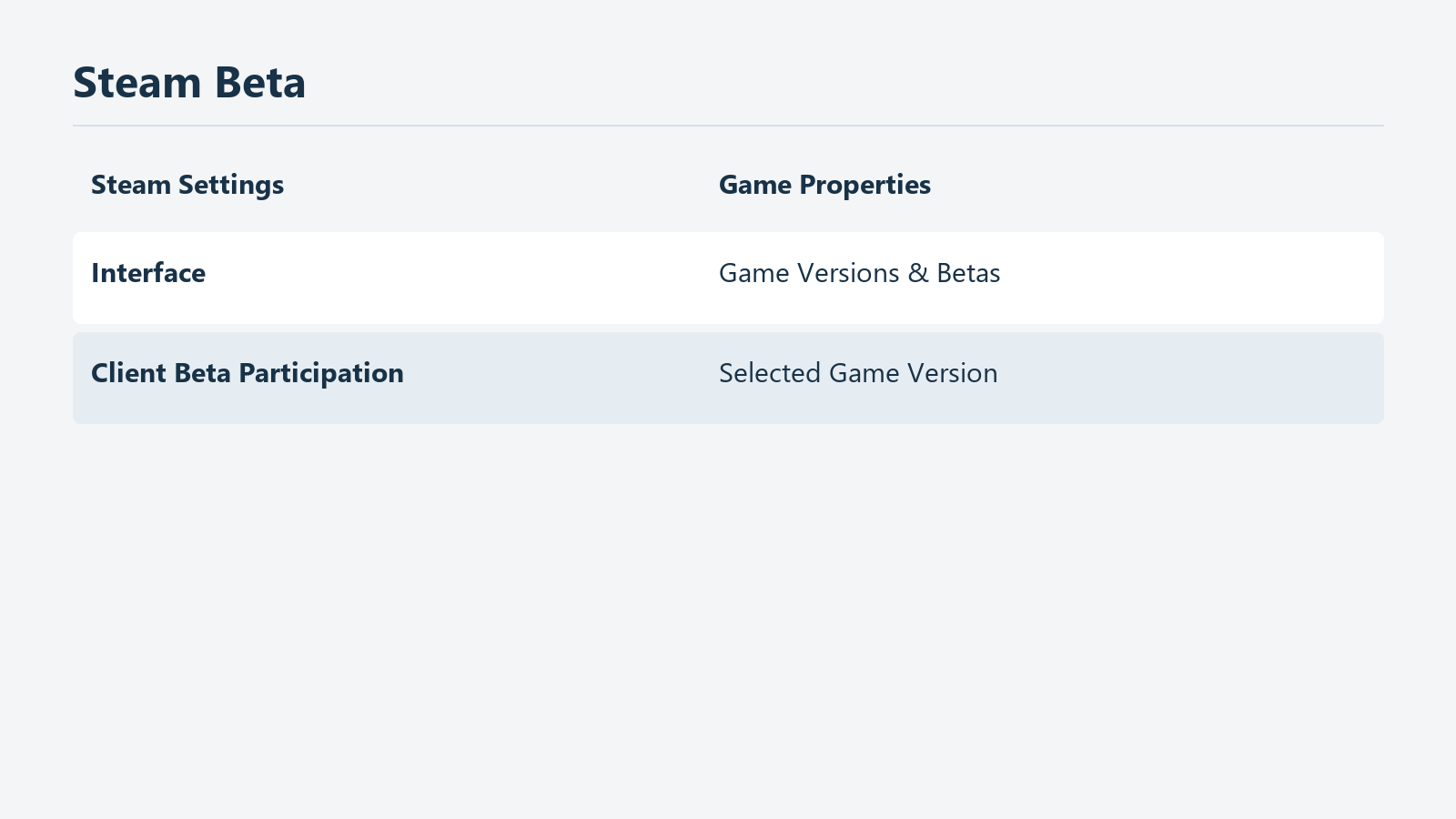
Diagrama editorial de la distinción documentada, no de ajustes observados en un dispositivo activo.
Steam Client Beta es una versión de prueba de la aplicación de Valve que contiene la biblioteca y la tienda. La rama beta de un juego distribuye una compilación de ese juego. Una compilación es una versión de sus archivos preparada para distribuirse; la rama determina cuál recibes. La guía de la beta del cliente y la documentación de ramas de Steamworks explican esos dos destinos.
Si un anuncio prueba una nueva presentación de la biblioteca, corresponde revisar el cliente. Si quieres probar antes un ajuste de combate de un juego, necesitas su anuncio y sus propiedades. «Funciones más recientes» no identifica el destino. Lee juntos el nombre del producto, el software afectado y el método de participación.
Deja dos líneas en tus notas: «Cliente de Steam: versión habitual o beta» y «Nombre del juego: rama predeterminada o seleccionada». Activar ambas no las convierte en una sola prueba. Estás usando un cliente de prueba y un juego de prueba; al describir un problema importan las dos selecciones.
Esta distinción no determina por sí sola la causa de un fallo. Que ocurra durante el juego no demuestra que solo sus archivos lo causen; un problema en la interfaz de Steam tampoco justifica cambiar las ramas de todos los juegos. Primero delimita qué cambiaste y en qué pantalla apareció el síntoma. Un fallo en la biblioteca antes de iniciar y otro después de cargar una partida requieren datos distintos.
Activar la beta del cliente no es una solución documentada para una rama de juego ausente. Comprueba qué ofrece su desarrollador. De igual forma, las propiedades de cualquier juego no seleccionan el canal de actualización de Steam. Haz coincidir el destino de las instrucciones antes de buscar menús con nombres parecidos.
Aquí no se explica cómo fijar versiones antiguas para mods o servidores. Eso también exige las condiciones de sus autores y operadores. El objetivo es identificar la prueba, leer sus límites y distinguir qué cambios permanecen cuando termina tu participación.
2. La beta del cliente se consulta en Steam
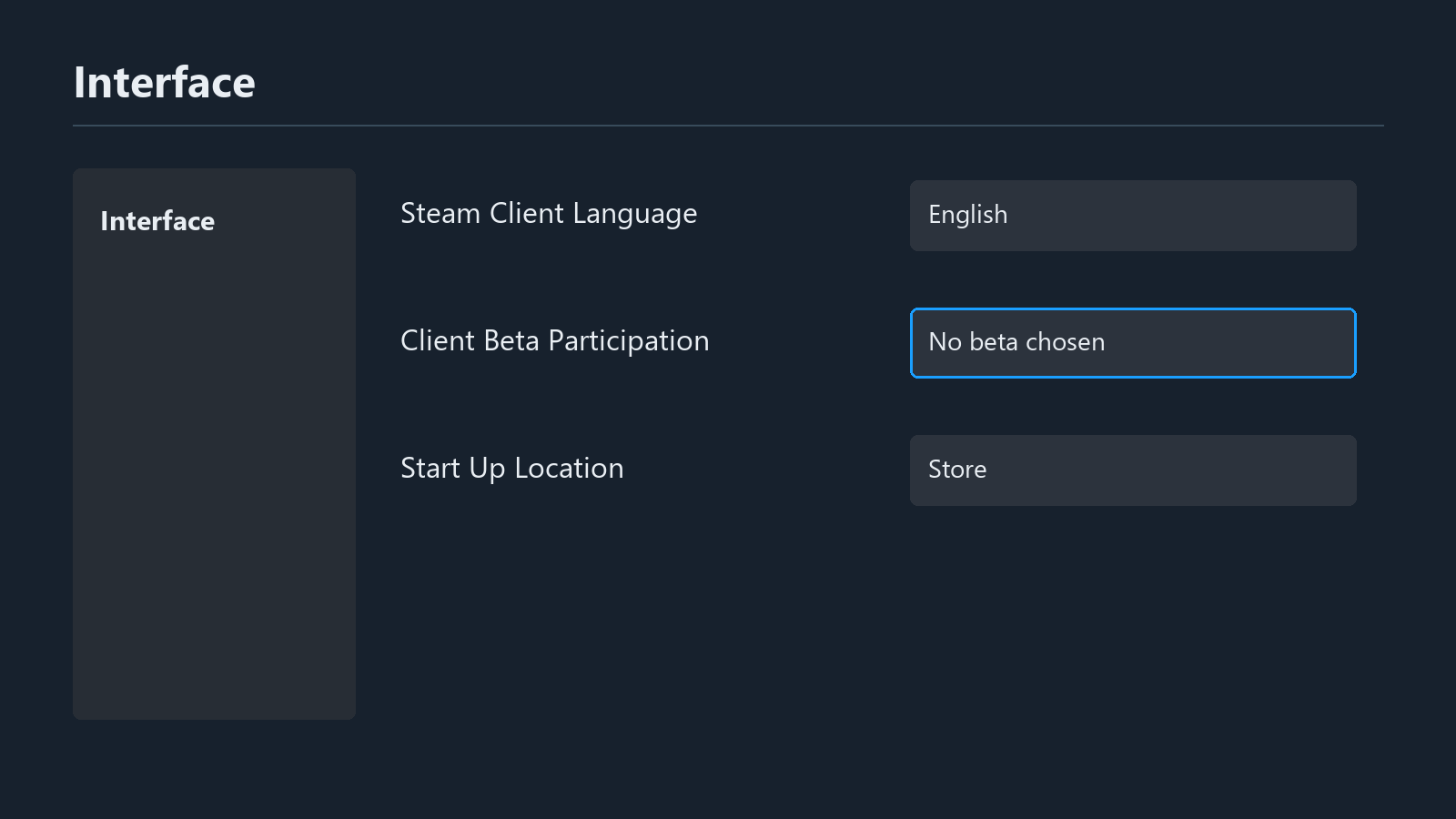
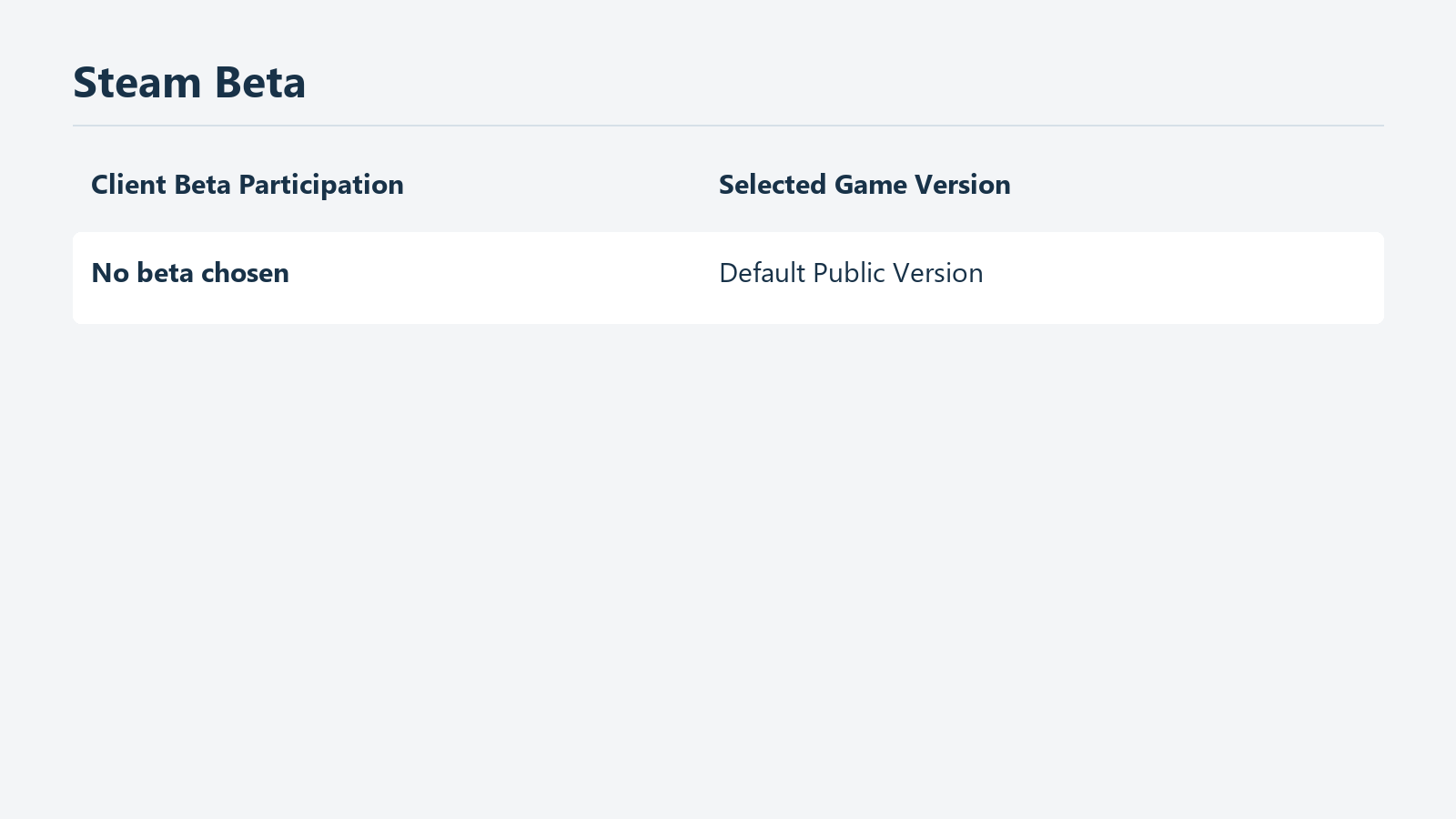
Basada en la imagen oficial de soporte. No beta chosen es la selección de referencia, no una prueba realizada para el artículo.
Para escritorio, Steam Support indica Steam → Settings → Interface → Client Beta Participation, seleccionar Steam Beta Update y reiniciar. En Mac llama Preferences al menú de ajustes. Comprueba la traducción y la disposición en tu cliente; el destino son los ajustes de Steam, no las propiedades de un juego. Contrasta la pantalla con las instrucciones oficiales.
Una guía antigua que mencione un botón Change en Account no implica que tu instalación esté mal. La FAQ de Valve de 2013 conserva un procedimiento anterior. Para la ubicación documentada actual usamos Steam Support; para los principios de participación y los enlaces de avisos y reportes usamos aquella FAQ. No combines imágenes antiguas y pasos actuales como si fueran un único procedimiento.
Si pospones el reinicio solicitado, diferencia «beta seleccionada» de «reiniciado y ejecutándose con ella». Registrar solo la selección dificulta comparar cuándo se aplicó el cambio y cuándo apareció el problema. Recomendamos cerrar el juego normalmente, seguir el reinicio indicado y revisar de nuevo la selección. Es una forma de observar el estado, no una reparación universal.
Define también el motivo para participar. «Comprobar una corrección concreta de las notas oficiales» aporta más que esperar mayor velocidad. Si esa corrección no describe tus condiciones, no demuestra que la beta resuelva tu problema. No es una solución general para interfaces lentas ni juegos con tirones. Lee el ámbito de la corrección y los problemas conocidos.
Según la FAQ de Valve, los participantes siguen recibiendo posteriores betas del cliente. Después de probar una función, vuelve a comprobar tu selección. La noticia de que la función llegó a la versión habitual no demuestra que tu ajuste cambiara automáticamente. La FAQ oficial también explica cómo salir y enlaza los anuncios.
Guarda por separado los avisos del cliente y del juego. Anota cuándo cambiaste la selección, cuándo reiniciaste y qué enlace consultaste. Si el juego recibió un parche ese mismo día, regístralo aparte. La coincidencia de dos actualizaciones no demuestra cuál causó el síntoma.
El canal de actualizaciones del sistema de Steam Deck está en otra ubicación que Interface en escritorio. La página de soporte ofrece instrucciones separadas. No apliques este recorrido a los ajustes del sistema operativo de Deck ni amplíes una revisión del cliente a un cambio de canal del sistema sin un motivo pertinente.
3. La rama del juego se elige en sus propiedades
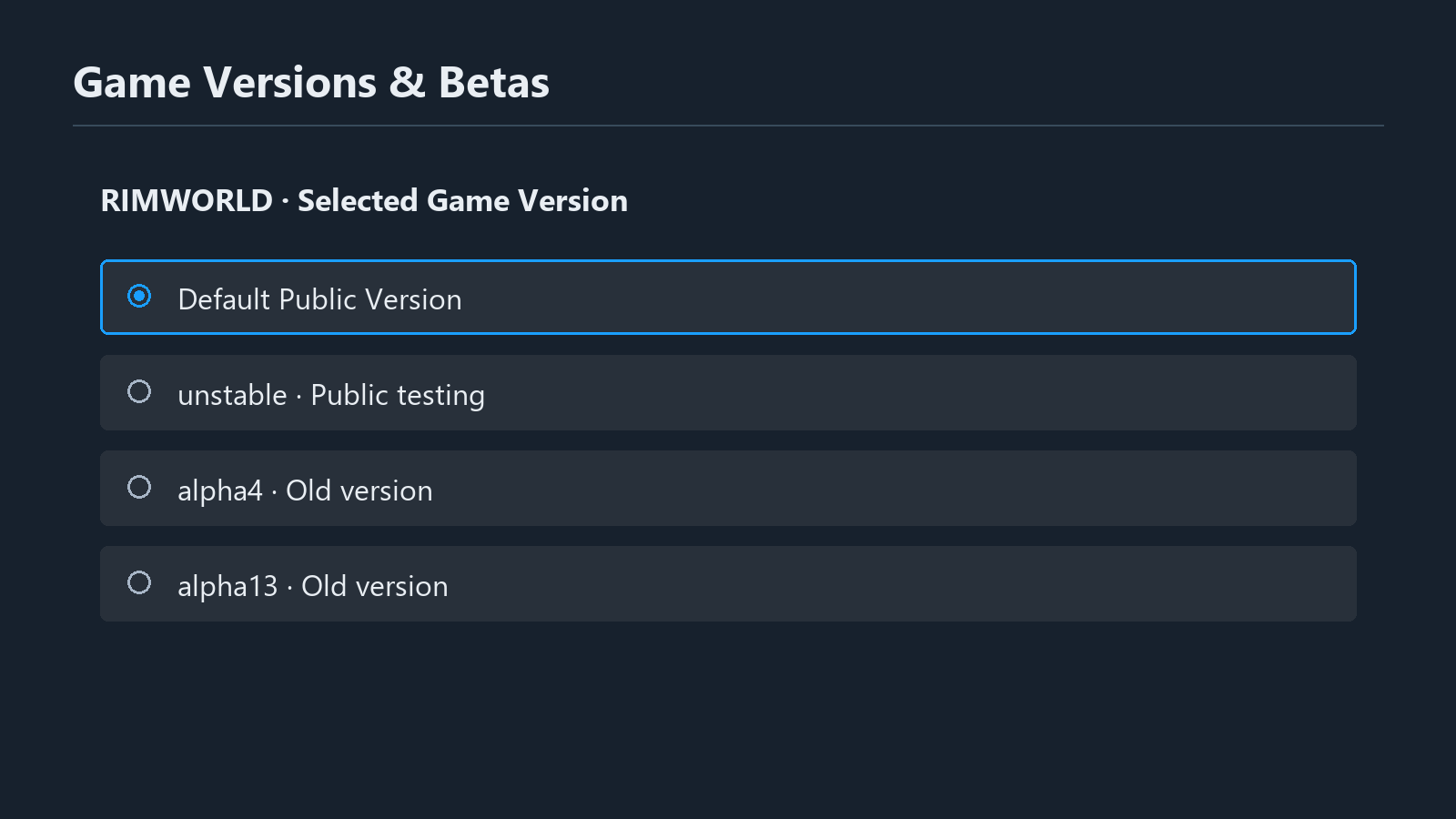
Parte del ejemplo documentado por Valve. Los nombres no confirman disponibilidad actual para tu cuenta.
Haz clic derecho en el juego de la biblioteca, abre Properties y consulta Game Versions & Betas. Ese es el nombre de la documentación actual de Steamworks; anuncios anteriores pueden decir Betas. Compara nombre y descripción con el anuncio del desarrollador. Cada juego puede usar nombres distintos: no basta con elegir cualquier opción que diga beta o unstable.
Valve explica que seleccionar una rama inicia su descarga y reemplaza la rama instalada. No lo describe como conservar una segunda instalación de prueba junto a la original. No presupongas que la anterior seguirá lista para ejecutarse al instante. Si el cambio interferiría con una sesión prevista, puedes posponerlo. La documentación de ramas deja claro que la selección afecta al contenido instalado.
Un número que parece una versión anterior también requiere la explicación del desarrollador. El menú no está documentado como archivo automático de todas las versiones publicadas: eliges entre las ofrecidas. Si falta el número necesario, comprueba si sigue admitido y no atribuyas equivalencia a otra rama por su nombre.
Algunas ramas usan contraseña. Valve indica que incluso el nombre puede permanecer oculto hasta introducirla. Una contraseña de rama recibida mediante invitación oficial no es la contraseña de tu cuenta de Steam. Es información de acceso a esa prueba. Sin invitación, revisa las condiciones antes de probar cadenas encontradas al azar.
Si no aparece una prueba aparentemente pública, revisa la fecha del anuncio, la elegibilidad de tu cuenta y si las instrucciones corresponden a la edición de Steam. Los resultados pueden mezclar procedimientos de otras tiendas. Antes de reinstalar Steam porque el texto y la pantalla no coinciden, comunica esos datos al desarrollador.
Anota el nombre exacto y la descripción de la selección anterior. Recordar solo «creo que era la predeterminada» ayuda menos al volver. Después comprueba la descarga y la versión mostrada por el juego. Seleccionar una opción y ejecutar los archivos resultantes son verificaciones distintas.
Esta guía no fija tamaño de descarga ni duración; decide a partir de la tarea que realmente muestra la pantalla. Una rama beta tampoco evita posteriores actualizaciones. Es una vía de distribución, no una promesa de conservar los mismos archivos para siempre. Sigue leyendo sus avisos mientras participas.
4. Registra la rama y la versión ejecutada
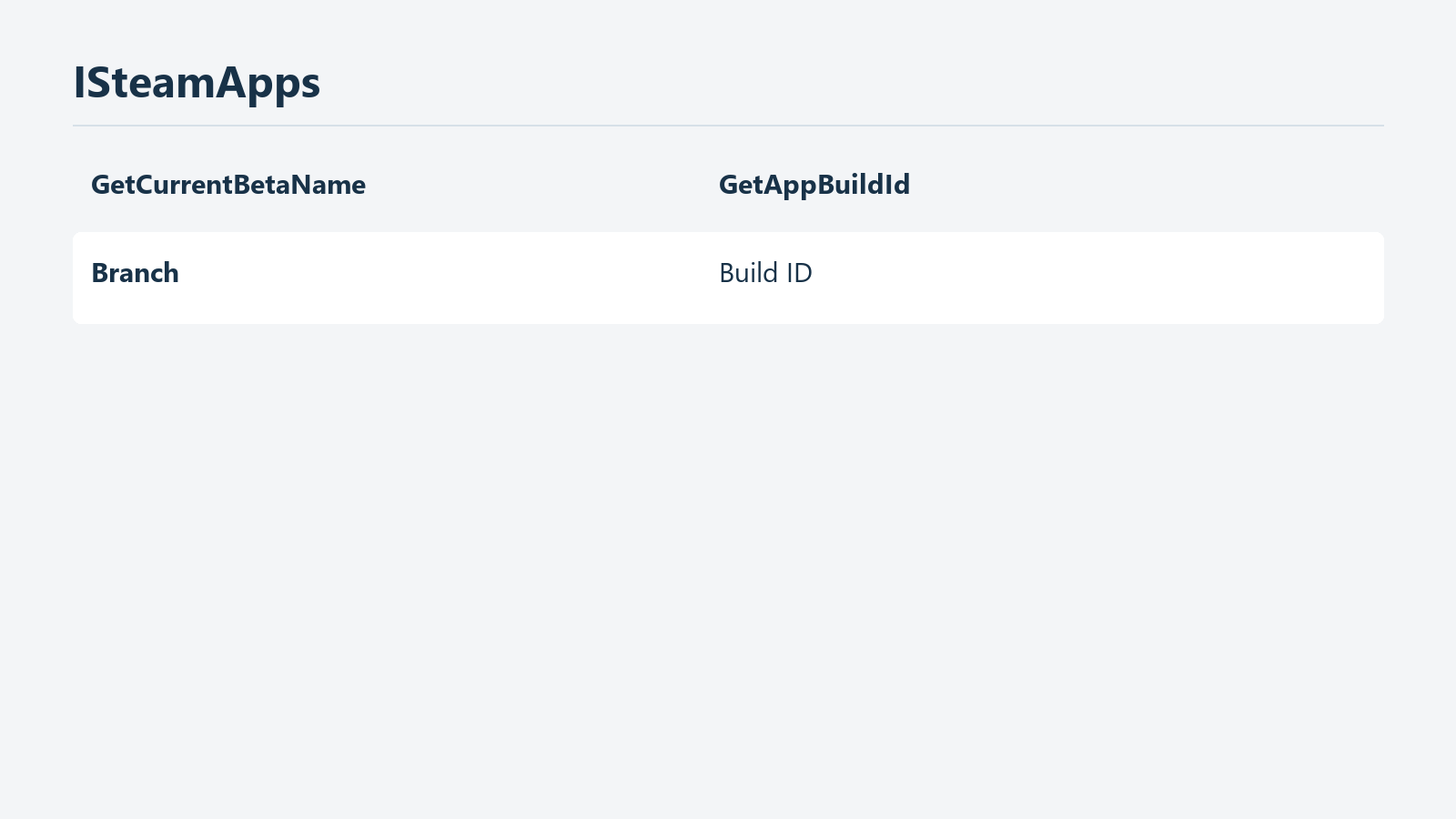
Explica la documentación para desarrolladores; no muestra valores locales observados ni resultados de ejecución.
«Uso la última beta» pierde precisión con el tiempo. La rama puede mantenerse mientras cambia su compilación. ISteamApps documenta por separado la consulta del nombre beta y la del Build ID, que puede cambiar con las actualizaciones del juego. La referencia de nombre y Build ID distingue las preguntas que responde cada dato.
No necesitas ejecutar funciones de desarrollo. Anota la rama y la versión visibles, y sigue las instrucciones de diagnóstico que solicite el desarrollador. El Build ID de Steam y la versión de la pantalla inicial no tienen por qué usar la misma notación. Distingue nombre del parche, versión del juego e identificador de distribución.
Puedes empezar con cuatro campos: selección en propiedades, versión de la pantalla inicial, fecha y hora de ejecución y enlace del anuncio. Rellénalos con observaciones. Si no encuentras la versión, indícalo en lugar de inventar un número. Al adjuntar una imagen, explica de qué pantalla procede.
Si dos personas con la misma rama informan de resultados distintos, compara primero las horas. Quizá consultaron avisos anteriores y posteriores a otra actualización. Compruébalo antes de afirmar que la configuración ajena está mal porque la tuya funciona. Compartir un nombre de rama inicia la comparación; no demuestra condiciones idénticas.
Para buscar una versión no hace falta abrir una partida guardada. Empieza por la pantalla inicial y la información documentada. Abrir por primera vez un guardado en una compilación de prueba es una acción diferente, con posibles consecuencias. Separa identificación y prueba de datos hasta leer las condiciones de compatibilidad. No inventamos una ubicación de botón común a todos los juegos.
Si el estado anterior ya desapareció, deja constancia. «Ayer funcionaba» es más honesto si aclaras que no registraste la versión de entonces. No copies el número de un anuncio para presentarlo como la versión ejecutada en tu equipo. La publicación y la ejecución local observada son pruebas distintas.
Estas notas sirven también al salir. Comparar selecciones y síntomas muestra qué condiciones comprobaste. Que desaparezca un fallo no aclara toda su causa, pero aporta más que decir que cambiaste muchas cosas hasta que funcionó.
5. Consulta al desarrollador sobre partidas guardadas
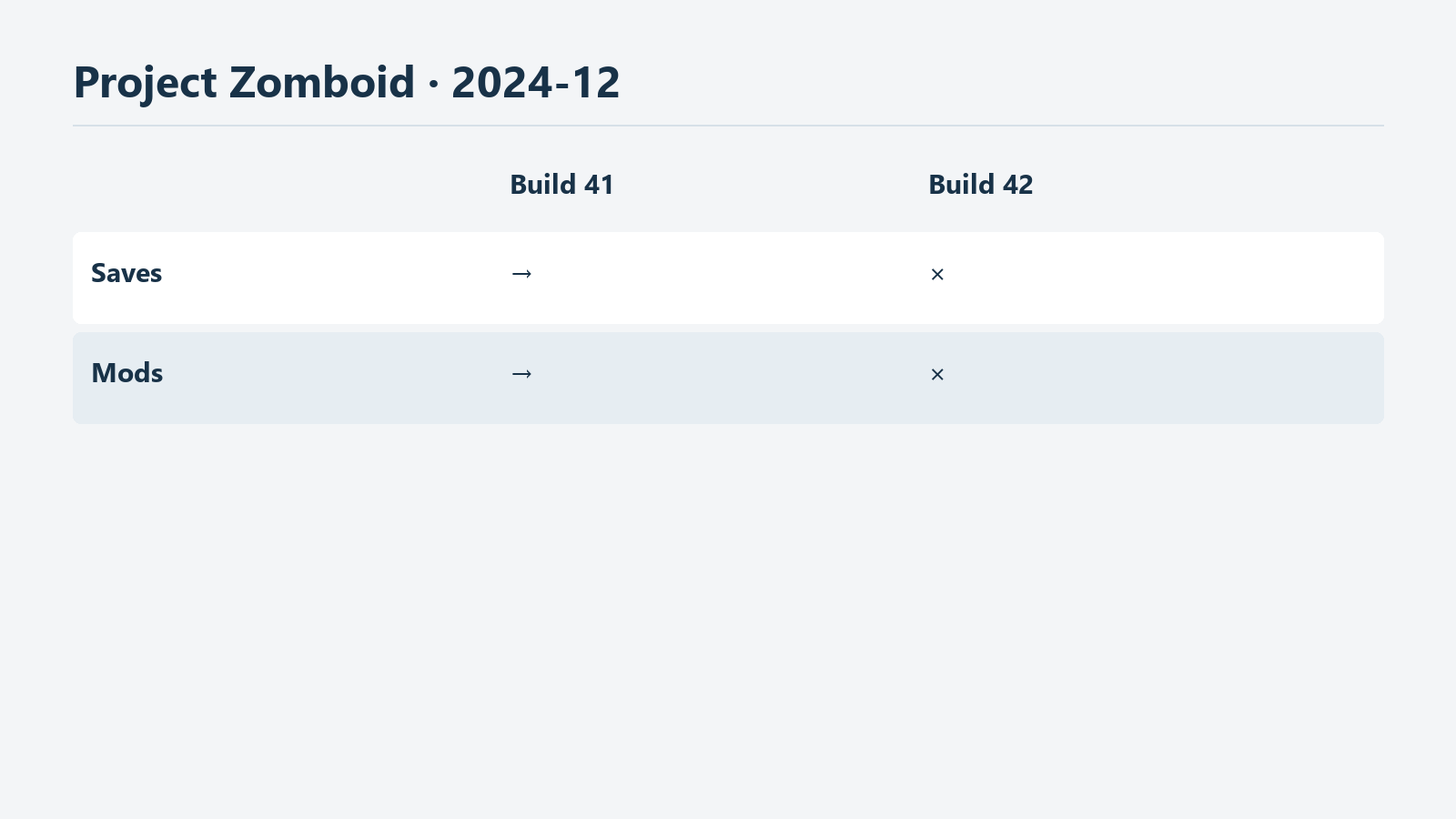
Los límites de partidas y mods pertenecen a aquel anuncio, no describen todas las versiones actuales.
Devolver los archivos del juego a una distribución anterior y devolver los datos a un estado anterior son tareas distintas. Que una rama siga disponible no demuestra que una versión antigua pueda leer partidas usadas en la beta. El desarrollador debe explicar qué cambia, qué datos se pueden cargar y si una conversión es reversible. Recomendamos no probar con tu única partida importante cuando esas condiciones se desconocen.
Como ejemplo histórico, el anuncio de Project Zomboid Build 42 Unstable de diciembre de 2024 declaraba incompatibles las partidas de Build 41 con Build 42 y advertía que actualizaciones posteriores de Unstable podían dañar partidas. Lo presentaba como trabajo en desarrollo para recoger comentarios. Esas eran las condiciones del lanzamiento, no una afirmación sobre todas las partidas Build 42 en 2026. El anuncio original muestra por qué deben leerse juntos fecha y versión.
No se trata de memorizar una restricción antigua. Evita deducir de la lista de betas que podrás seguir tu progreso sin problemas. Busca las instrucciones del cambio concreto que piensas hacer. Ni una advertencia antigua ni una garantía anterior de compatibilidad describen automáticamente la transición actual.
Para preparar una copia, recomendamos cerrar normalmente el juego y comprobar la ubicación y los archivos que documenta el desarrollador. Copiar solo la carpeta de instalación no demuestra que preservaste las partidas. No ofrecemos una ruta universal. Que baste una ranura o se necesiten ajustes y otros datos depende del juego.
Etiqueta la copia con fecha, versión original y rama. Guárdala aparte para que los archivos de prueba no la sobrescriban y considera empezar una partida nueva para probar. Son precauciones editoriales, no una garantía de restauración completa por el mero hecho de tener una copia.
Un indicador de Steam Cloud no demuestra que verificaste una vía de recuperación. Aquí no resolvemos conflictos ni elegimos guardados antiguos. Antes del cambio importa saber si el desarrollador admite usar la partida entre esas versiones y si preservaste una copia aparte. La sincronización completada no responde por sí sola a ambas preguntas.
Si el desarrollador desaconseja partidas existentes, separa probar novedades de conservar progreso a largo plazo. Comprueba si te sirve una partida nueva; en caso contrario, esperar en la versión habitual es razonable. No participar no es un error de configuración. Unas condiciones claras pueden importar más que acceder antes.
6. La inscripción puede corresponder a otra aplicación
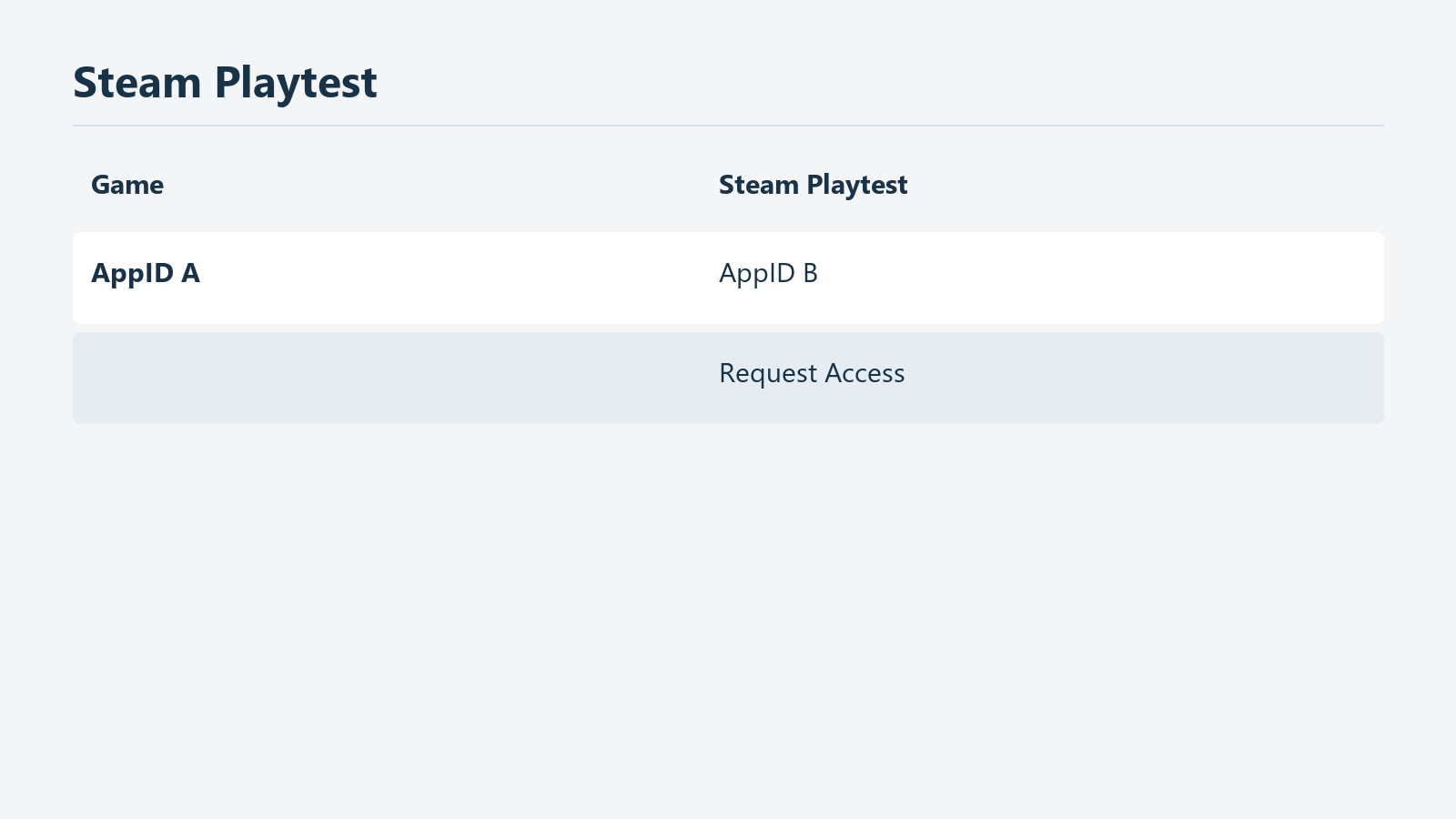
Esquema de la estructura documentada, no confirmación de acceso a una prueba concreta.
«Buscamos participantes para la beta» no siempre significa elegir una rama. Valve describe Steam Playtest como una aplicación con identificador separado y asociada al juego principal. Inscribirse desde la tienda y cambiar la rama instalada son procedimientos diferentes. La documentación de Playtest explica el control del desarrollador sobre inscripciones, acceso y disponibilidad para jugar.
Si el anuncio pide solicitar acceso en la tienda, buscar una contraseña de rama parte del sitio equivocado. Si pide seleccionar una rama concreta, esperar una nueva entrada Playtest en la biblioteca puede no completar el proceso. Interpreta «beta» según el método real de distribución y el nombre exacto de instalación indicado.
Haber solicitado acceso tampoco equivale a poder iniciar ahora. El desarrollador administra la admisión y puede desactivar el Playtest para impedir su ejecución. Lee conjuntamente las instrucciones de acceso y los horarios. Tratar toda prueba no disponible como un fallo del equipo puede llevar a cambios innecesarios cuando basta consultar cuándo abre.
Esto no promete un plazo de espera ni un orden universal de admisión, ni confirma tu elegibilidad para una prueba concreta. Al preguntar, registra el método publicado y el estado visible. «Pulsé el botón» no basta sin identificar producto y prueba.
Si hay entradas parecidas en la biblioteca, anota cuál ejecutaste exactamente. Sin distinguir juego principal y aplicación de prueba, comparar versiones puede enfrentar productos distintos. Usa nombres observados en la biblioteca o la ventana; unas imágenes parecidas no prueban que sea la misma instalación. La identidad y el método preceden a la comparación.
Una contraseña de prueba no solicita tus credenciales de Steam. El campo de rama, la inscripción Playtest y el inicio de sesión tienen objetivos diferentes. Revisa qué acción describen la página oficial y la pantalla de Steam. No ofrecemos métodos para saltarse invitaciones o acceder a pruebas privadas.
La distinción orienta la búsqueda: anuncios del cliente para Steam, instrucciones de propiedades para una rama del juego, convocatoria para una aplicación de prueba separada. Identificarlo antes de cambiar ajustes puede evitar descargas y reinstalaciones innecesarias.
7. Informa del destino modificado y lo observado
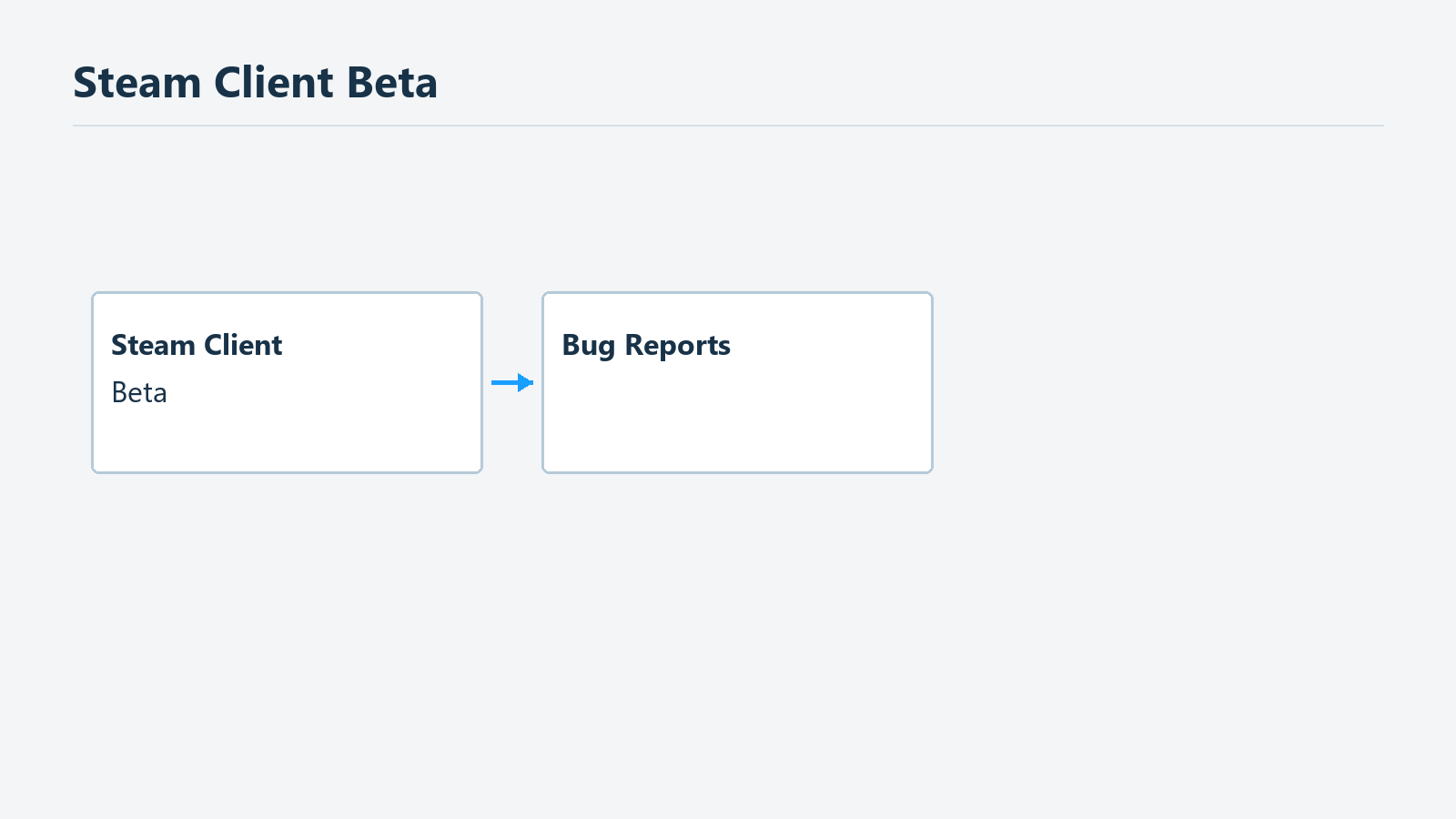
Explica la ruta de la FAQ oficial. Para errores del juego, consulta el destino que indica su desarrollador.
Para problemas de la beta del cliente, consulta los anuncios y el foro de errores enlazados por Valve. Para la beta de un juego, usa el destino designado por su desarrollador. El anuncio histórico de Project Zomboid, por ejemplo, pedía leer las instrucciones y publicar en su foro. No convierte los foros en regla para todos los juegos.
Separa resultado e interpretación. Antes de afirmar que la beta dañó una partida, describe rama, versión ejecutada, partida abierta y mensaje visible. Reconocer que desconoces la causa no debilita el informe. Una explicación no comprobada suele generar preguntas adicionales sobre las condiciones reales.
Describe pasos concretos y breves. Un ejemplo hipotético sería iniciar, elegir nueva partida, seleccionar un ajuste y ver un error. No copies pasos que no realizaste. Si repetiste una comprobación, indica cuántas observaciones hubo, pero no abras reiteradamente una partida importante solo para aumentar el número. Si temes perder datos y paras, explica ese límite.
Registra sistema operativo, versión visible, participación del cliente, rama del juego y hora como hechos. Menciona el uso de mods si corresponde, sin convertir esta guía en una limpieza o ajuste de versiones de todos ellos. Revisa información adicional según lo que pida el desarrollador.
Las imágenes deben mostrar el mensaje completo, sin datos de cuenta ni conversaciones ajenas innecesarias. Si solicitan registros, contrasta destinatario oficial y archivo requerido antes de enviar carpetas enteras. Esto no afirma que todo registro contenga datos personales; recomienda revisar lo que entregas.
Consulta los problemas conocidos. Si coinciden las condiciones descritas, enlaza el aviso y añade diferencias. Un síntoma con nombre parecido no prueba la misma causa. Otra pantalla, versión o secuencia puede ser precisamente la información útil.
El objetivo es dejar condiciones que el desarrollador pueda investigar. No hacen falta largas impresiones ni promesas de solución. «No comprobado en la versión habitual», «versión anterior no anotada» o «detenido para proteger la partida» expresan límites reales.
8. Al salir, comprueba archivos y datos por separado
Distingue el destino al dejar la prueba; no garantiza recuperar partidas guardadas.
Para abandonar la beta del cliente, vuelve al ajuste de participación de Steam, elige la salida y sigue el reinicio indicado. La FAQ explica el principio, pero sus etiquetas antiguas no verifican los botones actuales. Contrasta la ubicación del soporte actual con tu pantalla. Poner un juego en su rama predeterminada no da de baja al cliente.
En el juego, verifica en propiedades la distribución predeterminada que indique el desarrollador. Compara la nota inicial, deja terminar la transición y comprueba la versión ejecutada. Eso identifica la instalación, no demuestra que los datos volvieron al estado anterior a la prueba. Antes de abrirlos, lee la compatibilidad de la versión de retorno.
Si no puedes continuar el progreso de prueba, no lo mezcles a ciegas con la copia antigua. Unir y renombrar archivos no son procedimientos validados aquí. Busca un método admitido o conserva ambos estados por separado mientras solicitas ayuda. Un menú de ramas no promete una herramienta de conversión.
Revisa las dos líneas originales: selección del cliente y selección del juego. Puede que el juego vuelva a la versión habitual y Steam siga en beta, o que busques justamente lo contrario. No existe una combinación correcta para todos. Identifica qué producto quieres probar y cuál prefieres usar en su distribución habitual.
Si hoy tienes una sesión importante, recomendamos dejar un nuevo cambio de beta para después. No podemos garantizar su duración y aún hay condiciones que revisar. Con tiempo para una corrección concreta, anota anuncio y estado inicial y cambia un destino cada vez. Así será más fácil comparar.
Define también cuándo terminar: tras comprobar la corrección, cuando se anuncie el final o si las molestias hacen preferible la versión habitual. Mucho tiempo en una beta no la vuelve automáticamente más segura. Lee los nuevos avisos y reconsidera si cumple tu propósito.
Conserva más que «beta activa»: producto, rama, versión realmente observada y fuente de las instrucciones sobre partidas. Esos datos permiten decidir el siguiente paso ante un problema o al salir. Encontrar el menú lleva poco; entender exactamente qué cambió ayuda durante todo el regreso.