
Beta do Steam ou do jogo: qual escolher?
Entenda a beta do Steam e as ramificações dos jogos, confira versão e compatibilidade dos saves e saia do teste certo.
Idiomas do artigo
Neste artigo
Você lê um anúncio para testar uma atualização de um jogo, ativa uma beta nas configurações do Steam e nada muda no jogo. Há controles diferentes para atualizar o cliente do Steam e escolher a versão de um jogo. Os dois usam a palavra “beta”, mas alteram arquivos diferentes e exigem anúncios e caminhos de saída próprios.
Identifique primeiro o produto do anúncio. Anote a seleção e a versão atuais; em uma beta de jogo, leia também as orientações sobre saves. Esta análise usa documentos da Valve e um anúncio de desenvolvedor consultados em 23 de outubro de 2026. Não instalamos nem trocamos betas para escrever o artigo. As situações são exemplos hipotéticos para orientar a decisão.
1. Identifique o programa que vai mudar
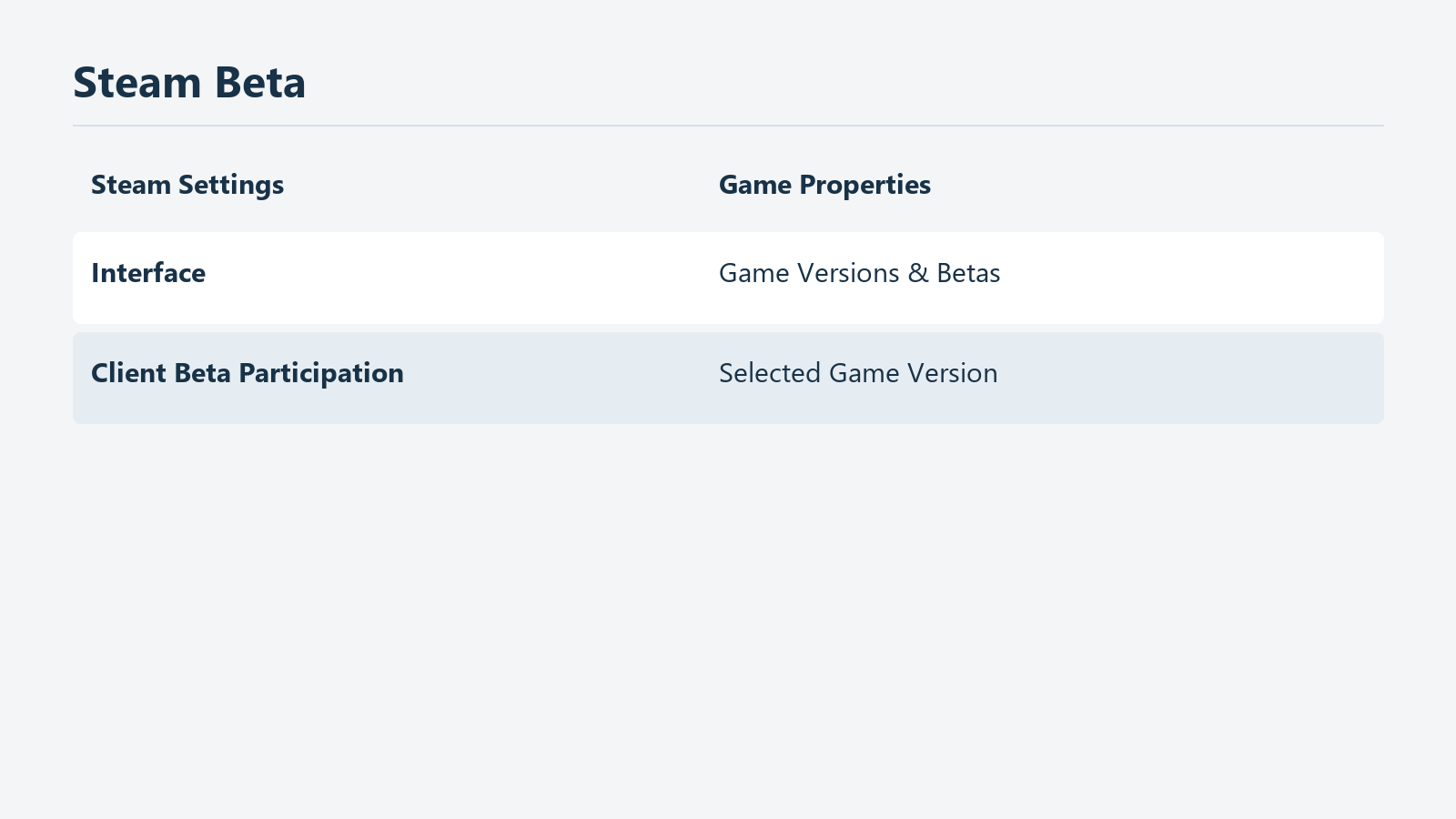
Diagrama editorial da distinção documentada, não de configurações observadas em um dispositivo ativo.
Steam Client Beta é uma versão de teste do aplicativo da Valve, que contém a biblioteca e a loja. Já uma ramificação beta de um jogo distribui uma compilação daquele jogo. Compilação, ou build, é uma versão de arquivos preparada para distribuição; a ramificação define qual build você recebe. O guia da beta do cliente e a documentação de ramificações tratam desses destinos diferentes.
Um anúncio sobre uma nova exibição da biblioteca leva às configurações do cliente. Para experimentar antes um ajuste de combate de um jogo, consulte o anúncio e as propriedades desse jogo. “Recursos mais recentes” não identifica o destino. Leia o nome do produto, o software afetado e o modo de participação juntos.
Mantenha duas linhas nas anotações: “Cliente Steam: versão normal ou beta” e “Nome do jogo: ramificação padrão ou selecionada”. Ativar ambas não reúne os produtos em um único teste. Você usa um cliente de teste e um jogo de teste; as duas seleções importam ao relatar um problema.
Essa distinção não determina a causa do erro. Um sintoma durante a partida não prova que apenas os arquivos do jogo são responsáveis. Um defeito na interface do Steam também não justifica mudar todas as ramificações dos jogos. Primeiro delimite o que mudou e em qual tela o sintoma apareceu. Biblioteca antes de iniciar e erro depois de carregar um save são observações diferentes.
Ativar a beta do cliente não é uma solução documentada para uma ramificação ausente do jogo. Verifique o que o desenvolvedor oferece. Da mesma forma, as propriedades de um jogo qualquer não escolhem o canal de atualização do Steam. Acerte o destino indicado antes de procurar menus com nomes parecidos.
Este artigo não explica como manter versões antigas para compatibilidade com mods ou servidores. Isso também depende dos autores e operadores. Aqui, o objetivo é identificar o teste, ler seus limites e entender quais mudanças permanecem quando você sai.
2. Confira a beta do cliente nas configurações do Steam
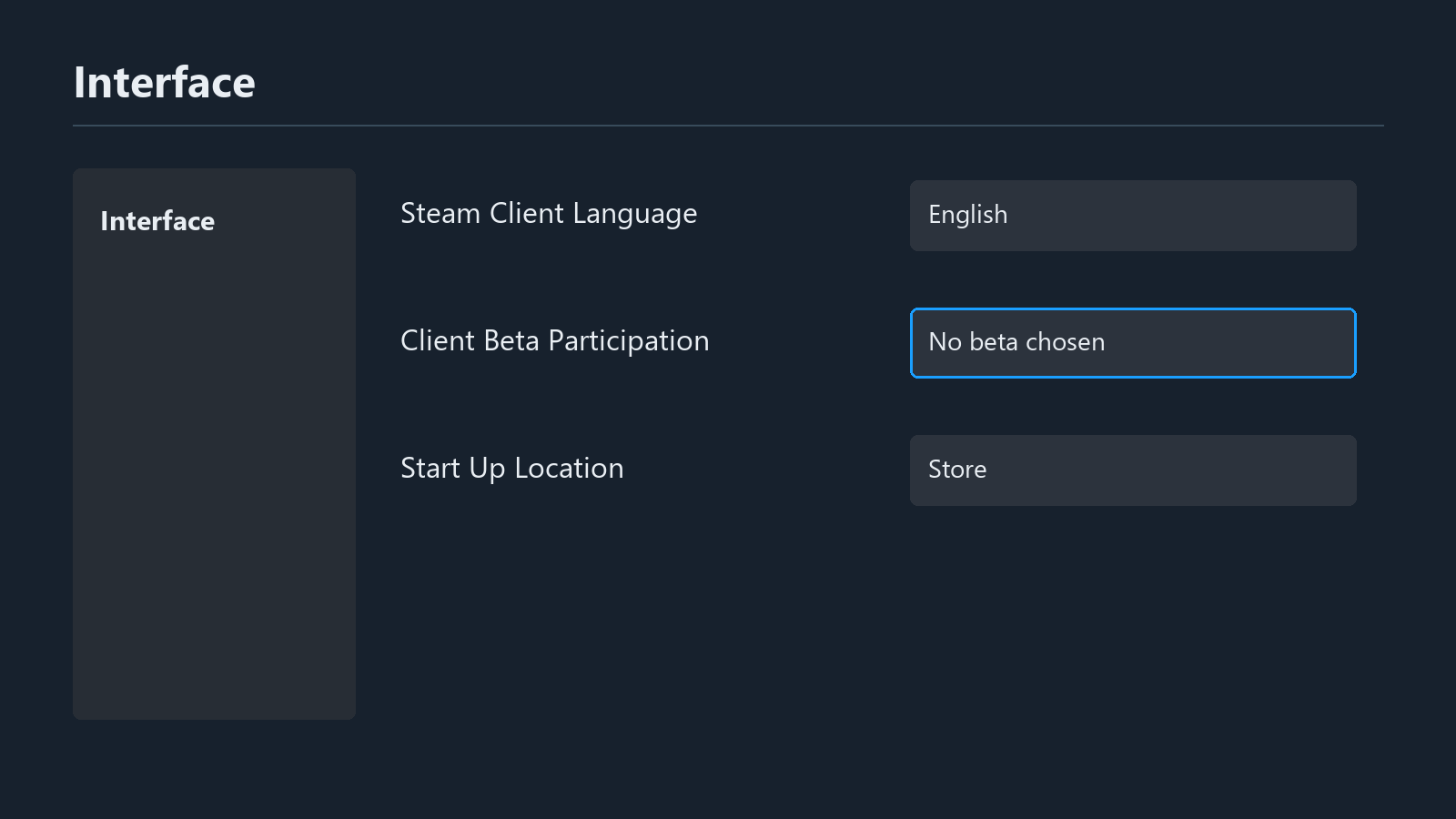
Baseada na imagem oficial do suporte. No beta chosen é a seleção de referência, não um teste feito para o artigo.
No desktop, o Steam Support orienta Steam → Settings → Interface → Client Beta Participation, depois Steam Beta Update e reinicialização. No Mac, chama o menu de Preferences. Confira a tradução e a disposição no seu cliente; o destino são as configurações do Steam, não as propriedades de um jogo. Compare com as instruções oficiais de participação.
Um guia antigo que cite o botão Change na aba Account não significa que sua instalação esteja errada. A FAQ da Valve de 2013 preserva um caminho anterior. Usamos o Steam Support para a localização documentada atual e a FAQ antiga para princípios de participação e links de avisos e relatos. Não misture imagens antigas e passos atuais em um só procedimento.
Se adiar a reinicialização solicitada, separe “beta selecionada” de “reiniciado e executando essa versão”. Registrar só a escolha dificulta comparar o momento da mudança com o do problema. Recomendamos encerrar o jogo normalmente, seguir a reinicialização indicada e conferir a seleção novamente. Isso ajuda a observar o estado; não é uma correção universal.
Defina por que quer participar. “Verificar uma correção específica das notas oficiais” é mais útil que esperar maior velocidade. Se a correção não descreve suas condições, não comprova uma solução. A beta do cliente não resolve genericamente interface lenta nem travamentos de desempenho nos jogos. Leia o alcance e os problemas conhecidos.
Segundo a FAQ da Valve, quem participa continua recebendo betas posteriores do cliente. Depois de experimentar uma função, confira a escolha. A notícia de que ela chegou à versão normal não comprova que sua configuração mudou automaticamente. A FAQ oficial também explica a saída e aponta os anúncios.
Guarde avisos do cliente e do jogo separadamente. Anote quando mudou a seleção, quando reiniciou e qual link consultou. Se o jogo também recebeu um patch naquele dia, registre em outra linha. Duas atualizações coincidentes não provam qual causou um sintoma.
No Steam Deck, o canal de atualizações do sistema fica em outro lugar que Interface no desktop. O suporte traz um procedimento separado. Não aplique este caminho às configurações do sistema operacional do Deck nem amplie a checagem do cliente para uma mudança do canal do sistema sem motivo pertinente.
3. A ramificação é escolhida nas propriedades do jogo
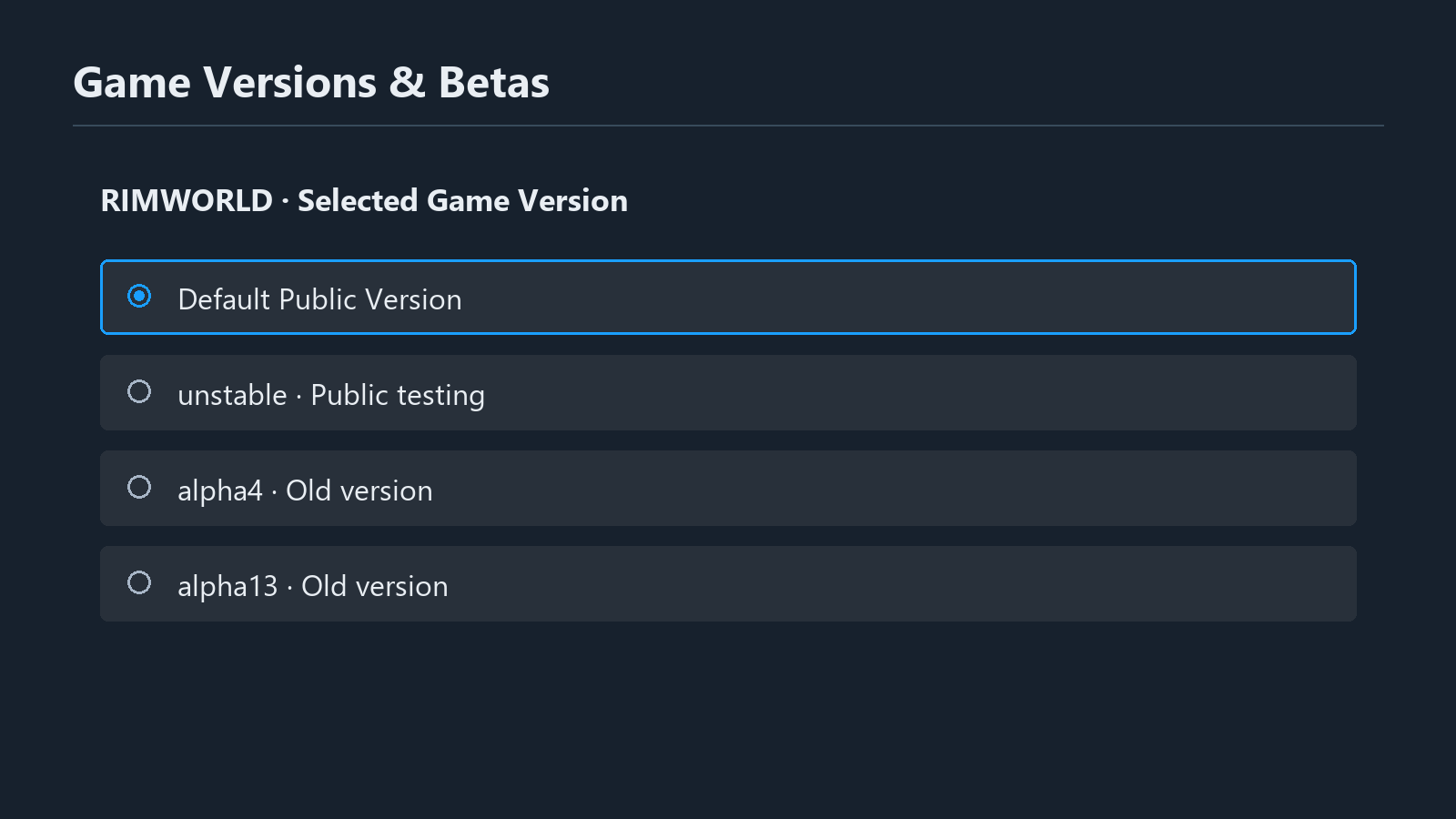
Baseada no exemplo documentado pela Valve. Os nomes não confirmam disponibilidade atual para sua conta.
Clique com o botão direito no jogo da biblioteca, abra Properties e consulte Game Versions & Betas. Esse é o nome na documentação atual de Steamworks; anúncios antigos podem dizer Betas. Compare nome e descrição com o aviso do desenvolvedor. Os jogos não usam todos os mesmos nomes: escolher qualquer entrada beta ou unstable não basta.
A Valve explica que selecionar uma ramificação inicia o download e substitui a ramificação instalada. Não descreve uma segunda instalação de teste ao lado da original. Não presuma que a antiga continuará pronta para executar imediatamente. Se a troca atrapalharia uma sessão marcada, é razoável adiá-la. A documentação de ramificações deixa claro que a seleção afeta o conteúdo instalado.
Um número que parece ser uma versão antiga também exige a descrição do desenvolvedor. Esse menu não é documentado como arquivo automático de todas as versões já lançadas. Você escolhe entre as oferecidas. Se faltar o número necessário, confira se ainda há suporte e não trate outro nome como equivalente por suposição.
Algumas ramificações exigem senha. A Valve diz que até o nome pode permanecer oculto até a senha ser inserida. Uma senha de ramificação recebida em convite oficial não é a senha da conta Steam: é uma informação de acesso àquele teste. Sem convite, confira as condições em vez de tentar sequências encontradas ao acaso.
Quando uma beta aparentemente pública não aparece, verifique a data do anúncio, a elegibilidade da conta e se o procedimento vale para a edição Steam. Resultados de busca podem misturar outras lojas. Antes de reinstalar o Steam porque texto e tela não coincidem, envie esses dados ao desenvolvedor.
Anote o nome exato e a descrição da seleção anterior. “Acho que era o padrão” ajuda menos na volta. Depois confira o download e a versão que o jogo mostra. Escolher uma entrada e executar os arquivos resultantes são etapas distintas de verificação.
O artigo não fixa tamanho de download nem duração; use a tarefa realmente exibida para decidir. Uma ramificação beta também não elimina atualizações futuras. É uma via de distribuição, não a promessa de manter os mesmos arquivos para sempre. Continue acompanhando seus avisos durante o teste.
4. Registre a ramificação e a versão executada
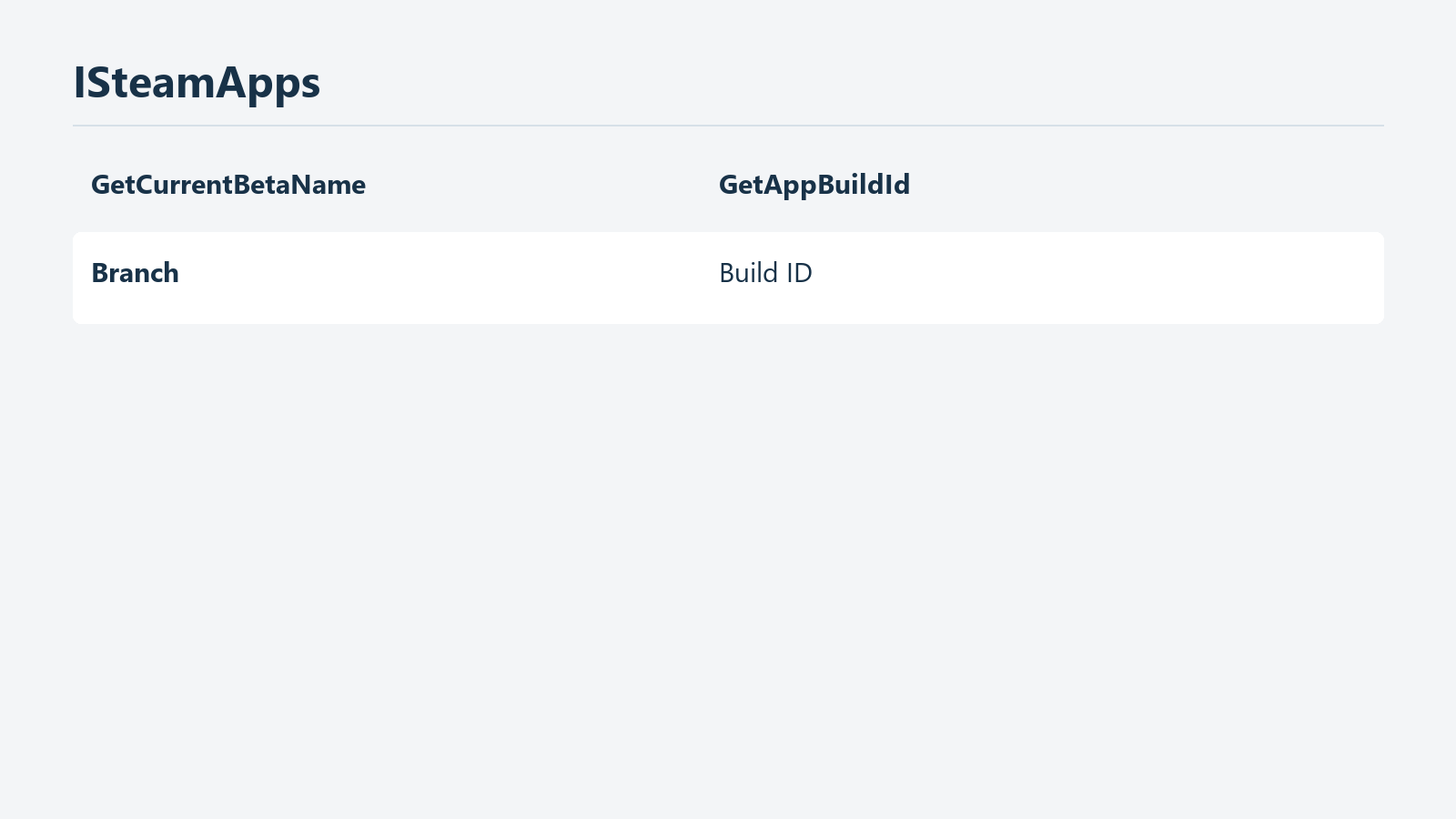
Explica a documentação de desenvolvimento; não mostra valores locais observados nem resultados de execução.
“Estou na beta mais recente” perde precisão com o tempo. O nome pode continuar enquanto a compilação muda. ISteamApps documenta separadamente a consulta do nome da beta e do Build ID, que pode mudar com atualizações do jogo. A referência de nome e Build ID distingue as perguntas respondidas por esses dados.
Você não precisa executar funções de desenvolvimento. Anote a ramificação e a versão visíveis e siga as instruções de diagnóstico solicitadas. O Build ID do Steam e a versão na tela inicial não precisam usar a mesma notação. Separe nome do patch, versão do jogo e identificador de distribuição.
Quatro campos servem de ponto de partida: seleção nas propriedades, versão da tela inicial, data e hora de execução e link do anúncio. Preencha com observações. Se não encontrar a versão, informe isso em vez de inventar um número. Em uma imagem, explique de qual tela o número veio.
Se duas pessoas na mesma ramificação relatam resultados diferentes, compare os horários primeiro. Talvez tenham lido avisos anteriores e posteriores a outra atualização. Confira antes de concluir que a configuração alheia está errada porque a sua funciona. O nome comum inicia a comparação, mas não prova condições iguais.
Não é preciso abrir um save só para buscar a versão. Comece pela tela inicial e pelas informações documentadas. Abrir pela primeira vez um save existente na compilação de teste é outra ação, com possíveis consequências. Separe identificação da versão e teste de dados até ler a compatibilidade. Não inventamos um botão universal para todos os jogos.
Se o estado anterior já desapareceu, registre a limitação. “Ontem funcionava” fica mais honesto com o esclarecimento de que a versão não foi anotada. Não pegue o número de um anúncio e o apresente como o executado no seu computador. Publicação e execução local observada são evidências diferentes.
Essas notas ajudam também na saída. Comparar escolhas e sintomas mostra as condições que você verificou. O desaparecimento do erro não esclarece toda a causa, mas informa mais do que dizer que várias mudanças acabaram funcionando.
5. Consulte a orientação do desenvolvedor sobre saves
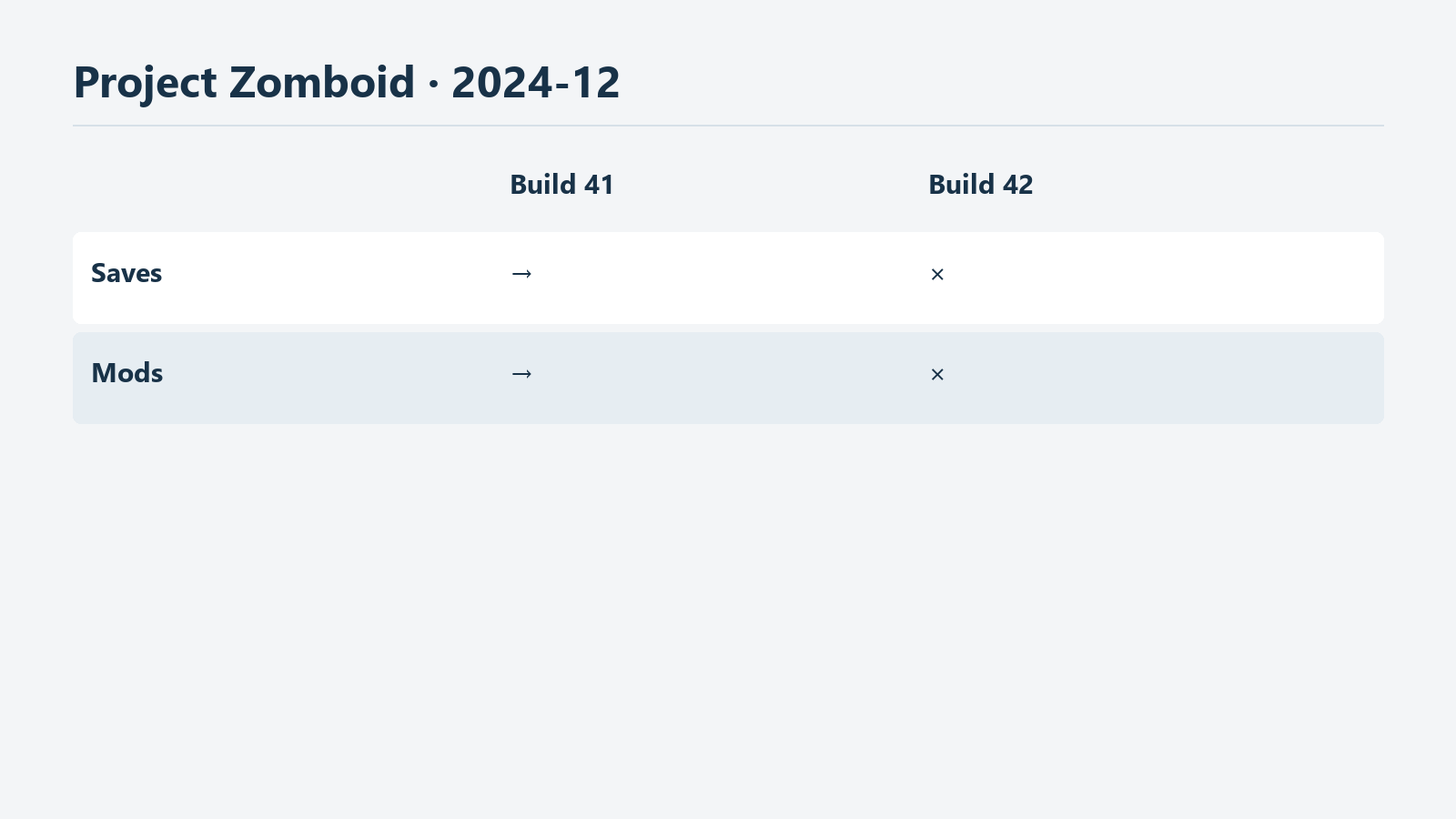
Os limites de saves e mods pertencem àquele anúncio, não a todas as versões atuais.
Voltar os arquivos do jogo a uma distribuição anterior e voltar os dados a um estado anterior são tarefas distintas. Uma ramificação disponível não comprova que uma versão antiga leia saves usados no teste. O desenvolvedor precisa explicar o que muda, o que pode ser carregado e se a conversão é reversível. Recomendamos evitar o teste no único save importante quando essas condições são desconhecidas.
Como exemplo histórico, o anúncio de Project Zomboid Build 42 Unstable de dezembro de 2024 declarou saves da Build 41 incompatíveis com a Build 42 e avisou que atualizações posteriores de Unstable poderiam quebrar saves. Descreveu uma versão em desenvolvimento para colher feedback. Eram condições daquele lançamento, não uma afirmação sobre todo save da Build 42 em 2026. O anúncio original mostra por que data e versão devem ser lidas juntas.
Não se trata de decorar uma restrição antiga. Evite deduzir da lista de betas que poderá continuar o progresso sem problemas. Procure as instruções da transição que realmente pretende fazer. Nem uma advertência antiga nem uma garantia anterior de compatibilidade descrevem automaticamente a troca atual.
Para preparar uma cópia, recomendamos fechar o jogo normalmente e verificar os locais e arquivos documentados. Copiar apenas a pasta de instalação não comprova que os saves foram preservados. Não indicamos um caminho universal. Se basta um slot ou se configurações e outros dados são necessários depende do jogo.
Identifique a cópia com data, versão original e ramificação. Mantenha-a separada para não ser sobrescrita pelos arquivos de teste e considere começar um progresso novo. São precauções editoriais, não garantia de recuperação completa pela simples existência da cópia.
Um indicador do Steam Cloud não comprova uma rota de restauração verificada. Aqui não resolvemos conflitos nem selecionamos saves antigos. Antes da troca, importa saber se o desenvolvedor permite usar o save entre aquelas versões e se você preservou uma cópia separada. A sincronização concluída não responde sozinha às duas perguntas.
Se o desenvolvedor desaconselha saves existentes, separe experimentar novidades de manter um progresso longo. Veja se um save novo atende ao teste; caso contrário, esperar na versão normal é razoável. Não participar não é erro de configuração. Condições claras podem valer mais que o acesso antecipado.
6. A inscrição pode usar um aplicativo separado
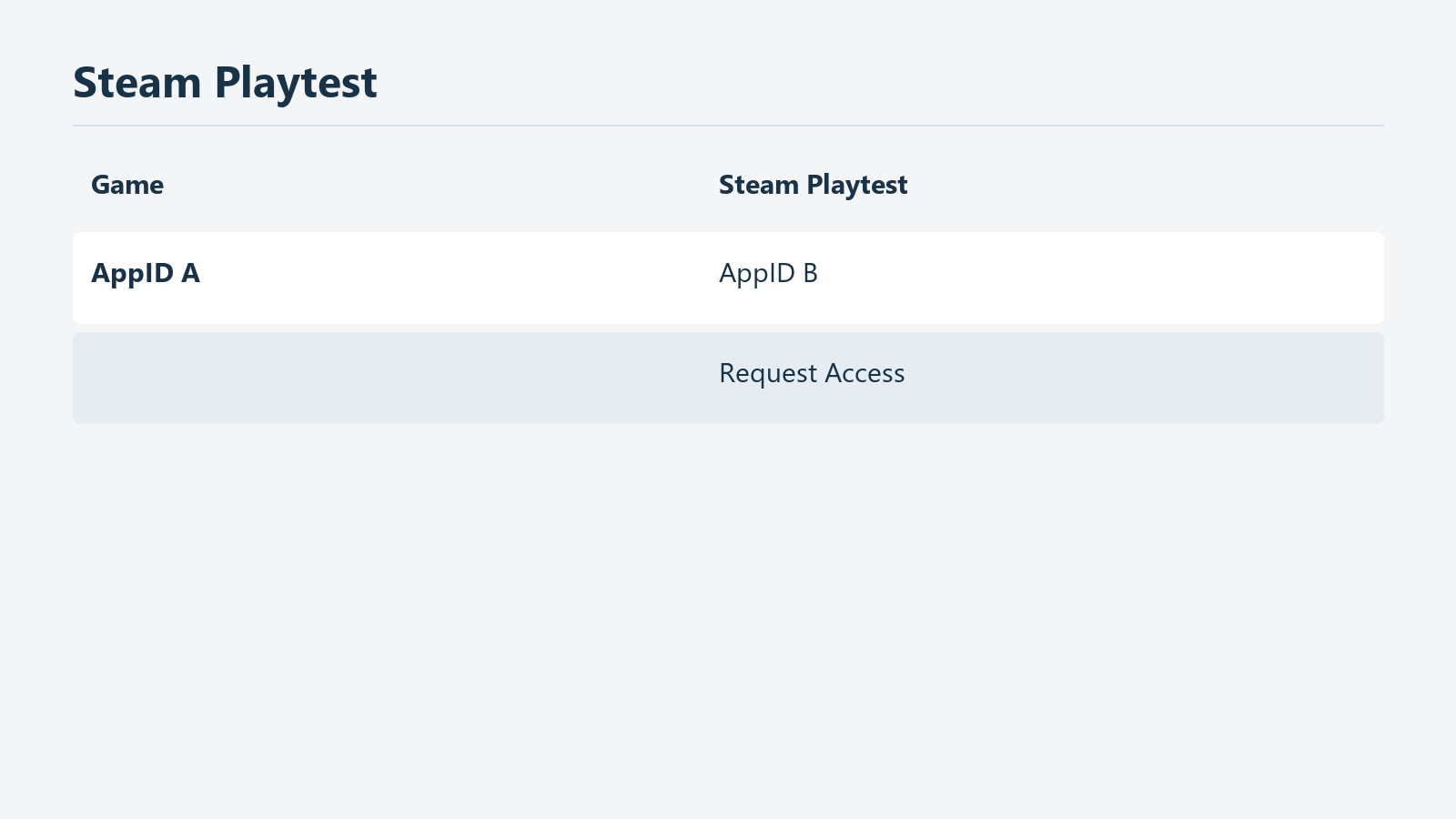
Diagrama da estrutura documentada, não confirmação de acesso a um teste específico.
“Procuramos participantes para a beta” nem sempre significa escolher uma ramificação. A Valve descreve Steam Playtest como um aplicativo com identificador separado, associado ao jogo principal. Inscrever-se na loja e trocar a ramificação instalada são procedimentos diferentes. A documentação de Playtest explica o controle do desenvolvedor sobre inscrições, acesso e disponibilidade para jogar.
Se o anúncio manda solicitar acesso na loja, procurar senha de ramificação começa no lugar errado. Se manda escolher uma ramificação específica, esperar uma entrada Playtest separada pode não completar o processo. Interprete “beta” pelo método real de distribuição e pelo nome exato da instalação indicada.
Solicitar acesso e poder iniciar agora também são estados distintos. O desenvolvedor administra a admissão e pode desativar o Playtest, impedindo a execução. Leia juntos os avisos de acesso e abertura. Tratar toda indisponibilidade como falha do computador pode gerar mudanças desnecessárias quando a pergunta correta é quando a fase abre.
Isso não promete prazo de espera ou ordem geral de admissão, nem confirma sua elegibilidade. Ao pedir ajuda, registre o método publicado e o estado que aparece. “Cliquei para participar” é incompleto sem produto e teste.
Se a biblioteca tem entradas parecidas, anote exatamente qual iniciou. Sem distinguir jogo principal e aplicativo de teste, a comparação de versões pode envolver produtos diferentes. Use nomes observados na biblioteca ou janela; imagens semelhantes não comprovam a mesma instalação. Identidade e método de acesso vêm antes da comparação.
Uma senha de teste não pede suas credenciais Steam. Campo da ramificação, inscrição Playtest e login têm finalidades distintas. Confira a ação descrita pela página oficial e pela tela do cliente. Este artigo não fornece métodos para contornar convites ou acessar testes privados.
Essa classificação orienta a busca: anúncios do cliente para o Steam, instruções das propriedades para uma ramificação do jogo e recrutamento para um aplicativo separado. Identificar isso antes de mudar configurações pode evitar downloads e reinstalações desnecessários.
7. Relate o que mudou e as condições observadas
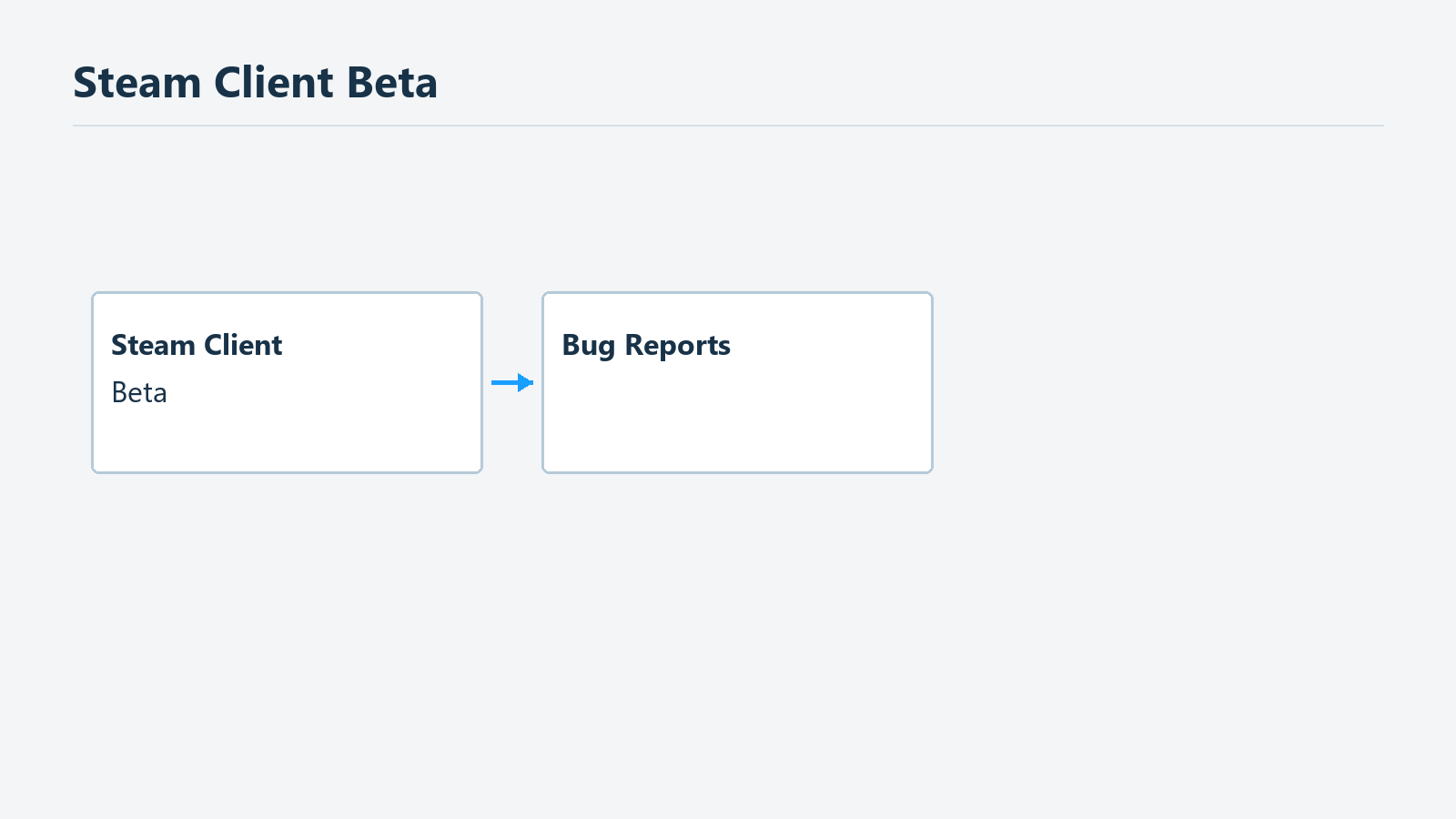
Explica o caminho da FAQ oficial. Para erros do jogo, procure o destino indicado pelo desenvolvedor.
Para problemas da beta do cliente, confira os anúncios e o fórum de erros apontados pela Valve. Para um jogo, use o destino indicado pelo desenvolvedor. O aviso histórico de Project Zomboid, por exemplo, pedia ler as orientações e publicar no fórum próprio. Isso não torna fóruns obrigatórios para todo jogo.
Separe resultado de interpretação. Antes de concluir que a beta danificou um save, descreva ramificação, versão, save aberto e mensagem vista. Admitir causa desconhecida não enfraquece o relato. Uma explicação não comprovada costuma provocar novas perguntas sobre as condições reais.
Descreva passos breves e concretos. Um exemplo hipotético seria iniciar, escolher novo jogo, selecionar uma opção e ver o erro. Não copie ações que não fez. Se repetiu uma checagem, diga quantas observações houve, mas não abra repetidamente um save importante apenas para aumentar esse número. Informe se a preocupação com dados impediu mais testes.
Sistema operacional, versão visível, participação do cliente, ramificação e horário são fatos úteis. Mencione mods quando houver, sem transformar este artigo em limpeza ou acerto de versões de todos eles. Verifique dados extras dentro do pedido do desenvolvedor.
Capturas devem mostrar a mensagem inteira sem informações de conta ou conversas alheias desnecessárias. Se pedirem logs, confira o destino oficial e o arquivo solicitado antes de enviar pastas inteiras. Isso não afirma que todo log contém dados pessoais; recomenda examinar o que será entregue.
Consulte problemas conhecidos. Se as condições coincidirem, vincule o aviso e acrescente diferenças. Sintomas de nome parecido não provam a mesma causa. Outra tela, versão ou sequência pode ser justamente o detalhe útil.
O objetivo é fornecer condições investigáveis. Não é preciso um longo depoimento nem prometer solução. “Não conferido na versão normal”, “versão anterior não anotada” ou “teste interrompido para proteger o save” deixam claros os limites observados.
8. Na saída, confira arquivos e dados separadamente
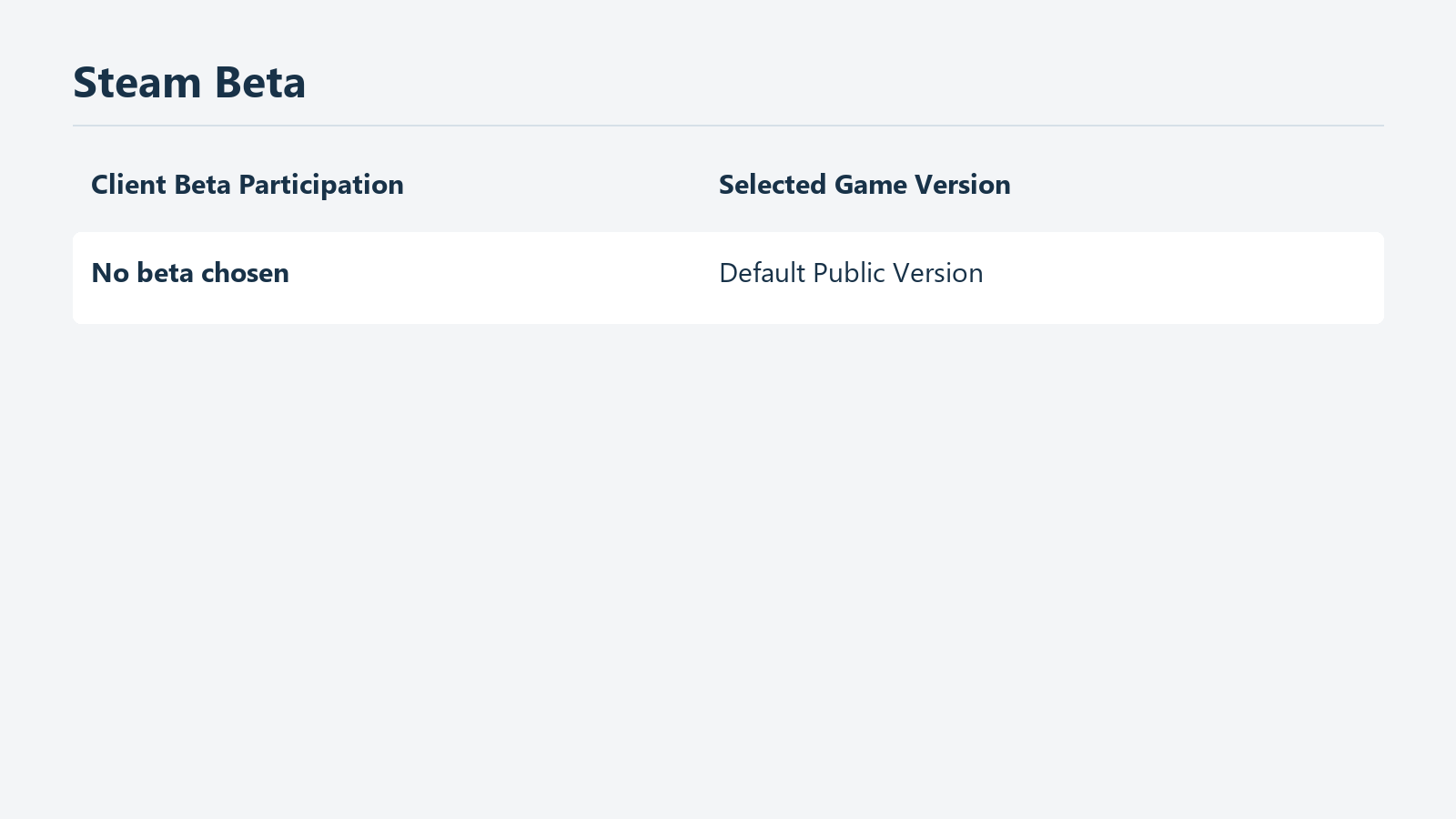
Distingue o destino ao encerrar a participação; não garante restaurar saves.
Para sair da beta do cliente, volte à participação nas configurações do Steam, selecione a saída e siga a reinicialização. A FAQ oficial explica o princípio, mas seus rótulos antigos não verificam os botões atuais. Compare a orientação atual de localização com sua tela. Voltar o jogo à ramificação padrão não retira o cliente da beta.
No jogo, confira a distribuição padrão indicada pelo desenvolvedor nas propriedades. Compare a nota inicial, deixe a troca terminar e verifique a versão executada. Isso identifica a instalação, não comprova que os dados voltaram ao estado anterior ao teste. Antes de abri-los, leia a compatibilidade da versão de retorno.
Se não puder continuar o progresso de teste, não o misture por tentativa com a cópia antiga. Juntar e renomear arquivos não são procedimentos validados aqui. Procure uma forma suportada ou mantenha os estados separados enquanto pede ajuda. Um menu de ramificações não promete uma ferramenta de conversão.
Reveja as duas linhas iniciais: seleção do cliente e do jogo. O jogo pode estar na versão normal e o Steam continuar em beta, ou você pode querer o contrário. Não há combinação correta para todos. Saiba qual produto quer testar e qual prefere usar na distribuição normal.
Se há uma sessão importante hoje, recomendamos fazer uma nova troca depois dela. A duração não está garantida e ainda existem condições a conferir. Com tempo para testar uma correção, anote aviso e estado inicial e mude um destino por vez. Isso facilita comparar depois.
Defina também quando encerrar a participação: após verificar a correção, receber anúncio de encerramento ou perceber transtornos que tornem a versão normal preferível. Muito tempo na beta não a deixa automaticamente mais segura. Leia novos avisos e reavalie se ela atende ao objetivo.
Guarde mais que “beta ativa”: produto, ramificação, versão realmente vista e fonte das instruções dos saves. Esses dados ajudam a decidir o próximo passo diante de um problema ou na saída. Encontrar o menu é rápido; entender o que mudou ajuda em todo o retorno.