
Steam-Client-Beta oder Spiele-Beta?
Unterscheide Client-Beta und Spielezweig, prüfe Version und Spielstandhinweise und verlasse den richtigen Test mit nachvollziehbaren Angaben.
Artikelsprachen
In diesem Artikel
Du liest von einem Testupdate für ein Spiel, aktivierst die Beta in den Steam-Einstellungen und im Spiel ändert sich nichts. Steam hat getrennte Einstellungen für den eigenen Client und für die Version eines Spiels. In beiden steht „Beta“, doch sie betreffen andere Dateien, Ankündigungen und Wege zurück.
Prüfe zuerst, welches Produkt die Ankündigung meint. Notiere die aktuelle Auswahl und Version; bei einer Spiele-Beta gehören die Hinweise zu Spielständen dazu. Grundlage sind am 23. Oktober 2026 geprüfte Valve-Dokumente und eine Entwicklerankündigung. Wir haben dafür keine Beta installiert oder gewechselt. Die beschriebenen Situationen sind hypothetische Entscheidungshilfen.
1. Welches Programm wird geändert?
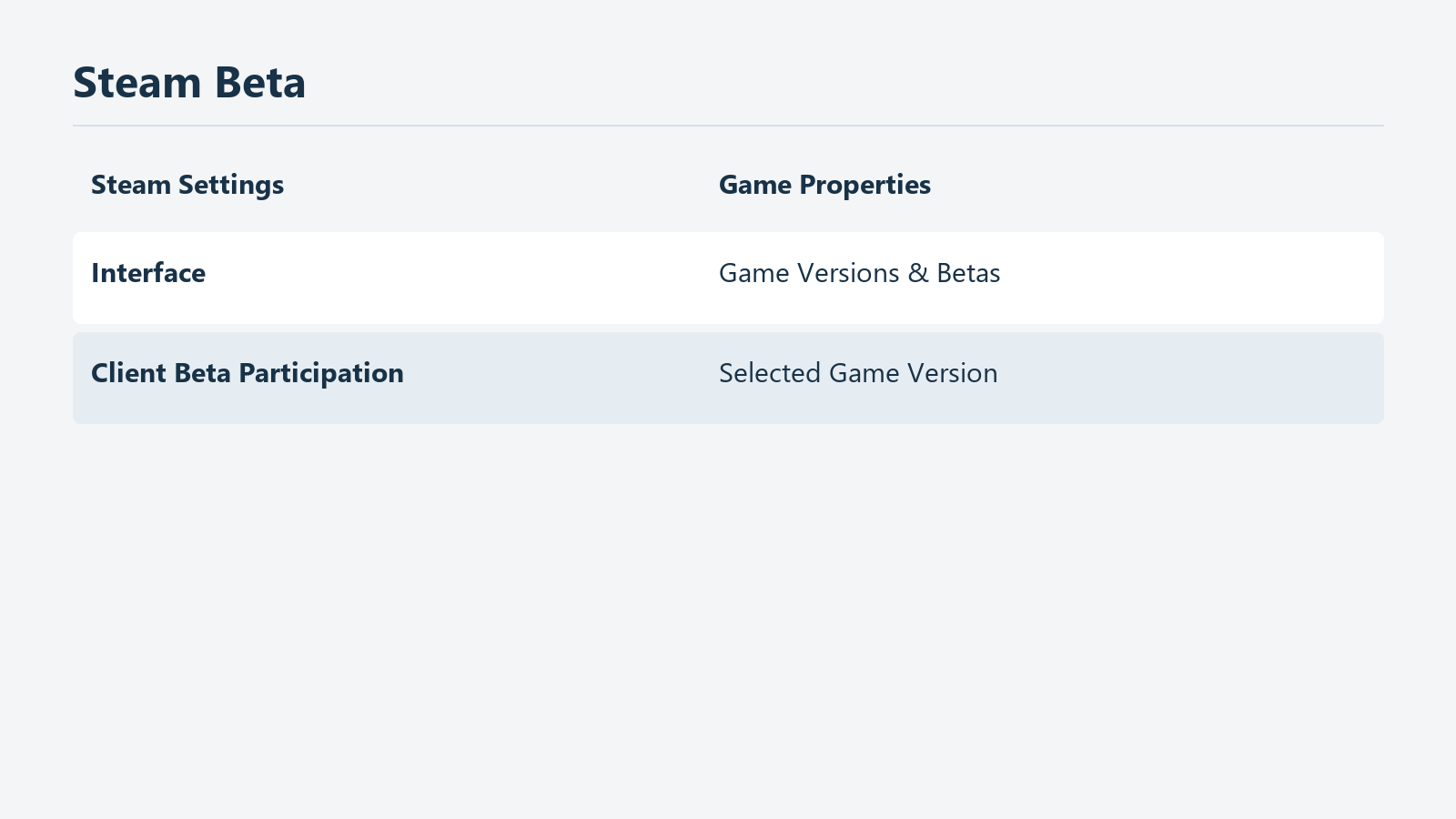
Redaktionelle Erklärung der dokumentierten Unterscheidung, keine beobachtete Einstellung eines laufenden Geräts.
Die Steam Client Beta ist eine Testausgabe von Valves Steam-Anwendung mit Bibliothek und Shop. Ein Beta-Zweig eines Spiels liefert dagegen einen bestimmten Build dieses Spiels. Ein Build ist eine zur Verteilung zusammengestellte Dateiversion; ein Zweig, auch Branch genannt, legt fest, welchen Build du erhältst. Die Anleitung zur Client-Beta und die Steamworks-Dokumentation zu Zweigen behandeln diese unterschiedlichen Ziele.
Geht es um eine neue Bibliotheksdarstellung in Steam, sind die Client-Einstellungen relevant. Willst du eine vorgezogene Kampfänderung in einem Spiel ausprobieren, brauchst du dessen Ankündigung und Eigenschaften. „Neueste Funktionen“ allein ist zu ungenau. Lies Produktname, betroffene Software und Teilnahmeweg zusammen.
Notiere zwei Zeilen: „Steam-Client: regulär oder Beta“ und „Spielname: Standardzweig oder gewählter Zweig“. Beide Betas zu aktivieren verbindet sie nicht zu einem Test. Du nutzt dann einen Testclient und ein Testspiel; für einen Fehlerbericht sind beide Angaben nötig.
Damit steht die Fehlerursache noch nicht fest. Ein Problem während des Spiels beweist nicht, dass nur Spieldateien verantwortlich sind. Ein Darstellungsfehler in Steam ist umgekehrt kein Grund, sämtliche Spielezweige zu wechseln. Grenze zunächst ein, was du geändert hast und wo das Symptom erschien. Bibliothek vor dem Start und ein bestimmter geladener Spielstand sind unterschiedliche Beobachtungen.
Eine fehlende Spiele-Beta durch Aktivieren der Client-Beta freizuschalten ist kein dokumentierter Weg. Prüfe, welche Zweige der Entwickler anbietet. Ebenso wählst du mit den Eigenschaften eines beliebigen Spiels keinen Steam-Client-Kanal aus. Das Ziel der Anleitung muss stimmen, bevor du nach ähnlich benannten Menüs suchst.
Dieser Artikel erklärt weder das Festhalten alter Spielversionen für Mods noch den Abgleich mit Servern. Dafür braucht es zusätzlich die Bedingungen von Mod-Autoren und Serverbetreibern. Hier geht es darum, den Test zu erkennen, seine Grenzen zu lesen und beim Ausstieg verbleibende Änderungen einzuordnen.
2. Die Client-Beta steht in Steams Einstellungen
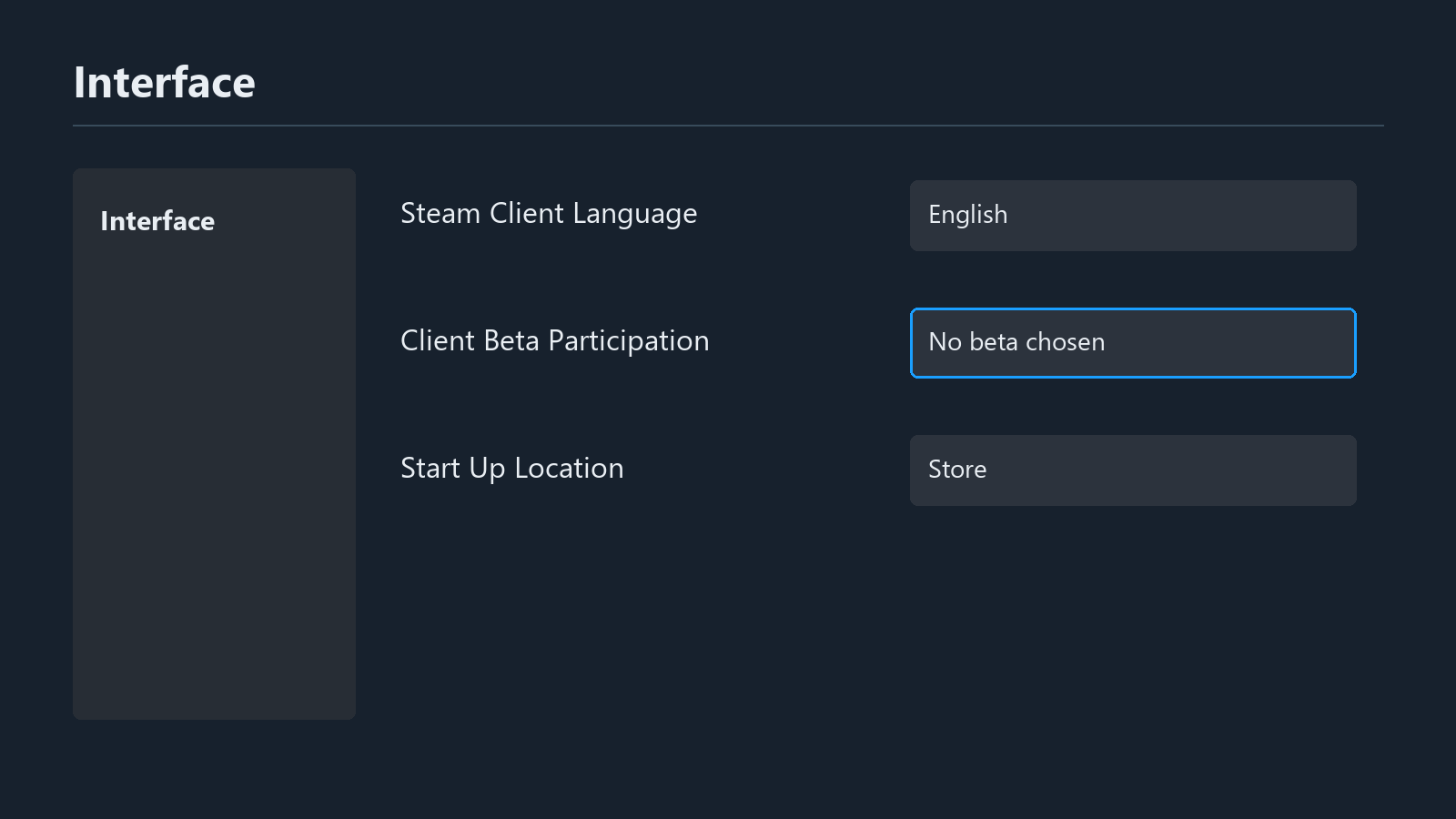
Nach dem offiziellen Supportbild rekonstruiert. No beta chosen stammt aus der Referenz und ist kein hier ausgeführter Test.
Steam Support nennt für den Desktop Steam → Settings → Interface → Client Beta Participation, danach Steam Beta Update und einen Neustart. Auf dem Mac heißt das Einstellungsmenü in der Anleitung Preferences. Übersetzung und Anordnung prüfst du am eigenen Client. Gesucht sind Steams Einstellungen, nicht die Eigenschaften eines Spiels. Vergleiche sie mit der offiziellen Teilnahmeanleitung.
Eine alte Anleitung mit einem Change-Button im Account-Bereich bedeutet nicht, dass deine Installation falsch ist. Valves Beta-FAQ von 2013 enthält den damaligen Weg. Für die heutige dokumentierte Position verwenden wir Steam Support; die ältere FAQ liefert Teilnahmegrundsätze sowie Links zu Meldungen und Ankündigungen. Vermische alte Bilder und neue Schritte nicht zu einem Verfahren.
Wenn du den geforderten Neustart verschiebst, trenne in deinen Notizen „Beta gewählt“ und „neu gestartet und damit ausgeführt“. Nur die Auswahl zu notieren erschwert den zeitlichen Vergleich mit einem Fehler. Wir empfehlen, das Spiel normal zu beenden, Steams Neustarthinweis zu folgen und die Auswahl anschließend erneut anzusehen. Das dokumentiert den Zustand und ist kein universeller Reparaturweg.
Auch der Grund für die Teilnahme sollte konkret sein. „Eine bestimmte Korrektur aus den offiziellen Beta-Notizen prüfen“ hilft mehr als die Hoffnung auf höhere Geschwindigkeit. Beschreibt die Korrektur deine Bedingungen nicht, belegt sie keine Lösung für dein Problem. Langsame Oberflächen und ruckelnde Spiele werden nicht pauschal durch eine Client-Beta behoben. Lies Geltungsbereich und bekannte Probleme.
Laut Valve-FAQ erhält ein Teilnehmer auch spätere Client-Betas. Prüfe deshalb nach dem Ausprobieren einer Funktion erneut deine Einstellung. Dass die Funktion inzwischen regulär veröffentlicht wurde, bedeutet nicht, dass deine Auswahl automatisch gewechselt hat. Die offizielle Beta-FAQ beschreibt auch den Ausstieg und verlinkt Ankündigungen.
Bewahre Client- und Spieleankündigungen getrennt auf. Notiere Zeitpunkt der Client-Auswahl, Neustart und verwendeten Link. Kam am selben Tag ein Spielepatch hinzu, gehört dieser in einen eigenen Eintrag. Zwei gleichzeitige Updates beweisen nicht, welches ein Symptom verursacht hat.
Auf Steam Deck liegt der Systemupdate-Kanal an einer anderen Stelle als das Interface-Menü am Desktop. Der Support beschreibt einen eigenen Ablauf. Übertrage die Desktop-Schritte nicht auf die Betriebssystemeinstellungen des Deck. Eine Prüfung der Client-Beta ist ohne passenden Anlass kein Grund, zusätzlich den Betriebssystem-Testkanal zu ändern.
3. Den Spielezweig wählst du beim jeweiligen Spiel
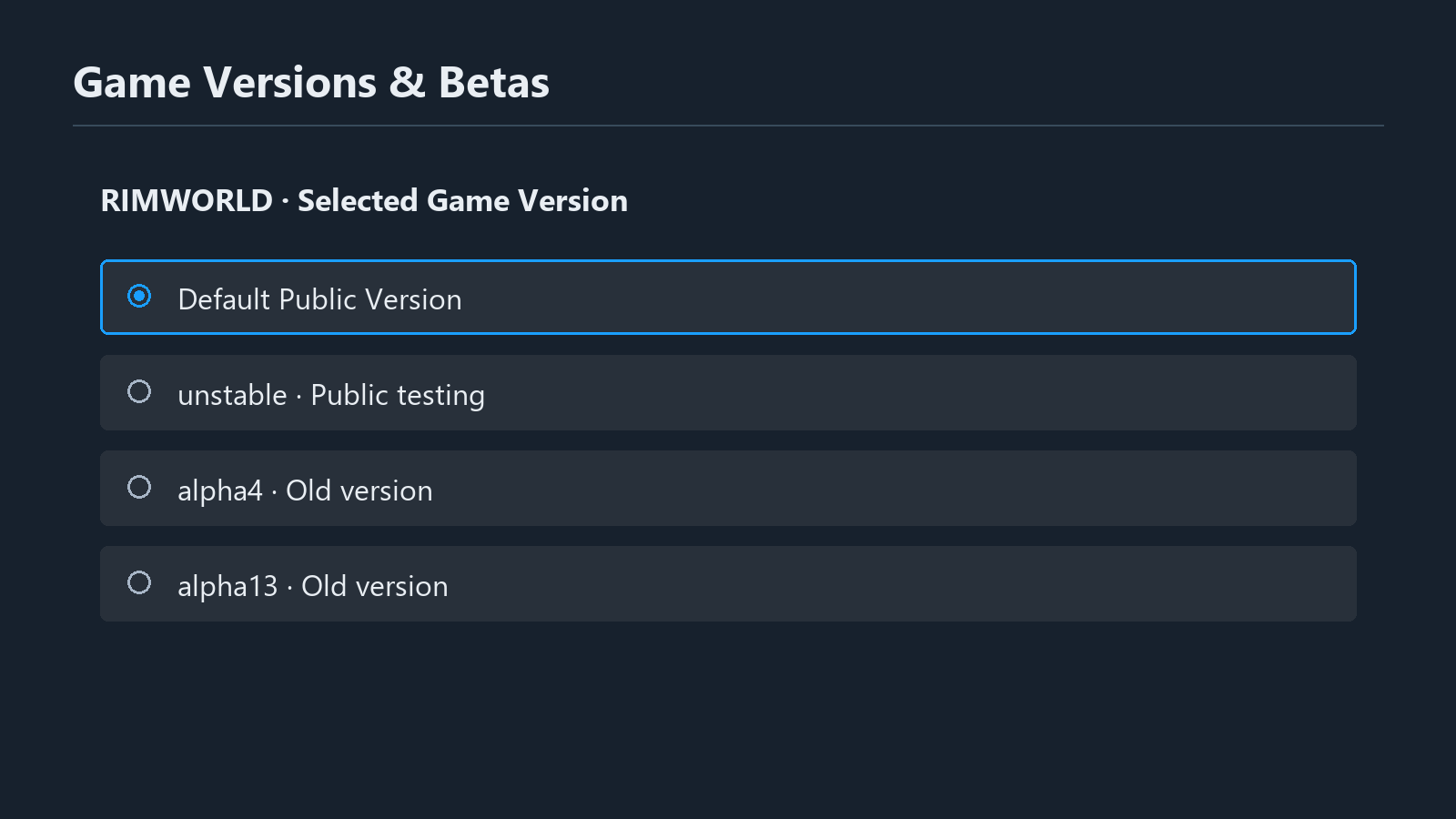
Grundlage ist Valves dokumentiertes RimWorld-Beispiel. Die Zweignamen belegen keine derzeitige Verfügbarkeit für dein Konto.
Öffne per Rechtsklick auf das Spiel in der Bibliothek die Properties und dort Game Versions & Betas. So heißt der Bereich in der derzeitigen Steamworks-Dokumentation; ältere Texte nennen ihn Betas. Gleiche Name und Beschreibung mit der Entwicklerankündigung ab. Nicht jedes Spiel verwendet dieselben Bezeichnungen. Irgendeinen Eintrag mit beta oder unstable auszuwählen reicht nicht.
Valve erklärt, dass die Auswahl den Download des Zweigs startet und den installierten Zweig ersetzt. Beschrieben wird keine zweite Testinstallation neben der ursprünglichen. Gehe nicht davon aus, dass die alte Installation sofort startbereit erhalten bleibt. Würde die Umstellung in eine geplante Spielrunde hineinreichen, kannst du den Test verschieben. Entscheidend an der Zweigdokumentation ist der Einfluss auf die installierten Inhalte.
Auch eine Zahl, die nach einer alten Version aussieht, braucht die Beschreibung des Entwicklers. Dieses Menü ist nicht als automatisches Archiv aller veröffentlichten Fassungen dokumentiert. Du wählst aus dem bereitgestellten Angebot. Fehlt die benötigte Nummer, prüfe deren Unterstützung, statt einen anders benannten Zweig für gleichwertig zu halten.
Zweige können ein Passwort verlangen. Nach Valve kann sogar ihr Name verborgen bleiben, bis es eingegeben wurde. Ein offiziell zugesandtes Zweigpasswort ist nicht dein Steam-Kontopasswort. Es ist die Zugangsinformation für diesen Test. Ohne Einladung prüfst du besser die Teilnahmebedingungen, statt beliebige gefundene Zeichenfolgen auszuprobieren.
Fehlt ein vermeintlich öffentlicher Test, vergleiche Datum der Ankündigung, Berechtigung deines Kontos und Bezug zur Steam-Ausgabe. Suchergebnisse können Verfahren anderer Shops mischen. Wenn Anleitung und Oberfläche nicht zusammenpassen, schicke diese Angaben dem Entwickler, bevor du Steam neu installierst.
Schreibe vor dem Wechsel den tatsächlich gewählten Namen samt Beschreibung auf. „War wohl Standard“ ist beim Zurückwechseln weniger hilfreich. Danach prüfst du Downloadstatus und die im Spiel angezeigte Version. Ein Klick in der Liste und das Ausführen der neuen Dateien sind zwei getrennte Prüfschritte.
Der Artikel nennt weder Downloadgröße noch Dauer. Entscheide anhand des tatsächlich angezeigten Vorgangs. Ein Beta-Zweig verhindert auch keine weiteren Updates: Er ist ein Verteilungsweg, keine Zusage, bestimmte Dateien dauerhaft einzufrieren. Lies seine Ankündigungen während der Teilnahme weiter.
4. Zweigname und laufende Version gehören zusammen
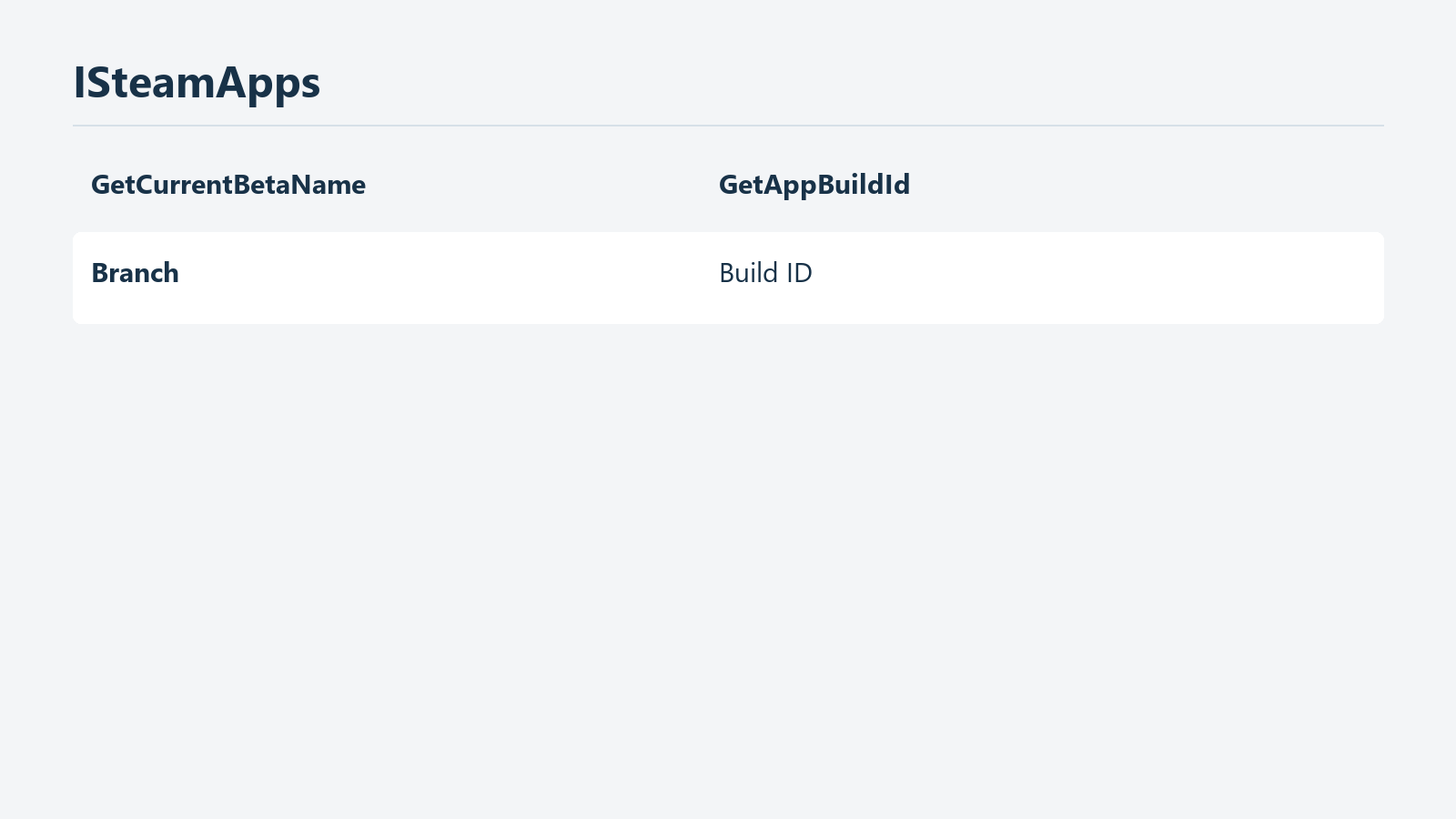
Erklärung der Entwicklerdokumentation ohne lokal beobachtete Werte oder Ausführungsergebnisse.
„Ich nutze die neueste Beta“ verliert mit der Zeit an Aussagekraft. Der Zweig kann bestehen bleiben, während sich sein Build ändert. Valves ISteamApps-Dokumentation trennt das Abfragen des Beta-Namens vom Abfragen der Build ID; diese kann sich durch Spielupdates ändern. Die Referenz für Beta-Name und Build ID zeigt, dass beide Kennungen unterschiedliche Fragen beantworten.
Du musst dafür keine Entwicklerfunktionen ausführen. Notiere sichtbaren Zweignamen und Spielversion und folge gegebenenfalls den Diagnoseanweisungen des Entwicklers. Steam Build ID und Versionsanzeige auf dem Titelbildschirm müssen nicht dieselbe Schreibweise haben. Patchname, interne Spielversion und Verteilungskennung bleiben in der Notiz unterscheidbar.
Vier Felder reichen als Ausgangspunkt: Auswahl in den Eigenschaften, angezeigte Spielversion, Startdatum mit Uhrzeit und Link zur Ankündigung. Trage Beobachtetes ein. Findest du keine Versionsanzeige, vermerke das, statt eine Nummer zu erfinden. Bei einem Screenshot gehört dazu, von welcher Seite die Nummer stammt.
Melden zwei Personen im gleich benannten Zweig verschiedene Ergebnisse, vergleiche zuerst die Zeitpunkte. Vielleicht beziehen sie sich auf Ankündigungen vor und nach einem weiteren Update. Prüfe das, bevor du die andere Einrichtung für falsch erklärst, weil deine funktioniert. Der gemeinsame Name beginnt den Vergleich, belegt aber noch keine gleichen Bedingungen.
Zur Versionssuche musst du keinen Spielstand öffnen. Beginne beim Titelbildschirm und der Entwickleranleitung. Einen bestehenden Stand erstmals im Testbuild zu laden ist eine andere Handlung mit möglichen Folgen. Halte Versionsprüfung und Spielstandtest getrennt, bis die Kompatibilitätsbedingungen klar sind. Einen universellen Button dafür erfinden wir nicht.
Ist der frühere Installationszustand schon verschwunden, notiere diese Grenze. „Gestern ging es“ wird mit dem Hinweis auf die nicht aufgezeichnete damalige Version ehrlicher. Übernimm keine Nummer aus einer Ankündigung als angeblich lokal ausgeführte Version. Veröffentlichung und beobachteter Start auf deinem Rechner sind verschiedene Nachweise.
Beim Ausstieg helfen die Notizen ebenfalls. Vorherige und spätere Auswahl samt Symptomen zeigen, welche Bedingungen verglichen wurden. Verschwindet der Fehler, ist damit noch nicht jede Ursache geklärt. Es sagt dennoch mehr als die Angabe, nach vielen Änderungen habe es irgendwann funktioniert.
5. Für Spielstände gelten die Hinweise des Entwicklers
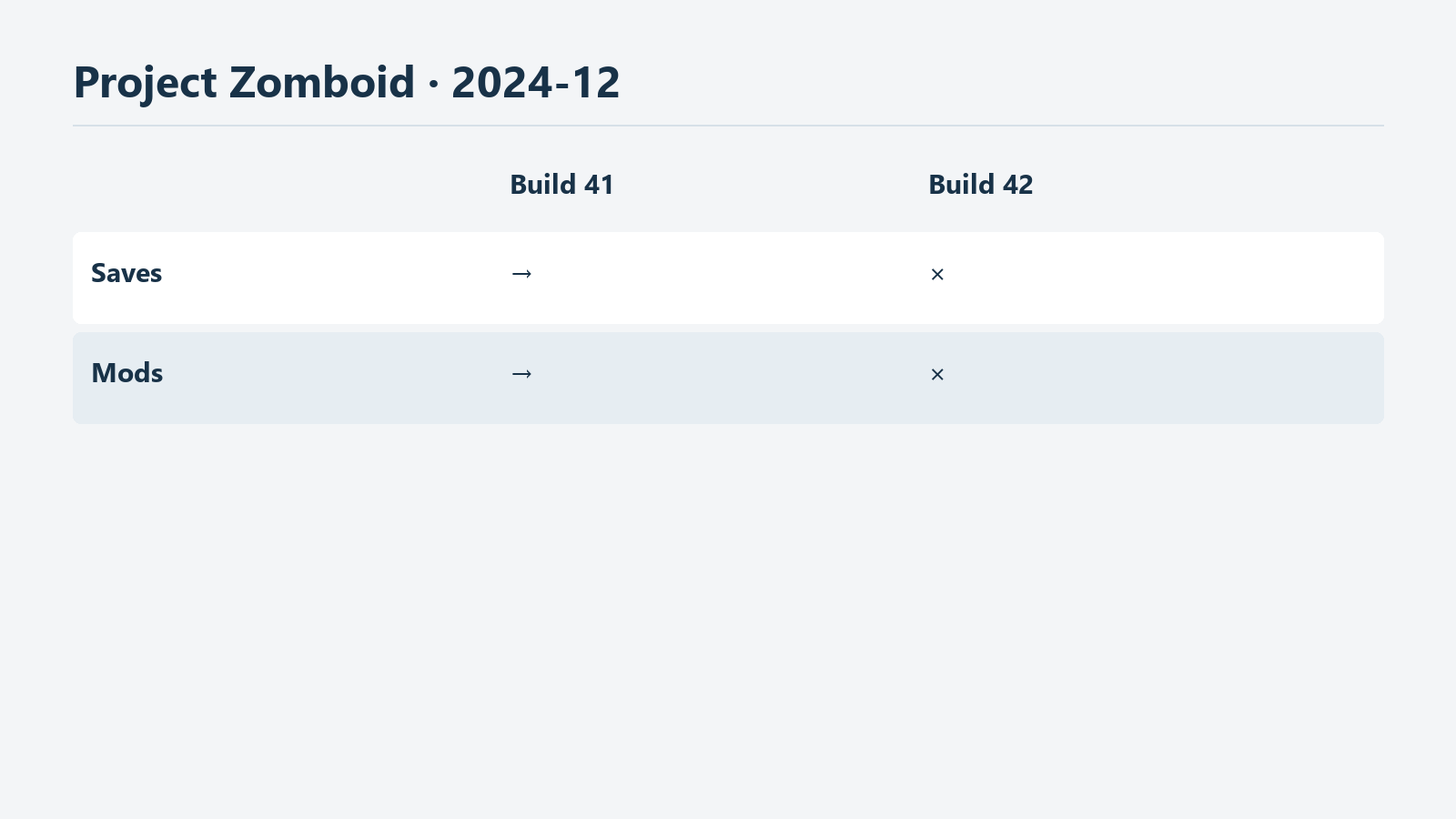
Die Grenzen für Spielstände und Mods gehören zur damaligen Ankündigung, nicht zu allen heutigen Versionen.
Spieldateien auf einen früheren Verteilungsweg und Speicherdaten auf einen früheren Zustand zurückzuführen sind unterschiedliche Aufgaben. Ein verfügbarer Zweig belegt nicht, dass eine ältere Version im Test verwendete Spielstände lesen kann. Der Entwickler muss erklären, welche Daten sich ändern, ob ältere Stände geladen werden und ob eine Umwandlung rückgängig gemacht werden kann. Bei unklaren Bedingungen empfehlen wir keine Tests mit der einzigen wichtigen Kopie.
Ein historisches Beispiel: Bei der Veröffentlichung von Project Zomboid Build 42 Unstable im Dezember 2024 erklärte der Entwickler Build-41-Spielstände für inkompatibel mit Build 42 und warnte vor möglichen beschädigten Spielständen durch spätere Unstable-Updates. Der Entwicklungsstand sollte Rückmeldungen sammeln. Das beschreibt diese Veröffentlichung, nicht pauschal jeden Build-42-Spielstand im Jahr 2026. Die damalige Ankündigung zeigt, warum Datum und Zielversion zusammengehören.
Es geht nicht darum, eine alte Einschränkung auswendig zu lernen. Ein Eintrag in der Beta-Liste erlaubt keine Schlussfolgerung, dass du deinen bisherigen Fortschritt bedenkenlos fortsetzen kannst. Suche die Hinweise für den tatsächlich geplanten Übergang. Weder eine alte Warnung noch eine alte Kompatibilitätszusage gilt automatisch für den heutigen Wechsel.
Für eine Sicherung empfehlen wir, das Spiel normal zu beenden und zunächst den dokumentierten Speicherort und benötigten Dateiumfang zu prüfen. Eine Kopie des Installationsordners allein belegt keine Sicherung der Spielstände. Einen allgemeinen Speicherpfad liefert dieser Artikel nicht. Ob ein einzelner Slot genügt oder Einstellungen und weitere Kontodaten dazugehören, richtet sich nach dem Spiel.
Kennzeichne die Kopie mit Datum, ursprünglicher Version und Zweig. Bewahre sie getrennt auf, damit Testdateien sie nicht überschreiben, und erwäge einen neuen Spielstand für den Test. Das sind redaktionelle Vorsichtsmaßnahmen. Die Existenz einer Kopie garantiert keine vollständige Wiederherstellung.
Eine Steam-Cloud-Anzeige beweist keinen geprüften Wiederherstellungsweg. Cloud-Konflikte oder die Auswahl älterer Speicherstände behandelt dieser Artikel nicht. Vor dem Wechsel zählen zwei Fragen: Unterstützt der Entwickler die Nutzung zwischen diesen Versionen, und hast du die aktuelle Kopie separat bewahrt? Eine abgeschlossene Synchronisierung beantwortet beides nicht allein.
Rät der Entwickler von bestehenden Ständen ab, trenne das Ausprobieren neuer Funktionen vom Fortsetzen langfristigen Fortschritts. Prüfe, ob ein neuer Teststand passt. Andernfalls ist Warten auf der regulären Fassung vernünftig. Nicht teilzunehmen ist kein Einstellungsfehler; klare Bedingungen können wichtiger sein als früher Zugang.
6. Eine Testanmeldung kann zu einer separaten App führen
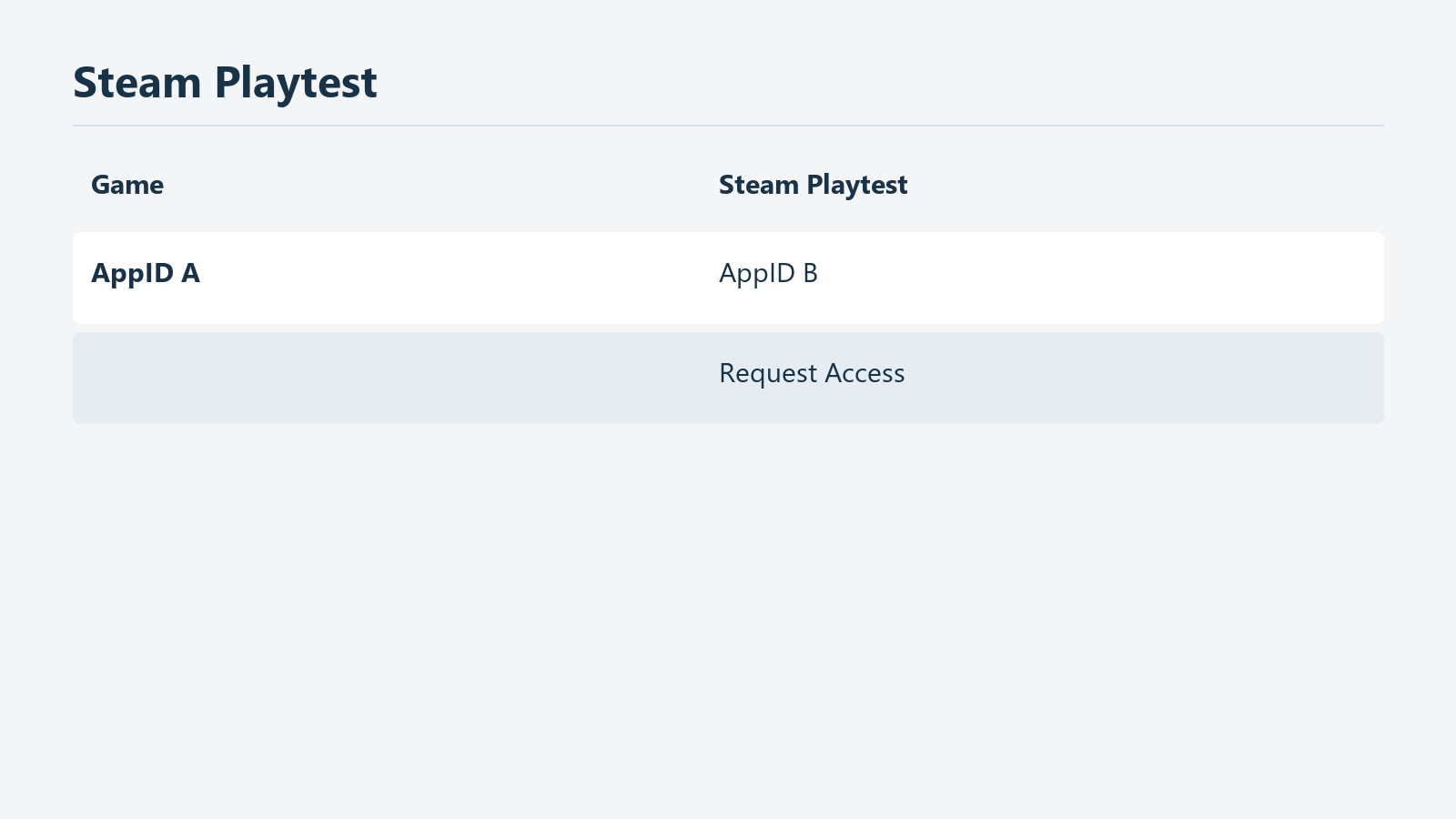
Darstellung der dokumentierten Struktur, keine Bestätigung des Zugangs zu einem bestimmten Test.
„Beta-Tester gesucht“ bedeutet nicht zwingend eine Auswahl in den Spieleigenschaften. Steam Playtest verwendet laut Valve eine separate, mit dem Hauptspiel verbundene App-ID. Anmeldung auf dessen Shopseite und Wechsel des installierten Spielezweigs sind unterschiedliche Abläufe. Die Playtest-Dokumentation beschreibt die Kontrolle des Entwicklers über Anmeldung, Zugang und Spielbarkeit.
Verlangt die Ankündigung eine Zugangsanfrage auf der Shopseite, führt die Suche nach einem Zweigpasswort am Ziel vorbei. Sollst du einen benannten Zweig wählen, hilft möglicherweise auch das Warten auf einen zusätzlichen Playtest-Eintrag nicht. Übersetze das Werbewort „Beta“ in den tatsächlich beschriebenen Verteilungsweg und vergleiche den genauen Installationsnamen.
Zugang angefragt und jetzt startbar sind ebenfalls verschiedene Zustände. Entwickler steuern die Zulassung und können einen Playtest deaktivieren, sodass er nicht startet. Lies deshalb Zugangs- und Terminankündigungen gemeinsam. Nicht jede nicht verfügbare Testphase ist ein Rechnerfehler, der Installationsänderungen verlangt.
Damit ist weder eine feste Wartezeit noch eine allgemeine Zulassungsreihenfolge zugesagt. Deine Berechtigung für einen bestimmten Test wird hier nicht festgestellt. Bei einer Anfrage helfen der veröffentlichte Teilnahmeweg und der tatsächlich angezeigte Zustand. „Anmeldeknopf gedrückt“ reicht ohne Produkt und Test nicht aus.
Bei ähnlich benannten Bibliothekseinträgen notierst du den exakt gestarteten. Hauptspiel und separate Test-App dürfen beim Versionsvergleich nicht verwechselt werden. Nutze beobachtete Fenster- oder Bibliotheksnamen. Ähnliche Bilder beweisen keine identische Installation. Erst Identität und Teilnahmeweg, dann Versionsvergleich.
Ein Testpasswort ist keine Aufforderung, Steam-Zugangsdaten weiterzugeben. Zweigpasswortfeld, Playtest-Anmeldung und Kontologin haben verschiedene Zwecke. Prüfe, welchen Schritt die offizielle Entwicklerseite und die Steam-Oberfläche beschreiben. An Einladungen vorbeizukommen oder private Tests zu umgehen ist nicht Teil dieses Artikels.
Die Einordnung vereinfacht die Suche: Client-Ankündigungen für Steam selbst, Eigenschaften-Anleitung für einen Spielezweig, Ausschreibung für eine separate Test-App. Das vor Änderungen festzustellen kann unnötige Downloads und Neuinstallationen vermeiden.
7. Melde das geänderte Ziel und beobachtete Bedingungen
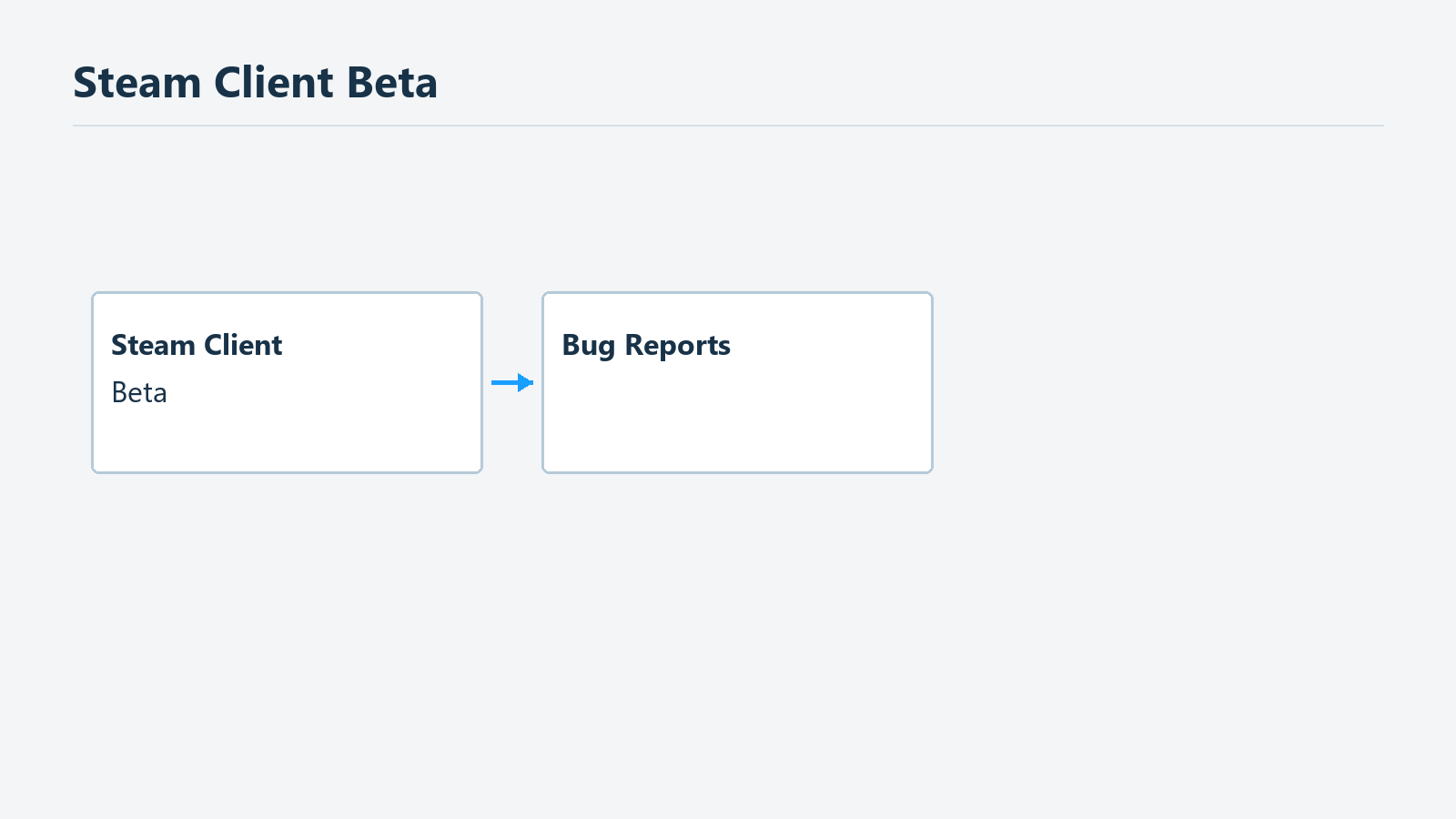
Erklärt den Weg aus der offiziellen FAQ. Für Spielefehler zählt der vom Entwickler genannte Kontakt.
Bei Client-Beta-Problemen prüfst du die von Valve verlinkten Ankündigungen und das Bug-Report-Forum. Für Spiele-Betas zählt der vom Entwickler genannte Kontakt. Project Zomboids historische Ankündigung verlangte beispielsweise das Lesen der Meldehinweise und einen Beitrag im Entwicklerforum. Daraus folgt keine allgemeine Forenpflicht für andere Spiele.
Trenne Ergebnis und Deutung. Bevor du behauptest, die Beta habe einen Spielstand beschädigt, beschreibe Zweig, laufende Version, geöffneten Stand und sichtbare Meldung. Eine unbekannte Ursache zuzugeben schwächt den Bericht nicht. Unbelegte Erklärungen führen eher zu Rückfragen nach den tatsächlichen Bedingungen.
Halte Reproduktionsschritte konkret. Ein hypothetisches Beispiel wäre Spielstart, neues Spiel, bestimmte Einstellung, Fehlermeldung. Übernimm keine Schritte, die du nicht gemacht hast. Bei Wiederholungen nennst du die tatsächliche Beobachtungszahl, öffnest aber nicht bloß für mehr Versuche immer wieder einen wichtigen Spielstand. Falls Datensorge weitere Tests verhindert, gehört das in den Bericht.
Betriebssystem, sichtbare Spielversion, Client-Beta-Teilnahme, Spielezweig und Zeitpunkt sind sachliche Angaben. Erwähne gegebenenfalls Mods, ohne daraus hier eine Anleitung zum Entfernen oder Versionsabgleich aller Mods zu machen. Weitere Diagnosedaten prüfst du entsprechend der konkreten Entwickleranfrage.
Screenshots sollten die Meldung vollständig zeigen, aber keine unnötigen Kontodaten oder fremden Gespräche. Werden Logs verlangt, gleiche offiziellen Empfänger und angeforderte Datei ab, statt ganze unbeteiligte Ordner zu senden. Das behauptet nicht, jedes Log enthalte persönliche Daten; es ist eine Empfehlung, den übermittelten Inhalt zu prüfen.
Suche nach bekannten Problemen. Stimmen die beschriebenen Bedingungen, verlinke die Ankündigung und ergänze Unterschiede. Ein ähnlich benanntes Symptom beweist keine identische Ursache. Andere Bildschirme, Versionen oder Handlungsschritte können gerade die hilfreiche Information sein.
Ziel ist eine nachvollziehbare Grundlage für den Entwickler. Lange Eindrücke und Reparaturversprechen sind unnötig. „Nicht mit regulärer Fassung geprüft“, „frühere Version nicht notiert“ oder „zum Schutz des Spielstands abgebrochen“ geben ehrliche Grenzen an.
8. Beim Ausstieg Dateien und Daten getrennt prüfen
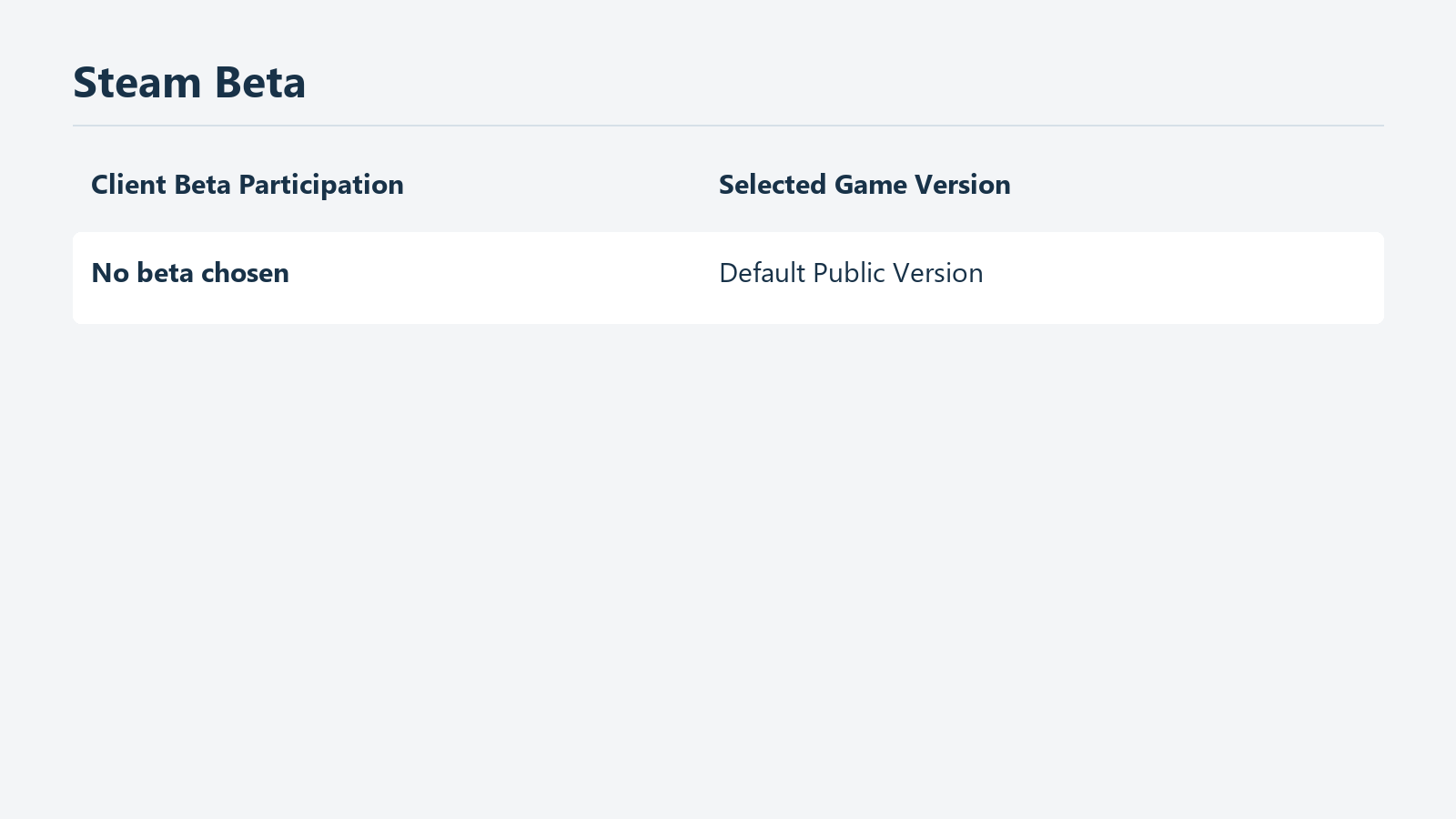
Die Grafik unterscheidet das Ziel beim Ausstieg und garantiert keine Wiederherstellung von Spielständen.
Zum Verlassen der Client-Beta gehst du in Steams Teilnahme-Einstellung, wählst die Abmeldung und folgst dem Neustarthinweis. Die offizielle FAQ beschreibt den Grundsatz; ihre alten Beschriftungen sind kein Beleg für heutige Schaltflächen. Vergleiche aktuelle Support-Anleitung und eigenen Bildschirm. Ein Spielezweig auf Standard meldet den Client nicht ab.
Bei der Spiele-Beta prüfst du in den Eigenschaften den vom Entwickler vorgesehenen Standardzweig. Vergleiche deine ursprüngliche Notiz, lasse den Wechsel abschließen und prüfe die ausgeführte Version. Damit kennst du den Installationsweg. Der Spielstand ist dadurch nicht nachweislich wieder vor dem Test. Lies vor dem Laden die Kompatibilitätshinweise der Rückkehrversion.
Kannst du Testfortschritt nicht weiterverwenden, mische ihn nicht auf Verdacht mit der alten Sicherung. Zusammenführen und Umbenennen von Dateien sind hier keine geprüften Verfahren. Suche einen unterstützten Weg oder bewahre beide Zustände getrennt, während du Hilfe anfragst. Ein Zweigmenü verspricht kein Datenkonvertierungswerkzeug.
Prüfe erneut die zwei ursprünglichen Zeilen: Client-Auswahl und Spieleauswahl. Vielleicht ist das Spiel regulär, Steam aber weiter in der Beta; vielleicht ist genau die umgekehrte Kombination gewünscht. Es gibt keine allgemeingültige richtige Kombination. Entscheidend ist, welches Produkt du testen und welches du regulär verwenden willst.
Steht heute eine wichtige Spielrunde an, empfehlen wir einen neuen Beta-Wechsel danach. Die Dauer ist nicht garantiert und die Bedingungen der neuen Version müssen noch geprüft werden. Hast du Zeit für eine konkrete Korrektur, notiere Ankündigung und Ausgangszustand und ändere ein Ziel nach dem anderen. Das macht spätere Vergleiche leichter.
Lege auch einen Anlass zum Beenden fest: die gewünschte Korrektur geprüft, Testende angekündigt oder Beeinträchtigungen, wegen derer die reguläre Ausgabe besser passt. Eine lange Betanutzung macht den Zustand nicht automatisch sicherer. Neue Ankündigungen helfen bei der erneuten Entscheidung.
Bewahre mehr als „Beta aktiv“ auf: Produkt, Verteilungszweig, tatsächlich gesehene Version und Quelle der Spielstandhinweise. Diese Angaben unterstützen den nächsten Schritt bei Fehlern oder beim Ausstieg. Das Menü ist schnell gefunden; genau zu wissen, was sich geändert hat, hilft bis zur Rückkehr.