
Wenn du mit mehreren Mods gespielt hast und zum ursprünglichen Spiel zurückmöchtest, wirkt das Beenden der Abonnements wie ein einfacher Schlussstrich. Doch was passiert mit Spielständen, die diese Mods verwenden, und mit den Einstellungen im Spiel? Dateien zu entfernen und den bisherigen Fortschritt zu erhalten sind getrennte Aufgaben.
Ich würde nicht damit anfangen, alle Mods auf einmal zu löschen. Bei einem Problem wäre danach womöglich unklar, welchen Mod ich zurückholen müsste. Erst die nachvollziehbaren, rückgängig zu machenden Prüfungen durchzugehen und dann die zu entfernenden Inhalte auszuwählen, gibt mir mehr Sicherheit.
Deaktivieren und Abbestellen sind zwei verschiedene Entscheidungen
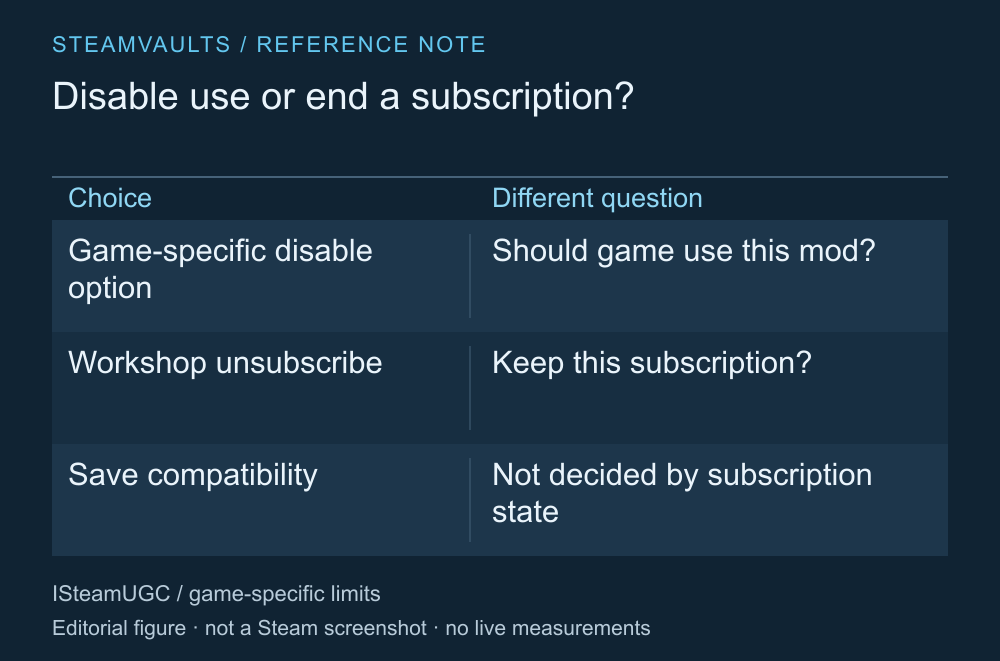
Trennung zweier Fragen, keine Aufnahme eines Mod-Menüs im Spiel.
Kann das Spiel Mods ein- und ausschalten, lies zuerst die offizielle Anleitung dieses Menüs. Deaktivieren kann bedeuten, dass das Spiel den Mod derzeit nicht verwendet. Abbestellen in Steam entscheidet dagegen darüber, ob du den Workshop-Inhalt weiter abonnierst. Ein einheitliches Deaktivierungsmenü gibt es nicht in allen Spielen.
Valves Implementierungsdokumentation zu ISteamUGC behandelt Abonnement und Installation als getrennte Zustände. Ein Abonnement veranlasst den Download und die Installation. Es entscheidet nicht, welchen Mod du aus einem bestimmten Spielstand sicher herausnehmen kannst. Dokumentation zur Steam-Workshop-Implementierung
Vermutest du einen Mod als Ursache eines Problems, halte die ursprüngliche Zusammenstellung fest und prüfe einzelne Inhalte nach dem vom Spiel unterstützten Verfahren. Verbietet die Spielanleitung das Entfernen oder verlangt einen neuen Spielstand, haben diese Bedingungen Vorrang. Dieser Artikel garantiert kein sicheres Entfernen beliebiger Mods.
Erhalte zuerst deinen bisherigen Stand
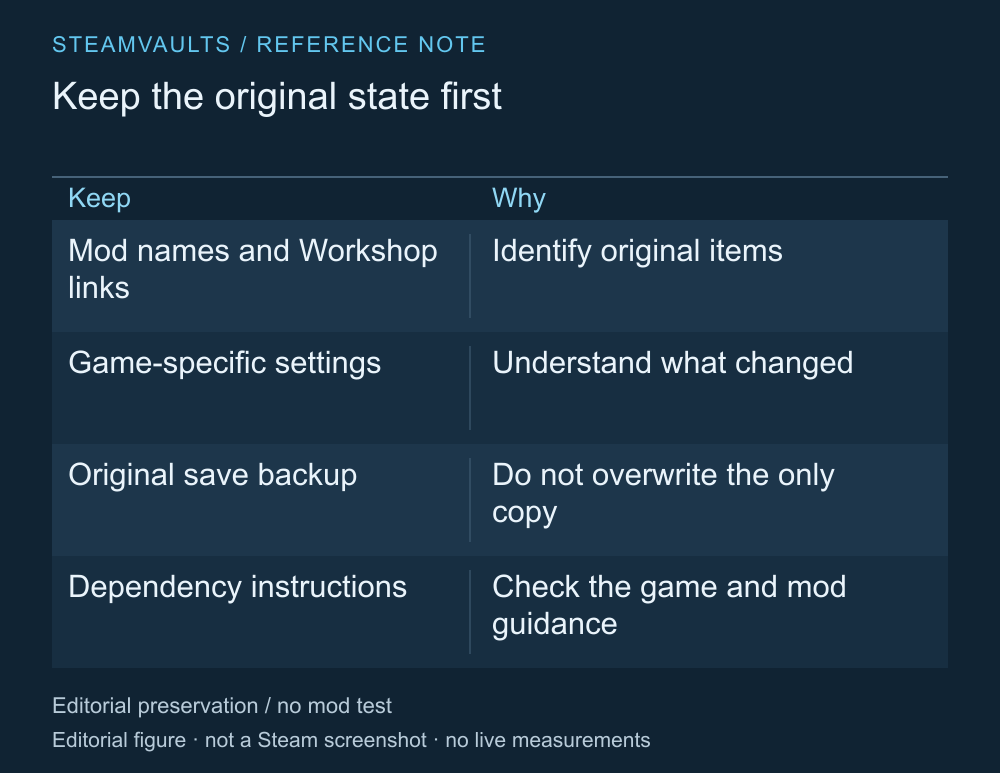
Eine Liste aufzuschreiben und einen Spielstand zu sichern sind zwei eigene Aufgaben.
Notiere Mod-Namen, Workshop-Links und die Mod-Einstellungen im Spiel. Ändert sich ein Name oder gibt es ähnliche Einträge, hilft das beim Wiederfinden. Benötigt ein Mod weitere Mods, prüfe diese Abhängigkeiten ebenfalls in der Beschreibung und der Anleitung des Entwicklers.
Suche danach den offiziellen Speicherort der Spielstände und die Sicherungsmethode des Spiels. Dein ursprünglicher Fortschritt sollte nicht überschrieben werden. Wenn möglich, trenne den Teststand nach dem Entfernen vom Original über ein unterstütztes Kopier- oder Speicherverfahren. Manche Spiele können dafür zusätzliche Bedingungen voraussetzen.
Verwendet ein Spielstand Gegenstände, Karten oder Regeln eines Mods, hängt sein Verhalten ohne diesen Mod vom Spiel ab. Der Workshop-Abonnementstatus bestätigt keine weitere Nutzbarkeit desselben Spielstands. Bleiben die Bedingungen auch nach dem Lesen der Mod- und Spielanleitung unklar, würde ich zuerst nachfragen und das Original behalten.
Beende das Spiel und prüfe dann die Entfernung
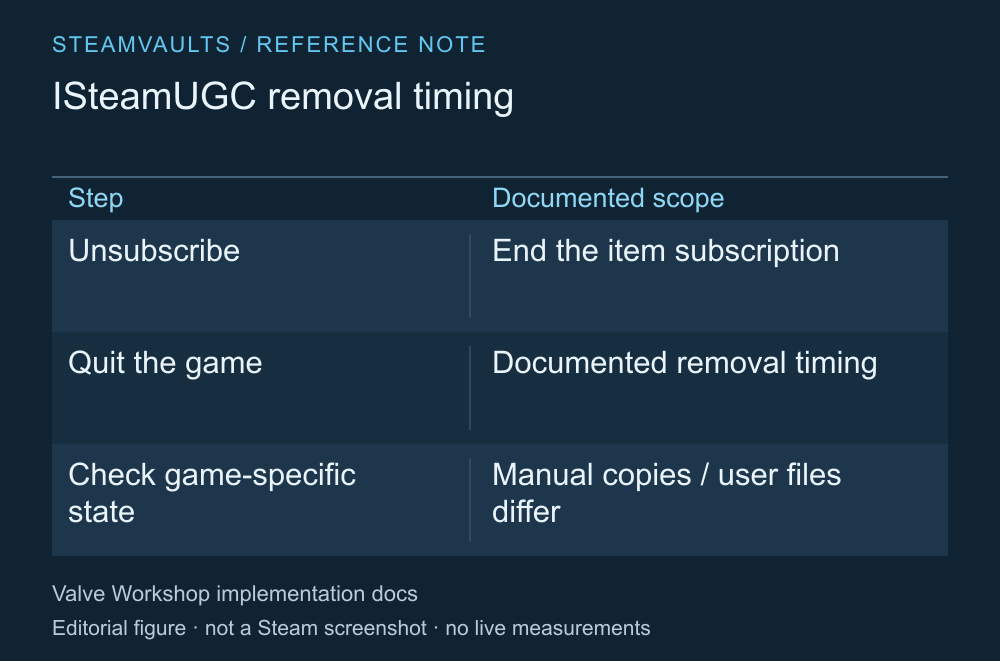
Der in ISteamUGC dokumentierte Entfernungszeitpunkt sagt nicht, dass alle Benutzerordner des Spiels gelöscht wurden.
Valve erklärt, dass das Abbestellen eines Inhalts über ISteamUGC zu dessen Entfernung führt, nachdem das Spiel beendet wurde. Beendest du das Abonnement bei laufendem Spiel, ist deshalb nicht im selben Moment jeder Zustand im Spiel bereinigt. Abbestellen und Entfernungszeitpunkt
Schließe das Spiel normal und prüfe danach die Abonnementliste und den Mod-Zustand im Spiel. Ist der Mod noch sichtbar, kläre, welchen Eintrag du siehst: eine separat von Hand installierte Kopie, einen Workshop-Inhalt oder vom Spiel gespeicherte Einstellungen. Abbestellen ist weder das Bereinigen aller Benutzerdateien noch das Wiederherstellen eines Spielstands.
Ich würde deshalb auch nicht direkt den gesamten Steam-Workshop-Ordner löschen. Ein großer Ordner, in dem Inhalte anderer Spiele liegen können, geht über den einzelnen Mod hinaus, den du entfernen möchtest. Folge der spielbezogenen Entfernungsanleitung für den konkret geprüften Mod.
Lege den Test fest, bevor du das Original öffnest
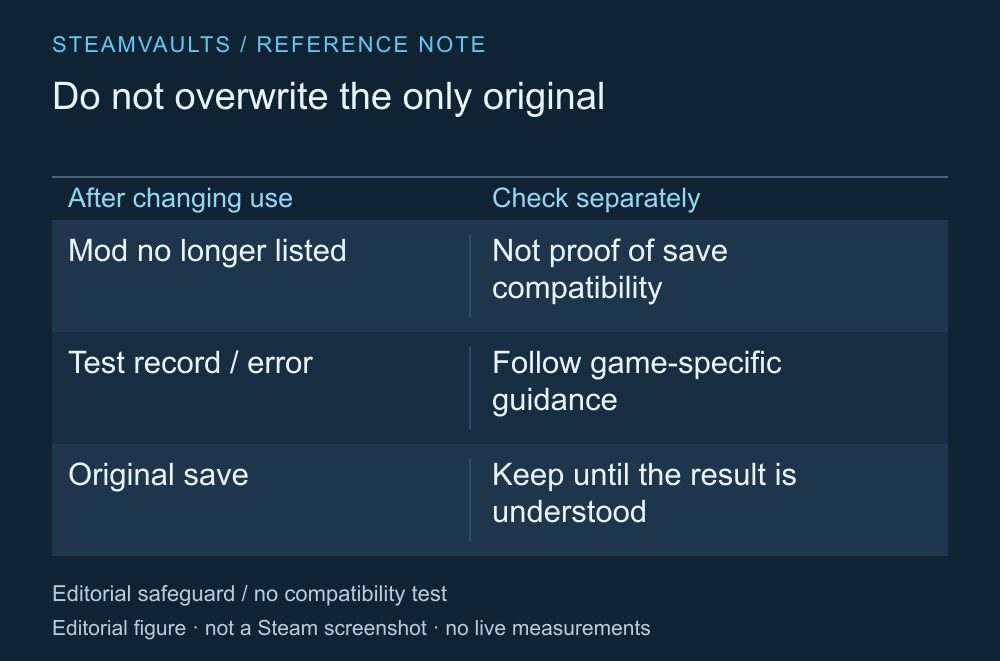
Prüfreihenfolge zum Erhalt des Originals. Es liegen keine tatsächlichen Kompatibilitätstests vor.
Ändere den Nutzungszustand auf einem vom Spiel unterstützten Weg und prüfe, was sich verändert hat. Ein Mod, der im Menü nicht mehr erscheint, und ein korrekt funktionierender alter Spielstand sind unterschiedliche Ergebnisse. Bei einem Fehler notiere dessen Wortlaut und deine Änderung. Speichere nicht zuerst über das Original.
Eine Dateiprüfung kann erforderlich sein. Die Steam-Integritätsprüfung beurteilt jedoch nicht die Kompatibilität eines mit Mods verwendeten Spielstands. Auch ein erneutes Abonnement garantiert nicht, dass die frühere Mod-Version und der frühere Zustand unverändert zurückkehren.
Dieser Artikel beruht auf der am 5. Oktober 2026 gelesenen offiziellen Implementierungsdokumentation. Es wurden keine Mods installiert oder entfernt und keine Spielstände getestet. Wenn du lange an einem Spielstand gearbeitet hast, würde ich vor dem Aufräumen Zeit darauf verwenden, die nötigen Informationen und Originaldateien für einen möglichen Rückweg zu erhalten.