
想移除 Steam 工作坊模組,先取消訂閱就好嗎?
Steam 工作坊模組的停用、取消訂閱與檔案移除是不同問題。先記錄原有配置並保留存檔,再依遊戲指南處理;ISteamUGC 的移除時間,也不代表所有設定或存檔都會一併清理。
文章語言
本文目錄
如果用了多個模組後,想回到原本的遊戲,可能會覺得取消訂閱就結束了。但用了那些模組的存檔,以及遊戲裡的啟用設定,又會怎樣?這裡需要把移除檔案,和保住原本遊玩進度分開想。
我不會從一次全部刪光開始整理模組。因為出了問題,可能連該還原哪個模組都不知道。先做能夠回復的確認,再挑真正要移除的項目,會比較安心。
停用和取消訂閱,不是同一個操作
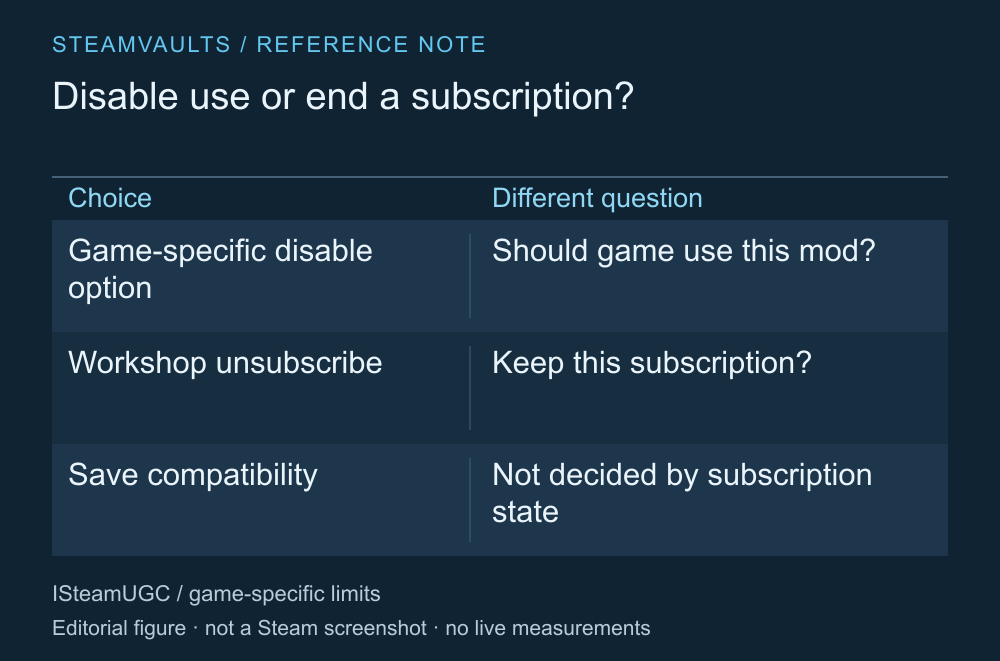
這張表分開列出兩個問題,並非某款遊戲模組選單的實拍畫面。
如果遊戲有啟用或停用模組的功能,先看該選單的官方指南。停用可能表示目前不在遊戲中套用該模組;取消 Steam 訂閱則是在決定是否繼續訂閱那個工作坊項目。並不是每款遊戲都有相同的停用選單。
Valve 的 ISteamUGC 實作文件,把訂閱和安裝視為不同的狀態。訂閱會連動下載與安裝內容,但不會判定某個存檔能不能安全移除某項模組。Steam Workshop 實作文件
如果懷疑模組造成問題,可以先記錄原本配置,再依遊戲支援的步驟一次確認一項。但如果該遊戲的指南禁止移除,或要求使用新存檔,就要先遵守那些條件。本文不保證所有模組都能安全移除。
先保留原本的遊玩狀態
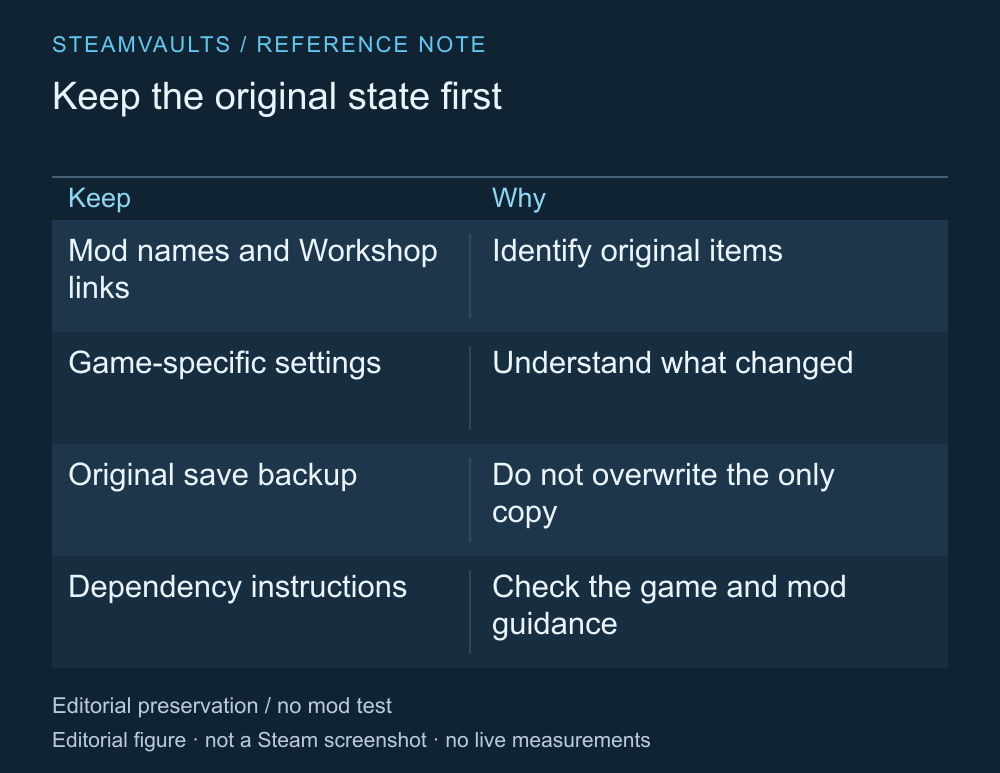
記下清單與真正備份存檔,是不同的工作。
留下用過的模組名稱、工作坊連結與遊戲的模組設定。名稱改了,或出現相似項目時,這些紀錄有助於找回原本使用的內容。如果有其他相依模組,也要從項目說明與開發者指南確認。
接著確認遊戲官方說明的存檔位置與備份方法。重點是不要覆寫原本遊玩的存檔。如果可行,移除後用來測試的紀錄,應透過遊戲支援的複製或另存程序,與原始檔區分。部分遊戲可能還有其他條件,才能安全操作。
如果存檔使用了模組加入的物品、地圖或規則,移除模組後如何讀取,就要看各遊戲的處理。不能只看工作坊訂閱狀態,就認定原本存檔一定還能繼續用。如果讀過模組作者與遊戲指南仍無法確認條件,我會建議先保留原始檔,詢問清楚再操作。
取消訂閱後,關閉遊戲再確認移除狀態
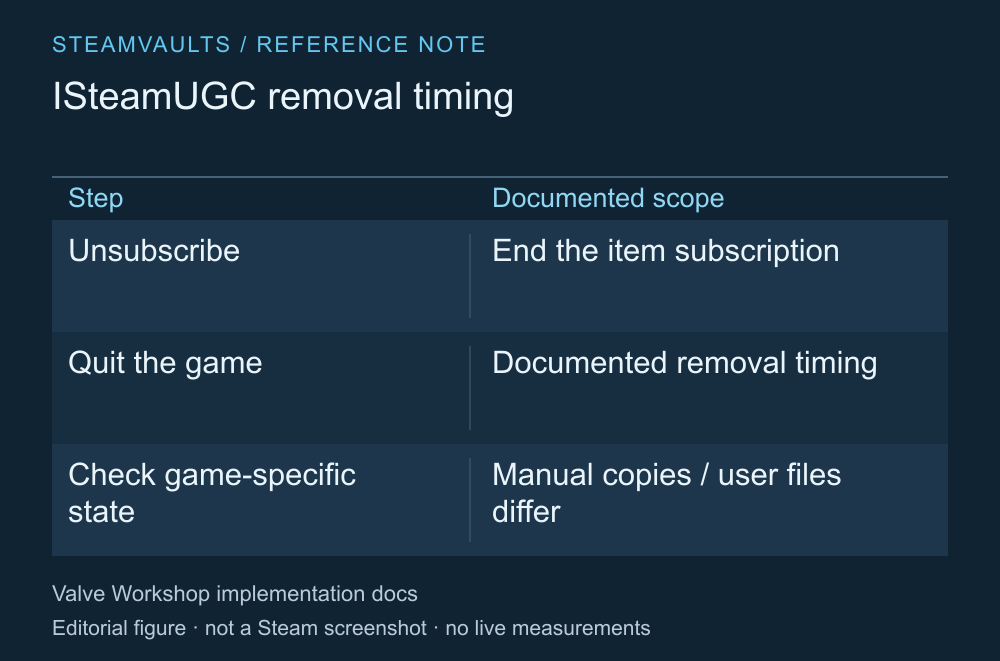
這是 ISteamUGC 文件對移除時間的說明,不代表所有遊戲的使用者資料夾也已刪除。
Valve 文件說明,透過 ISteamUGC 取消訂閱後,該項目會在遊戲結束後移除。不要因為在遊戲執行時取消了訂閱,就認定所有套用狀態會立刻清除。取消訂閱與移除時間
正常關閉遊戲後,再確認訂閱清單與遊戲的模組狀態。如果看起來模組還在,就有理由分清楚是哪個項目、是不是另外手動安裝的副本,或是不是遊戲自己保留的設定。取消訂閱不能當成清理所有使用者檔案,也不能當成復原存檔。
也不要因此直接跳到手動刪掉整個 Steam 工作坊資料夾。那類位置還可能包含其他遊戲的項目,刪除範圍超過本文要移除的對象。請遵循已確認模組在該遊戲中的移除指南。
打開原本存檔前,先決定要測什麼
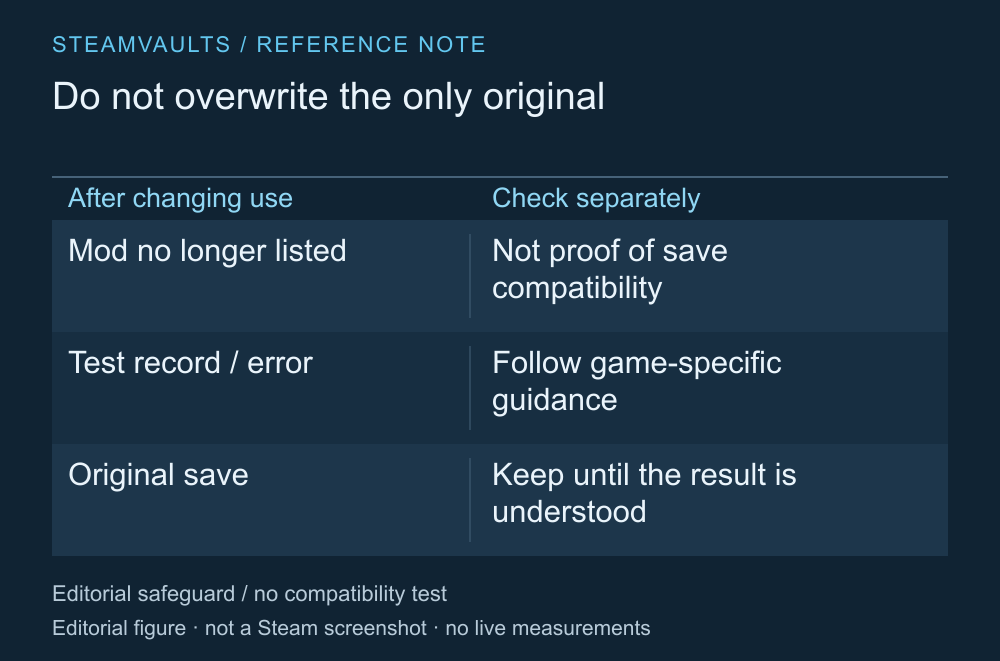
這是優先保留原始檔的確認順序,並非實際相容性測試結果。
透過遊戲支援的方式改變使用狀態後,查看什麼變了。選單裡模組不見了,和原本存檔運作正常,是不同結果。如果出現錯誤,先保留訊息與改過的項目,不要先存成覆寫原始檔的紀錄。
有時可能需要驗證檔案,但 Steam 完整性驗證無法判定使用過模組的存檔是否相容。本文也不保證重新訂閱,就一定能還原原先的模組版本與狀態。
本文根據 2026 年 10 月 5 日閱讀的官方實作文件整理,沒有實際安裝或移除模組,也沒有測試存檔。越想整理乾淨,越容易急著按下刪除;但如果有玩了很久的紀錄,我會先花時間留下能夠回復的資料。