
Si has estado usando varios mods y quieres volver al juego original, cancelar la suscripción puede parecer suficiente. Pero ¿qué pasa con la partida creada con esos mods y los ajustes dentro del juego? Quitar archivos y conservar el progreso son tareas que conviene pensar por separado.
Yo no empezaría borrando todos los mods de una vez. Si aparece un problema, quizá ni siquiera sepas cuál recuperar. Prefiero comenzar por comprobaciones que pueda revertir y decidir después qué elementos retirar.
Desactivar un mod y cancelar su suscripción son acciones distintas
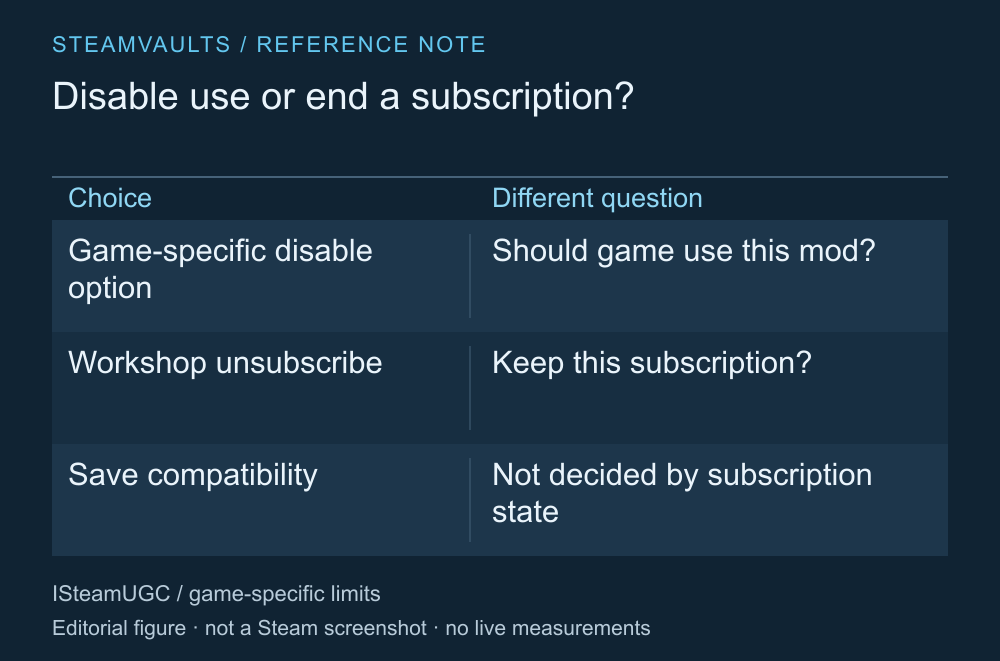
La tabla separa las dos acciones. No es una captura de un menú de mods de un juego.
Si el juego permite activar y desactivar mods, consulta primero la guía oficial de ese menú. Desactivarlo puede significar que el juego deje de aplicarlo; cancelar la suscripción en Steam cambia si sigues suscrito al elemento de Workshop. No todos los juegos tienen el mismo menú para desactivar mods.
La documentación de ISteamUGC de Valve distingue la suscripción de la instalación. Suscribirse conecta con la descarga y la instalación del contenido. No es una función que determine si puedes retirar con seguridad un mod de una partida concreta. Documentación de implementación de Steam Workshop
Si sospechas de un mod, registra la configuración original y comprueba un elemento cada vez mediante el procedimiento que admita el juego. Si su guía prohíbe retirarlo o exige empezar una partida nueva, esa condición tiene prioridad. Este artículo no garantiza que todos los mods se puedan quitar sin riesgo.
Conserva primero el estado original de la partida
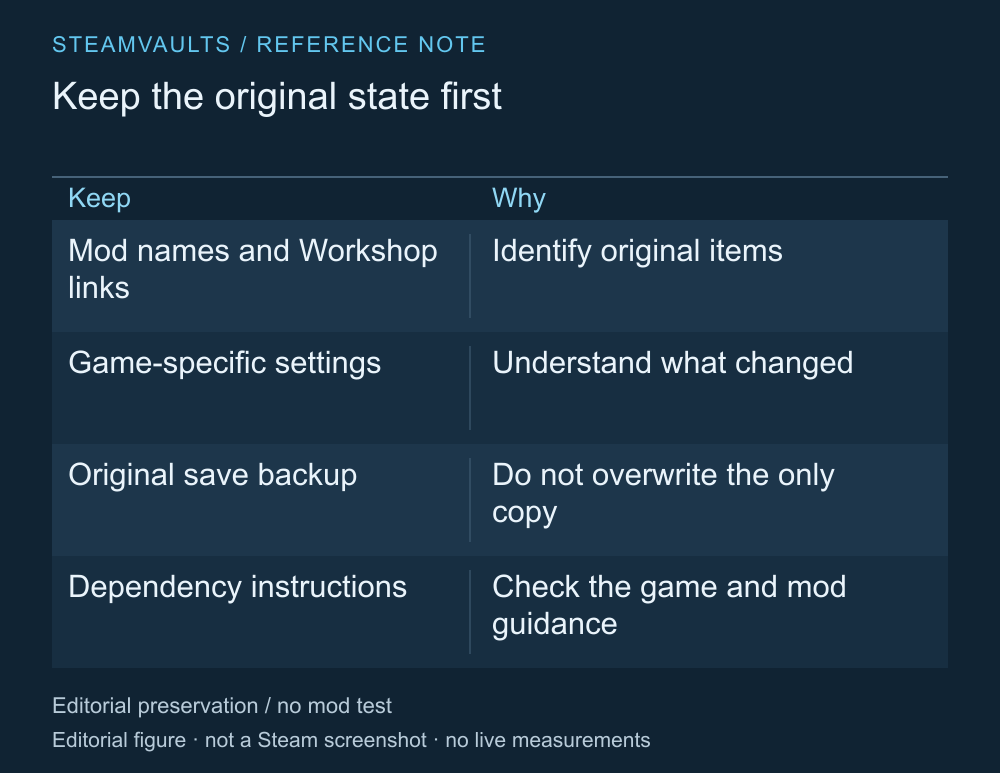
Anotar la lista y hacer una copia real de la partida son trabajos distintos.
Guarda los nombres de los mods, sus enlaces de Workshop y los ajustes del juego relacionados con ellos. Sirven para encontrar lo que usabas si cambia un nombre o hay elementos parecidos. Consulta en sus descripciones y en la guía del desarrollador si dependen de otros mods.
Después, revisa la ubicación oficial de las partidas y cómo respaldarlas. Lo principal es evitar sobrescribir el progreso original. Cuando sea posible, diferencia la partida de prueba de la original mediante las opciones de copia o guardado separado que admita el juego. Algunos títulos pueden imponer condiciones adicionales para hacerlo con seguridad.
Si la partida utiliza objetos, mapas o reglas añadidos por un mod, cómo se leerá sin él depende del juego. El estado de suscripción de Workshop no demuestra que vaya a seguir funcionando. Si las guías del juego y del mod no aclaran las condiciones, recomendaría preguntar antes de borrar el original.
Tras cancelar la suscripción, cierra el juego y comprueba la retirada
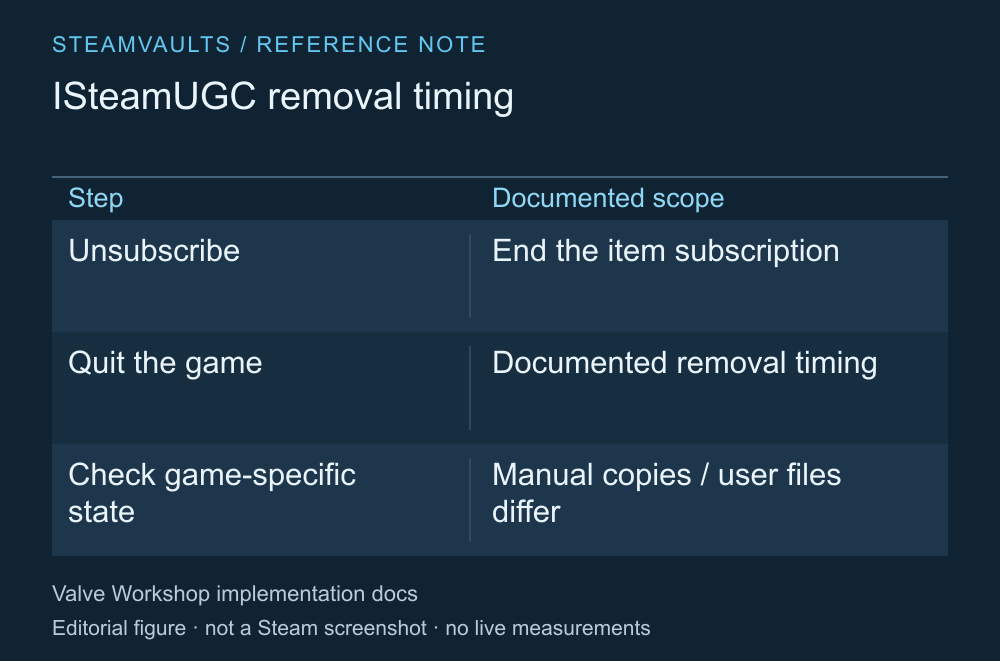
Explica el momento de retirada indicado por ISteamUGC. No significa que se borren todas las carpetas personales del juego.
Valve explica que cancelar la suscripción mediante ISteamUGC hace que el elemento se retire después de cerrar el juego. Si lo haces mientras el juego está abierto, no des por hecho que desapareció en ese instante todo lo que estaba aplicándose. Cancelación y momento de retirada
Tras cerrar el juego normalmente, revisa la lista de suscripciones y su estado de mods. Si algo sigue apareciendo, conviene identificar si es el mismo elemento, una copia instalada a mano o un ajuste que el juego conserva por separado. Cancelar una suscripción no equivale a limpiar todos los archivos personales ni a restaurar una partida.
No saltaría de esa duda a borrar toda la carpeta de Workshop de Steam. Una ubicación amplia puede contener elementos de otros juegos, y borrarla abarcaría más que el mod que quieres retirar. Sigue las instrucciones de eliminación del elemento y del juego que hayas identificado.
Decide qué probar antes de abrir la partida original
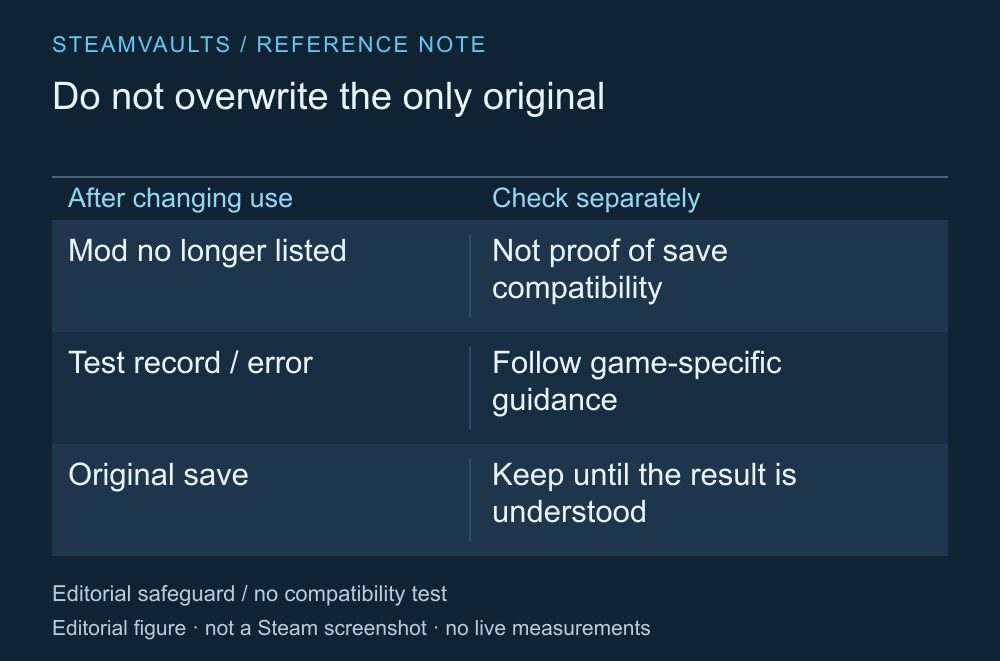
El orden prioriza conservar el original. No contiene resultados de pruebas de compatibilidad.
Después de cambiar el uso del mod de una forma admitida por el juego, comprueba qué cambió. Que desaparezca del menú y que la partida anterior funcione son resultados diferentes. Si aparece un error, anota el mensaje y los elementos que modificaste antes de guardar sobre el original.
Quizá necesites verificar archivos, pero la verificación de integridad de Steam no determina si una partida que usaba mods sigue siendo compatible. Este artículo tampoco garantiza que volver a suscribirte restaure siempre la versión anterior del mod y su estado exacto.
La explicación se basa en la documentación oficial de implementación leída el 5 de octubre de 2026. No se instalaron ni retiraron mods, y no se probaron partidas. Cuando llevas mucho progreso acumulado, dedicar primero tiempo a conservar lo que permitiría volver atrás es más útil que apresurarse a pulsar eliminar.