
Steamクライアントベータとゲームベータの違い
Steam本体とゲームのベータを区別し、現在の設定場所、実行バージョン、セーブ互換性、参加終了時の確認を公式資料から解説します。
記事の言語
この記事の目次
ゲームの更新を試す案内を読んでSteamの設定でベータを有効にしたのに、ゲームは変わらないことがあります。Steam自体の更新設定と、ゲームのバージョンを選ぶ設定は別にあるためです。同じ「ベータ」でも、変更されるファイル、読むべき告知、参加を終了する場所が異なります。
まず告知が指す製品を確認し、現在の選択とバージョンを記録します。ゲームのベータならセーブデータの説明も先に読みましょう。本稿は2026年10月23日に確認したValveの文書と開発元の告知に基づいています。実際にベータを導入・切り替えた体験記ではありません。以下の場面は判断方法を説明する仮定の例です。
1. 更新されるソフトウェアを見分ける
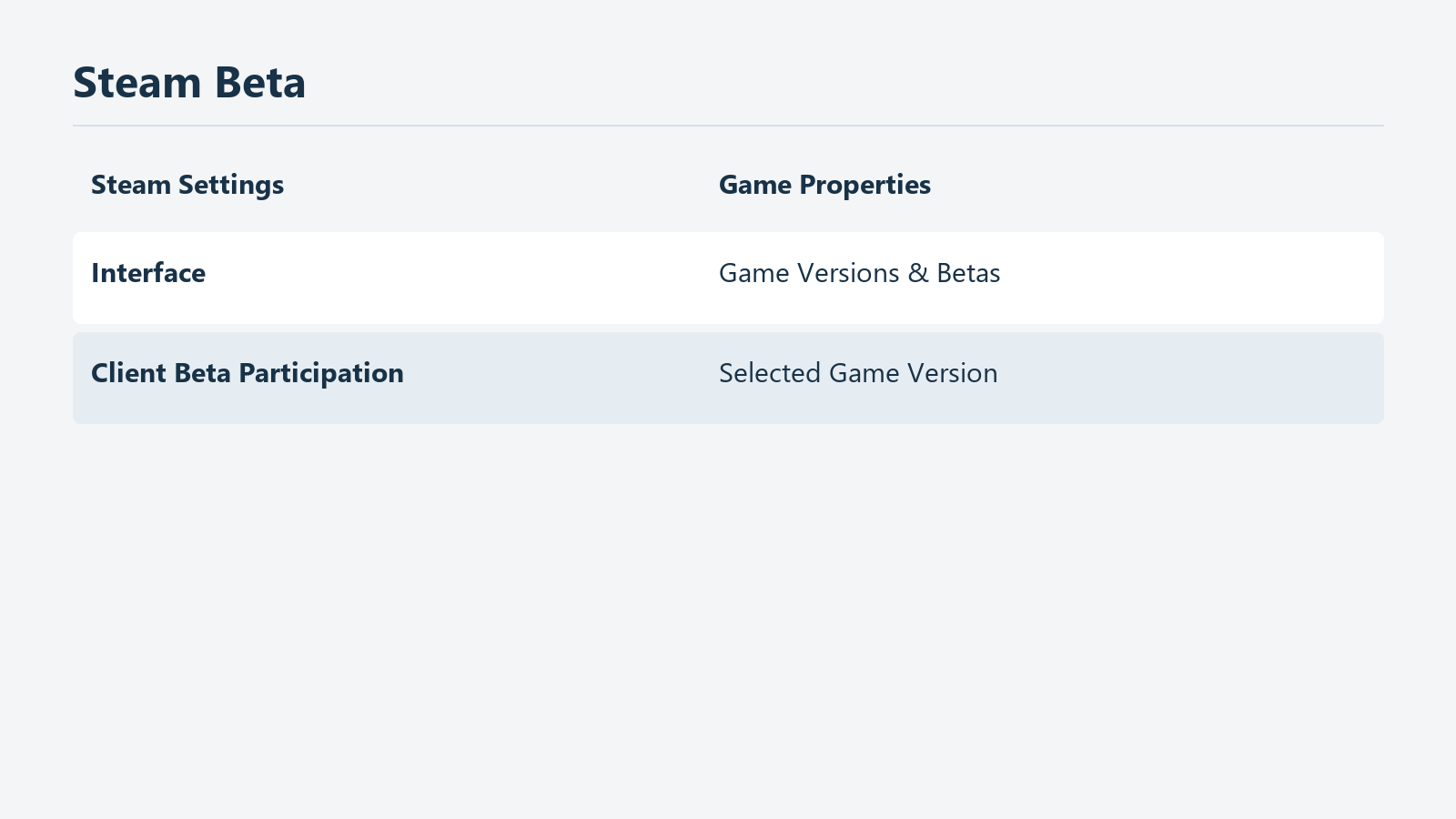
公式文書の区別を示す説明図です。実機で観察した設定状態ではありません。
Steam Client Betaは、ライブラリやストアを表示するValveのSteamアプリのテスト版です。ゲームのベータブランチは、そのゲームの別のビルドを配信します。ビルドは配信用にまとめたファイルの版、ブランチは受け取るビルドを分ける配信経路です。クライアントベータの案内とSteamworksのブランチ文書は、この異なる対象を説明しています。
Steamのライブラリ表示を試す告知ならクライアント設定を確認します。ゲームの戦闘調整を先に試したいなら、そのゲームの告知とプロパティを見ます。「最新機能」という言葉だけでは対象が分かりません。製品名、変更対象、参加方法を合わせて読んでください。
メモは「Steamクライアント:通常版またはベータ」「ゲーム名:標準または選択したブランチ」の2行に分けると整理できます。両方をベータにしても、同じ試験に参加するわけではありません。テスト版クライアントとテスト版ゲームを併用しているので、不具合の説明には両方が必要です。
この区別だけで原因が確定するわけではありません。プレイ中の症状だからゲームファイルだけが原因とは限らず、Steamの表示がおかしいから全ゲームのブランチを変える必要もありません。何を変えた後、どの画面で起きたかを絞ります。起動前のライブラリと、特定のセーブを読み込んだ後では報告する情報が違います。
ゲームのベータが見当たらないとき、クライアントベータを有効にすることは、文書で裏付けられた解決策ではありません。開発元が何を提供しているか確認します。逆に、任意のゲームのプロパティを変更してもSteam自体の更新経路は選べません。似た名前のメニューを探す前に、案内の対象を合わせましょう。
本稿ではMODやサーバーに合わせた旧バージョンの固定手順は扱いません。そこにはMOD作者やサーバー運営者の条件も必要です。ここでは試験の識別、制約の確認、参加終了後に残る変更の区別に集中します。
2. クライアントベータはSteamの設定で確認する
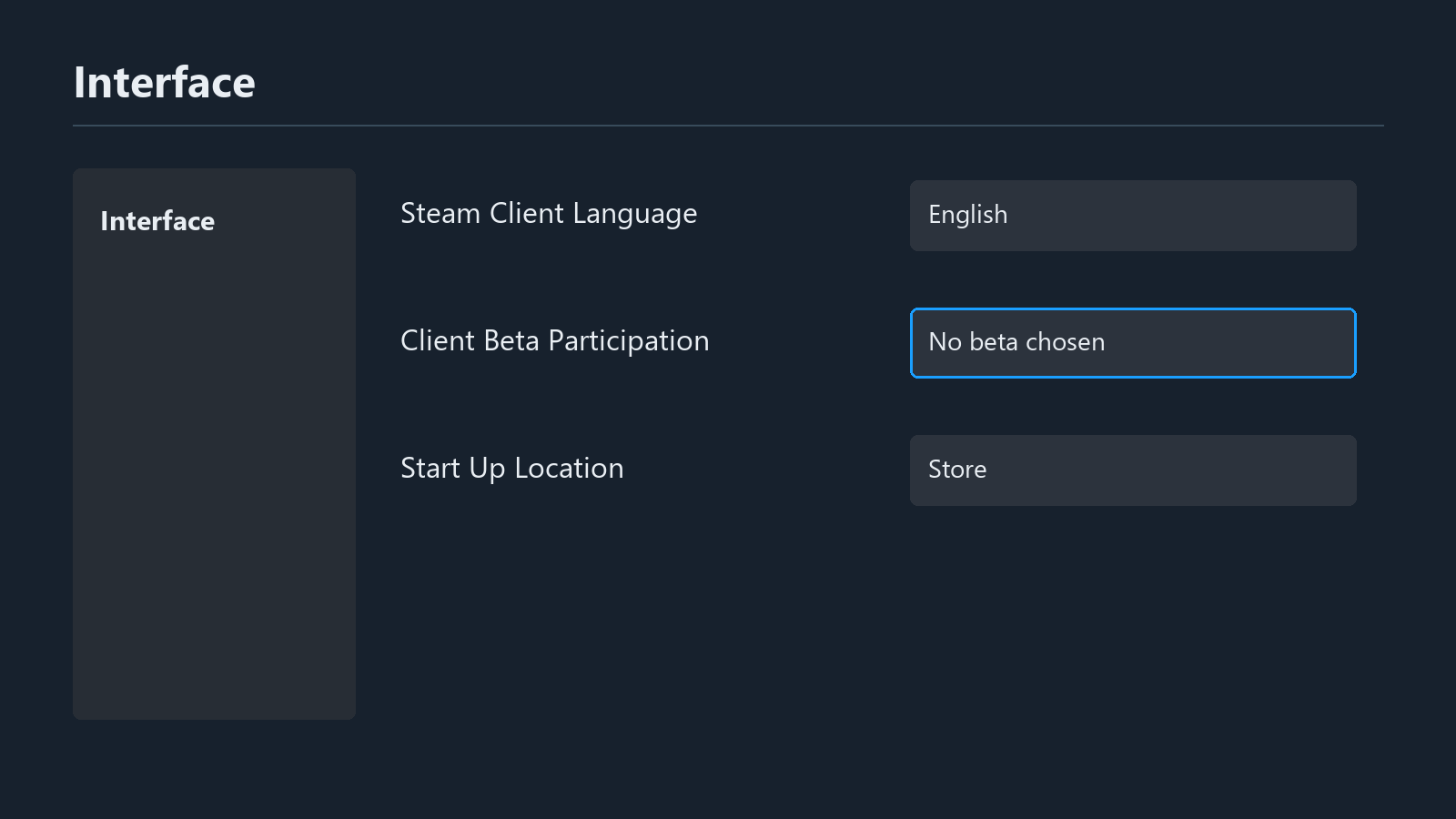
公式サポート画像を基に再構成しています。No beta chosenは参考画像の選択で、本稿で行った試験結果ではありません。
現行のSteam Supportはデスクトップについて、Steam → Settings → Interface → Client Beta ParticipationからSteam Beta Updateを選び、再起動するよう案内しています。Macの設定メニューはPreferencesと記載されています。日本語表記や配置は手元のクライアントで確認しますが、対象はゲームのプロパティではなくSteam自体の設定です。公式の参加手順と照合してください。
古い記事にAccountのChangeボタンと書かれていても、インストールが間違っているとは限りません。Valveの2013年のFAQには以前の経路が残っています。本稿は現在の位置をSteam Supportで、参加継続や報告先の考え方を古い公式FAQで確認しています。古い画像と新しい案内を一つの手順に混ぜないようにします。
再起動を後回しにしたら、「ベータを選択した」と「再起動後にその版で実行している」を分けて記録しましょう。選択だけでは適用と症状の時刻を比べにくくなります。ゲームを通常終了し、Steamの指示で再起動した後に選択を確認する順序を勧めます。状態を観察するための提案であり、万能な修復方法ではありません。
参加理由も具体的にします。「速くなりそう」より「公式告知の特定の修正を確かめたい」の方が判断できます。その修正に自分の条件が含まれなければ、ベータが解決する根拠にはなりません。画面の遅さやゲームのカクつきをすべてクライアントベータで直せるとはいえません。対象条件と既知の問題を読みます。
ValveのFAQによると、参加者は後続のクライアントベータも受け取ります。機能を試し終えたら設定を見直しましょう。その機能が通常版に入ったという告知だけでは、自分の選択も自動変更されたと確認できません。公式ベータFAQには参加解除と告知へのリンクもあります。
クライアントとゲームの告知は別々に保存します。設定変更日時、再起動時刻、参考にしたURLをまとめ、同日にゲームパッチが入ったなら別に記録します。二つの更新が同じ日にあったというだけで、一方を原因にしないことが大切です。
Steam Deckのシステム更新チャンネルは、デスクトップのInterfaceとは場所が異なり、公式ページも別手順を示しています。本稿の経路をDeckのOS設定にそのまま当てはめないでください。関連する理由がなければ、クライアントの確認からOSのテストチャンネル変更へ広げる必要はありません。
3. ゲームのブランチはそのゲームのプロパティで選ぶ
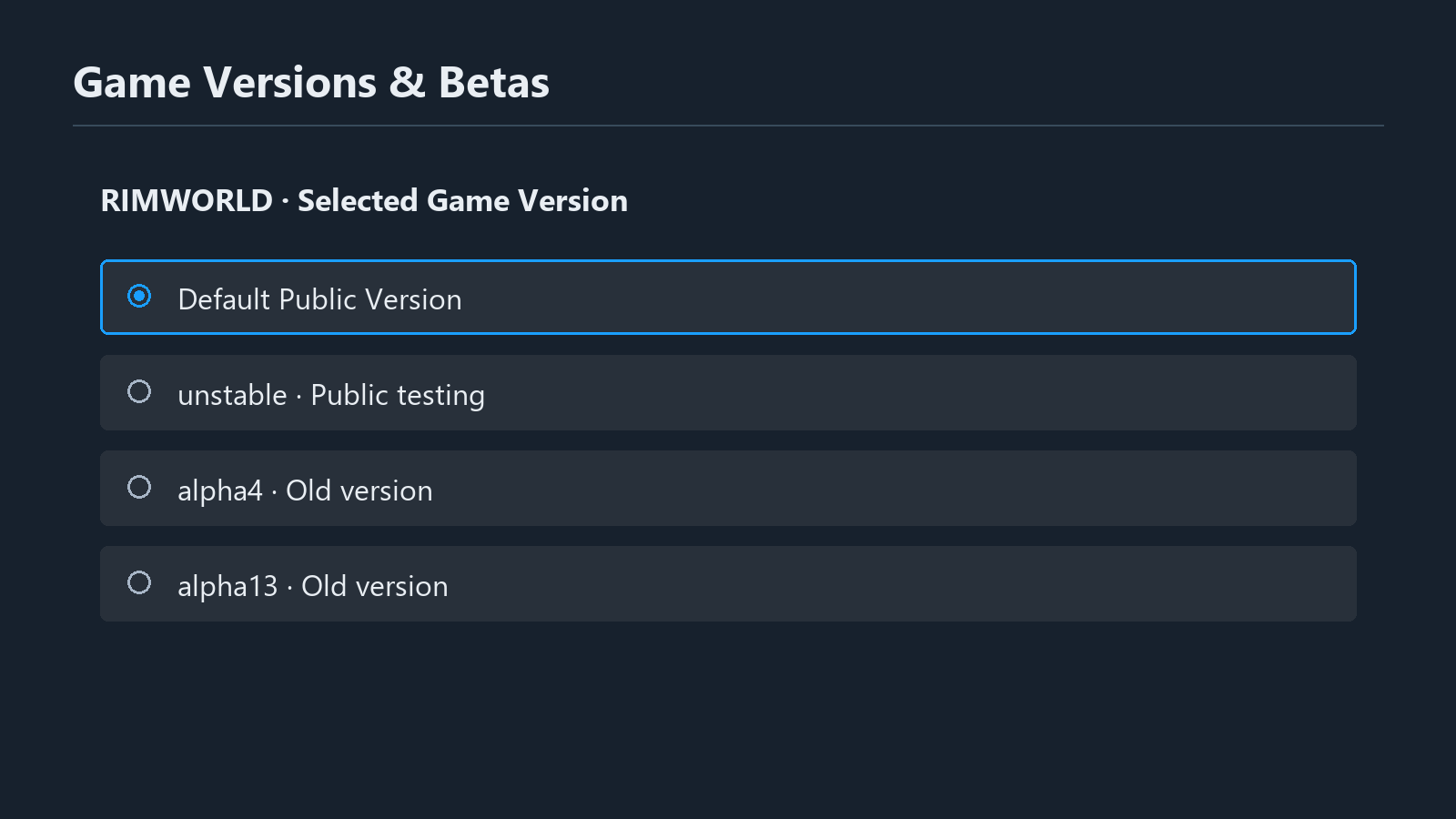
Valve文書の例を再構成しています。表示名は現在の読者アカウントで利用可能なブランチを保証しません。
ライブラリで対象ゲームを右クリックし、PropertiesからGame Versions & Betasを確認します。現在のSteamworks文書の名称で、以前の告知ではBetasの場合があります。表示される名前と説明を開発元の告知に合わせましょう。ゲームごとに名称が違うため、betaやunstableと付いた項目を無条件に選ぶ方法は適切ではありません。
Valveは、選択するとブランチのダウンロードが始まり、インストール済みのブランチを置き換えると説明しています。元の横にテスト用コピーを追加する機能ではありません。元の環境がすぐ起動できる状態で残ると考えないでください。予定していたプレイに切り替え作業が重なるなら延期もできます。ブランチの文書で押さえる点は、選択が実際のインストール内容に影響することです。
旧版らしい数字の名前にも開発元の説明が必要です。このメニューは、過去の全バージョンを自動保存する一覧とは説明されていません。提供された候補から選びます。必要な番号がなければ現在提供されているか確認し、別名のブランチを同じものと推測しないようにします。
パスワードで制限されるブランチもあり、Valveによれば入力前は名前さえ見えない場合があります。公式招待で受け取るブランチ用パスワードはSteamアカウントのパスワードではありません。その試験へのアクセス情報です。招待がなければ、検索で見つけた文字列を試し続ける前に参加条件を確認しましょう。
公開試験のはずなのに項目がない場合は、告知の日付、アカウントの対象条件、Steam版の案内かを確認します。他ストアの方法が検索結果に混ざることもあります。画面と説明が違うからと再インストールする前に、この情報を開発元へ伝えると問い合わせの対象が明確になります。
変更前の実際の選択名と説明を残します。「標準だったはず」という記憶より、戻る場所を確認しやすくなります。変更後はダウンロード状況とゲーム内の版も確認してください。選択したことと、そのファイルで実行していることは別の段階です。
本稿は必要容量や所要時間を固定しません。画面の実際の作業を見て判断します。ベータを選んだ後に更新がなくなるわけでもありません。ブランチは配信経路であり、ファイルを永久に固定する約束ではないため、参加中も告知を確認します。
4. ブランチ名と実行バージョンを一緒に残す
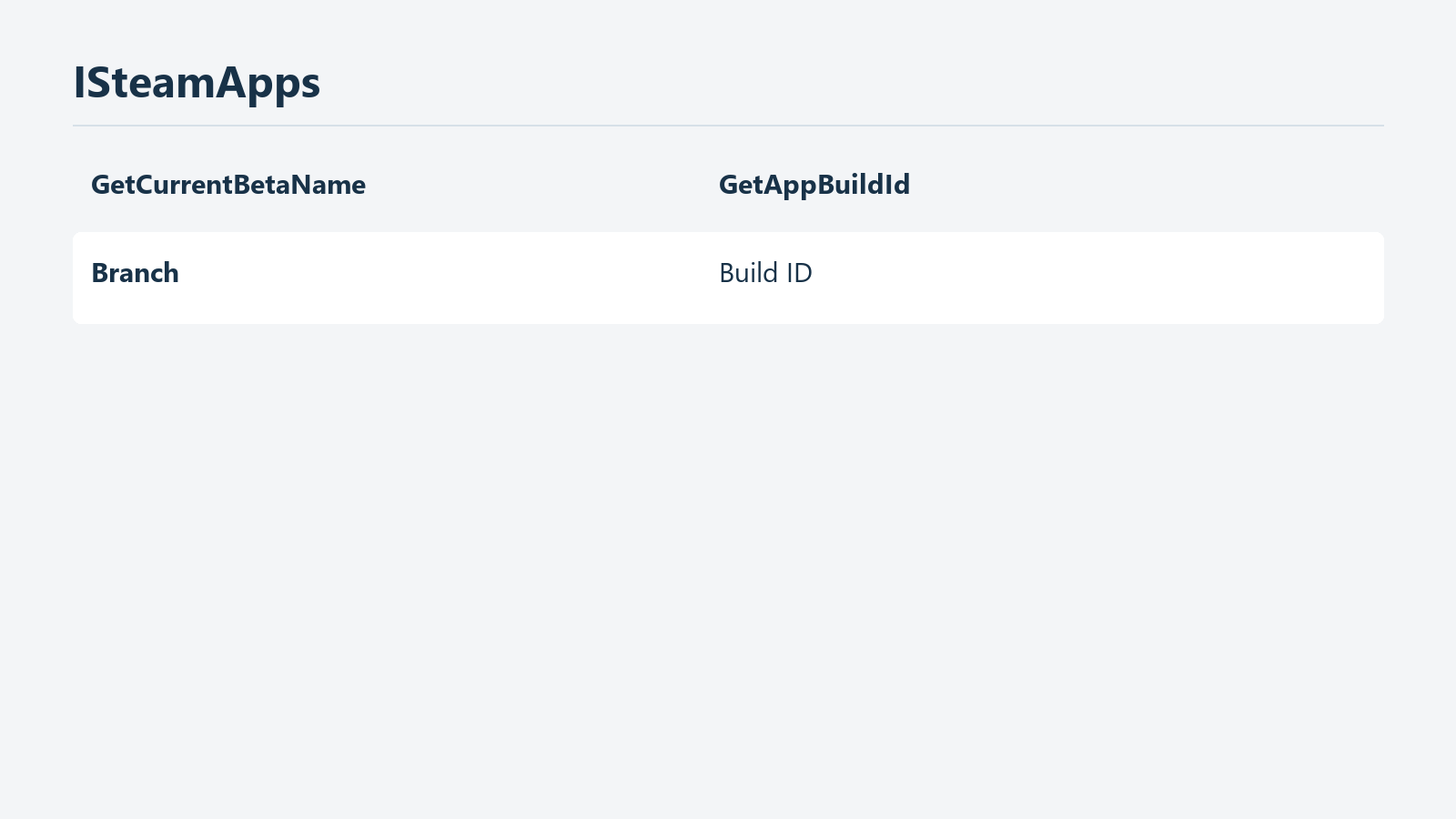
開発者文書の説明図です。実際のPCで取得した値や実行結果は示していません。
「最新ベータです」という説明は時間がたつと不十分になります。名前が同じでもビルドは変わり得るためです。ISteamApps文書はベータ名の取得とBuild IDの取得を分け、ビルド識別子が更新で変わり得ると説明しています。ベータ名とBuild IDの資料は、二つの情報が別の問いに答えることを示しています。
利用者が開発者向け関数を実行する必要はありません。見えるブランチ名とゲームの版を記録し、追加診断は開発元の指示に従います。SteamのBuild IDとタイトル画面の版番号は同じ表記とは限りません。パッチ名、ゲームのバージョン文字列、配信識別子を区別して残します。
出発点は、プロパティの選択、タイトル画面の版、起動日時、告知URLの4項目です。実際に確認した値を入れましょう。表示場所が分からなければその旨を書き、番号を作りません。画像を添える際も、どの画面にあった数字か説明します。
同じ名前のブランチで二人の結果が違うなら、まず時刻を比べます。追加更新の前後で異なる告知を読んだ可能性を確認するためです。自分は正常だから相手の設定が誤りだと決めつける前に調べましょう。共通のブランチ名は比較の入口で、全条件が同じという証拠ではありません。
版の確認だけならセーブを開く必要はありません。開始画面や開発元が案内する範囲から確認します。既存セーブをテスト版で初めて開くことは、番号を調べるより影響の大きい行為です。互換性の説明を読むまで、版の確認とデータの試験を分けます。全ゲーム共通のボタン位置は示しません。
以前の状態がすでになければ、その限界も記録できます。「昨日は動いた」に、当時の版を記録していないという説明を添えます。告知の番号を後から自分の実行版として埋めないでください。公開された事実と、自分のPCがその版で動いた事実は別です。
参加終了時も記録が役立ちます。変更前後の選択と症状を並べれば、どの条件を見たか伝えられます。症状が消えても原因が完全に判明したわけではありませんが、いろいろ変えたら直ったという説明より具体的です。
5. セーブの互換性は開発元の説明で判断する
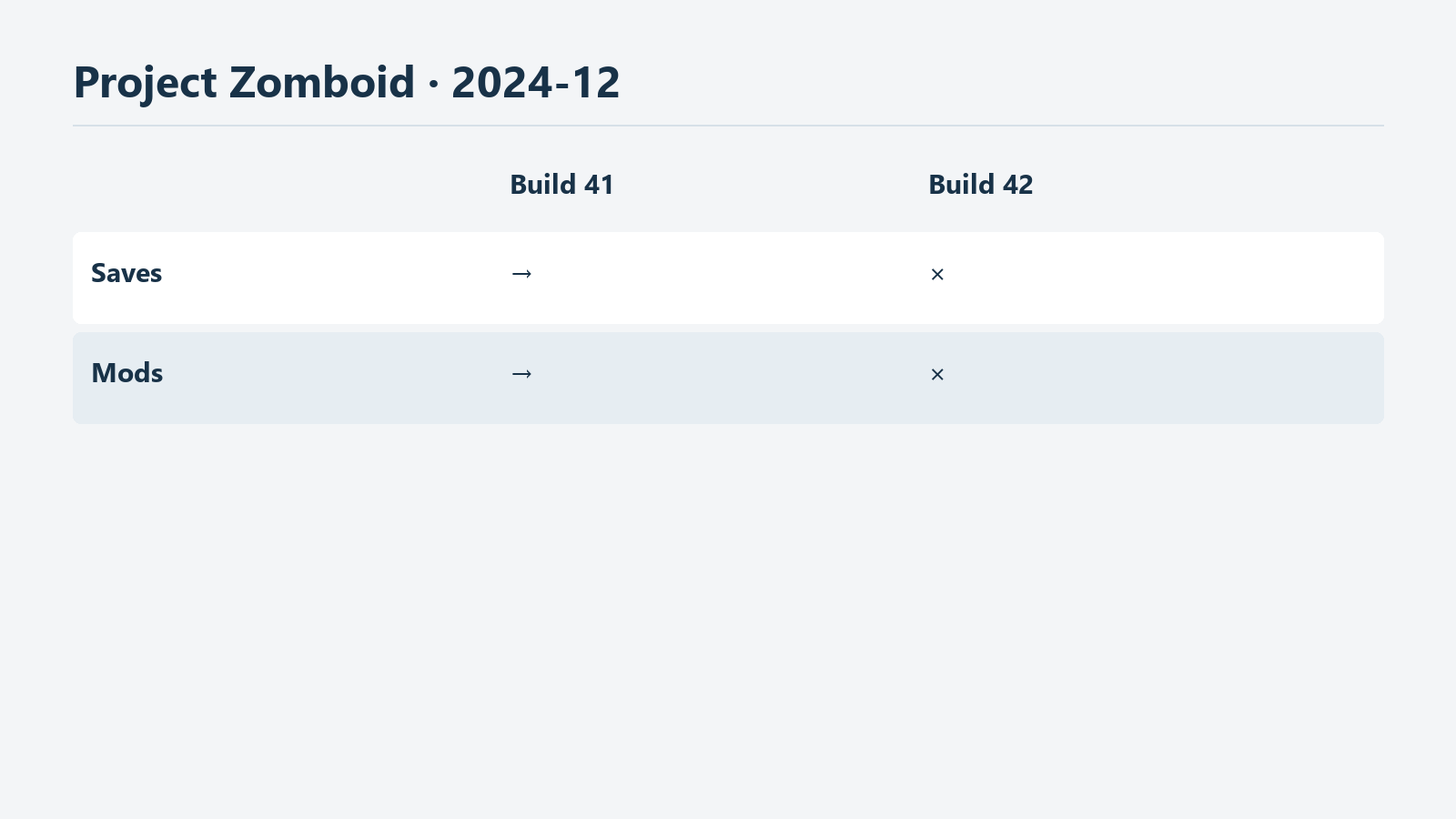
セーブとMODの制約は当時の告知に属し、現在のすべての版の互換性を示すものではありません。
ゲームファイルを以前の配信経路に戻すことと、保存データを以前の状態に戻すことは別です。ブランチが残っているだけでは、テスト版で使ったセーブを旧版が読めるとはいえません。変更されるデータ、読み込みの可否、変換を戻せるかは開発元の案内が必要です。条件が分からないまま唯一の重要なセーブで試すことは避けるよう勧めます。
歴史的な例として、Project Zomboidは2024年12月のBuild 42 Unstable公開告知で、Build 41のセーブはBuild 42と互換性がなく、後続のUnstable更新でセーブが壊れる可能性もあると説明しました。フィードバックを集める開発中の版としての条件です。2026年のすべてのBuild 42セーブについて述べたものではありません。当時の開発元告知のように、日付と対象版を一緒に読む必要があります。
覚えるべきなのは、そのゲームの古い制約そのものではありません。ベータ一覧にあるから今の進行を続けてよい、と推測せず、実際の切り替えについて保存データの説明を探すことです。古い非互換警告も、古い互換性の説明も、今日の移行へ自動的には適用できません。
バックアップはゲームを通常終了し、開発元が示す保存場所と必要なファイル範囲を確認してから準備することを勧めます。インストールフォルダのコピーだけでセーブまで確保したと考えないでください。本稿は共通の保存場所を指定しません。単一スロットで足りるか、設定や別データも必要かはゲームごとに確認します。
コピーには日付、元の版、ブランチを記します。テスト後のファイルで上書きしないよう分けて保管し、新しい進行で試す選択も検討します。これは損失の可能性を抑えるための編集上の提案で、コピーがあれば完全復元できるという保証ではありません。
Steam Cloudの表示だけで、復旧経路まで確認済みとしないことも大切です。本稿はクラウド競合の解消や過去セーブの選択を扱いません。切り替え前には、対象版の間で開発元が利用を認めているか、現状を別コピーとして保全したかを確認します。同期完了の表示だけで両方に答えたことにはなりません。
既存セーブが推奨されていないなら、新機能を試す目的と長期の進行を保つ目的を分けて考えます。新規セーブで試せるか確認し、それも望まなければ通常版で待てます。不参加は設定の失敗ではありません。早く触れることより、条件の明確さを優先してもよいのです。
6. テスト募集が別アプリを使う場合もある
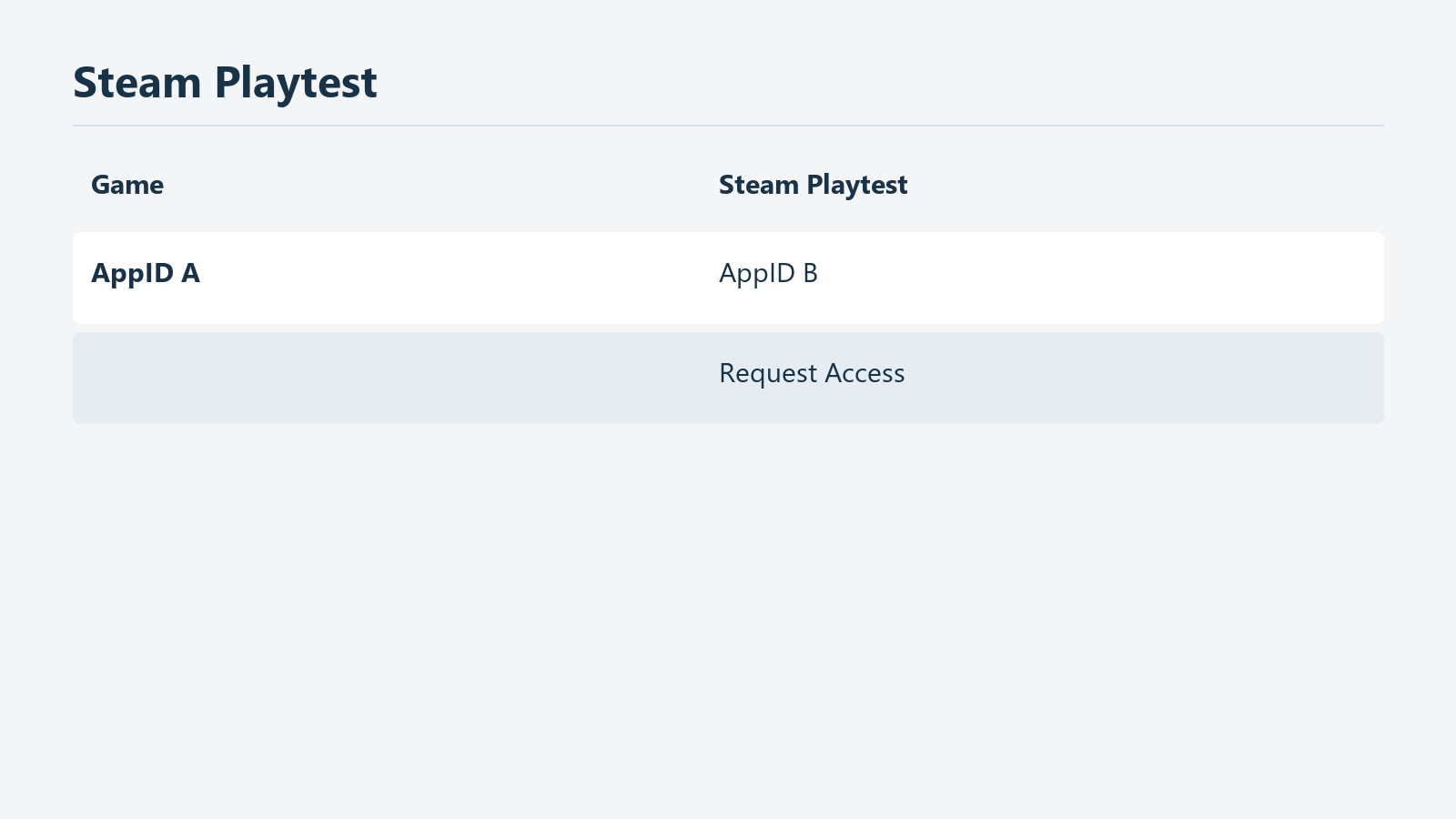
文書上の構造を示しており、特定試験への参加確認ではありません。
「ベータ参加者募集」でも、必ずゲームのプロパティから選ぶとは限りません。ValveはSteam Playtestを、本ゲームに関連付けられた別の子アプリIDを使う機能として説明しています。ストアからの申し込みと、インストール済みゲームのブランチ変更は異なる手続きです。Playtest文書には、開発元が申し込み、アクセス、プレイ可能状態を管理する仕組みがあります。
ストアでアクセスを申し込む案内なのにブランチのパスワード欄を探すなら、開始場所が違います。逆に、指定ブランチを選ぶ案内で別のPlaytestがライブラリに現れるのを待っても進まない場合があります。「ベータ」という呼び方を実際の配信方法に置き換え、導入する製品名を照合しましょう。
申し込み済みと、今起動できることも別です。開発元は参加許可を管理し、Playtestを無効化して起動できなくすることもできます。アクセスと開催時期の案内を一緒に確認します。すべてをPCの故障と考えると、開催時期を確認すればよい場面で不要な変更をすることになります。
これは一定の待ち時間や選考順を約束する説明ではなく、特定の試験への参加資格も判定しません。問い合わせでは公開された手順と実際の表示を残します。ボタンを押したという情報だけでなく、どの製品の試験かが必要です。
似た名前がライブラリに並ぶなら、実行した項目の正確な名前を記録します。本ゲームと別の試験用アプリを区別せずに版だけ比べると、違う製品を比較してしまいます。画像が似ていることを根拠にせず、画面で見た名前を使います。製品と参加方法を合わせてから版を比べます。
テスト用パスワードはSteamの認証情報を求めるものではありません。ゲームのブランチ欄、Playtest申し込み、アカウントへのログインは目的が異なります。公式ページとクライアントがどの操作を求めているか確認してください。招待の回避や非公開試験への迂回手段は扱いません。
Steam自体ならクライアント告知、ゲームの配信経路ならプロパティの説明、別アプリなら募集案内を読む。この分類を設定変更前に行うことが、不要なダウンロードや再導入を減らす助けになります。
7. 変更した対象と観察条件を報告する
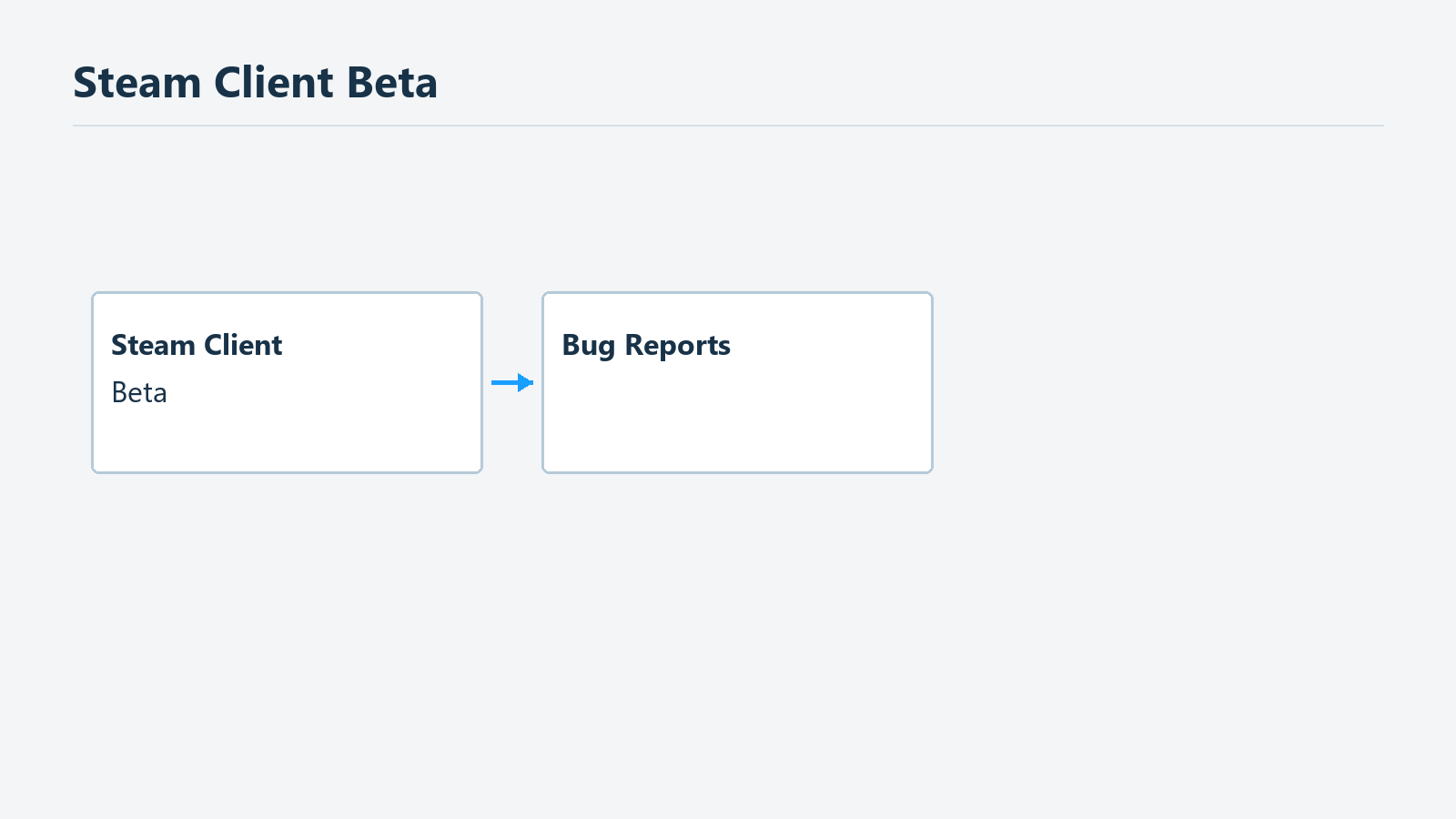
公式FAQの経路を説明しています。ゲームの問題はその開発元の指定先を確認します。
クライアントベータの不具合はValveの案内が示す告知と報告フォーラムを確認します。ゲームの問題は開発元の指定先を使います。前述のProject Zomboidの歴史的告知は、報告手順を読んで開発元フォーラムへ投稿するよう求めていました。すべての開発元がフォーラムだけを使うという規則ではありません。
結果と解釈を分けます。「ベータがセーブを壊した」と先に結論づけるより、選択ブランチ、実行版、開いたセーブ、表示メッセージを書きます。原因不明と書くことは報告の弱点ではありません。確認していない原因を足すと、実際の条件を聞き直す必要が生じます。
再現手順は短く具体的にします。仮の例なら、起動、新規ゲーム、特定設定、エラー表示という順序です。行っていない操作を例からコピーしないでください。繰り返したなら実際の観察回数を記しますが、回数のために重要なセーブを何度も開く必要はありません。データを守るために中断したなら、その限界も伝えます。
OS、表示されたゲーム版、クライアント参加状態、ゲームのブランチ、発生時刻は事実として記録します。MOD利用も必要に応じて伝えますが、本稿を全MODの削除や版合わせへ広げません。追加情報は開発元が求める範囲で調べます。
画像ではメッセージを切らず、不要なアカウント情報や他人の会話が写っていないか確認します。ログを求められたら公式の提出先と指定ファイルを照合し、無関係なフォルダまで送らないことを勧めます。すべてのログに個人情報があるという主張ではなく、提出物を確認する提案です。
既知の問題も確認します。条件が一致する告知があればリンクし、違いを付け加えます。症状の名前が似ているだけで同一原因と決めません。画面、版、手順の違いこそ役立つ情報かもしれません。
目的は開発元が調べられる条件を残すことです。長い感想や解決の約束は不要です。「通常版では未確認」「以前の版は記録していない」「セーブ保護のため中断した」のように、観察できなかった範囲を率直に伝えます。
8. 終了時はインストールとデータを別々に確認する
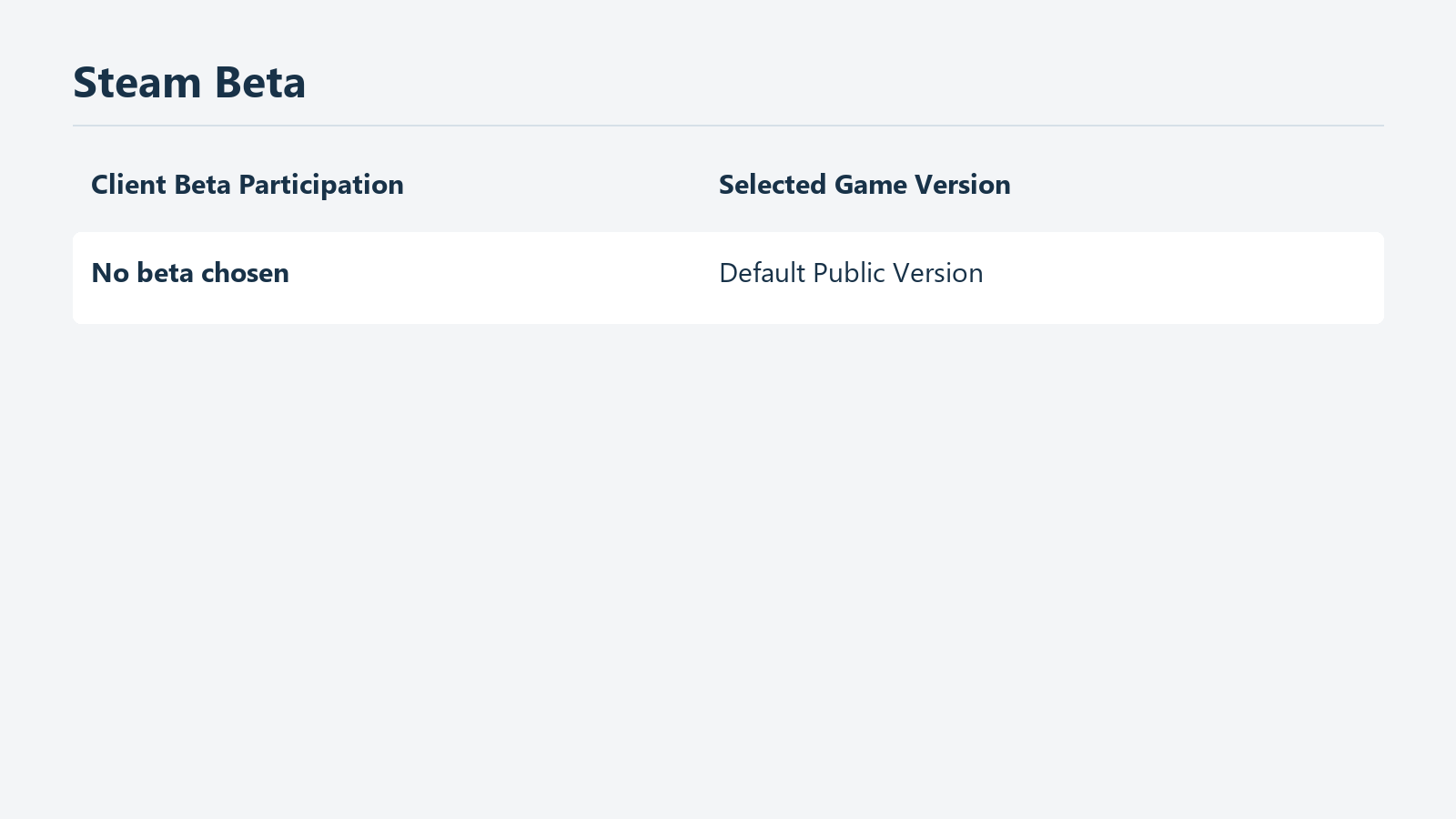
終了時の対象を分ける図であり、セーブデータの復元を保証しません。
クライアントベータを終了するにはSteam自体の参加設定へ戻り、解除を選んで指示に従って再起動します。公式FAQは原則を説明していますが、古いラベルが現在もあるとは限りません。現行Supportの位置案内と自分の画面を合わせます。ゲームを標準ブランチに戻してもクライアントの参加解除にはなりません。
ゲーム側はプロパティで開発元が案内する標準経路を確認します。最初の記録と比較し、切り替えが終わってから実行版を確認してください。分かるのはインストールの経路であり、セーブが試験前へ戻った証拠ではありません。開く前に戻り先の版の互換性を読みます。
試験中の進行が続けられないなら、古いコピーとむやみに混ぜないでください。統合やファイル名変更は本稿で検証した方法ではありません。開発元が支援する方法を探し、なければ両方を分けて保持しながら相談します。ブランチ選択欄があるだけでデータ変換ツールまであるとはいえません。
最初の2行、クライアントとゲームの選択を見直しましょう。ゲームは通常版でもSteamはベータのままかもしれず、逆の組み合わせを望むこともあります。全員に共通する正解はありません。試したい製品と通常版で使いたい製品を区別できれば判断できます。
今日重要なプレイ予定があるなら、新しい切り替えはその後を勧めます。所要時間は保証できず、新版の条件もまだ確認が必要だからです。修正を試す余裕があれば告知と元の状態を記録し、一つの対象ずつ変えます。後で比較しやすくするための提案です。
参加終了の目安も決めておくと便利です。目的の修正を確認した、試験終了が発表された、不便が出て通常版に戻りたい、といった時点です。長く使っただけで自動的に安全になるわけではありません。新しい告知を読み、今の目的に合うか見直します。
「ベータ利用中」だけでなく、製品と経路、実際に見た版、セーブの説明を読んだ場所を残してください。不具合や参加終了の際に次の行動を決める材料になります。メニューを見つけるのは短い作業ですが、変わった対象を知ることは戻るときまで役立ちます。