
Бета Steam или игры: что выбрать?
Различайте бету клиента и ветку игры, фиксируйте версию, проверяйте совместимость сохранений и выходите из нужного теста.
Языки статьи
В этой статье
Вы прочитали предложение проверить обновление игры, включили бету в настройках Steam, но игра не изменилась. Обновление самого клиента и выбор версии игры настраиваются отдельно. В обоих местах встречается слово «бета», но меняются разные файлы, а инструкции по участию и выходу различаются.
Сначала определите продукт из объявления. Запишите выбранный канал и версию; для игры заранее прочитайте указания о сохранениях. Статья основана на документах Valve и объявлении разработчика, проверенных 23 октября 2026 года. Мы не устанавливали и не переключали беты для этого материала. Ситуации ниже — условные примеры принятия решения.
1. Определите, какая программа изменится
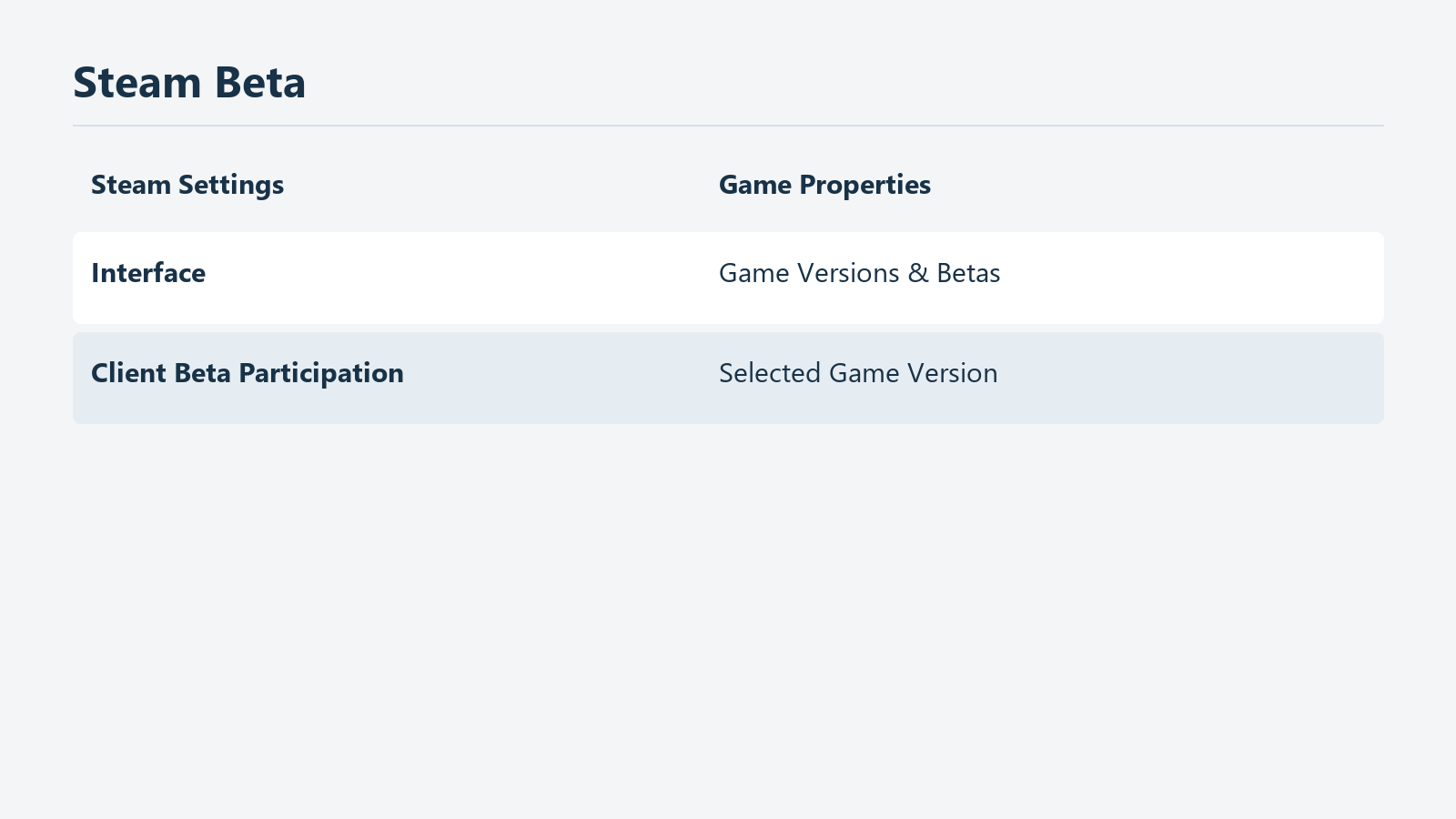
Редакционная схема документированного различия, не наблюдавшиеся настройки устройства.
Steam Client Beta — тестовая версия приложения Valve, в котором находятся библиотека и магазин. Бета-ветка игры предоставляет отдельную сборку этой игры. Сборка — подготовленная к распространению версия файлов; ветка определяет, какую сборку вы получите. Руководство по бете клиента и документация Steamworks о ветках описывают эти разные объекты.
Объявление о новом отображении библиотеки относится к настройкам клиента. Для ранней проверки изменений боя нужны объявление и свойства конкретной игры. Формулировки «новейшие функции» недостаточно: сопоставьте название продукта, изменяемую программу и способ участия.
Запишите две строки: «Клиент Steam: обычная версия или бета» и «Название игры: стандартная или выбранная ветка». Включение обеих бет не объединяет их в один тест. Вы используете тестовый клиент и тестовую игру; при описании проблемы важны обе настройки.
Это различие само по себе не устанавливает причину ошибки. Симптом во время игры не доказывает, что виноваты только её файлы; неполадка интерфейса Steam не требует менять ветки всех игр. Уточните, что изменили и на каком экране появился симптом. Сбой в библиотеке до запуска и сбой после загрузки определённого сохранения требуют разных сведений.
Включение беты клиента не является документированным способом открыть отсутствующую ветку игры. Проверьте предложение разработчика. Аналогично свойства случайной игры не меняют канал обновления Steam. Сначала найдите объект инструкции, а затем подходящее меню.
Здесь не рассматривается закрепление старых версий ради модов или сервера. Для этого нужны дополнительные условия авторов модов и операторов. Задача статьи — определить тест, прочитать ограничения и понять, какие изменения остаются после выхода.
2. Бета клиента находится в настройках Steam
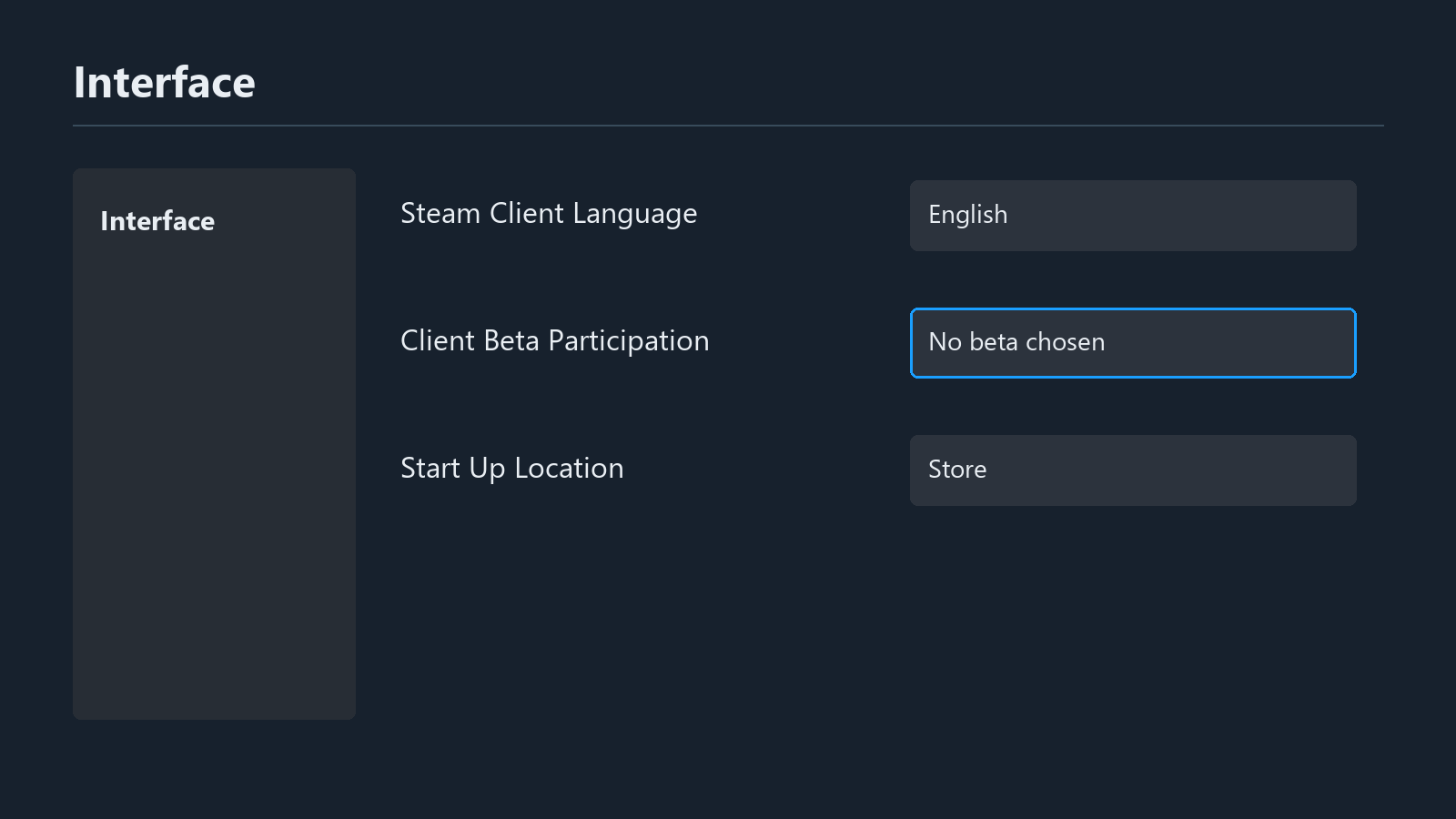
По официальному изображению поддержки. No beta chosen — выбор на образце, не результат нашего теста.
В текущем руководстве Steam Support для настольного клиента указан путь Steam → Settings → Interface → Client Beta Participation, затем Steam Beta Update и перезапуск. Для Mac меню настроек названо Preferences. Перевод и расположение сверяйте со своим клиентом: нужны настройки Steam, а не свойства игры. Используйте официальную инструкцию.
Старая инструкция с кнопкой Change в Account не означает, что программа установлена неправильно. В FAQ Valve 2013 года сохранился прежний путь. В этой статье расположение проверено по Steam Support, а принципы участия и ссылки на сообщения об ошибках — по старому официальному FAQ. Не объединяйте старые изображения и новые шаги в одну последовательность.
Если перезапуск отложен, различайте записи «выбрал бету» и «перезапустил и работаю в ней». Одна отметка о выборе затрудняет сравнение времени применения и появления симптома. Мы рекомендуем штатно закрыть игру, выполнить указанный перезапуск и снова проверить выбор. Это способ зафиксировать состояние, не универсальное исправление.
Уточните цель участия. «Проверить конкретное исправление в официальных примечаниях» полезнее ожидания большей скорости. Если исправление не описывает ваши условия, оно не доказывает, что бета поможет. Нельзя считать её общим решением медленного интерфейса и рывков в играх. Читайте область действия и известные проблемы.
FAQ Valve сообщает, что участники продолжают получать последующие беты клиента. После проверки функции снова посмотрите настройку. Появление функции в обычном выпуске не подтверждает автоматическое изменение вашего выбора. Официальный FAQ также объясняет выход и ссылается на объявления.
Храните объявления клиента и игры отдельно. Запишите время смены настройки, перезапуска и использованную ссылку. Патч игры в тот же день отметьте отдельно. Совпадение двух обновлений по времени не устанавливает виновника.
На Steam Deck канал обновления системы находится не там, где Interface на настольном клиенте; у поддержки есть отдельные шаги. Не переносите этот путь на настройки ОС Deck и не расширяйте проверку клиента до смены системного канала без подходящей причины.
3. Ветка выбирается в свойствах конкретной игры
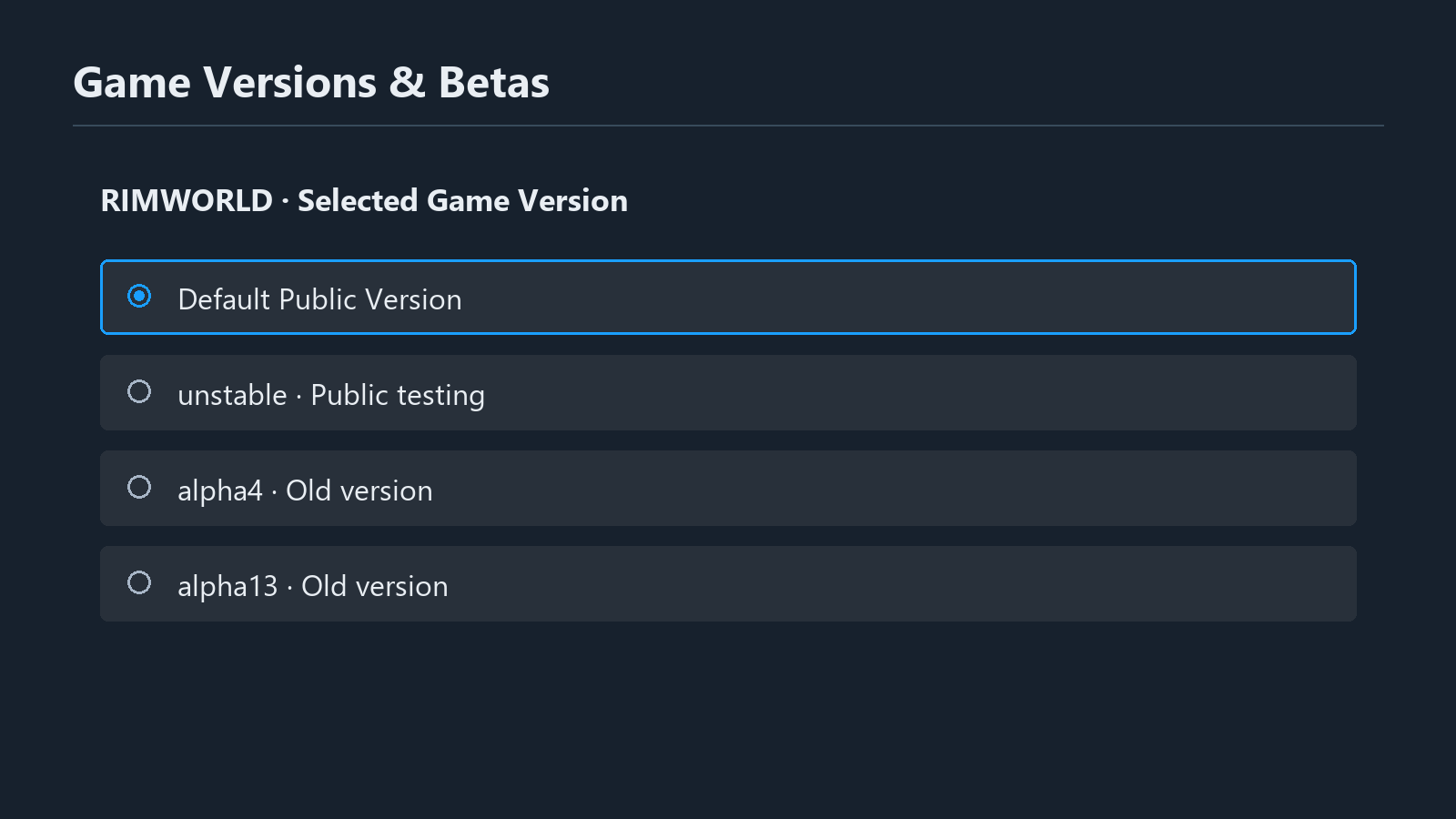
Основано на примере из документации Valve. Названия не подтверждают текущую доступность веток для вашего аккаунта.
Нажмите правой кнопкой на игру в библиотеке, откройте Properties и раздел Game Versions & Betas. Так он назван в текущей документации Steamworks; старые объявления могут писать Betas. Сопоставьте название и описание с указаниями разработчика. Названия у игр различаются, поэтому выбирать любой пункт beta или unstable недостаточно.
Valve объясняет: выбор запускает загрузку ветки и заменяет установленную. Это не описано как вторая тестовая копия рядом с исходной. Не рассчитывайте, что прежняя установка останется готовой к мгновенному запуску. Если переход помешает запланированной игре, его можно отложить. Главное в документации веток — влияние выбора на установленное содержимое.
Даже число, похожее на старый выпуск, требует пояснения разработчика. Меню не документировано как автоматический архив всех версий. Выбор ограничен предоставленными вариантами. Если нужного номера нет, проверьте его поддержку, а не принимайте другую ветку за эквивалентную по предположению.
Некоторые ветки защищены паролем; по Valve, до его ввода может быть скрыто даже название. Пароль ветки из официального приглашения — не пароль вашей учётной записи Steam. Это доступ к определённому тесту. Без приглашения уточняйте условия, а не перебирайте найденные строки.
Если якобы открытая бета отсутствует, проверьте дату объявления, право учётной записи на участие и соответствие инструкции версии Steam. Поиск может смешать другие магазины. Прежде чем переустанавливать Steam из-за несовпадения экрана и текста, сообщите эти сведения разработчику.
До изменения запишите точное название выбранной ветки и описание. Это полезнее воспоминания «кажется, была стандартная». После смены проверьте загрузку и версию, которую показывает игра. Выбор пункта и запуск полученных файлов — разные этапы проверки.
Статья не задаёт размер загрузки и длительность: ориентируйтесь на реальную задачу на экране. Бета-ветка также не исключает последующих обновлений. Это маршрут распространения, а не обещание навсегда зафиксировать файлы. Следите за её объявлениями.
4. Записывайте ветку и запущенную версию вместе
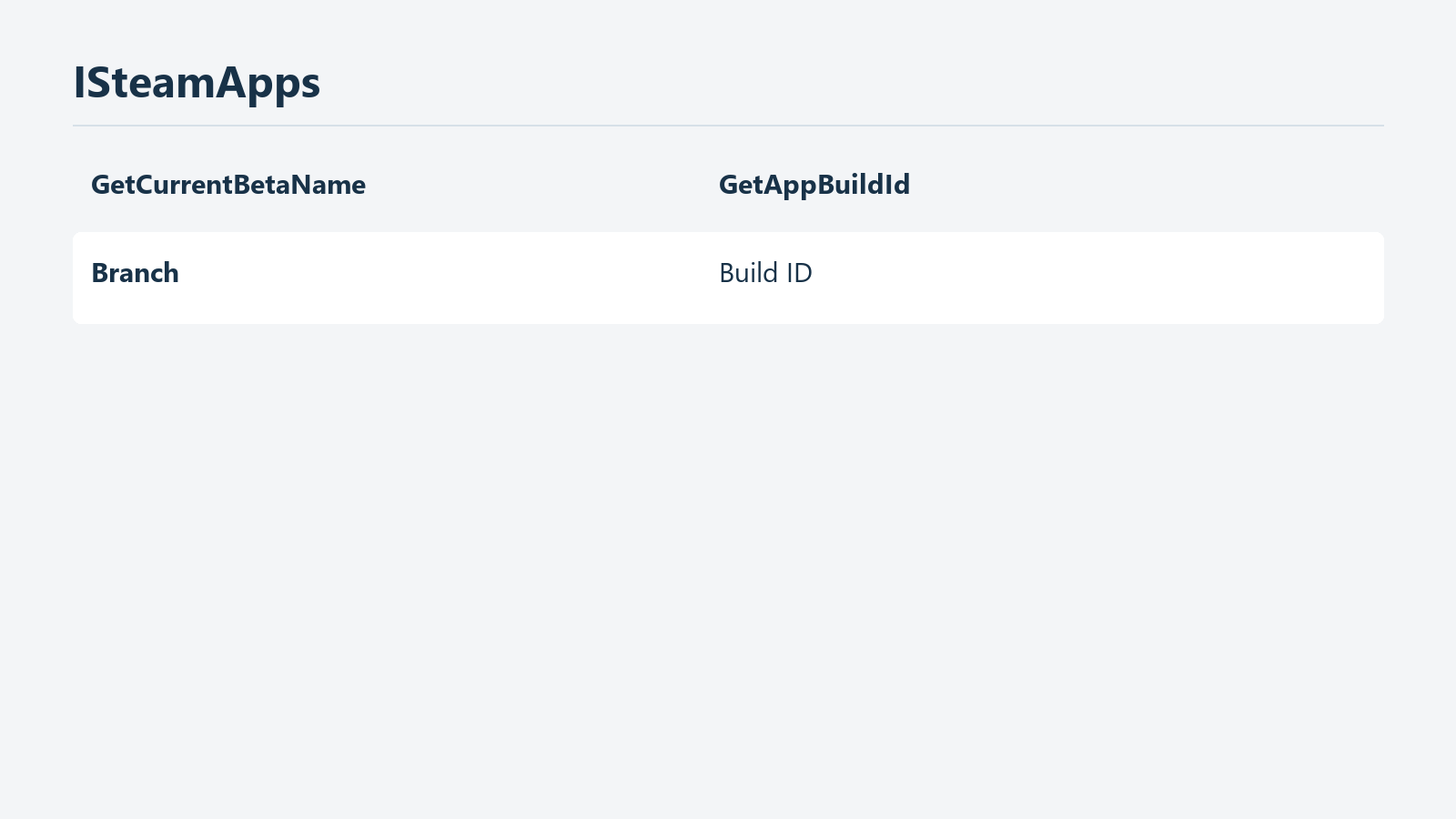
Схема объясняет документацию разработчика; локальные значения и результаты запуска не показаны.
«У меня последняя бета» со временем становится неточным описанием. Ветка может сохраниться, а сборка — смениться. ISteamApps отдельно документирует получение имени беты и Build ID, который может меняться при обновлениях игры. Справка об имени и Build ID показывает, что они отвечают на разные вопросы.
Выполнять функции для разработчиков не нужно. Запишите видимые имя ветки и версию игры, затем следуйте запрошенной диагностике. Build ID Steam и номер на стартовом экране необязательно имеют одинаковую запись. Различайте имя патча, версию игры и идентификатор распространяемой сборки.
Начните с четырёх полей: выбор в свойствах, версия на начальном экране, дата и время запуска, ссылка на объявление. Вносите наблюдения. Если версия не найдена, так и укажите вместо выдуманного числа. Для снимка поясните, с какого экрана взят номер.
Когда два человека в одинаково названной ветке сообщают разное, сначала сравните время. Возможно, они читали объявления до и после дополнительного обновления. Проверьте это, прежде чем объявлять чужую настройку неправильной на основании своего успеха. Общий ярлык ветки начинает сравнение, но не доказывает одинаковые условия.
Для поиска версии необязательно открывать сохранение. Начните со стартового экрана и указаний разработчика. Первое открытие существующего прогресса в тестовой сборке — другое действие с возможными последствиями. Разделяйте определение версии и испытание данных до чтения правил совместимости. Универсальную кнопку для всех игр мы не придумываем.
Если прежнее состояние уже утрачено, запишите ограничение. К фразе «вчера работало» добавьте, что точная версия не зафиксирована. Не подставляйте номер из объявления как якобы запущенный на вашем ПК. Выпуск обновления и наблюдавшийся локальный запуск — разные доказательства.
При выходе записи тоже полезны. Сравнение настроек и симптомов показывает проверенные условия. Исчезновение ошибки не устанавливает всю причинную связь, но информативнее рассказа о многих изменениях, после которых всё заработало.
5. Совместимость сохранений определяет разработчик
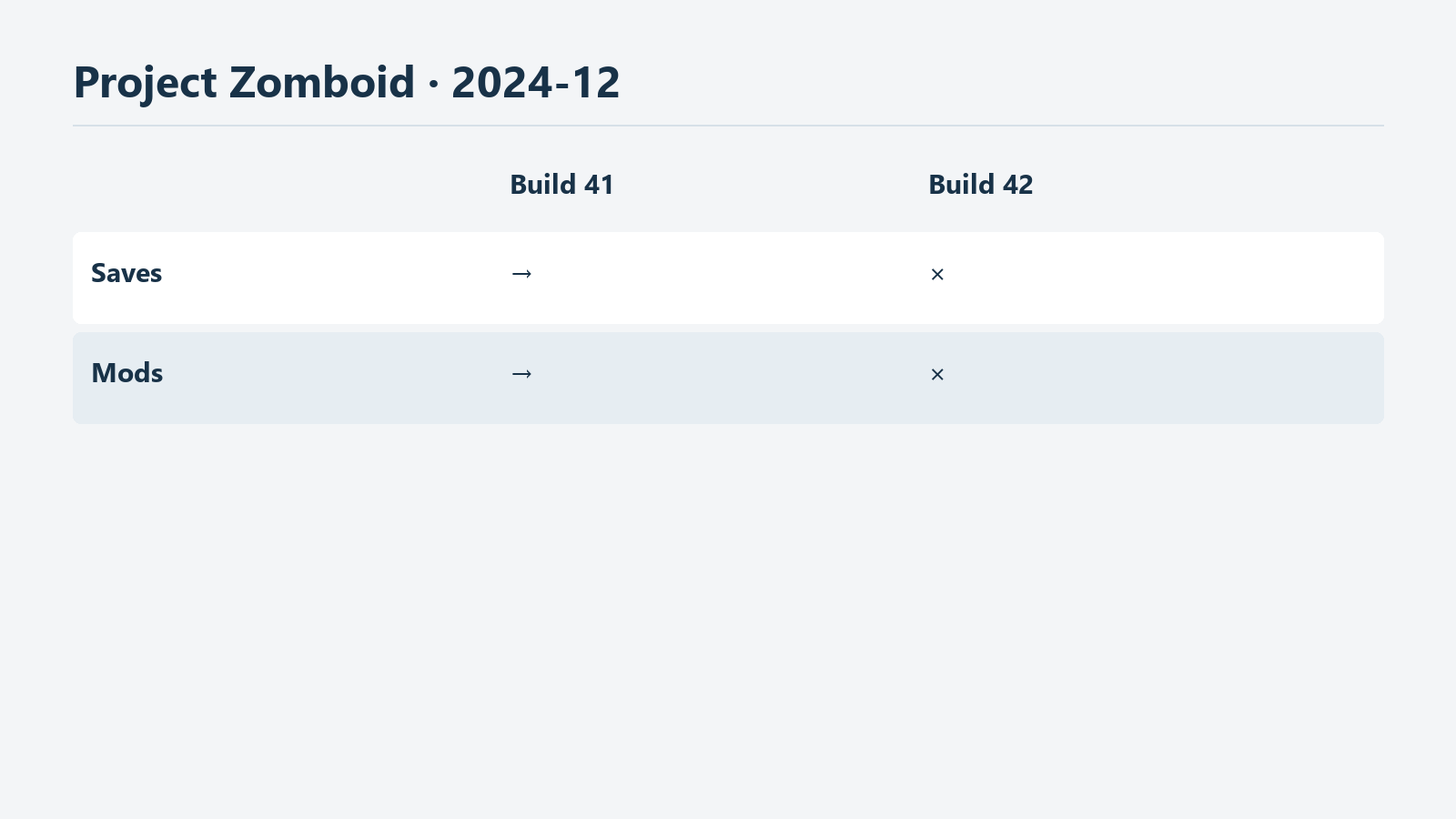
Ограничения сохранений и модов относятся к тому объявлению, не ко всем нынешним версиям.
Возврат файлов игры к прежнему каналу и возврат сохранений к прежнему состоянию — разные задачи. Доступная ветка не доказывает, что старая версия прочитает данные, использованные в тестовой. Разработчик должен объяснить изменения, возможность загрузки и обратимость преобразования. При неизвестных условиях мы не рекомендуем испытывать единственную важную копию.
Исторический пример: объявление Project Zomboid Build 42 Unstable в декабре 2024 года сообщало о несовместимости сохранений Build 41 с Build 42 и риске повреждения сохранений последующими обновлениями Unstable. Это была версия в разработке для сбора отзывов. Условия относились к тому выпуску, не ко всем сохранениям Build 42 в 2026 году. Исходное объявление показывает, зачем читать дату вместе с версией.
Вывод не в запоминании старого ограничения. Не считайте наличие беты в списке разрешением беспроблемно продолжать прогресс. Найдите указания для конкретного перехода. Ни прежнее предупреждение, ни прежнее подтверждение совместимости автоматически не описывает сегодняшний случай.
Перед копированием рекомендуем штатно завершить игру и проверить документированные расположение и состав файлов. Копия папки установки сама по себе не подтверждает сохранность прогресса. Универсального пути здесь нет. Достаточно ли одного слота или нужны настройки и другие данные, зависит от игры.
Подпишите копию датой, исходной версией и веткой. Держите её отдельно, чтобы тестовые файлы не перезаписали её, и рассмотрите новое прохождение для теста. Это редакционные меры предосторожности, а не гарантия полного восстановления благодаря наличию копии.
Индикатор Steam Cloud не подтверждает проверенный путь восстановления. Мы не решаем здесь конфликты облака и не выбираем старые сохранения. До перехода нужно выяснить поддержку данных между версиями и наличие отдельной сохранённой копии. Завершённая синхронизация не отвечает сама по себе на оба вопроса.
Если разработчик не советует существующие сохранения, разделите желание попробовать новшества и сохранить длительный прогресс. Проверьте вариант нового сохранения; иначе разумно ждать на обычной версии. Отказ от теста — не ошибка настройки. Ясные условия могут быть важнее раннего доступа.
6. Запись на тест может вести в отдельное приложение
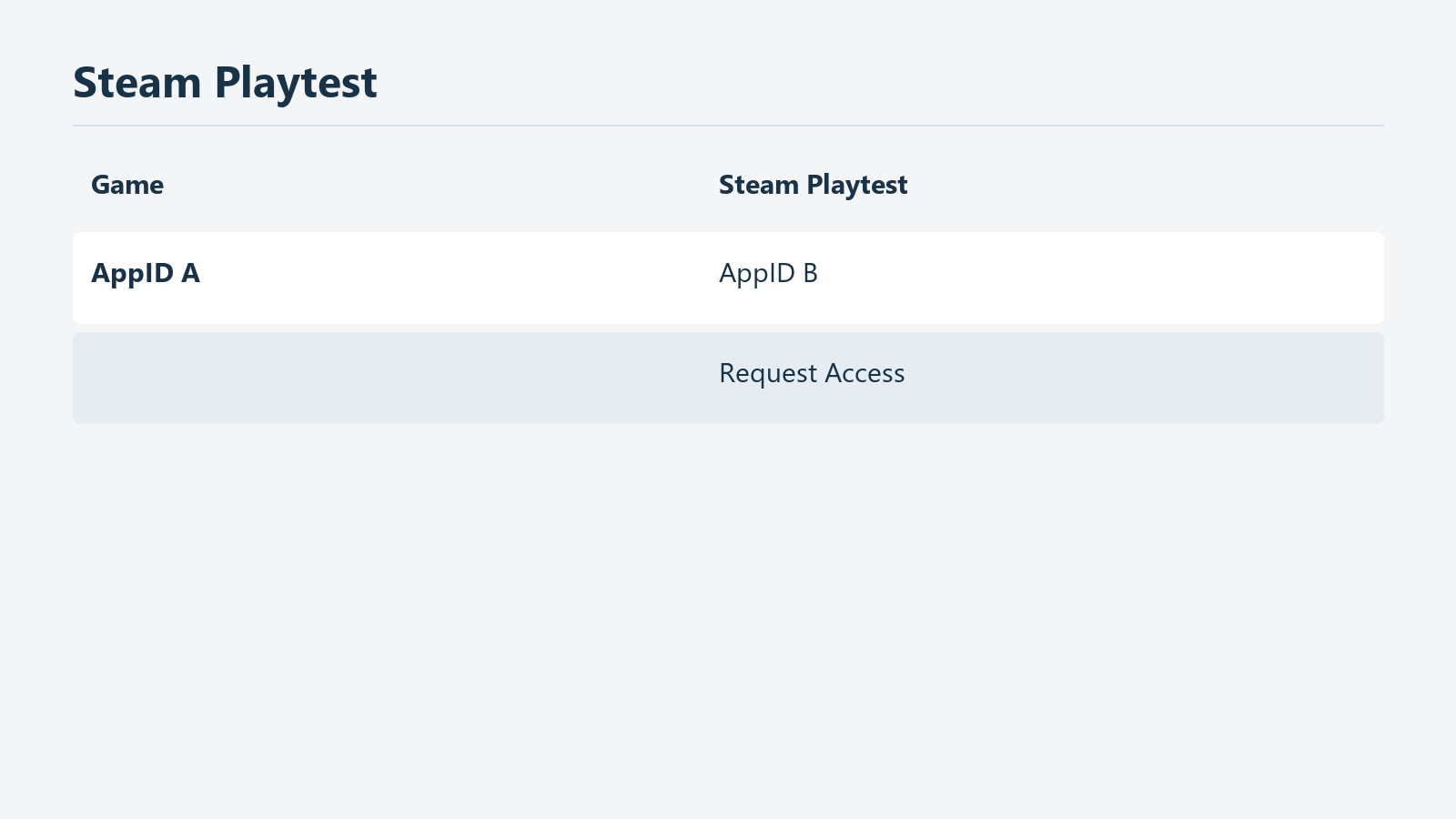
Схема документированной структуры, не подтверждение доступа к определённому тесту.
«Набор в бета-тест» не всегда означает выбор ветки. Steam Playtest, по Valve, использует отдельный дочерний App ID, связанный с основной игрой. Заявка на странице магазина и смена установленной ветки — разные процедуры. Документация Playtest описывает управление заявками, допуском и возможностью запуска со стороны разработчика.
Если объявление просит запросить доступ в магазине, поиск поля пароля ветки начинается не там. Если оно просит выбрать конкретную ветку, ожидание отдельного Playtest в библиотеке может не завершить процедуру. Соотнесите слово «бета» с реальным способом доставки и точным названием устанавливаемого продукта.
Подать заявку и иметь возможность запустить сейчас — тоже разные состояния. Разработчик допускает участников и может отключить Playtest, запретив запуск. Читайте вместе правила доступа и объявления о сроках. Если считать любую недоступность неисправностью ПК, можно менять установку там, где достаточно узнать дату начала.
Это не обещание фиксированного ожидания или общего порядка допуска и не подтверждение вашего участия. При обращении запишите опубликованный способ и видимое состояние. Фразы «нажал кнопку» без названия продукта и теста недостаточно.
При похожих записях библиотеки укажите точную запущенную. Не различая основную игру и тестовое приложение, можно сравнить версии разных продуктов. Используйте наблюдаемые имена окна или библиотеки: похожие изображения не доказывают одну установку. Идентичность продукта и путь участия предшествуют сравнению версий.
Пароль теста не означает запрос учётных данных Steam. Поле ветки, заявка Playtest и вход в аккаунт служат разным целям. Проверьте действие в официальной странице и интерфейсе. Обход приглашений и доступ в закрытые тесты здесь не рассматриваются.
Такая классификация направляет поиск: объявления клиента для Steam, свойства для ветки игры, набор для отдельного тестового приложения. Уточнение до изменения настроек может избавить от ненужных загрузок и переустановок.
7. Сообщайте объект изменения и наблюдавшиеся условия
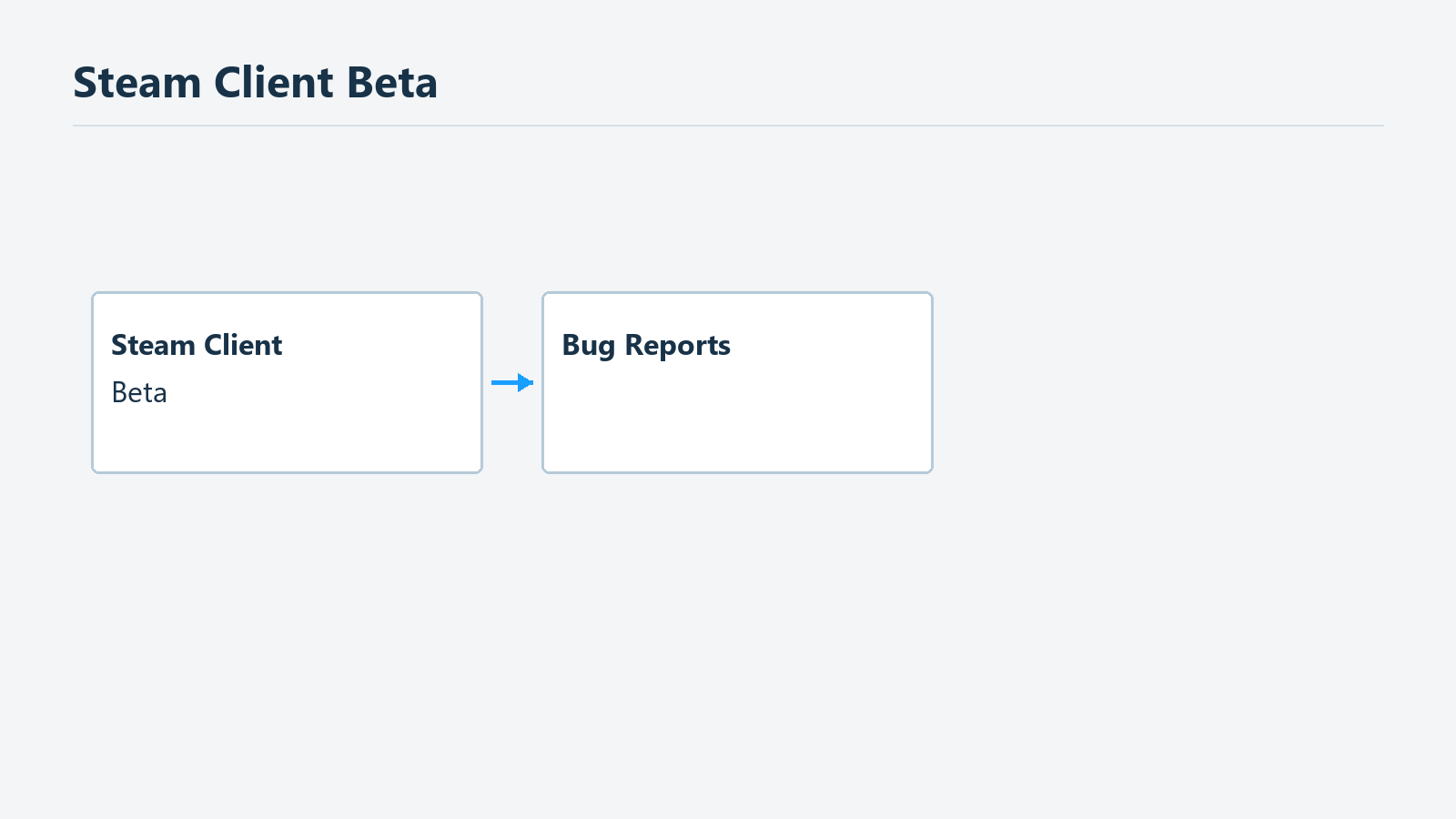
Путь из официального FAQ. Для ошибок игры проверяйте адресат, указанный её разработчиком.
Для ошибок клиентской беты проверьте объявления и форум, на которые ссылается Valve. Для игры используйте указанный разработчиком канал. Историческое объявление Project Zomboid, например, просило прочитать инструкции и написать в форум разработчика. Это не устанавливает обязательный форум для всех игр.
Отделяйте результат от объяснения. До вывода «бета испортила сохранение» опишите ветку, версию, открытый файл и видимое сообщение. Неизвестная причина не делает отчёт слабее. Недоказанное объяснение обычно требует дополнительных вопросов о фактических условиях.
Шаги воспроизведения должны быть короткими и конкретными. Условный пример: запуск, новая игра, определённая настройка, сообщение об ошибке. Не копируйте действия, которых не совершали. Если повторяли проверку, укажите число наблюдений, но не открывайте важное сохранение многократно ради счётчика. Если опасение потери данных остановило тест, сообщите это ограничение.
ОС, видимая версия, участие клиента, ветка игры и время — полезные факты. При наличии модов укажите их использование, не превращая статью в инструкцию по удалению или согласованию всех модов. Дополнительные сведения проверяйте по конкретному запросу разработчика.
На снимке оставляйте сообщение целиком, но проверяйте ненужные данные аккаунта и чужую переписку. Если нужны логи, сопоставьте официальный адресат и запрошенный файл, а не отправляйте целые посторонние папки. Это не утверждение, что любой лог содержит личные данные, а рекомендация проверить вложения.
Посмотрите известные проблемы. При совпадении условий дайте ссылку и добавьте различия. Похожее название симптома не устанавливает одну причину. Другой экран, версия или последовательность могут оказаться полезной деталью.
Цель — оставить условия для исследования. Длинные впечатления и обещания исправления не нужны. «На обычной версии не проверял», «предыдущую версию не записал», «остановился ради сохранения» честно обозначают границы наблюдения.
8. При выходе отдельно проверьте файлы и данные
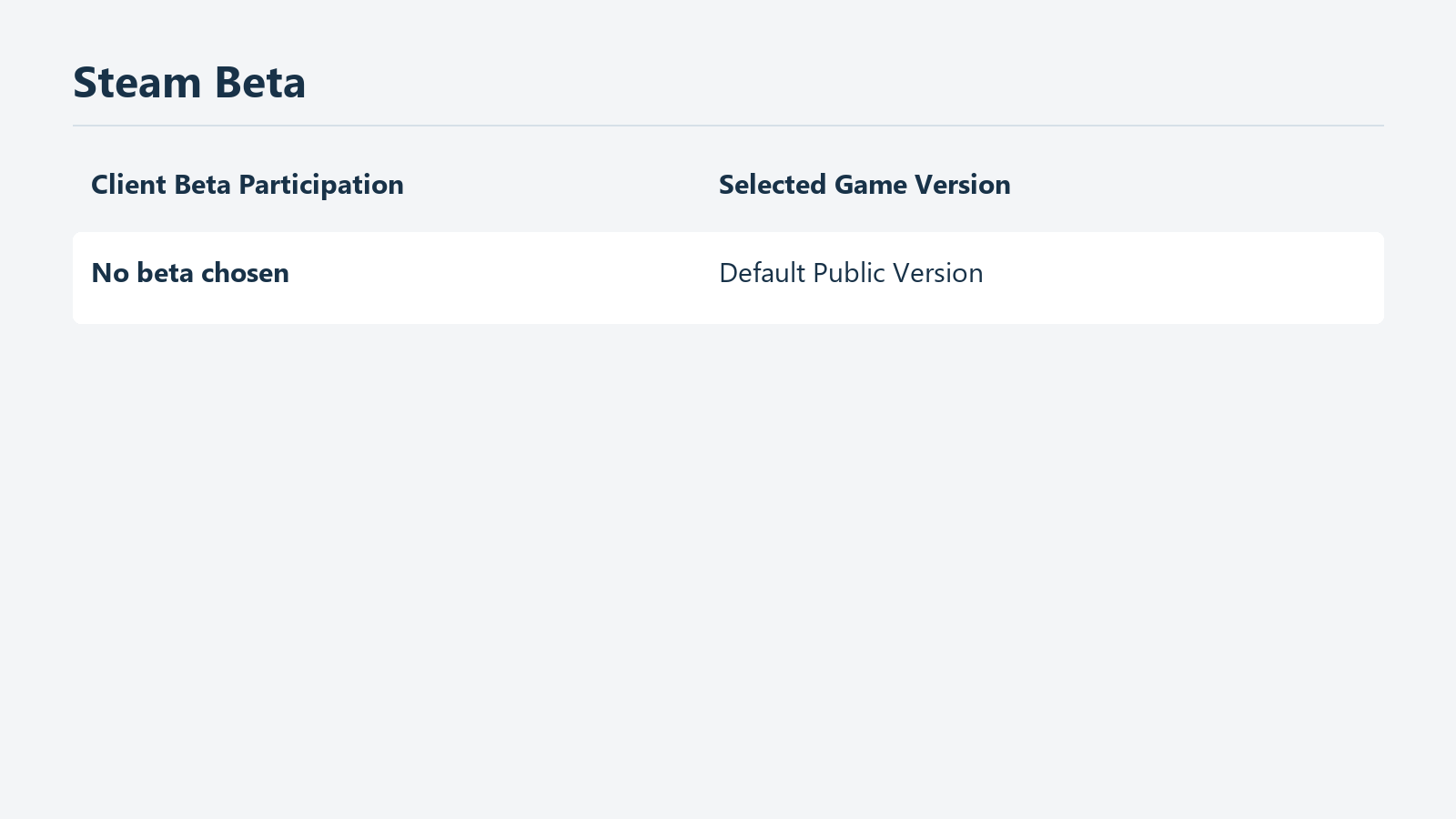
Различает объект при выходе из теста, не гарантирует восстановление сохранений.
Чтобы выйти из беты клиента, вернитесь в настройку участия самого Steam, выберите отказ и выполните перезапуск. FAQ объясняет принцип, но старые подписи не подтверждают названия нынешних кнопок. Сверяйте актуальное расположение в Support и свой экран. Стандартная ветка игры не отключает бету клиента.
Для игры найдите в свойствах стандартный путь, указанный разработчиком. Сравните исходную запись, дождитесь завершения смены и проверьте запущенную версию. Это определяет установку, не доказывает возврат сохранений к состоянию до теста. Перед открытием прочитайте совместимость возвращаемой версии.
Если тестовый прогресс нельзя продолжить, не смешивайте его наугад со старой копией. Объединение и переименование файлов здесь не проверены. Ищите поддерживаемый способ либо храните состояния отдельно, пока обращаетесь за помощью. Меню веток не обещает инструмент преобразования данных.
Проверьте две исходные строки: выбор клиента и игры. Игра может вернуться в обычный выпуск, а Steam остаться в бете; возможно, вам нужна обратная комбинация. Общего правильного варианта нет. Определите, какой продукт тестируете, а какой используете обычно.
Если сегодня важная игровая сессия, рекомендуем новый переход после неё. Длительность не гарантирована, а условия новой сборки ещё требуют проверки. Когда есть время на конкретное исправление, запишите объявление и исходное состояние, меняйте один объект за раз: это облегчит сравнение.
Задайте повод завершить участие: нужное исправление проверено, разработчик объявил конец либо неудобства делают обычную версию предпочтительнее. Долгое использование не делает бету автоматически безопаснее. Читайте новые объявления и пересматривайте выбор.
Сохраните больше, чем «бета включена»: продукт, ветку, действительно увиденную версию и источник указаний о сохранениях. Эти сведения помогут при следующем сбое или выходе. Найти меню быстро; понимание того, что изменилось, полезно до самого возвращения.