
Steam считает игру запущенной, а окна нет: как найти и закрыть зависший процесс
Steam пишет «Running» или «already running», но окна игры нет. Как прочитать сообщение, нажать Stop и закрыть только процесс самой игры в диспетчере задач.
Языки статьи
В этой статье
Вы нажали «Играть», окно игры так и не появилось, а в библиотеке игра числится запущенной. На кнопке теперь Stop. Попробуете запустить что-нибудь другое, и Steam, возможно, скажет, что одна игра уже идёт. Руки тянутся жать «Играть» снова и снова или сносить Steam и ставить заново. Мы бы отложили и то и другое. Сначала нужно понять, что именно Steam считает запущенным: идёт ли ещё этап запуска или где-то висит программа без окна. В таком порядке вы потеряете меньше всего.
Статья идёт тем же путём: прочитать текст на экране, попробовать штатный Stop в Steam и только если игра не отпускает, найти её остаточный процесс в диспетчере задач Windows. Источники: страницы поддержки Valve, документация разработчиков Steamworks, документация Microsoft и публичный репозиторий со строками, извлечёнными из клиента Steam. Читали мы всё 1 ноября 2026 года (KST). С конкретной игрой этот симптом мы не воспроизводили. Названия игр и ситуации ниже придуманы для объяснения, а картинки это макеты, а не страницы Steam. Речь о Windows: закрытие игр в macOS, Linux и на Steam Deck здесь не разбирается.
«Running» не значит, что окно открылось
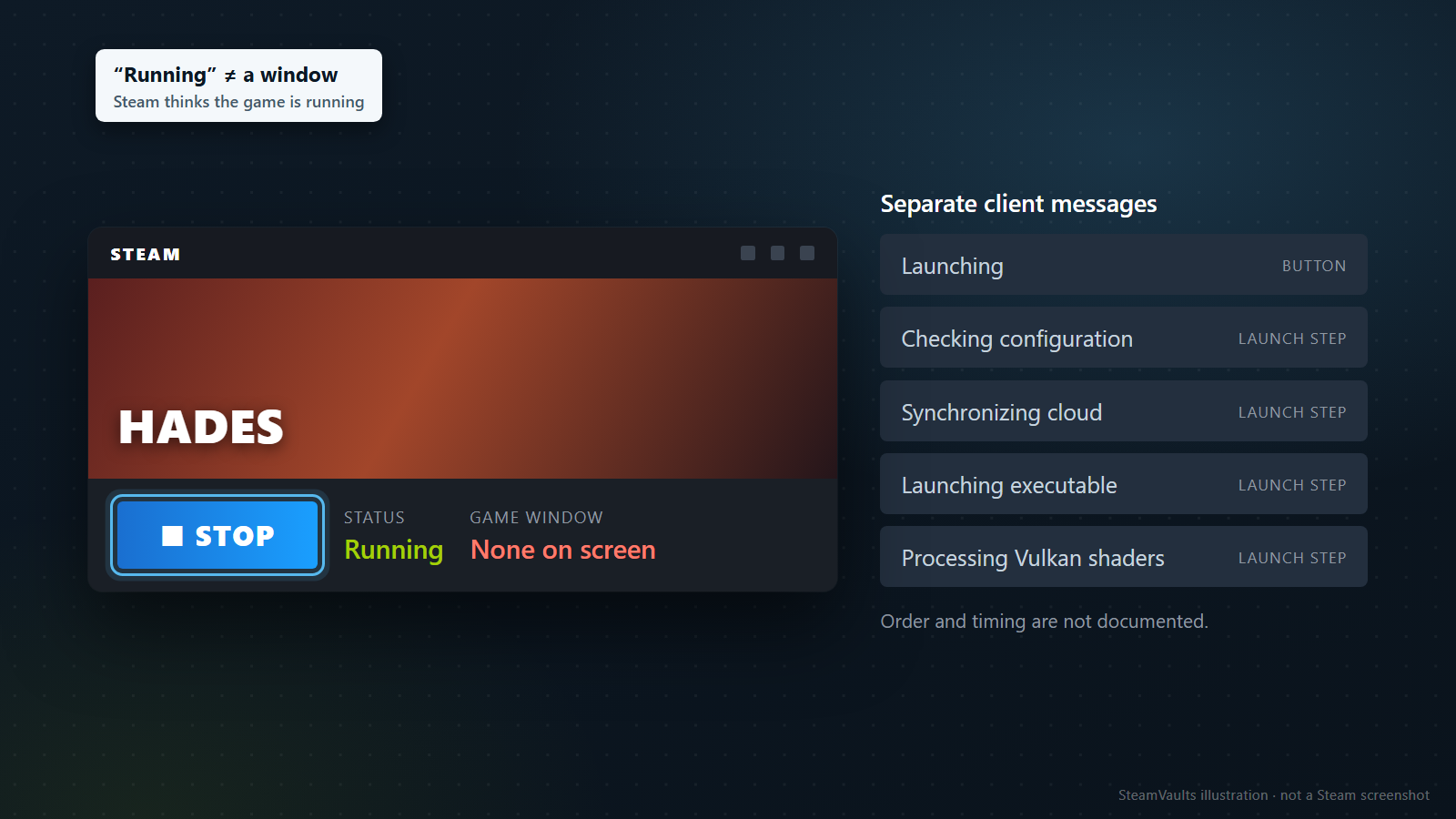
В клиенте Steam запуск и остановка игры описаны разными словами. В английском списке строк, который SteamDatabase извлекает из клиента, у кнопки есть «Play», «Launching», «Stop» и «Stopping», а у строки состояния «Running». У шагов запуска свои записи: «Starting launch...», «Checking configuration», «Synchronizing cloud», «Launching executable», «Running install script» и «Processing Vulkan shaders (%)», рядом с последней стоит запись «Skip». На макете пять из них показаны как сообщения клиента, а страница Hades помечена как Running при отсутствии окна.
«Launching executable» встречается в списке дважды. Одна запись названа по созданию процесса, другая по ожиданию окна игры, но на экране обе выглядят как «Launching executable». Названия ключей это внутренние идентификаторы, а не объяснения Valve. Из них можно твёрдо вынести лишь одно: одни и те же слова на экране могут относиться к разным стадиям внутри клиента.
Это список строк, а не документация. Он не говорит, когда показывается каждая строка, в каком порядке, на каком экране (в обычном клиенте или Big Picture) и по какому правилу Steam решает, что игра запущена. Поэтому наше утверждение останавливается здесь: «Running» показывает, что Steam считает игру запущенной, и не подтверждает, что окно игры есть на вашем экране. Держите эти два факта раздельно, и следующее решение принять проще.
Для сохранений важна ещё одна запись. Среди строк об отложенных облачных операциях есть «app running». Похоже, что часть облачной работы может ждать, пока игра считается запущенной, но что именно ждёт, список не говорит. Что игра без окна, оставленная надолго, может задерживать и синхронизацию сохранений, это только наше прочтение формулировки. Проверить недорого: когда всё закончите, посмотрите облачный статус игры в библиотеке, а если появится конфликт, варианты разобраны в статье о конфликте облачных сохранений.
Посмотрите, двигается ли текст запуска
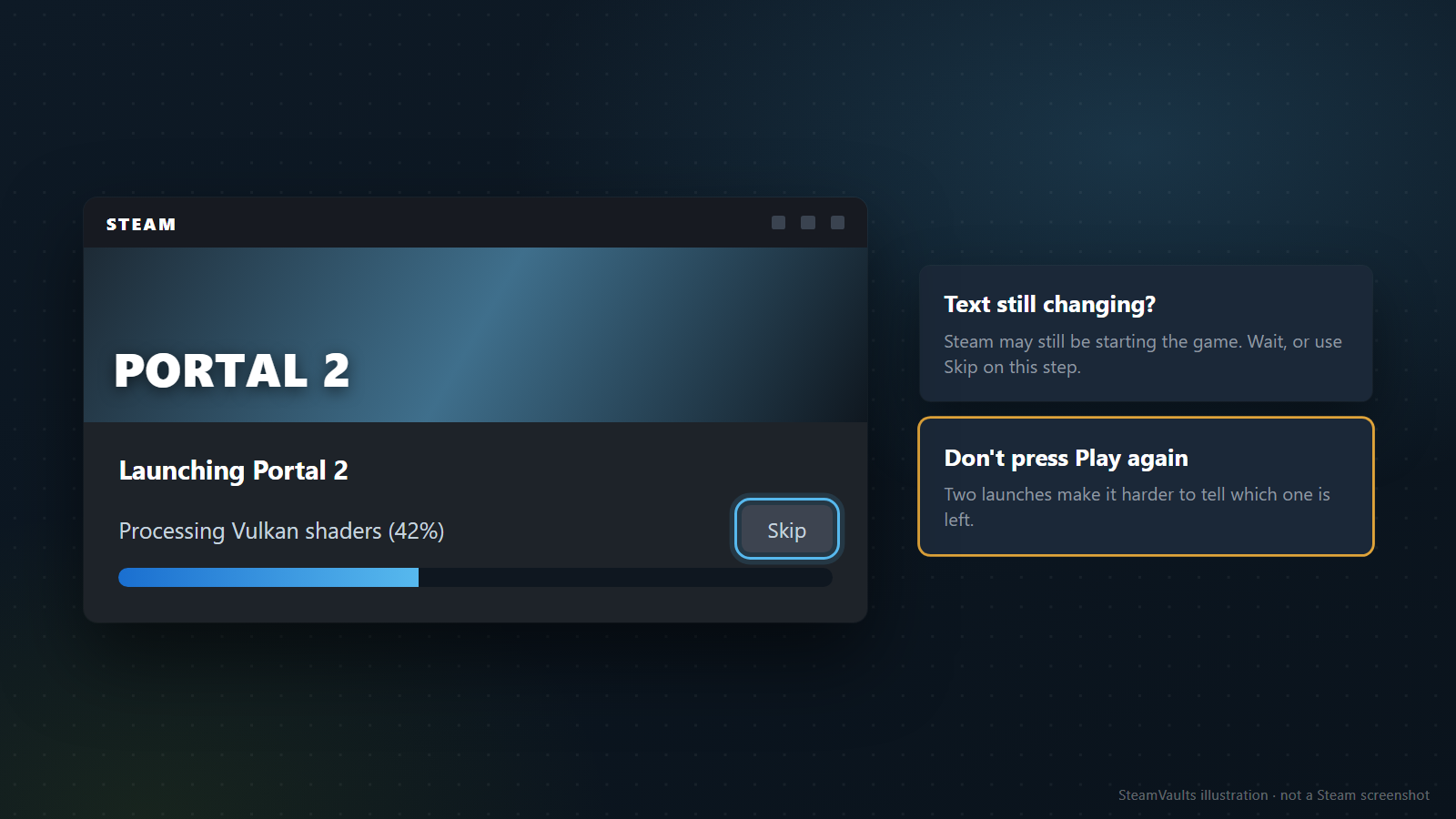
Прежде чем что-то закрывать из-за отсутствия окна, взгляните на текст возле кнопки. Если строка с процентами ещё меняется, как «Processing Vulkan shaders (42%)» на макете, Steam, возможно, просто посреди запуска. У этого шага есть своя запись Skip, так что подождать или пропустить можно прямо здесь.
Пока идёт текст, не нажимайте Play ещё раз и не щёлкайте дважды по значку на рабочем столе. Если одну игру стартовать двумя путями, потом труднее понять, какой из них остался.
Первый запуск может подолгу стоять на «Running install script». В списке строк есть и диалог на случай, когда этот шаг не удался. Заголовок «Steam - Setup failed», текст говорит, что установка системных компонентов игры не удалась, что для первого запуска нужно войти в Windows как администратор и что продолжение может вызвать проблемы. Кнопка под ним «Continue anyway». Она принимает предупреждение и ничего не чинит, поэтому, прежде чем нажимать её, подумайте о повторном первом запуске из учётной записи администратора. Если этот диалог спрятан за другим окном, Steam может ждать вашего ответа, пока вы смотрите на пустой экран. Это наша догадка, подтверждающего документа нет. Вытащите Steam на передний план с панели задач и проверьте.
Если текст давно стоит на месте или уже написано Running, а окна всё нет, идите дальше.
Какое именно сообщение «already running»
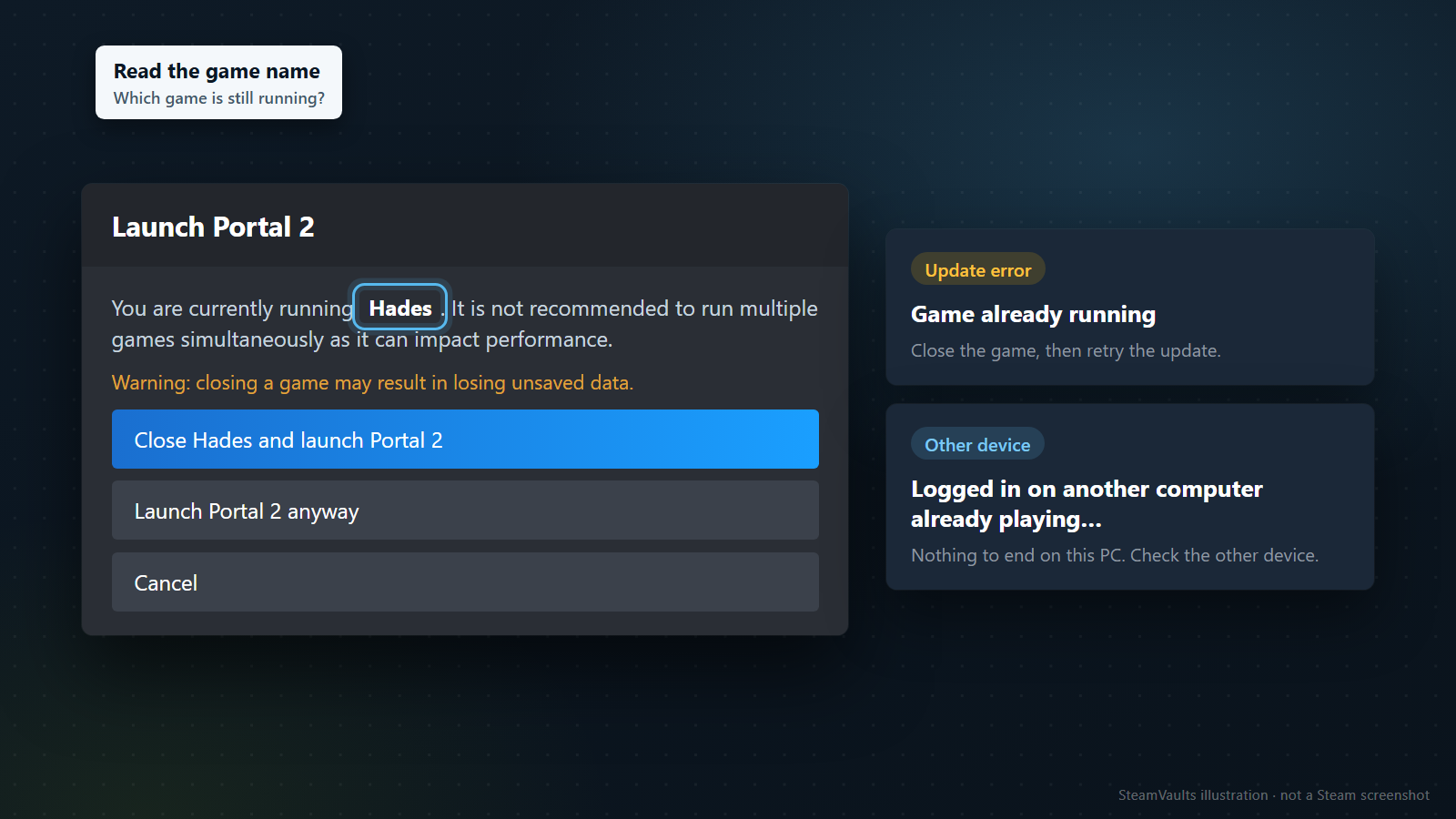
«Уже запущено» бывает в нескольких разных ситуациях. В списке строк клиента есть несколько похожих сообщений с разным смыслом, и от того, какое вы видите, зависит дальнейшее. Запишите фразу с экрана дословно.
| Текст на экране | Что позволяет прочитать список строк | Первое действие |
|---|---|---|
| «You are currently running [game]. It is not recommended to run multiple games simultaneously...» | Диалог запуска игры, когда другая уже запущена. Варианты: «Close [game] and launch [other game]», «Launch [game] anyway», «Cancel» | Проверьте, названа ли игра, которую вы только что запустили, или более ранняя |
| «Game already running» | Запись в списке ошибок обновления (AppUpdateError, номер 16) | Закройте игру и повторите обновление |
| «You are logged in on another computer already playing [game]. Launching [game] here will disconnect the other session from Steam.» | С того же аккаунта играют на другом компьютере | Проверьте, не оставили ли вы игру открытой на другом ПК или устройстве |
| «This account is currently playing a game elsewhere.» | Сообщение при обновлении входа | То же: посмотрите свои другие устройства |
| «app running» | Запись в списке отложенных облачных операций | Синхронизация сохранений, возможно, ждёт закрытия игры |
В первом диалоге ещё сказано «Warning: closing a game may result in losing unsaved data». Поэтому перед выбором закрытия спросите себя, действительно ли названная игра осталась запущенной без окна или просто спрятана за другим окном и вы всё ещё в ней. Если её значок есть на панели задач, нажмите на него. Если игра, в которой можно сохраниться, выходит вперёд, сохранитесь и выйдите обычным способом.
«Launch anyway» мы бы здесь не выбирали. Если остался тот же самый запуск, поведение второго запуска у разных игр разное, а список строк о результате ничего не говорит.
Ошибка обновления отличается от диалога запуска. Если «Game already running» увидена в загрузках или обновлениях, её можно прочитать как обновление, которое не смогло пойти, потому что игра открыта. Закройте то, что осталось, и перезапустите обновление, а не запускайте заново. В списке только номер ошибки и фраза, точных условий нет, так что это прочтение остаётся нашей интерпретацией.
Придуманный пример. Вчера вы закрыли Hades, а сегодня диалог Portal 2 пишет, что сейчас запущена Hades. Значит, осталась вчерашняя Hades. Если же при запуске Portal 2 вы видите «You are currently running Portal 2», заподозрите, что без окна остался тот запуск, который вы только что нажали. Один и тот же диалог указывает на разные дальнейшие шаги в зависимости от одного названия.
Последние три строки таблицы вообще могут не касаться программы на этом компьютере. При сообщении про другой компьютер диспетчер задач здесь ничего не найдёт. Список строк заканчивается на «will disconnect the other session», поэтому, если на том устройстве есть несохранённый прогресс, сначала займитесь им. Для семейной библиотеки есть ещё две строки: «This shared game is already in use and will close in [N] minutes.» и «Steam terminated [app] because [person] is currently using this game library.» Они о том, кто пользуется общей библиотекой, а не об оставшихся процессах, об этом статья о заблокированных играх в семье.
Столбец «что позволяет прочитать список» построен на формулировках и названиях внутренних записей. Страницу Valve, где сказано, на каком экране появляется каждое сообщение, мы не нашли.
Сначала Stop в Steam, потом принуждение
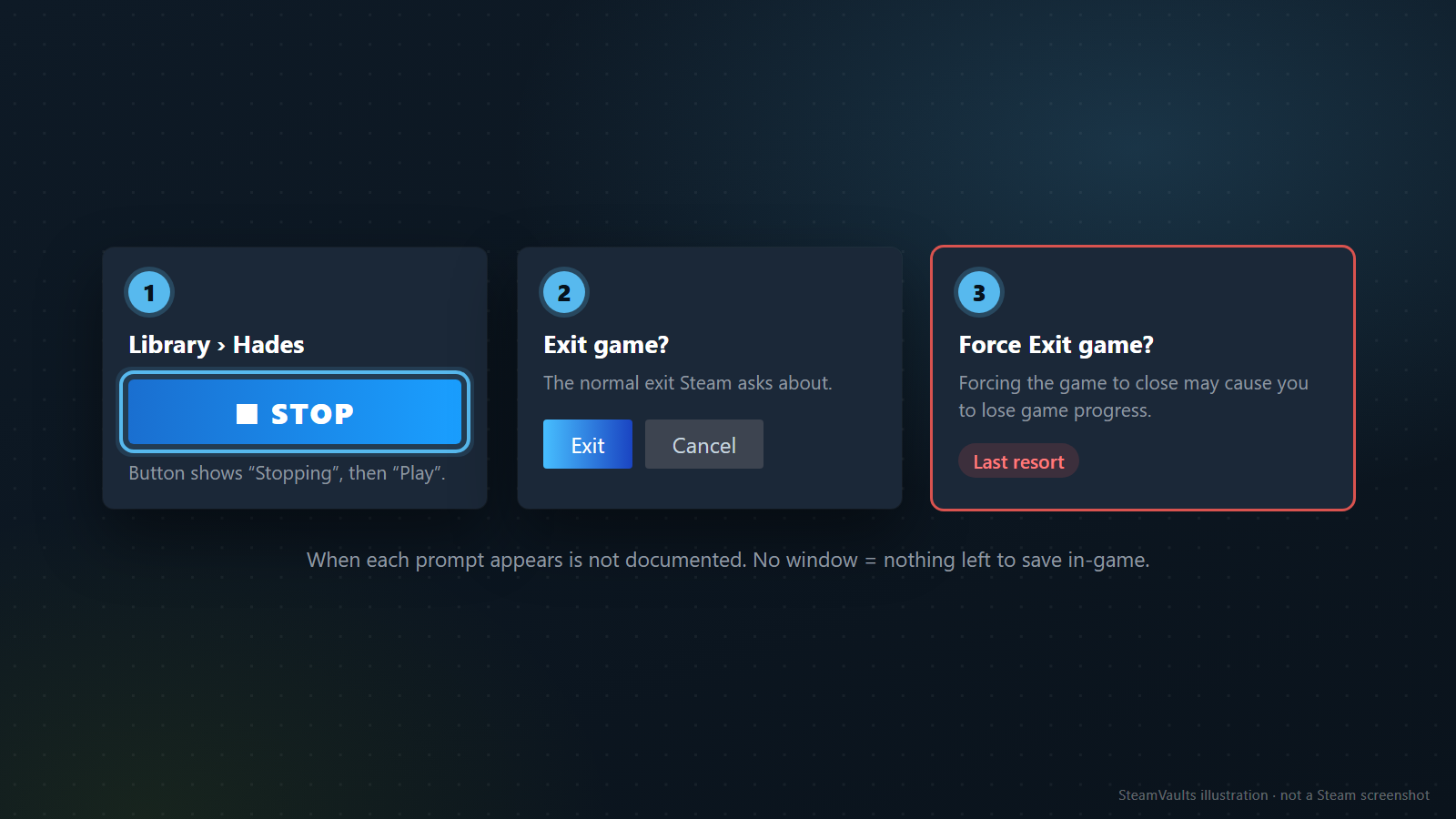
Если остаток это игра на этом компьютере, откройте её в библиотеке и нажмите Stop. Если кнопка сменилась на «Stopping», а потом вернулась к «Play», Steam больше не показывает игру запущенной, по крайней мере на собственном экране. Что клиент делает внутри при нажатии Stop, в списке строк нет, поэтому дальше мы ничего не утверждаем.
В списке два заголовка подтверждения: «Exit game?» и «Force Exit game?». Ко второму добавлено «Forcing the game to close may cause you to lose game progress». По списку мы не можем сказать, когда каждый из запросов появляется в обычном клиенте. Он показывает, что Steam различает обычный и принудительный выход и предупреждает о потере прогресса при принудительном, как три карточки на макете. У игры без окна всё равно нет способа сохраниться изнутри, поэтому исходите из того, что несохранённый прогресс может пропасть, и продолжайте.
Перед нажатием Stop проверьте одно. Если у вас два монитора или один недавно убрали, окно игры может лежать на экране, которого вы не видите. Если у игры есть значок на панели задач и при наведении показывается миниатюра, окно, возможно, существует, но находится вне видимости. Вернуть его надёжнее для вашего прогресса, чем Stop. Эта проверка наше предложение, не процедура Valve.
Если на «Stopping» всё стоит долго, переходите к диспетчеру задач.
Найдите процесс самой игры в диспетчере задач
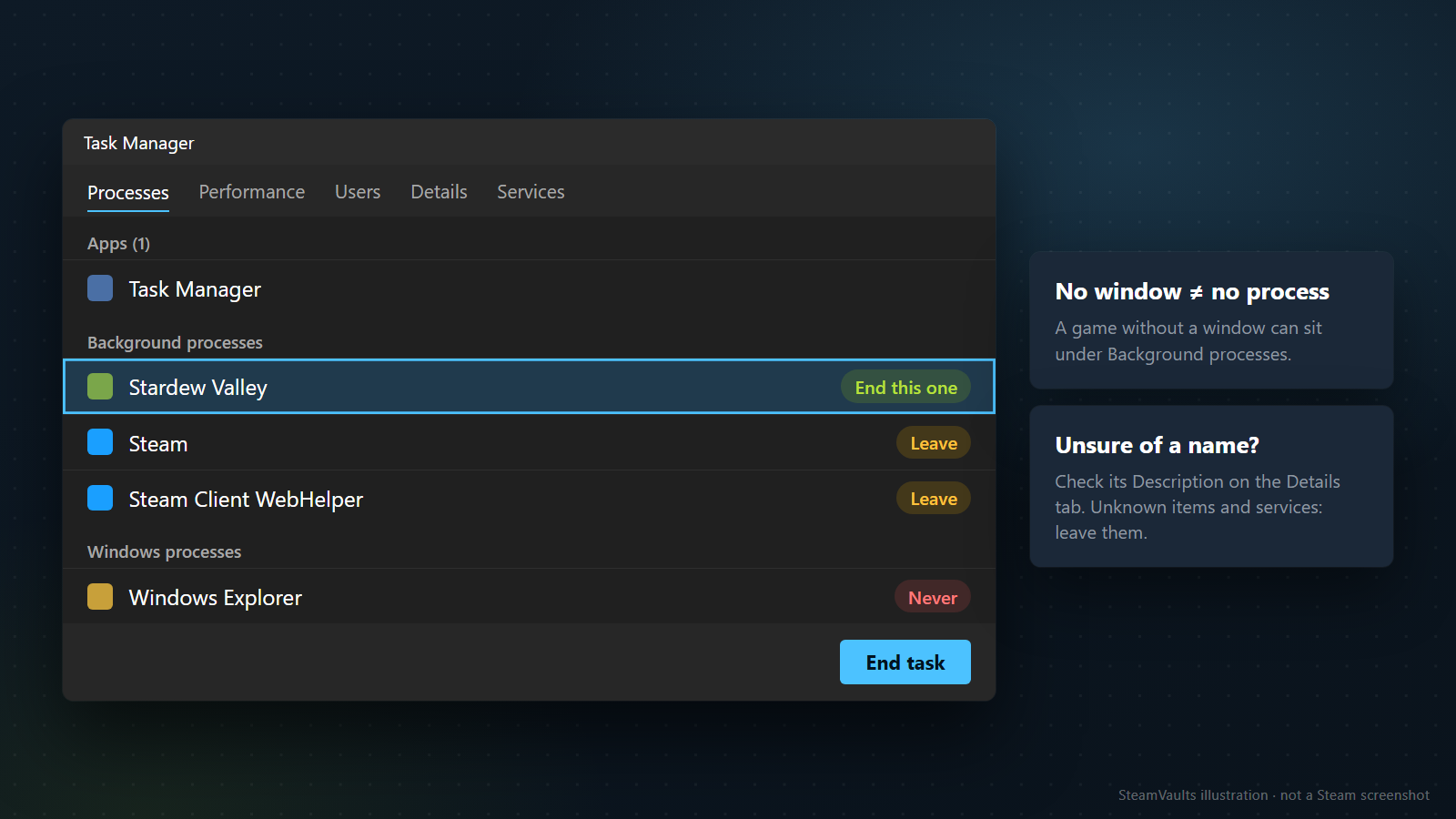
Когда Stop в Steam не помогает, Windows даёт вам диспетчер задач. По документации Microsoft, вкладка «Processes» отдельно перечисляет приложения и фоновые процессы, а вкладка «Details» показывает все запущенные процессы, и приложения, и фоновые, с пользователем и описанием. На вкладке «Services» можно останавливать и запускать службы, а на вкладке «Users» видны вошедшие пользователи и процессы под каждой учётной записью. При первом открытии диспетчер может показать краткий вид, нажмите «More details» внизу, чтобы получить полный со всеми вкладками. Microsoft пишет, что внешний вид зависит от версии Windows. Формулировки мы сверяли по английской странице, как называются вкладки в вашем русском интерфейсе, мы не проверяли, поэтому здесь они даны по-английски.
Порядок, которого мы бы придерживались:
1. Откройте диспетчер задач и переключитесь на полный вид. 2. На вкладке Processes просмотрите и группу приложений (Apps), и группу фоновых процессов (Background processes) на предмет записи с именем игры или разработчика. Игра без окна может оказаться в фоновых процессах, а не в приложениях, как Stardew Valley на макете. 3. Если имя непонятно, откройте вкладку Details и прочитайте столбец Description для той же записи. Имя исполняемого файла может совсем не напоминать название игры. 4. Если записей для игры несколько, подумайте, не запущены ли отдельно лаунчер и сама игра. Это разбирается в следующем разделе. 5. Выберите только ту запись, которая явно принадлежит игре, и завершите её. Административная политика Microsoft называет эту возможность EndTask. 6. Вернитесь в Steam и посмотрите, стала ли кнопка снова Play. Если да, экран Steam очищен, и игру можно запустить один раз.
Есть вещи, которых лучше не трогать. Это наши правила. Записи со словом Steam в имени обычно относятся к клиенту, а не к игре, поэтому завершать их ради закрытия одной игры не нужно: на макете Steam и Steam Client WebHelper помечены «Leave». То же касается системных объектов под именами Windows (на макете Windows Explorer помечен «Never»), всего, что вы не можете опознать, и записей на вкладке Services. Некоторые игры ставят собственную службу, но какая служба чья и безопасно ли её останавливать, нужно искать на страницах поддержки этой игры, а не угадывать по названию. Мы не называем здесь никакую конкретную службу.
Если на вкладке Processes пусто, а Steam всё равно пишет «запущено», загляните на вкладку Users. На странице Microsoft сказано, что она показывает вошедших пользователей и процессы под каждым. Дальше наша догадка. Если на компьютере несколько учётных записей Windows и в одну переключились, не выходя из другой, программа, запущенная в той записи, может быть причастна. Документ, который связывал бы это со статусом Running в Steam, нам не известен. Если название игры видно под другим пользователем, вернитесь в ту запись и выйдите из игры обычным способом: так потеряется меньше прогресса, чем при завершении процесса чужой учётной записи.
Если хочется узнать больше перед завершением записи игры, воспользуйтесь Analyze wait chain. Microsoft пишет: выберите на вкладке Details процесс со статусом Running и запустите. Дерево покажет, ждёт ли процесс других, а если нет, сообщит, что процесс работает нормально. Там же сказано, что завершение зависимого процесса в цепочке может разблокировать неотвечающий. Если в дереве видны Windows или защитное ПО, остановитесь: завершать неопознанный процесс ради одной игры не стоит.
На рабочем или учебном компьютере завершение задач может быть заблокировано. На административной странице Microsoft описана настройка AllowEndTask, которая определяет, могут ли пользователи без прав администратора завершать задачи в диспетчере. По умолчанию она включена, а значение 0 блокирует EndTask. Если у вас компьютер с такой политикой, обратитесь к тому, кто им управляет, или перезагрузитесь, а не обходите запрет. Подробности на странице политики TaskManager.
Придуманный пример по макету. Вы запускаете Stardew Valley, окно не появляется, а Steam продолжает показывать игру запущенной. В группе Apps только сам диспетчер задач, а Stardew Valley это одна запись в Background processes, ниже идут записи с именем Steam. Завершать нужно только Stardew Valley. Если после этого кнопка в Steam снова Play, экран Steam чист. Если нет, поищите на вкладке Details другие записи с тем же именем.
Если всё запуталось и вы не знаете, что завершать, перезагрузка менее рискованна. Руководство Valve тоже советует выполнять свои проверки после чистой перезагрузки. Само руководство здесь.
Ярлыки и внешние лаунчеры могут запускать дважды
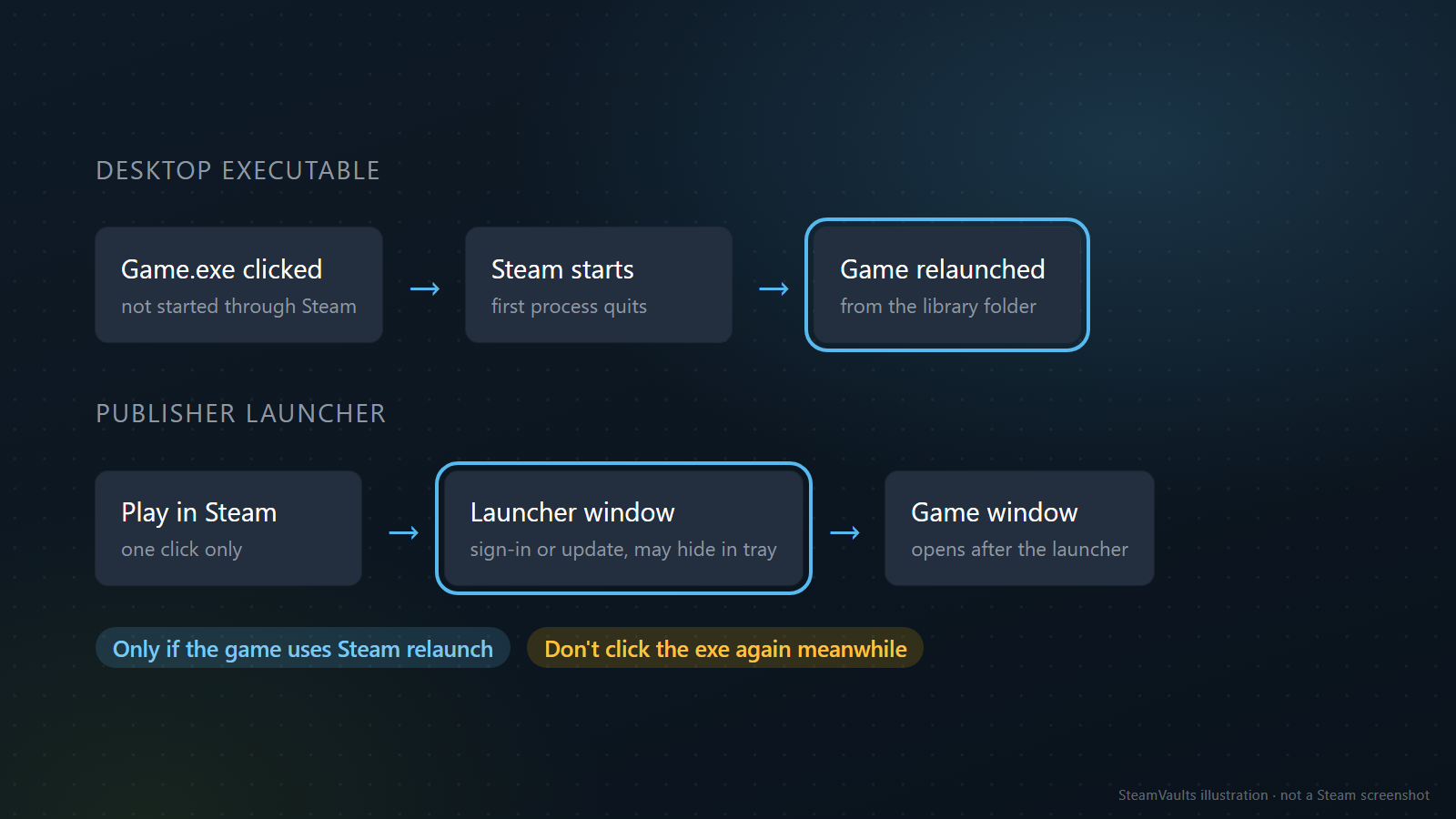
Полезно знать, что происходит, когда вы щёлкаете по исполняемому файлу игры напрямую. Документация Steamworks говорит, что SteamAPI_RestartAppIfNecessary проверяет, запущен ли файл через Steam. Если нет, при необходимости она запускает Steam и перезапускает игру через него. Процесс, стартовавший первым, должен завершиться как можно скорее, а перезапускается всегда копия из папки библиотеки Steam. См. обзор Steamworks API.
Вызов необязательный, так что используют его не все игры. Если игра им пользуется, два процесса на мгновение после щелчка по файлу на рабочем столе или позднее появление Steam с перезапуском игры могут быть нормой. Первая дорожка макета идёт в три шага: щелчок по Game.exe на рабочем столе, запуск Steam, перезапуск игры из папки библиотеки. Фраза «всегда копия из библиотеки» имеет последствие: если вы скопировали папку с игрой в другое место и щёлкнули по файлу копии, откроется, возможно, версия из библиотеки. Отметьте, по какому файлу вы щёлкнули и что появилось. Повторные щелчки по дороге делают очистку запутаннее. На время диагностики запускайте только кнопкой Play в библиотеке Steam, а не значком на рабочем столе.
У игр с внешним лаунчером добавляется ещё один слой. На второй дорожке Play в Steam открывает лаунчер издателя, и только после входа или обновления стартует игра. Лаунчер, ушедший в область уведомлений справа на панели задач, может выглядеть как окно, которое так и не открылось. Поищите окно входа лаунчера за другими окнами и его значок в трее.
И ещё различие. Если «already running» пишет окно, открытое самой игрой или её лаунчером, а не Steam, это не из строк Steam в таблице выше. Игра может сама не давать запускать себя дважды, и что она проверяет, знает только издатель. Запишите заголовок окна и формулировку дословно и ищите на странице поддержки этой игры. Игры, которым нужна привязка к внешнему аккаунту, разобраны в статье о сторонних аккаунтах.
Если после закрытия всё повторяется
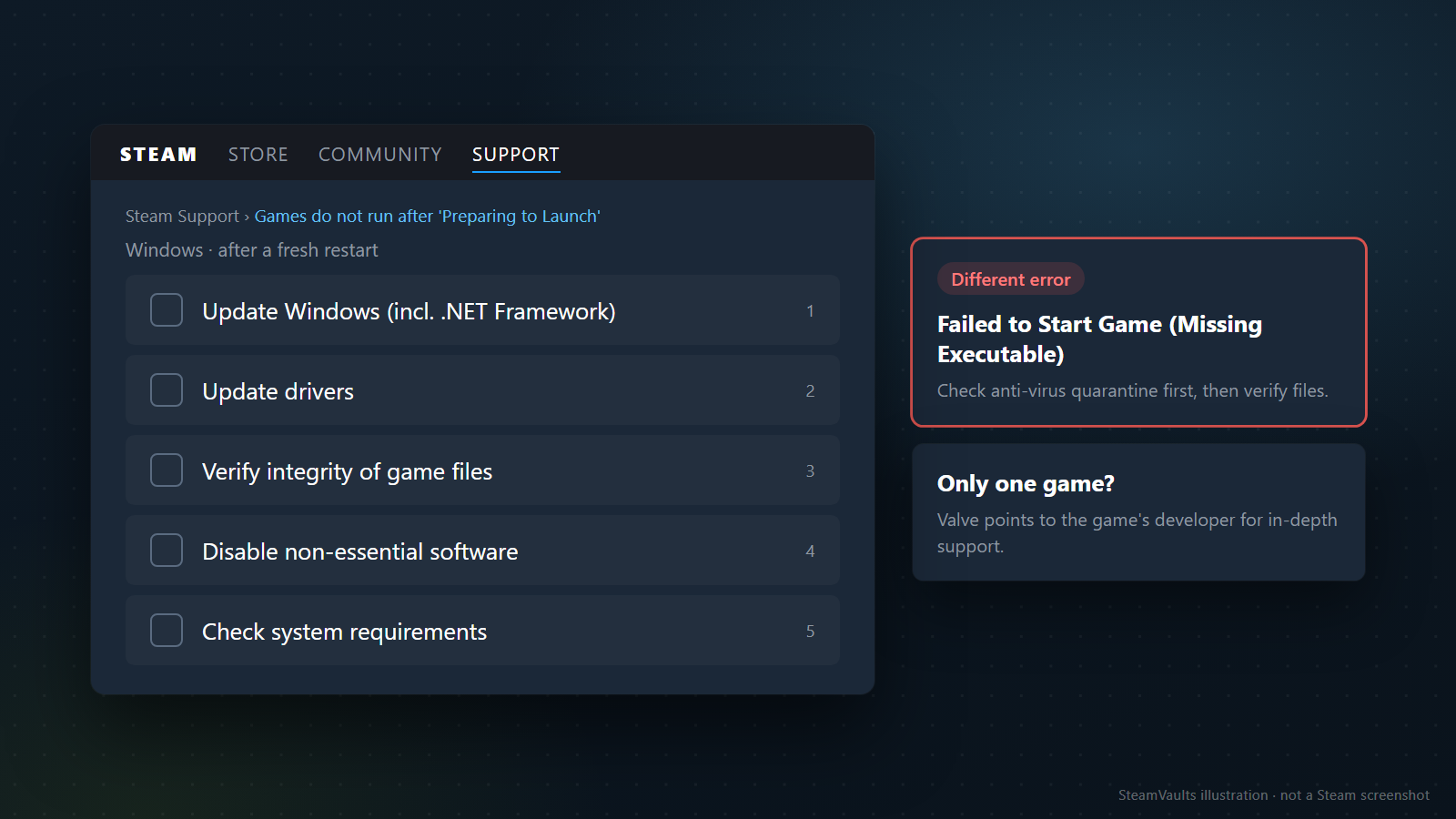
Если вы очистили остаток, запустили снова и опять получили состояние «запущено» без окна, смотреть нужно на сам запуск. Страницы Valve, которая прямо занималась бы игрой, застрявшей в статусе Running, мы не нашли. Этот раздел одалживает ближайшее руководство, для игр, которые не запускаются после «Preparing to Launch». В нём объясняется, что игры, которые, как кажется, не запускаются, на самом деле падают сразу после запуска, а для Windows перечислены пять проверок: обновить Windows (включая .NET Framework), обновить драйверы, проверить целостность файлов игры, отключить необязательное ПО и сверить системные требования. Valve просит выполнять их после чистой перезагрузки, а если не помогло, обратиться за углублённой поддержкой к разработчику игры. На макете эти пять пунктов нарисованы как список.
У каждого пункта есть условия. .NET Framework нужен драйверам AMD Radeon и некоторым играм, поэтому держите его актуальным через Windows Update. По требованиям Valve пишет, что игра может не запуститься на компьютере на уровне требований или ниже, а на компьютере на их уровне или около него могут быть проблемы с производительностью и запуском. Пункт о необязательном ПО ведёт на отдельную страницу Valve «Programs Which May Interfere with Steam». При нашей попытке прочитать её показалась только ошибка, поэтому её список мы не приводим.
Проверка файлов находится в свойствах игры, на вкладке Installed Files. Valve пишет, что если один или несколько файлов не прошли проверку, для локальных конфигурационных файлов это нормально, и предостерегает от проверки нескольких игр одновременно. Шаги до переустановки собраны в статье о проверке файлов игры.
Если вместо тихого состояния без окна вы получаете «Failed to Start Game (Missing Executable)», вы на другом пути. Valve описывает её как отсутствующий или заблокированный другой программой файл игры, чаще всего из-за того, что антивирус поместил файлы игры в карантин. Шаги такие: проверить антивирус, затем перезагрузиться и проверить файлы, а если не прошло, обратиться в поддержку с полным снимком экрана с ошибкой, System Report и списком удалённых программ. Это не значит полностью выключить антивирус: сначала по его журналу нужно увидеть, не попал ли файл игры в карантин. На макете карточка подписана «check anti-virus quarantine first».
Случаи с одной игрой идут к разработчику, как сказано на третьей карточке макета. А если разработчик попросит больше сведений, Microsoft пишет, что в списке процессов диспетчера задач можно щёлкнуть правой кнопкой по записи и создать файл дампа памяти, чтобы передать его поставщику поддержки для анализа. Сняв такой дамп до завершения оставшегося процесса, вы получите материал, на который можно сослаться позже. Но дамп содержит подробные сведения о процессе, поэтому отправляйте его только по официальному каналу, который вам дали, и никогда не выкладывайте на публичный форум.
Если вы вставляли параметры запуска из чужого сообщения, запишите и их. Какая строка предназначена для какой игры, разобрано в статье о параметрах запуска. Игра, которая открывается, но не показывает оверлей, это другой симптом, он в статье об оверлее. Обе предполагают, что игра вообще запускается, поэтому с этим порядком они не спорят. Здесь более ранний этап, когда окна ещё нет.
Четыре заметки на память
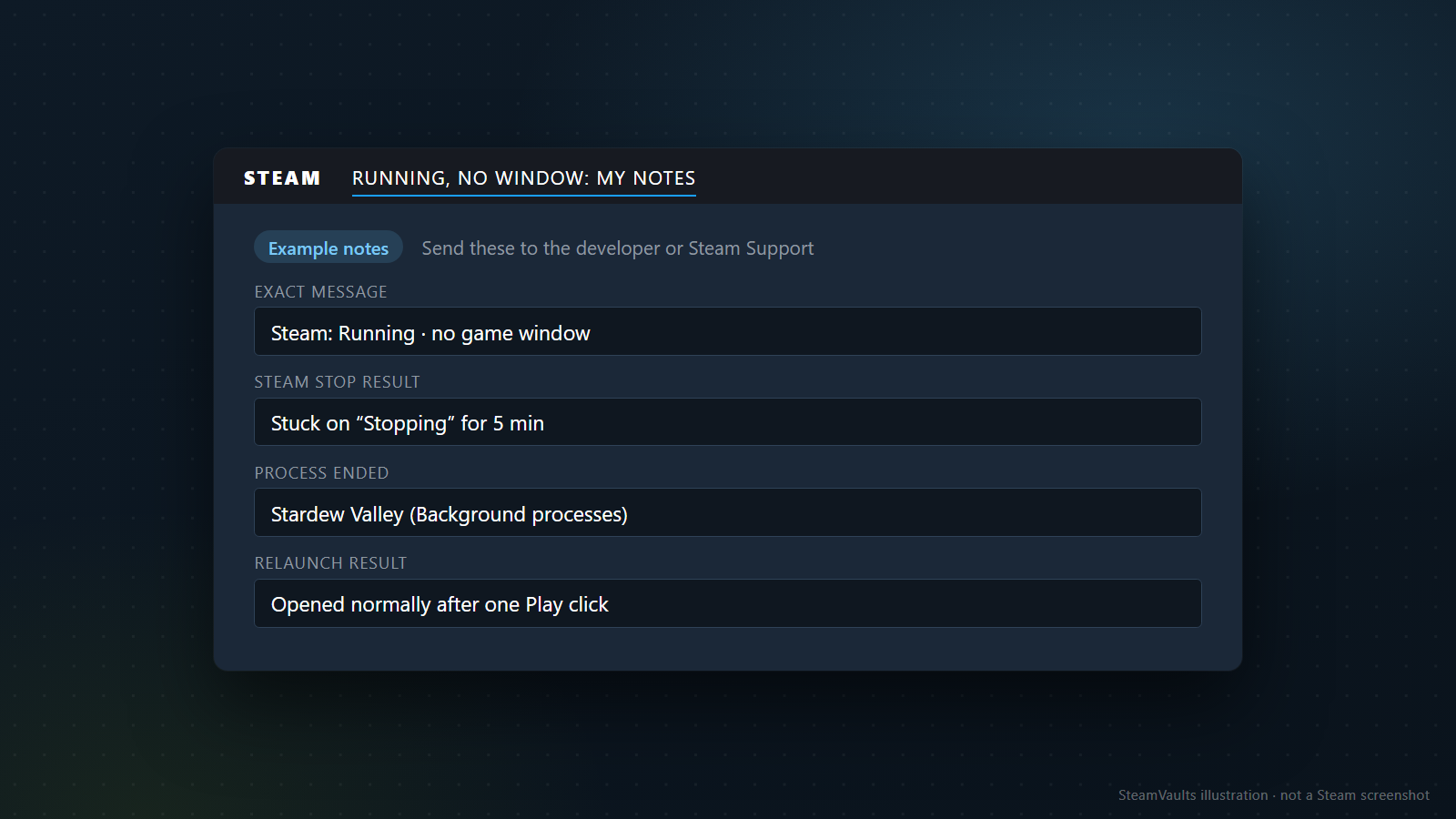
Запишите четыре вещи: точное сообщение, что сделал Stop в Steam, какой процесс вы завершили и что произошло при повторном запуске. На макете эти поля заполнены выдуманными значениями: «Steam: Running, no game window», «Stuck on Stopping for 5 min», «Stardew Valley (Background processes)» и «Opened normally after one Play click». Такие заметки и отправляйте разработчику или в поддержку Steam.
По заметкам видно и куда обращаться. Если повторяется одна игра, сначала к разработчику этой игры, как советует руководство Valve. Если то же самое в нескольких играх, есть основание писать в поддержку Steam. Там, где Valve называет вложения, как для Missing Executable, следуйте её списку. Прежде чем писать публично, прочитайте статью о баг-репортах. Список строк и страницы Microsoft говорят, что такое экраны и функции. А что на самом деле осталось на вашем компьютере, доверяйте только тому, что вы увидели сами.