
Steam marca el juego como en ejecución, pero no se abre ninguna ventana: cómo cerrar lo que quedó atascado
Steam marca el juego como Running y no sale ventana: lee el mensaje, prueba Stop y termina solo el proceso sobrante del juego en el Administrador de tareas.
Idiomas del artículo
En este artículo
Le diste a Jugar, no apareció ninguna ventana y la biblioteca sigue diciendo que el juego se está ejecutando. El botón ahora pone Detener. Si intentas abrir otro juego, puede que Steam te avise de que ya hay uno en marcha. Lo que apetece es pulsar Jugar una y otra vez o desinstalar Steam y empezar de cero. Yo dejaría ambas cosas para el final. Primero conviene saber qué cree Steam que se está ejecutando: si sigue en un paso del arranque o si hay un programa vivo sin ventana. Ese orden es el que menos progreso te arriesga.
El artículo sigue ese orden: leer el texto que ves en pantalla, probar el botón Detener de Steam y, solo si el juego sigue ahí, localizar su proceso sobrante en el Administrador de tareas de Windows. Mis fuentes son las páginas de soporte de Steam, la documentación para desarrolladores de Steamworks, la de Microsoft y un repositorio público con los textos extraídos del cliente de Steam, todo leído el 1 de noviembre de 2026 (KST). No reproduje este síntoma con ningún juego concreto. Los juegos y situaciones que menciono son inventados para explicar, y las imágenes son maquetas, no páginas de Steam. Hablo de Windows; cerrar juegos en macOS, Linux o Steam Deck no entra aquí. Los textos del cliente los cito en inglés, como los leí; no vi su versión en español.
«En ejecución» no significa que se abriera una ventana
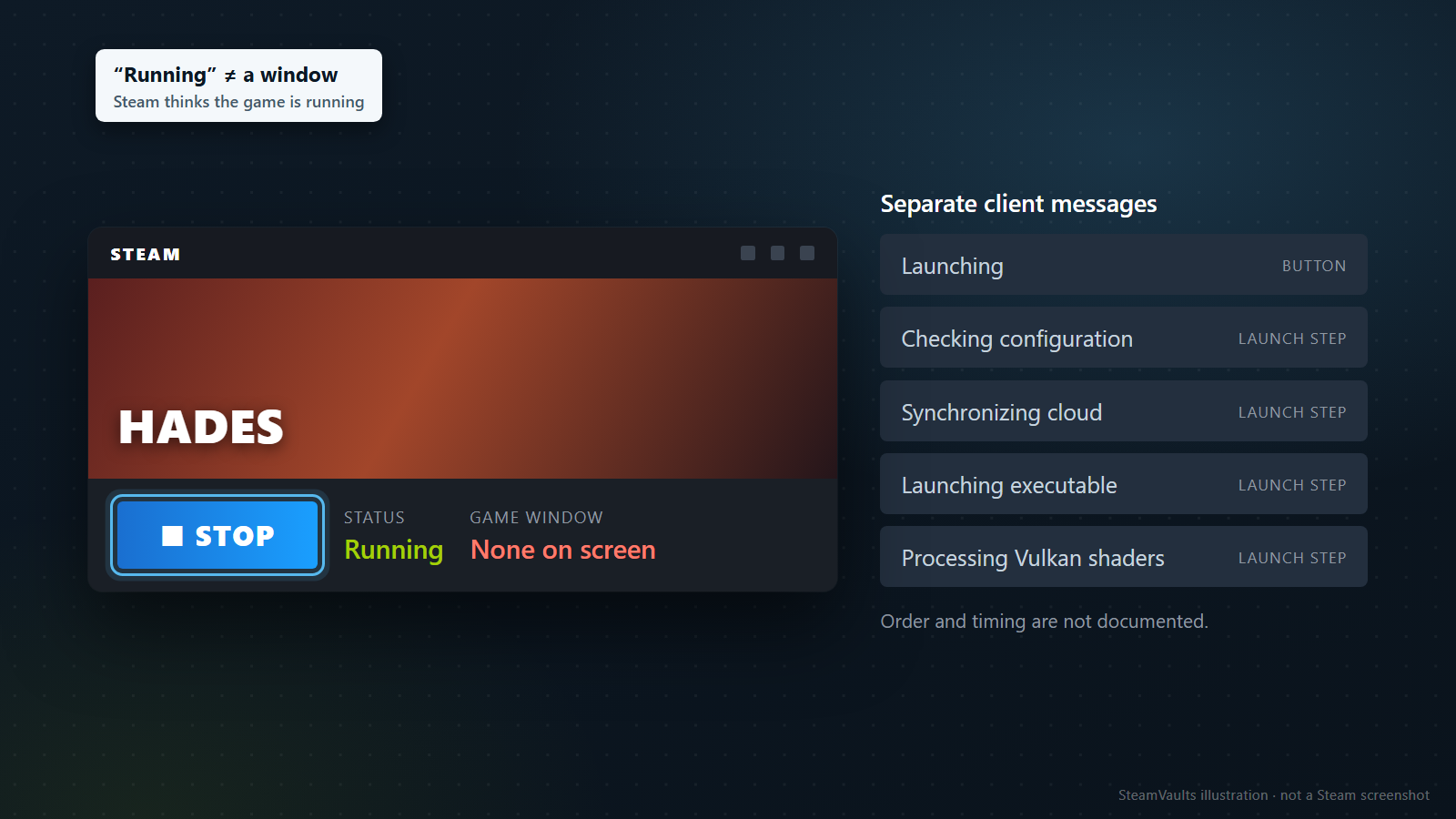
El cliente tiene textos distintos para arrancar y para parar un juego. En la lista de textos en inglés que SteamDatabase extrae del cliente, el lado del botón tiene «Play», «Launching», «Stop» y «Stopping», y la línea de estado, «Running». Los pasos del arranque tienen sus propias entradas: «Starting launch...», «Checking configuration», «Synchronizing cloud», «Launching executable», «Running install script» y «Processing Vulkan shaders (%)», esta última con una entrada «Skip» al lado. La maqueta pone cinco como mensajes del cliente y marca la página de Hades con Running y sin ventana en pantalla («None on screen»).
«Launching executable» sale dos veces. Una entrada se llama por la creación del proceso y la otra por la espera de la ventana del juego, pero en pantalla ambas dicen lo mismo. Los nombres de clave son identificadores internos, no explicaciones de Valve. Solo se saca que las mismas palabras pueden cubrir fases distintas dentro del cliente.
Es una lista de textos, no documentación: no dice cuándo sale cada uno, en qué orden, en qué pantalla (escritorio o Big Picture), ni con qué regla decide Steam que un juego está en marcha. Mi afirmación se queda ahí: «Running» muestra que Steam considera el juego en marcha, no que haya una ventana tuya en pantalla.
Una entrada más importa para las partidas guardadas. Entre las operaciones pendientes de la nube aparece «app running». Parece que cierto trabajo de la nube podría esperar mientras el juego cuenta como en marcha, pero la lista no dice qué espera exactamente. Que un juego sin ventana, dejado mucho rato, retrase también la sincronización de partidas es lectura mía y nada más. Comprobarlo cuesta poco: cuando todo esté limpio, mira el estado de la nube del juego en la biblioteca. Si sale un conflicto, el artículo sobre conflictos de guardado en la nube explica las opciones.
¿Se sigue moviendo el texto del arranque?
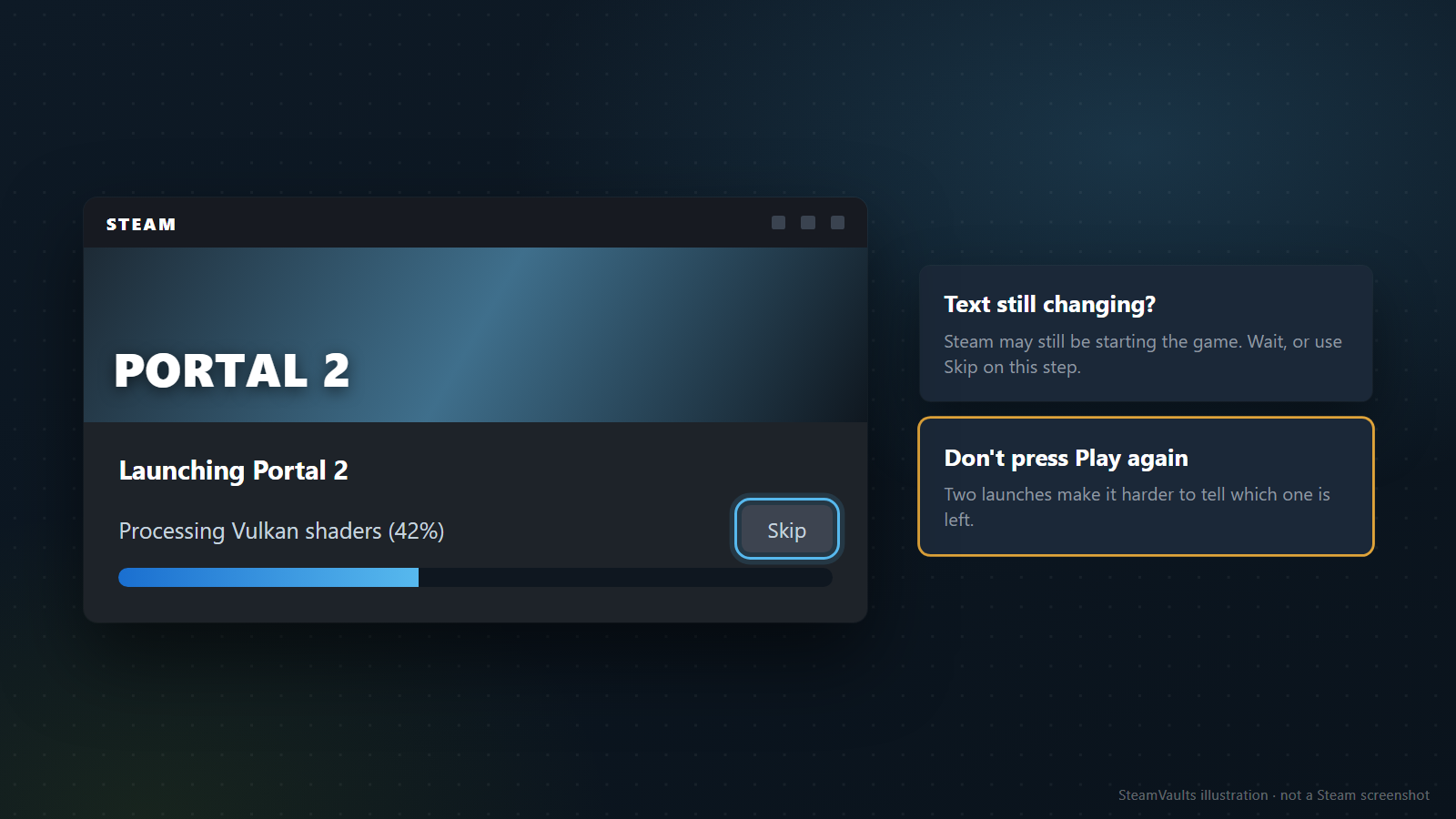
Antes de cerrar nada por la falta de ventana, mira el texto junto al botón. Si una línea con porcentaje sigue cambiando, como «Processing Vulkan shaders (42%)» en la maqueta, Steam puede estar simplemente a mitad del arranque. Ese paso tiene su propio «Skip», de modo que esperar u omitir es una decisión que tomas ahí mismo.
Mientras tanto, no pulses Play otra vez ni hagas doble clic en el icono del escritorio. Arrancar un juego por dos caminos a la vez complica saber luego cuál se quedó.
Una primera ejecución puede detenerse en «Running install script». La lista incluye también el cuadro de cuando ese paso falla: se titula «Steam - Setup failed» y dice que la instalación del juego no pudo instalar componentes del sistema, que la primera ejecución exige haber iniciado sesión en Windows como administrador y que seguir puede dar problemas. El botón de abajo es «Continue anyway», que acepta el aviso y no repara nada; considera repetir el primer arranque desde una cuenta de administrador antes de pulsarlo. Si ese cuadro queda tapado por otra ventana, Steam podría estar esperando tu respuesta mientras tú no ves nada. Es una suposición mía, ningún documento la confirma. Trae Steam al frente desde la barra de tareas y comprueba.
Si el texto lleva mucho rato parado, o ya pone Running y sigue sin haber ventana, continúa.
Qué mensaje de «ya en ejecución» es el tuyo
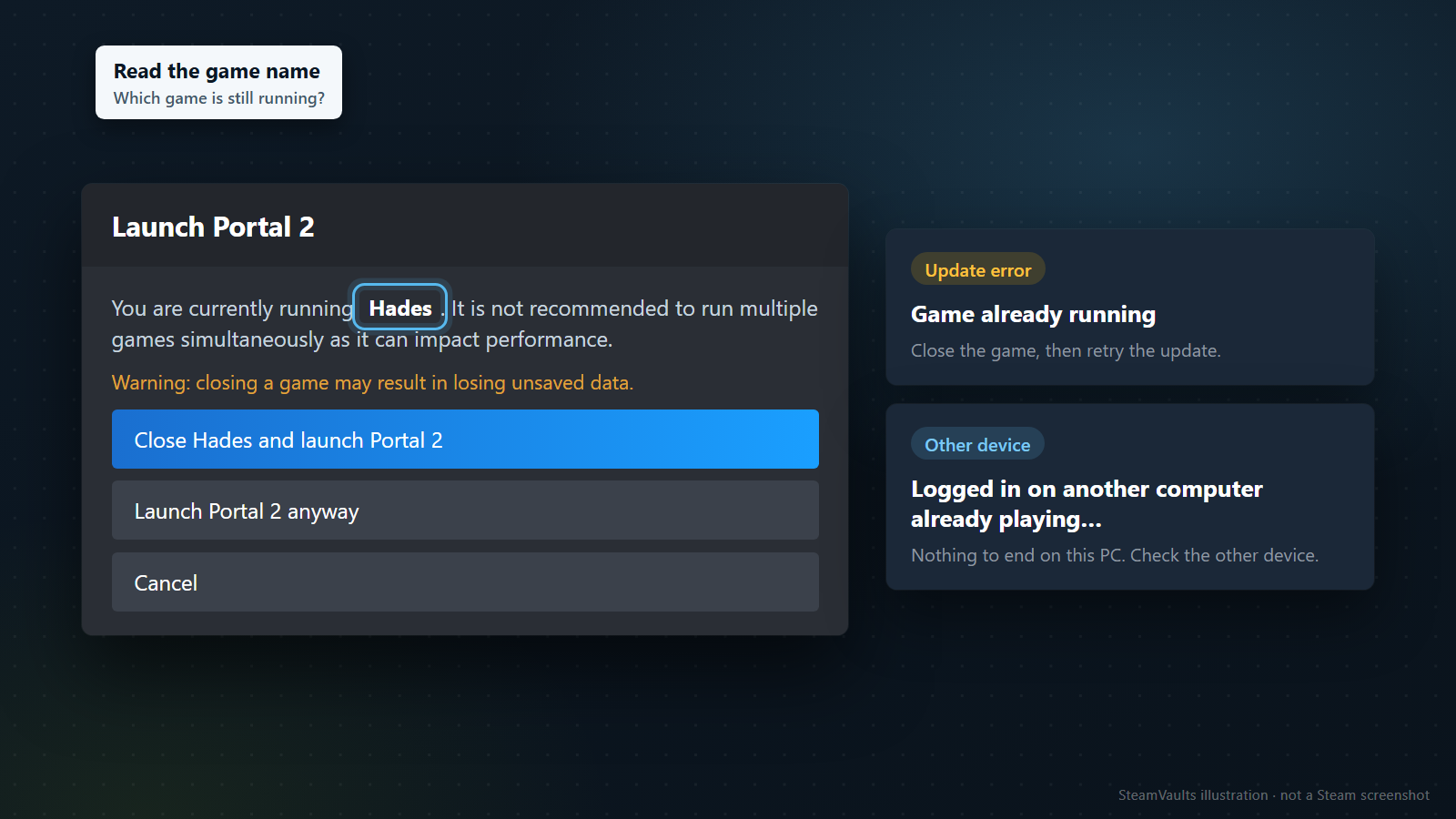
«Ya en ejecución» no es una sola situación. La lista de textos del cliente guarda varios mensajes parecidos con significados distintos, y lo que hagas depende de cuál veas. Copia la frase de pantalla tal cual.
El cuadro de arrancar un juego con otro abierto. Dice algo como «You are currently running [juego]. It is not recommended to run multiple games simultaneously...», con las opciones «Close [juego] and launch [otro juego]», «Launch [juego] anyway» y «Cancel». Mira si el juego que nombra es el que acabas de abrir o uno anterior. El cuadro añade «Warning: closing a game may result in losing unsaved data.», así que antes de elegir cerrar pregúntate si ese juego de verdad se quedó sin ventana o si está tapado por otra y sigue en uso. Si su icono está en la barra de tareas, púlsalo; si sale un juego donde puedes guardar, guarda y sal con normalidad. Yo no elegiría «Launch anyway»: si lo que quedó es el mismo juego, cómo trate cada uno un segundo arranque varía y la lista no dice qué resulta.
«Game already running». Es una entrada de la lista de errores de actualización (AppUpdateError, número 16). Visto en la vista de descargas o actualizaciones, se puede leer como una actualización que no pudo seguir porque el juego está abierto: cierra lo que quede y reinicia la actualización en vez de lanzar el juego de nuevo. La lista da solo el número y la frase, no las condiciones, así que esa lectura es una interpretación.
«You are logged in on another computer already playing [juego]. Launching [juego] here will disconnect the other session from Steam.» La misma cuenta está jugando en otro ordenador. Hay además un texto aparte: «This account is currently playing a game elsewhere.» En ambos casos no hay nada que buscar en el Administrador de tareas de este PC: mira si dejaste un juego abierto en otro equipo o dispositivo. La lista llega hasta «will disconnect the other session»; si allí hay progreso sin guardar, ocúpate primero de eso.
Biblioteca familiar. Otros dos textos: «This shared game is already in use and will close in [N] minutes.» y «Steam terminated [app] because [persona] is currently using this game library.» Tratan de quién usa la biblioteca compartida, no de procesos sobrantes. El artículo sobre juegos familiares bloqueados lo cubre.
«app running». Es la entrada de la nube vista antes: la sincronización podría esperar a que se cierre el juego.
La columna de lo que se puede leer sale de la redacción y de los nombres internos de las entradas. No encontré ninguna página de Valve que diga en qué pantalla aparece cada mensaje.
Un ejemplo inventado: ayer cerraste Hades y hoy el cuadro de Portal 2 dice que estás ejecutando Hades. Lo que queda es el Hades de ayer. Si en cambio, al lanzar Portal 2, el cuadro dice «You are currently running Portal 2», sospecha de que el arranque que acabas de pulsar es el que se quedó sin ventana. El mismo cuadro apunta a pasos distintos según un solo nombre.
Primero Detener en Steam, luego nada más forzado
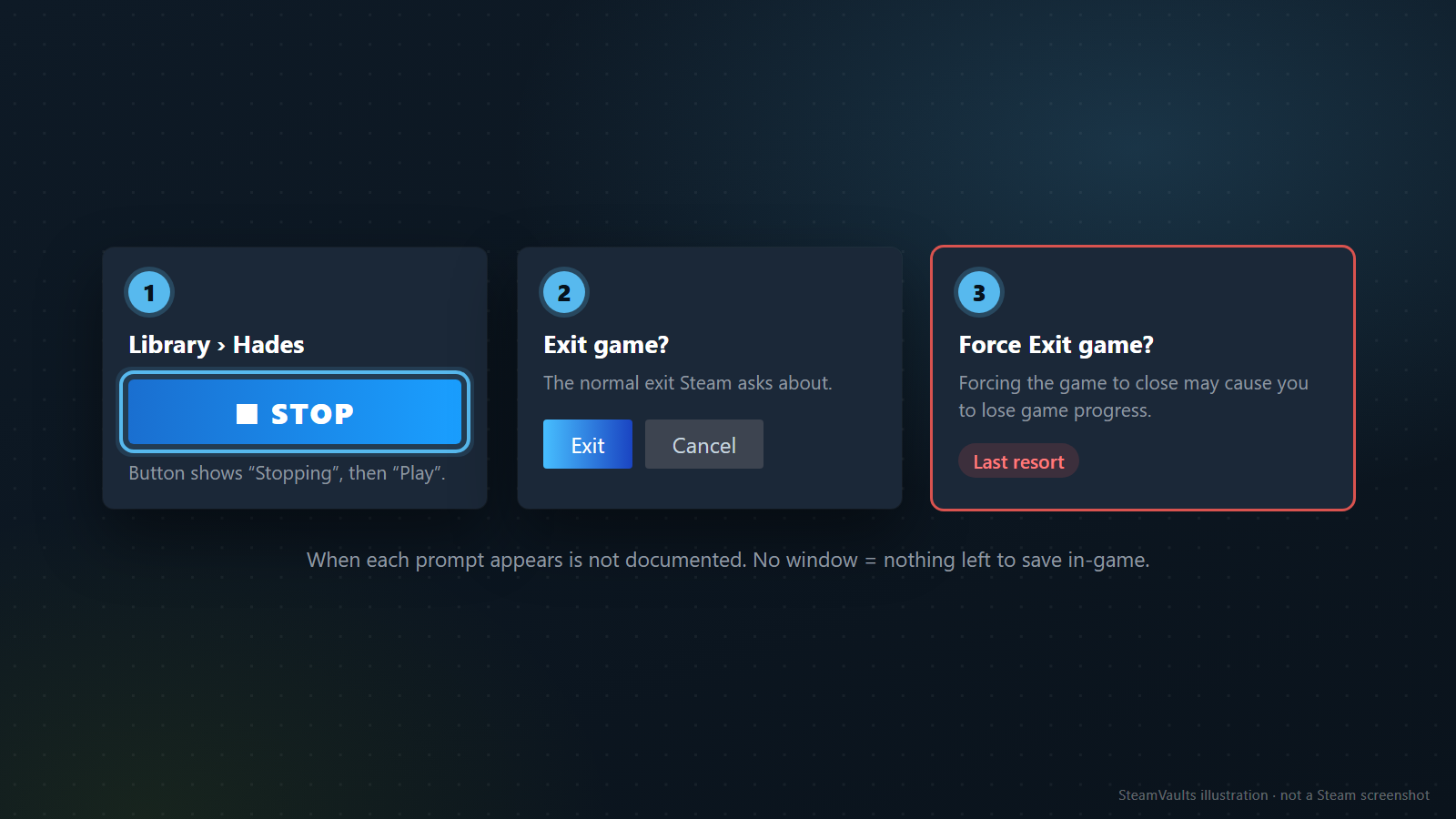
Si lo que quedó es un juego de este PC, ábrelo en la biblioteca y pulsa Stop. Si el botón pasa a «Stopping» y luego vuelve a «Play», Steam ya no lo muestra como en marcha, al menos en su propia pantalla. Lo que hace el cliente por dentro al pulsar Stop no está en la lista, así que no afirmo más.
La lista tiene dos títulos de confirmación, «Exit game?» y «Force Exit game?». El segundo viene con «Forcing the game to close may cause you to lose game progress.» No sé por la lista cuándo sale cada uno en el cliente de escritorio. Sí muestra que Steam separa la salida normal de la forzada y avisa de la pérdida de progreso en la segunda, como hacen las tres tarjetas numeradas de la maqueta (la forzada, como último recurso). Un juego sin ventana tampoco te deja guardar desde dentro, así que da por hecho que puedes perder lo no guardado.
Antes de pulsar Stop, una comprobación. Con dos monitores, o con uno retirado hace poco, la ventana del juego puede estar en una pantalla que no ves. Si el juego tiene icono en la barra de tareas y al pasar el ratón sale una vista previa, la ventana puede existir y estar fuera de vista; recuperarla protege tu progreso mejor que Stop. Esta comprobación es sugerencia mía, no un procedimiento de Valve.
Si se queda mucho rato en «Stopping», pasa al Administrador de tareas.
Localizar el proceso del juego en el Administrador de tareas
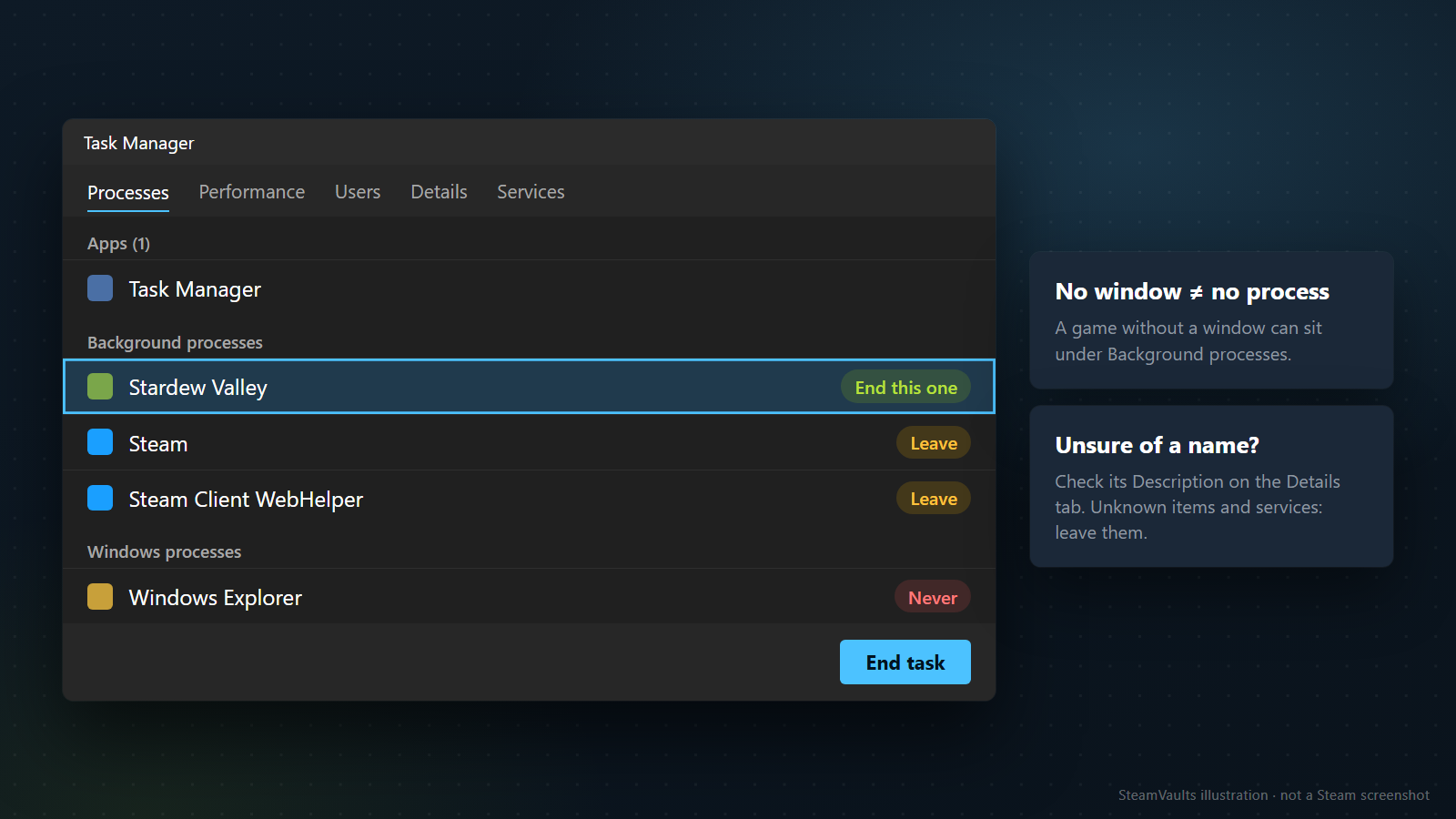
Cuando Detener no funciona, el Administrador de tareas es la herramienta que da Windows. La documentación de Microsoft dice que la pestaña Processes lista por separado las aplicaciones y los procesos en segundo plano, y que la pestaña Details lista todos los procesos en ejecución, sean aplicaciones o de fondo, con el usuario y una descripción. La pestaña Services puede detener e iniciar servicios, y la pestaña Users muestra los usuarios con sesión y los procesos de cada cuenta. Al abrirlo por primera vez puede salir una vista reducida: pulsa More details, abajo, para ver todas las pestañas. Microsoft señala que el aspecto varía según la versión de Windows. Revisé la página en inglés para los nombres.
El orden que seguiría:
1. Abre el Administrador de tareas y pasa a la vista completa. 2. En Processes, revisa el grupo de Apps y el de Background processes buscando algo con el nombre del juego o del desarrollador. Un juego sin ventana puede estar en Background processes y no en Apps, como Stardew Valley en la maqueta. 3. Si un nombre no está claro, abre Details y mira la columna de descripción de esa entrada: el ejecutable puede no parecerse al título del juego. 4. Si hay más de una entrada del juego, piensa si un lanzador y el juego corren por separado. La siguiente sección lo trata. 5. Selecciona solo una entrada que sea claramente del juego y termínala con End task. La página de directivas de Microsoft llama EndTask a esa capacidad. 6. Vuelve a Steam y mira si el botón volvió a Play. Si es así, la pantalla de Steam está limpia y puedes abrir el juego una vez.
Hay cosas que se dejan en paz; son reglas mías. Lo que lleva Steam en el nombre suele ser parte del cliente y no del juego, así que no lo termines para cerrar un solo juego: la maqueta marca Steam y Steam Client WebHelper con «Leave». Igual con los elementos del sistema con nombre de Windows (la maqueta pone «Never» a Windows Explorer), con lo que no puedas identificar y con las entradas de Services. Algunos juegos instalan un servicio propio, pero cuál es de cuál y si es seguro detenerlo es asunto de las páginas de soporte de ese juego, no de adivinar por el nombre. No nombro ningún servicio como respuesta.
Si Processes no muestra nada y Steam sigue diciendo que está en ejecución, mira la pestaña Users. Según Microsoft, lista los usuarios con sesión y los procesos de cada uno. Lo que sigue es suposición mía: si tu PC tiene varias cuentas de Windows y otra quedó cambiada sin cerrar sesión, un programa lanzado bajo esa cuenta podría estar implicado. Ningún documento lo une al estado Running de Steam. Si el nombre del juego aparece bajo otro usuario, vuelve a esa cuenta y sal con normalidad; se pierde menos que terminando el proceso de otra cuenta.
Si quieres saber más antes de terminar la entrada de un juego, usa Analyze wait chain. Microsoft dice que se selecciona en Details un proceso cuyo estado sea Running y se ejecuta. Muestra en árbol si ese proceso espera a otros y, si no, informa de que funciona con normalidad; añade que terminar un proceso dependiente de la cadena podría desbloquear uno que no responde. Si el árbol muestra elementos de Windows o de seguridad, para ahí: no merece la pena terminar algo que no identificas por un solo juego.
En un PC de trabajo o de estudios, terminar tareas puede estar bloqueado. La página de directivas de Microsoft describe un ajuste AllowEndTask que decide si los no administradores pueden terminar tareas en el Administrador de tareas; viene activado de serie y el valor 0 bloquea EndTask. Si tu equipo se gestiona así, pregunta a quien lo administra o reinicia, en vez de intentar saltártelo. Los detalles están en la página de directivas de Microsoft.
Un ejemplo inventado que coincide con la maqueta: abres Stardew Valley, no sale ventana y Steam lo sigue mostrando en ejecución. El grupo de Apps solo contiene el propio Administrador de tareas, y Stardew Valley es una entrada en Background processes, con entradas llamadas Steam justo debajo. La única que hay que terminar es Stardew Valley. Si el botón de Steam vuelve a Play, la pantalla está limpia; si no, busca en Details más entradas con ese nombre.
Si todo está enredado y no sabes qué terminar, reiniciar el PC es lo menos arriesgado. La guía de arranque de Valve también pide hacer sus comprobaciones tras un reinicio limpio; está aquí.
Accesos directos y lanzadores externos pueden arrancar dos veces
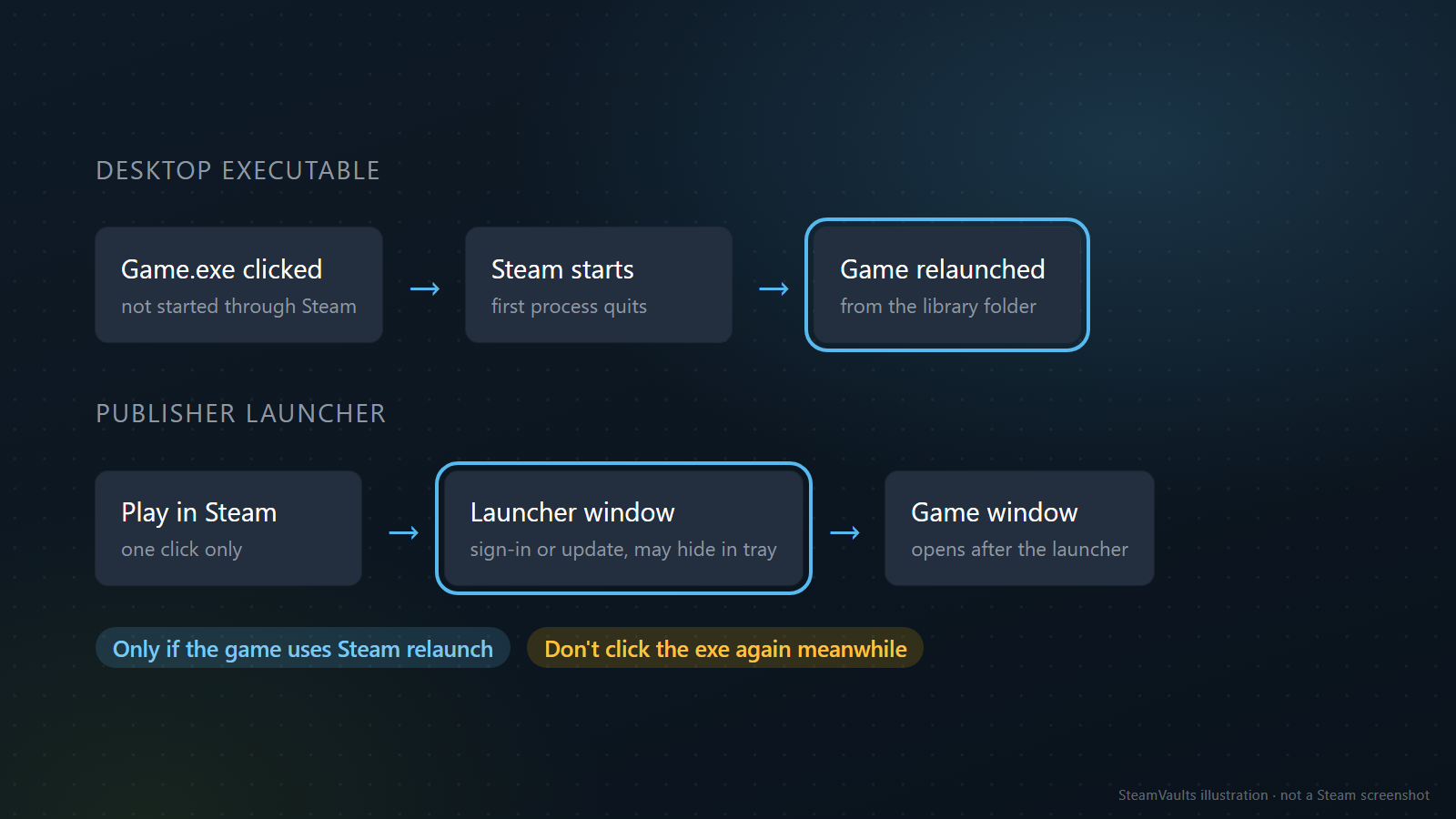
Ayuda saber qué pasa al hacer clic directamente en el ejecutable de un juego. La documentación de Steamworks dice que SteamAPI_RestartAppIfNecessary comprueba si el ejecutable se lanzó a través de Steam; si no, inicia Steam si hace falta y relanza el juego por ahí. El proceso que arrancó primero debe cerrarse cuanto antes, y lo que se relanza es siempre la copia instalada en la carpeta de la biblioteca de Steam. Está en la vista general de la API de Steamworks.
La llamada es opcional, así que no todos los juegos la usan. En uno que sí, dos procesos un instante tras pulsar el ejecutable del escritorio, o Steam arrancando tarde y el juego reiniciándose, pueden ser normales. El primer carril de la maqueta va en tres pasos: clic en Game.exe del escritorio, Steam arranca, el juego se relanza desde la carpeta de la biblioteca. Lo de «siempre la copia de la biblioteca» tiene una consecuencia: si copiaste la carpeta del juego a otro sitio y pulsaste el ejecutable de la copia, lo que se abre puede ser la versión de la biblioteca. Anota qué ejecutable pulsaste y qué apareció. Volver a hacer clic entre medias ensucia la limpieza. Mientras diagnosticas, lanza solo desde el botón Play de tu biblioteca de Steam, no desde el icono del escritorio.
Los juegos con lanzador externo añaden una capa. En el segundo carril, Play en Steam abre el lanzador del editor y solo tras un inicio de sesión o una actualización arranca el juego. Un lanzador que se fue al área de notificación, a la derecha de la barra de tareas, puede parecer una ventana que nunca se abrió. Busca un inicio de sesión del lanzador escondido tras otras ventanas y su icono en la bandeja.
Una distinción más. Si el «ya en ejecución» viene de una ventana que abrió el juego o su lanzador, y no Steam, no es uno de los textos de Steam de arriba. Un juego puede impedir por sí mismo que se ejecute dos veces, y solo ese editor sabe qué comprueba. Anota el título y el texto de la ventana tal cual y busca en el soporte de ese juego. Los juegos que exigen una cuenta externa vinculada están en el artículo sobre cuentas de terceros.
Si vuelve a pasar después de cerrarlo
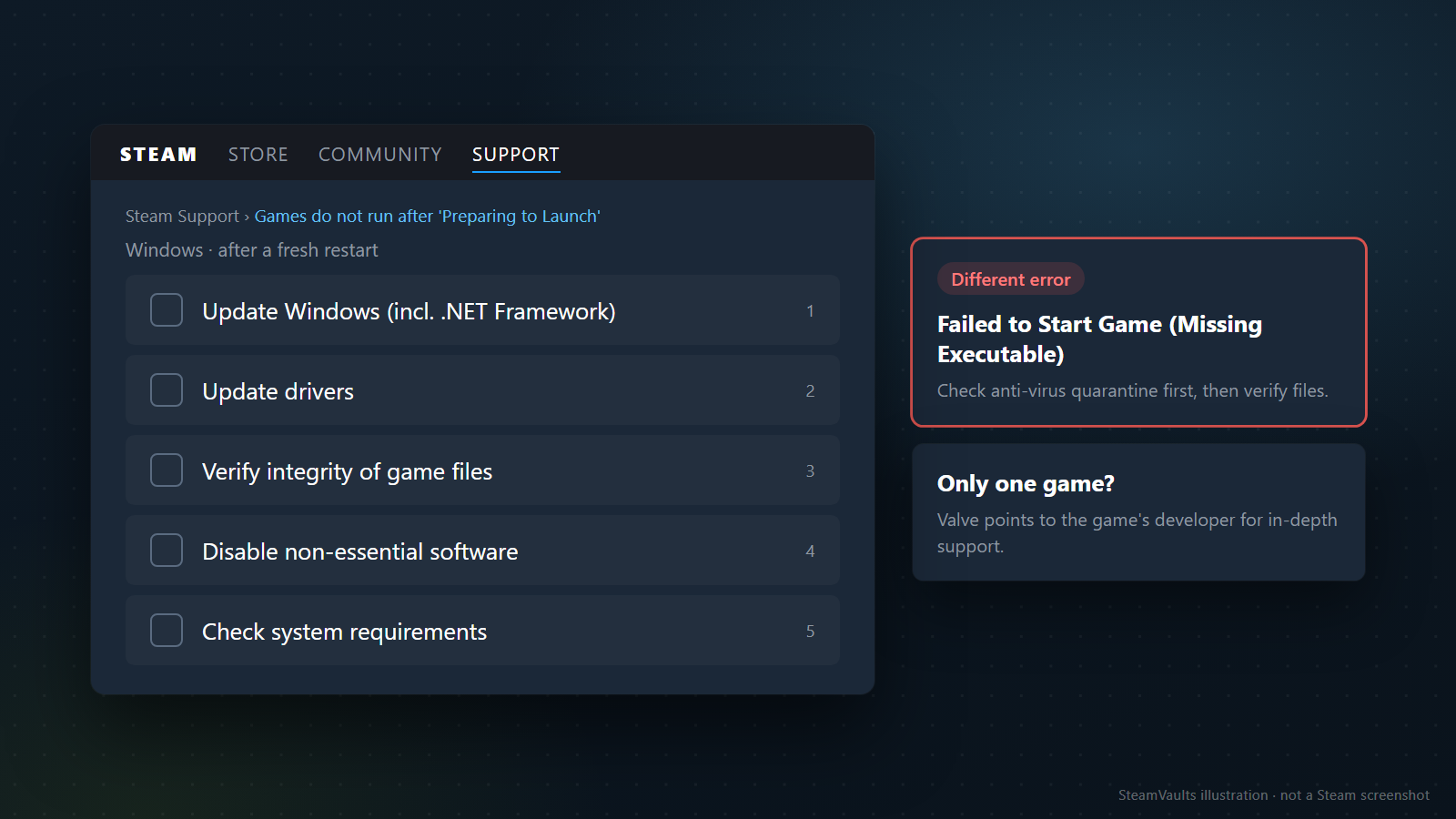
Si limpias lo sobrante, vuelves a abrir y reaparece el mismo estado de ejecución sin ventana, hay que mirar el arranque en sí. No encontré ninguna página de Valve que trate directamente un juego atascado en ejecución. Esta sección toma prestada la más cercana, la guía de juegos que no se ejecutan tras «Preparing to Launch». Explica que los juegos que parecen no arrancar fallan justo después de lanzarse, y para Windows lista cinco comprobaciones: actualizar Windows (incluido .NET Framework), actualizar los controladores, verificar la integridad de los archivos del juego, desactivar el software no esencial y revisar los requisitos del sistema. Valve pide hacerlas tras un reinicio limpio y, si no basta, recurrir al desarrollador para una ayuda a fondo. La maqueta dibuja las cinco como una lista.
Cada punto tiene condiciones. .NET Framework lo necesitan los controladores AMD Radeon y algunos juegos, así que mantenlo al día con Windows Update. Sobre los requisitos, Valve dice que un juego puede no arrancar en un equipo igual o inferior a ellos, y que uno igual o cercano puede tener problemas de rendimiento o de arranque; el artículo sobre requisitos mínimos y recomendados explica cómo leer la tabla. El punto del software no esencial enlaza a otra página de Valve, «Programs Which May Interfere with Steam», que solo mostró un error cuando intenté leerla, así que no reproduzco su lista.
La verificación está en Propiedades, pestaña Installed Files. Valve dice que es normal que fallen uno o más archivos, sobre todo de configuración local, y desaconseja verificar varios juegos a la vez. Los pasos previos a reinstalar están en el artículo sobre verificar archivos.
Si lo que sale es «Failed to Start Game (Missing Executable)» y no un estado mudo sin ventana, estás en otro camino. Valve lo describe como un archivo del juego que falta o que otro programa bloquea, casi siempre porque el antivirus puso archivos en cuarentena. Los pasos son revisar el antivirus, reiniciar y verificar los archivos y, si persiste, abrir un ticket con una captura sin recortar del error, un System Report y la lista de programas quitados. Eso no significa apagar el antivirus del todo: lo primero es mirar en sus registros si un archivo del juego quedó en cuarentena. La tarjeta de la maqueta lo resume como «check anti-virus quarantine first».
Los casos de un solo juego van al desarrollador, como dice la tercera tarjeta. Y si el desarrollador pide más detalle, Microsoft dice que puedes hacer clic derecho en un elemento de la lista de procesos del Administrador de tareas para crear un archivo de volcado de memoria y entregarlo a un proveedor de soporte. Tomar uno antes de terminar el proceso sobrante te daría algo a lo que referirte luego. Pero un volcado contiene información detallada del proceso: envíalo solo por la vía oficial que te indiquen, nunca a un foro público.
Si pegaste opciones de lanzamiento de la publicación de otra persona, anótalas también. El artículo sobre opciones de lanzamiento explica cuál va con qué juego. Un juego que abre pero cuyo overlay no aparece es otro síntoma, del artículo sobre el overlay. Ambos suponen que el juego arranca, así que no chocan con este orden: aquí hablamos de la fase anterior, sin ventana.
Cuatro datos que apuntar
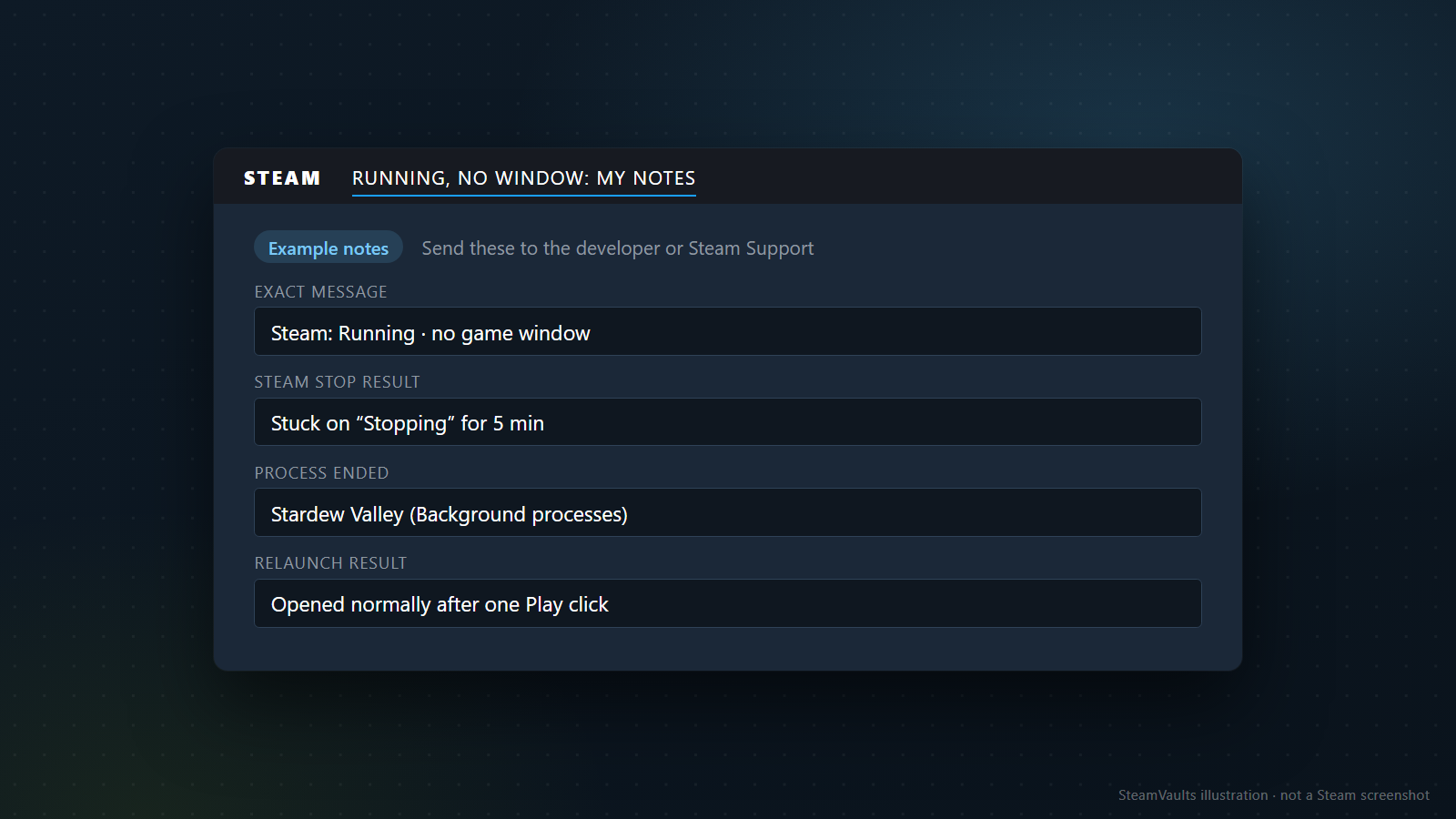
Apunta cuatro cosas: el mensaje exacto, lo que hizo el Stop de Steam, qué proceso terminaste y qué pasó al relanzar. La maqueta los rellena con valores inventados: «Steam: Running, no game window», «Stuck on Stopping for 5 min», «Stardew Valley (Background processes)» y «Opened normally after one Play click». Notas así son las que enviarías al desarrollador o al soporte de Steam.
Las notas dicen también dónde preguntar. Si se repite con un solo juego, primero al desarrollador de ese juego, como aconseja la guía de Valve. Si ocurre igual con varios juegos, hay motivo para escribir al soporte de Steam. Donde Valve nombra adjuntos, como en Missing Executable, sigue su lista. Antes de publicar en abierto, lee el artículo sobre informes de errores. La lista de textos y las páginas de Microsoft dicen qué son las pantallas y las funciones; de lo que realmente queda en tu PC, fíate solo de lo que hayas visto tú.