
Steam báo game đang chạy nhưng không có cửa sổ: tìm và đóng tiến trình còn sót lại
Steam hiện game là Running mà không có cửa sổ: đọc thông báo, thử Stop, rồi chỉ kết thúc tiến trình còn sót của chính game đó trong Task Manager.
Ngôn ngữ bài viết
Trong bài viết này
Bạn bấm Play, cửa sổ game không hiện ra, còn thư viện vẫn ghi game đang chạy và nút đã đổi thành Stop. Thử mở game khác thì Steam có thể báo rằng một game đang chạy rồi. Lúc này người ta dễ bấm Play liên tục hoặc gỡ cả Steam để cài lại. Tôi khuyên hoãn cả hai việc đó. Trước hết hãy xác định Steam đang nghĩ gì: game vẫn ở một bước khởi động, hay có một chương trình nằm đó mà không có cửa sổ. Làm theo thứ tự này thì ít mất tiến trình chơi nhất.
Bài đi theo đúng thứ tự ấy: đọc câu chữ trên màn hình, thử nút Stop của Steam, và chỉ khi game vẫn không đi đâu thì mới chọn tiến trình của riêng game đó trong Task Manager của Windows. Nguồn của tôi là các trang Steam Support của Valve, tài liệu Steamworks dành cho nhà phát triển, tài liệu của Microsoft và một kho công khai chứa các chuỗi chữ trích từ client Steam, tất cả đọc ngày 1/11/2026 (giờ Hàn Quốc). Tôi chưa tự tái hiện triệu chứng này với một game cụ thể. Tên game và tình huống trong bài là ví dụ tự đặt để giải thích, còn các hình là mockup tự dựng, không phải trang của Steam. Bài chỉ nói về Windows, không bàn macOS, Linux hay Steam Deck. Tôi cũng chưa thấy các thông báo này bằng tiếng Việt trên client, nên tên nút và câu thông báo bên dưới giữ nguyên tiếng Anh như trong danh sách chuỗi.
"Running" không có nghĩa là cửa sổ đã mở
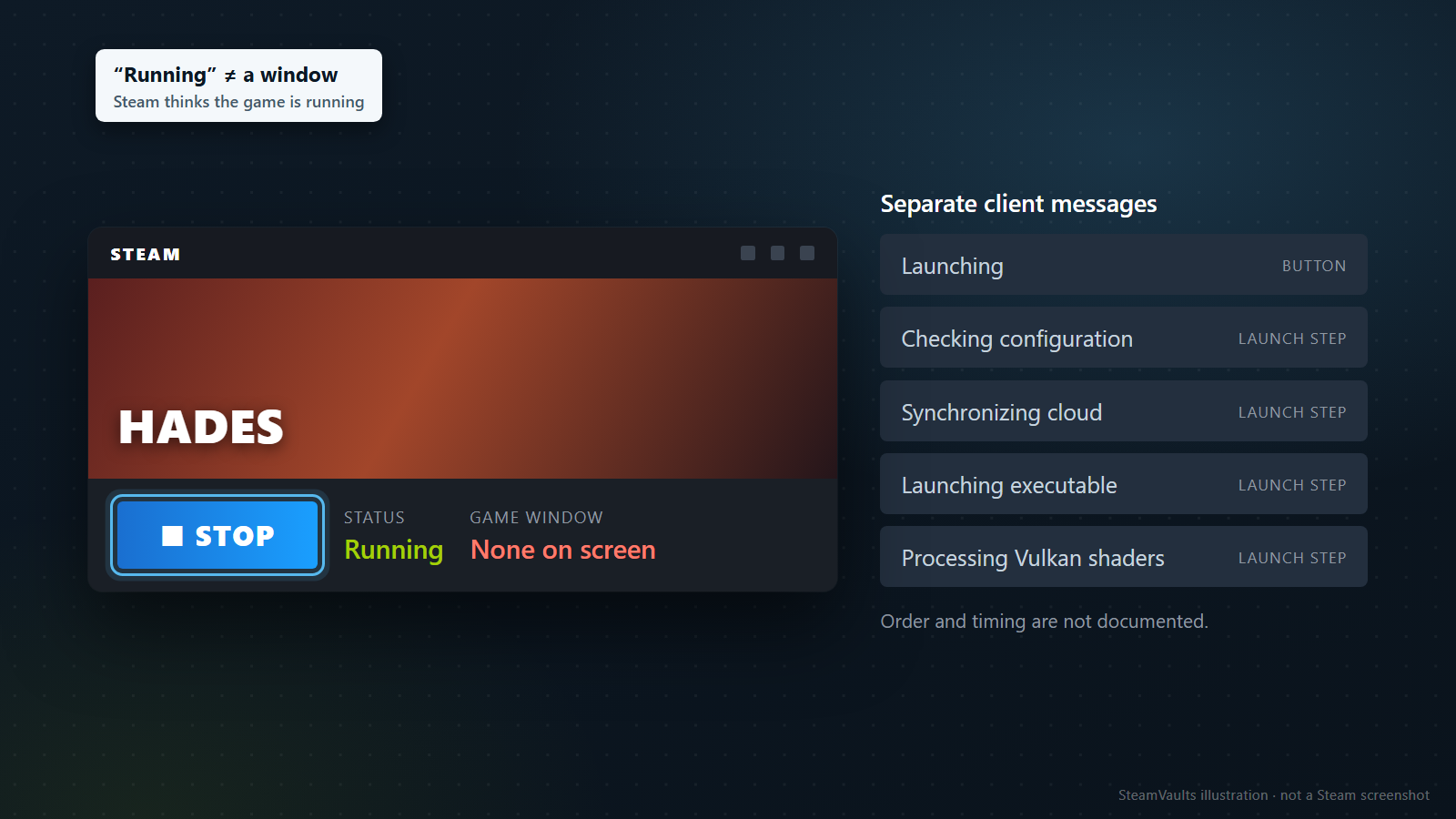
Client Steam có chữ riêng cho lúc bắt đầu và lúc dừng một game. Trong danh sách chuỗi tiếng Anh mà SteamDatabase trích từ client, phía nút có "Play", "Launching", "Stop" và "Stopping", còn dòng trạng thái có "Running". Các bước khởi động có mục riêng: "Starting launch...", "Checking configuration", "Synchronizing cloud", "Launching executable", "Running install script" và "Processing Vulkan shaders (%)", mục cuối có thêm "Skip" bên cạnh. Mockup liệt kê năm trong số đó (Launching, Checking configuration, Synchronizing cloud, Launching executable, Processing Vulkan shaders) và vẽ trang Hades với trạng thái Running trong khi cột cửa sổ game ghi "None on screen".
"Launching executable" xuất hiện hai lần trong danh sách. Một mục có tên khóa là tạo tiến trình, mục kia là chờ cửa sổ game, nhưng trên màn hình cả hai cùng hiện chữ "Launching executable". Tên khóa chỉ là định danh nội bộ, không phải lời giải thích của Valve. Điều rút ra được chỉ là cùng một dòng chữ có thể ứng với các giai đoạn khác nhau bên trong client.
Danh sách này không phải tài liệu hướng dẫn. Nó không nói chuỗi nào hiện khi nào, theo thứ tự nào, trên màn hình nào (desktop hay Big Picture), cũng không nói Steam dựa vào quy tắc gì để coi một game là đang chạy. Vì vậy tôi chỉ khẳng định tới đây: "Running" cho biết Steam cho rằng game đang chạy, không xác nhận rằng có cửa sổ game trên màn hình bạn. Tách hai điều đó ra thì quyết định kế tiếp dễ hơn nhiều.
Một mục nữa liên quan tới save. Trong nhóm chuỗi về thao tác đám mây đang chờ có mục "app running". Đọc chữ thì có vẻ một số việc đồng bộ đám mây có thể phải chờ khi game còn bị coi là đang chạy, nhưng danh sách không nói mục ấy chờ cái gì. Việc để một game không cửa sổ nằm lâu có thể làm trễ đồng bộ save chỉ là cách tôi hiểu chữ đó. Kiểm tra thì rẻ: dọn xong, hãy xem trạng thái đám mây của game trong thư viện. Nếu xuất hiện xung đột, bài về xung đột save trên đám mây nêu các lựa chọn.
Chữ khởi động còn đổi thì chưa nên làm gì
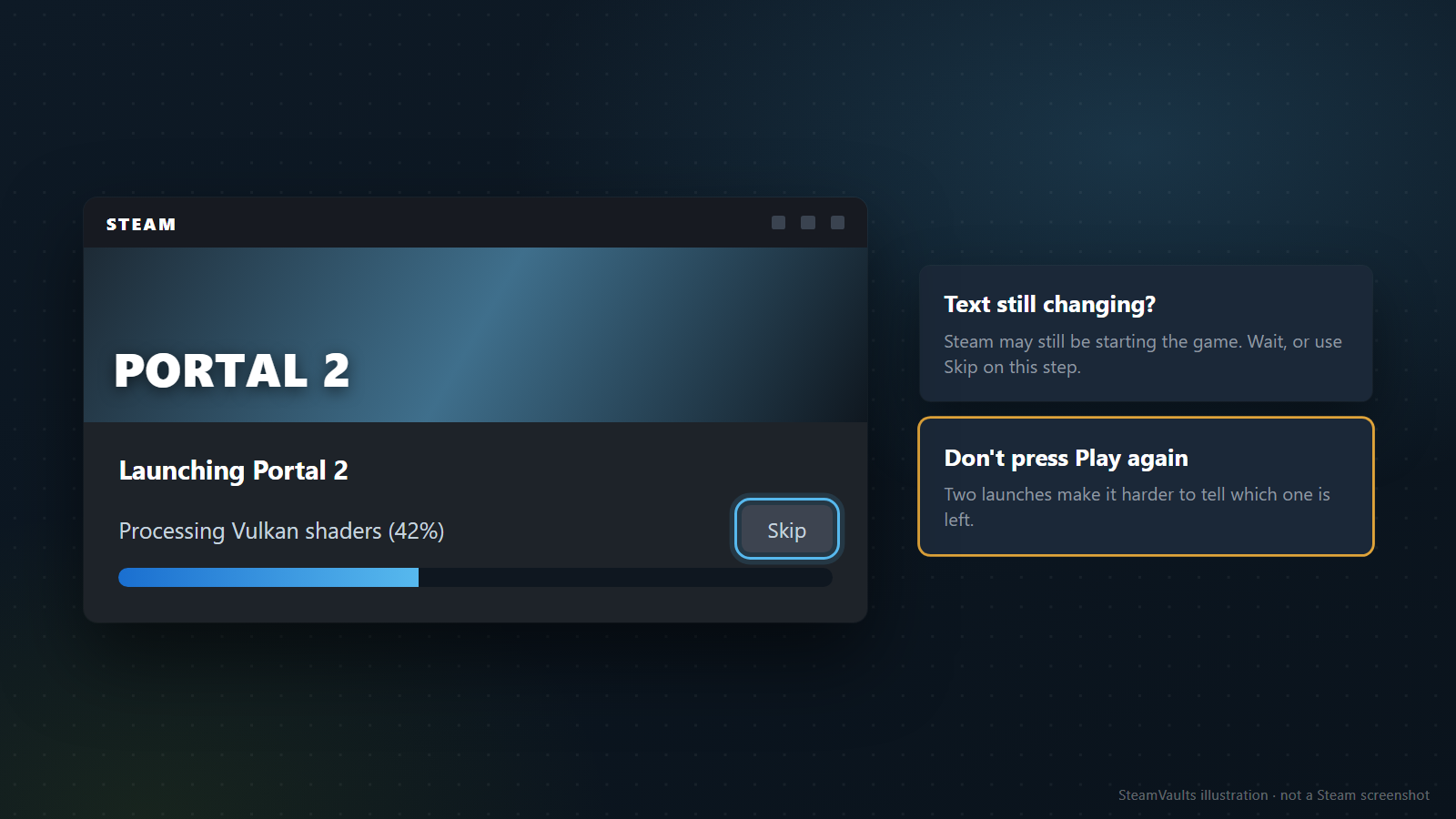
Trước khi kết thúc bất cứ thứ gì chỉ vì không thấy cửa sổ, hãy nhìn dòng chữ gần nút bấm. Nếu có một dòng kèm con số tiến độ vẫn đang nhích, như "Processing Vulkan shaders (42%)" trên mockup (game ví dụ là Portal 2), có thể Steam chỉ đang ở giữa quá trình khởi động. Bước đó có mục "Skip" riêng, nên chờ hay bỏ qua là việc bạn quyết ngay tại đó. Tôi không nêu con số phút nào để chờ vì không nguồn nào cho khoảng thời gian.
Trong lúc đó đừng bấm Play lần nữa và đừng nhấp đúp biểu tượng ngoài desktop. Khởi động một game qua hai đường cùng lúc sẽ làm bạn khó biết sau này đường nào còn sót lại.
Lần chạy đầu của một game có thể nằm ở "Running install script". Danh sách chuỗi cũng có hộp thoại cho trường hợp bước này thất bại. Tiêu đề là "Steam - Setup failed", nội dung nói việc cài đặt thành phần hệ thống của game đã thất bại, lần chạy đầu tiên cần đăng nhập Windows bằng quyền quản trị viên, và nếu tiếp tục thì có thể gặp sự cố khi chạy game. Nút bên dưới là "Continue anyway". Nút đó chỉ chấp nhận cảnh báo chứ không sửa gì, nên hãy cân nhắc chạy lại lần đầu từ tài khoản quản trị viên trước khi bấm. Nếu hộp thoại này bị che sau cửa sổ khác thì Steam có thể đang đợi câu trả lời của bạn trong khi bạn thấy như không có gì xảy ra. Đó là phỏng đoán của tôi, không tài liệu nào xác nhận. Cứ đưa Steam lên trước từ thanh tác vụ và xem thử.
Chữ đứng yên rất lâu, hoặc đã hiện Running mà vẫn không có cửa sổ, thì chuyển sang phần sau.
Đây là thông báo "already running" nào?
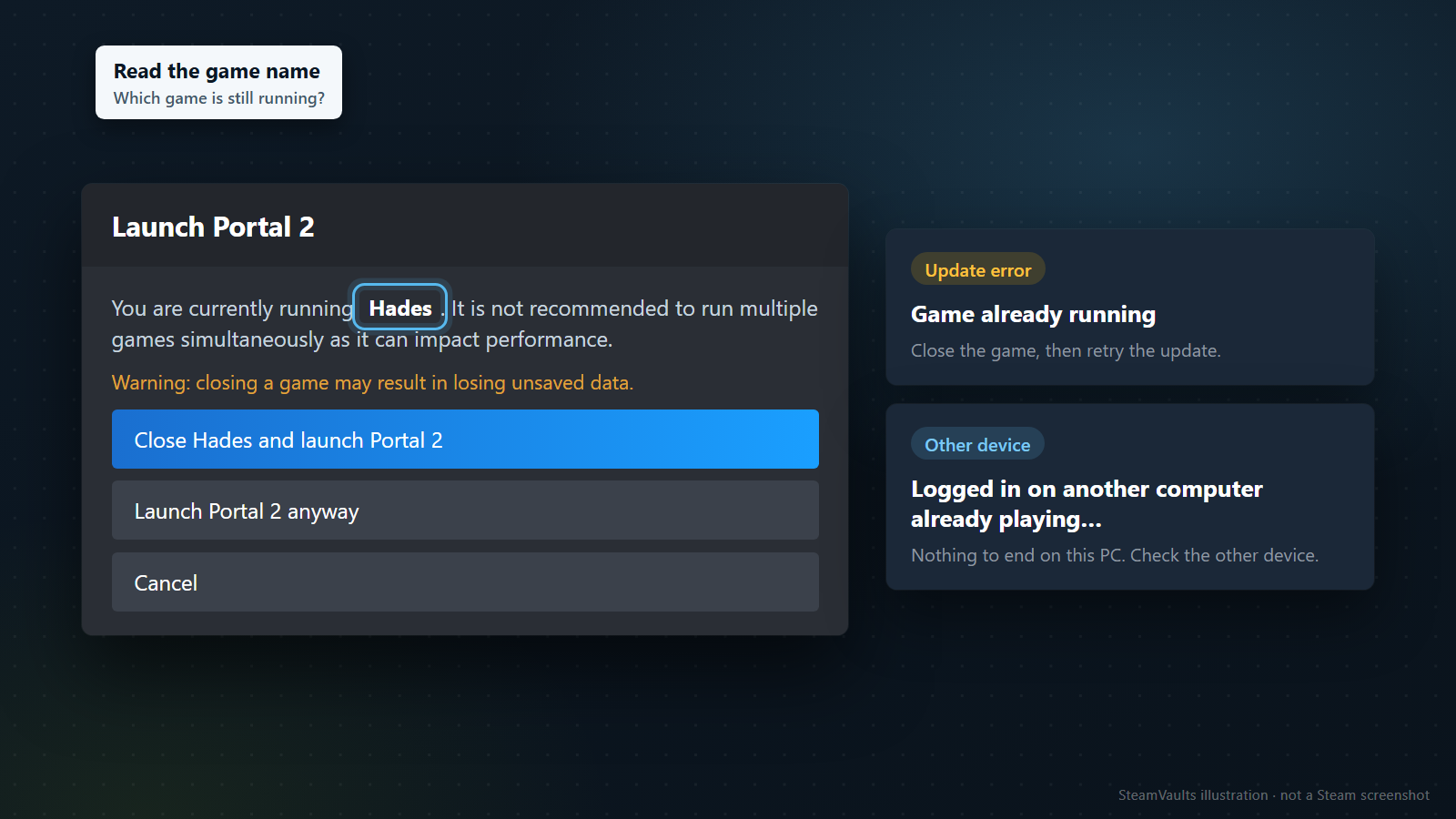
"Already running" không phải một tình huống duy nhất. Danh sách chuỗi của client có nhiều thông báo nhìn giống nhau nhưng nghĩa khác nhau, và việc bạn nên làm tiếp phụ thuộc vào câu nào đang hiện. Hãy chép lại chính xác câu trên màn hình.
| Chữ trên màn hình | Điều có thể đọc từ danh sách chuỗi | Việc đầu tiên nên làm |
|---|---|---|
| "You are currently running [game]. It is not recommended to run multiple games simultaneously..." | Hộp thoại khi mở một game trong lúc game khác đang chạy. Lựa chọn: "Close [game] and launch [game khác]", "Launch [game] anyway", "Cancel" | Xem game được nêu tên là game vừa mở hay game cũ |
| "Game already running" | Một mục trong danh sách lỗi cập nhật (AppUpdateError, số 16) | Đóng game rồi thử cập nhật lại |
| "You are logged in on another computer already playing [game]. Launching [game] here will disconnect the other session from Steam." | Cùng tài khoản đang chơi trên máy tính khác | Kiểm tra xem bạn có để game mở trên PC hay thiết bị khác không |
| "This account is currently playing a game elsewhere." | Thông báo khi làm mới đăng nhập | Như trên: xem các thiết bị khác |
| "app running" | Một mục trong danh sách thao tác đám mây đang chờ | Đồng bộ save có thể đang đợi game đóng |
Hộp thoại đầu còn có câu "Warning: closing a game may result in losing unsaved data." Vậy trước khi chọn nút đóng, hãy tự hỏi game được nêu tên có thật sự bị bỏ quên không cửa sổ, hay chỉ nằm khuất sau cửa sổ khác và vẫn đang chơi được. Nếu biểu tượng của nó có trên thanh tác vụ thì bấm vào. Nếu một game có thể lưu hiện lên, hãy lưu rồi thoát bình thường.
Tôi sẽ không chọn "Launch anyway" ở đây. Nếu thứ còn sót là chính game đó, việc mở lần hai được xử lý ra sao tùy từng game, và danh sách chuỗi không nói gì về kết quả.
Lỗi cập nhật là chuyện khác với hộp thoại khởi động. Thấy "Game already running" trong mục tải xuống hoặc cập nhật, có thể hiểu là bản cập nhật không chạy được vì game đang mở. Hãy đóng phần còn sót rồi chạy lại cập nhật, đừng mở game lên. Danh sách chỉ cho số lỗi và câu chữ, không cho điều kiện chính xác, nên đây là cách đọc của tôi chứ không phải lời của Valve.
Một ví dụ tự đặt: hôm qua bạn đã đóng Hades, hôm nay hộp thoại của Portal 2 báo bạn đang chạy Hades. Thứ còn sót là Hades của hôm qua. Ngược lại, nếu mở Portal 2 mà hộp thoại báo "You are currently running Portal 2", hãy nghi chính lần mở vừa bấm là thứ đang nằm đó không cửa sổ. Cùng một hộp thoại, một cái tên khác đi dẫn tới việc làm khác.
Ba dòng cuối của bảng có thể không liên quan chương trình nào trên PC này. Với câu về máy tính khác, tìm trong Task Manager cũng vô ích. Phạm vi của danh sách chuỗi dừng ở "will disconnect the other session", nên nếu thiết bị kia có tiến trình chơi chưa lưu thì xử lý trước. Với thư viện Family, có thêm hai chuỗi: "This shared game is already in use and will close in [N] minutes." và "Steam terminated [app] because [person] is currently using this game library." Cả hai nói về việc ai đang dùng thư viện chung, không phải tiến trình còn sót. Bài về game bị khóa trong Family nói phần đó.
Cột giữa của bảng đến từ chữ và tên mục nội bộ. Tôi không tìm được trang nào của Valve nói mỗi thông báo hiện ở màn hình nào.
Dùng Stop của Steam trước khi ép đóng
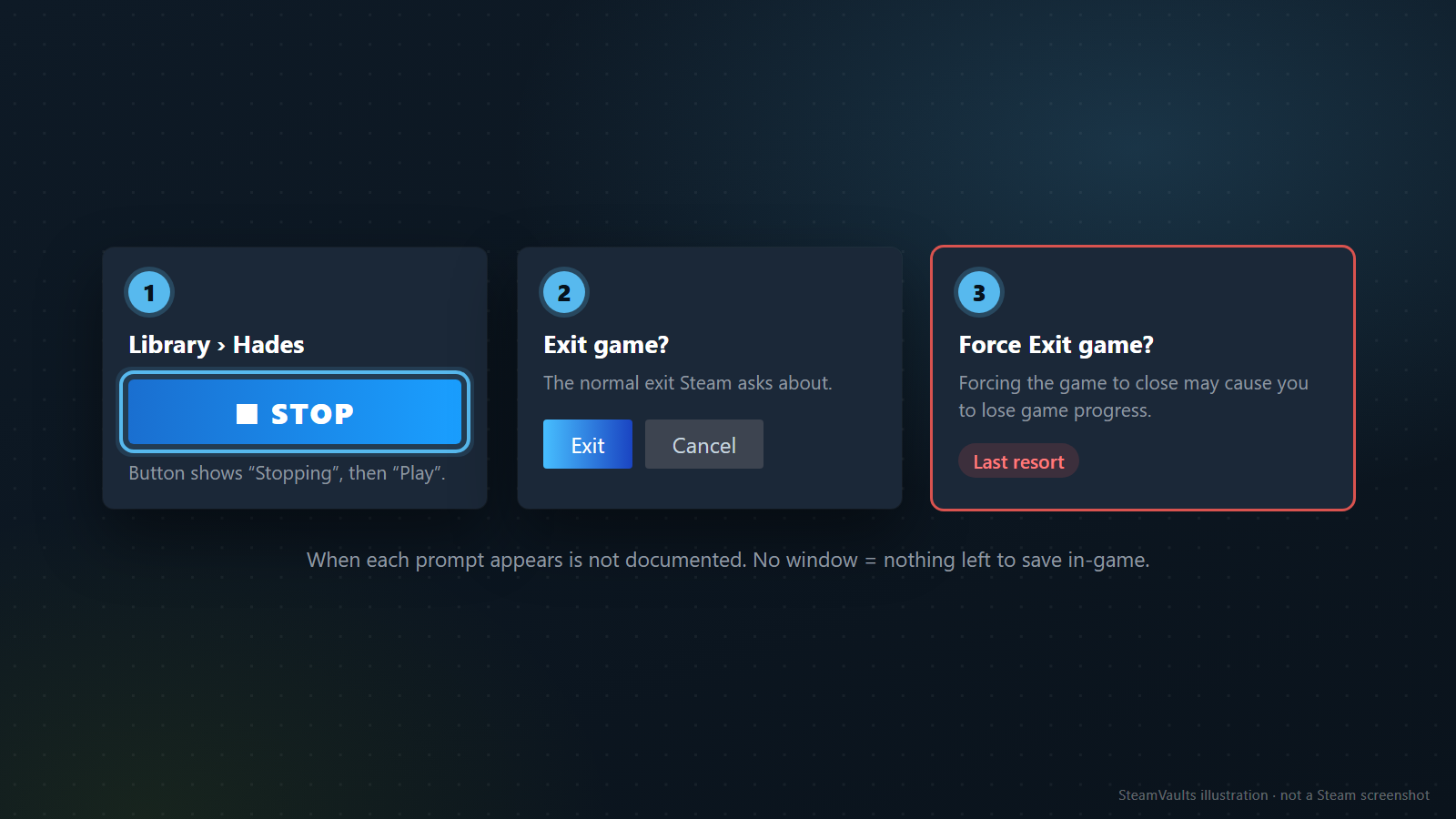
Nếu thứ còn sót là game trên chính PC này, mở nó trong thư viện và bấm Stop. Nút chuyển sang "Stopping" rồi quay lại "Play" thì ít nhất trên màn hình của Steam, game không còn được hiển thị là đang chạy. Khi bấm Stop, client làm gì bên trong thì danh sách chuỗi không nói, nên tôi không khẳng định thêm.
Danh sách có hai tiêu đề xác nhận, "Exit game?" và "Force Exit game?". Cái thứ hai đi kèm câu "Forcing the game to close may cause you to lose game progress." Tôi không biết từ danh sách khi nào mỗi lời nhắc xuất hiện trên client desktop. Điều nó cho thấy là Steam phân biệt thoát thường và thoát cưỡng bức, và cảnh báo mất tiến trình ở loại sau, như ba thẻ đánh số trên mockup. Game không cửa sổ thì bạn cũng không có cách lưu từ bên trong, nên hãy coi tiến trình chưa lưu có thể mất và đi tiếp.
Trước khi bấm Stop, kiểm tra một điều. Dùng hai màn hình, hoặc vừa rút một màn hình, cửa sổ game có thể nằm ở màn hình bạn không nhìn thấy. Nếu game có biểu tượng trên thanh tác vụ và di chuột vào hiện bản xem trước, cửa sổ có thể vẫn tồn tại chỉ là ngoài tầm nhìn. Kéo nó về còn bảo vệ tiến trình hơn là Stop. Đây là gợi ý của tôi, không phải quy trình của Valve.
Nếu nó kẹt ở "Stopping" rất lâu, sang Task Manager.
Chọn đúng tiến trình của game trong Task Manager
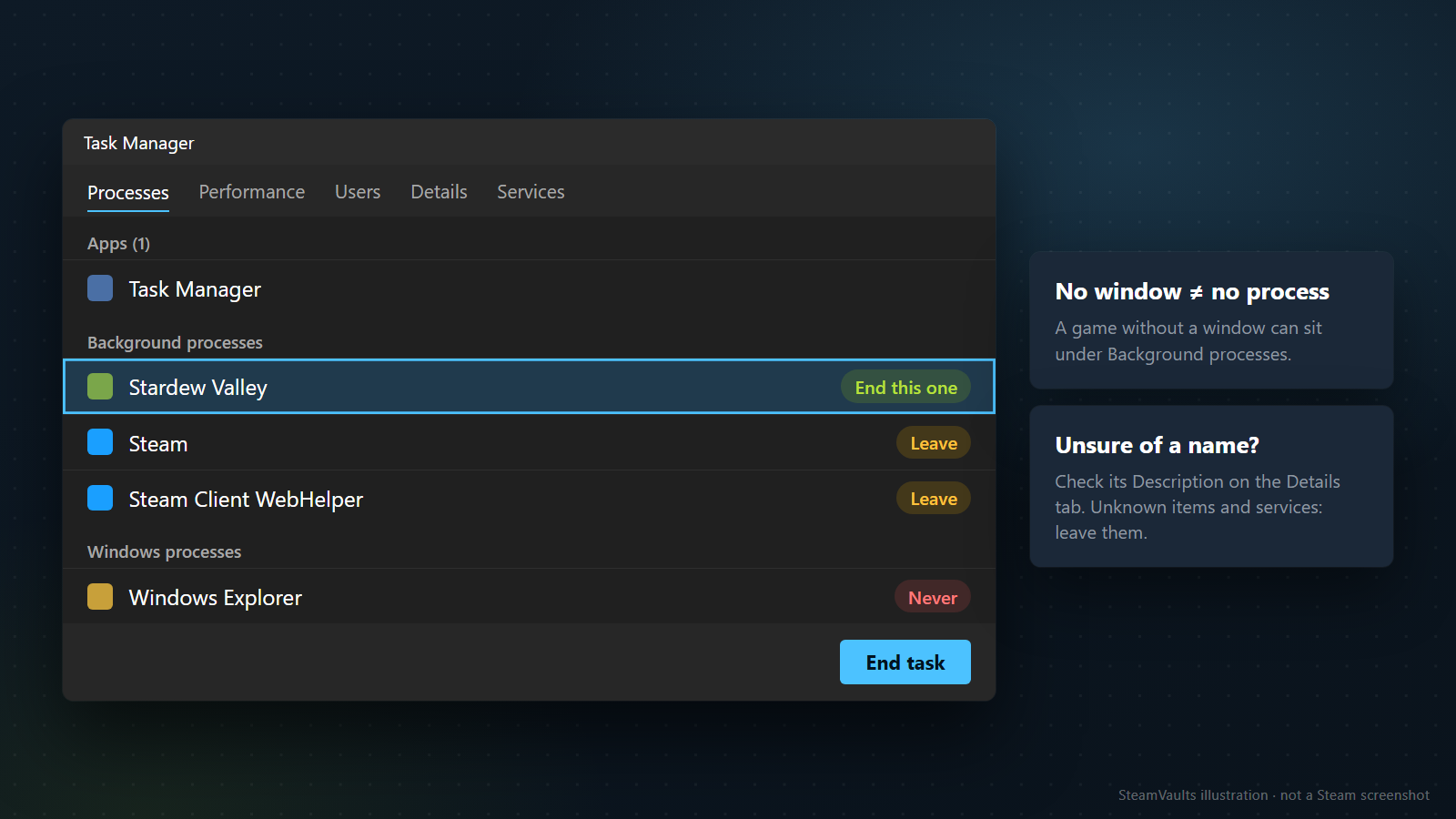
Khi Stop của Steam không có tác dụng, Task Manager là công cụ Windows cho bạn. Tài liệu của Microsoft nói tab Processes liệt kê riêng ứng dụng và tiến trình nền, còn tab Details liệt kê mọi tiến trình đang chạy, dù là ứng dụng hay tiến trình nền, kèm người dùng và mô tả. Tab Services có thể dừng và khởi động dịch vụ, tab Users liệt kê người dùng đã đăng nhập và các tiến trình dưới từng tài khoản. Lần đầu mở, Task Manager có thể hiện dạng rút gọn, hãy bấm More details ở dưới để có bản đầy đủ với các tab. Microsoft nói giao diện khác nhau theo bản Windows. Tôi đối chiếu câu chữ trên trang tiếng Anh.
Thứ tự tôi sẽ làm:
1. Mở Task Manager và chuyển sang dạng đầy đủ. 2. Ở tab Processes, xem cả nhóm Apps lẫn nhóm Background processes, tìm mục mang tên game hoặc tên nhà phát triển. Game không cửa sổ có thể nằm ở Background processes chứ không phải Apps, như Stardew Valley trên mockup (nhóm Apps chỉ còn Task Manager). 3. Nếu chưa rõ tên, mở tab Details và đọc cột Description của chính mục đó. Tên file chạy có thể chẳng giống tên game. 4. Nếu có nhiều hơn một mục của game, hãy nghĩ trước xem có phải launcher và game đang chạy riêng không. Phần tiếp theo bàn chuyện này. 5. Chọn chỉ một mục chắc chắn là của game rồi kết thúc nó bằng End task. Trang chính sách quản trị của Microsoft gọi khả năng này là EndTask. 6. Quay lại Steam xem nút đã về Play chưa. Nếu rồi thì màn hình Steam đã sạch, bạn có thể mở game một lần.
Có những thứ để nguyên, và đây là quy tắc của tôi. Mục có chữ Steam trong tên thường là chương trình phía client, không phải game, nên đừng kết thúc chỉ để đóng một game. Mockup gắn Steam và Steam Client WebHelper nhãn Leave. Tương tự với mục hệ thống mang tên Windows, mockup gắn Windows Explorer nhãn Never, với mọi thứ bạn không nhận ra, và với các mục ở tab Services. Một số game cài dịch vụ riêng, nhưng dịch vụ nào của game nào và dừng có an toàn không là câu hỏi cho trang hỗ trợ của chính game đó, đừng đoán qua tên. Bài này không nêu tên dịch vụ nào làm đáp án.
Nếu tab Processes không có gì mà Steam vẫn báo đang chạy, hãy xem tab Users. Trang Microsoft nói tab này liệt kê người dùng đã đăng nhập và tiến trình dưới từng người. Phần sau là phỏng đoán của tôi: nếu PC có nhiều tài khoản Windows và bạn từng chuyển sang tài khoản khác mà không đăng xuất, một chương trình khởi chạy dưới tài khoản đó có thể liên quan. Không tài liệu nào gắn điều này với trạng thái Running của Steam. Nếu tên game hiện ở người dùng khác, hãy quay lại tài khoản đó và thoát bình thường, như vậy ít mất hơn là kết thúc tiến trình của tài khoản khác.
Muốn biết thêm trước khi kết thúc một mục game, dùng Analyze wait chain. Microsoft nói hãy chọn tiến trình có Status là Running ở tab Details rồi chạy nó. Kết quả là một cây cho biết tiến trình có đang chờ tiến trình khác không, và nếu không thì báo nó chạy bình thường. Trang đó thêm rằng kết thúc tiến trình phụ thuộc trong chuỗi có thể giải phóng tiến trình đang treo. Nếu cây ấy hiện thứ của Windows hoặc phần mềm bảo mật thì dừng ở đây. Kết thúc một thứ bạn không nhận ra không đáng chỉ vì một game.
Trên máy công ty hoặc trường học, kết thúc tác vụ có thể bị chặn. Trang chính sách quản trị của Microsoft mô tả thiết lập AllowEndTask quyết định người không phải quản trị viên có được kết thúc tác vụ trong Task Manager không. Mặc định là bật, và giá trị 0 chặn EndTask. Nếu máy bạn bị quản lý như vậy, hãy hỏi người quản trị hoặc khởi động lại, đừng tìm cách vượt qua. Chi tiết ở trang chính sách TaskManager của Microsoft.
Ví dụ tự đặt, khớp với mockup. Bạn mở Stardew Valley, không có cửa sổ và Steam vẫn báo đang chạy. Nhóm Apps chỉ có chính Task Manager, còn Stardew Valley là một mục trong Background processes, ngay dưới là các mục tên Steam. Mục duy nhất cần kết thúc là Stardew Valley. Nút trên Steam về Play thì màn hình Steam đã sạch. Chưa về thì vào tab Details tìm thêm mục cùng tên.
Nếu mọi thứ rối và bạn không biết nên kết thúc gì, khởi động lại PC là lựa chọn ít rủi ro hơn. Hướng dẫn khởi chạy của Valve cũng bảo làm các bước kiểm tra sau một lần khởi động lại mới. Hướng dẫn đó ở đây.
Shortcut ngoài desktop và launcher ngoài có thể khởi động hai lần
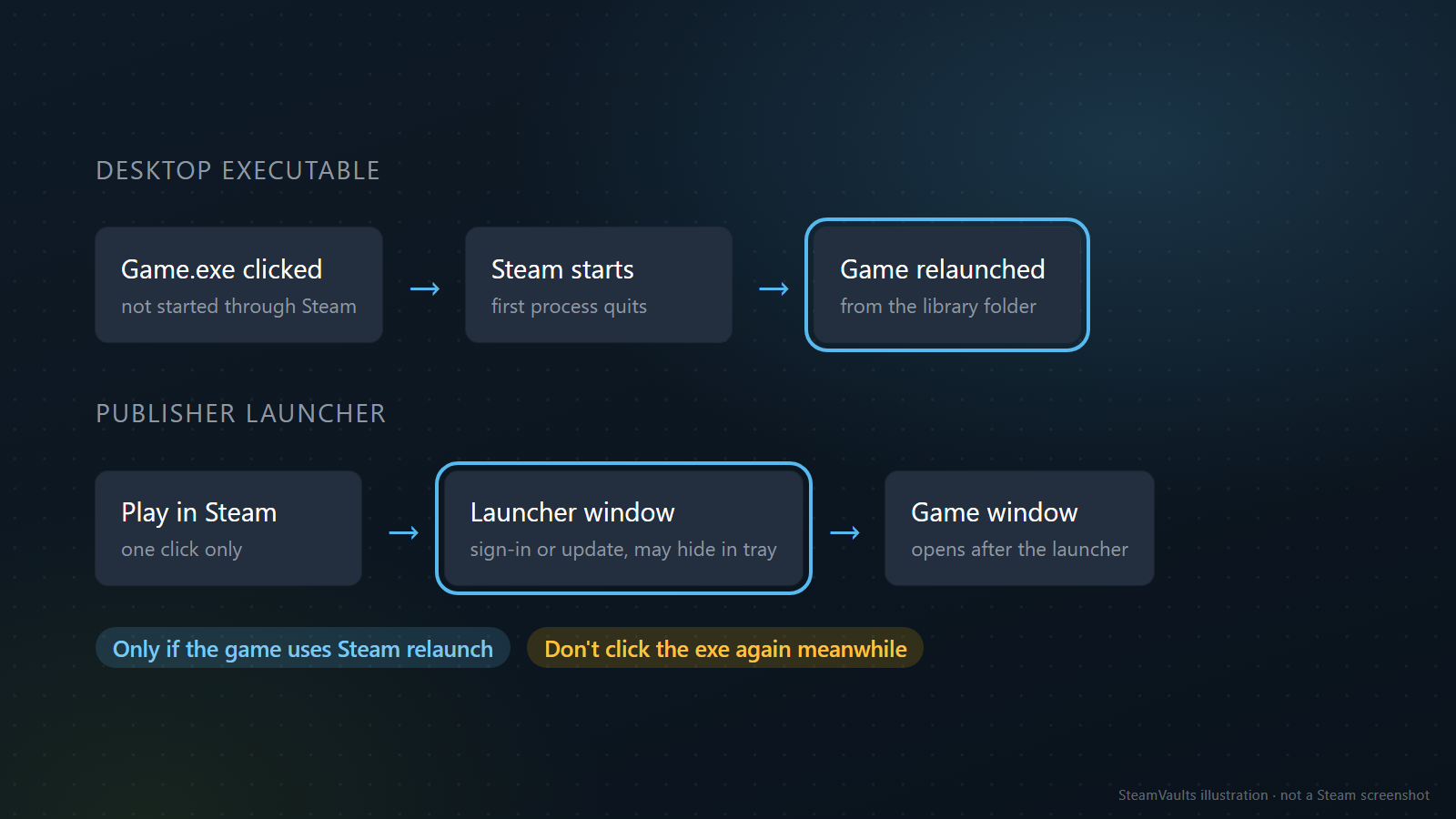
Cũng nên biết chuyện gì xảy ra khi bạn nhấp thẳng file chạy của game. Tài liệu Steamworks nói SteamAPI_RestartAppIfNecessary kiểm tra file chạy có được mở qua Steam không. Nếu không, nó khởi động Steam khi cần và mở lại game qua đó. Tiến trình đầu tiên nên thoát càng sớm càng tốt, và thứ được mở lại luôn là bản nằm trong thư mục thư viện Steam. Xem tổng quan Steamworks API.
Lời gọi này là tùy chọn, nên không game nào cũng dùng. Với game có dùng, thấy hai tiến trình một lúc sau khi nhấp file chạy ngoài desktop, hoặc Steam bật muộn rồi game khởi động lại, có thể là bình thường. Làn đầu của mockup có ba bước: nhấp Game.exe ngoài desktop, Steam khởi động, game mở lại từ thư mục thư viện. Câu "luôn là bản trong thư viện" có hệ quả: nếu bạn chép thư mục game sang chỗ khác rồi nhấp file chạy của bản chép, thứ mở lên có thể là bản trong thư viện. Hãy ghi lại bạn đã nhấp file nào và cái gì hiện ra. Nhấp thêm ở giữa chỉ làm việc dọn dẹp rối hơn. Khi đang chẩn đoán, chỉ mở từ nút Play duy nhất trong thư viện Steam, đừng dùng biểu tượng ngoài desktop.
Game có launcher ngoài thêm một lớp. Ở làn thứ hai, Play trong Steam mở launcher của nhà phát hành, và chỉ sau bước đăng nhập hay cập nhật thì game mới chạy. Launcher đã thu xuống khu vực thông báo bên phải thanh tác vụ có thể trông như một cửa sổ không bao giờ mở. Hãy tìm cửa sổ đăng nhập của launcher đang nằm sau cửa sổ khác và biểu tượng của nó ở khay hệ thống.
Còn một điểm phân biệt. Nếu câu "already running" đến từ cửa sổ do game hoặc launcher của nó mở, chứ không phải Steam, thì nó không nằm trong các chuỗi Steam ở bảng trên. Game có thể tự ngăn mình chạy hai lần, và chỉ nhà phát hành biết nó kiểm tra gì. Ghi chính xác tiêu đề cửa sổ và câu chữ rồi tìm trang hỗ trợ của game đó. Game cần liên kết tài khoản bên ngoài thì xem bài về tài khoản bên thứ ba.
Đóng rồi mà vẫn quay lại thì sao
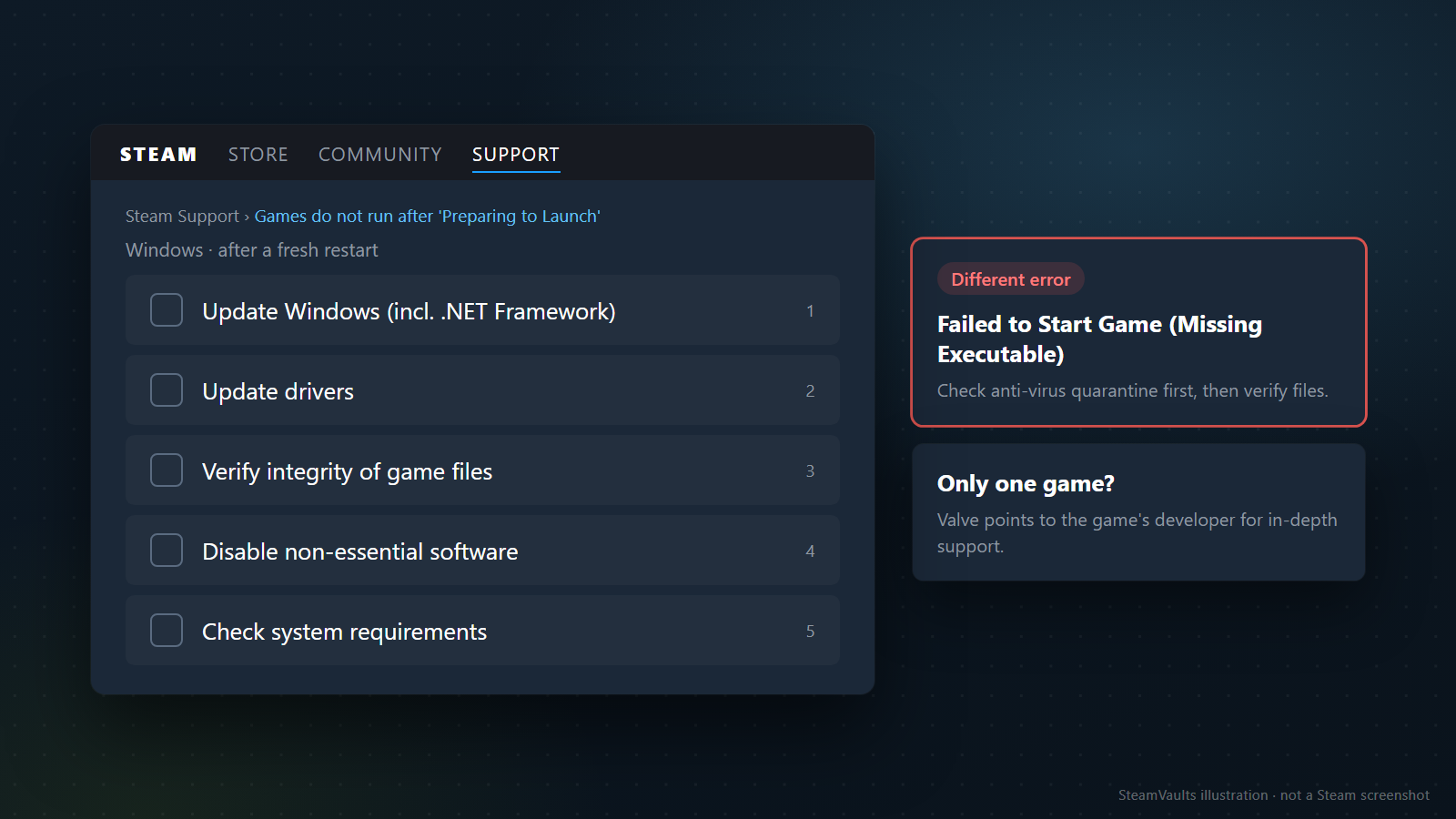
Nếu bạn dọn xong phần còn sót, mở lại mà vẫn gặp đúng trạng thái đang chạy không cửa sổ, chỗ cần nhìn là bản thân việc khởi chạy. Tôi không tìm được trang Valve nào bàn thẳng về game kẹt ở trạng thái đang chạy. Phần này mượn trang gần nhất, hướng dẫn cho game không chạy sau "Preparing to Launch". Trang đó giải thích rằng game có vẻ không khởi động thực ra đang crash ngay sau khi khởi động, và với Windows nó liệt kê năm bước: cập nhật Windows (gồm .NET Framework), cập nhật driver, xác minh tính toàn vẹn của file game, tắt phần mềm không cần thiết, và kiểm tra yêu cầu hệ thống. Valve bảo làm sau một lần khởi động lại mới, và nếu vẫn không được thì hỏi nhà phát triển game để được hỗ trợ sâu hơn. Mockup vẽ năm bước đó thành danh sách.
Mỗi mục có điều kiện riêng. .NET Framework cần cho driver AMD Radeon và một số game, nên hãy giữ nó mới qua Windows Update. Về yêu cầu hệ thống, Valve nói game có thể không chạy trên máy ở mức hoặc dưới yêu cầu, còn máy ở mức hoặc gần yêu cầu có thể gặp vấn đề hiệu năng hoặc khởi chạy. Bài về cấu hình tối thiểu và đề nghị chỉ cách đọc bảng đó. Mục phần mềm không cần thiết dẫn tới một trang Valve riêng tên "Programs Which May Interfere with Steam". Khi tôi thử đọc, trang chỉ hiện lỗi, nên tôi không chép lại danh sách.
Việc xác minh file nằm ở Properties, tab Installed Files. Valve nói một hay vài file không qua được xác minh là bình thường với file cấu hình cục bộ, và dặn đừng xác minh nhiều game cùng lúc. Các bước trước khi cài lại ở bài về xác minh file game.
Nếu bạn nhận lỗi "Failed to Start Game (Missing Executable)" thay vì trạng thái im lặng không cửa sổ, đó là đường khác. Valve mô tả đây là file game bị thiếu hoặc bị chương trình khác chặn, thường gặp nhất là phần mềm diệt virus cách ly file game. Các bước là kiểm tra diệt virus, rồi khởi động lại và xác minh file, và nếu còn thì gửi ticket Support kèm ảnh chụp lỗi không cắt, System Report và danh sách chương trình đã gỡ. Điều đó không có nghĩa là tắt hẳn diệt virus. Bước đầu là xem nhật ký của nó có file game nào bị cách ly không. Thẻ trên mockup ghi "kiểm tra cách ly của diệt virus trước".
Trường hợp chỉ một game thì đưa cho nhà phát triển, như thẻ thứ ba trên mockup. Nếu họ cần thêm chi tiết, Microsoft nói bạn có thể bấm chuột phải vào một mục trong danh sách tiến trình của Task Manager để tạo file memory dump và đưa cho bên hỗ trợ phân tích. Tạo một file trước khi kết thúc tiến trình sót sẽ cho bạn thứ để chỉ ra sau này. Tuy vậy dump chứa thông tin chi tiết về tiến trình đó, nên chỉ gửi qua kênh chính thức mà bạn được chỉ định, đừng đăng lên diễn đàn công khai.
Nếu bạn đã dán launch option từ bài của người khác, cũng hãy ghi lại. Bài về launch options nói chuỗi nào dành cho game nào. Game mở được nhưng overlay không hiện là triệu chứng khác, thuộc bài về overlay. Cả hai đều giả định game mở được, nên không mâu thuẫn với thứ tự ở đây. Bài này nói giai đoạn sớm hơn, khi chưa có cửa sổ.
Bốn dòng ghi chú nên giữ
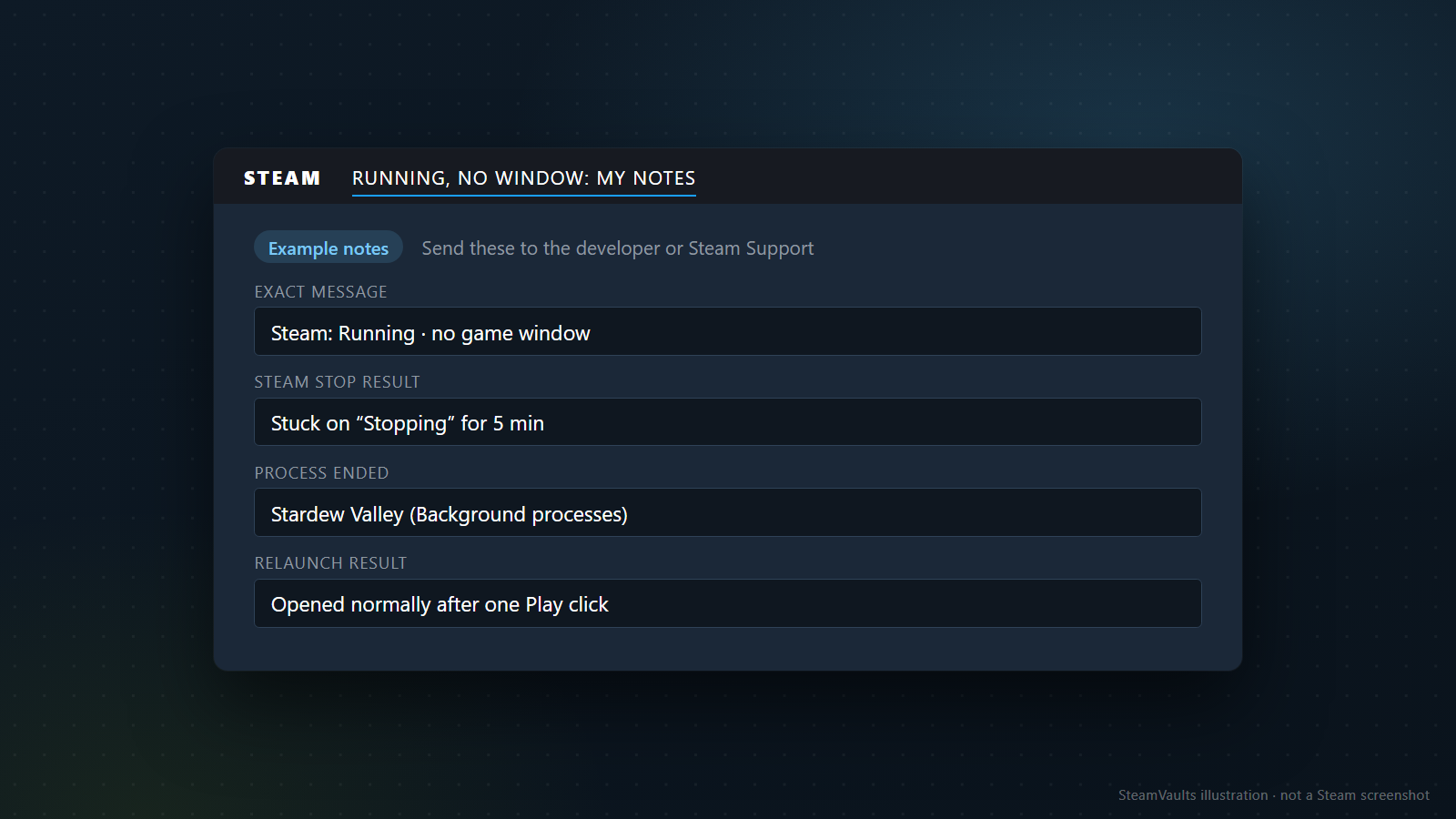
Ghi bốn thứ: thông báo chính xác, Stop của Steam đã làm gì, bạn kết thúc tiến trình nào, và mở lại thì ra sao. Mockup điền bằng giá trị tự đặt: "Steam: Running, no game window", "Stuck on 'Stopping' for 5 min", "Stardew Valley (Background processes)" và "Opened normally after one Play click". Ghi chú kiểu đó là thứ nên gửi cho nhà phát triển hoặc Steam Support.
Ghi chú cũng cho biết nên hỏi ở đâu. Một game lặp lại triệu chứng thì hỏi nhà phát triển game đó trước, như hướng dẫn của Valve. Cùng triệu chứng ở nhiều game thì bạn có cơ sở để hỏi Steam Support. Chỗ nào Valve nêu rõ tệp đính kèm, như với Missing Executable, cứ làm theo danh sách của họ. Trước khi đăng công khai, đọc bài về báo lỗi. Danh sách chuỗi và các trang Microsoft cho bạn biết màn hình và tính năng là gì. Còn trên PC của bạn thực tế đang sót gì thì chỉ tin những gì chính bạn đã thấy.