
Steamでゲームが「実行中」なのにウィンドウが出ないとき: 残ったプロセスだけを安全に閉じる手順
Steamでゲームが実行中のままウィンドウが出ないとき、画面の文言の読み方、Steamの停止、タスクマネージャーで閉じてよいプロセスの見分け方、繰り返すときの点検を整理しました。
記事の言語
この記事の目次
プレイを押したのに、ゲームのウィンドウはいつまでも出てこない。ライブラリではそのゲームが「実行中」のままで、ボタンのところには「停止」と出ています。もう一度起動しようとすると、別のゲームがすでに動いている、とSteamに言われることもあります。こういうとき、つい手が出がちなのは、プレイを何度も押すことと、Steamを消して入れ直すことです。私はどちらも後回しにするよう勧めます。Steamが何を実行中と見ているのか、それがまだ起動の途中なのか、ウィンドウのないまま残ったプログラムなのかを先に見分けたほうが、進行状況を失わずに済みます。
この記事の流れは、Steamの画面の文言を読む、Steamの停止機能を先に使う、それでも残るならWindowsのタスクマネージャーで、残ったゲームのプロセスだけを選んで閉じる、です。根拠は、韓国時間の2026年11月1日に読んだValveのサポートページとSteamworksの開発者向け文書、Microsoftの文書、そしてSteamクライアントの文言を集めた公開リポジトリです。特定のゲームでこの症状を再現した記録ではありません。出てくるゲーム名や場面は、説明のための例です。対象はWindows PCで、macOS、Linux、Steam Deckの終了方法は扱いません。日本語表示のSteamでの文言は見ていないので、文言は英語名で書き、必要なところだけ韓国語クライアントの文言の内容を説明します。図はどれも、SteamVaultsが作った説明用の絵です。
Steamの「実行中」は、ウィンドウが開いたという意味ではない
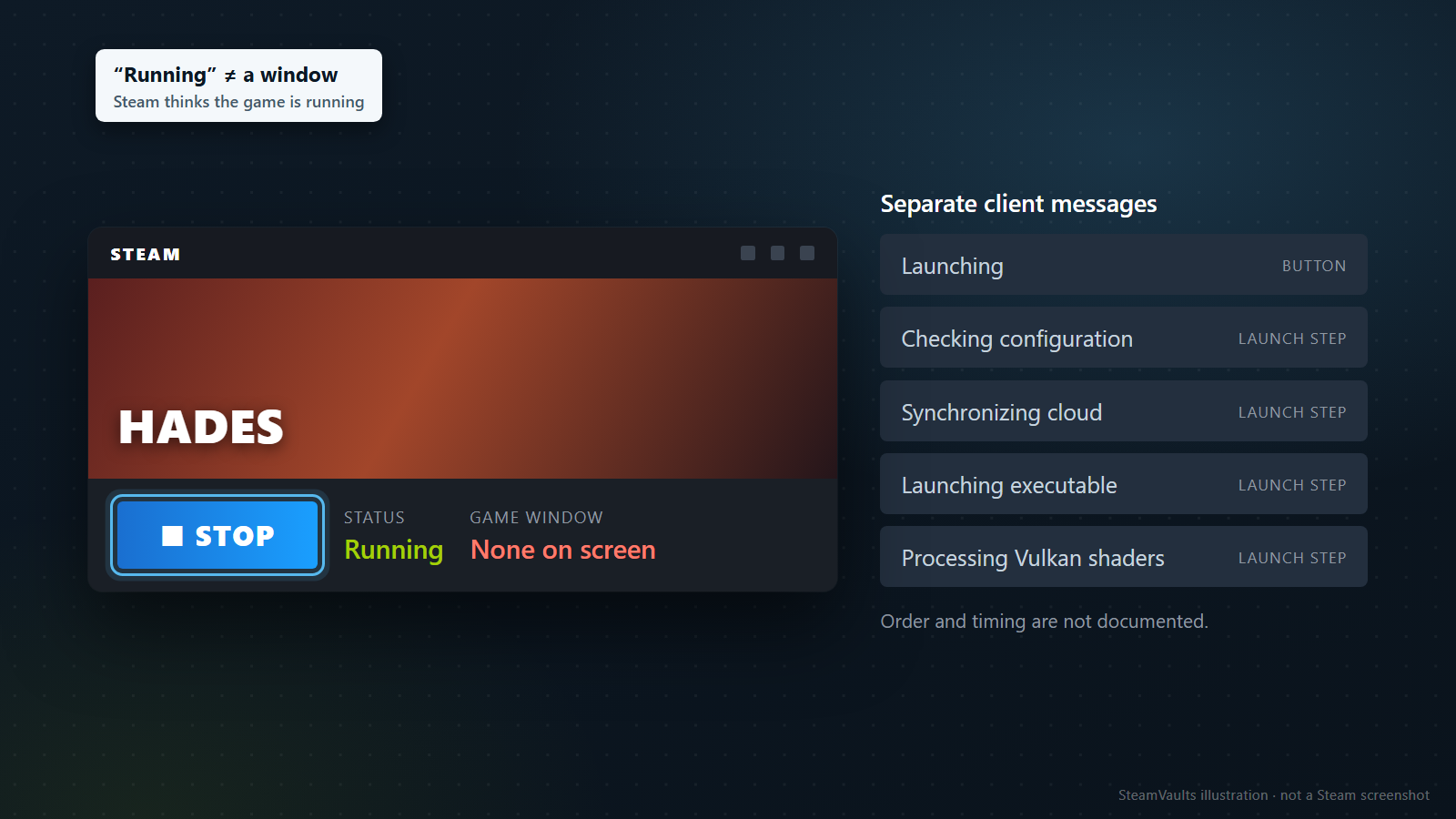
Steamクライアントの中には、ゲームの起動と終了の途中で使う文言が、別々に入っています。SteamDatabaseがクライアントから取り出して公開している文言一覧(韓国語版)を見ると、ボタン側には「プレイ」「起動中」「停止」「停止中」、状態の表示には「実行中」があります。起動の途中で使う文言もいくつもあります。起動を開始しています、構成を確認しています、クラウドを同期しています、実行ファイルを起動しています、インストールスクリプトを実行しています、Vulkanシェーダーを処理しています(割合つき)、がそれぞれ別の項目で、シェーダー処理の文言の隣には「スキップ」の項目もあります。Steamクライアント文言一覧(韓国語) 図の右側に並んでいるのは、そのうちの五つ(Launching、Checking configuration、Synchronizing cloud、Launching executable、Processing Vulkan shaders)で、順序はどこにも文書化されていません。
この一覧で気になるのは、「実行ファイルを起動しています」が二回出てくることです。英語の一覧では、片方がプロセスを作る段階(LaunchApp_Action_CreatingProcess)、もう片方がゲームのウィンドウを待つ段階(LaunchApp_Action_WaitingGameWindow)という名前で、画面の文言はどちらも「Launching executable」です。Steamクライアント文言一覧(英語) 項目名は内部の識別子にすぎず、Valveの説明ではありません。それでも、画面に同じ文言が出ていても、クライアントの中では別の段階かもしれない、というところまでは読めます。
ただし、この一覧は文書ではありません。どの文言がいつ、どんな順序で、デスクトップのクライアントとBig Pictureのどちらで出るのかは書かれていません。Steamが何を基準にゲームを「実行中」と判断するのかも、書かれていません。そのため、この記事で言えるのはここまでです。Steamの「実行中」は、Steamがそのゲームを実行中と見ているという表示であって、画面にゲームのウィンドウが開いたという確認ではありません。二つを別々に書き留めておくと、次の判断が楽になります。
この区別は、セーブにもつながります。文言一覧のクラウドの保留中の操作の項目に、「アプリ実行中」があります。ゲームが実行中として残っている間、待っているクラウドの作業があるのかもしれない、と読める項目です。何を待つ項目なのかは一覧には説明がないので、ウィンドウのないゲームを長く放っておくとセーブの同期も遅れるかもしれない、というのは、私が文言から読み取った可能性にすぎません。確かめる手間は小さいので、ゲームを片づけたあとは、ライブラリのクラウドの状態も一度見てください。セーブが衝突したときの選び方は、Steamクラウドの同期の食い違いの記事にあります。
まず、起動段階の文言が動いているか見る
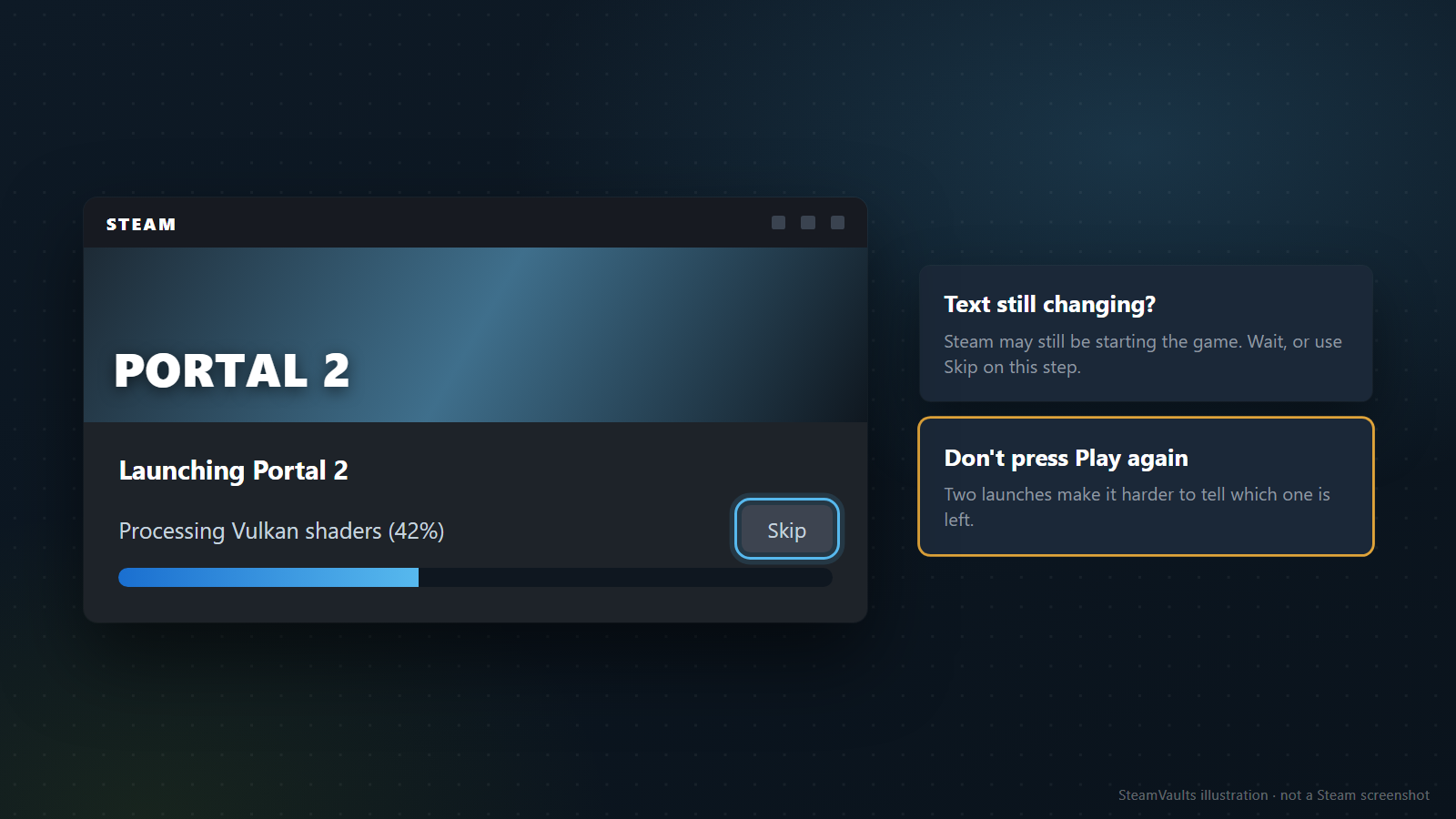
ウィンドウがないからといってすぐ何かを閉じる前に、ボタン付近の文言がまだ変わっているかを見ます。シェーダー処理のように割合の付く文言が動いているなら、Steamはまだ起動の作業をしている最中かもしれません。図の例では42パーセントです。この段階には「スキップ」の項目が別にあるので、待つかスキップするかは、その場で選べます。
その間は、プレイをもう一度押したり、デスクトップのアイコンをまた起動したりしないでください。同じゲームを二つの経路で同時に始めると、あとでどちらが残ったのか見分けにくくなります。初めて起動するゲームなら、「インストールスクリプトを実行しています」の段階で時間がかかることがあります。文言一覧には、この段階が失敗したときのウィンドウもあります。韓国語クライアントの文言では、タイトルが「Steam - インストール失敗」にあたるもので、本文は、ゲームのインストーラーがシステムコンポーネントをインストールできなかった、このゲームを初めて起動するときはWindowsに管理者としてログインする必要がある、続行するとゲームの実行中に問題が起きるかもしれない、という内容です。その下のボタンは、無視して続行するという意味の項目です。最後の一文のとおり、このボタンは問題を解決するものではなく、警告を抱えたまま進む選択です。押す前に、管理者アカウントでログインして初回起動をやり直すほうを先に考えてみてください。このウィンドウが別のウィンドウの後ろに隠れていると、Steamは利用者の選択を待っているのかもしれず、利用者の側には何も出ていないように感じられます。この待ち方は文書で確認したものではなく、私の推測です。タスクバーからSteamのウィンドウを前に出して、確認ウィンドウが隠れていないか見てください。
文言が同じ場所で長く止まっているか、すでに「実行中」に移っているのにウィンドウがないなら、次の段階に進みます。
画面に出た「すでに実行中」が、どの文言かを確かめる
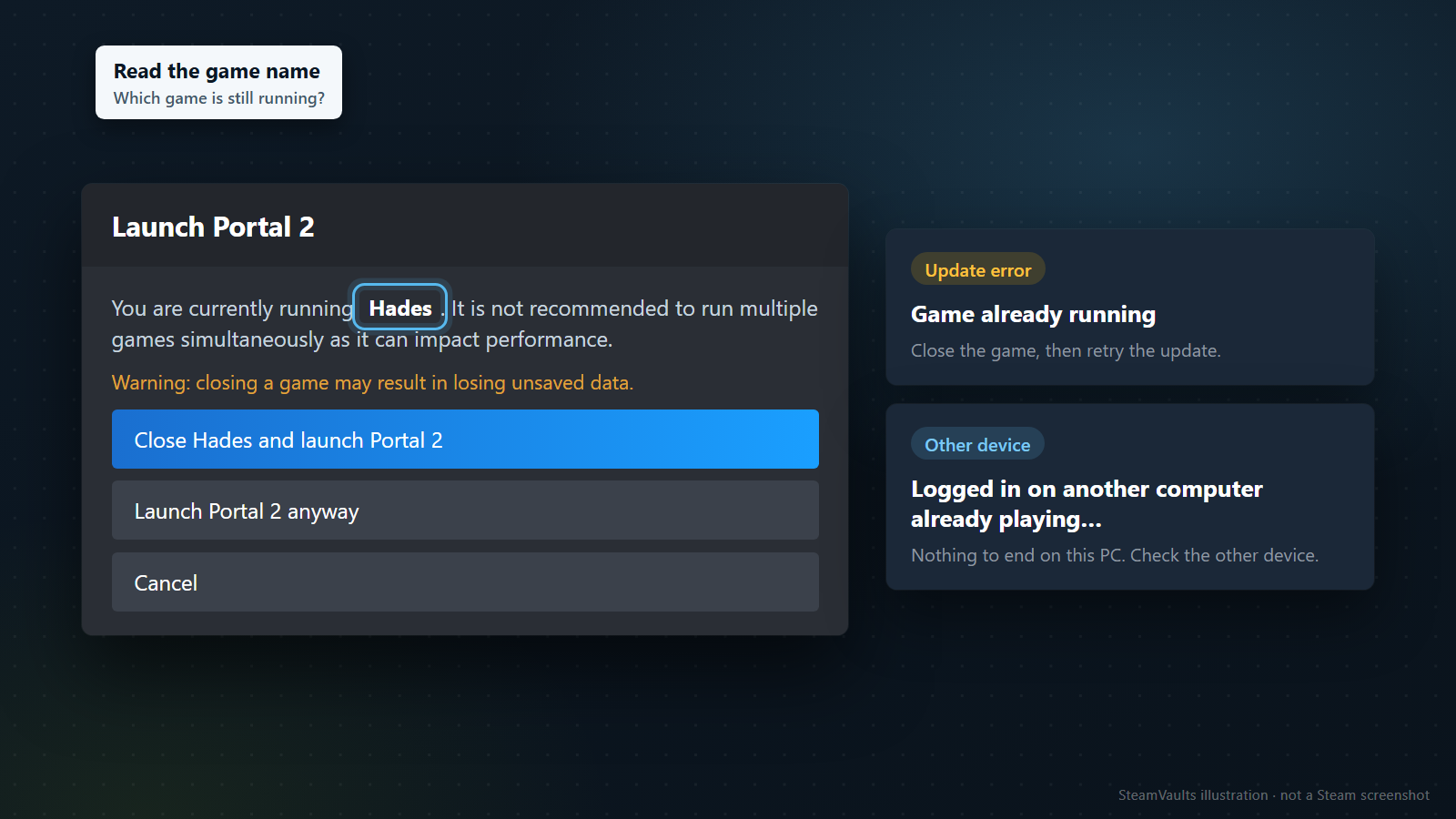
「すでに実行中」という言い方は、一つの状況だけを指しているわけではありません。Steamクライアントの文言一覧には、似ているのに意味が違う文言が、少なくとも五種類入っています。それぞれ次にやることが違うので、画面に出た文をそのまま書き留めてください。
| 画面の文言(内容) | 文言一覧から読み取れること | 先にやること |
|---|---|---|
| 別のゲームが現在実行中であること、複数のゲームを同時に動かすのは推奨されないことを伝え、どう進めるかを聞く | 別のゲームが動いている状態で新しいゲームを起動するときに出るダイアログ。選択肢は、実行中のゲームを終了して新しいゲームを起動、そのまま新しいゲームを起動、キャンセル | 実行中と書かれたゲーム名が、いま起動したゲームか、前に起動した別のゲームかを確認する |
| Game already running | アップデートエラーの一覧(AppUpdateError)の中にある文言 | ゲームを閉じてから、アップデートをやり直す |
| ほかのコンピューターにログインして、すでにゲームをプレイしていること、ここでゲームを起動すると、ほかのセッションの接続が切れることを伝える | 同じアカウントがほかのコンピューターでゲーム中の場合 | ほかのPCや機器でゲームをつけたままにしていないか確認する |
| このアカウントは現在ほかの場所でゲームをプレイ中 | ログインの更新に関する文言 | 上と同じく、ほかの機器を確認する |
| アプリ実行中(app running) | クラウドの保留中の操作の一覧にある項目 | セーブの同期が、ゲームの終了を待つ状態かもしれない |
一つ目のダイアログには、ゲームを終了すると保存されていないデータが失われる場合がある、という警告も一緒に入っています。図でも、同じ警告が出ています。そのため、「終了して起動」にあたる選択肢を選ぶ前に、実行中と書かれたゲームが本当にウィンドウのないまま残っているのか、それとも別のウィンドウの後ろに隠れているだけで、まだ進行中なのかを見なければなりません。タスクバーにそのゲームのアイコンがあるなら、クリックして前に出してみてください。保存できるゲームが現れたら、そこで保存して通常どおり終了するほうが、損をしません。図の三つのボタンは、Close Hades and launch Portal 2(実行中のHadesを閉じてPortal 2を起動)、Launch Portal 2 anyway(そのままPortal 2を起動)、Cancel(キャンセル)です。
「そのまま起動」にあたる選択肢は、この状況では勧めません。残っているプロセスが同じゲームなら、二回目の起動がどう扱われるかはゲームごとに違い、文言一覧もその結果を教えてくれません。
アップデートエラーのほうの「Game already running」は、起動ダイアログとは性格が違います。ダウンロードやアップデートの一覧でこの文言が出ているなら、ゲームが起動したままで、アップデートが進められなかった状況と読めます。このときは新しく起動せず、残っているゲームを閉じてから、アップデートをやり直すのが順番です。文言一覧にはエラー番号と文だけがあり、正確な発生条件はないので、この解釈も、文言から読み取った程度に受け止めてください。
例を挙げます(仮の状況です)。昨日Hadesを遊んでウィンドウを閉じ、今日Portal 2を起動しようとしたら「現在Hadesを実行中です」と出たなら、残っているのは昨日のHadesです。逆に、Portal 2を起動したら「現在Portal 2を実行中です」と出たなら、いま押した起動がウィンドウのないまま残っているほうを疑えます。同じダイアログでも、名前一つで次の行動が分かれます。
表の二行目以降は、PCの中に残ったプログラムとは限りません。ほかのコンピューターでプレイ中という文言が出たなら、タスクマネージャーをいくら探しても、このPCには見つかるものがありません。文言一覧が言っている範囲も「ほかのセッションの接続が切れる」までなので、その機器に保存していない進行があるなら、先にそちらを片づけてください。Steamファミリーでライブラリを共有している場合には、また別の文言があります。共有されたこのゲームはすでに使用中で、あと何分かで終了する、という文と、別のメンバーがいまこのゲームライブラリを使っているので、そのアプリを終了した、という文です。これは残ったプロセスではなく、共有ライブラリを誰が使っているかの問題です。共有ゲームがロックされる条件は、Steamファミリーのゲームがロックされる記事で別に扱っています。
この表の「読み取れること」の列は、文言と内部の項目名から読み取った内容で、各文言がどの画面で出るのかをValveが説明した資料は、見つかりませんでした。
強制終了の前に、Steamの「停止」を先に使う
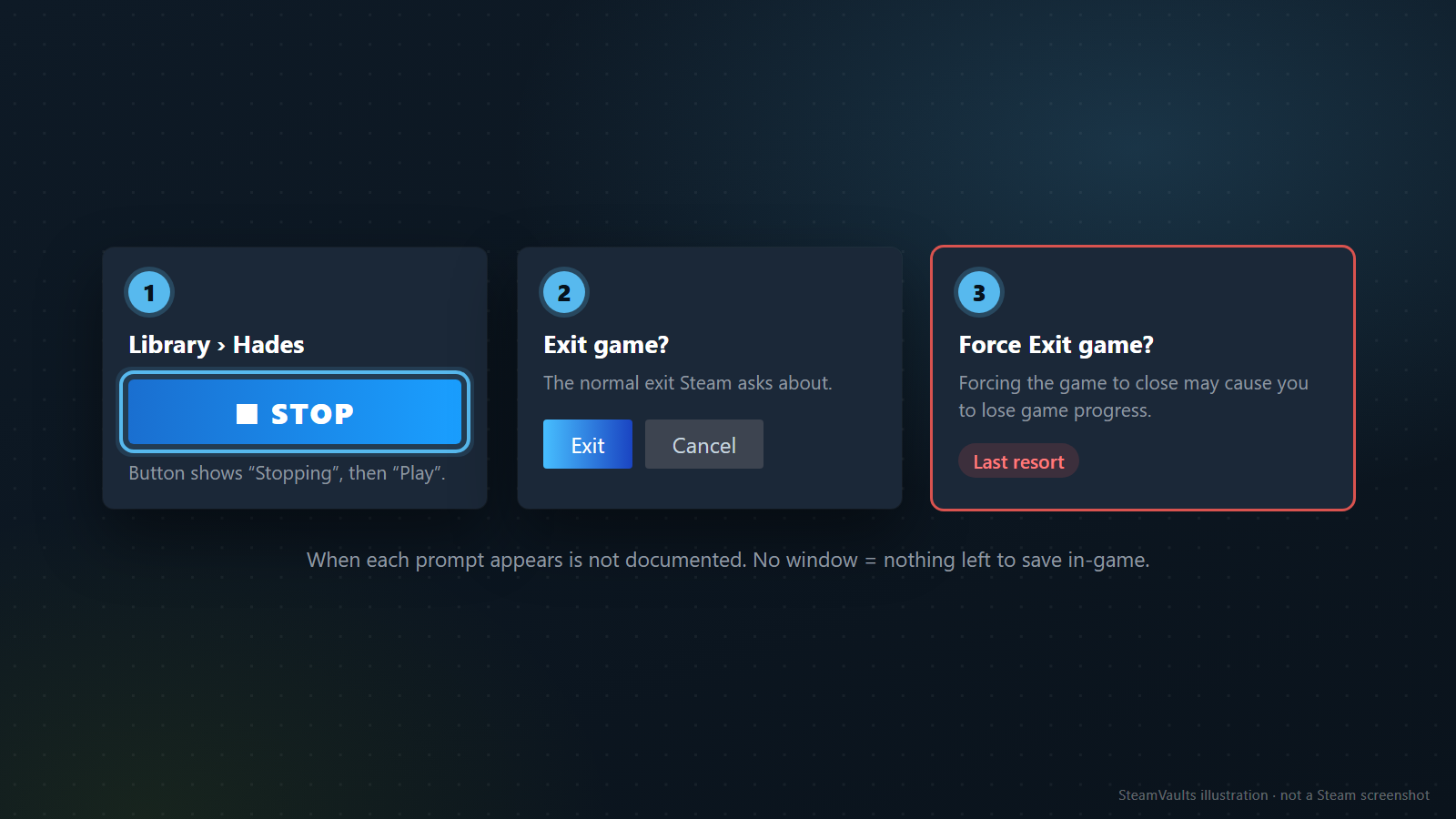
残っているのがこのPCのゲームなら、ライブラリでそのゲームを開いて「停止」を押すのが、最初の試みです。ボタンが「停止中」に変わってから、また「プレイ」に戻れば、少なくともSteamの画面では、ゲームがもう実行中に見えないということです。停止を押したときにクライアントが内部で何をしているかは文言一覧にないので、それ以上は断定しません。
文言一覧には、「ゲームを終了しますか?」(Exit game?)と「ゲームを強制終了しますか?」(Force Exit game?)という二つの確認ウィンドウが別々にあります。強制終了のほうには、ゲームを強制終了すると進行状況が失われることがある、という説明が付いています。この二つのウィンドウがデスクトップのクライアントでいつ出るのかは、一覧だけでは分かりませんが、Steamも通常の終了と強制終了を区別していて、強制のほうに進行状況を失う警告を付けていることは確認できます。ウィンドウがそもそもないゲームなら、どのみちゲームの中で保存する道がないので、保存していない進行は失うかもしれないと考えて進めます。図の三枚のカードは、1がStopボタン、2がExit game?、3がForce Exit game?です。
停止を押す前に、もう一つだけ確認します。モニターを二台使っているか、最近一台を外したなら、ゲームのウィンドウが見えない画面に出ているかもしれません。タスクバーにそのゲームのアイコンがあり、マウスを乗せるとプレビューが出るなら、ウィンドウがないのではなく、見えない場所にあるのかもしれません。この場合は、停止よりウィンドウを取り戻すほうが、進行を守れます。この確認は私の提案で、Valveの文書にある手順ではありません。
「停止中」からしばらく動かなければ、そこでタスクマネージャーに移ります。
タスクマネージャーで、残ったゲームのプロセスだけを選んで閉じる
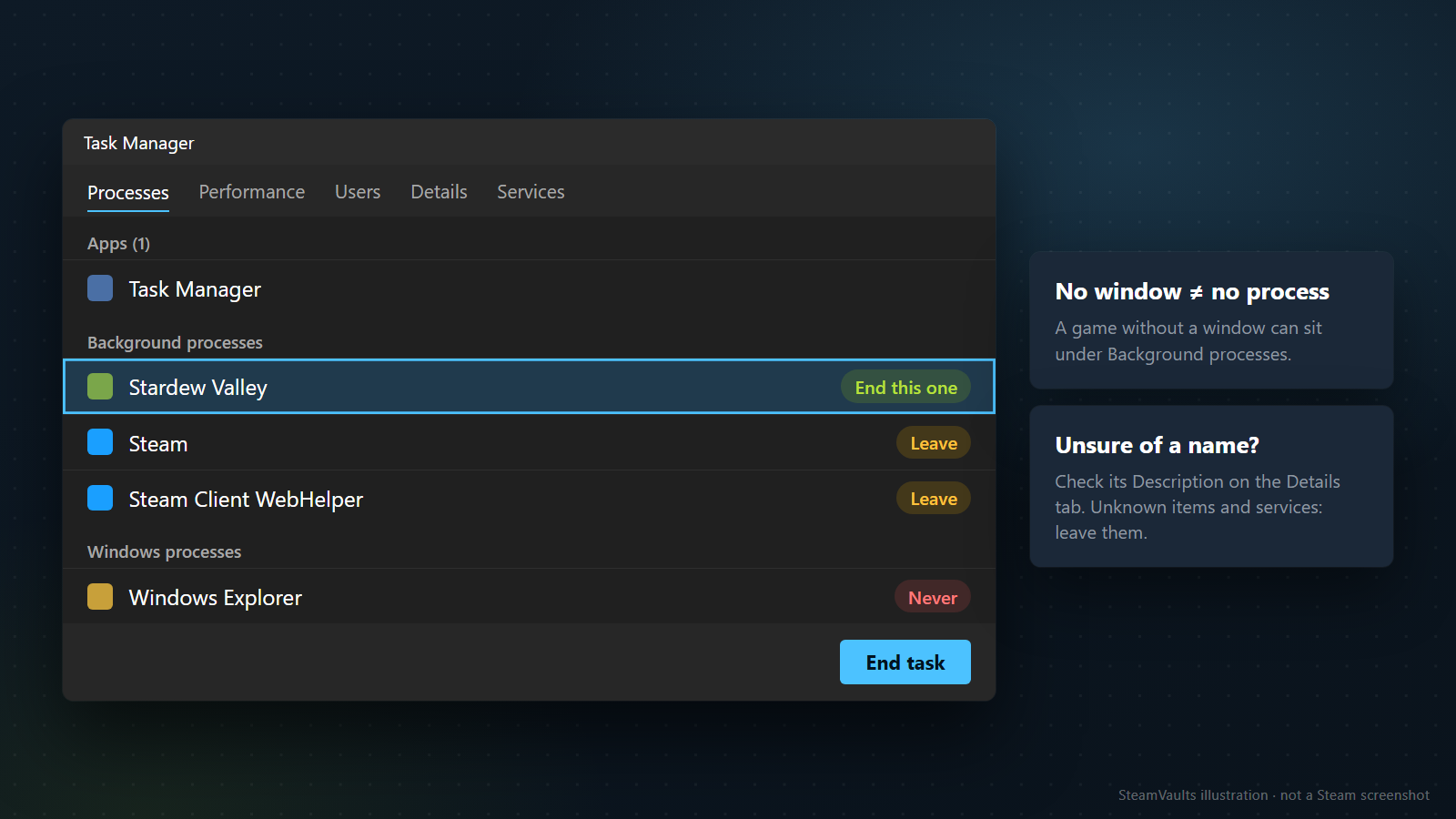
Steamの停止が効かないときに使えるWindows標準のツールが、タスクマネージャーです。Microsoftの文書によると、タスクマネージャーのプロセスタブには、アプリとバックグラウンドプロセスが分かれて表示されます。詳細タブには、アプリかバックグラウンドかに関係なく、実行中のすべてのプロセスが、ユーザーと説明とともに出ます。サービスタブでは、サービスを停止したり開始したりできます。最初に開くと簡易表示になっていることがあり、ウィンドウの下の「詳細」ボタンで全体表示に切り替えないと、タブが見えません。画面の見た目はWindowsのバージョンによって少し違う、と文書も書いています。Microsoftのタスクマネージャーのトラブルシューティング文書(韓国語版) (韓国語版は機械翻訳でボタン名が実際の画面と違うことがあるので、英語の原文も併せて確認しました。日本語版は読んでいません。)
順番は次のとおりです。
1. タスクマネージャーを開き、全体表示に切り替えます。 2. プロセスタブで、アプリのグループもバックグラウンドプロセスのグループも見て、ゲーム名や制作会社の名前の付いた項目を探します。ウィンドウのないゲームは、アプリのグループではなく、バックグラウンドのほうにあることもあります。 3. 名前だけで迷うなら、詳細タブで、同じ項目の説明の列を見ます。実行ファイルの名前がゲームのタイトルとまったく違うこともあるからです。 4. ゲームの項目が二つ以上あるなら、ランチャーとゲーム本体が別々に動いているのではないか、まず考えます。次の節で扱います。 5. 確実にそのゲームのものだと分かる項目だけを選んで、終了させます。Microsoftの管理者向けポリシーの文書(下のAllowEndTaskの段落)は、この機能をEndTaskと呼んでいます。 6. Steamに戻って、ボタンが「プレイ」に戻ったか確認します。戻ったなら、Steamの画面の上では片づいたとみなして、ゲームを一度だけ起動し直します。
終了させてはいけないものも、決めておきます。私の基準は次のとおりです。名前にSteamが入っている項目は、たいていゲームではなくクライアント側のプログラムなので、ゲーム一つを閉じるために一緒に終了させません。図では、SteamとSteam Client WebHelperに「Leave」(そのまま)の印が付いています。Windowsの名前が付いたシステムの項目、何か分からない項目、サービスタブのサービスも同じです。図で「Never」の印が付いているWindowsエクスプローラーが、その例です。ゲームによっては別のサービスを一緒にインストールするものがありますが、どのサービスがどのゲームのもので、止めてよいのかは、そのゲームのサポートの案内で確かめることで、名前を見て推測することではありません。この記事でも、特定のサービス名を正解のように書くことはしません。
プロセスタブで何も見つからないのに、Steamがまだ実行中だと言うなら、ユーザータブも見ます。Microsoftの文書は、ユーザータブにサインインしているユーザーの一覧と、各ユーザーのアカウントで動いているプロセスが出る、と説明しています。ここから先は私の推測です。一つのPCにWindowsのアカウントが複数あり、別のアカウントがサインアウトせずに切り替えただけになっているなら、そちらのアカウントで動いたプログラムが原因の可能性も考えられます。この状況がSteamの「実行中」の表示とどうつながるかは、どの文書にも書かれていません。ユーザータブで別のアカウントの下にゲーム名が見えたなら、他人のアカウントのプロセスを終了させるより、そのアカウントに戻って通常どおり終了するほうが、進行の損失が少なくて済みます。
ゲームの項目が見えているけれど、終了する前にもう少し状態を見たいなら、待機チェーンの分析が使えます。Microsoftの文書によると、詳細タブで状態の列が「実行中」のプロセスを選んで待機チェーンの分析をすると、そのプロセスがほかのプロセスを待っているかどうかがツリーで出ます。ほかのプロセスを待っていなければ、正常に実行中というメッセージが出ます。文書には、待機している従属プロセスを終了させて、応答のないプロセスを解放できる場合がある、という説明までありますが、そのツリーにWindowsやセキュリティソフトの項目が見えたら、そこで止めるほうが安全です。ゲーム一つを救うために、正体の分からないプロセスを終了させる必要はありません。
会社や学校が管理しているPCなら、終了そのものが禁止されていることもあります。Microsoftの管理者向けポリシーの文書には、管理者ではないユーザーがタスクマネージャーでタスクを終了できるかどうかを決める、AllowEndTaskという設定があります。既定では許可で、0にするとEndTaskの機能が止まる、と書かれています。MicrosoftのTaskManagerポリシーの文書 こういうPCでは、回避しようとせず、PCを管理している側に頼むか、再起動を選びます。
例を一つ(仮の画面です)。Stardew Valleyを起動したのにウィンドウがなく、Steamには実行中として残りました。プロセスタブのアプリのグループには何もなく、バックグラウンドプロセスのグループにStardew Valleyの項目が一つあります。すぐ上には、名前にSteamが入った項目が見えます。このとき、終了させる対象は、Stardew Valleyの項目ただ一つです。終了させたあと、Steamのボタンが「プレイ」に戻れば、Steamの画面の上では片づいたことになります。戻らなければ、同じ名前の項目が詳細タブにまだ残っていないか見てください。
すべてがもつれて、何を終了させればよいか分からないなら、PCを再起動するほうが、かえって危険が小さいです。Valveのゲーム起動の問題の案内も、点検の全体をPCを新しく再起動したあとで行うよう書いています。Valveのゲーム起動の問題の案内
デスクトップの実行ファイルと外部ランチャーは、もう一度起動することがある
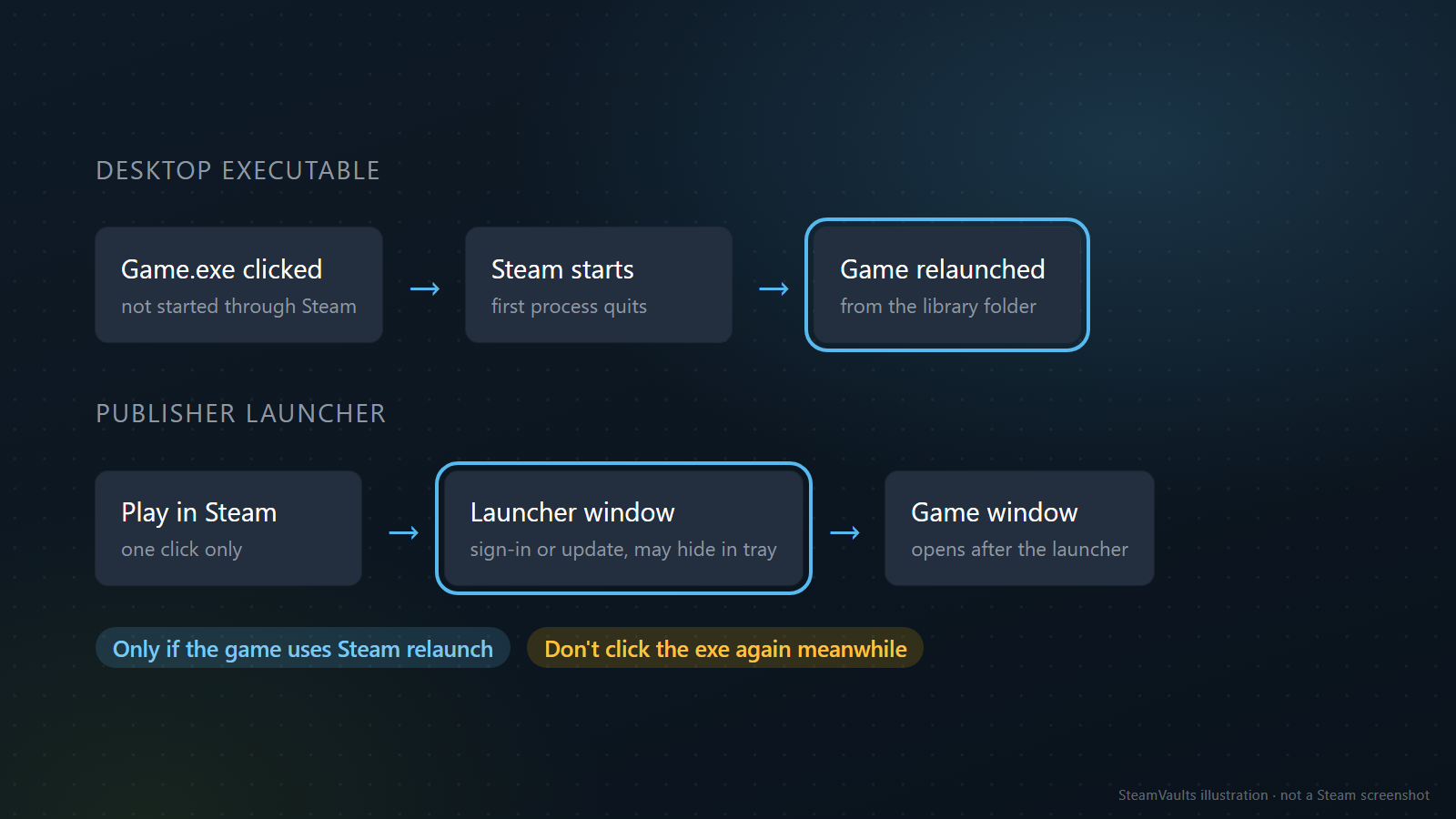
ゲームのフォルダにある実行ファイルを直接クリックしたときに何が起きるかも、知っておくと、「すでに実行中」で迷いにくくなります。Steamworksの開発者向け文書によると、SteamAPI_RestartAppIfNecessaryという機能は、実行ファイルがSteam経由で起動されたかどうかを確認し、そうでなければ必要に応じてSteamを起動して、Steamを通じてゲームをもう一度起動します。このとき、最初に起動したプロセスはできるだけ早く終了させる必要があり、再起動されるのは常に、Steamのライブラリフォルダにインストールされたバージョンです。Steamworks APIの概要 図の上の線は、この流れで、Game.exeをクリックする、Steamが起動する、ゲームがライブラリのフォルダから再起動される、の三段階です。
この機能は任意なので、すべてのゲームが使うわけではありません。使うゲームなら、デスクトップで実行ファイルをクリックした直後に、プロセスが少しの間二つ見えたり、Steamが遅れて起動してゲームが再起動されたりするのが、正常な場合もあります。文書のもう一行も役に立ちます。再起動されるのは常にライブラリフォルダのインストール版なので、ゲームのフォルダを別の場所にコピーしておき、そのコピーの実行ファイルをクリックしたなら、実際に出てくるのはライブラリのゲームかもしれません。どの実行ファイルをクリックしたかと、何が出てきたかを別々に書いておくと、この混乱が解けます。その間に実行ファイルをまたクリックすると、片づけがさらにもつれます。調べるときは、デスクトップのアイコンではなく、Steamライブラリのボタン一つだけで起動してください。
外部ランチャーを使うゲームには、もう一つ仕組みがあります。Steamでプレイを押すと、制作会社のランチャーが先に出て、ログインやアップデートを終えてから、ようやくゲーム本体が始まる、という形です。図の下の線がこの流れで、Steamでプレイを押す、ランチャーのウィンドウが出る(通知領域に隠れることがある)、ゲームのウィンドウが出る、の三段階です。ランチャーがタスクバー右側の通知領域に入っているだけだと、ウィンドウが出なかったように見えることがあります。ランチャーのログインウィンドウが別のウィンドウの後ろに隠れていないか、通知領域にランチャーのアイコンがないかを、先に見てください。もう一つ区別することがあります。「すでに実行中」という文が、Steamのウィンドウではなく、ゲームやランチャーが自分で出したウィンドウから出ているなら、その文は、この記事の表にあるSteamの文言ではありません。ゲームが一度に一つしか動かないように、自分で止めている場合があり、何を基準に止めているかは、その制作会社にしか分かりません。ウィンドウのタイトルと文をそのまま書き留めて、そのゲームのサポートページで探してください。ランチャーとのアカウント連携が必要なゲームの条件は、外部アカウントが必要なSteamゲームの案内で別に扱っています。
閉じても毎回繰り返すなら、起動そのものを点検する
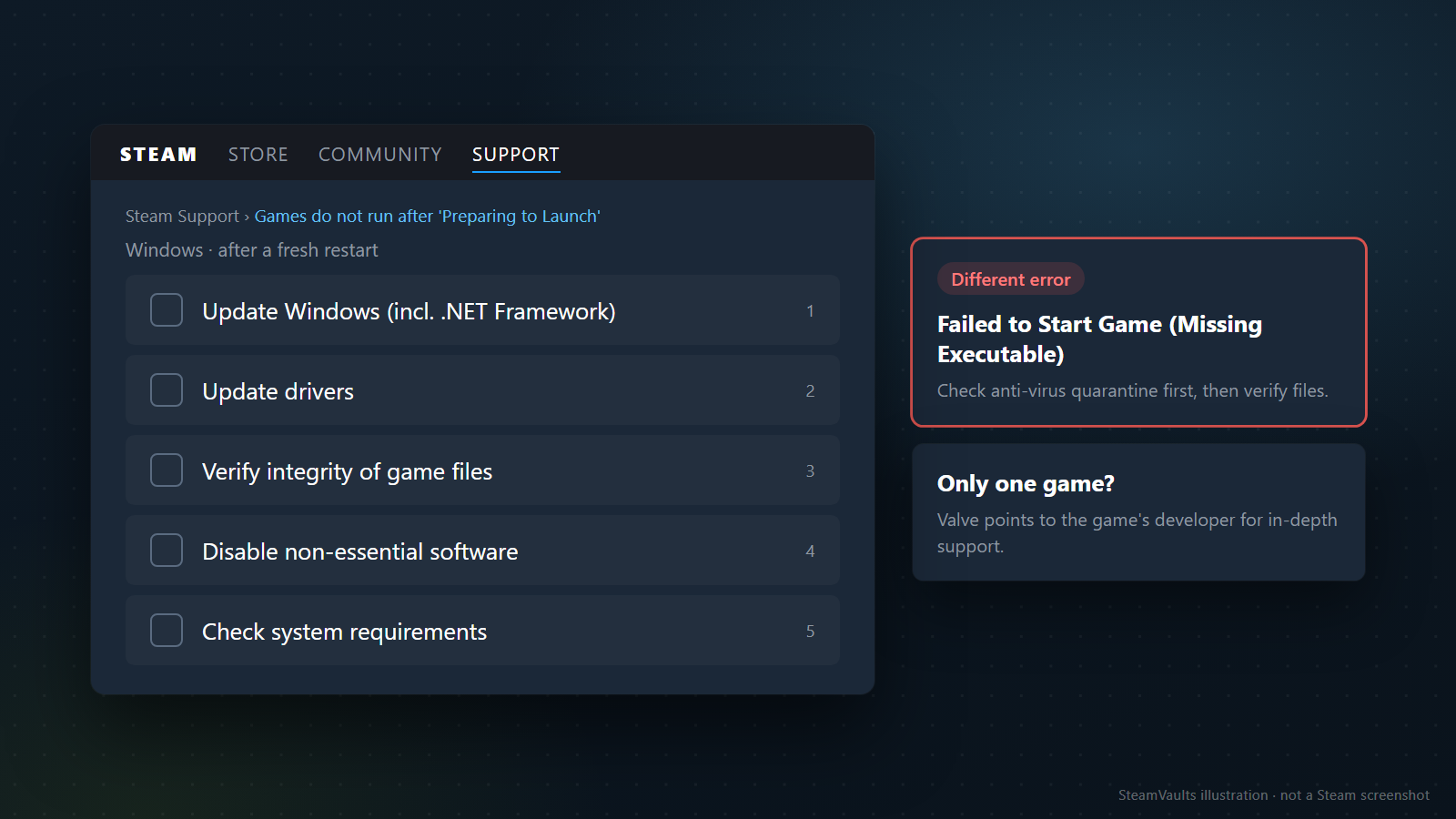
残ったプロセスを片づけて起動し直しても、またウィンドウのないまま「実行中」にとどまるなら、見るべきなのは終了より起動のほうです。ただ、Valveの文書のうち、実行中として残った状態を直接扱ったものは、見つかりませんでした。そこで、ここでは最も近い案内である「起動の準備のあとでゲームが起動しないとき」の点検の順番を借ります。Valveは、ゲームが起動しないように見えるときは、実際には起動した直後にすぐ落ちている場合だと説明し、Windowsを使う人に、次の順番を案内しています。Windowsのアップデート(.NET Frameworkを含む)、ドライバーの更新、ゲームファイルの整合性の確認、必須ではないソフトの停止、システム要件の確認、の五つです。図のチェックリストも、この五項目です。この点検は、PCを新しく再起動したあとで行うよう書かれていて、それでも直らなければ、ゲームの開発元に詳しいサポートを頼むよう勧めています。Valveのゲーム起動の問題の案内
各項目には条件が付いています。.NET FrameworkはAMD Radeonのドライバーと一部のゲームが必要とするので、Windows Updateで最新にしておくよう書かれています。システム要件については、PCが要件にちょうど合うか、それより下だと、ゲームが起動しないことがあり、要件に近いPCでは、パフォーマンスや起動の問題が出ることがある、と説明しています。要件の表の読み方は、最低・推奨スペックの記事にまとめてあります。必須ではないソフトの項目は、Valveの別の文書「Programs Which May Interfere with Steam」につながりますが、この記事を書いている間、そのページはエラーしか表示せず、中身を読めませんでした。そのため、どのプログラムが一覧に載っているかは、この記事では写しません。
ファイルの確認は、プロパティのインストールされたファイルのタブで行います。Valveの案内は、一部のファイルが確認に失敗するのはほとんどのゲームで正常で、そのファイルはローカルの設定ファイルだ、と説明しています。複数のゲームを同時に検査しないように、という注意もあります。Valveのゲームファイルの整合性確認の案内 再インストールを考える前にやることは、ゲームファイルの検査の記事にまとめてあります。
ウィンドウが出ない代わりに「Failed to Start Game (Missing Executable)」というエラーが出るなら、道筋が違います。Valveは、このエラーをゲームのファイルがないか、ほかのプログラムが止めているときに出ると説明していて、最もよくある原因として、アンチウイルスがゲームのファイルを誤って隔離した場合を挙げています。そのあとでPCの再起動とファイルの確認を行い、それでも残るなら、エラー画面を切り取らないスクリーンショット、システムレポート、削除してみたプログラムの一覧を添えて、サポートに依頼するよう書いています。ValveのMissing Executableエラーの案内 アンチウイルスをまるごと切れ、という意味ではなく、隔離されたゲームのファイルがないか記録を見ることが先です。図でも、このカードには「アンチウイルスの隔離を先に確認する」とあります。
開発元がより詳しい資料を求めたときに使えるものも、一つあります。Microsoftの文書は、タスクマネージャーのプロセス一覧で項目を右クリックして、メモリダンプファイルを作れること、それをサポート担当に渡して分析してもらえることを説明しています。Microsoftのタスクマネージャーのトラブルシューティング文書 ウィンドウのないまま残ったゲームのプロセスを終了させる前にダンプを残しておけば、あとで説明する材料になります。ただし、ダンプはそのプロセスについての詳しい情報を含むファイルなので、求められた先の正式な提出経路にだけ送り、公開の掲示板には載せないでください。
人の投稿からコピーした起動オプションが入っているなら、それも記録しておいてください。どの文字列がどのゲーム向けなのかは、起動オプションの記事で扱いました。ゲームのウィンドウは普通に出るのにオーバーレイだけが開かない場合は、症状が違うので、オーバーレイの記事を見てください。どちらの記事も、ゲームがひとまず起動する状況が前提なので、この記事の順番とぶつかることはありません。この記事は、それより前の、ウィンドウがまだない状態を受け持ちます。
次に確認すること
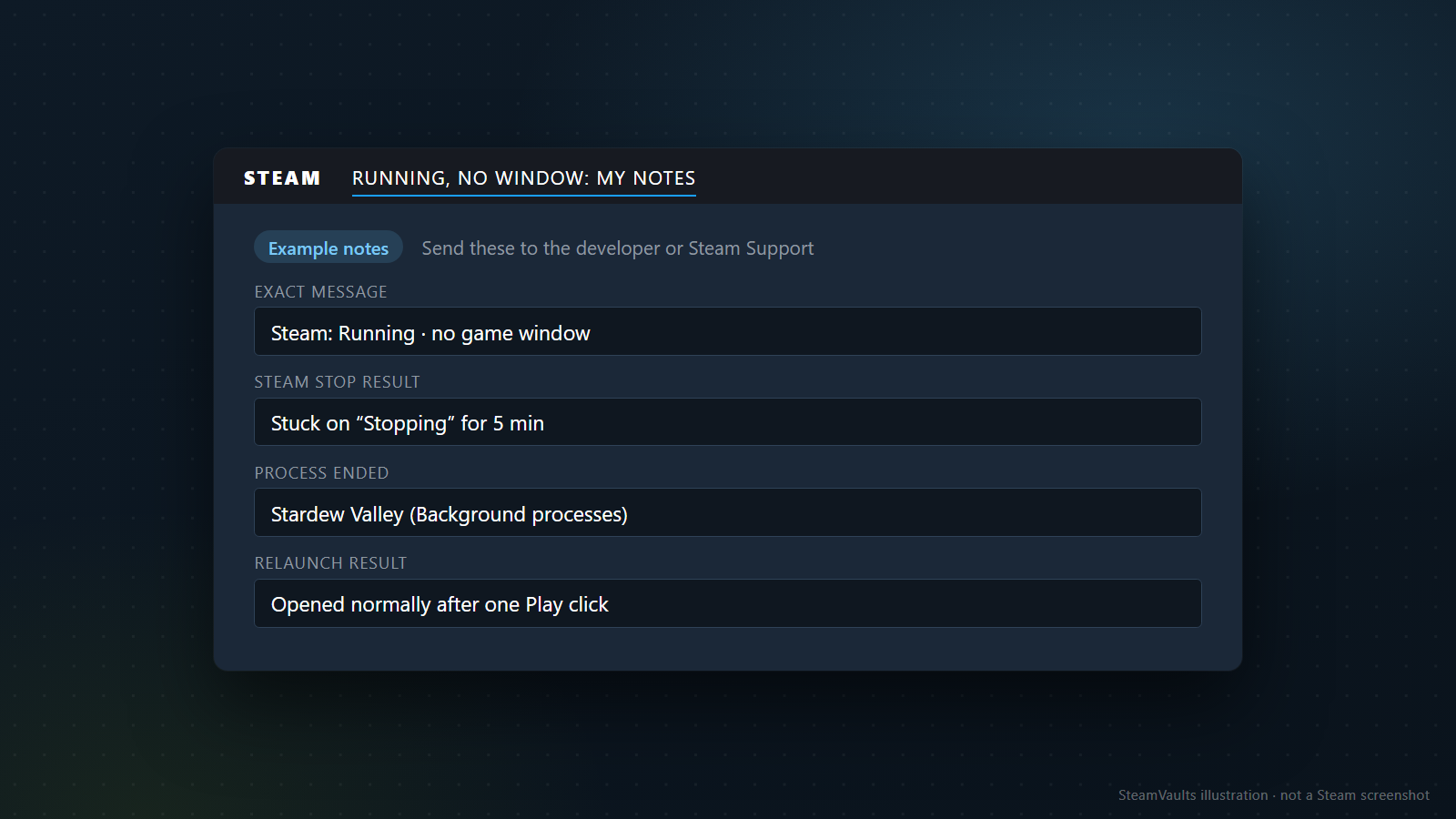
確認の順番は、四つです。画面の文言をそのまま書く、Steamの停止を先に使う、それでも残るならタスクマネージャーでそのゲームの項目だけを終了させる、繰り返すならValveの起動の点検に進む。開発元やSteamサポートに問い合わせるときは、図の四つの欄(正確な文言、Steamの停止の結果、終了させたプロセス、再起動の結果)の記録が、そのまま説明になります。
どこに聞くかも、記録が決めてくれます。一つのゲームだけで繰り返すなら、Valveの案内どおり、そのゲームの開発元のサポートが先です。複数のゲームで同じことが起きるなら、Steamサポートに聞く根拠になります。Missing Executableエラーのように、Valveが添付する資料を決めている場合は、その一覧にそのまま従います。公開のディスカッションに投稿するつもりなら、先にバグ報告に入れる情報の記事を見てください。文言一覧とMicrosoftの文書が教えてくれるのは画面と機能までで、自分のPCに何が残っているかは、自分の目で見たものだけを信じてください。