
Steam zeigt „Wird ausgeführt“, aber es gibt kein Spielfenster: Reihenfolge, um Reste sicher zu beenden
Steam zeigt ein Spiel als laufend, doch es gibt kein Fenster: Meldungen unterscheiden, zuerst Stop nutzen, im Task-Manager nur den Spielrest beenden.
Artikelsprachen
In diesem Artikel
Du hast auf „Spielen“ geklickt, ein Fenster kommt nicht, und in der Bibliothek steht das Spiel trotzdem als laufend. Wer es jetzt noch dreimal anklickt oder Steam gleich deinstalliert, macht die Lage meist nur unübersichtlicher. Sinnvoller ist es, erst zu klären, was Steam da eigentlich meldet: ein Start, der noch arbeitet, oder ein Prozess, der ohne Fenster übrig geblieben ist.
Dieser Beitrag geht die Schritte der Reihe nach durch: die Meldungen lesen, zuerst Steams eigene Stopp-Funktion nutzen, danach im Windows-Task-Manager nur den Rest des Spiels beenden. Die Grundlage sind Valve-Hilfeseiten, die Steamworks-Entwicklerdoku, Microsoft-Dokumentation und eine öffentliche Sammlung der Texte aus dem Steam-Client, gelesen am 31. Oktober und 1. November 2026; die deutschen Texte des Clients habe ich am 2. November 2026 in der deutschen Textliste desselben Repositorys nachgesehen (sie steht nicht in meiner Quellenliste, deshalb ohne Link). Ich habe das Problem mit keinem bestimmten Spiel nachgestellt. Spielnamen und Abläufe unten sind erfundene Beispiele. Es geht um Windows; macOS, Linux und Steam Deck lasse ich aus. Die Bilder sind Schemata und keine Steam-Aufnahmen.
„Wird ausgeführt“ heißt nicht, dass ein Fenster offen ist
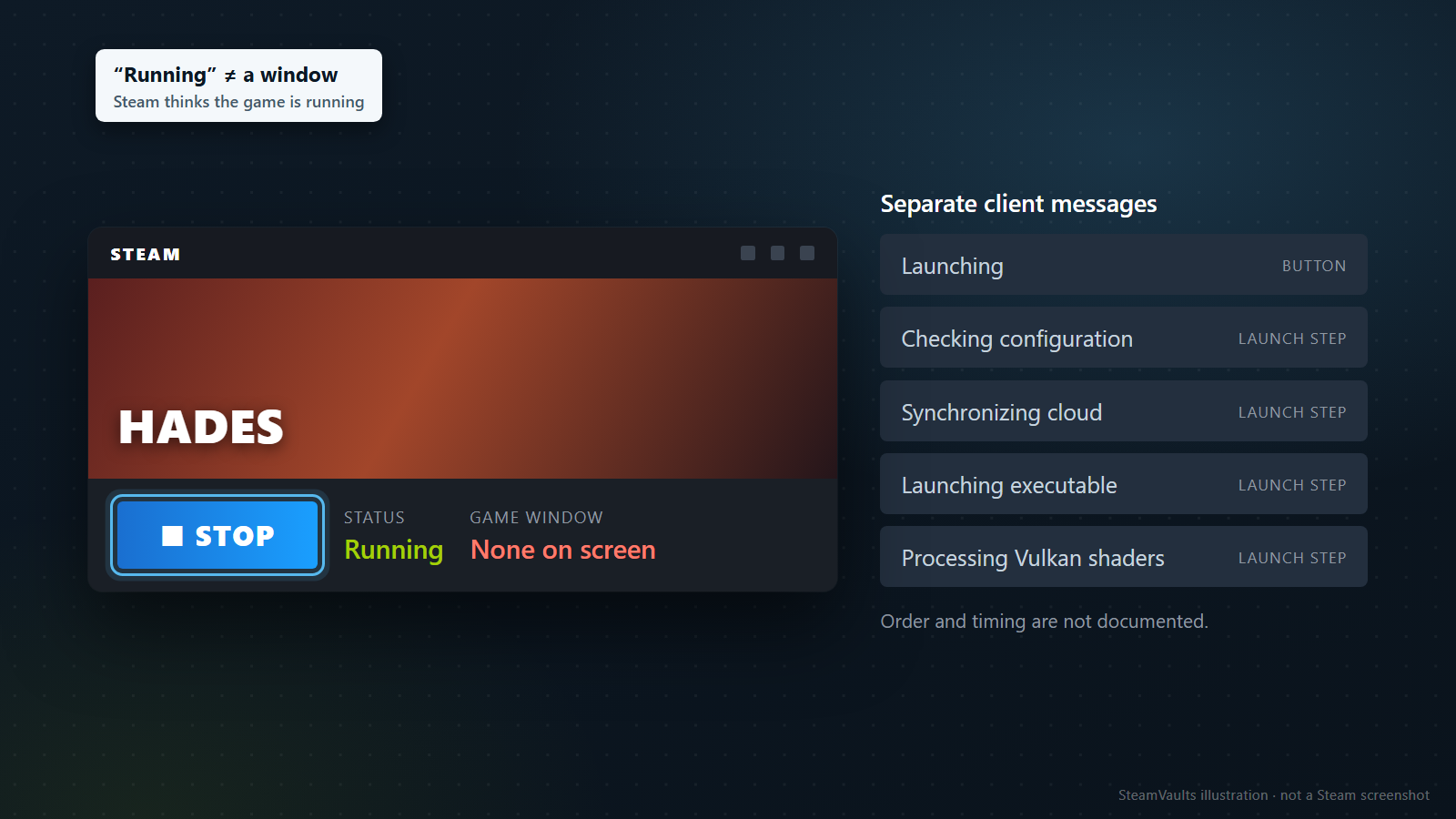
Die öffentlich einsehbare Textliste des Steam-Clients enthält für Starten und Beenden eigene Einträge. Auf dem Knopf stehen je nach Zustand „Spielen“ und „Wird gestartet…“, beim Beenden „Wird angehalten …“, und als Status „Wird ausgeführt …“. Dazu kommen die Schritte beim Start: „Konfiguration wird überprüft…“, „Cloud wird synchronisiert…“, „Ausführungsdatei wird gestartet…“ und „Vulkan-Shader werden verarbeitet“. Beim Shader-Schritt gibt es einen eigenen Eintrag „Überspringen“. Das sind die deutschen Texte; das Mockup oben zeigt dieselben fünf Meldungen auf Englisch: Launching, Checking configuration, Synchronizing cloud, Launching executable und Processing Vulkan shaders.
Auffällig ist „Ausführungsdatei wird gestartet…“, denn der Text steht bei zwei verschiedenen internen Schlüsseln: einmal fürs Erzeugen des Prozesses (LaunchApp_Action_CreatingProcess), einmal fürs Warten auf das Spielfenster (LaunchApp_Action_WaitingGameWindow). Schlüsselnamen sind interne Bezeichner und keine Erklärung von Valve. Man darf daraus nur lesen, dass gleich lautende Meldungen im Client verschiedene Phasen sein können.
Die Liste ist aber keine Dokumentation. Sie sagt nicht, wann welcher Text erscheint, in welcher Reihenfolge, und nach welchem Kriterium Steam ein Spiel als laufend einstuft. Mehr als das hier lässt sich also nicht belegen: Der Status „Wird ausgeführt“ ist Steams Sicht auf das Spiel, kein Nachweis, dass ein Fenster auf dem Bildschirm liegt (im Mockup steht dafür „None on screen“).
Für Speicherstände hat das eine Nebenwirkung, und die ist meine Lesart, nicht Valves Aussage: Unter den ausstehenden Cloud-Vorgängen steht der Eintrag „Anwendung wird ausgeführt“. Was dieser Eintrag abwartet, erklärt die Liste nicht. Möglich ist, dass ein Spiel, das ewig als laufend gilt, den Cloud-Abgleich aufhält. Schau deshalb nach dem Aufräumen kurz auf den Cloud-Status des Spiels. Wie du bei einem Konflikt entscheidest, steht in Steam Cloud nicht synchron: Speicherstand-Konflikt.
Erst schauen, ob sich der Starttext noch ändert
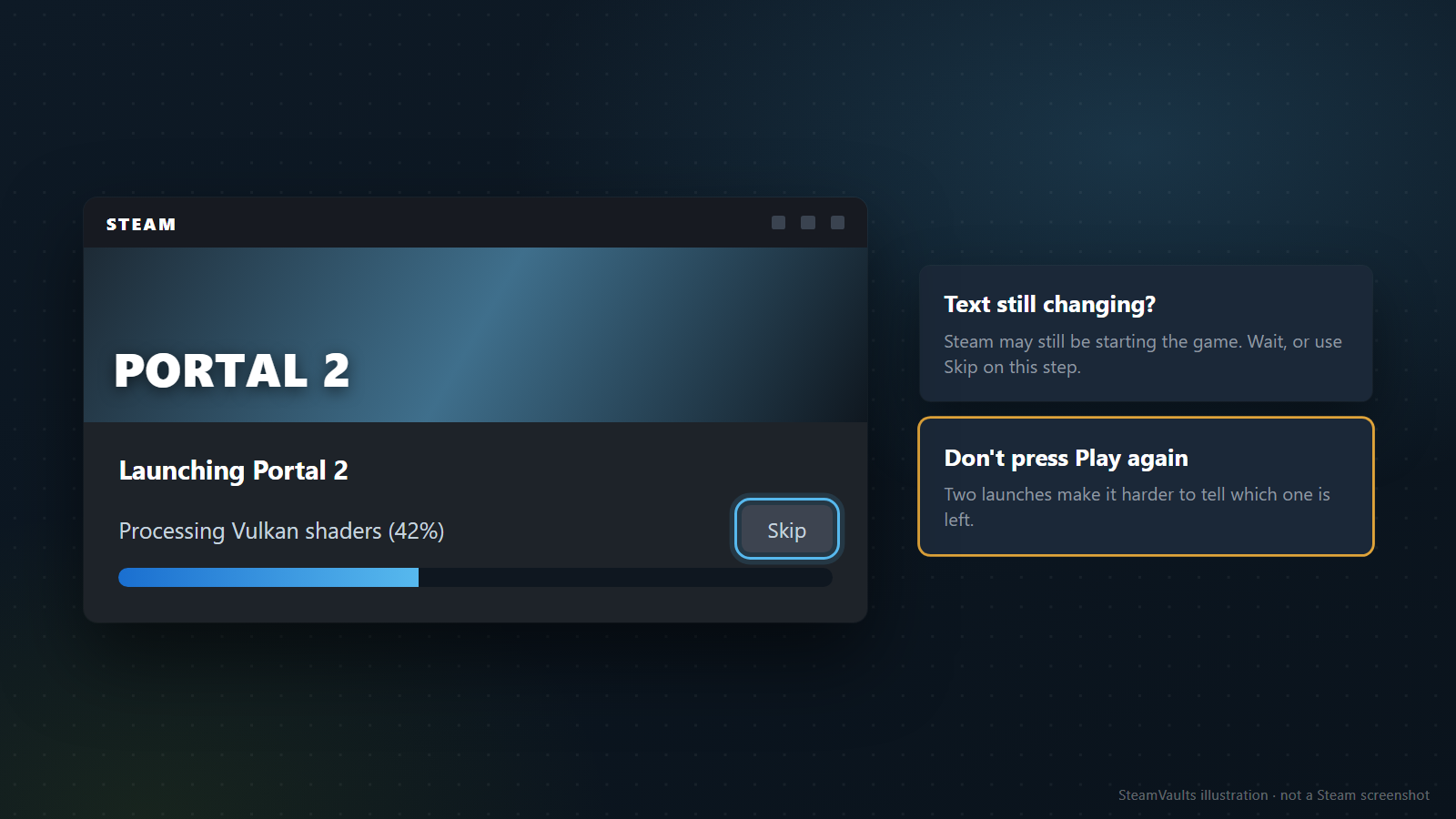
Bevor du irgendetwas beendest, sieh dir den Text beim Knopf an. Läuft ein Fortschritt wie bei den Vulkan-Shadern (im Mockup 42 %), arbeitet Steam vermutlich noch am Start. Dann hast du zwei Möglichkeiten: warten oder „Überspringen“ wählen. Beides ist besser, als „Spielen“ noch einmal zu drücken oder zusätzlich das Desktop-Symbol anzuklicken. Zwei Startwege gleichzeitig machen später unklar, welcher übrig ist.
Bei einem Spiel, das du zum ersten Mal startest, kann „Installationsskript wird ausgeführt …“ dauern. Scheitert dieser Schritt, zeigt Steam ein Fenster mit dem Titel „Steam – Installation fehlgeschlagen“: Systemkomponenten konnten nicht installiert werden, beim ersten Start müsse man unter Windows als Administrator angemeldet sein, und beim Fortfahren könne es Probleme geben. Der Knopf heißt „Trotzdem fortfahren“. Er löst nichts, er nimmt die Warnung in Kauf. Überleg dir vorher, ob du den ersten Start als Administrator wiederholst. Liegt das Fenster hinter einem anderen, wartet Steam womöglich auf deine Antwort, während bei dir „nichts“ passiert. Das ist meine Vermutung und nirgends belegt; hol das Steam-Fenster über die Taskleiste nach vorn und sieh nach.
Bleibt der Text lange unverändert oder steht schon „Wird ausgeführt“ ohne Fenster, geht es weiter.
Welche „läuft bereits“-Meldung hast du vor dir?
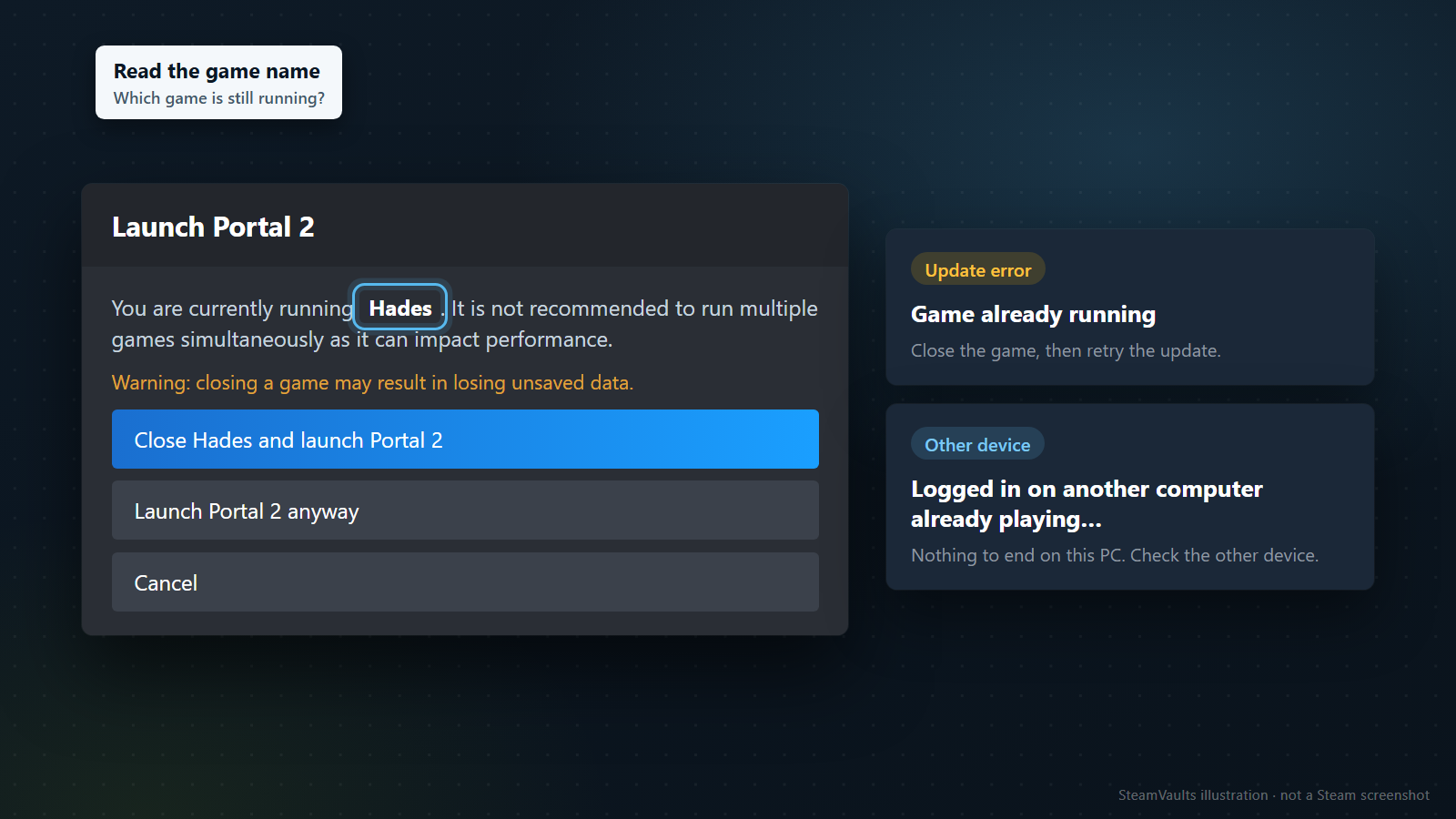
„Läuft bereits“ kann in der Textliste mindestens fünf verschiedene Dinge heißen, und jedes verlangt etwas anderes von dir. Schreib deshalb den Wortlaut auf, bevor du klickst.
| Meldung (deutscher Client) | Was sich aus der Liste lesen lässt | Zuerst tun |
|---|---|---|
| „Sie führen derzeit [Spiel] aus. Wir empfehlen, nicht mehrere Spiele gleichzeitig auszuführen, da dies die Leistung beeinträchtigen kann. Wie möchten Sie fortfahren?“ | Dialog beim Start eines zweiten Spiels. Auswahl: „[Spiel A] schließen und [Spiel B] starten“, „[Spiel B] trotzdem starten“, „Abbrechen“ | Prüfen, ob der genannte Name das Spiel ist, das du eben gestartet hast, oder ein früheres |
| „Spiel läuft bereits“ | Eintrag in der Liste der Update-Fehler (Nummer 16) | Spiel schließen, dann das Update neu anstoßen |
| „Sie sind an einem anderen Computer angemeldet, auf dem bereits [Spiel] läuft. Wenn Sie [Spiel] hier starten, wird die andere Sitzung von Steam getrennt.“ | Dasselbe Konto spielt auf einem anderen Rechner | Prüfen, ob dort noch ein Spiel offen ist |
| „Sie sind derzeit auf einem anderen Computer mit diesem Account angemeldet.“ | Meldung beim Anmelden | Wie die Zeile darüber: anderes Gerät prüfen |
| „Anwendung wird ausgeführt“ | Eintrag bei den ausstehenden Cloud-Vorgängen | Der Speicherstand kann auf das Ende des Spiels warten |
Der erste Dialog trägt zusätzlich die Warnung: „Achtung: Durch das Schließen eines Spiels können nicht gespeicherte Daten verloren gehen.“ Bevor du „schließen und starten“ wählst, überleg, ob das genannte Spiel wirklich ohne Fenster übrig ist oder nur hinter einem anderen liegt. Ist sein Symbol in der Taskleiste, hol es nach vorn; lässt es sich speichern, beende es normal.
„Trotzdem starten“ rate ich hier ab. Ist der Rest dasselbe Spiel, hängt es vom Spiel ab, wie der zweite Start behandelt wird, und die Liste verrät das nicht.
Der Update-Fehler „Spiel läuft bereits“ ist etwas anderes als der Startdialog. Erscheint er in der Downloadliste, lässt er sich so lesen, dass das Spiel offen ist und das Update deshalb nicht weiterkommt. Dann startest du nichts neu: Spiel beenden, Update neu anstoßen. Auch das ist eine Lesart: Die Liste hat nur Nummer und Satz, die genauen Bedingungen fehlen.
Ein erfundenes Beispiel: Gestern hast du Hades gespielt und das Fenster geschlossen, heute willst du Portal 2 starten, und der Dialog nennt Hades. Dann ist der Rest vom gestrigen Hades. Nennt er dagegen Portal 2, ist wahrscheinlicher, dass dein eben ausgelöster Start ohne Fenster hängt. Derselbe Dialog, aber der Name im Text entscheidet.
Die letzten drei Zeilen der Tabelle betreffen oft gar keinen Rest auf diesem PC. Steht dort ein anderer Computer, findest du im Task-Manager hier nichts. Laut Meldung trennt Steam dann die andere Sitzung; sichere also zuerst, was dort ungespeichert offen ist. Bei Familienbibliotheken kennt die Liste eigene Fälle, etwa dass ein geteiltes Spiel vom Besitzer wieder gebraucht wird und nur noch einige Minuten Spielzeit bleiben. Auch das ist kein Prozessrest, es geht um die geteilte Bibliothek. Steam-Familie: gesperrtes Spiel behandelt den Fall.
Die Spalte „Was sich lesen lässt“ stammt aus Texten und internen Namen. Eine Valve-Seite, die erklärt, auf welchem Bildschirm welche Meldung kommt, habe ich nicht gefunden.
Erst „Stop“ in Steam, Erzwingen zuletzt
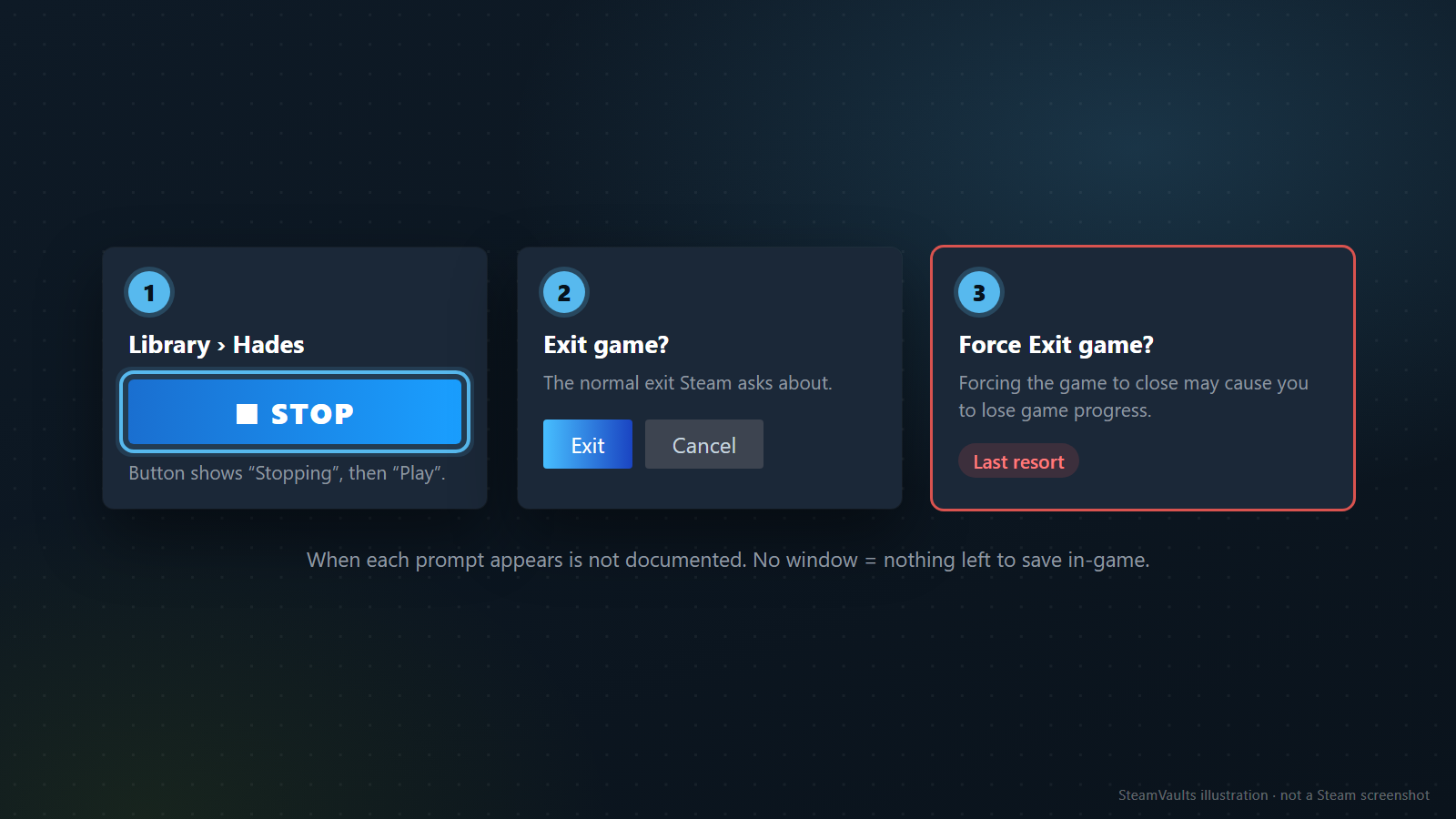
Gehört der Rest zu diesem PC, öffne das Spiel in der Bibliothek und klicke auf den Stop-Knopf (im Mockup „Stop“; die deutsche Beschriftung des Knopfes konnte ich nicht belegen). Wechselt der Knopf kurz auf „Wird angehalten …“ und dann zurück auf „Spielen“, zeigt Steam das Spiel nicht mehr als laufend. Was der Client dabei intern tut, steht nirgends, mehr behaupte ich nicht.
Die Liste kennt zwei Rückfragen: „Spiel beenden?“ und „Beenden des Spiels erzwingen?“, die zweite mit dem Zusatz, eine erzwungene Beendung könne zum Verlust des Spielfortschritts führen. Wann sie am Desktop erscheinen, ist offen. Steam trennt also normales und erzwungenes Beenden und warnt beim zweiten. Hat das Spiel gar kein Fenster, kannst du ohnehin nichts mehr speichern; rechne dann mit Verlust.
Ein Blick vorher lohnt: Hast du zwei Monitore oder gerade einen abgesteckt, kann das Fenster auf einem Bildschirm liegen, den du nicht siehst. Fährst du in der Taskleiste über das Spielsymbol und siehst eine Vorschau, ist das Fenster da, nur nicht sichtbar. Dann rettest du mehr, wenn du es zurückholst. Der Tipp ist meiner, keine Valve-Prozedur.
Hängt der Knopf lange bei „Wird angehalten …“, kommt der Task-Manager.
Im Task-Manager nur den Rest des Spiels beenden
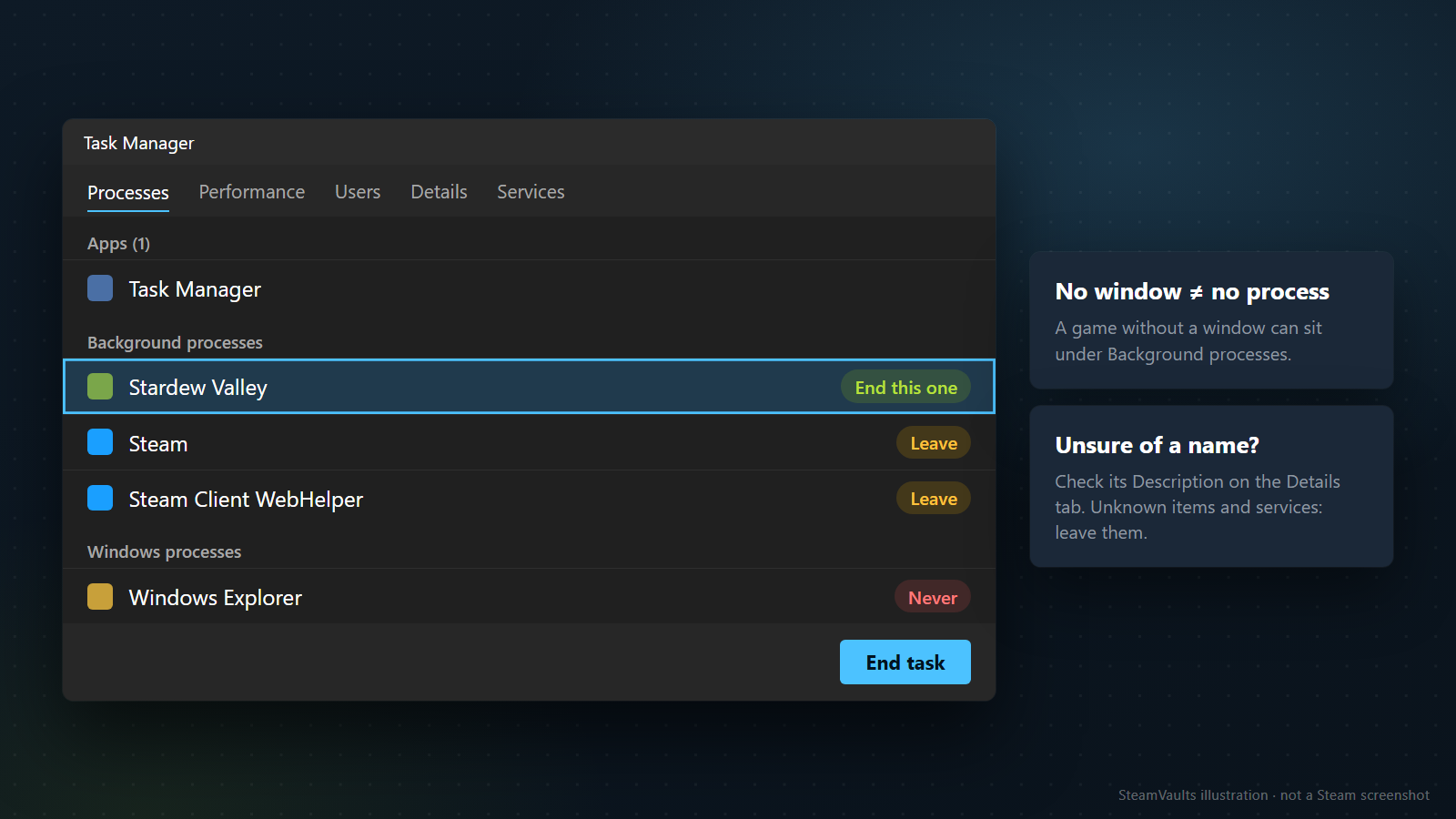
Wenn der Stop-Knopf nichts bringt, ist der Task-Manager das Werkzeug, das Windows von Haus aus mitbringt. Nach Microsoft trennt der Tab Processes Apps und Hintergrundprozesse; der Tab Details zeigt alle laufenden Prozesse mit Benutzer und Beschreibung, und unter Services lassen sich Dienste starten und stoppen. Beim ersten Öffnen kann nur die schlanke Ansicht erscheinen, dann brauchst du unten den Knopf „More details“ (so heißt er in der englischen Fassung), sonst fehlen die Tabs. Wie der Task-Manager aussieht, hängt von der Windows-Version ab, so steht es in der Microsoft-Doku selbst. Ich habe die englische Fassung gelesen und kenne die deutschen Tabnamen nicht aus einer Quelle, deshalb nenne ich sie englisch (im Mockup: Processes, Performance, Users, Details, Services). Quelle: Microsoft: Task-Manager.
So gehst du vor:
1. Task-Manager öffnen und in die ausführliche Ansicht wechseln. 2. Im Tab Processes beide Gruppen durchsehen, Apps und Hintergrundprozesse, und nach dem Spiel- oder Herstellernamen suchen. Ein Spiel ohne Fenster steht oft bei den Hintergrundprozessen und nicht bei den Apps. Ein Fenster zu vermissen heißt nicht, dass es keinen Prozess gibt („No window ≠ no process“ im Mockup). 3. Bist du beim Namen unsicher, vergleiche im Tab Details die Spalte Description. Die Datei heißt manchmal ganz anders als der Spieltitel. 4. Findest du mehrere Einträge, überleg zuerst, ob Launcher und Spiel getrennt laufen (siehe den Abschnitt zu Launchern weiter unten). 5. Wähle nur den Eintrag, der sicher zu diesem Spiel gehört, und beende ihn mit „End task“ (Beenden-Knopf unten im Mockup). 6. Zurück in Steam: Steht wieder „Spielen“, ist es aus Steams Sicht aufgeräumt. Starte dann einmal und nur einmal neu.
Was du nicht beendest, lege ich so fest, und das ist meine Regel, nicht die von Valve: Einträge mit „Steam“ im Namen gehören meist zum Client, nicht zum Spiel; im Mockup tragen Steam und Steam Client WebHelper deshalb „Leave“. Dazu kommen Windows-Systemeinträge (im Mockup „Windows Explorer“ mit „Never“), Einträge, die du nicht kennst, und Dienste. Manche Spiele installieren eigene Dienste; welcher zu welchem Spiel gehört und ob er angehalten werden darf, klärt die Support-Seite des Spiels, nicht eine Vermutung nach dem Namen. Einen Dienstnamen als Patentlösung nenne ich bewusst nicht.
Findest du im Tab Processes nichts, aber Steam meldet weiter „läuft“, wirf einen Blick in den Tab Users. Laut Microsoft listet er angemeldete Benutzer und deren Prozesse. Ab hier rate ich: Gibt es mehrere Windows-Konten und ist ein anderes nur umgeschaltet, nicht abgemeldet, könnte ein dort gestartetes Programm eine Rolle spielen. Ob und wie das mit Steams Statusanzeige zusammenhängt, steht in keinem Dokument. Taucht der Spielname unter einem anderen Benutzer auf, wechsle lieber in dieses Konto und beende das Spiel regulär, statt einen fremden Prozess abzuschießen.
Willst du vor dem Beenden mehr wissen, hilft die Wartekettenanalyse. Laut Microsoft wählst du im Tab Details einen Prozess mit dem Status „Running“ und startest „Analyze wait chain“; sie zeigt, ob er auf andere Prozesse wartet, und meldet sonst, dass er normal läuft. Die Doku erwähnt auch, dass das Beenden wartender abhängiger Prozesse einen hängenden Prozess lösen kann. Siehst du in dieser Kette Windows- oder Sicherheitssoftware-Einträge, halt an. Für ein Spiel musst du keine unbekannten Prozesse abschießen.
Auf Firmen- oder Schulrechnern kann das Beenden gesperrt sein. Microsofts Richtlinie AllowEndTask legt fest, ob Nichtadministratoren im Task-Manager Tasks beenden dürfen; Standard ist erlaubt, der Wert 0 sperrt die Funktion „EndTask“ (Microsoft: Richtlinie TaskManager). Umgeh das nicht; frag die Verwaltung oder starte neu.
Ein erfundenes Beispiel zum Üben: Stardew Valley startet ohne Fenster, Steam zeigt „Wird ausgeführt“. Unter den Apps steht nur der Task-Manager, bei den Hintergrundprozessen taucht Stardew Valley auf, darüber Einträge mit „Steam“ im Namen. Beenden würdest du allein Stardew Valley. Wechselt der Knopf danach zurück auf „Spielen“, ist es erledigt; wenn nicht, schau im Tab Details nach weiteren Einträgen mit demselben Namen.
Wenn du gar nicht mehr weißt, was du beenden sollst, ist ein Neustart des PCs das kleinere Risiko. Valves Hilfeseite zu Spielen, die nicht starten, verlangt ohnehin, die Prüfungen nach einem frischen Neustart durchzugehen (Valve: Spiele starten nicht).
Desktop-Starter und Launcher können doppelt starten
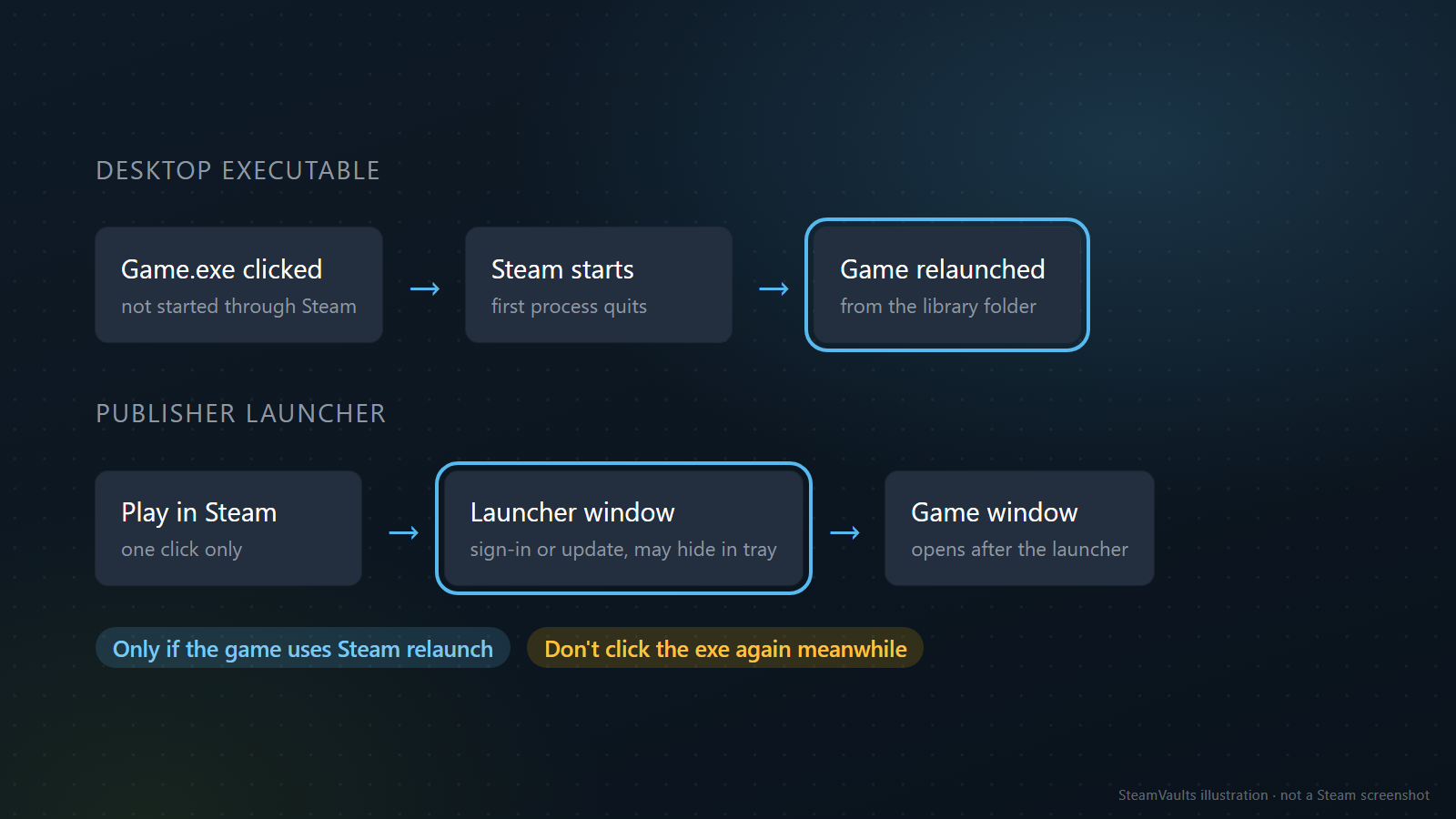
Zwei Dinge lassen ein Spiel „zweimal“ starten, ohne dass etwas kaputt ist. Das erste: Die Steamworks-Doku beschreibt die Funktion SteamAPI_RestartAppIfNecessary. Sie prüft, ob die Programmdatei über Steam gestartet wurde, startet bei Bedarf Steam und lässt das Spiel darüber neu laufen. Der zuerst gestartete Prozess soll sich sofort beenden, und neu gestartet wird immer die Version im Steam-Bibliotheksordner (Steamworks API). Der Aufruf ist optional, nicht jedes Spiel nutzt ihn. Bei einem, das ihn nutzt, sind nach einem Klick auf die Datei auf dem Desktop kurz zwei Prozesse zu sehen, oder Steam startet verspätet, und das Spiel beginnt von vorn (im Mockup: Game.exe auf dem Desktop, Steam startet, Neustart aus dem Bibliotheksordner).
Daraus folgt eine Verwechslung, die du dir sparen kannst: Hast du den Spielordner irgendwohin kopiert und startest dort die Datei, kann trotzdem die Version aus der Bibliothek erscheinen. Notiere dir deshalb, welche Datei du angeklickt hast und was aufgegangen ist. Und klick nicht zwischendurch noch einmal. Zum Prüfen startest du ausschließlich über den einen Knopf in der Steam-Bibliothek, nicht über das Desktop-Symbol.
Das zweite sind Launcher des Herstellers. Du drückst „Spielen“, es erscheint zuerst deren Fenster, und erst nach Anmeldung oder Update beginnt das Spiel (zweite Spur im Mockup). Hat sich der Launcher nur in den Infobereich der Taskleiste gelegt, wirkt es, als käme gar nichts. Sieh nach, ob sein Anmeldefenster hinter einem anderen liegt und ob rechts unten ein Launcher-Symbol sitzt. Kommt „läuft bereits“ aus dem Fenster des Spiels oder Launchers und nicht von Steam, ist es keine Meldung aus der Tabelle oben: Dann sperrt das Spiel selbst mehrfaches Starten, und wie, wissen nur die Entwickler. Schreib Titel und Text der Meldung ab und such sie im Support des Spiels. Für Spiele, die ein externes Konto brauchen, gibt es Steam-Spiele mit Drittanbieter-Konto.
Wenn es sich nach dem Beenden wiederholt: Valves Startprüfungen
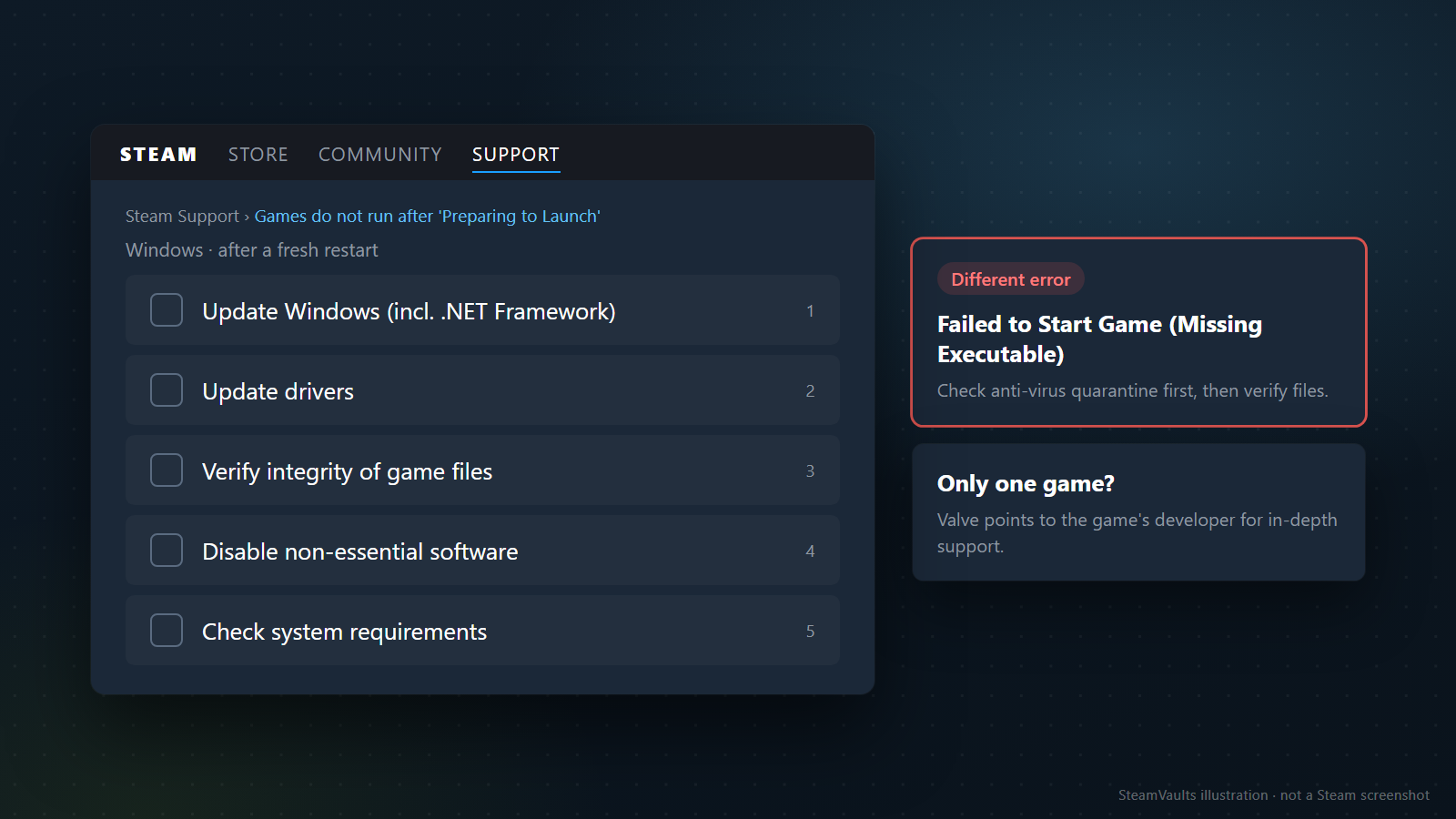
Bleibt das Spiel nach dem Aufräumen und einem neuen Start wieder ohne Fenster hängen, solltest du den Start prüfen statt das Beenden zu wiederholen. Eine Valve-Seite, die genau „als laufend hängen geblieben“ behandelt, habe ich nicht gefunden. Als nächstliegende Anleitung leihe ich mir deshalb die Hilfeseite zu Spielen, die nach „Preparing to Launch“ nicht starten. Sie erklärt, dass ein Spiel, das scheinbar nicht startet, meist direkt nach dem Start abstürzt, und nennt für Windows fünf Prüfungen: Windows aktualisieren (inklusive .NET Framework), Treiber aktualisieren, Spieldateien prüfen, nicht benötigte Software ausschalten und die Systemanforderungen prüfen. Alles nach einem frischen Neustart; hilft es nicht, soll man sich an den Entwickler des Spiels wenden (Valve: Spiele starten nicht).
Die Prüfungen haben Bedingungen. .NET Framework brauchen laut Seite AMD-Radeon-Treiber und manche Spiele. Bei den Anforderungen heißt es: Erfüllt ein PC sie gerade so oder liegt darunter, startet das Spiel womöglich nicht, und nahe an den Anforderungen kann es Leistungs- oder Startprobleme geben. Wie du die Angaben liest, steht in Mindest- und empfohlene Systemanforderungen. Die „nicht benötigte Software“ führt zu Valves Seite „Programs Which May Interfere with Steam“; beim Schreiben zeigte sie nur einen Fehler, ihre Liste gebe ich deshalb nicht wieder.
Die Dateiprüfung liegt in den Eigenschaften des Spiels unter Installed Files (so steht der Pfad in Valves englischer Hilfeseite). Valve schreibt, dass bei den meisten Spielen einzelne Dateien die Prüfung nicht bestehen dürfen, weil es lokale Konfigurationsdateien sind, und warnt davor, mehrere Spiele gleichzeitig zu prüfen (Valve: Dateien prüfen). Was du vor einer Neuinstallation tun kannst, steht in Spieldateien prüfen vor der Neuinstallation.
Kommt statt des fehlenden Fensters der Fehler „Failed to Start Game (Missing Executable)“, ist es ein anderer Fall. Valve nennt als Ursache eine fehlende oder von einem anderen Programm blockierte Spieldatei und als häufigsten Grund, dass ein Virenscanner sie fälschlich in Quarantäne genommen hat. Danach: Neustart, Dateien prüfen, und wenn das nicht reicht, eine Supportanfrage mit einem unbeschnittenen Screenshot, einem Systembericht und der Liste der probeweise entfernten Programme (Valve: Missing Executable). Der Virenscanner muss dafür nicht ganz aus; zuerst schaust du, ob er eine Spieldatei isoliert hat.
Eine Kleinigkeit für den Entwicklersupport: Laut Microsoft kannst du im Task-Manager per Rechtsklick auf einen Prozess eine Speicherabbilddatei (Dump) anlegen, die ein Support-Mitarbeiter analysieren kann. Das erledigst du am besten, bevor du den Rest beendest. Ein Dump enthält viel über den Prozess; schick ihn nur über den offiziellen Weg, den dir der Support nennt, und stell ihn nicht in ein öffentliches Forum.
Hast du Startoptionen aus fremden Beiträgen drin, notier sie ebenfalls; welcher String zu welchem Spiel gehört, behandelt Startoptionen gelten nicht für alle Spiele. Öffnet sich das Spiel normal und nur das Overlay fehlt, ist das ein anderes Problem: Steam-Overlay öffnet sich nicht im Spiel.
Vier Angaben aufschreiben, dann fragen
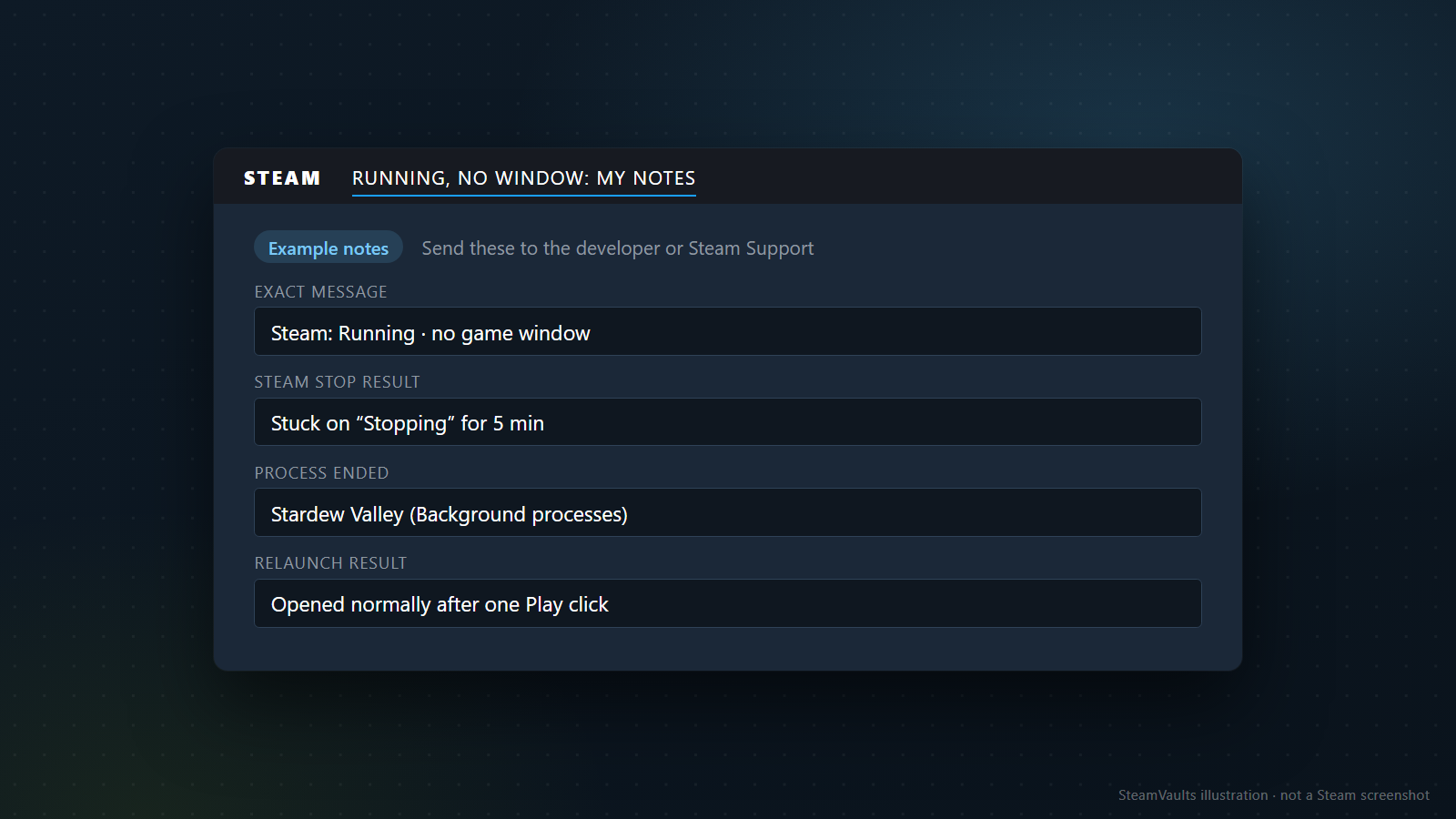
Notiere vier Dinge, bevor du dich an den Entwickler oder an den Steam-Support wendest: die genaue Meldung (im Beispiel „Steam: Running · no game window“), das Ergebnis von Steams Stop (im Beispiel hing der Knopf fünf Minuten bei „Stopping“), den beendeten Prozess (im Beispiel Stardew Valley unter den Hintergrundprozessen) und was der Neustart ergab (im Beispiel öffnete sich das Spiel nach einem einzigen Klick auf „Spielen“). Die Werte sind erfunden.
Die Notizen sagen dir auch, wohin die Frage gehört: Passiert es bei einem einzigen Spiel, ist nach Valves Anleitung zuerst dessen Entwickler zuständig; bei mehreren Spielen hast du einen Grund, den Steam-Support zu fragen. Beim Fehler Missing Executable halte dich an Valves Liste der Anhänge. Wer öffentlich posten will, liest vorher Fehlerbericht mit den richtigen Angaben. Die Textliste und die Microsoft-Seiten sagen dir, was auf dem Bildschirm steht und welche Funktionen es gibt; was auf deinem PC übrig ist, glaubst du am besten nur, wenn du es selbst gesehen hast.