
Steamの起動オプション、他の人のコマンドをそのままコピーしても大丈夫?
Valveとメーカーの実際の資料を比較し、Steam起動オプションの適用先、OS・バージョン、引数とパス、設定に残る変更を区別します。全ゲーム共通の最適化一覧ではありません。
記事の言語
この記事の目次
ゲームが黒い画面で止まったり、使いたくないランチャーで開いたりすると、起動オプションを調べたくなります。似た文字列がいくつもの記事に載っていても、一度に貼り付ける前に対象を確かめましょう。Steam本体に渡すもの、特定のゲームやエンジンが読むもの、起動するプログラムの場所を変えるものでは意味が違います。同じ欄に書いたからといって、同じ種類の効果になるわけではありません。
この記事では、すでに持っているゲームの起動設定を選ぶ考え方を扱います。Valveと複数のメーカーが公開した実際の資料を比較し、文字列の適用先、書式、設定に残る変更を分けて読みます。すべてのゲームに使える最適化コマンド集でも、性能が何%上がるという案内でもありません。ハードウェアの条件は最低・推奨動作環境のガイド、ファイルの検証手順はゲームファイルを検証するガイドで別に扱っています。
公開資料を読んだ日は2026年10月19日です。実在するオプション名は資料の適用範囲を説明するために挙げており、ゲームやコマンドの実行、設定変更はしていません。架空のパスや設定の検討例は、成功を確認した解決策ではありません。特定のPCで起動、ログ、フレームレート、安全性を測定した記事ではない点を踏まえてお読みください。
まず、どのプログラムに渡す指示なのかを確かめます
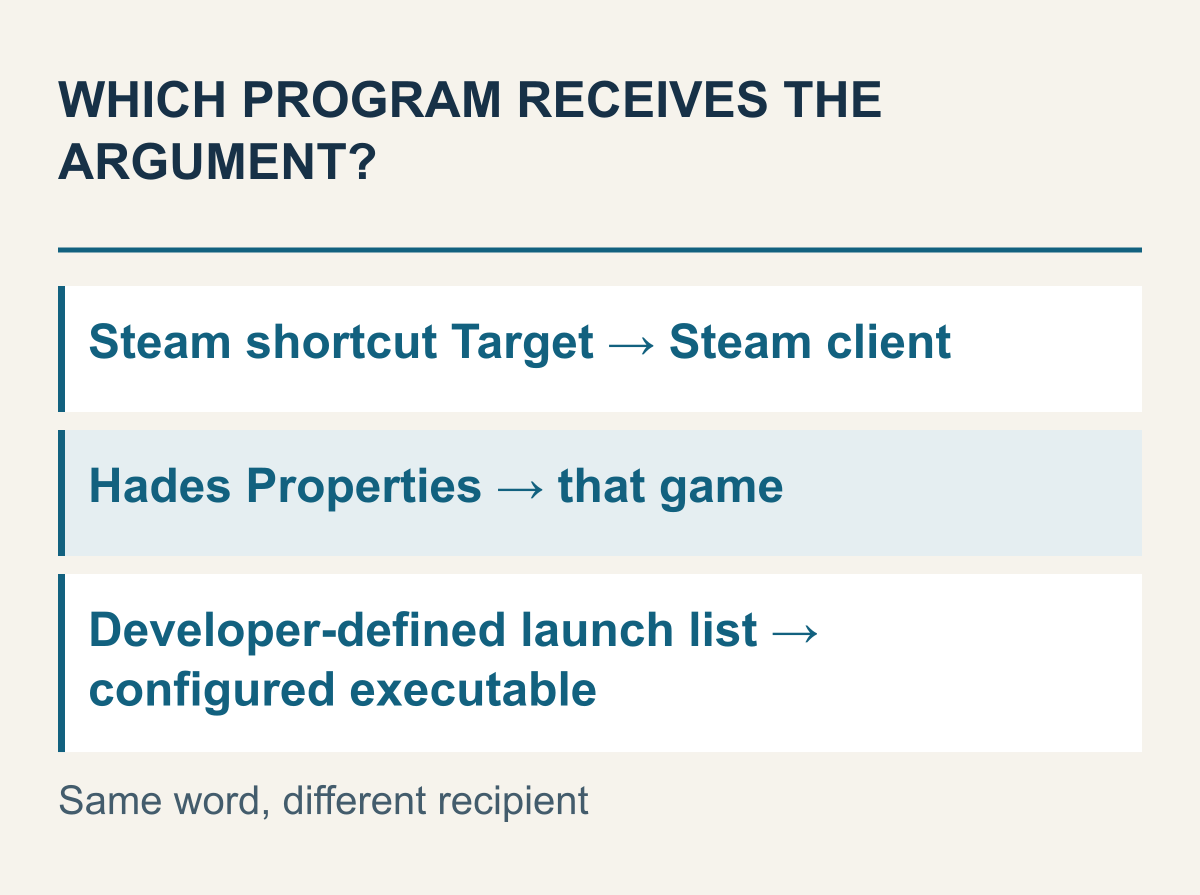
異なる資料が扱う適用先を比較した説明図です。現在のSteam画面を撮影した画像ではありません。
「起動オプション」という言葉には、異なる設定が混ざっています。Steamでゲームを始めるときの選択一覧、そのゲームのプロパティにある入力欄、ショートカットのリンク先の後ろに付ける引数は別のものです。何を変えたいかを先に決めると、別の設定についての説明を誤って使うことを減らせます。
実行ファイルと追加の引数を、メーカーがあらかじめ用意する場合もあります。ValveのSteamworks資料では、開発者が起動先のパスと必要な引数を定義し、OSや特定のDLCの所有条件によって起動項目を出し分けられると説明されています。Valveの起動設定資料を参照してください。
そのため、他の人には選択肢が三つ見えるのに自分には二つしかない、というだけでは入力欄にコマンドを作り足せません。まず確認するのは、実際のOS、インストール構成、そのゲームが項目を提供する条件です。開発者用の設定画面を、一般の利用者が編集する画面だと考えないことも大切です。この記事ではSteamworksの管理機能を操作したり、起動項目を新設したりしません。
ゲームのプロパティにある入力欄は、そのゲームの資料を基準に読みます。たとえばSupergiantによるHadesの案内は、SteamのゲームのプロパティからLaunch Optionsを探し、必要な引数をスペースで区切って入力する場所を説明しています。他のストアでは、同じ考え方でも入力する場所が異なります。Hadesの起動オプションの説明では、その場所も指示の一部です。
Valveも、Steam自体の起動オプションと個々のゲームの起動オプションを別のヘルプに分けています。Steam本体の案内が扱うのは、steam.exeのショートカットのリンク先に付ける設定です。ゲームについては別の資料へ案内しています。同じような見出しでも、どのプログラムのプロパティを開くかによって入力先が変わることを確認できます。Steamクライアント自身の起動オプションがこの区別の例です。
架空のサポート回答がゲームAのプロパティを指定しているのに、デスクトップのSteamアイコンのプロパティを開いていたとします。この場合、文字列のつづりより先に、選んだプログラムを合わせる必要があります。資料の対象と入力する場所は一組で考えます。
次に目的を決めます。別のレンダラーで始めたいのか、元のランチャーを開きたいのか、ある設定を初期化したいのかでは必要な変更が違います。目的を絞らず長いリストを持ち込むと、別々の問題に向けた条件を混ぜやすくなります。入力が多いほど、より適切に設定できているとは限りません。
Steamの公式ヘルプでも、すべてのゲーム向けとは限りません
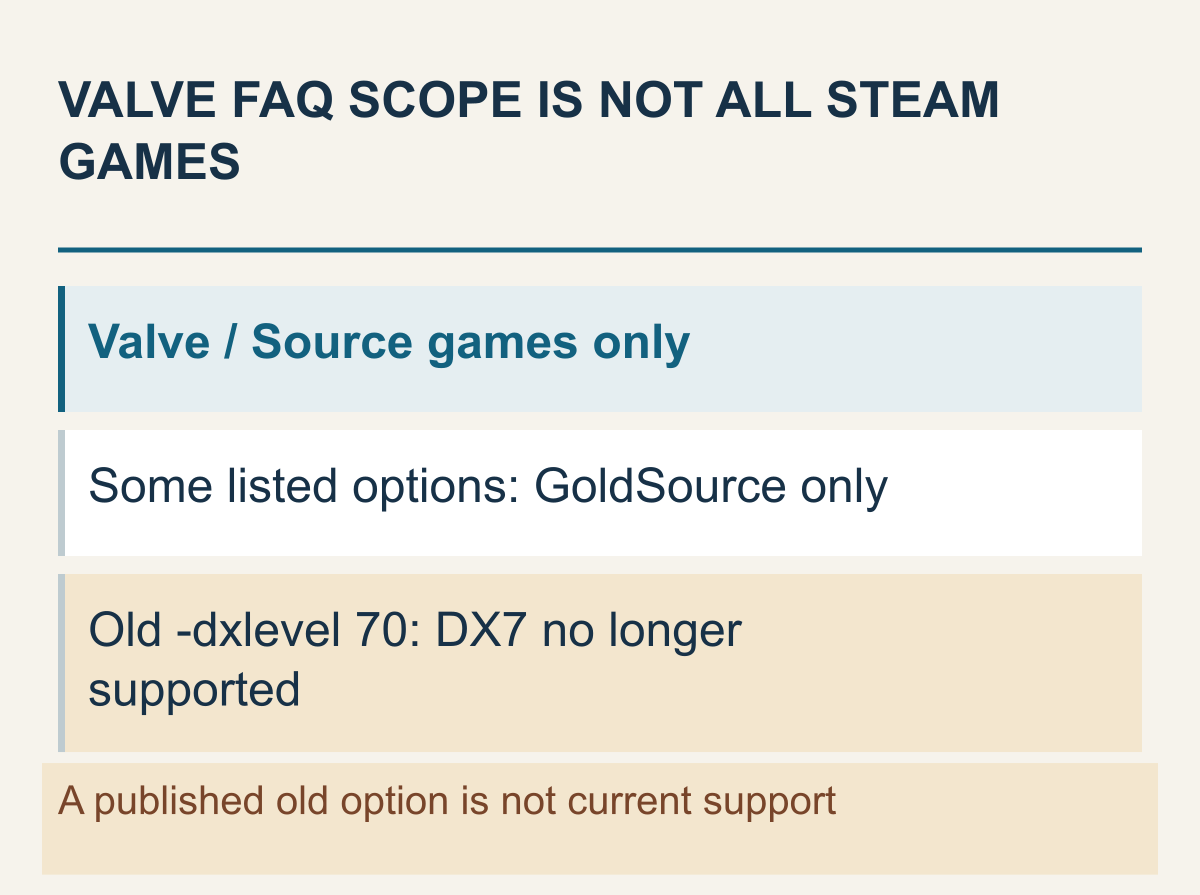
ValveのFAQに明記された適用範囲を示す表です。他のSteamゲームで動作を試した結果ではありません。
Valveのビデオ・表示問題のFAQは、対象をValve/Sourceのゲームに限定しています。そこに書かれた手順は、他のSteamゲームでは効果がないと明記されています。Steamの公式ページであることだけを取り出し、全ゲーム共通の設定として紹介すると、重要な制限が抜け落ちます。Valve/Sourceゲームの起動設定の案内は、適用条件と併せて読んでください。
この資料には、自動構成のための -autoconfig や、低いビデオ設定で始める -safe などがあります。一覧の一部については、GoldSourceのみが対象だとも区別されています。どのエンジンのどの機能なのかを残さないと、似たコマンドに見える文字列を別のゲームへ移してしまいます。
「セーフモード」という名前でも、PC全体を安全にするという意味ではありません。この資料が扱うのは、特定のゲームのビデオ構成です。OSのセーフモード、セキュリティ機能、オンラインアカウントの保護とは範囲が違います。見慣れた名前かどうかと、実際に何を変えるかは分けて考えます。
以前のオプションが、すでにサポートされていない場合
別のValve設定FAQは、-dxlevel 70をDirectX 7と結び付け、そのサポートが終了しており、引数がクラッシュの原因になり得るため削除するよう説明しています。ここで比べるのは、古い一覧と、この記事のために読んだFAQが示す対応範囲です。新たな互換性試験でも、Steamの全ゲームの対応状況を確認した結果でもありません。Valveの廃止された映像設定の説明を参照してください。
古い一覧を使う前に、どのゲームと対応版を対象にした指示かを確かめます。そのうえで、インストール版に合う公式ヘルプと、削除理由を確認してください。数字が小さいことは代替値として適切な根拠にはなりません。条件を確かめられなければ、古い投稿を使用の許可と考えず、未確認の候補として扱います。
古いビデオモードや解像度の一覧も、そのまま現在の全ゲーム向け推奨値にはできません。資料に値が載っていることと、自分のゲームや画面で使えることは別です。この記事ではDirectXのレベルを強制的に下げたり、リフレッシュレートを変更したりする手順を共通の解決策として示しません。
公式資料を見つけたら、タイトルと適用条件も一緒に読みましょう。検索結果のコマンド一行だけを残すと、その周囲にあったゲーム、エンジン、OSの条件が失われます。範囲の合わないオプションは、さらに組み合わせる候補ではなく、今回の問題から外す候補です。非対応の文字列を各プログラムがどう処理するかまでは一般化しません。
一覧から選ぶ起動モードと、直接書く引数は別です
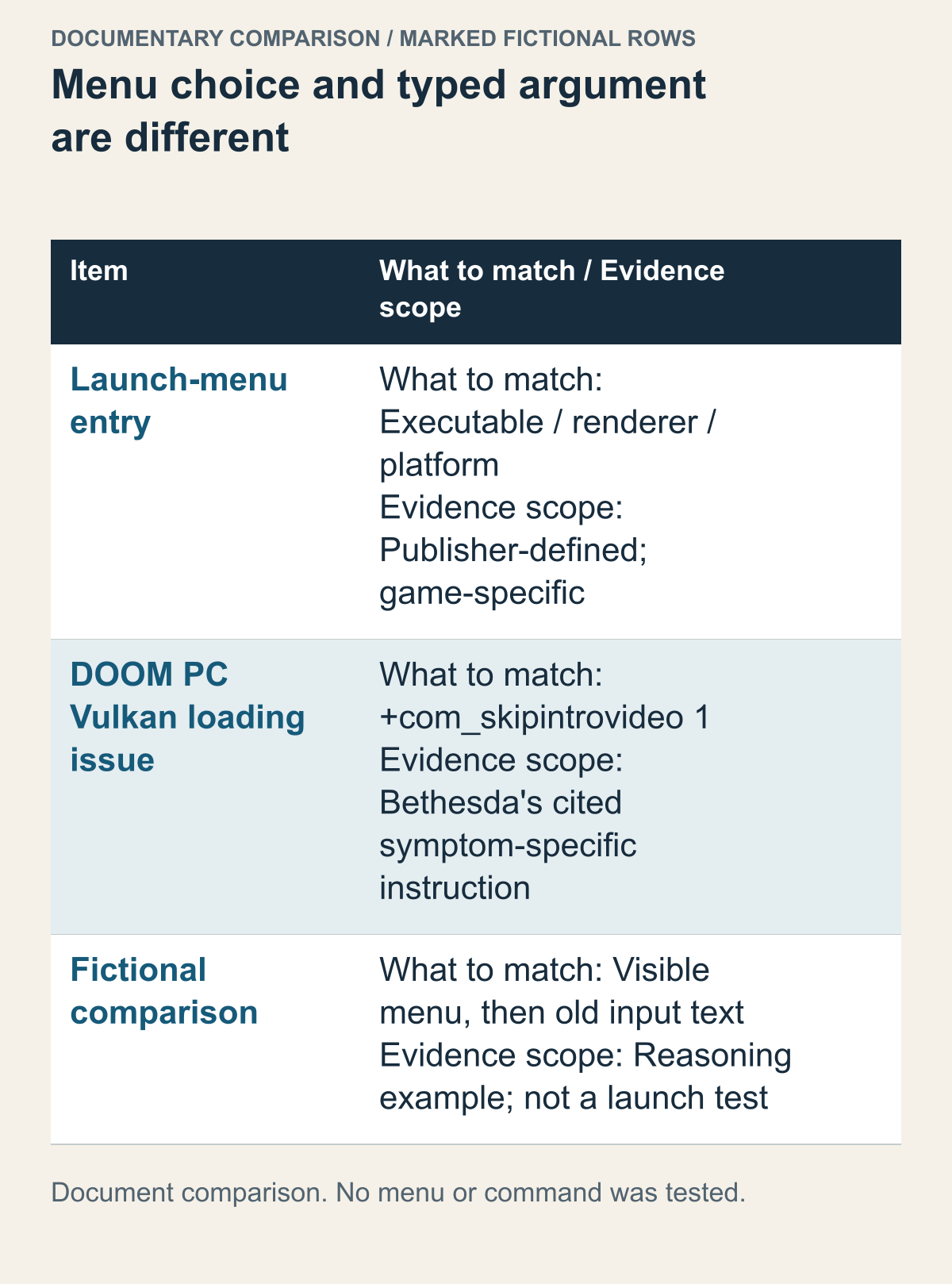
一覧と入力欄はValveの起動構成を基に区別し、DOOMはBethesdaのPC向け読み込み案内を参照しています。選択やコマンドは試していません。
起動時にDirectXのバージョンや元のランチャーを選ぶ一覧が出るなら、まずそのゲームの公式資料で各項目の意味を読みます。すでに用意された選択肢があるのに、別のゲームのレンダラー引数から追加する必要があるかは別の問題です。名前が似ていても、実際に選ぶ実行ファイルや構成はメーカーが決めています。
設定を選ぶ前に、どこで止まるかを確かめます
一覧の名前は、用意された起動方法のどれを選ぶかに答えます。引数は、受け取るプログラムに追加で何を解釈させるかを示します。Valveの開発者向け構成は両者を分ける根拠であり、ない項目を作ったり他のゲームのコマンドを入れたりする指示ではありません。選んだ項目と入力欄に残る文字列を別々に記録します。
架空のゲームに起動一覧があり、利用者が黒い画面を見たとします。ランチャーの前、イントロ中、セーブを読み込んだ後のどこで止まるかが不明なら、「ウィンドウ用コマンドを使う」だけでは問題を特定できません。まず到達した段階と選んだ起動方法を説明します。実際の修復例ではなく、架空の検討例です。
BethesdaのDOOM向け案内は、PCでVulkanを使って起動した際に初期ロード画面から進まない特定の問題を扱っています。問題が続くときに +com_skipintrovideo 1 でイントロ動画を省く方法を説明しています。DOOMの特定の初期ロード問題の案内です。
この場合は、止まる画面と起動時のレンダラーが適用条件です。別のDOOM作品や、プレイ中のあらゆるクラッシュを同じ文字列で解決するとは案内していません。動画を省く目的と、ゲームファイルの準備や別のエラーは区別する必要があります。どの選択肢についても、この記事で確認した実行結果はありません。
見慣れたオプション名より、資料が扱う質問を読みます。一覧がない、初期読み込みで止まる、セーブを開いてから落ちる状態は別の段階です。実際に到達した段階に合う公式案内を選びます。一つの段階への指示は、別の段階にも有効だという根拠にはなりません。
一覧で選んだ項目と、入力欄に残っている文字列も合わせて見ます。架空の利用者が一覧で一つのモードを選び、以前に別の目的で入れた文字列を忘れていたとします。その後の結果を一覧の選択だけの効果として説明すると、条件が一つ抜けます。優先順位はゲームの資料なしには断定できませんが、同時に残っている二つの設定を識別することはできます。
ゲーム内の設定と、起動前に選ぶモードも混ぜないようにします。メニューが開く前の実行先を決める設定と、起動済みのゲームが保存する設定では、変える時点や場所が異なる場合があります。資料がどちらを扱うかを知ると、空の入力欄をあらゆる設定の初期状態と誤解せずに済みます。
もともとの選択一覧の役割が分かれば、問い合わせる内容も具体的になります。入力した引数が無視されるのか、一覧自体が出ないのか、別の経路から始めたのかを分けられます。この記事では、表示されない項目を作り足したり、実行ファイルを勝手に改名したりする方法は扱いません。
デスクトップのショートカットも、ゲームごとに動作が異なります
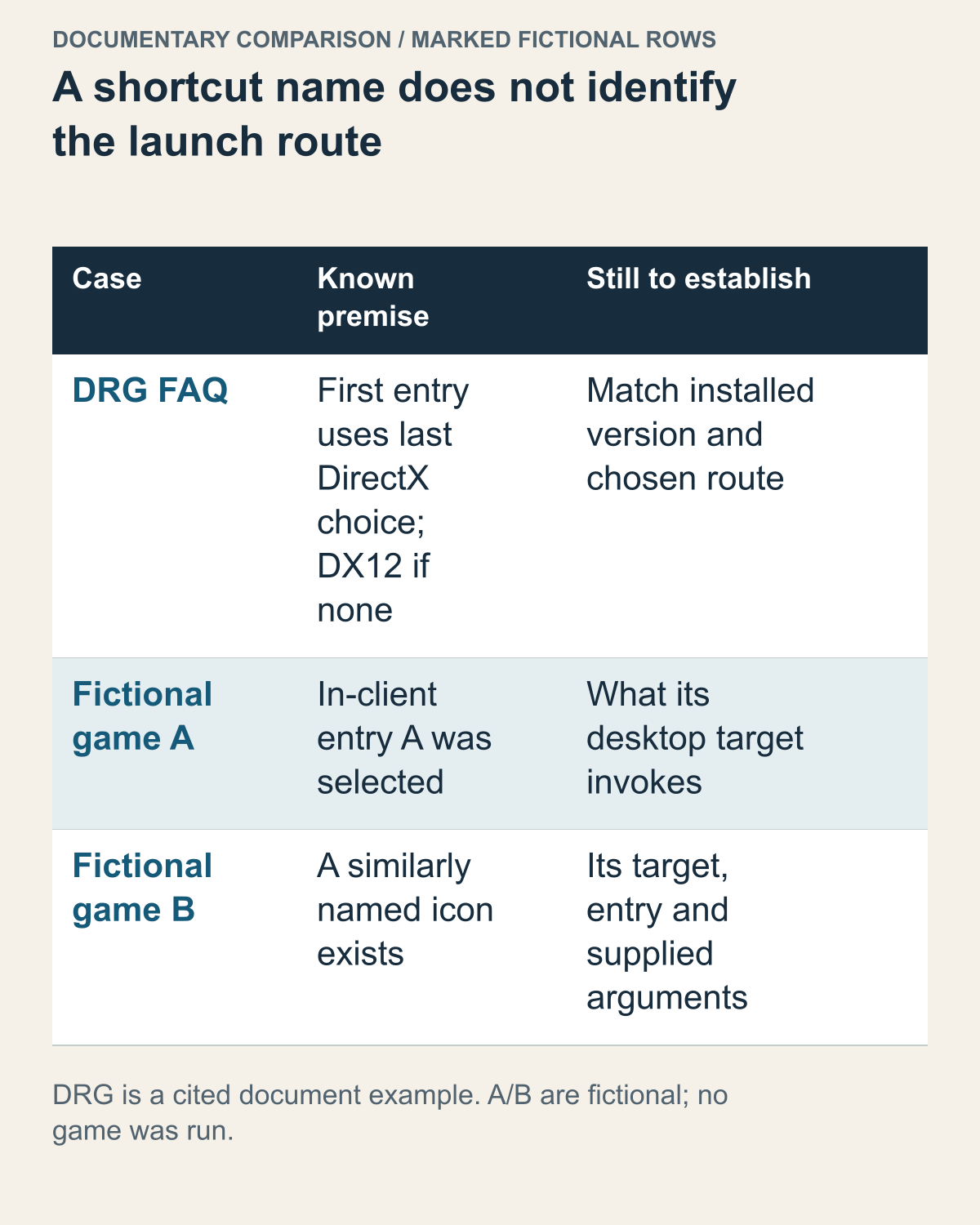
DRGは公式資料の例です。ゲームAとBは架空で、ショートカットやレンダラーは試していません。
デスクトップのアイコンは起動経路であって、呼び出す実行ファイルと引数をすべて示す説明ではありません。Valveの構成では開発元が項目と条件を定めます。入力欄を変える前に、使った経路とゲームの資料が指定する経路を比べます。
Steamで選んだゲーム、その中で選んだ起動項目、その後使ったショートカットやランチャーを一緒に記録します。アイコン名が見慣れていても、この三つが一致するとは限りません。経路が分からなければ、その点を未確認とし、希望のレンダラーが無視されたと断定しません。
Deep Rock Galacticの公式FAQは別の構造を説明しています。最初の起動項目は前回選んだDirectX設定を使い、選択履歴がなければDirectX 12が標準になります。デスクトップのショートカットはこの最初の項目を使うため、Steamで希望のバージョンを一度選び、その後はショートカットを使う流れです。Deep Rock GalacticのDirectX選択の説明を参照してください。
このFAQはDRGの根拠であり、すべてのアイコンが前回の選択を覚えるという規則ではありません。架空のゲームAは記憶された項目を使い、架空のBは別の項目を明示的に選ぶ案内だと仮定します。判断を比べるための前提で、別の実在メーカーの動作説明ではありません。
Aでモードを選んだ後、関係のないBのアイコンを開いたなら、同じ「プレイを押す」でも対象が違います。各結果を実際の製品と起動経路に結び付けます。条件をそろえないまま二つの結果を比べても、設定を記憶したかは切り分けられません。
アイコン削除、実行ファイルの改名、両方への同じコマンドの入力から始めません。既存の経路と資料にある項目の役割を先に確認します。公式案内とインストール済みの画面が違うなら、OSと項目名を添えてその差を質問します。Steamのショートカットはすべて同じだという想定より具体的です。
起動後のDirectXを実際に確認していなければ、結果として言えるのは選択した操作までです。メニューを押したことと、希望するレンダラーで動いたことの検証は異なります。ここではログや画面を観察していないため、特定のPCで選択が反映されたとは認定しません。
実行ファイルのパス、スペース、引用符を一続きで読みます
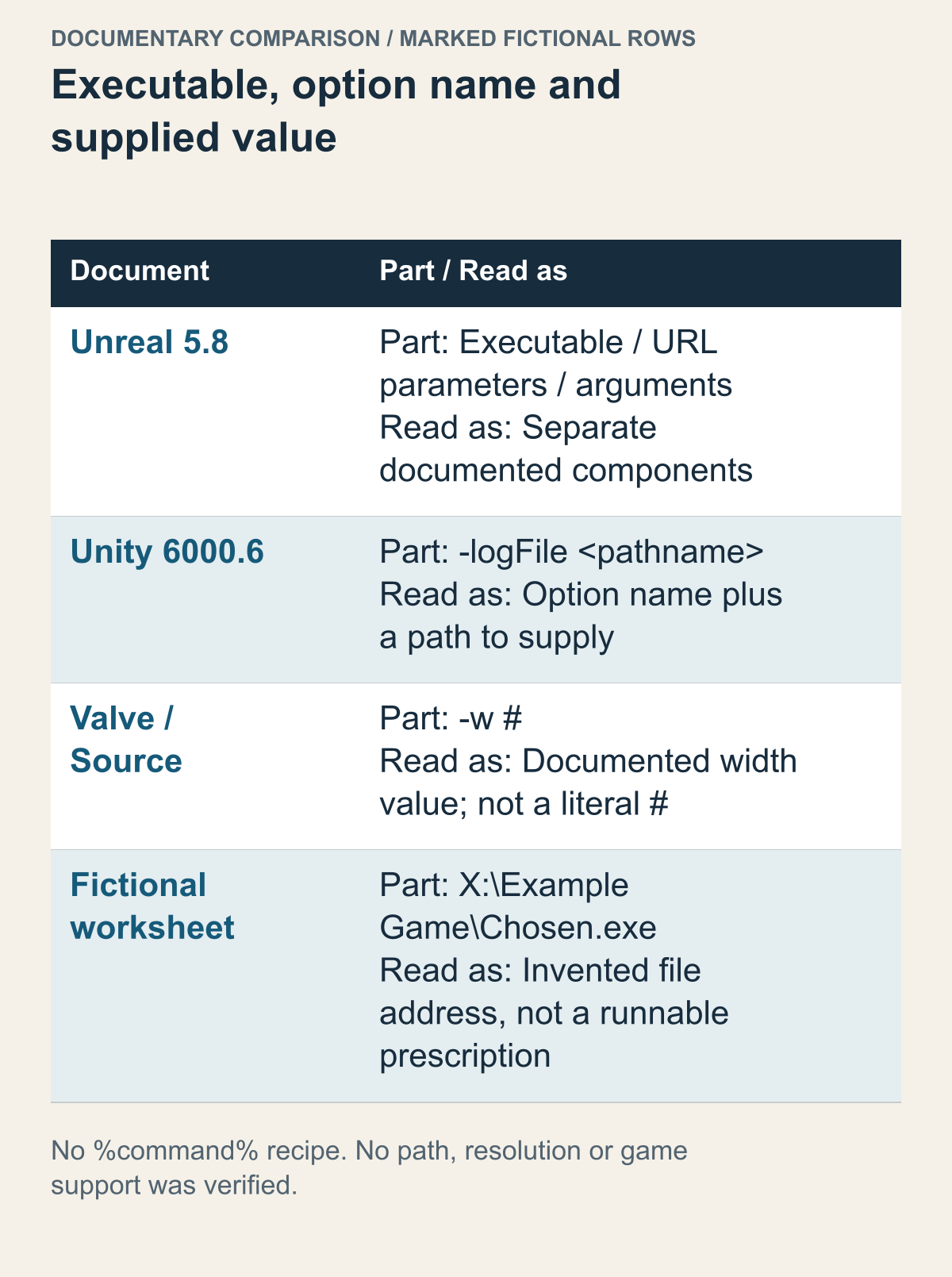
Unreal 5.8、Unity 6000.6、Valve/Source資料の構成要素を比較しています。Xドライブの住所は架空で、実行用の入力例ではありません。
例にファイルの住所があれば、受け取る実行ファイルと引数を分けます。Unrealの引数構造は、実行ファイル、任意のURLパラメーター、一般の引数を区別します。開発例を読む基準であって、エディターの起動文全体をSteamの入力欄へ移す許可ではありません。
架空の検討表では、X:\Example Game\Chosen.exeと変更したい設定を別の欄に書くとします。このドライブやファイルを調べたわけではありません。メモを入力に変える前に、実在するファイル、正しい対象、ゲームの資料が求める構文が必要です。もっともらしい名前だけでは確認できません。
引用符、スペース、値は、それを説明する例と一緒に読みます。別のプログラムの記号とパスの雛形を組み合わせません。この表は意図的に実行できるコマンドにしていません。パスが起動対象なのか書き出し先なのかも含め、足りない情報を見つけるためです。
架空のパスを含む記事をそのまま移すと、二つの問いが残ります。そのファイルは自分のPCに存在するのか。そのゲームは、その方法での起動に対応するのか。前者が正しくても後者が自動的に解決するわけではありません。似た名前の実行ファイルが複数あるなら、どのレンダラーやモードに対応するかをメーカーの説明と結び付けます。
Windowsのコマンドプロンプト全般の書式を、ゲームの入力欄にそのまま広げることもしません。資料の例が実行ファイルを直接起動するものか、Steamのゲームプロパティ用か、エンジンのエディター用かが先です。実際のパス変更やショートカット作成はしておらず、どの例が読者の環境に合うかを自動判定してもいません。
そのまま残す記号と、自分の値に置き換える表記を分けます
正式な名前と値を入れる位置は役割が違います。Unity 6000.6の-logFile <pathname>はログ用オプションと指定するパスであり、実行ファイルの選択法ではありません。ValveのビデオFAQでは-w #の#が対応する幅の値を示します。すべての記号をそのまま入力せず、各プログラムの説明を読みます。
架空の検討表でも、オプション名、必要な値、作られた例を別に印付けします。幅の記号を残す、名前をゲームの題名に変える、架空の住所を実在と信じるのは、それぞれ違う誤りです。記号を全部消しても直りません。値を入れる前に各要素の役割を資料で確かめます。
値の単位も、その資料で確かめます。Valveが幅をピクセルで説明する位置に、モニターの対角線長やリフレッシュレートの数値を入れても、同じ数値入力にはなりません。この記事では読者の画面向けの解像度を選びません。数字が入るから何の数値でも候補になるわけではなく、ゲームの対応値と資料の単位を合わせるという意味です。
この区別を使うと、足りない情報も具体的になります。架空のパスの実行ファイルがどこにあるか分からなければ、必要なのはファイルの場所を調べることです。対応値が分からなければ、そのオプションの値の説明が必要です。そのまま使うと指定されたトークンが分からなければ、適当な単語に置き換えるのでなく、メーカーの例へ戻って読みます。すべてを「コマンドが見つからない」と呼ぶと、必要な情報がぼやけます。
エンジンの資料は、OSと配布されたゲームの構成まで確かめます
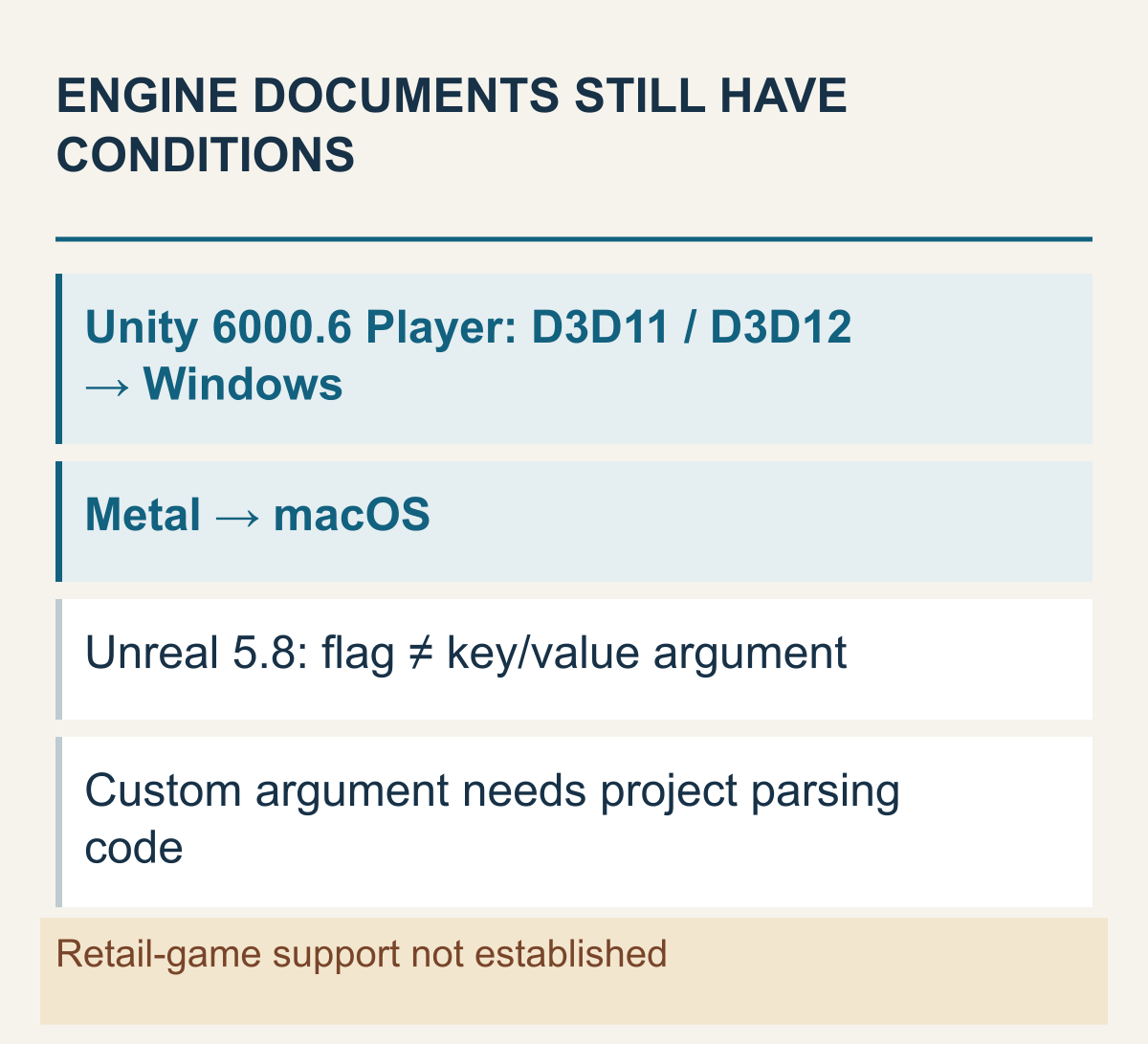
バージョンが示されたエンジン資料の対象を比較します。特定の販売ゲームが同じ版や機能を使うかを検査した図ではありません。
UnityやUnrealの資料でオプションを見つけても、Steamゲームでの対応まで確認できたことにはなりません。エンジンの実行プログラムが持つ機能と、メーカーが配布するゲームの構成は異なる場合があるためです。開発ツールの説明が利用者のゲームにも当てはまるのか、対応関係を確かめる必要があります。
今回読んだUnity 6000.6のPlayer引数資料は、実行可能なPlayerを対象にしています。Direct3D 11と12を強制する項目はWindows専用、Metalを指定する項目はmacOS専用です。同じエンジン名だからといって、OSの制限はなくなりません。Unity 6000.6のPlayer引数資料に条件が載っています。
たとえばWindows専用の描画引数をMacのゲームに入れ、同じ機能を期待するのは資料の条件と合いません。逆にWindowsという条件が合っても、その販売ゲームの正確なエンジン版や配布構成が不明なら、対応を確定できません。合っている情報と、まだ足りない情報を分ける判断です。
同じUnity資料には、ウィンドウを表示せず、ユーザー入力も受け付けないバッチモードがあります。開発や自動化のための機能を、描画が速くなるコマンドとして紹介すると目的を変えてしまいます。一般の利用者が必要なのは、画面を開いて操作することかもしれません。最適化という名前でフラグを集める前に、機能の説明を読みます。
Unrealの公式資料も、実行ファイル、省略可能なURLパラメーター、一般的な引数を区別しています。存在すること自体がスイッチになるフラグと、値を受け取るキー・値形式を分けています。独自の引数はプロジェクトのコードで読み取って解釈しなければ無視されるとも説明しています。Unrealのコマンドライン引数の構造を参照してください。
もっともらしいつづりを作っても、新しい機能は生まれません。架空のメーカーが実装していない独自の単語を利用者が考えたからといって、ゲームが理解するわけではありません。ただし、これを「すべてのプログラムは非対応の設定を必ず黙って無視する」という規則には広げません。そのエンジン資料が扱う独自引数についての話です。
開発資料の例にUnrealEditorやプロジェクトファイルがあれば、対象も確認します。エディターでプロジェクトを試す文と、インストール済みゲームのプロパティに入れる文は、同じ実行環境ではありません。この記事では例にあるサーバー起動やプロジェクト設定を、読者が使うPCで実行しません。開発者が説明する構造を読む資料として使います。
後で確認し直せるよう、バージョン表示も残します。今回のUnity資料は6000.6、Unrealのページは5.8と表示されていました。読者のゲームがその版を使うという主張ではありません。古い投稿のコマンドを新しいエンジン資料で見つけても、それだけで実際のゲームの対応範囲が変わることはありません。
ログを止めたり保存先を変えたりすると、診断の根拠も変わります
同じUnity 6000.6のPlayer文書には、グラフィック以外の引数もあります。-nologはPlayerのログ記録を無効にし、-logFile <pathname>はスタンドアロンPlayerのログを書き込むファイルパスを指定します。この文書の引数はWebを除くスタンドアロンプラットフォームが対象という前提もあります。こうした文字列をグラフィック設定と一緒に入れる場合は、画面の結果だけでなく、問題を調べる記録がどのような条件で残るかも確認します。
ログを探すときは、実行対象も合わせます。Unityのログファイル文書はEditorとPlayerの保存場所を分け、Windows Playerの標準位置を%USERPROFILE%\AppData\LocalLow\CompanyName\ProductName\Player.logと説明しています。Editorの記録やゲームのインストール先を探すのとは違う対象です。この表記は、会社名や製品名までどのゲームでもそのままコピーして使える実際のパスを示すものではありません。ゲームメーカーの現行案内と照らして、どの実行アプリケーションの記録を探すかを先に決めます。
したがって、普段のフォルダーに新しいログがないだけで、エラーがなかったとは判断できません。ログを止める引数が解釈されたか、別の保存先を指定したか、確認したファイルが問題の起きた実行に対応するかで、同じ空のフォルダーの意味が変わるためです。サポートが記録を求めるなら、使った起動設定と記録の生成元を併せて説明できる必要があります。既存の記録は残し、次の実行で確かめる資料はそのゲームの公式案内に合わせます。文字列を入力した事実と、ゲームがそれを解釈した証拠を分ければ、ログの不在を正常動作の証明として扱わずに済みます。
入力欄を空にしても、変更済みの状態まで戻るとは限りません
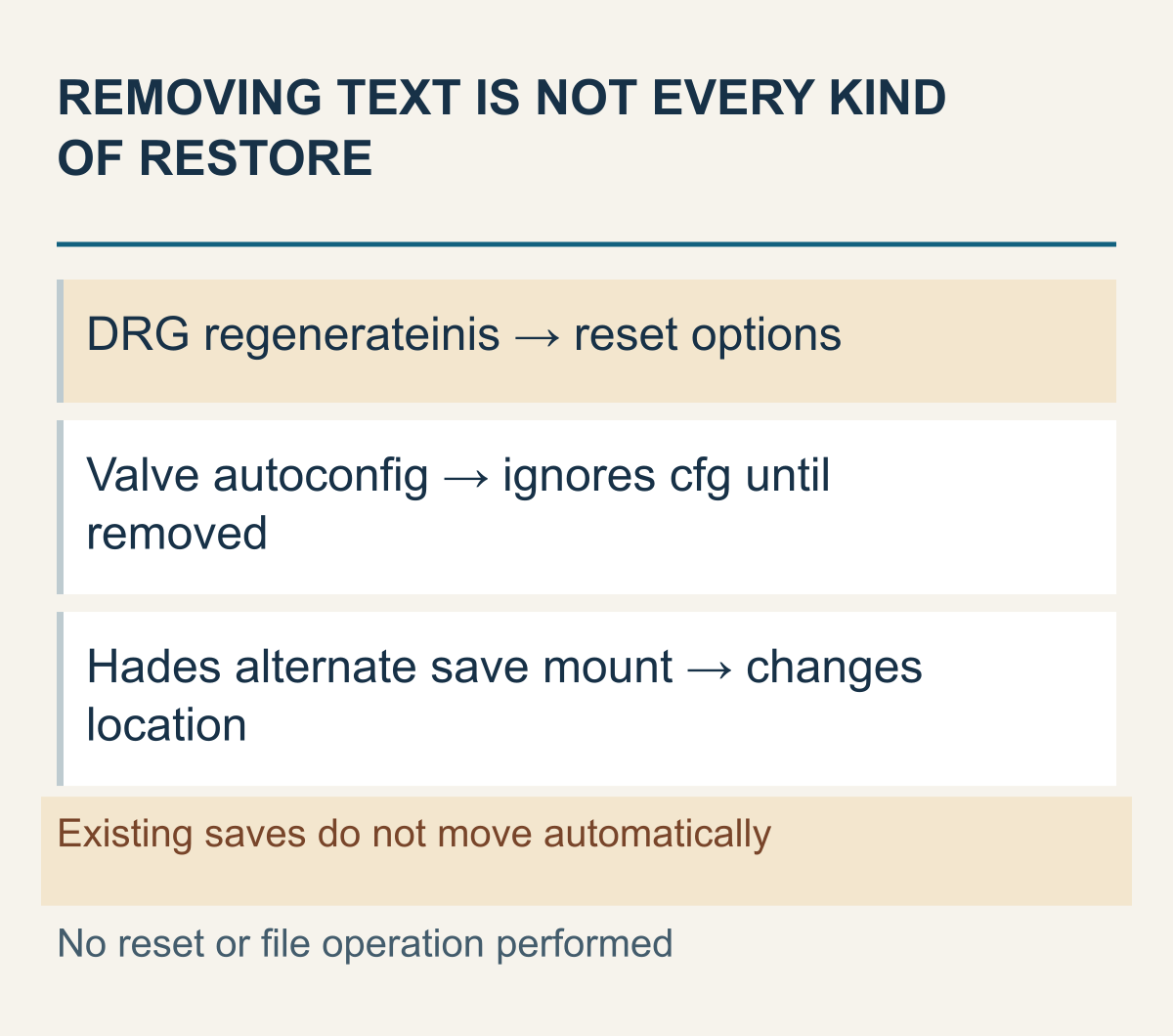
DRGとHadesの資料に記された変更範囲を基にした区別です。設定の初期化やセーブ場所の変更は行っていません。
オプションを足す前には、何が変わるのかも読みます。今回の起動で使うレンダラーを選ぶことと、保存済みの設定を初期化することは影響範囲が異なります。どちらも起動前に書くからといって、削除すれば何もかも元に戻るとは考えないでください。
Deep Rock GalacticのFAQは、-regenerateinis がすべてのオプションを標準値に戻すと警告しています。先ほどのレンダラー選択とは違い、設定を再構成する意味があります。この記事では実行しておらず、日常的な確認手段として初期化を勧めてもいません。現在の設定を残したい人にとっては、名前より変更範囲が重要になる例です。
架空の利用者が初期化オプションを使った後、キー設定が変わったと気付いたとします。入力欄の文字列を削除したことと、元のキー設定が復元されたことは、別に確かめる必要があります。この記事でその現象を再現したわけではありません。初期化前の値を持っていなければ、以前の状態を自動的に作り直せるという根拠もありません。
Valveの別の設定FAQには、一時的に設定を無視する状態もあります。-autoconfig は検出したハードウェアに合わせた標準値を適用し、引数を取り除くまで設定ファイルの値を無視すると説明されています。「初期化」という言葉だけで、全ゲームの設定が同じ残り方をすると覚えることはできません。Valveゲームの設定引数と継続条件を参照してください。
ここでは三つの層を分けられます。特定の起動中に既存設定を無視する条件、標準値に再構成する機能、データを読む場所を変える機能です。いずれも「設定を変える」と表現できても、元に戻す際に調べることは同じではありません。文字列が消えたという一つの観察で、三つの結果をまとめて認定しません。
Hadesには別の種類があります。Windows用の /alternatesavemount は標準のセーブ場所を変えますが、既存のセーブを自動移動しないと資料に書かれています。保存先の選択とデータの移動が、一つの操作ではない例です。単に起動を改善するという目的とも違うため、どんな問題にも付け足せるわけではありません。
既存の進行がある架空の利用者が、保存先だけを変えた後、新規ゲームのような画面に出会ったとします。その資料だけで古いセーブが削除されたとは結論付けられません。逆に、そのまま進行を引き継げるとも約束できません。読む場所を変えるオプションの説明と、自分のデータの状態を別々に比べる必要があります。
これは、オプションに合わせてセーブファイルをすぐコピーしたり、上書きしたりする案内ではありません。進行の復元やCloudの選択はこの記事の対象外です。何を変える設定なのかを理解し、現在の目的にその変更が必要かを判断するところまでです。ビデオの問題だけを調べたいのなら、関係のないセーブ場所変更を候補から外す理由になります。
起動オプションの削除は、次回の起動に渡す文字列を変える操作です。作成・変更済みの設定やファイルが以前に戻ったという証拠は別に必要です。すべてのゲームで必ず変更が残るという主張でもありません。資料で確認した変更の種類に応じて、何が戻ったと言えるかを限定します。
長い一覧は、目的・対象・値に分けて検討します
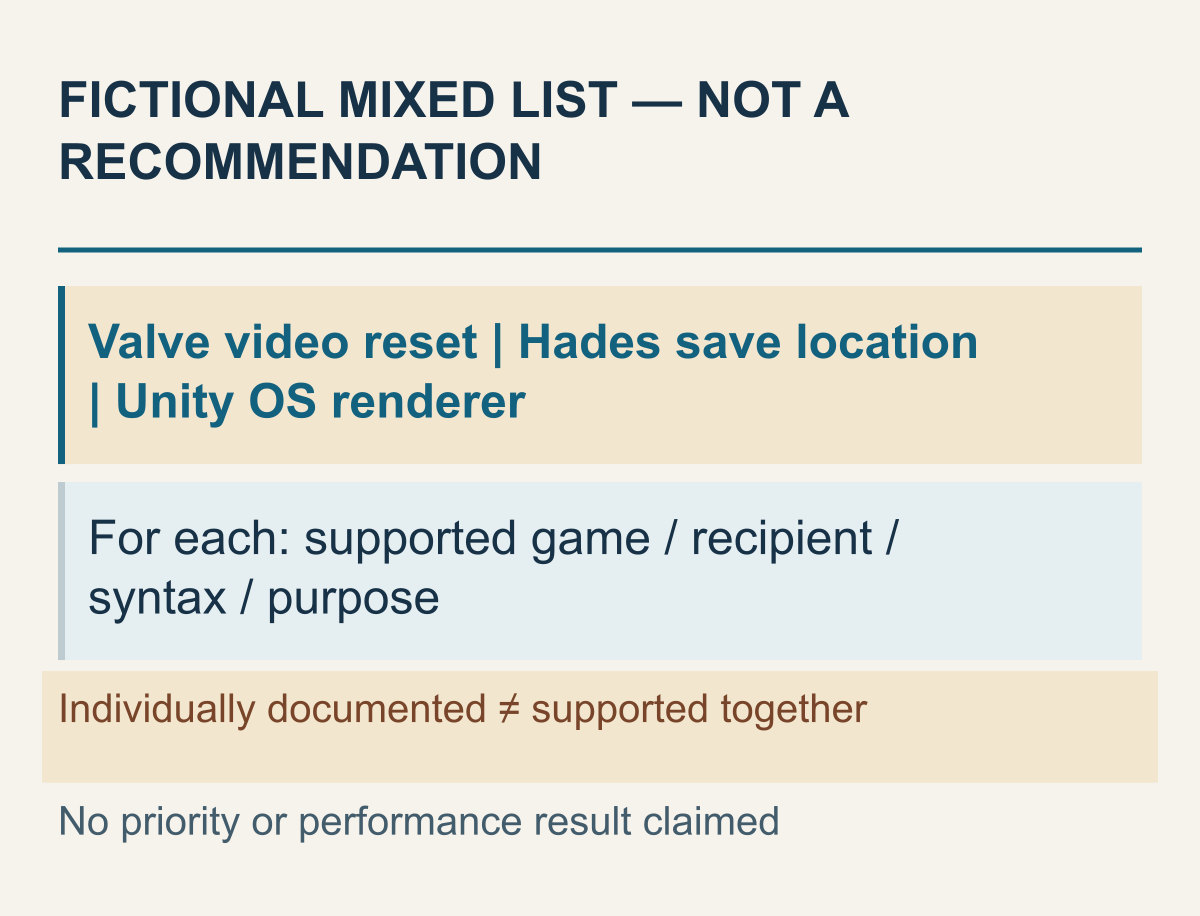
実際には適用しない混合一覧を、資料の範囲に沿って分解した架空の検討です。特定ゲームの推奨組み合わせや性能測定ではありません。
架空の投稿に、三種類の設定が並んでいるとします。Valveゲームのビデオ初期化、Hadesのセーブ場所変更、Unityの特定OS用レンダラー指定です。一つずつはどこかの公式資料に載っていても、その三つを一つのゲームで併用してよいという公式の根拠は別に必要です。
検討するときは、各行をまず四つの問いに対応させます。
- どのゲーム、またはどのエンジンのどの版を対象にしているか。
- 今選んだプログラムと入力欄は、その資料の対象と合っているか。
- 名前だけでよいのか、後ろに値やパスが必要なのか。
- 解決したい問題に、その変更が必要なのか。
この四つはコマンドを実行せずに範囲を絞るためにも使えます。対象を確かめられない行は未確認の候補として残り、目的が違う行は今回の設定から外す理由が生まれます。公式の文字列だからといって、すべてを一つの欄に保存する必要はありません。現在の問題につながる条件が必要です。
意味が分かってから書式を確認します。値を受け取る項目で値が欠けていないか、別々のオプションが区切られているか、パスの引用符が閉じているかを見ます。文字の違いを直せば必ずゲームが起動する、という約束ではありません。正しく書かれた入力と、そのゲームが受け付ける入力は別の条件です。
反対に、見慣れないつづりを勝手に統一することも避けます。Hadesにはスラッシュから始まる引数があり、他の資料にはハイフンから始まるものがあります。すべてのプログラムが同じ接頭記号を使うわけではないという実際の比較です。見慣れた形に直した時点で、指定された文字列とは違うものになる場合があります。
目的が衝突する架空の組み合わせも考えられます。一行は最低限のビデオ設定で問題を絞ろうとし、別の行は元のフルスクリーン設定を強制しようとしていたら、両方を残したまま何を期待するかが不明確になります。どちらが必ず優先するかをこの記事では決めません。ゲームの優先規則が分からなければ、目的を分けて検討するほうが説明しやすくなります。
重複した行も、より強いコマンドになるとは推論しません。同じ意味を何度書いても、効果が増えたり対応が生まれたりする証拠にはなりません。正確な処理はプログラムの実装次第です。インターネットの一覧の長さではなく、必要な目的と、その目的に合う根拠を結び付けます。
外部プログラムを先に起動したり、別の実行ファイルを経由したりする文があれば、単なる描画設定ではなく実行経路の変更かどうかを見ます。出所不明のファイルやスクリプト、管理者としての実行、保護機能の無効化は推奨しません。新しいプログラムが登場したら、何を信頼して実行するかという判断が加わります。
引用したメーカー資料が追加と削除のどちらを求めているかを読みます
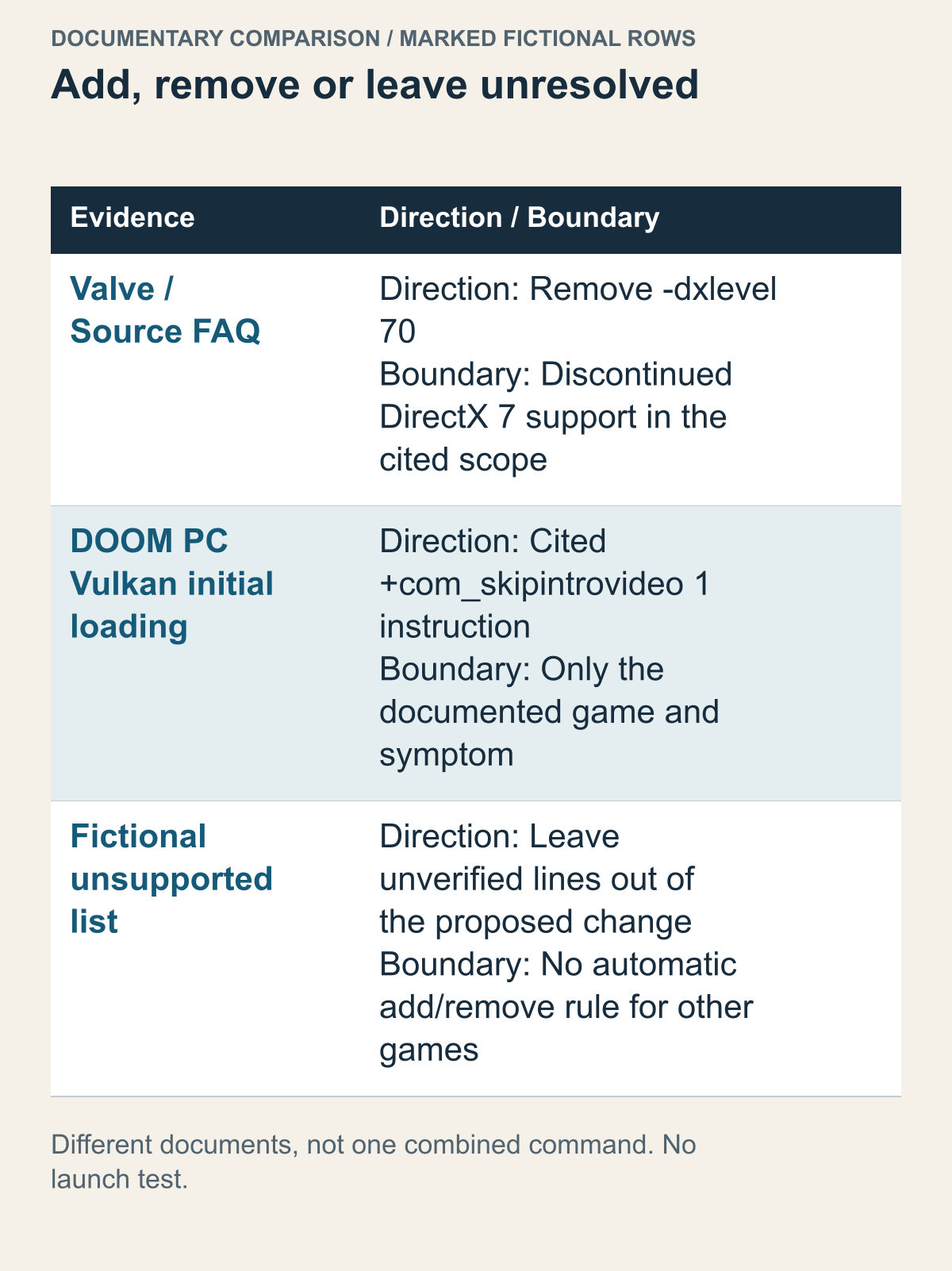
異なる資料の指示を比較するもので、一つの処方にまとめていません。ゲーム・MOD・コマンドの操作はしていません。
指示は、そのゲームと症状に結び付けます
先に読んだValve/Sourceの警告とDOOMの読み込み案内は、指示の向きが違います。一方は対応していない特定項目の削除、他方は特定の読み込み問題に使う引数です。両方とも公式だからといって、別ゲーム用の一覧にまとめられるわけではありません。
架空の検討で、古い一覧のうち二行がどのゲームのどの問題に由来するか分からないとします。新たに使う構成では未確認と記録します。根拠不足という判断であって、古い引数は全部有害、空欄にすれば復旧する、という主張ではありません。
変更前に目的を記します。別の起動項目を選ぶ、資料の症状を確かめる、構成を復元するのは別です。手元の案内が別の目的なら、そのコマンドで空白を埋めません。元の入力はメモに残し、後の結果を実際の変更と結び付けます。
次の結果で何を確認するかを先に決めます
架空の利用者が資料とOS・バージョン・症状を合わせ、案内された変更一つを準備したとします。その後、同じ読み込み段階に達したか、意図した項目を使ったか、同じエラーが残るかのどれを記録するか決めます。別々の観察であり、ウィンドウが表示されただけではレンダラーや設定復元を確認できません。
同じ起動試行の記録をひとまとまりにします
すべて架空の検討として、起動試行AとBを分けて考えます。Aは環境Rで起動項目Pを使い、段階Sで止まったと仮定します。Bの準備メモには同じ環境で項目Qを使うとありますが、結果はありません。BのメモにAのエラーをつなげると、どちらの記録にもない失敗した試行を作ってしまいます。「AはSで停止」と「Bの準備にはQと記載」を、この例の中の別々の事実として残します。どちらもBがどう終わったかを示していません。
まず試行を特定し、それからその条件と結果を照合します。日付が同じ、ファイル名に見覚えがある、画面が同じに見えるといった理由では、欠けたつながりを埋められません。尋ねるのは、どの試行から出た結果で、その試行ではどの項目を使ったかです。結び付けられないなら、期待する説明に合う記録を選ばず、結果の所属を未確認にします。記録全体を無価値として捨てることと、未確認のつながりを保留することは違います。
後のメモがB、項目Q、成功という結果を明確に結び付けたと仮定します。これで失敗したAと成功したBが一つずつ記録されますが、過去のAまで成功に変わるわけではありません。環境も違っていたなら、項目変更だけが結果の原因だと切り分けることもできません。直ちに決めるべきなのは、オプションに成功・失敗の札を付けることではなく、記録のつながりが元の問いに答えられるほどそろっているかです。
サポートの返答も同じ範囲で読みます。ログ提出の依頼は起動成功の確認ではなく、メニューが変わっても、以前の変更がすべて元に戻った証拠にはなりません。MOD利用、購読、進行データはWorkshopの無効化と購読解除の案内で別に扱う問題です。ここでMOD削除コマンドを実行する指示ではありません。
書式と起動経路が合ってもエラーが残るなら、そのエラーを別に絞っていきます。起動オプションは、あらゆるゲーム問題を修理する道具ではありません。ゲームのサポートに伝える情報のガイドは残る問題を説明するときに参考にできます。この記事の結論は、自分のゲームと目的に合う起動設定を選ぶ根拠があるかどうかまでです。