
Steamで買ったDLCはどこから始める? インストール・モード・セーブの確認
公式資料の例と明示した架空の比較で、Steam DLCの収録項目、データ準備、適切なアプリやモード、進行条件、有効パックと音楽の利用先を分けて確認します。
記事の言語
この記事の目次
追加コンテンツを買ったのに、新しいエリアやアイテムが見つからない。そんなとき、Steamでインストールが終わったかを調べるだけでは答えが出ないことがあります。ゲーム内で追加データをダウンロードするもの、専用モードに切り替えるもの、ストーリーの進行が必要なものがあるためです。インストール済みのパックを無効にできるゲームでは、既存のセーブからその内容が消えたように見える場合もあります。
この記事は、Steamで買った正確な追加商品を、期待した用途で使うまでの判断を扱います。商品の収録内容、ファイルの準備、ゲームごとの開始場所と条件、既存セーブの必要条件を結び付けます。別のストアで買った本編とDLCの組み合わせ、家族から借りたコピーの利用権、支払い保留の問題は対象外です。
実際のゲームの例は、2026年10月19日に読んだ公式文書に基づきます。ゲームの購入や起動、DLCの選択変更を伴うテストはしていません。架空の人物やレベルの比較は仮定として示し、成功体験としては扱いません。サポート文書にない万能の解決策を作るのではなく、自分のコンテンツでは何を問うべきかを選ぶためのガイドです。
パスの名前より、収録商品と前提条件を確認します
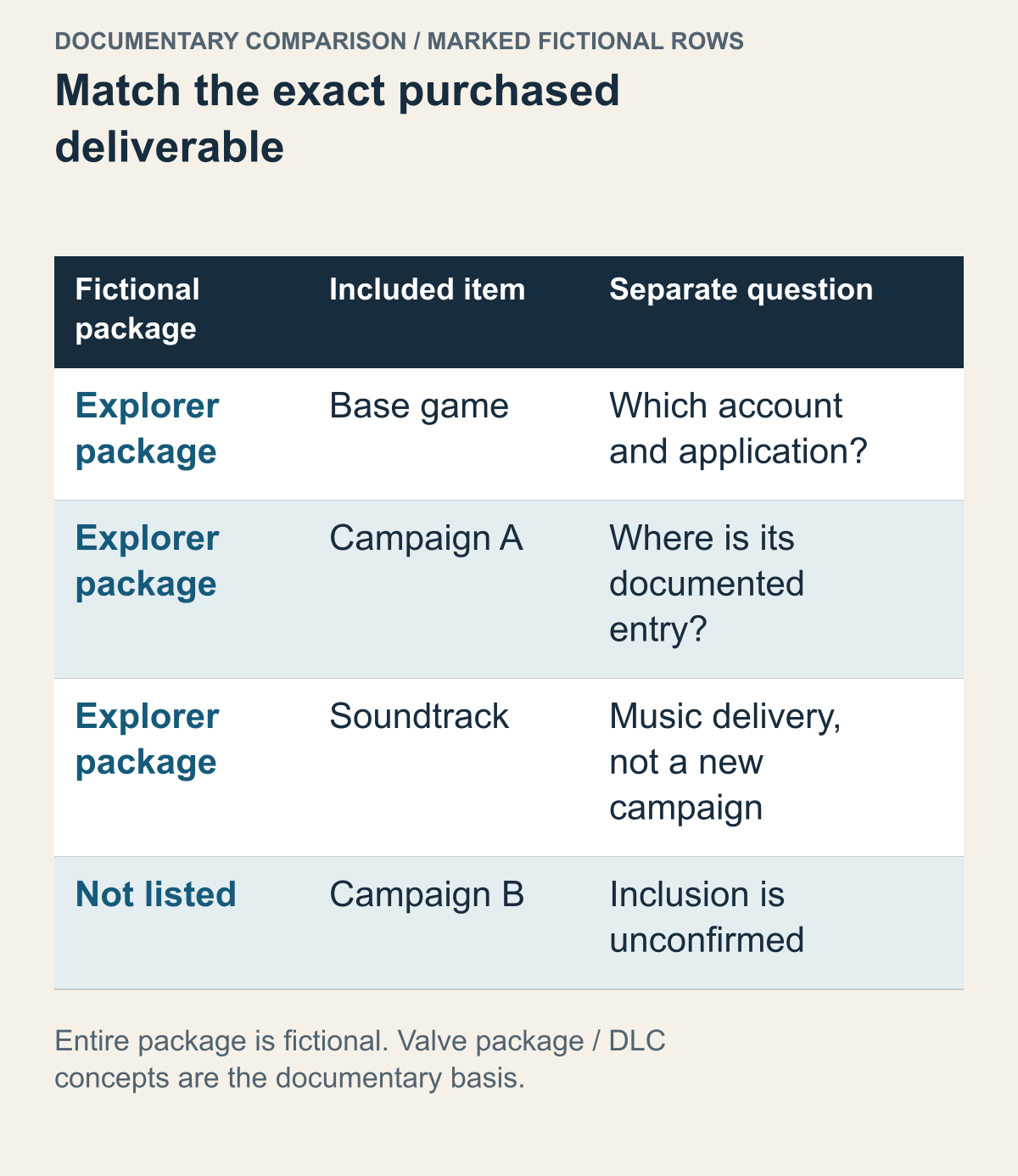
商品構成はすべて架空です。ValveのパッケージとDLCの仕組みを根拠とし、購入やアカウントは調べていません。
最初に決めるのは、買った商品が何を提供するのかです。大きなパスや豪華なエディションという名前だけで、本編の全機能が使えるとは読みません。本編、追加キャンペーン、リーダー、見た目のアイテム、音楽は、それぞれ別の提供物になり得ます。正確な名前が分かると、後で探すメニューの種類も定まります。
Valveのパッケージ概要は、購入や有効化によって収録アプリとコンテンツが付与されると説明しています。領収書と収録物を照合する技術的な出発点であって、似た名前の追加商品が特定版に全部含まれるという根拠ではありません。
収録項目の横に、期待する結果を書きます。キャンペーン入口、外見、人物選択、音楽ファイルのどれかを分けます。パッケージ名だけでは各目的地は分かりません。追加条件のある項目は、その条件を項目に結び付け、購入全体の条件へ広げません。
架空の探検者パッケージに本編、キャンペーンA、音楽があり、Bは書かれていないとします。一人はパッケージとアカウントを未照合、もう一人はAの収録を確認したものの音楽項目で探しています。前者は権利記録、後者は目的地の確認です。どちらもBの不足や買い直しの根拠にはなりません。
「本編もDLCも持っている」という言い方が広すぎると、肝心の条件を見落とします。どのパスの、どの構成項目を確認したのかを具体的にしてください。一つのセットが複数のファイルやゲーム内の選択肢を提供するなら、一つのインストール表示だけでは全項目を説明できないことがあります。まだ提供開始前の項目がある商品なら、購入完了と利用可能な日も別の確認事項です。
所有している項目が特定できてから、技術的な準備に進みます。探しているキャンペーンが元の商品に含まれなければ、Steamの設定を変えても収録範囲は増えません。公式に含まれると確認できるなら、すでに買った商品の準備と使い始める経路を見る理由があります。ここでの目的は買い足す商品の提案ではなく、既存の購入から期待する結果を正確にすることです。
Steamのインストール表示と新しいダウンロードは別の手掛かりです
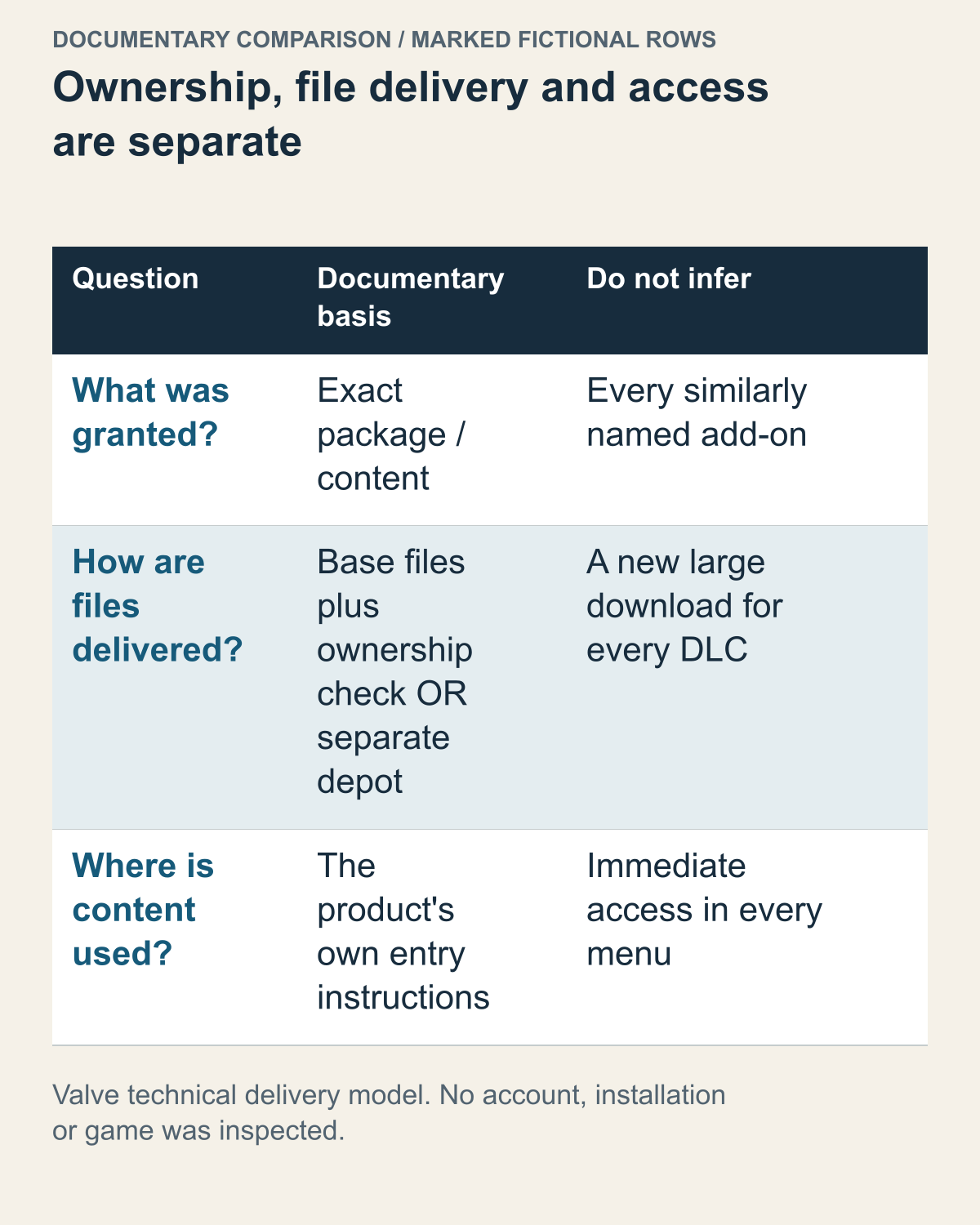
付与された製品、ValveのDLC配信構造、ゲーム内アクセスを分けます。アカウントやファイルは調べていません。
別プラットフォームで見たチェック欄の記憶より、特定した製品とアカウントから始めます。正確な追加商品を、その製品とプラットフォームの公式準備案内に照合します。必要データの準備を問うのであって、どこかの窓にDLCとあったかだけを見る作業ではありません。
所有の根拠、準備状態、ゲーム内の結果を別に記録します。それぞれがどの本編やアプリのものかも添えます。領収書と表示中の準備状態が別製品なら、その差を先に確認します。メニューを購入失敗の証拠とする前の比較であり、現在の個人アカウントを見たという主張ではありません。
新たなダウンロードがなかっただけで、適用に失敗したと決めるのも早計です。Valveの開発者文書は、本編のファイルにデータを含めて所有権で利用を制御する方式と、別のファイル群として渡す方式を説明しています。すべてのDLCが新しい大容量の転送を必要とするわけではありません。ValveによるDLCの配信方式
ただし、両方式が存在すると分かっても、自分の商品がどちらなのかまでは分かりません。「何もダウンロードされない」を唯一の失敗判定にしないための説明です。実際のファイル準備が確認できたら、そのコンテンツの開始案内に進みます。転送グラフを長く見ていても、ゲーム内の入場条件は分かりません。
インストール選択を変える前には、目的を明確にしてください。足りないコンテンツを探すことと、使っていた項目を減らして空き容量を作ることは別です。このガイドでは項目の解除や再インストールはしていません。複数のDLCを同時に変えると、最初にどれが未準備だったのかも追いにくくなります。まず対象と現在の状態を絞るほうがよいでしょう。
同じシリーズの別作品だけでなく、本編、体験版、独立したコンテンツの区別も重要です。購入商品と準備状態がまだ一致しないなら、その違いを解消する段階です。準備が確認できたのに欲しいものがない場合に、以下のゲーム別の問いが役立ちます。
Skyrimでは収録データのダウンロードとサバイバルモードの有効化を分けます
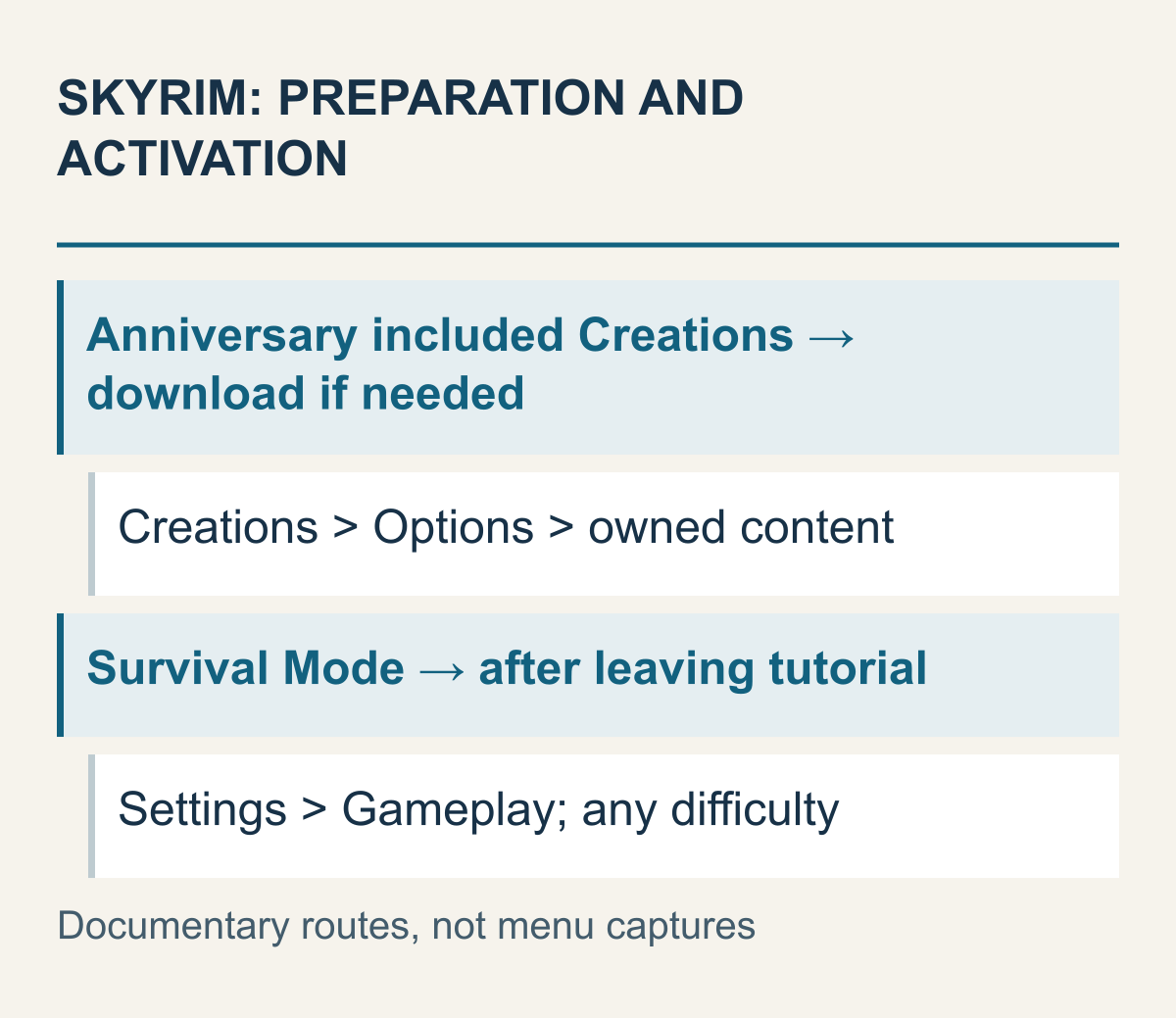
Bethesdaの二つのサポート文書が扱う段階を比較した図です。実際のメニュー操作やセーブ変更はしていません。
Skyrim Anniversary Editionの収録データについて、Bethesdaは購入後にCreationsが自動でダウンロードされるはずだと案内しています。そうならない場合は、メインメニューのCreationsからOptionsを開き、所有するCreation Clubコンテンツやライブラリ内のCreationsをダウンロードする項目を使う説明です。Anniversaryに含まれるCreationsのダウンロード
これは、含まれるデータを準備するための案内です。Creationsで販売されているすべての商品がAnniversary購入に含まれるという意味ではありません。同じメニューに価格があるからといって、買った内容も再購入が必要だと決める前に、収録分と別売り分を分けてください。同じメニューに並ぶことは、同じ商品構成の証拠ではありません。
ダウンロード済みでも、機能をいつ有効にできるかは別の条件になり得ます。BethesdaのSurvival Mode文書は、システムメニューのSettings、Gameplayから選ぶ経路を示しています。難易度に関係なく利用できますが、チュートリアルを抜けた後でなければ有効にできないと説明しています。Survival Modeの有効化条件
この例は、次の三つに分けて確認できます。
- 探しているデータが、実際に購入商品の構成に入っているか。
- 含まれるデータのダウンロードと準備が終わったか。
- その機能を有効にできるゲーム内の時点とメニューに到達したか。
架空のキャラクターがまだチュートリアル内にいて、サバイバルモードを有効にできないとします。まず文書の条件と比べる理由があります。同じアカウントの別の架空のキャラクターがチュートリアルを抜けていれば、確認する条件が異なります。どちらにも同じ再ダウンロードを勧めると、進行状況の差が抜け落ちます。
インストール一覧が同じでも、キャラクターの状態まで同じとは限りません。ダウンロードを確認する画面と機能を選ぶゲーム内メニューを別の段階にすると、違う場所で同じ質問を繰り返さずに済みます。これはSkyrimの二文書から得た判断であり、他のゲームも同じメニューやチュートリアル条件を使うという主張ではありません。
日付のあるReturn of Romeの例で準備とモード入口を分けます
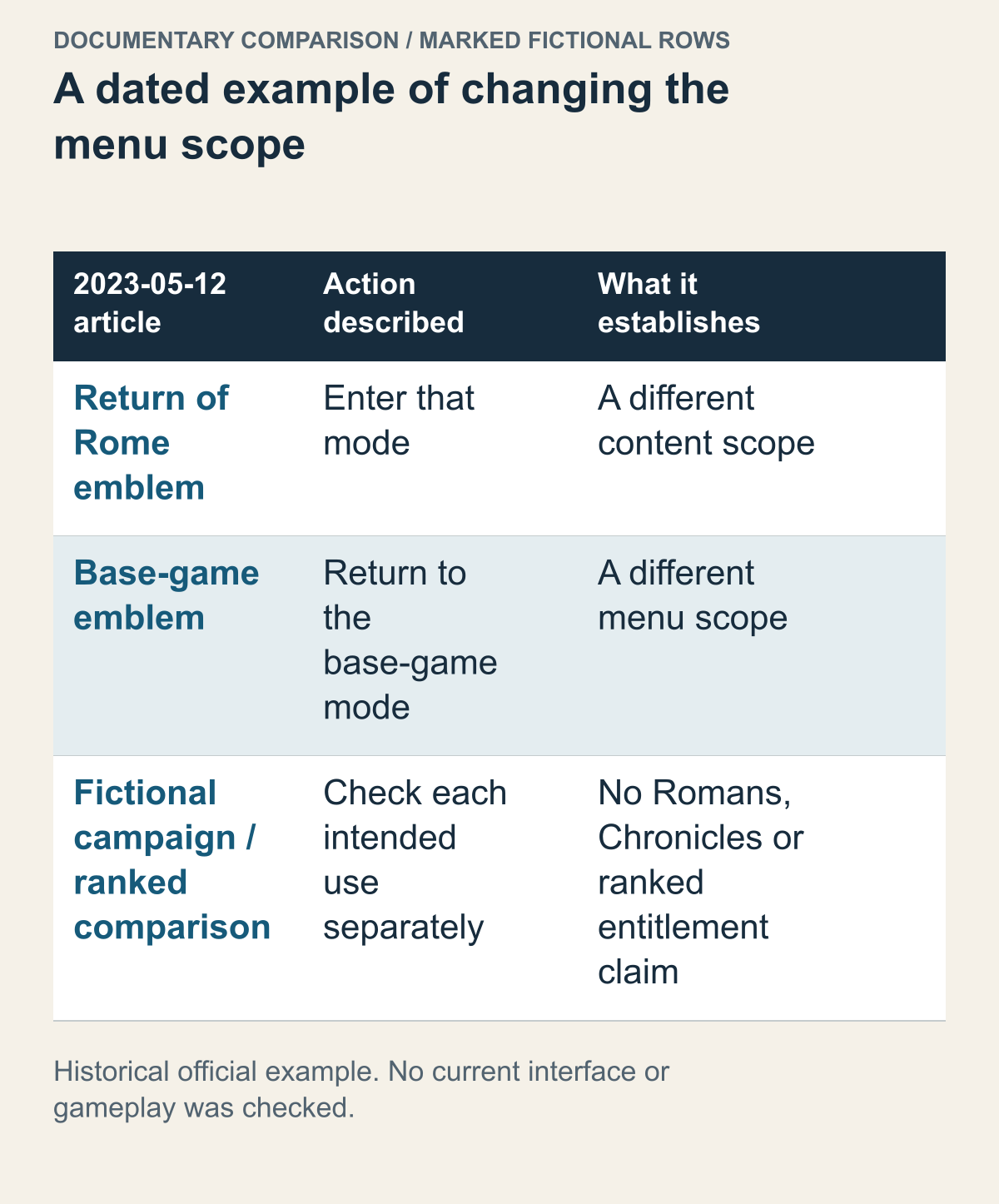
公式例は2023年5月12日の資料です。キャンペーンとロビーの比較は架空で、現在の画面やプレイ結果ではありません。
2023年5月12日の公式入門記事は、Return of Romeの紋章でそのモードへ入り、本編の紋章で戻る方法を説明します。当時のメニュー範囲の例であって、インストール済み画面を新しく確認した結果ではありません。当時の入門記事
有用なのは、データ準備と、その製品を使う場所を開くことの区別です。一つの一覧だけで見つからなければ、その狭い質問に答えたまでです。別の場所のデータや、別モードへ入ったかまでは分かりません。
架空のゲームで、案内はキャンペーンAを拡張メニューに置き、別ロビーには一部の項目だけを表示すると仮定します。Return of Romeや実在の拡張の説明ではありません。この前提なら、キャンペーンを見つけ、無関係なロビー項目を見つけなかった結果は矛盾しません。
まず目的を書きます。キャンペーン開始、ロビー項目の選択、本編への復帰では違います。その後に対応する文書とメニュー範囲を定めます。「一覧にない」は、どの一覧で何を期待したかがなければ不十分です。
場所の確認をデータ準備で代用しません。前者はコンテンツがどこに現れるか、後者はデータが整ったかを問います。ファイル作業の完了はその段階の根拠であって、すべてのメニューを探した証拠ではありません。
利用目的ごとに確かめ、ない制限を作りません
ランク項目がないだけでは、拡張のランク利用制限もインストール失敗も証明できません。採用する規則は該当メーカー資料に実際に書かれている必要があります。根拠がなければロビーと項目を未確認とし、許可モード一覧を作りません。
キャンペーン開始に成功しても、その開始の確認であり、すべてのマルチプレイ権利の確認ではありません。架空例でも、確認済み結果を残して別の質問を保留できます。後者が不明だからと前者を取り消し、全ファイル作業を繰り返す必要はありません。
問い合わせには製品、アプリ、メニューやロビー、期待した項目を添えます。公式案内が別の場所を示せば、次はその比較です。利用目的を扱わないなら、他の拡張の規則を持ち込まず、その不足を質問します。
すべてのゲームのモード方針を知っているように書かず、判断を絞れます。2023年の記事は実例一つを提供し、残りの比較は根拠の記録方法です。この記事のためにキャンペーン、ロビー、ランク一覧を開いていません。
別の経路と、順番に必要な手順を読み分けます
完全に架空のキャンペーンAの案内が、二つの経路を示しているとします。チュートリアル後にメニューMを開くか、条件を満たした既存セーブで目印Nを選ぶ、という内容です。名称も条件も実在のゲームのものではありません。メニューを選ぶ人はチュートリアルの条件を、目印を選ぶ人は対象セーブと目印を確かめます。「チュートリアルを終え、目印も見つけなければ利用できない」とまとめると、架空の案内にもない厳しい条件を足してしまいます。
一方、この架空の文が「チュートリアルを終えてからメニューMを開く」なら、一つの経路の連続した手順です。前半を終えただけでは後半も行ったことにはなりません。メニューが見えない場合も、前提条件を満たす前か後かで問いが変わります。案内の全文章を一つの共通チェックリストにするのではなく、どの条件がどの手順にかかっているかを読みます。
任意の案内も同様です。架空の説明が新規セーブを内容のプレビュー方法として挙げただけなら、既存の進行を続けるにも最初からやり直す必要がある、とは言えません。その操作で何を確認できるのかを先に考えます。別のセーブでプレビューを見ても、元の進行を続けられるかという問いは残ります。「または」「その後」「場合に限る」を読み分ければ、ファイル変更や再購入の前に次の確認先を選べます。
一緒に遊ぶセッションでは、ホストのDLCの扱いも別に確認します
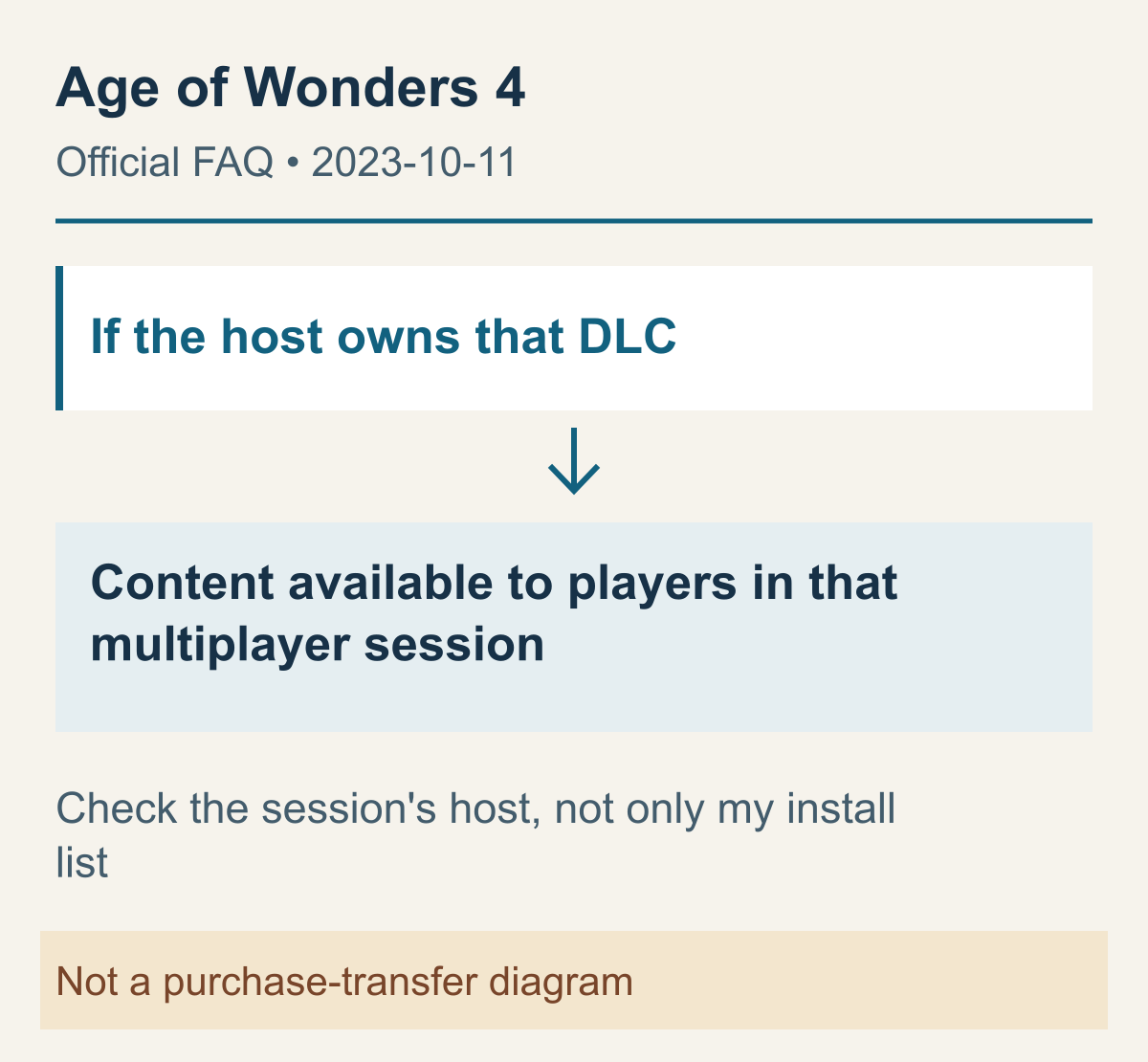
2023年10月11日のParadoxの発表にあるマルチプレイの回答を図にしています。現在のセッションを観察した図でも、個人の購入による権利が移ったことを確認した図でもありません。
Age of Wonders 4の2023年10月11日のEmpires and Ashes発表には、友人はDLCを持っているのに自分は持っていない場合のマルチプレイについて質問があります。開発元は、そのゲームのホストが持つDLCの権利を使い、ホストが該当するDLCを所有していれば、全プレイヤーがそのコンテンツを所有しているかのように利用できると答えています。ここで説明している対象は、一緒に参加するゲームです。当時のParadoxの拡張発表とマルチプレイFAQ
ここで加わるのは、自分のPCのインストール一覧だけでなく、そのゲームで使える内容が誰を基準に決まっているかという問いです。ほかの人が開いたゲームで何かを使えたことを、自分の購入履歴と同じ意味に取ると、次に調べる対象も間違えやすくなります。個人として商品を所有しているか知りたいのか、参加中のセッションで使えるコンテンツを知りたいのか、先に分ける必要があります。セッションの基準を尋ねているのに自分のライブラリだけを見直すと、そのゲームのホスト条件が抜け落ちます。
そのため、同じDLCを探す場合でも、1人で始めたゲームなのか、ほかの人が開いたゲームに参加しているのかを質問に含める理由があります。そのうえで、使いたい拡張とバージョンに合うマルチプレイの案内を確認します。この古い発表を、現在のすべての版での権利保証には広げません。また、同じワールドを後で誰が開けるか、保存した進行を誰が引き継ぐかとも別の問いです。ここで必要なのはワールドを移す手順ではなく、そのセッションでコンテンツが提供される基準です。
付与された製品と、実際に開くアプリを照合します
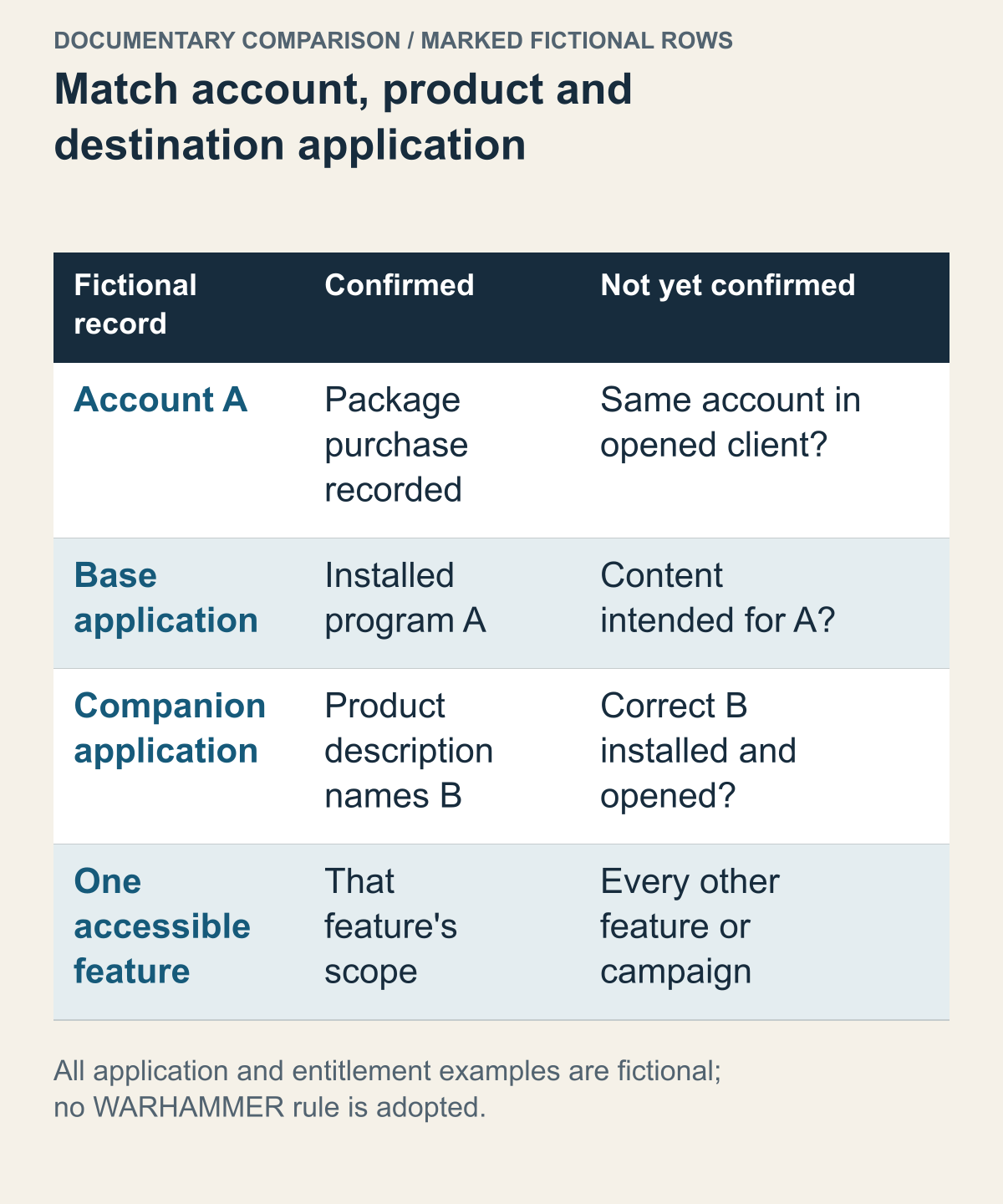
アプリと権利の例はすべて架空です。Valveの概念を使う判断例で、実在シリーズの利用規則ではありません。
製品記録、インストール済みアプリ、その中で開く内容を三つの欄で照合します。Valveの構造は付与アプリと内容の重要性を説明しますが、実在の二作品の関係は決められません。実際の商品説明とアクセス案内で確かめます。
架空のAアカウントのパッケージにキャンペーンAがあり、架空の案内が補助アプリBを指定するとします。本編アプリCだけで探しても目的地の確認は終わりません。名称と条件は作ったもので、実在ゲーム向けの代替手順ではありません。
BはPCにあっても、Dアカウントでログインしていたらどうでしょう。ファイルだけではAの付与内容を確認できません。逆に正しいアカウントでもBのデータ準備完了とは限りません。各記録にアカウント・製品・アプリを添え、名前を合わせただけで全準備完了としません。
使える機能一つにも範囲があります。架空例でAを開いても、書かれていないBの購入は証明できません。未解決項目が確認済み範囲外なら、全アプリを再導入する前に商品が何を付与するかを尋ねます。再購入やストア間互換の提案ではありません。
実行ファイルやランチャーを比べるときも、案内の指定アプリと実際に開いたものを記録します。見慣れたシリーズ名やアイコンだけでは目的地は分かりません。合わせるために改名や別フォルダーへのコピーをしないでください。まず商品案内がそこを指定するかを確かめます。
記録が食い違うなら、不足する事実を決めます。所有アカウント、収録アプリ、その中の開始位置のどれでしょうか。その二つを示す問い合わせは、シリーズ全体が消えたという説明より具体的です。この架空分析でアカウント、実行ファイル、ライブラリ、ランチャーは操作していません。
キャラクターの進行、アクセス条件、受け取り結果を分けます
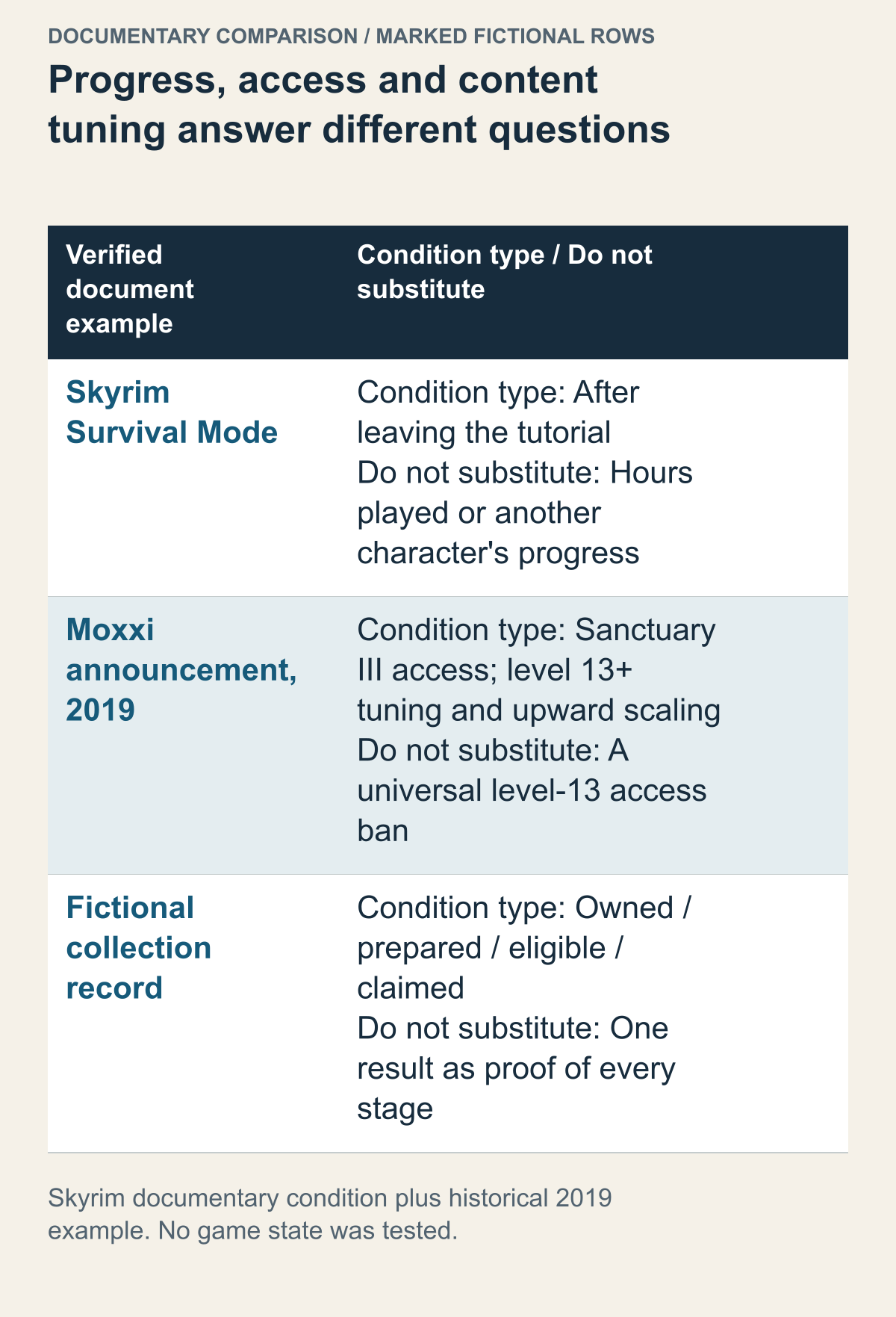
Bethesdaのサバイバル案内と2Kの2019年発表を使用します。受取順序は架空で、進行や受領は試していません。
先に読んだBethesdaの案内は、Skyrimのチュートリアルを出ることに有効化を結び付けます。漠然と何時間か遊ぶ指示ではなく、具体的なキャラクター状態です。所有やダウンロード済みファイルと分けて読みます。
架空の確認表に、所有項目、準備データ、条件を満たした人物、実際の受取内容という四欄を置きます。前二つは確認済み、後二つは不明かもしれません。空欄を残すほうが、DLC全部がないと言ったり導入を受領と扱ったりするより正確です。
架空ゲームの案内が、決まった物語段階に達した後で受取メニューを使うよう求めると仮定します。その段階に達しても購入ページを見ただけなら、受取操作は未確認です。実在ゲームの章、人物、場所の規則ではありません。
この前提でも、持っている製品と別の購入提案を分けます。値段や店のボタンを解釈する前に、受取案内の対象を特定します。購入機会を見ただけでは既所有物の受領記録にならず、自動で払う理由にもなりません。
アカウントだけでなく人物とセーブも合わせます。架空の二人の進行が違えば、一人の条件充足で他方の欄は埋まりません。アカウント合計時間も指定の物語段階を証明しません。どの人物とセーブの条件かを尋ねます。
部分的な結果は部分的に残します。ボーナス一つの受領はその項目の確認で、版全体や全モードの確認ではありません。期待項目、照合条件、結果をそろえれば、確認済み部分を捨てずに残る段階を説明できます。
必要な前提条件と開始位置だけを読みます。結末攻略、戦闘構成、装備推奨はその情報の代わりではありません。実在ゲームで示されていない受取場所は、適用できる公式資料が示すまで不明です。この架空順序には、まねる人物名や章番号はありません。
数字があっても、アクセス条件と戦闘調整は別です
Borderlands 3の最初のキャンペーンDLCを紹介した、2Kの2019年11月の告知も読み方の例になります。Moxxi’s Heist of the Handsome Jackpotはレベル13以上向けに調整され、高レベルのキャラクターには自動で合わせると説明されています。アクセス条件は別に、Sanctuary IIIの解放と記されています。当時の告知の区別を読む例であり、現在のSteam画面や、後続DLCすべての規則を確認した説明ではありません。2Kの当時のキャンペーン追加告知
レベルに合わせる説明と場所の解放を求める説明では、文の役割が違います。13だけを取り出し、それ未満なら常に入場拒否とすれば、原文より強い規則になります。逆に、高レベルにも調整される部分を落として、今のキャラクターは強すぎて使えないとする根拠もありません。どの条件がアクセスを、どれが内容の調整を説明するのかを追ってください。
古い告知を現在の計画に使うなら、自分のプラットフォームとバージョンでも条件が同じかは別に照合します。ここでは当時のパス構成や発売時期、無料体験の催しを現在の提案にはしていません。一つの歴史的な文書にも複数種類の条件が混在することだけを使います。過去の告知から現在のアカウントの利用可否を認証する例ではありません。
Far HarborとNuka-Worldでは通知がない意味も違います
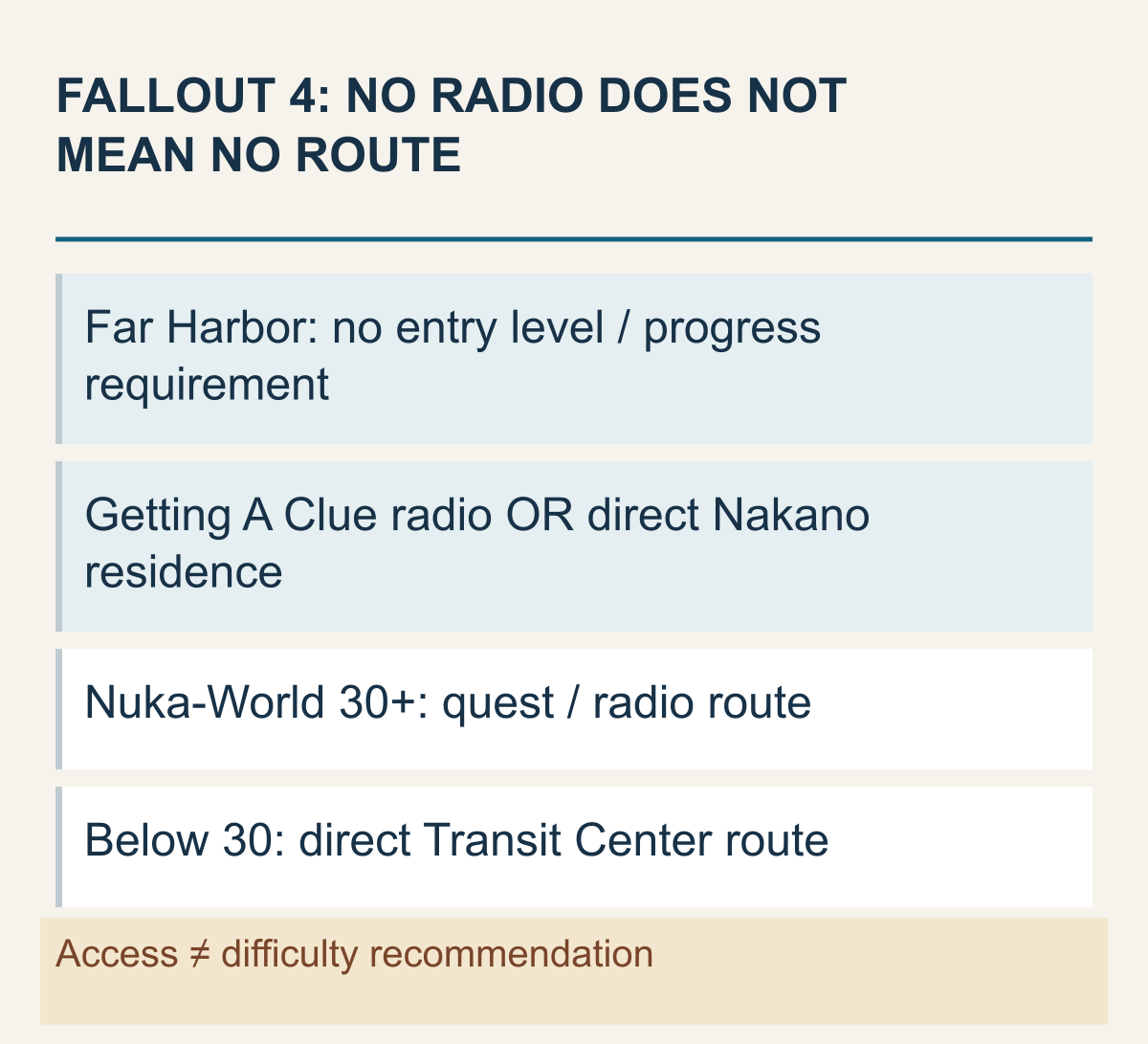
Bethesdaの二つの拡張開始文書から、通知とアクセス経路を分けています。自分で移動した記録や難易度テストではありません。
Far Harborは、その拡張のアクセス条件で確認します。Bethesdaはアクセスにレベルや進行の要求はないと説明し、Getting A Clue後の無線通知と、ナカノ邸へ直接行く経路を示します。通知を見なかったことは、入る方法がないことと同義ではありません。Far Harborの始め方
この文書の特定のクエスト名は、通知経路に結び付いています。その一文だけを全拡張の必須入場条件にすると、直接行く案内を見落とします。条件が何に付いているかを読む必要があります。待っているのが紹介メッセージなのか、実際のエリアへのアクセスなのかで、次の選択は変わります。
Nuka-Worldの文書は、レベル30以上ならクエストとラジオ通知から始まる経路を案内します。それ未満ならNuka-World Transit Centerに直接行って開始できると説明しています。30は通知の分岐と一緒に読む数字であり、低レベルの全入場を禁止する最低値にはできません。Nuka-Worldの始め方
架空のレベル29のキャラクターに無線通知がないとします。文書に沿えば、最初に比較するのは低レベルの直接開始ルートです。別の仮定でレベル31なのに通知が見つからないなら、同じ観察とは書けません。文書上の分岐条件を満たした状態で何が見えないのかを、より具体的に説明できます。この二つは実際のゲームで再現していません。
この比較はダウンロード確認を飛ばす意味ではありません。購入商品と準備が一致した後に、ゲーム内の問いを選ぶものです。準備未確認のファイルと、準備確認済みなのに通知がない状態は別に残します。一方に答えがあっても、もう一方まで自動的に解決したとはいえません。
アクセス経路と難易度も違います。低レベルから直接始められる案内は、戦闘が簡単であるとか、準備なしで進んでよいという保証ではありません。キャラクター装備や難易度別の結果は測定していません。ここで使うのは、見えないコンテンツの開始経路を特定する情報までです。
二つの拡張から得られる問いは「何レベルからか」だけではありません。その数字は通知、必須のアクセス条件、推奨難易度のどれを説明しているのでしょうか。別経路は文書に明記されたときだけ使い、他のゲームにもあるはずだと作り出さないでください。
The Sims 4ではインストール済みのパックも無効にできます
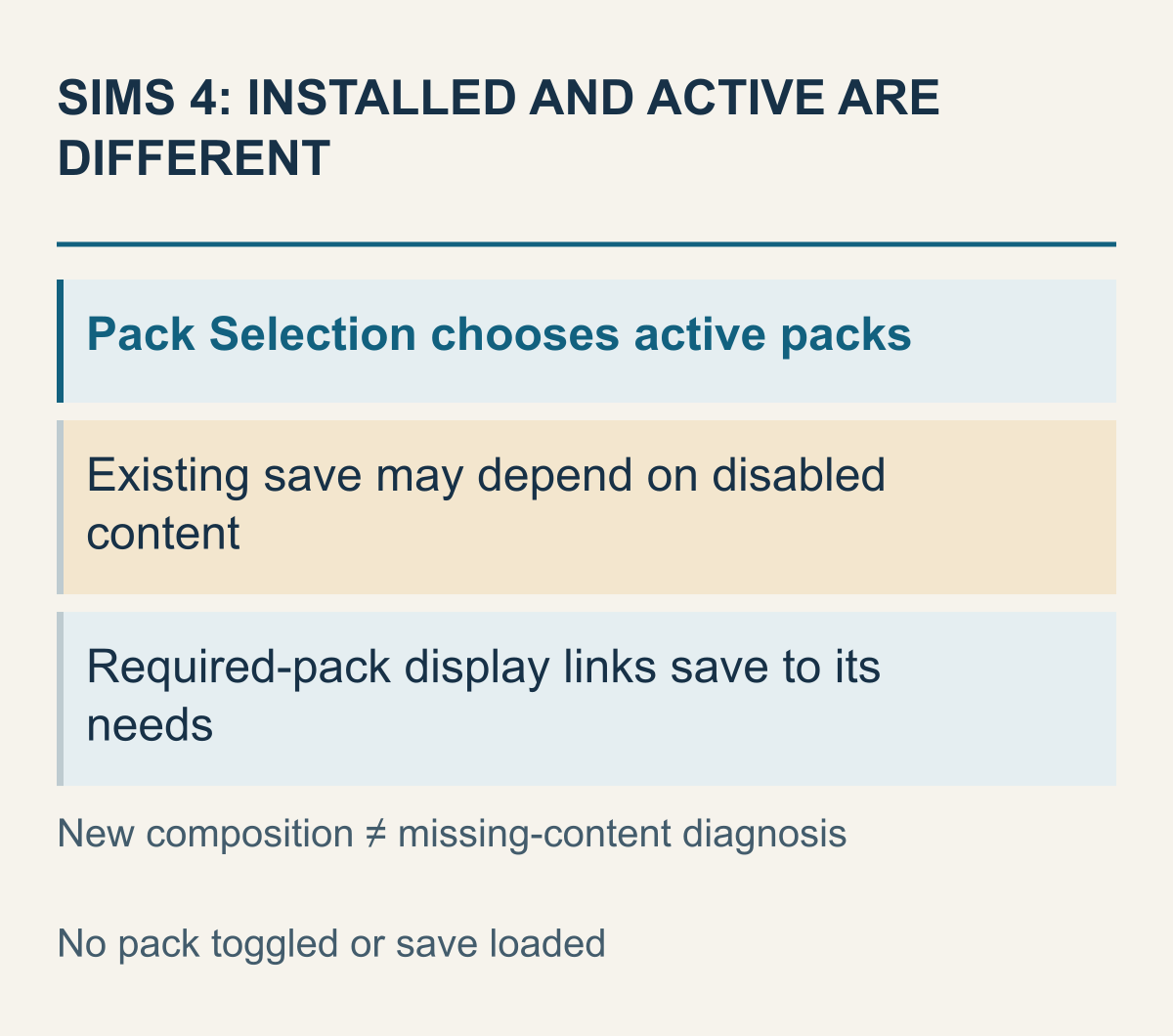
引用したEAのパック管理資料にある、インストール・有効化・セーブ条件の違いです。文書に基づく比較で、今日のゲーム画面の確認ではありません。パックの無効化やセーブ読み込みは試していません。
EAのThe Sims 4案内は、インストールの確認とPack Selectionを分けています。Pack Selectionは現在のゲームで有効にするパックを選ぶ機能で、使わないパックをアンインストールせず選択を変えられると説明します。購入とインストールが確認できても、今そのパックを使っているかという問いが残ります。EAのThe Sims 4パック管理案内
文書は、ゲーム内のMarketplace、My Collectionからストレージ管理とパック選択へ進む経路を示します。ここではSteam購入がどの別アカウントに結び付くかまでは広げません。すでに使っているThe Sims 4内の、インストールと有効状態を分ける機能だけが対象です。経路を読んだだけで、読者のパックが有効と確認できたわけではありません。
重要なのは既存セーブへの影響です。EAは、使っていたパックを無効にすると、その衣服、オブジェクト、特質などをセーブで利用できなくなる場合があると警告します。損失を避けるには、新しいセーブを作る際のパック選択を勧めています。欠けた項目を探すために全パックを一度に切る実験を、標準の点検として勧めにくい理由です。
あるパックの物や衣服をすでに使う架空のセーブを考えます。購入履歴もインストールも残るのに、現在はパックが無効なら、内容の欠落を購入取り消しだけでは説明できません。今使うパックの状態も見る必要があります。実際に変更したセーブではなく、文書の関係を当てはめた比較です。
一方、最初から特定のパックを使わない新しい物語を作りたい人は目的が違います。好みの組み合わせを選ぶことと、すでに使っていた記録で欠落を調べることは、同じ判断基準では扱えません。前者は新構成の選択、後者は既存の内容が要求する条件の確認です。
EAは、必要なパックが無効のセーブを読み込もうとした際に、そのセーブの要求パックを確認できる表示も説明します。インストール一覧を再び見るだけでなく、続けたい記録そのものに条件を結び付けられます。ただし、ここではセーブを読み込んだり表示を直接確認したりしていません。無効のまま進めて欠落を試すことを、気軽な実験とは位置付けません。
前の例とは別の分岐です。人物の進行、資料にあるモード入口、The Sims 4のパックとセーブの条件は別の質問です。一作品のインストール完了を、Steam全体の即時利用保証にはできません。
音楽や画集ならゲーム内の新メニューが目的とは限りません
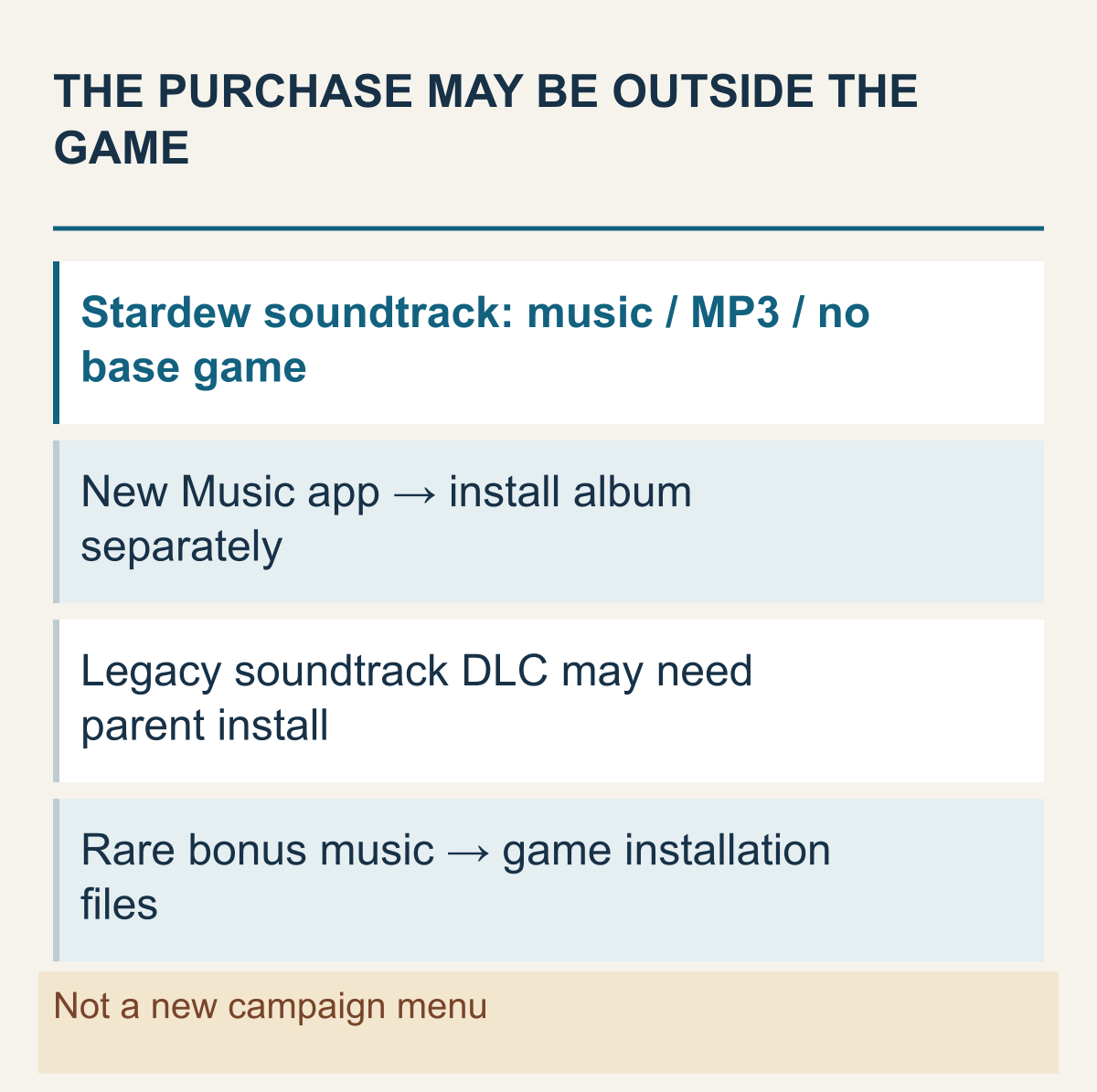
公式商品説明とValveのサウンドトラック種別を比較しています。音楽の購入・ダウンロード・再生や現在のライブラリ確認はしていません。
最後に、買った商品はそもそもゲーム内に現れる内容なのかを確認します。Valveは、画集や壁紙のようにゲーム外で使う補足資料もDLCとして提供できると説明しています。そうした商品に新キャンペーンがないからと進行条件を探しても、調べる結果がずれています。
Stardew Valleyのサウンドトラックの商品ページは、ダウンロードできる音楽であり、本編は含まれないと明記しています。MP3で提供される説明です。この商品で確認する結果は、新しい農場やゲーム内エリアの追加ではありません。Stardew Valleyサウンドトラックの公式説明
本編を含まないことは、音楽を受け取るために本編を必ず別途インストールするという意味とも異なります。音楽商品の種類によって経路を確認してください。ValveのFAQは、新しい音楽アプリ、親ゲームに結び付いた旧来のDLC、古いゲームのインストールに同梱されたボーナス音楽を分けています。Steamのサウンドトラック利用案内
公式案内では、購入した音楽はライブラリに追加されますが、インストールは別に必要です。新しい音楽アプリにはサウンドトラック項目からアルバムを受け取る経路があり、一部の旧DLC音楽では親ゲームのインストールが必要な場合があります。まれな同梱ボーナスなら、ゲームのインストールフォルダーで探す方式です。すべてを一つのDLCチェック欄やサブフォルダーでは説明できません。
音楽をゲーム一覧で見つけられない人と、音楽項目は見えるが未インストールの人では、次の確認が違います。前者は商品種別とライブラリの表示範囲、後者はアルバムの準備状態を合わせます。親ゲームに結び付く旧式なら、その商品の案内も必要です。この区別から、まだ見ていない現在の画面のボタン配置を作ることはしません。
曲数やユーザータグだけを、内容の性質を決める根拠にもしません。ここで使うのはサウンドトラックという明示、本編を含まないこと、音楽ファイルの提供説明です。利用者のジャンルやマルチプレイのタグがあっても、音楽商品に本編機能が加わるわけではありません。ファイルの用途を明示した商品説明のほうが直接的な確認材料です。
一つのエディションに音楽とキャンペーンが入るなら、確認も項目ごとです。音楽ファイルが見つかったことは拡張キャンペーンの開始成功ではなく、キャンペーンが開いても音楽の場所まで分かったとはいえません。パスの前提、ゲーム内の準備、モード、進行、有効パックを分けてきたのと同じ考え方です。異なる提供物を一つの「できた・できない」にまとめなければ、残る問題を指定できます。
まだ解決しなければ、確認済みの作業をすべて繰り返す代わりに、残った問いを選びます。商品の収録範囲、ファイル準備、正しいアプリやモード、キャラクター条件、既存セーブの必要パック、ゲーム外資料の場所のどれでしょうか。特定のファイルエラーの根拠が出たらゲームファイル検証ガイドを参照できますが、インストール検査が各コンテンツの開始条件まで代わりに満たすわけではありません。