
스팀 실행 옵션, 남이 넣은 명령을 그대로 복사해도 될까?
Valve와 제작사 문서를 비교해 실행 옵션의 적용 대상, 게임별 렌더러 선택, 경로 문법과 설정 초기화·저장 위치의 차이를 판단합니다.
글 언어
이 글의 목차
게임이 검은 화면에서 멈추거나 원하지 않는 실행기로 열릴 때 실행 옵션을 검색하게 됩니다. 여러 글에서 비슷한 문자열을 보더라도 한꺼번에 붙여 넣지는 마세요. 그 문장이 Steam 자체를 위한 것인지, 특정 게임이나 엔진이 읽는 것인지, 실행할 프로그램의 위치를 바꾸는 것인지부터 다릅니다. 같은 화면에서 적었다는 이유로 같은 효과가 나지는 않습니다.
이 글은 이미 가진 게임의 시작 설정을 선택하는 방법을 다룹니다. Valve와 서로 다른 제작사의 실제 문서를 비교하고, 문자열의 적용 대상·문법·설정의 지속 효과를 나누어 봅니다. 모든 게임의 최적화 명령 목록이나 성능 개선률을 제시하지 않습니다. 시스템 요구 사항은 최소·권장 사양 안내, 파일 검사 과정은 게임 파일 검사 안내의 별도 범위입니다.
공개 문서는 2026년 10월 19일 읽었습니다. 아래의 실제 옵션 이름은 문서의 적용 범위를 설명하기 위한 것이며 게임·명령 실행이나 설정 변경은 하지 않았습니다. 가상의 경로와 설정 검토는 성공한 해결책이 아닙니다. 특정 PC의 게임 실행·로그·프레임·안전성을 측정하지 않았다는 전제에서 읽어 주세요.
먼저 어느 프로그램에 전달하는 말인지 구분합니다
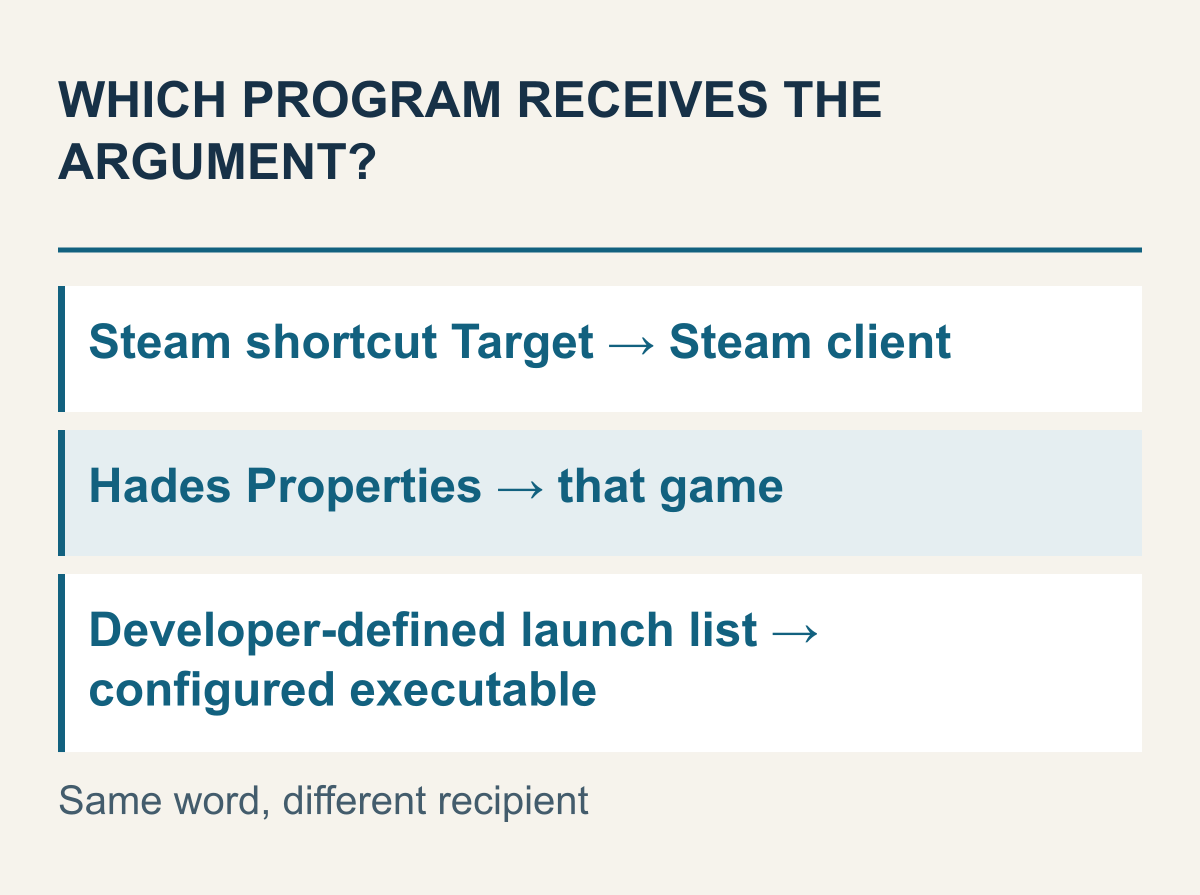
서로 다른 문서가 다루는 적용 대상을 비교한 도식입니다. 현재 Steam 화면을 캡처한 그림이 아닙니다.
실행 옵션이라는 말에는 서로 다른 설정이 섞여 쓰입니다. Steam에서 게임을 시작할 때 보이는 선택 목록, 그 게임 속성의 입력칸, 프로그램 바로가기의 대상 뒤에 붙이는 인수는 같은 물건이 아닙니다. 무엇을 바꾸려는지부터 정하면 다른 설정의 설명을 잘못 적용하는 일을 줄일 수 있습니다.
제작사가 실행 파일과 추가 인수를 미리 정해 제공할 수도 있습니다. Valve의 Steamworks 문서는 제작자가 실행 경로와 필요한 인수를 정의하며, 운영체제나 특정 DLC 소유 조건에 따라 실행 항목을 다르게 보여 줄 수 있다고 설명합니다. Valve의 실행 항목 구성 설명
따라서 다른 사람에게는 실행 선택지가 세 개인데 나에게는 둘이라는 관찰만으로 입력칸에 명령을 만들어 넣을 수는 없습니다. 실제 운영체제·설치 구성·해당 게임의 제공 조건이 맞는지 볼 질문입니다. 개발자 설정 화면을 일반 이용자가 수정해야 하는 화면으로 오해해서도 안 됩니다. 이 글은 Steamworks 관리 기능을 조작하거나 선택지를 새로 만들지 않습니다.
게임 속성의 입력칸은 선택한 게임의 문서를 기준으로 읽습니다. 예를 들어 Hades의 Supergiant 안내는 그 게임의 Steam 속성에서 Launch Options를 찾고, 필요한 인수를 공백으로 나누어 입력하는 방식을 설명합니다. 다른 상점에서는 같은 개념의 입력 위치가 다르게 안내됩니다. Hades의 실행 옵션 설명
Valve도 Steam 자체의 시작 옵션과 개별 게임의 시작 옵션을 다른 도움말로 나눕니다. Steam 자체의 안내는 steam.exe의 바로가기 대상 뒤에 붙이는 설정을 다루고, 특정 게임은 별도 문서로 연결합니다. 같은 실행 옵션이라는 제목이어도 어느 프로그램의 속성을 열었는지에 따라 입력 위치가 달라진다는 직접적인 자료입니다. Steam 프로그램 자체의 시작 옵션 범위
가상의 지원 답변이 게임 A의 속성을 지정했는데 바탕화면 Steam 아이콘의 속성을 열었다면, 문자열의 철자보다 선택한 프로그램을 먼저 맞춰야 합니다. 문서의 대상과 입력 위치는 한 쌍입니다.
그다음에는 목적을 붙입니다. 다른 렌더러로 시작하려는지, 원래 실행기를 열려는지, 특정 설정을 초기화하려는지가 다릅니다. 목적을 하나로 정하지 않은 채 인터넷의 긴 목록을 가져오면 서로 다른 문제의 조건을 섞기 쉽습니다. 명령을 많이 넣은 상태가 더 자세히 설정한 상태라는 보장은 없습니다.
Steam 공식 도움말도 모든 게임을 대상으로 하지 않습니다
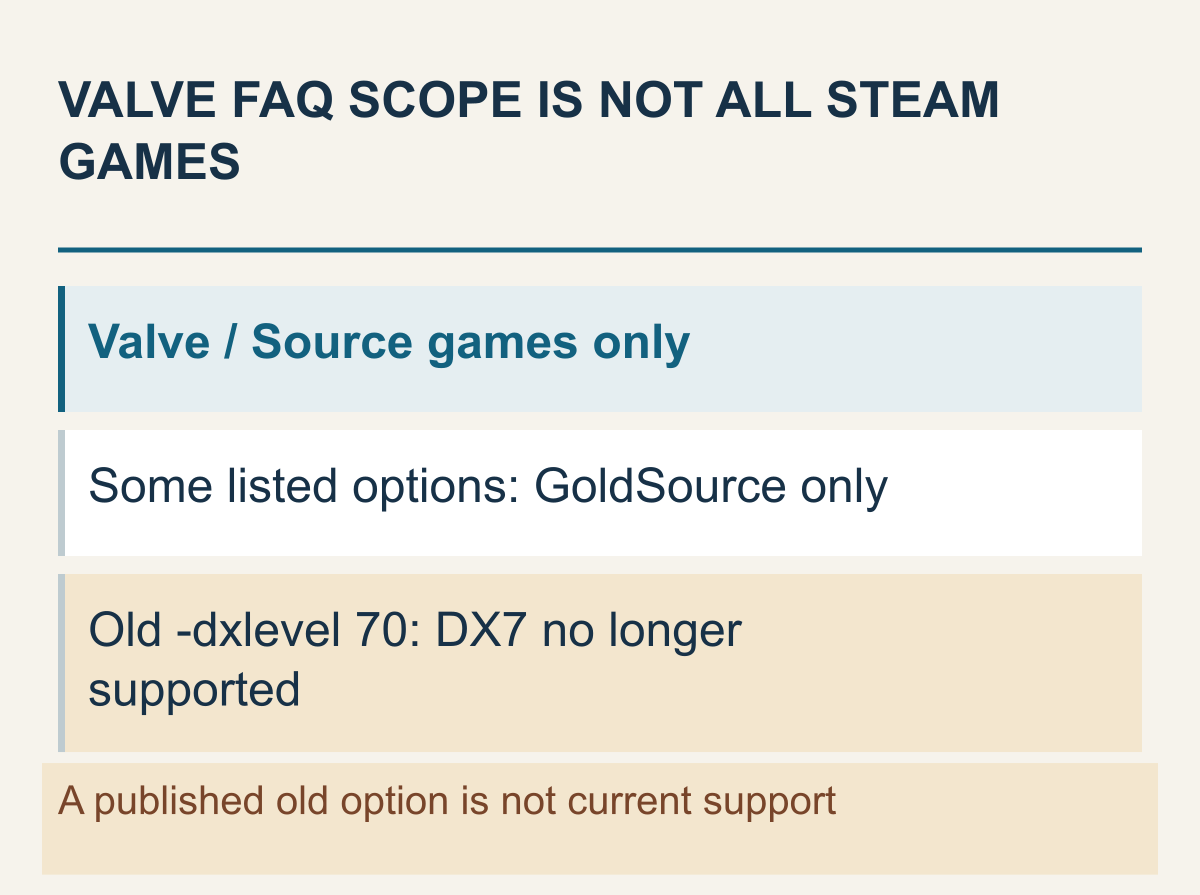
Valve FAQ가 명시한 적용 범위를 표시한 표입니다. 다른 Steam 게임에서 동작을 시험한 결과가 아닙니다.
Valve의 비디오·디스플레이 문제 FAQ는 대상을 Valve/Source 게임으로 한정합니다. 문서에 나온 절차가 다른 Steam 게임에는 효과가 없다고 명시합니다. Steam 공식 페이지라는 사실만 떼어 모든 게임의 공통 설정이라고 소개하면 가장 중요한 제한을 빼는 것입니다. Valve/Source 게임의 시작 설정 안내
이 자료에는 자동 구성을 위한 -autoconfig, 낮은 비디오 설정으로 시작하는 -safe 같은 항목이 나옵니다. 또한 목록의 일부는 GoldSource에만 해당한다고 별도로 구분합니다. 어느 엔진의 어느 기능을 다루는지 남겨야 같은 명령처럼 보이는 문자열을 다른 게임에 옮기지 않을 수 있습니다.
여기서 안전 모드라는 이름이 PC 전체를 안전하게 만든다는 뜻은 아닙니다. 해당 문서는 특정 게임의 비디오 구성을 다룹니다. 운영체제의 안전 모드나 보안 기능, 온라인 계정의 보호와 같은 범위로 읽지 않습니다. 명령의 이름이 친숙하다는 사실과 실제 변경 대상이 무엇인지는 별도입니다.
예전에 있던 옵션이 더 이상 지원되지 않는 경우
별도의 Valve 설정 FAQ는 -dxlevel 70을 DirectX 7과 연결하고, 해당 지원이 종료되었으며 인수가 충돌을 일으킬 수 있어 제거하라고 설명합니다. 여기서 비교하는 것은 오래된 옵션 목록과 이 글을 위해 읽은 FAQ의 명시적 지원 범위입니다. 새로 호환성을 시험했거나 모든 Steam 게임의 지원 상태를 확인했다는 뜻이 아닙니다. Valve의 지원 종료된 비디오 설정 설명
오래된 목록을 적용하기 전에는 어떤 게임과 지원 버전을 대상으로 한 지시인지 정합니다. 그다음 자신의 설치 버전에 맞는 공식 도움말과 문서가 밝힌 제거 이유를 확인합니다. 숫자가 작다는 사실은 적절한 대체값의 근거가 아닙니다. 적용 조건을 확인하지 못했다면 오래된 게시물이 있다는 이유로 사용 가능하다고 판단하지 말고 미확인 옵션으로 남깁니다.
오래된 비디오 모드나 해상도 표기도 그대로 현재 모든 게임의 추천값으로 바꾸지 않습니다. 문서에 목록이 있다는 사실과 자신의 게임·화면에서 사용할 수 있다는 사실은 다릅니다. 이 글은 DirectX 수준을 강제로 낮추거나 화면의 주사율을 바꾸는 절차를 공통 해법으로 제시하지 않습니다.
공식 자료를 찾았다면 제목과 적용 제한까지 함께 가져오세요. 검색 결과의 명령 한 줄만 저장하면 그 옆에 있었던 게임·엔진·운영체제 조건이 사라집니다. 적용 범위가 맞지 않는 옵션은 더 많이 조합할 후보가 아니라 이번 문제에서 제외할 후보입니다. 지원되지 않는 문자열이 정확히 어떻게 처리되는지까지 이 글에서 일반화하지는 않습니다.
선택 목록의 실행 모드와 직접 적는 인수는 다릅니다
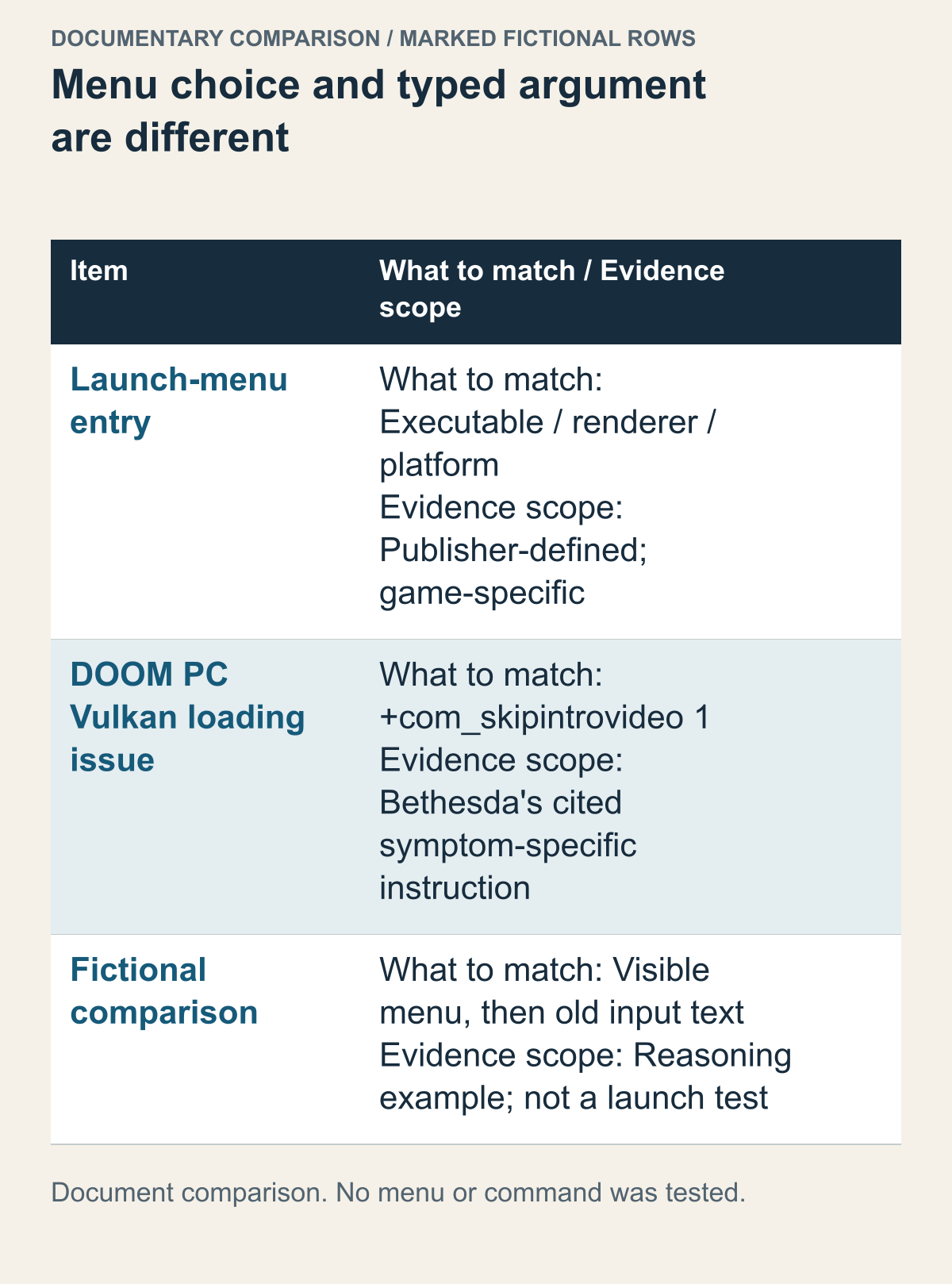
목록과 입력칸의 구분은 Valve 실행 구성 설명을, DOOM 항목은 Bethesda의 PC 로딩 안내를 근거로 합니다. 실제 선택이나 명령 실행은 하지 않았습니다.
게임을 시작할 때 DirectX 버전이나 원래 실행기를 고르는 목록이 보인다면, 먼저 그 게임의 공식 안내에서 각 항목이 무엇인지 읽습니다. 이미 제공된 선택지가 있는데 다른 게임의 렌더러 명령부터 붙일 필요가 있는지는 별도 질문입니다. 이름이 비슷해도 실제로 고르는 실행 파일이나 구성은 제작사가 정합니다.
설정을 고르기 전에 멈춘 지점을 맞춥니다
목록의 이름은 제공된 시작 방식 중 무엇을 고를지에 답합니다. 인수는 해당 프로그램이 추가로 어떤 입력을 해석할지에 관한 내용입니다. Valve의 개발자용 실행 구성 설명은 이 둘을 구분할 근거이지, 없는 항목을 직접 만들거나 다른 게임의 명령을 입력하라는 지시가 아닙니다. 실제로 고른 항목과 입력칸에 남은 문장을 따로 기록합니다.
가상의 게임에 실행 목록이 있고 이용자는 검은 화면을 보았다고 합시다. 실행기가 열리기 전인지, 인트로 중인지, 저장 파일을 불러온 뒤인지 모르는 상태에서 ‘창 모드 명령을 쓰자’고 정하면 문제를 특정하지 못합니다. 어디까지 진행됐고 어떤 시작 방식을 골랐는지부터 적습니다. 실제 게임을 고친 사례가 아닌 가상의 검토 연습입니다.
Bethesda의 DOOM 안내는 PC의 Vulkan 시작에서 초기 로딩 화면을 넘지 못하는 특정 문제를 설명하고, 문제가 계속될 때 +com_skipintrovideo 1로 인트로 영상을 건너뛰는 방법을 안내합니다. DOOM의 특정 초기 로딩 문제 안내
여기서는 어떤 화면에서 멈추는지와 어떤 렌더러로 시작하는지가 적용 조건입니다. 다른 제목의 DOOM 작품이나 게임 도중의 모든 충돌에 같은 문자열이 해결책이라고 제시하지 않습니다. 영상 건너뛰기라는 목적과 게임 파일 자체의 준비·다른 오류를 구분해야 합니다. 어느 선택을 하더라도 이 글에서 실제 실행 결과는 없습니다.
친숙한 옵션 이름보다 지원 문서가 다루는 질문이 중요합니다. 목록 자체가 없는 상태, 초기 로딩 정지, 저장 파일을 연 뒤의 충돌은 서로 다른 단계입니다. 실제로 도달한 지점을 기준으로 읽을 공식 안내를 고릅니다. 한 단계의 해결 지시가 다른 단계에도 적용된다는 근거는 아닙니다.
목록에서 고른 값과 입력칸에 남아 있는 문장을 함께 살펴볼 필요도 있습니다. 가상의 이용자가 목록에서는 한 모드를 골랐지만 예전에 넣은 다른 목적의 문자열을 잊었다고 합시다. 이후 결과를 목록 선택 하나의 효과라고 설명하면 조건이 빠집니다. 실제 우선순위는 그 게임의 문서가 없으면 단정할 수 없지만, 동시에 남은 두 설정을 식별할 수는 있습니다.
게임 안의 옵션과 시작 전에 고르는 모드도 섞지 않습니다. 메뉴가 열리기 전에 사용할 실행 경로를 정하는 설정과 실행된 게임이 저장하는 설정은 변경 시점과 위치가 다를 수 있습니다. 어느 쪽을 다루는 안내인지 알아야 빈 입력칸을 모든 설정의 초기 상태로 오해하지 않습니다.
기존 게임이 제공하는 선택 목록의 역할을 이해하면 문의도 구체적으로 바뀝니다. 입력한 인수가 무시되는 것인지, 선택 목록이 원래 보이지 않는 것인지, 다른 시작 경로로 실행했는지를 구분할 수 있습니다. 지금 보이지 않는 선택지를 만들거나 실행 파일을 임의로 이름 바꾸는 방법은 이 글의 범위에 없습니다.
바탕화면 바로가기의 동작도 게임마다 같지 않습니다
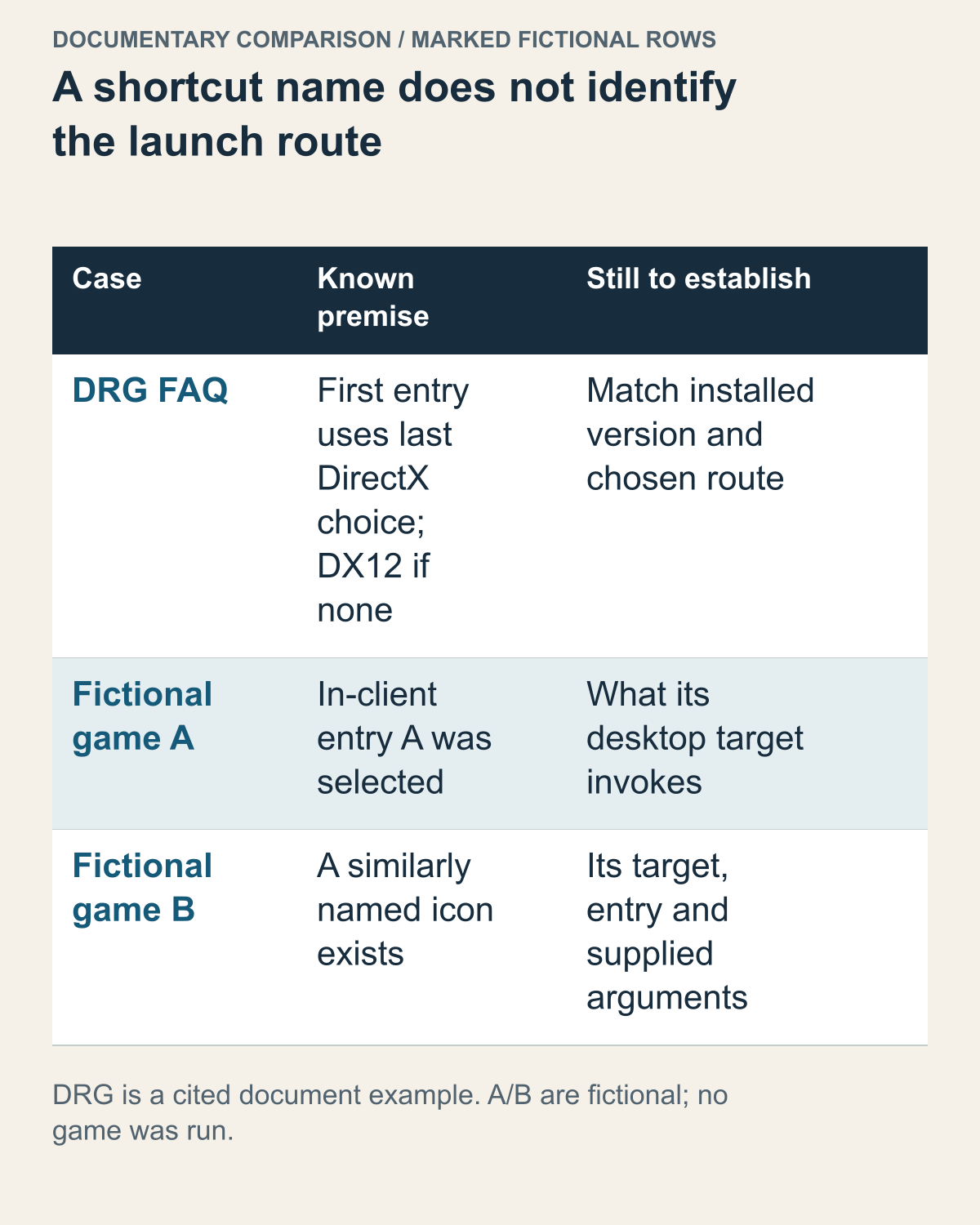
DRG는 공식 문서 사례이고 게임 A와 B는 가상입니다. 바로가기나 렌더러를 시험하지 않았습니다.
바탕화면 아이콘은 시작하는 경로이지, 어떤 실행 파일과 인수를 쓰는지 모두 보여 주는 설명이 아닙니다. Valve의 실행 구성에서는 제작사가 항목과 조건을 정합니다. 입력칸부터 바꾸기 전에 자신이 사용한 경로와 안내가 지정한 경로를 맞춰 봅니다.
Steam에서 선택한 게임, 그 안에서 고른 실행 항목, 이후 사용한 바로가기나 실행기를 함께 적어 둡니다. 아이콘의 제목이 익숙하다는 사실만으로 이 세 가지가 맞는다고 볼 수는 없습니다. 경로를 확인하지 못했다면 선호 렌더러가 무시됐다고 결론 내리지 말고 그 부분을 미확인으로 남깁니다.
Deep Rock Galactic의 공식 FAQ는 다른 구조를 설명합니다. 첫 실행 항목은 마지막에 고른 DirectX 설정을 사용하고, 이전 선택이 없다면 DirectX 12가 기본이라고 합니다. 바탕화면 바로가기는 그 첫 항목을 사용하므로, Steam에서 한 번 원하는 버전을 골라 두고 나서 바로가기를 이용하는 흐름을 설명합니다. Deep Rock Galactic의 DirectX 실행 선택 안내
이 FAQ는 DRG의 근거이지 모든 아이콘이 마지막 선택을 기억한다는 규칙이 아닙니다. 가상의 게임 A는 문서가 기억된 항목을 사용한다고 가정하고, 가상의 게임 B는 별도 항목을 명시해서 고르라고 설명한다고 가정해 보겠습니다. 판단을 비교하기 위해 만든 전제이며 다른 실제 제작사의 동작 설명이 아닙니다.
이용자가 A 안에서 모드를 골랐는데 나중에는 관계없는 B의 아이콘을 열었다면, 겉으로는 똑같이 실행을 눌렀어도 대상이 다릅니다. 각 결과가 어느 실제 제품과 시작 경로에 속하는지 적습니다. 조건부터 맞추지 않고 두 결과를 비교하면 설정을 기억했는지를 가려낼 수 없습니다.
아이콘 삭제나 실행 파일 이름 변경, 두 게임에 같은 명령을 넣는 일부터 시작하지 않습니다. 기존 경로와 그 게임이 밝힌 항목의 역할을 먼저 확인합니다. 공식 안내와 설치된 버전의 화면이 다르다면 운영체제와 항목 이름을 붙여 그 차이를 질문할 수 있습니다. Steam 바로가기는 모두 같을 것이라는 가정보다 구체적인 문의가 됩니다.
게임이 열린 뒤 DirectX가 무엇인지 실제로 확인하지 못했다면 선택했다는 동작까지만 결과로 남깁니다. 메뉴를 눌렀다는 사실과 원하는 렌더러로 실행되었다는 검증은 다릅니다. 이 글은 로그나 화면으로 이를 관찰하지 않았으므로 특정 PC에서 선택이 반영됐다고 인증하지 않습니다.
실행 파일 경로와 공백·따옴표는 한 덩어리로 읽습니다
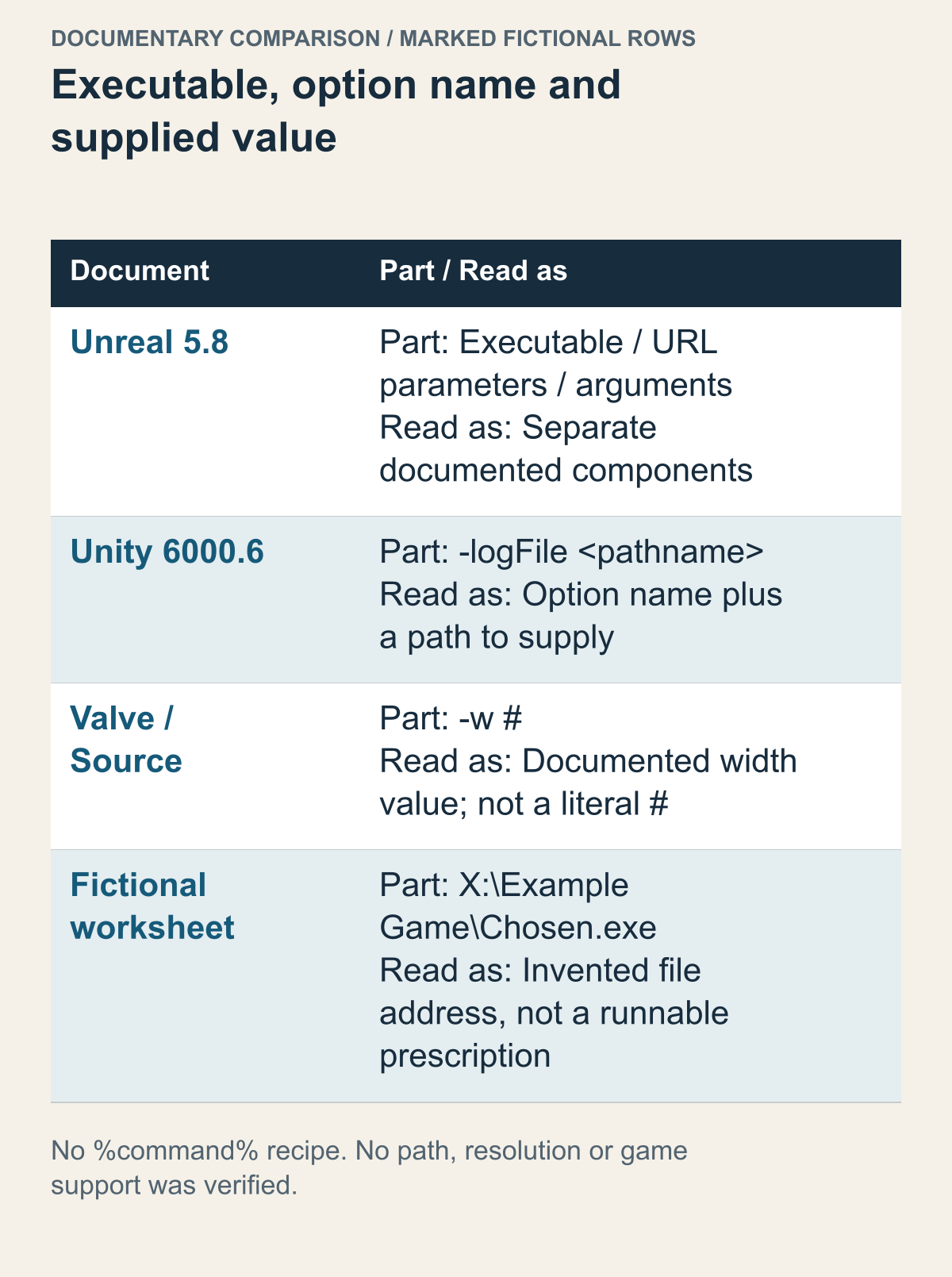
Unreal 5.8·Unity 6000.6·Valve/Source 문서의 구성 요소를 비교합니다. X드라이브 주소는 가상이며 복사해 실행할 명령이 아닙니다.
예제에 파일 주소가 있다면 입력을 받는 실행 파일과 그 뒤의 인수를 구분합니다. Unreal 인수 구조 설명은 실행 파일, 선택적인 URL 매개변수, 일반 인수를 나눕니다. 개발자 예제를 읽는 기준이지 편집기 실행 문장 전체를 Steam 게임 입력칸에 옮겨도 된다는 허가는 아닙니다.
가상의 검토표에 파일 주소 X:\Example Game\Chosen.exe와 바꾸려는 설정을 각각 다른 칸에 적었다고 합시다. 실제로 그 드라이브나 파일을 조사하지 않았습니다. 메모를 입력으로 바꾸기 전에는 실제 파일, 맞는 프로그램, 해당 게임 문서가 요구하는 문법을 확인해야 합니다. 그럴듯한 파일 이름만으로는 답이 나오지 않습니다.
따옴표와 공백, 값은 그것을 설명하는 예제에 붙여 읽습니다. 한 프로그램의 문장 부호를 다른 프로그램의 경로 표기와 조합하지 않습니다. 이 검토표를 실행 가능한 명령으로 제시하지 않는 이유도 같습니다. 경로가 시작할 실행 파일인지, 프로그램이 자료를 쓸 목적지인지까지 빠진 정보를 드러내려는 자료입니다.
가상의 경로가 들어 있는 글을 그대로 옮기면 두 가지 질문이 남습니다. 그 파일이 자신의 PC에 실제로 존재하는지, 그 게임이 그 방식으로 시작하는 것을 지원하는지입니다. 첫 질문만 맞아도 둘째가 자동으로 해결되지는 않습니다. 이름이 비슷한 실행 파일이 여러 개라면 어느 렌더러나 모드의 것인지 제작사 안내와 연결해야 합니다.
이 글에서는 일반적인 Windows 명령 프롬프트 문법 전체를 게임의 입력칸 문법으로 확대하지 않습니다. 문서의 예제가 직접 실행 파일용인지, Steam의 게임 속성용인지, 엔진 편집기용인지가 먼저입니다. 실제 경로를 바꾸거나 바로가기를 새로 만들지 않았고, 어느 예제가 독자의 설치에 맞는지 자동으로 판정하지도 않습니다.
남길 기호와 자신의 값으로 바꿀 표기를 구별합니다
문서가 정한 이름과 값을 채울 자리는 역할이 다릅니다. Unity 6000.6의 -logFile <pathname>은 로그 옵션과 넣어야 할 경로를 구분하는 표기이며 실행 파일 선택법이 아닙니다. Valve 비디오 FAQ의 -w #에서 #은 지원되는 너비 값 자리입니다. 기호를 모두 그대로 입력할 글자로 보지 말고 각 프로그램의 설명을 따로 읽습니다.
가상의 검토표에서도 옵션 이름, 아직 필요한 값, 글쓴이가 만든 예시를 표시해 둡니다. 너비 자리의 기호를 그대로 남기는 것, 옵션 이름을 게임 제목으로 바꾸는 것, 가상 경로를 실제 주소로 믿는 것은 서로 다른 오류입니다. 문장 부호를 전부 지운다고 해결되지 않습니다. 값을 채우기 전에 각 요소의 역할을 원자료에서 확인해야 합니다.
값의 단위도 그 문서에서 확인합니다. Valve가 너비를 픽셀로 설명한 자리에 모니터 대각선 길이나 주사율 숫자를 넣는 것은 같은 수치 입력이 아닙니다. 이 글은 독자의 화면에 맞는 해상도를 골라 주지 않습니다. 숫자가 들어간다는 사실만으로 어떤 숫자든 후보가 되는 것은 아니라는 의미입니다. 게임이 지원하는 값과 문서에서 설명한 단위를 먼저 맞춥니다.
이 구분을 적용하면 비어 있는 정보도 더 정확하게 남길 수 있습니다. 가상 경로에서 실행 파일의 실제 위치를 아직 모른다면 필요한 것은 파일 주소 조사입니다. 지원값을 아직 모른다면 해당 옵션의 값 설명이 필요합니다. 반면 문서가 그대로 쓰도록 정한 토큰을 이해하지 못했다면, 임의의 단어로 대체하기보다 그 토큰이 쓰인 제작사 예제로 돌아갈 일입니다. 세 경우를 모두 ‘명령어를 못 찾았다’고 부르면 해결할 정보가 흐려집니다.
엔진 문서의 옵션은 운영체제와 배포 버전까지 확인합니다
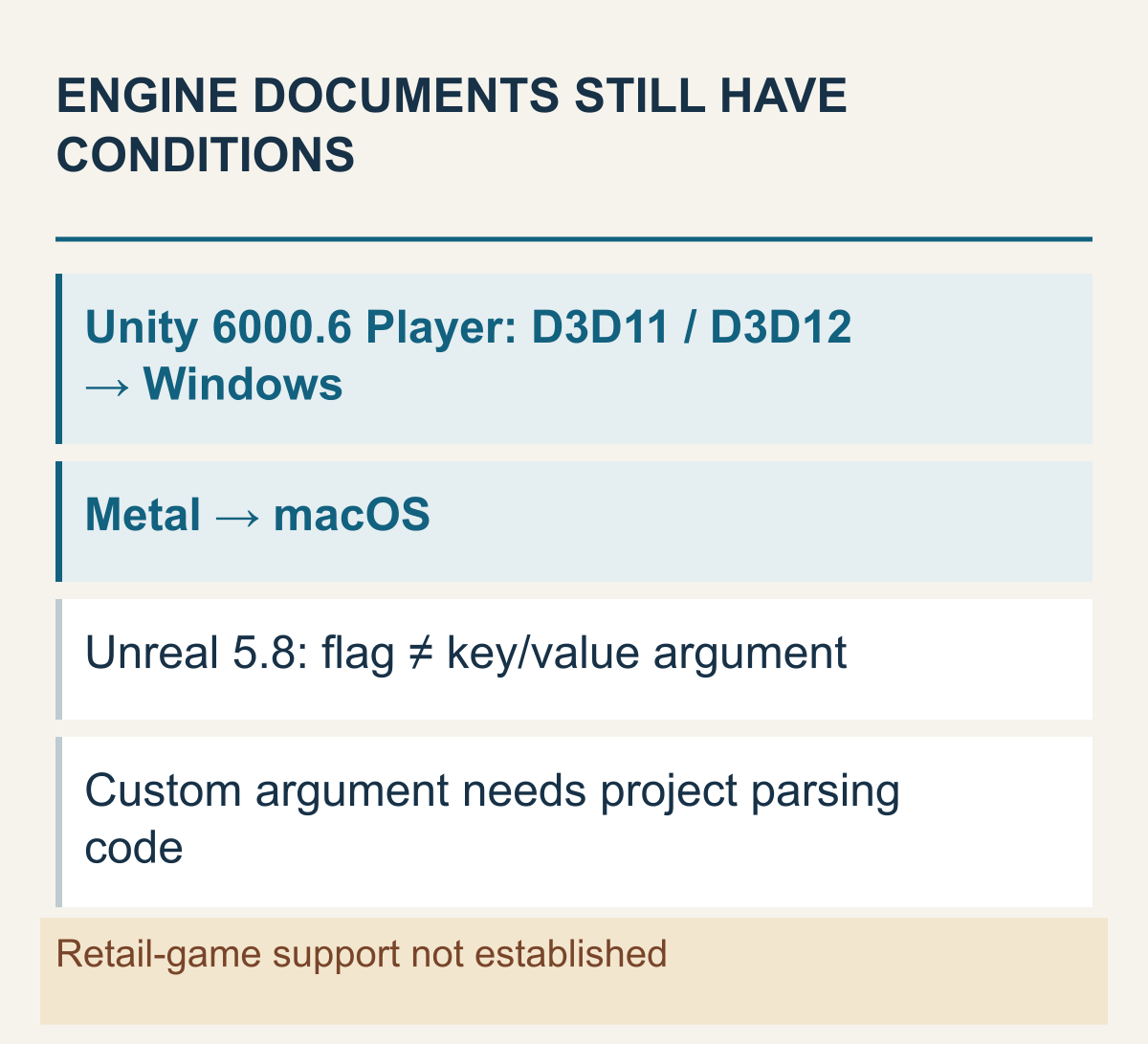
버전이 표시된 엔진 문서의 적용 대상을 비교합니다. 특정 판매 게임이 같은 엔진 버전이나 기능을 쓴다고 검사한 그림은 아닙니다.
Unity나 Unreal 문서에서 옵션을 찾았다고 Steam 게임의 지원 여부까지 확인한 것은 아닙니다. 엔진의 실행 프로그램이 제공하는 기능과 특정 제작사가 배포한 게임의 구성이 다를 수 있기 때문입니다. 개발 도구의 설명이 게임 이용자에게 그대로 적용되는지 확인할 연결 고리가 필요합니다.
실제로 읽은 Unity 6000.6 Player 인수 문서는 실행 가능한 Player를 대상으로 합니다. Direct3D 11과 12를 강제하는 항목에는 Windows 전용 조건이 붙고, Metal을 지정하는 항목에는 macOS 전용 조건이 붙습니다. 엔진 이름만 같다고 운영체제 제한을 없앨 수는 없습니다. Unity 6000.6 Player 인수 문서
예를 들어 Windows 전용 렌더러 인수를 Mac의 게임에 넣고 같은 기능을 기대하는 것은 문서의 조건과 맞지 않습니다. 반대로 Windows라는 조건이 맞더라도 그 판매 게임의 정확한 엔진 버전과 배포 구성이 아직 확인되지 않았다면 지원을 확정할 수 없습니다. 어느 정보가 맞고 어느 정보가 빠져 있는지 나누는 판단입니다.
같은 Unity 문서에는 창을 보이지 않고 사용자 입력도 받지 않는 배치 모드가 나옵니다. 이런 개발·자동화 목적의 기능을 화면이 더 빨라지는 명령이라고 소개하면 목적을 바꿔 전달하는 것입니다. 일반 이용자가 원하는 것은 게임 화면을 열어 조작하는 일일 수 있으므로, 플래그 이름만 모은 최적화 목록보다 기능 설명이 먼저입니다.
Unreal의 공식 문서도 실행 파일, 선택적인 URL 매개변수, 일반 인수를 구분합니다. 존재 자체가 스위치인 플래그와 값을 함께 받는 키·값 형식을 나눠 설명하고, 직접 만든 인수는 프로젝트 코드에서 읽고 해석하지 않으면 무시된다고 밝힙니다. Unreal의 명령줄 인수 구조
이 설명은 철자를 그럴듯하게 만드는 것만으로 새 기능이 생기지 않는다는 근거입니다. 가상의 제작사가 별도로 구현하지 않은 사용자 정의 단어를 이용자가 만들었다고 그 게임이 이해하지는 않습니다. 다만 이 사실을 모든 프로그램의 모든 미지원 옵션이 항상 조용히 무시된다는 규칙으로 확대하지 않습니다. 해당 엔진 문서가 설명한 사용자 정의 인수의 범위입니다.
개발 문서의 예제에 UnrealEditor나 프로젝트 파일이 보인다면 대상도 확인해야 합니다. 편집기에서 프로젝트를 시험하는 문장과 이미 설치된 게임의 속성에 넣는 문장은 같은 실행 환경이 아닙니다. 이 글은 예제의 서버 실행이나 프로젝트 설정을 일반 이용자 PC에서 수행하지 않습니다. 개발자가 설명한 구조를 이해하는 자료로만 사용합니다.
버전 표시는 나중에 다시 확인할 수 있도록 남깁니다. 여기서 읽은 Unity는 6000.6, Unreal 페이지는 5.8 문서로 표시되었습니다. 지금 쓰는 게임이 그 버전이라는 주장은 없습니다. 오래된 게시물의 명령을 최신 엔진 문서에서 찾았다는 사실만으로 실제 게임의 지원 범위가 바뀌는 것도 아닙니다.
로그를 끄거나 저장 위치를 바꾸는 인수는 진단 기준도 바꿉니다
같은 Unity 6000.6 Player 문서에는 그래픽 이외의 인수도 있습니다. -nolog는 Player의 로그 기록을 끄고, -logFile <pathname>은 독립 실행 Player의 로그를 쓸 파일 경로를 지정합니다. 이 문서의 인수는 Web을 제외한 독립 실행 플랫폼을 대상으로 한다는 전제도 있습니다. 이런 문자열을 그래픽 옵션과 함께 넣으면 화면의 결과만 볼 문제가 아니라, 문제를 확인할 기록이 어느 조건으로 남는지도 달라집니다.
로그를 찾을 때는 실행한 대상도 맞춥니다. Unity의 로그 파일 문서는 Editor와 Player의 위치를 따로 나누고, Windows Player의 기본 위치를 %USERPROFILE%\AppData\LocalLow\CompanyName\ProductName\Player.log로 설명합니다. Editor용 기록이나 게임 설치 폴더를 확인하는 것과는 다른 대상입니다. 이 표기는 회사명과 제품명까지 모든 게임에서 똑같이 복사하는 완성 주소가 아닙니다. 해당 게임의 현재 제작사 안내와 대조해 어느 실행 프로그램의 기록을 찾는지 먼저 정해야 합니다.
그러므로 평소 보던 폴더에 새 로그가 없다는 사실만으로 오류가 없었다고 결론 내리지 않습니다. 로그를 끄는 인수가 해석됐는지, 다른 저장 위치를 지정했는지, 확인한 파일이 문제의 실행에서 나온 것인지에 따라 같은 빈 폴더의 의미가 달라지기 때문입니다. 지원팀이 기록을 요청한다면 사용한 실행 설정과 기록의 생성 대상을 함께 설명할 수 있어야 합니다. 이미 남은 기록은 보존하고, 다음 실행에서 확인할 자료는 그 게임의 공식 안내와 맞춥니다. 문자열을 입력한 사실과 그 게임이 인수를 해석했다는 증거를 구분해야 로그 부재를 정상 작동의 증명으로 잘못 쓰지 않습니다.
입력칸을 비워도 이미 바뀐 게임 상태까지 되돌린 것은 아닙니다
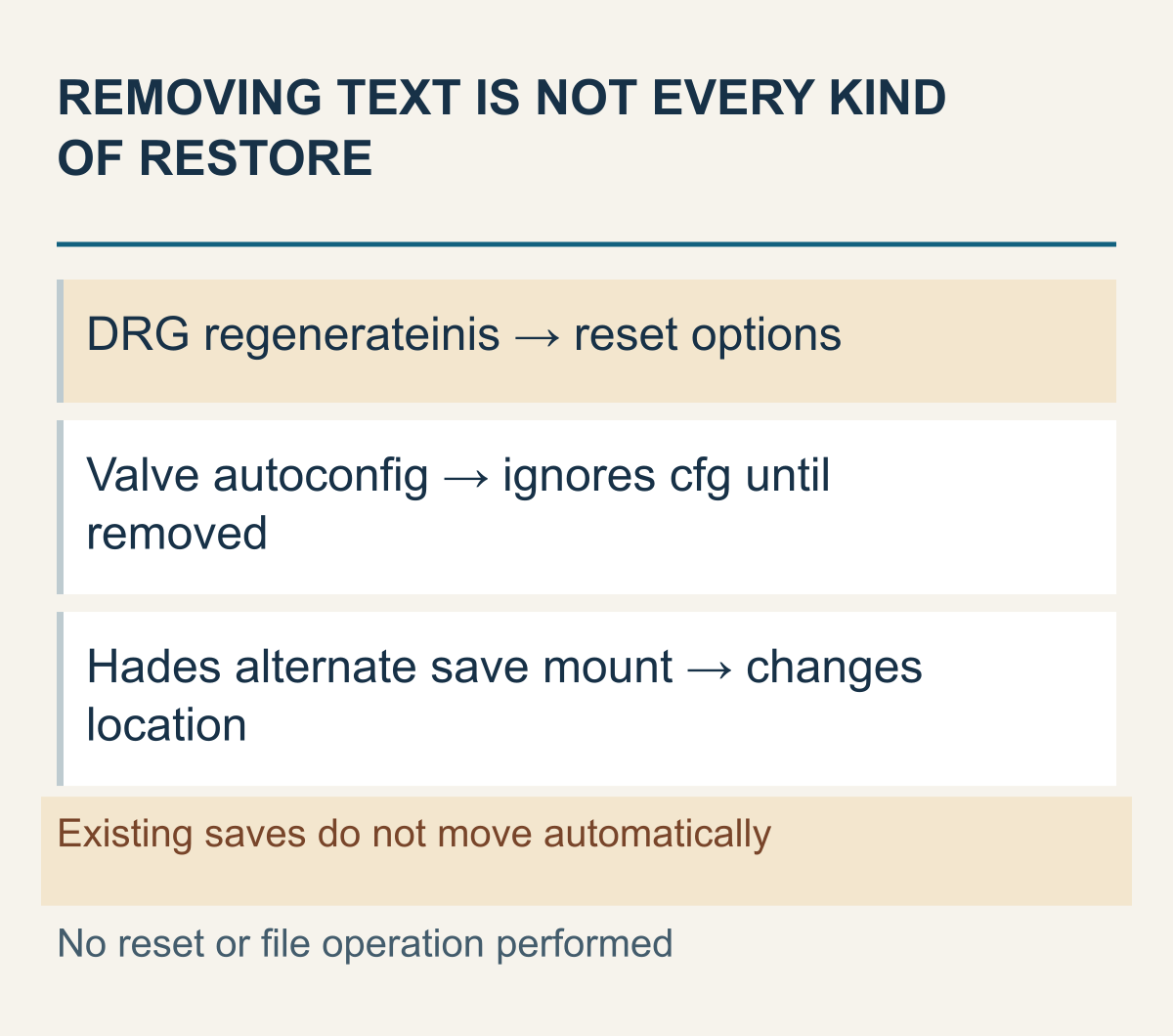
DRG와 Hades의 문서에 나온 변경 범위를 바탕으로 구분한 도식입니다. 설정 초기화나 저장 위치 변경은 수행하지 않았습니다.
옵션을 추가하기 전에는 무엇을 바꾸는지도 읽어야 합니다. 현재 실행의 렌더러를 고르는 일과 저장된 설정을 초기화하는 일은 영향 범위가 다릅니다. 둘 다 시작 전에 입력한다는 이유로 제거하면 모든 것이 이전으로 돌아온다고 생각하면 안 됩니다.
Deep Rock Galactic의 FAQ는 -regenerateinis가 모든 옵션을 기본값으로 초기화한다고 경고합니다. 단순히 새 렌더러를 선택하는 앞선 항목과 달리 설정을 재구성하는 의미가 있습니다. 이 글은 그 옵션을 실행하거나 초기화를 기본 점검으로 권하지 않습니다. 기존 설정을 유지하려는 사람에게는 이름보다 변경 범위가 더 중요한 사례입니다.
만약 가상의 이용자가 이런 초기화 옵션을 쓴 뒤 키 설정이 달라졌다고 관찰했다면, 입력칸에서 문자열을 지웠다는 동작과 원래 키 설정이 복구되었다는 결과는 따로 확인할 문제입니다. 이 글은 실제로 그 현상을 재현하지 않았습니다. 초기화 전 값을 보유하지 않으면 이전 상태를 자동으로 만들어 낼 근거도 없습니다.
Valve의 별도 설정 FAQ에는 임시로 무시하는 상태도 나옵니다. -autoconfig가 감지한 하드웨어에 맞는 기본값을 적용하고, 이 인수가 제거될 때까지 설정 파일의 값을 무시한다고 설명합니다. 초기화라는 단어만 보고 모든 게임의 모든 설정이 같은 방식으로 남는다고 외울 수는 없습니다. Valve 게임의 설정 인수와 지속 조건
여기서는 세 층을 구분할 수 있습니다. 특정 실행 동안 기존 설정을 무시하는 조건, 설정을 기본값으로 재구성하는 기능, 자료를 읽는 위치를 바꾸는 기능입니다. 문장에서 모두 설정을 바꾼다고 표현해도 되돌릴 때 확인할 질문은 같지 않습니다. 문자열이 사라졌다는 한 관찰로 세 결과를 한꺼번에 인증하지 않습니다.
Hades 문서에는 또 다른 종류가 있습니다. Windows용 /alternatesavemount는 기본 저장 위치를 바꾸지만 기존 세이브를 자동으로 옮기지는 않는다고 설명합니다. 저장 경로 선택과 자료 이전이 한 동작이 아닌 사례입니다. 단순히 실행이 더 잘된다는 목적과도 맞지 않으므로 아무 문제에나 붙일 수는 없습니다.
가상으로 기존 진행이 있는 이용자가 저장 위치만 바꾼 뒤 새 게임처럼 보이는 화면을 만났다고 합시다. 이 문서만으로 기존 세이브가 삭제됐다고 결론 내릴 수는 없습니다. 반대로 진행이 그대로 이어진다고 약속할 수도 없습니다. 사용 중인 위치가 달라지는 옵션이라는 설명과 자신의 자료 상태를 별도로 대조해야 합니다.
그렇다고 옵션에 맞추어 세이브 파일을 즉시 복사하거나 덮어쓰라는 뜻은 아닙니다. 이 글은 기록 복원이나 Cloud 선택을 다루지 않습니다. 무엇을 바꾸는 설정인지 이해한 뒤 현재의 목적에 그 변경이 필요한지 판단하는 데까지입니다. 단순한 비디오 문제를 확인하려던 사람이 저장 경로 변경까지 함께 적용할 이유가 없다면 그 옵션은 후보에서 뺄 수 있습니다.
이처럼 실행 옵션을 지우는 행위는 다음 실행에 넘길 문장을 바꾸는 것입니다. 이미 생성되거나 수정된 설정·파일이 원래 상태로 되돌아왔다는 증거는 별도로 필요합니다. 모든 게임에서 변화가 반드시 남는다고 주장하는 것도 아닙니다. 현재 문서에서 확인한 변경의 종류만큼만 되돌림의 범위를 정해야 합니다.
긴 옵션 목록은 목적·대상·값을 분해해 검토합니다
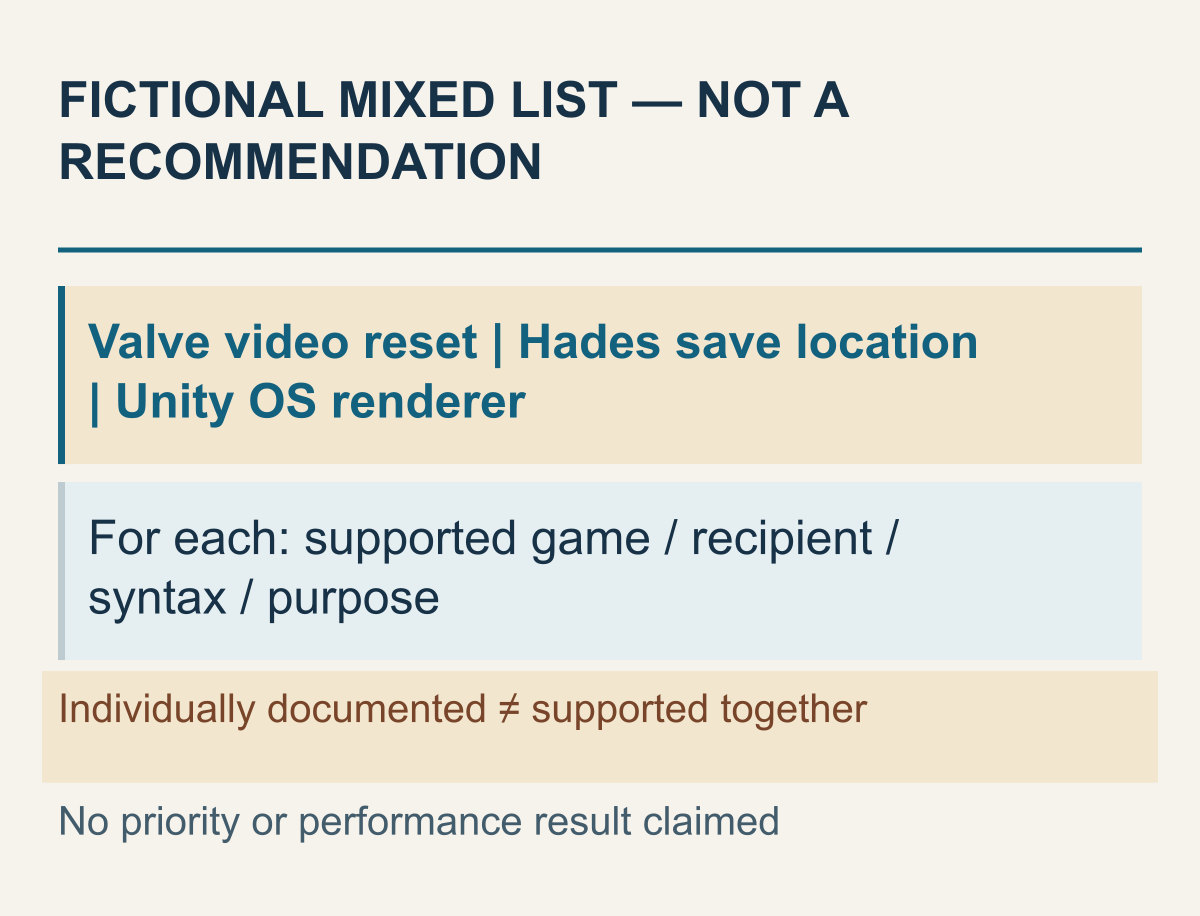
실제 적용하지 않을 혼합 목록을 문서 범위에 따라 분해한 가상 검토입니다. 어느 게임의 추천 조합이나 성능 측정 결과가 아닙니다.
이제 가상의 게시물에 세 종류의 설정이 함께 있다고 합시다. 하나는 Valve 게임의 비디오 초기화, 하나는 Hades의 저장 위치 변경, 하나는 Unity의 특정 운영체제 렌더러 지정입니다. 각 문장은 어딘가의 공식 문서에 있을 수 있지만 세 문장을 한 게임에서 함께 써도 된다는 공식 근거는 별도로 필요합니다.
검토할 때는 먼저 각 줄을 네 질문에 대응시킵니다.
- 어떤 게임 또는 엔진의 어느 버전을 위한 것인가.
- 지금 고른 프로그램과 입력칸이 그 문서의 대상인가.
- 옵션 이름만 필요한가, 뒤에 값이나 경로가 필요한가.
- 내가 해결하려는 문제에 그 변경이 필요한가.
이 네 질문은 명령을 실행하지 않고도 적용 범위를 좁히는 데 쓸 수 있습니다. 대상을 확인하지 못한 줄은 확인되지 않은 후보로 남고, 목적이 다른 줄은 이번 설정에서 제외할 이유가 생깁니다. 공식 문자열이라는 이유만으로 한 칸에 모두 보관할 필요는 없습니다. 현재의 문제와 연결되는 조건이 있어야 합니다.
문법은 의미를 확인한 뒤에 봅니다. 값을 받는 항목에서 값이 빠졌는지, 서로 다른 옵션 사이의 구분이 있는지, 경로의 따옴표가 닫혔는지를 확인합니다. 다만 여기서 찾은 글자 차이를 고치면 게임이 반드시 실행된다는 약속은 아닙니다. 문법이 맞는 입력과 그 게임이 지원하는 입력은 서로 다른 조건입니다.
반대로 철자가 조금 달라 보인다는 이유로 임의로 정규화하지 않습니다. Hades 문서에는 슬래시로 시작하는 인수가 있고 다른 문서에는 하이픈으로 시작하는 인수가 있습니다. 모든 프로그램이 같은 접두 기호를 쓰는 것은 아니라는 실제 비교입니다. 읽기 익숙한 모양으로 바꾸는 순간 원문이 지정한 문자열과 달라질 수 있습니다.
목적이 충돌하는 가정도 생각해 볼 수 있습니다. 한 줄은 최소 비디오 설정으로 문제를 좁히려 하고 다른 줄은 원래의 전체 화면 구성을 강제하려는 내용이라면, 둘을 함께 둔 채 어떤 결과를 기대하는지 불분명해집니다. 이 글은 어느 줄이 항상 우선한다고 정하지 않습니다. 해당 게임이 정한 우선순위를 모르는 상태에서는 서로 다른 목적을 분리해 검토하는 편이 설명 가능합니다.
중복된 줄 역시 더 강한 명령이 된다고 추론하지 않습니다. 같은 뜻을 여러 번 적었다는 사실에서 효과가 커지거나 지원이 생기지는 않습니다. 정확한 처리 방식은 프로그램의 구현에 달려 있으므로, 인터넷 목록의 길이로 신뢰도를 판단하지 않습니다. 필요한 목표 하나와 그 목표에 맞는 근거를 연결하는 것이 핵심입니다.
마지막으로 외부 프로그램을 먼저 실행하거나 다른 실행 파일로 우회하는 문장이 들어 있다면, 단순한 그래픽 설정이 아니라 실행 경로를 바꾸는 구성인지 봅니다. 이 글은 출처 모를 파일·스크립트·관리자 실행·보안 해제 절차를 추천하지 않습니다. 문장 안에 새로운 프로그램이 등장하면 무엇을 신뢰하고 실행하는지라는 별도 결정이 추가됩니다.
인용한 제작사 문서가 옵션 추가와 제거 중 무엇을 요구하는지 읽습니다
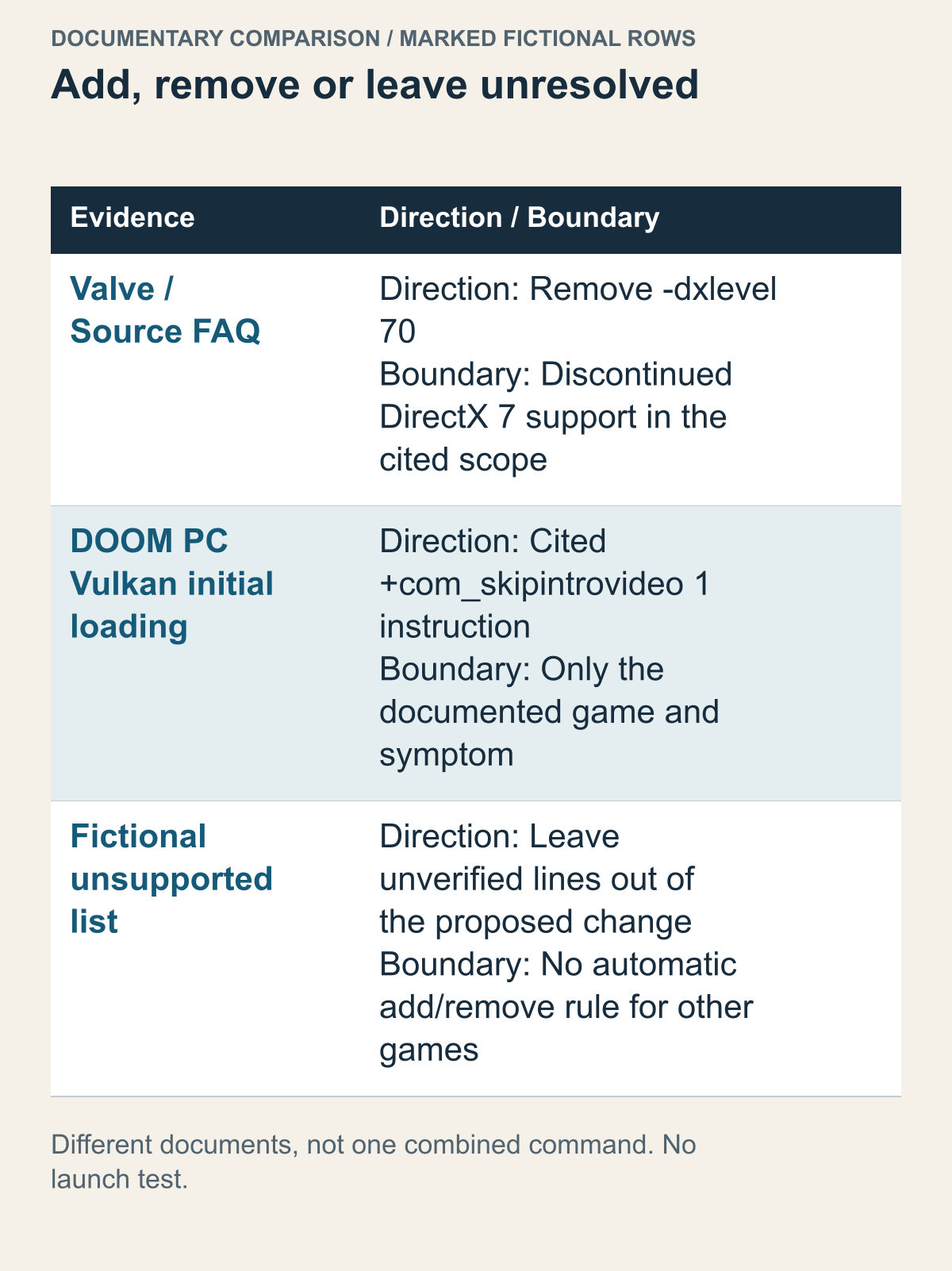
문서마다 다른 지시를 비교할 뿐 하나의 처방으로 합치지 않습니다. 게임·모드·명령 조작은 하지 않았습니다.
문서의 지시는 그 게임과 증상에 붙어 있습니다
앞에서 읽은 Valve/Source의 제거 경고와 Bethesda의 DOOM 로딩 안내는 방향이 다릅니다. 하나는 지원되지 않는 특정 항목을 지우라는 설명이고, 다른 하나는 특정 로딩 문제의 인수를 설명합니다. 둘 다 공식 자료라는 이유로 문자열을 합쳐 다른 게임의 목록으로 만들 수는 없습니다.
가상의 검토에서 이용자가 오래된 목록을 갖고 있지만 그중 두 줄이 어느 게임의 어떤 문제 때문에 들어갔는지 모른다고 합시다. 새로 적용할 구성에서는 그 두 줄을 미확인으로 표시합니다. 근거가 부족하다는 판단이지 오래된 인수는 모두 해롭다거나 입력칸을 비우면 게임이 복구된다는 주장이 아닙니다.
변경을 하기 전에는 기대하는 결과를 적습니다. 다른 시작 항목을 고르려는지, 문서가 다룬 증상을 확인하려는지, 설정을 복원하려는지가 다릅니다. 가진 안내가 다른 목적을 다룬다면 그 명령을 더 넣어 빈칸을 채우지 않습니다. 원래 입력은 메모에 남겨야 나중의 결과를 실제 변경 내용과 연결할 수 있습니다.
다음 결과로 무엇을 확인할지 미리 정합니다
가상의 이용자가 제작사 문서와 운영체제·버전·증상을 맞추고 안내된 변경 하나를 준비했다고 합시다. 이후에는 같은 로딩 지점에 도달했는지, 의도한 항목으로 시작했는지, 같은 오류가 남는지 중 무엇을 기록할지 정합니다. 이들은 서로 다른 관찰입니다. 창이 떴다는 사실만으로 원하는 렌더러나 설정 복원까지 확인할 수는 없습니다.
같은 실행 시도에서 나온 기록끼리 묶습니다
전부 가상으로 만든 검토 사례에서 실행 시도 A와 B를 구분해 보겠습니다. A는 환경 R에서 시작 항목 P를 사용했고 단계 S에서 멈췄다고 가정합니다. B의 준비 메모에는 같은 환경에서 항목 Q를 쓸 것으로 적혀 있지만 결과는 없습니다. 이때 B의 메모에 A의 오류를 붙이면 어느 기록에도 없는 실패한 실행을 만들어 내게 됩니다. ‘A는 S에서 멈춤’과 ‘B의 준비 메모에는 Q가 있음’을 각각 남겨야 합니다. 두 내용 중 어느 것도 B가 어떻게 끝났는지를 알려 주지는 않습니다.
먼저 어느 시도의 기록인지 맞춘 뒤 그 시도의 조건과 결과를 비교합니다. 날짜가 같거나 파일 이름이 익숙하거나 화면이 똑같아 보여도 빠진 연결이 저절로 채워지지는 않습니다. 필요한 질문은 그 결과가 어느 시도에서 나왔고, 그 시도에서 어느 항목을 사용했는지입니다. 연결을 알 수 없다면 기대한 설명에 맞는 쪽을 고르지 말고 아직 시도를 연결하지 못한 결과로 남깁니다. 기록 전체를 쓸모없다고 버리는 것과 확인하지 못한 연결을 보류하는 것은 다릅니다.
나중의 메모가 B와 항목 Q, 성공한 결과를 명확히 연결한다고 가정해 보겠습니다. 이제 기록에는 실패한 A 한 번과 성공한 B 한 번이 있습니다. 그렇다고 앞선 A도 성공한 것으로 바뀌지는 않습니다. 환경까지 달랐다면 시작 항목 변경만이 결과 차이의 원인이라고 가려낼 수도 없습니다. 따라서 당장 결정할 일은 옵션에 성공이나 실패라는 이름을 붙이는 것이 아니라, 기록 사이의 연결이 원래 질문에 답할 만큼 갖춰졌는지 판단하는 것입니다.
지원 답변도 같은 범위로 읽습니다. 로그 제출 요청은 게임이 정상 시작됐다는 확인이 아니며, 목록이 바뀐 것도 예전 효과가 모두 되돌아갔다는 증거는 아닙니다. 모드 사용·구독·진행 데이터는 Workshop 비활성화와 구독 해제 안내에서 따로 다루는 문제입니다. 여기서 모드 제거 명령을 실행하라는 뜻은 아닙니다.
문법과 시작 경로를 맞췄는데도 오류가 남는다면 그 오류는 별도로 좁혀 봅니다. 실행 옵션이 모든 게임 문제를 다루는 수리 도구는 아닙니다. 게임 지원에 전달할 자료 안내는 남은 문제를 설명할 때 참고할 수 있습니다. 여기서는 자신의 게임과 목적에 맞는 시작 설정을 선택할 근거가 있는지까지를 결론으로 삼습니다.