
Mic chạy ở mọi nơi trừ chat thoại Steam: kiểm tra từng lớp một
Mic chạy trên Discord nhưng không chạy trong thoại Steam? Kiểm tra input Windows, Start Microphone Test, push-to-talk, hệ thống thoại của game và cuộc gọi.
Ngôn ngữ bài viết
Trong bài viết này
Trên Discord giọng bạn nghe rất rõ. Trình ghi âm của Windows vẽ ra sóng âm đàng hoàng. Vậy mà bắt đầu cuộc gọi thoại Steam, hay vào một game dùng Steam voice, người bên kia lại bảo không nghe thấy gì. Mic rõ ràng đang sống, nên dễ kết luận Steam hỏng. Chậm lại một chút: lớp nào là lớp đầu tiên không mang được giọng bạn đi?
Bài này giới hạn ở máy Windows, phần cài đặt giọng nói trong client Steam và các game dùng Steam voice. Chuyện không nghe được người khác, hay game mất tiếng, là bài toán khác, đã có Game Steam không có tiếng. Cách lập nhóm chat nằm ở Nhóm chat Steam: lời mời, vai trò và kênh; bài đó có sẵn một phần kiểm tra mic Windows, và bài này đi tiếp, sâu hơn ở phía Steam. Tôi đọc trang trợ giúp của Steam Support và tài liệu Steamworks cho nhà phát triển ngày 1/11/2026. Tôi chưa từng đổi mic trên máy để thử các bước, và mọi tình huống bên dưới đều do tôi dựng lên để minh họa.
Ba lớp, và Discord chạy được chứng minh điều gì
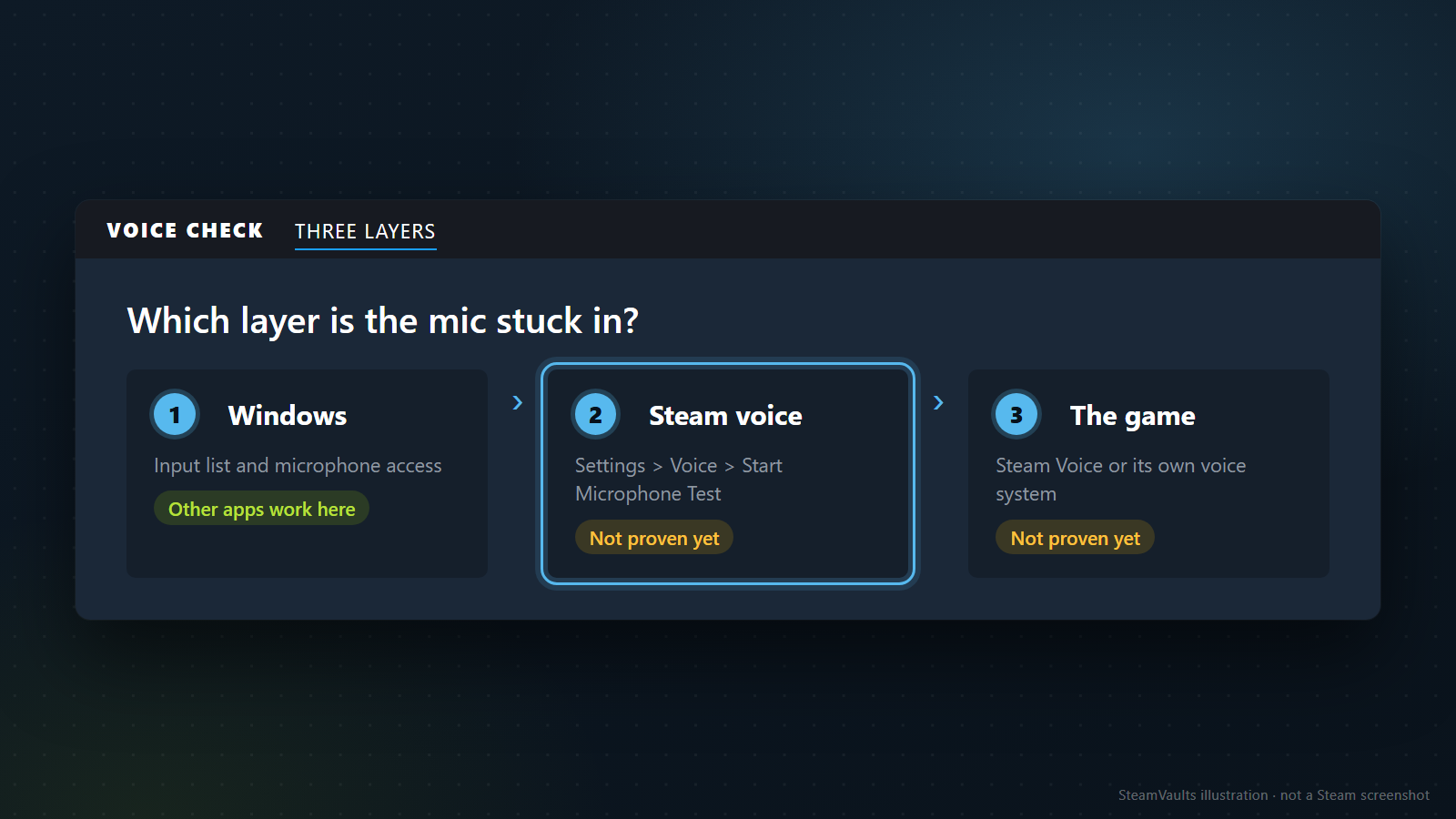
Steam Support gói việc xử lý sự cố vào ba câu hỏi. Hệ điều hành có đang dùng đúng thiết bị không? Nếu game dùng Steam voice, Steam có dùng đúng thiết bị không? Cài đặt riêng của game có trỏ vào đúng thiết bị không? Bài này đi theo đúng thứ tự đó, và hình minh họa vẽ ba thẻ tương ứng: Windows, nơi các ứng dụng khác đã chạy được, rồi Steam voice và chính game, hai thẻ chưa được chứng minh.
Discord chạy được chỉ chứng minh một phần của thẻ đầu tiên: Windows thấy chiếc mic đó và Discord với tới được nó. Nó không nói gì về việc Steam có chọn cùng thiết bị, Steam có được phép dùng mic, hay game của bạn có dùng Steam voice hay không.
Bắt đầu từ Windows: mic đúng đã có trong danh sách và có mở cho ứng dụng desktop chưa?
Đi từ ngoài vào. Mục đầu tiên của Steam Support là phích cắm mic có nằm đúng cổng trên card âm thanh không; cổng mic analog thường màu hồng, còn thiết bị không đánh dấu màu thì phải xem sách hướng dẫn. Với mic USB, thử cổng khác: chuyển từ cổng mặt trước ra cổng phía sau, hoặc bỏ hub và cắm thẳng. Driver của cả mic USB lẫn thiết bị âm thanh cần được kiểm tra, cập nhật từ trang của nhà sản xuất.
Nếu các ứng dụng khác thu được giọng bạn thì giai đoạn này phần lớn đã qua, trừ một điều đừng bỏ: chiếc mic nào đã chạy. Nhiều máy liệt kê cùng lúc mic laptop, mic webcam và mic tai nghe. Nếu bạn không biết Discord dùng tai nghe hay webcam, bạn cũng sẽ không biết Steam nên dùng cái nào.
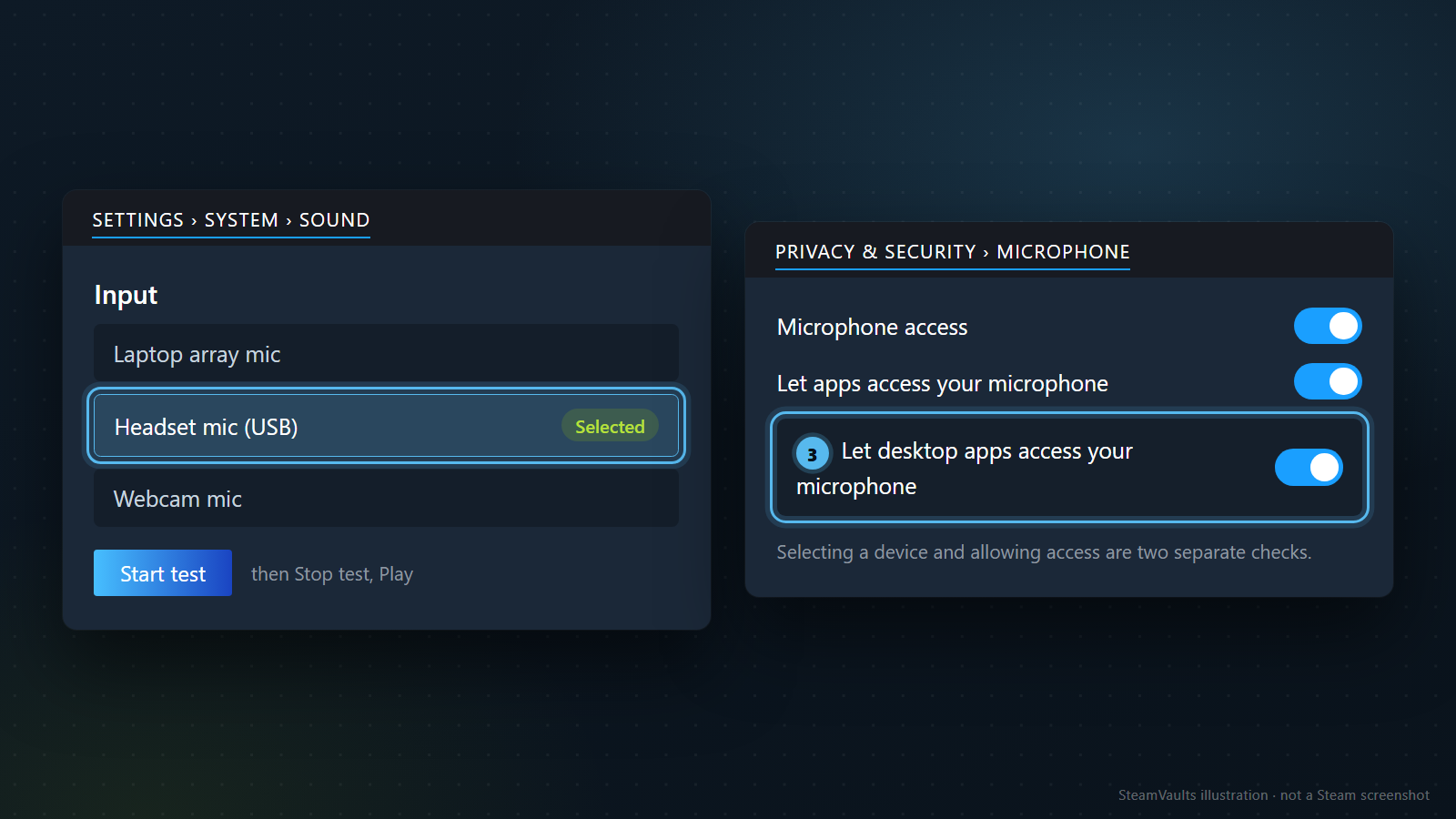
Cách Microsoft hướng dẫn kiểm tra là Settings, System, Sound. Mục Input liệt kê các mic đang kết nối. Mở Properties của một thiết bị, bấm Start test, nói bình thường, bấm Stop test, rồi Play để nghe lại. Thanh trượt Input volume nằm trên cùng màn hình, và mic Bluetooth được thêm qua Add device (How to set up and test microphones in Windows). Nếu có nhiều mic, hãy thử từng cái và ghi lại tên cái thực sự mang giọng bạn. Khi các tên giống nhau, rút mic ra cắm lại và xem mục nào biến mất rồi hiện lại. Mẹo đó là của tôi, trang Microsoft không nhắc. Nếu chiếc mic bạn muốn không có trong danh sách, sửa chuyện đó trước khi đụng vào Steam.
Rồi đến quyền truy cập. Trang của Microsoft nói trên Windows 11 một ứng dụng cần nhiều công tắc trong Privacy & security. Mở Settings, Privacy & security, rồi Microphone dưới App permissions. Microphone access phải bật, "Let apps access your microphone" cũng vậy. Bên dưới là danh sách theo từng ứng dụng, và ứng dụng desktop có công tắc riêng, "Let desktop apps access your microphone", cũng phải bật (Turn on app permissions for your microphone in Windows). Hình minh họa cho thấy ba công tắc đều bật và công tắc ứng dụng desktop được tô sáng.
Client Steam là một chương trình desktop đã cài, nên coi nó chịu công tắc cuối cùng đó là điều tự nhiên. Nhưng trang Microsoft không hề nhắc tên Steam. Bài về nhóm chat cũng giữ quan điểm này: đừng cho rằng ứng dụng desktop xuất hiện đích danh trong danh sách, và đừng kết luận thiếu mục Steam nghĩa là không có quyền mic. Tôi đồng ý. Steam vắng mặt trong danh sách đó chẳng chứng minh gì, vậy công tắc chỉ là một ứng viên nữa để kiểm tra, không phải chẩn đoán. Nếu bạn dùng Discord trong trình duyệt, trình duyệt có thể có mục riêng trong danh sách ứng dụng, nên Discord chạy được chưa chắc chứng minh bạn đã qua công tắc này. Đó là suy luận của tôi chứ không có trong tài liệu, hãy kiểm tra trên màn hình của bạn.
Start Microphone Test của chính Steam tách các lớp ra
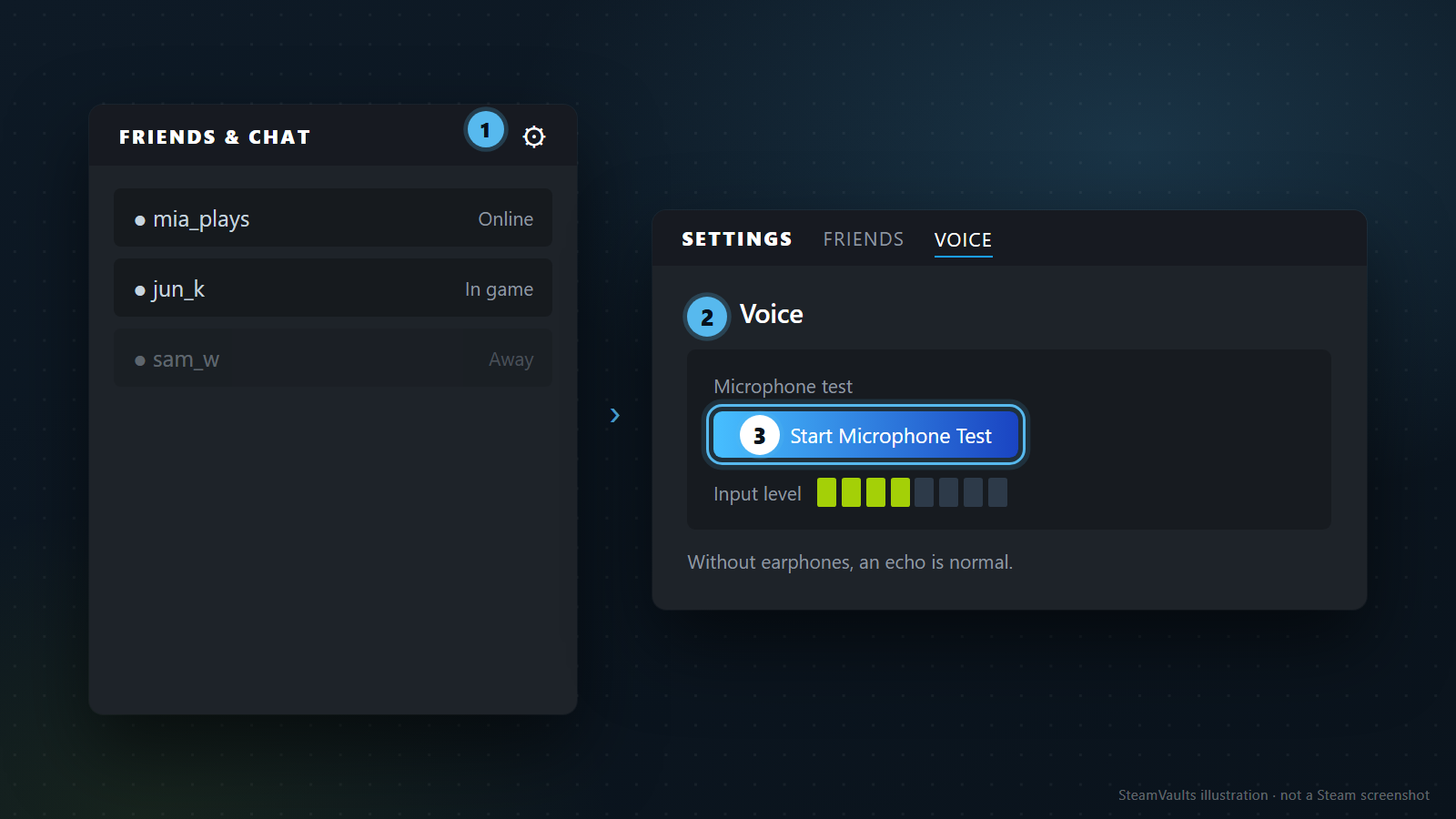
Đây là trọng tâm của bài. Trang của Steam Support bảo mở Friends & Chat ở góc dưới bên phải client Steam, bấm biểu tượng bánh răng ở góc trên bên phải cửa sổ đó, rồi vào Voice. Ở đó có Start Microphone Test, và trang nói thêm rằng nghe thấy tiếng vang là bình thường nếu bạn không đeo tai nghe (Steam Support: microphone and voice troubleshooting). Hình minh họa đánh số cho biểu tượng bánh răng và nút test.
Nếu được, hãy đeo tai nghe khi test. Dùng loa, tiếng vang là "bình thường" theo trang trợ giúp, nhưng như vậy khó phân biệt phản hồi thật với giọng bạn dội lại. Đeo tai nghe thì chỉ còn tiếng giọng bạn thật sự quay về, và sự khác biệt nghe dễ hơn. Đó là nhận định của tôi, không phải lời khuyên của Valve.
Bài test có giá trị vì nó cắt các biến số xuống còn hai. Không có game, không có người khác, không có máy chủ. Bạn chỉ theo dõi đường đi từ chiếc mic Windows đã chọn tới Steam. Đọc kết quả như sau.
Nếu thanh đo nhúc nhích theo giọng và bạn nghe tiếng vang, Steam đang nhận âm thanh từ mic. Vấn đề nằm xa hơn: cài đặt truyền, game hoặc đầu bên kia. Sang phần tiếp theo.
Nếu không có phản ứng nào, có thể Steam đang nghe một thiết bị khác, quyền truy cập của Windows bị chặn, hoặc Steam không lấy được mic. Hãy xem Steam có cho chọn thiết bị đầu vào không. Một hướng dẫn cũ của cộng đồng, viết năm 2013 và cập nhật năm 2022, mô tả nút Change Device ở đầu phần cài đặt giọng nói để chọn thiết bị ghi âm và nút Detect Audio Devices để tìm thiết bị mới cắm (hướng dẫn Steam voice cũ). Đó không phải tài liệu của Valve, và không gì đảm bảo client hiện tại có cùng các nút, nên chỉ coi nó là gợi ý để tìm trên màn hình. Nếu không có bộ chọn thiết bị, có thể Steam đi theo thiết bị đầu vào mặc định của Windows, nhưng tôi không tìm được nguồn nào cho điều này. Đặt mic của bạn làm thiết bị đầu vào mặc định trong cài đặt âm thanh Windows, khởi động lại Steam rồi test lại là một giả thuyết đáng thử, và tôi không trình bày nó như đã được kiểm chứng.
Nếu bài test chạy nhưng tiếng nhỏ hoặc rè, hãy xem chất lượng thay vì kết nối. Trang trợ giúp liệt kê vài nguyên nhân. Loa to gây hú. Một số mic kém chất lượng thu đa hướng và có thể bắt âm thanh từ mọi phía, kể cả loa. Valve khuyên dùng headset để âm thanh được truyền rõ, dù không nói cải thiện được bao nhiêu. Âm lượng nhỏ chỉnh trong cài đặt mic của hệ điều hành. Tiếng rè gợi ý lỗi cáp hoặc kết nối, và nếu ứng dụng khác cũng rè thì thử mic khác. Còn có lời dặn giữ mic không chạm môi, ghi là khoảng 1 inch ở trang tiếng Anh và 2 đến 3 cm ở trang tiếng Hàn. Hai con số lệch nhau chút ít, cùng ý là đừng để chạm.
Một thứ nữa tôi muốn loại trừ là ứng dụng khác đang giữ mic, như Discord hay trình ghi âm, khiến Steam không có tiếng. Đó là giả thuyết của tôi, không có trên trang của Steam. Kiểm tra rất dễ: đóng hẳn các ứng dụng ấy rồi chạy lại bài test Steam. Không đổi gì thì bỏ ý đó. Có đổi thì ghi lại là ứng dụng nào. Đổi cài đặt trong khi để mọi ứng dụng chạy thì không thể biết cái gì có tác dụng.
Và nếu bài test input của Windows đã qua mà bài test Steam không phản ứng chút nào, hãy quay lại các quyền ở phần trước. Biết rằng trục trặc xuất hiện đầu tiên ở thẻ Steam là một tiến triển thật. Hãy ghi kết quả đó ra trước khi xóa game hay cài lại Steam.
Kiểu truyền và phím push-to-talk
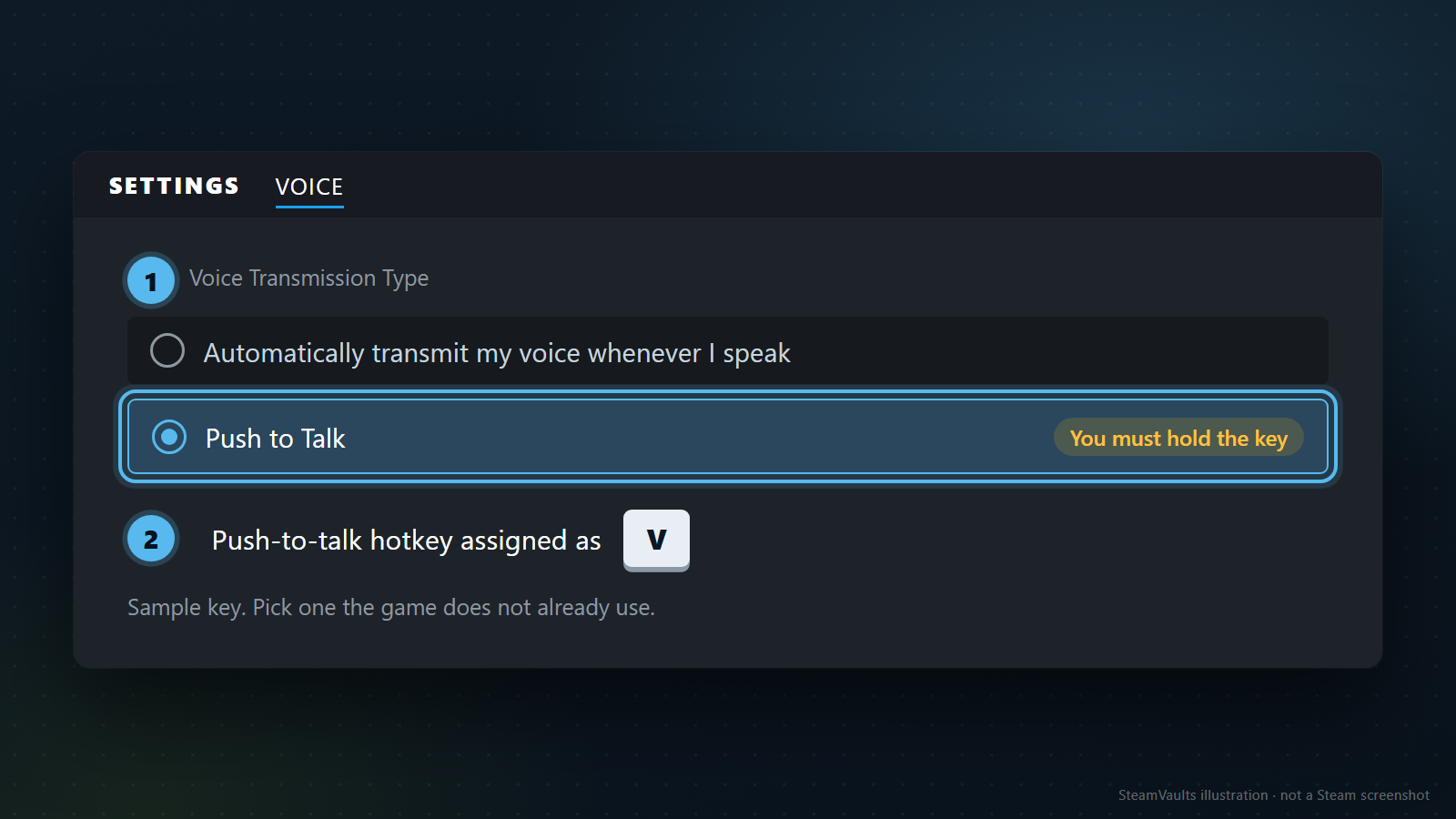
Nếu bài test có phản ứng mà người kia vẫn không nghe gì, nghi phạm tiếp theo là kiểu truyền giọng. Trang trợ giúp bảo kiểm tra đã chọn đúng Voice Transmission Type chưa, và nếu dùng Push to Talk thì phím hiển thị cạnh "Push-to-talk hotkey assigned as" có đúng là phím bạn định dùng không. Hình minh họa cho thấy Push to Talk được chọn và phím mẫu V được gán.
Tình huống thực tế phổ biến nhất có lẽ là cái đơn giản nhất. Push to Talk đang bật mà bạn nói như thường, không bấm phím. Mic không sao. Không có gì được truyền vì phím chưa được giữ.
Cài đặt ngược lại cũng có điểm vướng. Hướng dẫn cũ nhắc một tùy chọn tiếng Anh, "Automatically transmit my voice whenever I speak", gửi giọng mỗi khi mic phát hiện âm thanh. Giọng nhỏ có thể không vượt ngưỡng phát hiện. Đó là suy luận của tôi, hướng dẫn không nói vậy, và tôi không kiểm tra được độ nhạy trông thế nào trong client hiện tại.
Khi chọn phím push-to-talk, tránh phím mà game đã gán. Va chạm có thể làm game kích hoạt thứ khác mỗi khi bạn bấm. Đây là suy luận chung về xung đột phím, không phải trải nghiệm của tôi, và nếu nghi có va chạm thì thử phím khác.
Ghi lại thứ bạn thấy bằng lời đơn giản: kiểu truyền và phím đã gán, một dòng. Nếu một game sau này lỗi, bạn có cái để so với cách Steam đã đặt. Nếu giá trị đổi mà bạn không đổi, đó thành câu hỏi tiếp theo.
Rồi làm thêm một lần kiểm tra, với người kia. Sau khi chọn phím, hỏi họ trong một cuộc gọi thật xem họ có nghe bạn khi bạn giữ phím không. Màn hình test có lẽ chỉ cho thấy Steam có nhận âm thanh không, đó cũng là giả định của tôi, còn phím gán có đi vào cuộc gọi hay không thì chỉ người nghe nói được.
Hai điều nên mang theo. Cài đặt này được giới thiệu trong bối cảnh cài đặt mic trong game, nhưng nếu game dùng hệ thống thoại riêng thay vì Steam voice thì kiểu truyền ở màn hình này có thể không ảnh hưởng gì tới nó. Phần sau nói về chuyện đó. Và khi đổi cài đặt, chỉ đổi một thứ mỗi lần và test lại sau từng lần.
Game của bạn có dùng Steam voice không?
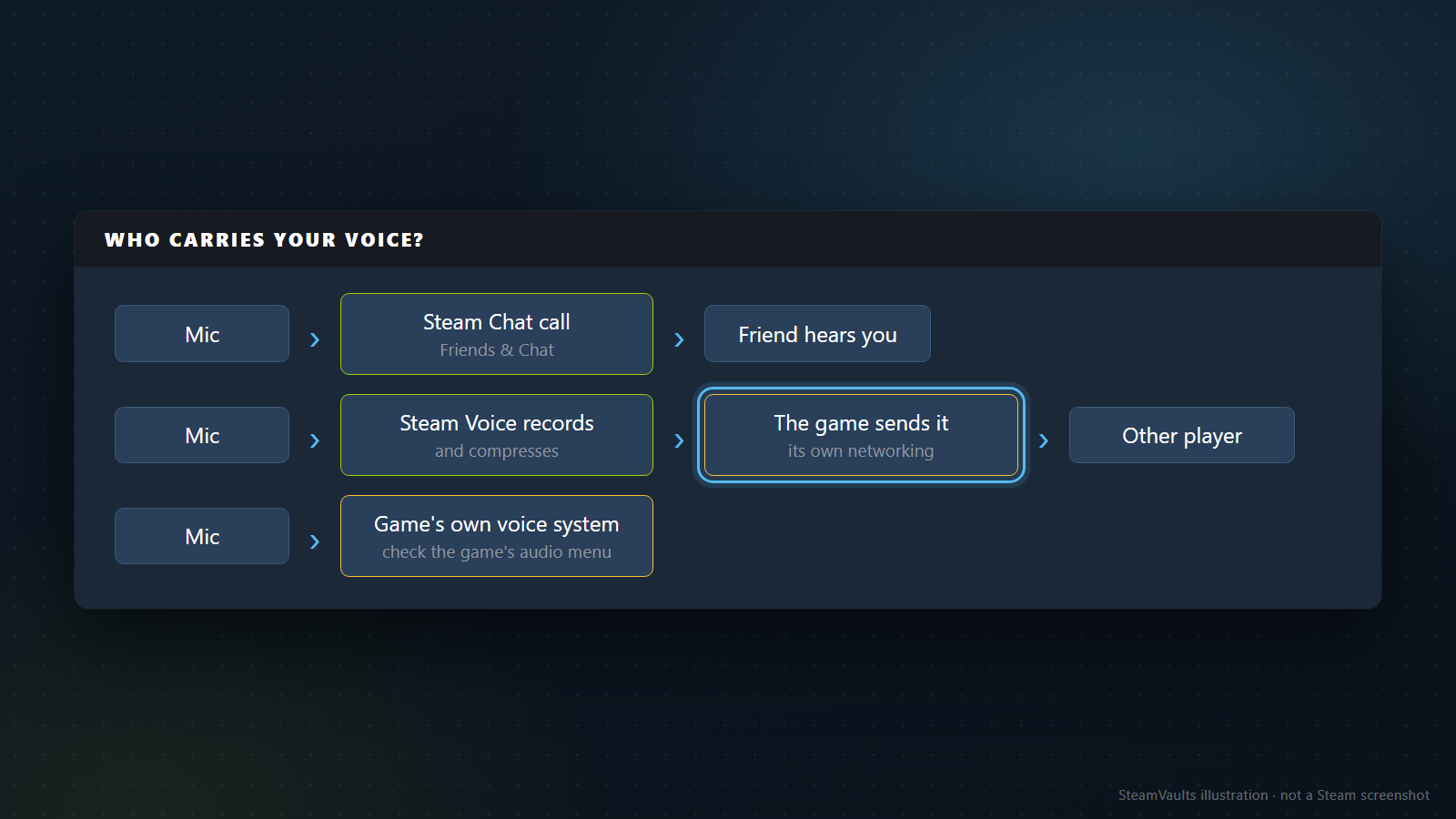
"Steam voice" có thể mang hai nghĩa. Một là cuộc gọi thoại trong Friends & Chat của Steam. Trang About của Steam mô tả Steam Chat là cho phép nói chuyện với bạn bè hoặc nhóm bằng văn bản hay giọng nói mà không rời Steam (Steam: About). Nghĩa kia là chat thoại do nhà phát triển tích hợp vào game bằng cách gọi Steam Voice API.
Tài liệu Steamworks chia rõ API đó làm gì. Nó ghi âm từ mic người dùng và nén lại. Việc gửi đi là của game. Văn bản nói Steam Voice API tự nó không cung cấp cách gửi dữ liệu, có thể dùng bất kỳ thư viện mạng nào, và API P2P networking của Steam là một lựa chọn tốt. Bên nhận giải nén giọng và phát (Steam Voice, Steamworks). Nói gọn: Steam voice phụ trách thu mic và nén, còn đường tới người chơi khác khác nhau theo từng game. Ba làn trong hình minh họa là: cuộc gọi Steam Chat tới bạn bè, Steam Voice thu rồi game tự gửi (làn được tô sáng), và hệ thống thoại riêng của game.
Hai hệ quả. Bài test mic Steam qua không đảm bảo giọng bạn tới được người khác trong game, vì việc chuyển đi là trách nhiệm của game. Và một số game có thể dùng hệ thống thoại không phải Steam voice, nên Steam Support mới diễn đạt câu hỏi là "nếu game dùng Steam voice". Khi đó hãy xem menu âm thanh của game, nơi thiết bị đầu vào và phím push-to-talk của nó mới là thứ có hiệu lực. Tôi không nói được game cụ thể nào thuộc loại nào. Cách kiểm tra trực tiếp nhất là xem menu cài đặt của game có mục chọn thiết bị thu thoại riêng không.
Khi trục trặc thoại nằm trong Remote Play Together, đọc Steam Remote Play Together chỉ với một bản game trước, vì ở đó câu hỏi là âm lượng thoại của chủ phòng. Nếu cuộc gọi bạn bè Steam và thoại trong game cùng bật, rất dễ lẫn không biết cái nào đang lỗi. Hãy cúp cuộc gọi Steam và test chỉ với thoại game, rồi làm ngược lại, chỉ với cuộc gọi Steam. Như vậy triệu chứng được tách ra.
Một khuyến nghị trong tài liệu nhà phát triển giúp giảm hiểu lầm. Steamworks nói lý tưởng là cung cấp cả push-to-talk lẫn truyền liên tục, mặc định truyền liên tục hiếm khi là ý hay, và truyền liên tục không bao giờ được khuyến nghị trong game có hơn 4 người chơi. Đó là lời khuyên cho nhà phát triển chứ không khẳng định mọi game đều theo. Nhưng trong game đông người, push-to-talk có thể là mặc định ngay từ đầu, và "mic của tôi không chạy" hóa ra là một phím bạn chưa bấm.
Trang đó còn một dòng nữa. Game dùng push-to-talk có thể gọi SetInGameVoiceSpeaking lúc bắt đầu và kết thúc nói để tắt tiếng chat thoại của bạn trong giao diện bạn bè Steam trong khoảng đó, và lý tưởng là người chơi có tùy chọn bật tắt việc này. Nói thẳng ra, trong lúc bạn nói trong game, game có thể ngăn giọng bạn đi qua cuộc gọi bạn bè Steam. Nếu bạn chơi game khi đang gọi Steam mà người trong cuộc gọi không nghe bạn, có thể có chuyện kiểu này, nhưng tôi không xác nhận được game nào làm vậy.
Trong cuộc gọi bạn bè hay nhóm, đầu bên kia cũng quan trọng
Nếu chỉ cuộc gọi bạn bè Steam lỗi mà game thì không, mic của bạn không phải nghi phạm duy nhất. Mọi thứ trong phần này lấy từ hướng dẫn cũ viết năm 2013 và cập nhật năm 2022, nên cần tính đến chuyện client hiện tại có thể khác.
Theo hướng dẫn đó, cuộc gọi thoại một-một bắt đầu từ menu mũi tên ở góc trên bên phải cửa sổ chat. Người kia nghe tiếng chuông và nhận thông báo Steam, và yêu cầu không trả lời trong 20 giây sẽ tự động bị bỏ qua. Trong cuộc gọi, cửa sổ chat hiện chỉ báo âm lượng ra và vào, bấm vào sẽ mở cài đặt giọng nói. Việc thanh Out là manh mối nhanh cho biết giọng bạn có tới Steam không là suy luận của tôi. Nếu thanh nhúc nhích mà người kia không nghe gì, hãy xem đầu ra của họ hoặc trạng thái cuộc gọi.
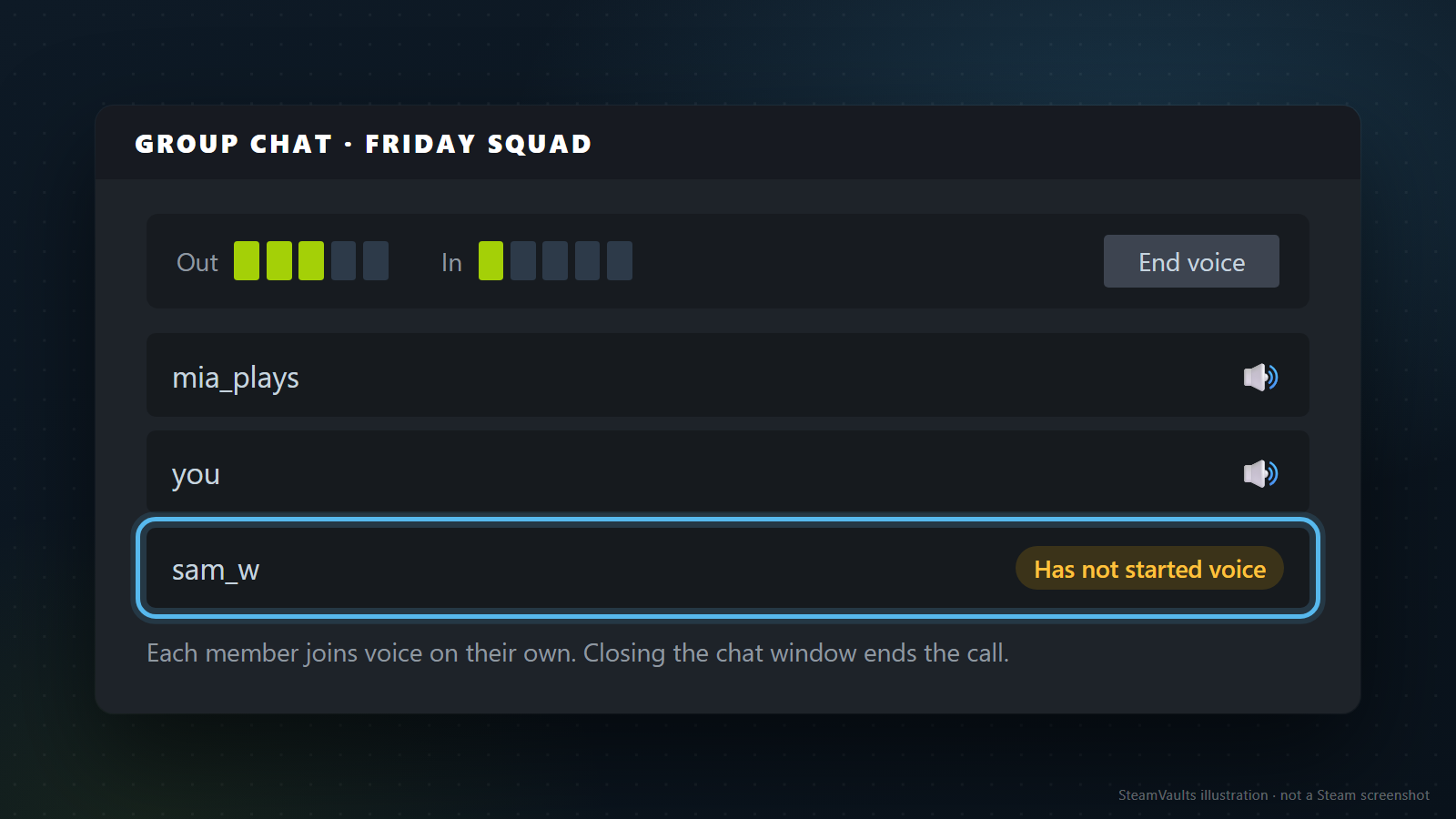
Chat nhóm có thêm một bước. Dù nhóm đã có, từng thành viên phải tự bắt đầu chat thoại, và ai chưa bắt đầu thì không nghe được những người đã bắt đầu. Thành viên đang trong thoại có biểu tượng loa. Nên nếu bạn đang trong thoại và nói trong khi người kia chỉ mở cửa sổ chat chữ, không ai nghe bạn dù mic của bạn thế nào. Đó là thành viên gắn nhãn "Has not started voice" trong hình minh họa. Đóng cửa sổ chat sẽ kết thúc cuộc gọi thoại đang chạy, nên kiểm tra luôn chuyện đó.
Đôi khi cuộc gọi không bao giờ bắt đầu. Có thể nó bị bỏ qua sau 20 giây vì người kia không phản hồi, nên kiểm tra họ có ngồi ở máy không rồi gọi lại. Yêu cầu gọi đã gửi đi và cuộc gọi đã kết nối là hai trạng thái khác nhau.
Khi game lúc khởi động đổi thiết bị đầu vào
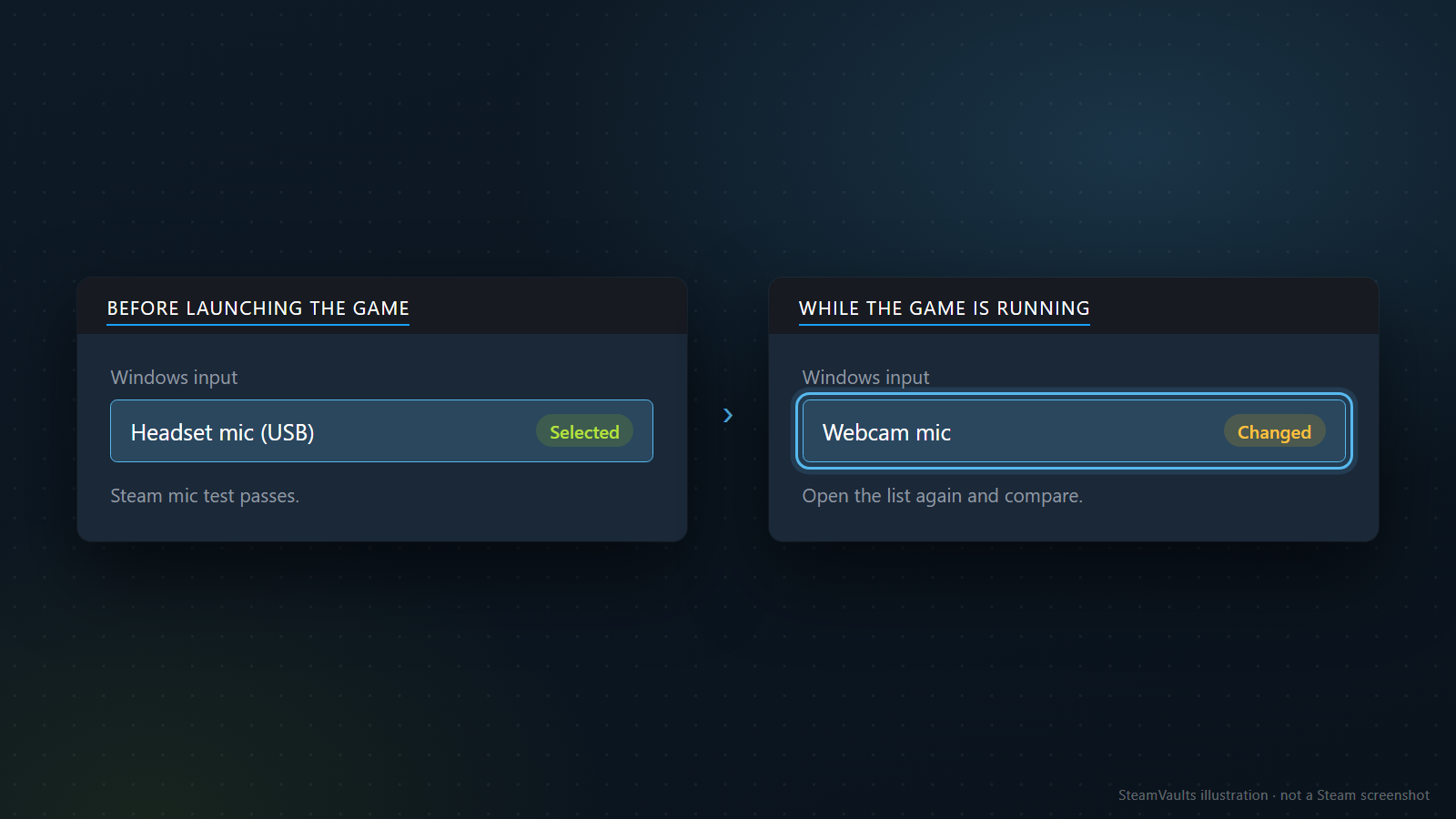
Một câu trong trang Steam Support là toàn bộ phần này: nếu bài test Steam chạy mà mic chỉ lỗi trong game, nguyên nhân có thể là việc đổi thiết bị mic đầu vào khi game khởi động. Trang không nói chính xác điều gì gây ra nó.
Cách kiểm tra đơn giản. Trước khi mở game, xem thiết bị đầu vào trong cài đặt âm thanh Windows, rồi mở lại màn hình đó khi game đang chạy. Hình minh họa cho thấy mic tai nghe trước khi khởi động và mic webcam khi game chạy, gắn nhãn Changed. Nếu của bạn khác nhau, game hoặc chương trình nào đó đang đổi thiết bị đầu vào, nên xem menu âm thanh của game có cho đặt thiết bị trực tiếp không.
Nếu menu game có mục thiết bị đầu vào, so tên nó hiện với tên trong danh sách Windows. Một số game có mục kiểu "Default device" đi theo Windows, số khác liệt kê thiết bị theo tên. Điều đó khác nhau ở từng game và bài này không nói được game của bạn thuộc loại nào. Với mục đi theo Windows, game đổi khi bạn đổi lựa chọn trong Windows. Với tên cố định, bạn phải chọn lại thiết bị ngay trong game sau khi đổi.
Trang trợ giúp còn nói máy chủ là một biến số: nó có thể kiểm soát việc có cho phép mic không và dùng codec cùng chất lượng nào. Nếu mọi cài đặt đều đúng mà vẫn lỗi, xem nó có lỗi trên máy chủ khác không. Mic cũng không hoạt động ở chế độ Spectator, nên nếu bạn vào máy chủ với tư cách người xem, hãy nghĩ tới chuyện đó trước khi nghi cài đặt của mình.
Một ví dụ làm từng bước, và bảng để quyết định nhìn đâu trước
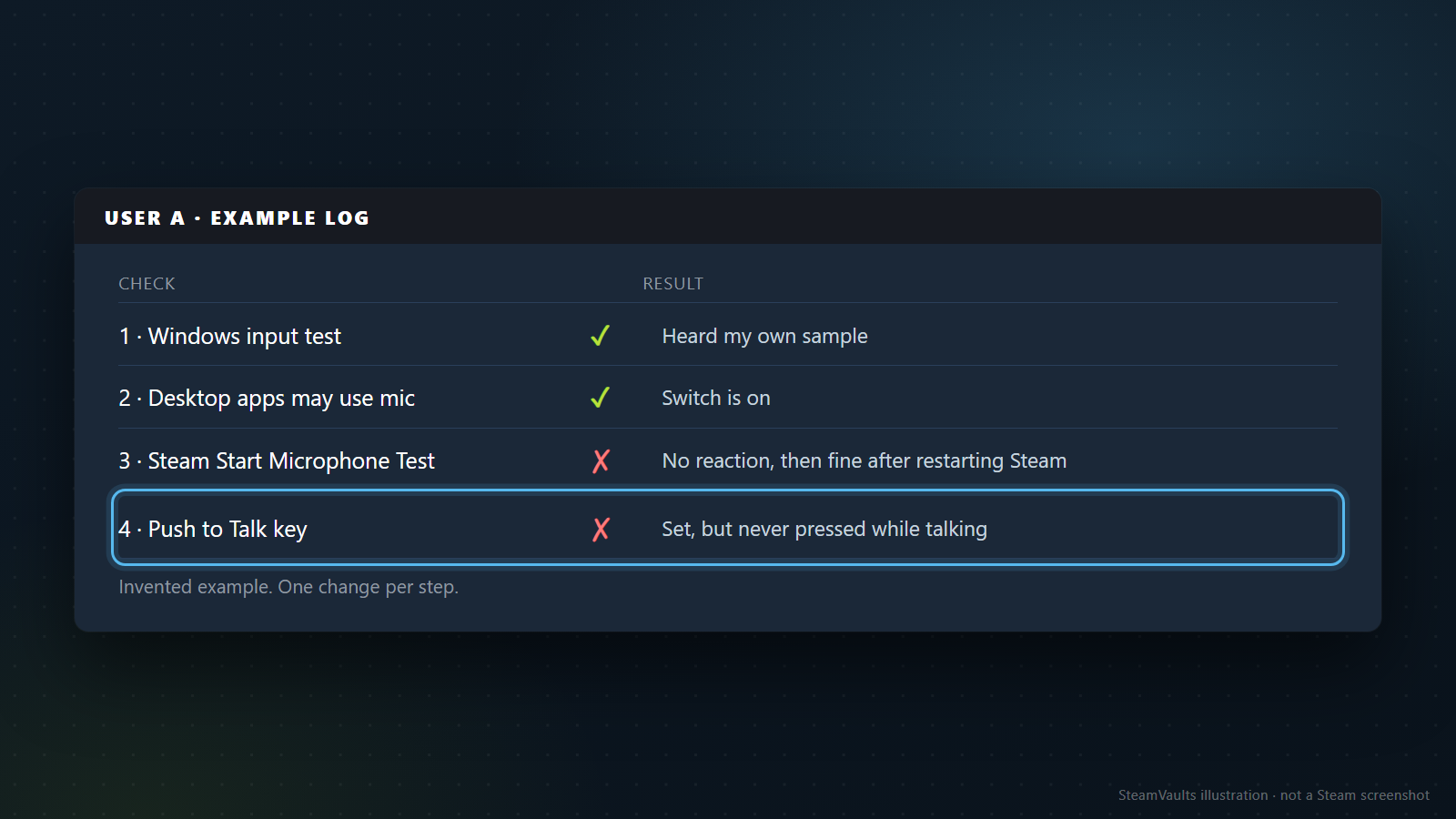
Tình huống dưới đây là một ca tôi dựng lên, không phải số đo. Nó là bài tập đi qua các câu hỏi của trang trợ giúp như thể làm thật. Tên cài đặt và thiết bị đều là bịa.
Hình dung người dùng A cắm headset USB vào laptop. Giọng A nghe tốt trên Discord, nhưng khi gọi thoại cho một người bạn Steam thì bạn không nghe gì. A kiểm tra từng thứ một và ghi kết quả ngay, đó là điều nhật ký bốn dòng trong hình minh họa ghi lại.
Đầu tiên, danh sách Input trong cài đặt âm thanh Windows. Nó hiện mic tích hợp của laptop và mic headset. A bắt đầu test trên headset, nói, phát lại và nghe thấy chính mình. Input của Discord cũng là headset. Kết luận là một dòng: mic headset ổn trong Windows. Steam thì chưa xem. Dòng một: test input Windows, đạt.
Kế đến Privacy & security, Microphone. Microphone access và quyền ứng dụng đều bật, mục ứng dụng desktop cũng bật. Kết luận: quyền truy cập không bị chặn, ít nhất ở các công tắc này. Nếu công tắc ứng dụng desktop tắt, A sẽ bật nó, khởi động lại Steam và bắt đầu lại từ dòng này. Trong ca này giả sử không cần. Dòng hai: quyền ứng dụng desktop, đạt.
Rồi trong Steam, Friends & Chat, bánh răng, Voice, Start Microphone Test. Giả sử bài test không phản ứng. Vấn đề thu hẹp về thẻ thứ hai: headset chạy trong Windows nhưng Steam không nhận âm thanh. A thoát hẳn Steam, mở lại và test lại. Nếu headset được cắm sau khi Steam đã chạy, danh sách thiết bị có thể chưa được làm mới. Đó là giả thuyết của tôi, không có trên trang trợ giúp, và tôi nêu vì khởi động lại Steam tốn rất ít. Giả sử lần này bài test phản ứng. Dòng ba: test Steam, lỗi, rồi ổn sau khi khởi động lại.
Vì bài test chạy, A xem kiểu truyền. Nó đang là Push to Talk và đã gán một phím, còn A cứ nói mà không giữ phím. Giữ phím vào thì bạn nghe được. Ca dừng ở đây, với hai nguyên nhân chồng nhau trong cài đặt Steam: nhận diện thiết bị trước, chế độ truyền sau. Dòng bốn: phím push-to-talk đã gán nhưng chưa bấm.
Kéo ca ra thêm một bước. Cùng người dùng đó vào một game được biết là dùng Steam voice và bạn không nghe được. Bài test Steam qua. Giờ câu hỏi đổi: thiết bị đầu vào Windows trước và sau khi game bắt đầu có giống nhau không? Menu game có cài đặt thoại riêng không? Máy chủ của game có cho phép thoại không? Người dùng có đang ở chế độ xem không? Những câu này loại dần các khả năng mà các tài liệu trên mô tả, mà không định trước đâu là nguyên nhân.
Bảng dưới tóm tắt nên nhìn đâu theo triệu chứng. Đây là cách sắp xếp của riêng tôi từ các nguồn trên, không phải sơ đồ chẩn đoán chính thức chỉ ra nguyên nhân.
| Bạn thấy gì | Nhìn đâu trước | Dựa vào gì |
|---|---|---|
| Giọng mất ngay cả trong test của Windows | Cổng cắm, cổng USB, driver, danh sách input | Các mục kiểm tra kết nối của Steam Support |
| Test Windows chạy, test Steam không phản ứng | Quyền mic cho ứng dụng desktop; khởi động lại Steam và test lại | Trang quyền của Microsoft; việc khởi động lại là giả thuyết của tôi |
| Test Steam chạy, nhưng bạn bè không nghe bạn trong cuộc gọi | Phím push-to-talk; bạn bè đã vào thoại chưa | Mục kiểu truyền ở trang trợ giúp; hướng dẫn cũ |
| Test Steam chạy, nhưng chỉ lỗi trong một game | Hệ thống thoại của game, thiết bị đầu vào trước và sau khi khởi động, máy chủ, trạng thái người xem | Các mục trong game ở trang trợ giúp; tài liệu Steamworks |
Điều rút ra từ ví dụ là cách ghi chép, không phải cái gì hóa ra hỏng. Hãy ghi bạn đã kiểm tra gì ở mỗi bước và nó cho phép gạch thẻ nào. Khi đó bạn nói được "test Windows chạy, test Steam thì không" thay vì "mic Steam của tôi hỏng". Đổi nhiều cài đặt cùng lúc sẽ che mất cái nào có tác dụng. Đi chậm rốt cuộc lại nhanh.
Cũng có bẫy theo chiều ngược lại: kết luận một nguyên nhân chỉ vì cuối cùng có thứ chạy được. Nếu nó chạy sau khi khởi động lại, bạn chỉ biết một trạng thái nào đó đã được xóa lúc ấy. Đó không phải bằng chứng việc khởi động lại là nguyên nhân. Nếu triệu chứng quay lại, hãy đi lại đúng thứ tự đã ghi.
Mang gì theo khi nhờ hỗ trợ
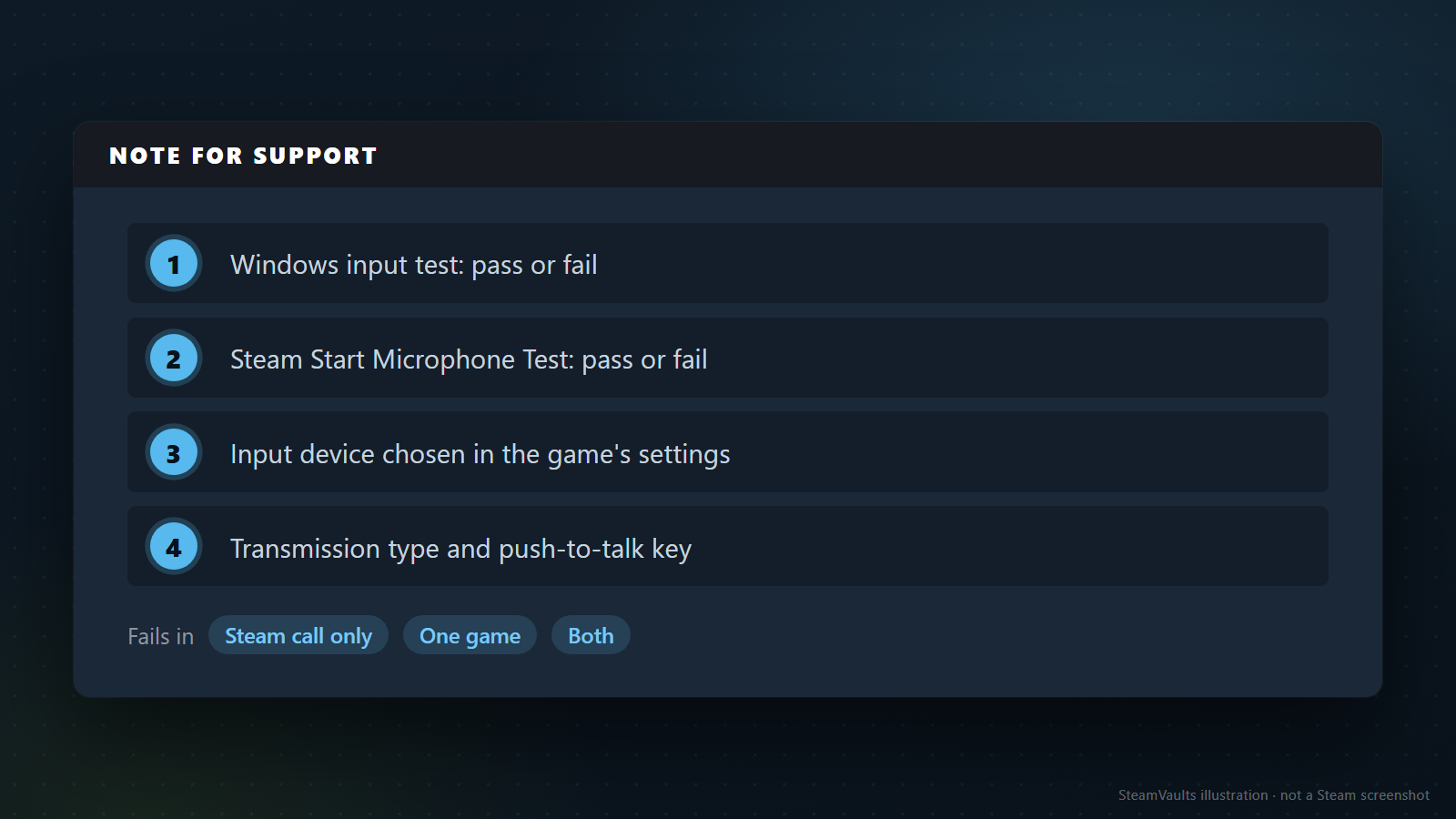
Trang trợ giúp kết thúc bằng liên kết tới trình hướng dẫn trợ giúp Steam, tới trang liên hệ Steam Support và tới diễn đàn Steam Discussions. Nên viết gì trong bài đăng diễn đàn thì có trong Viết báo cáo lỗi trên Steam Discussions. Dù đi đường nào, hãy mang theo cùng bốn thứ, chính là các mục đánh số trên ghi chú của hình minh họa: kết quả test input của Windows, kết quả test mic của Steam, thiết bị đầu vào chọn trong cài đặt game, và kiểu truyền cùng phím. Thêm nơi nó lỗi: chỉ trong cuộc gọi Steam, chỉ trong một game, hoặc cả hai, là ba nhãn trên ghi chú.
Mang một bản ghi, đừng mang trí nhớ. Liệt kê từng bước theo thứ tự bạn làm, mỗi bước một dòng đạt hay bị chặn. Khi bước bị chặn đầu tiên hiện rõ, người đọc thu hẹp vấn đề nhanh hơn nhiều.
Thứ tự kiểm tra, gói gọn: làm test input Windows, chạy test mic trong cài đặt giọng nói của Steam, kiểm tra kiểu truyền, rồi mở cài đặt game để xem game đó có dùng Steam voice không. Nếu triệu chứng còn, viết bốn kết quả đó ra và hỏi. Các nguồn có giới hạn. Trang trợ giúp mic của Steam viết cho máy chủ và một số cấu hình game, còn tên các cài đặt Windows lấy từ trang tiếng Anh của Microsoft, nên khi màn hình của bạn ghi khác thì tin màn hình.