
他のアプリではマイクが使えるのに、Steamのボイスチャットだけ声が届かないとき
Discordでは声が入るのにSteamの通話やゲーム内ボイスで届かないとき、Windows、Steamのマイクテスト、送信方式、ゲームの音声方式の順に切り分ける方法を整理しました。
記事の言語
この記事の目次
Discordでは声が入る。Windowsの録音でも波形が動く。それなのに、Steamのフレンドと通話したり、Steamのボイスを使うゲームに入ったりすると、相手に「聞こえない」と言われる。マイクは壊れていないので、Steamの不具合だと結論したくなります。その前に、どこを切り分けて確かめるかを順に整理します。
対象は、WindowsのPCで使うSteamクライアントの音声設定と、Steamのボイスを使うゲームです。相手の声やゲームの音が出ない問題は扱いません。出力側はゲームだけ音が出ないときに書きました。グループチャットの作り方はSteamグループチャットの記事にあり、そこにもWindows側のマイク確認の節が一つあります。この記事はその続きとして、Steam側をもう少し深く見ます。
根拠は、2026年11月1日に確認したValveのサポートページと開発者向け文書、Microsoftのヘルプです。私が自分のPCでマイクを取り替えて試したことはありません。後半に出てくる利用者の例は、すべて説明のために作った架空の話です。Steamの日本語表示で各項目がどう書かれているかは確認できていないため、画面の名前は英語のまま書きます。
切り分けの三層
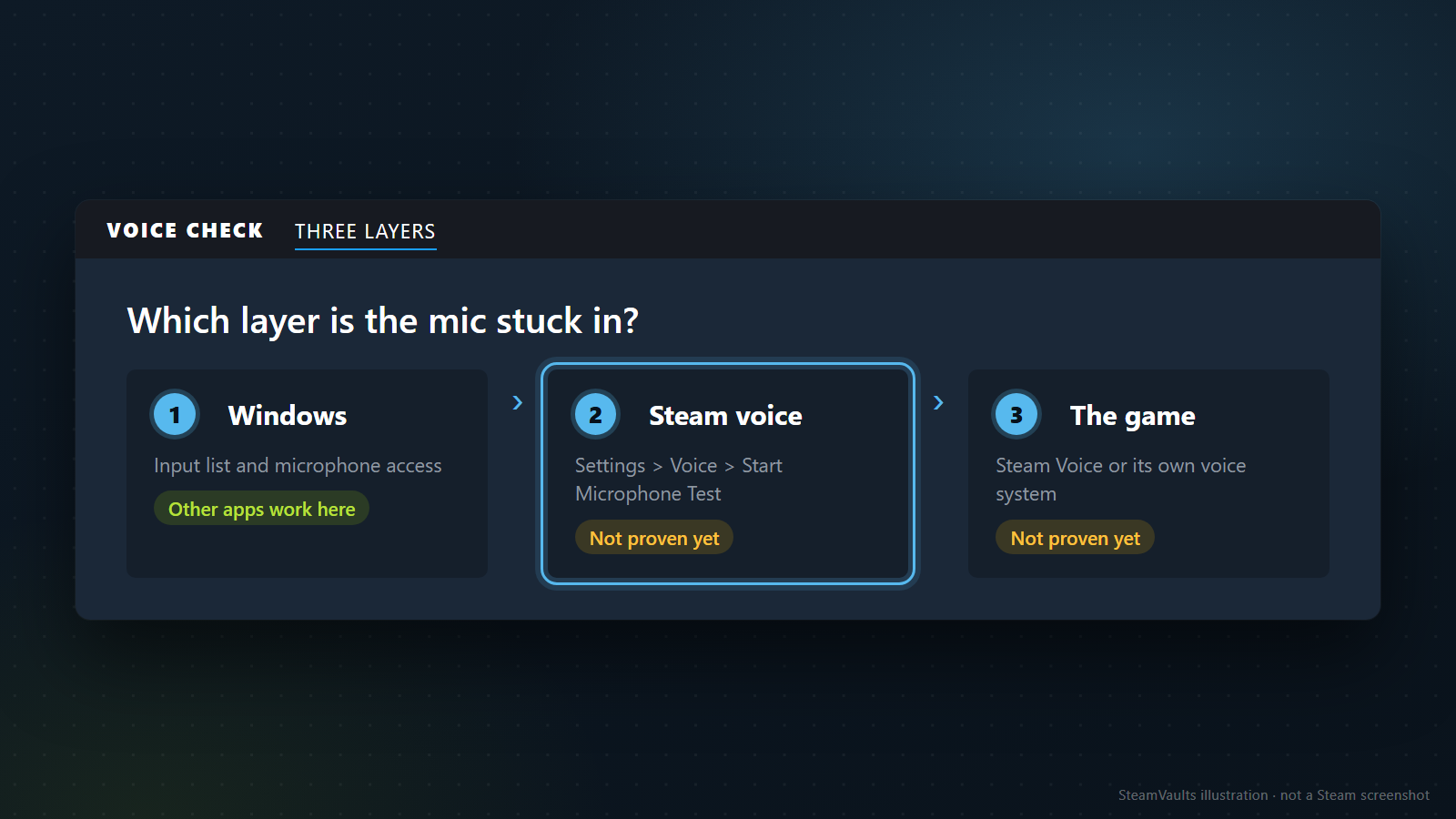
Steamのサポートページは、切り分けを三つの問いにまとめています。OSは正しい機器を使っているか。ゲームがSteamのボイスの仕組みを使うなら、Steamも正しい機器を使っているか。ゲームの設定にも正しい機器が入っているか。図の三枚はこの三つに当たります。Windows、Steam voice(Settings、Voice、Start Microphone Test)、そしてSteam Voiceかゲーム独自の音声方式を使うゲーム本体です。
Discordで動いたことが示すのは、図の一枚目のうち「他のアプリではこのマイクが使える」という部分だけです。二枚目と三枚目は、まだ証明されていません。
Windowsで見えているか、デスクトップアプリに開いているか
いちばん外側から見ます。サポートページの最初の項目は配線で、アナログのマイクならサウンドカードの正しい端子に挿します(多くはピンク色です。色分けがない機器は説明書を見るよう書かれています)。USBマイクはポートを替え、PCケース前面なら背面へ、USBハブ経由ならハブを外して直接挿します。ドライバーは、USBマイクとサウンド機器の両方についてメーカーのサイトで更新を確認する、という案内です。
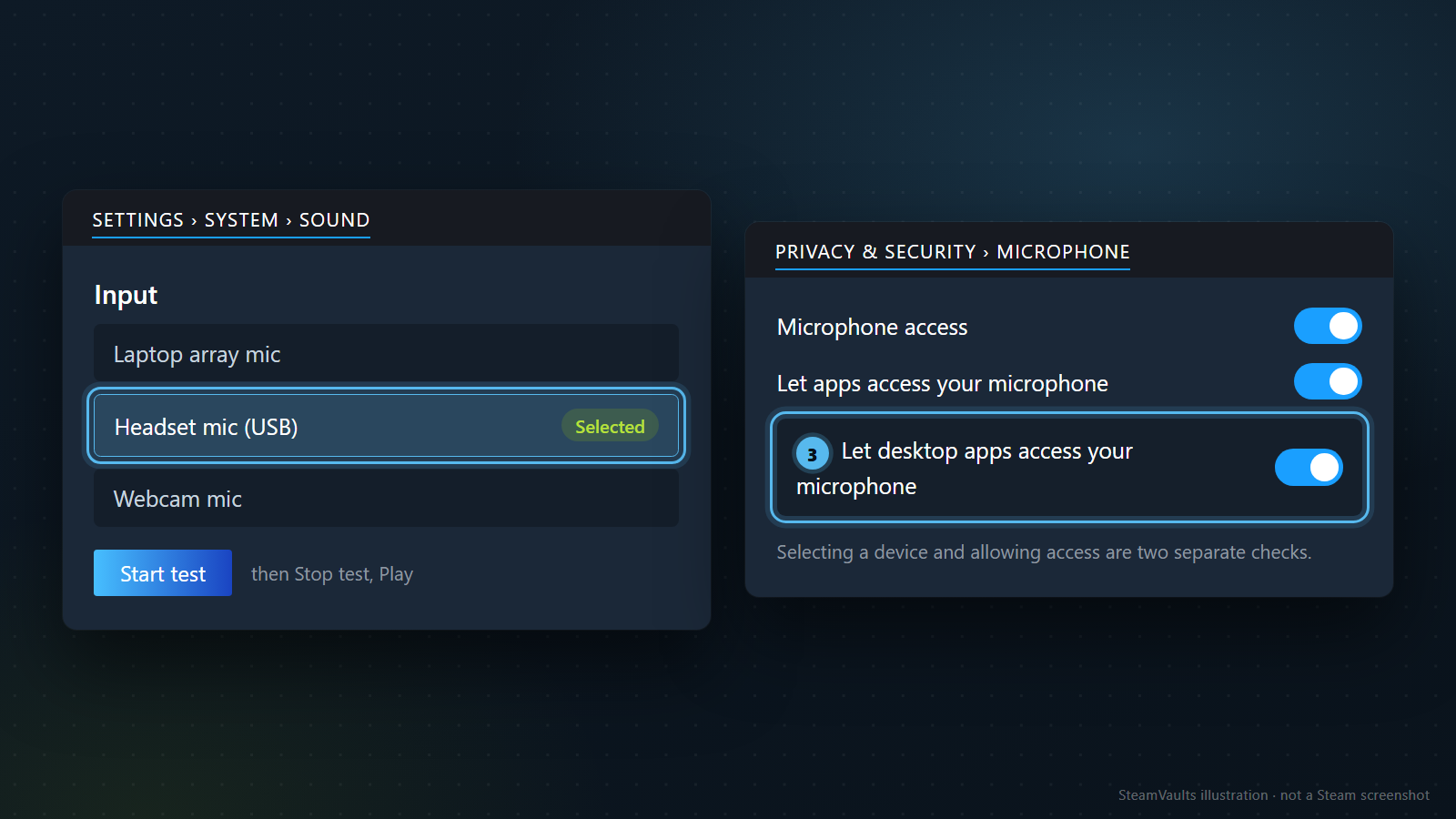
他のアプリで使えたなら、この段階はおおむね通過しています。ただし、どのマイクで使えたのかは必ず確かめてください。図のように、ノートPCの内蔵(Laptop array mic)、ヘッドセット(Headset mic (USB))、Webカメラ(Webcam mic)が同時に並ぶPCは珍しくありません。Discordで使えたのがヘッドセットなのかWebカメラなのかが分からなければ、Steamでどれを選べばよいかも分かりません。
Microsoftの案内では、確認の道筋は設定、System、Sound、Inputです。接続中のマイクが一覧に並び、機器を開いてプロパティを表示すると、Start testボタンがあります。いつもどおり話してStop testを押し、Playで録音された音を聞く、という手順です。Input volumeのスライダーも同じ画面にあります。Bluetoothのマイクは、Add deviceで追加するそうです。一覧に複数あれば一つずつ試して、自分の声が入るものの名前を控えておきます。名前が似ていて迷うときは、マイクを抜き差しして一覧から消える項目を見ると見分けられます。この見分け方は私の工夫で、文書には書かれていません。使いたいマイクが一覧になければ、Steamの設定へ進む前にここを直します。
次が接続の許可です。Windows 11でアプリがマイクを使うには、Privacy & securityのMicrophoneに、Microphone accessとLet apps access your microphoneの二つのスイッチが必要だとMicrosoftは説明しています。その下にアプリごとの一覧があり、デスクトップアプリにはさらにLet desktop apps access your microphoneのスイッチが別にあります。日本語表示の名前は確認していないので、これらはMicrosoftの英語の文書から写した名前です。
Steamはインストールして使うデスクトップアプリなので、この最後のスイッチと関係すると読むのが自然です。ただしMicrosoftの文書はSteamを名指ししていません。先ほどのグループチャットの記事も同じ立場で、デスクトップアプリが名前ごとの一覧のように動くと決めつけず、一覧にSteamがないことを根拠にもしない、と書いています。この記事も同じです。一覧にSteamが見当たらなくても、それは何の証拠にもなりません。「このスイッチで止まっている」と断定する材料にはならず、確認する候補が一つ増えるだけです。
もう一点あります。Discordをウェブブラウザで使っていた場合、ブラウザは別にアプリ一覧で許可を受けていることがあり、Discordで動いたからといってこのスイッチを通った証拠にならない可能性があります。これも文書にはない私の推測なので、画面で自分の目で確かめてください。図の注記にあるとおり、機器を選ぶことと、アクセスを許可することは、別々の確認です。
Steam内のマイクテストで切り分ける
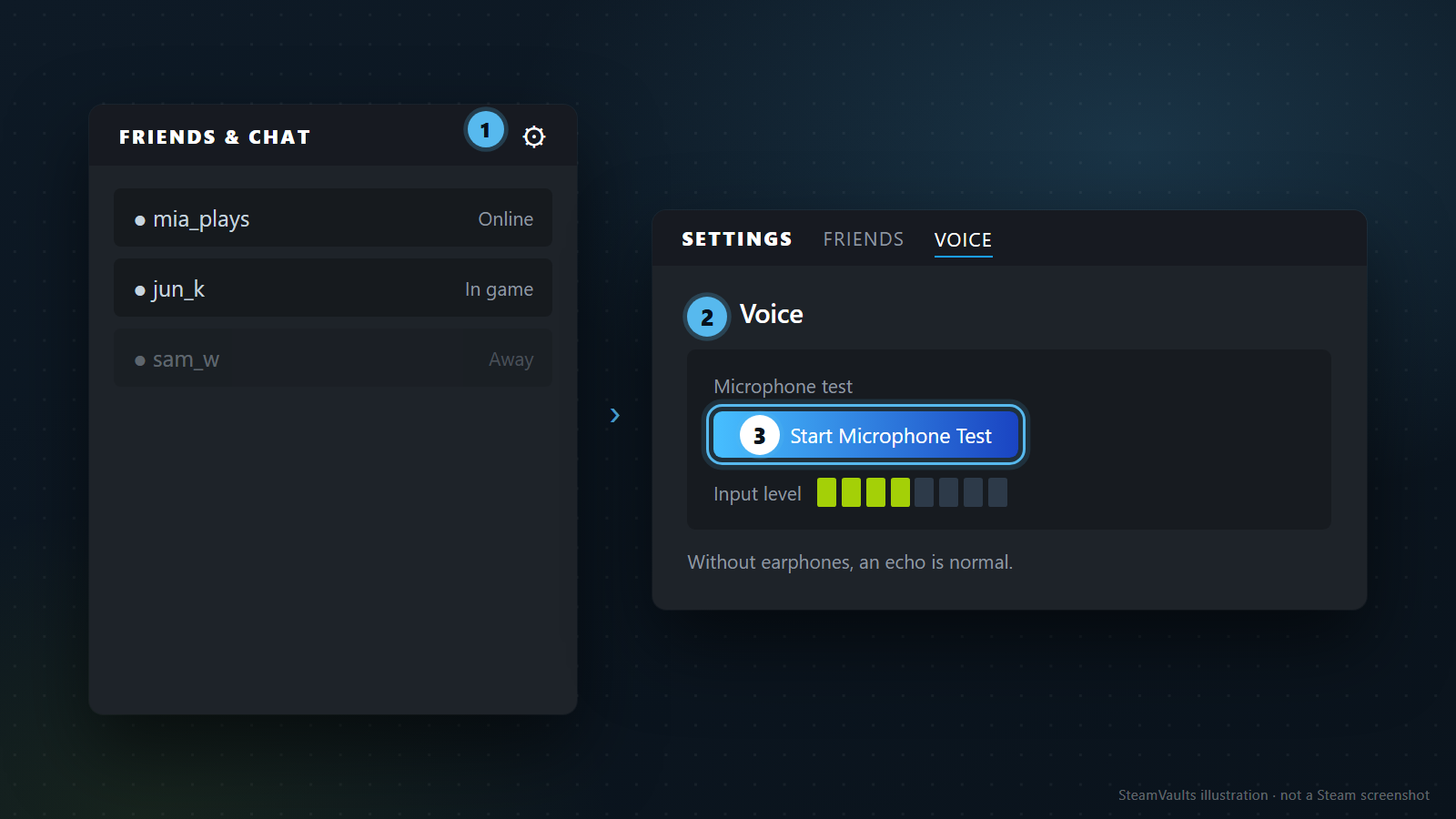
記事の中心はここです。Valveのサポートページが示す場所は次のとおりです。Steamクライアント右下のFriends & Chatを開き、右上の歯車アイコンを押して(図の1)Voiceの項目へ入ります(2)。そこにStart Microphone Testのボタンがあります(3)。イヤホンやヘッドホンを付けていないとエコーが聞こえるのは正常、とも書かれています。図の入力レベルのメーターは、声に反応して動く部分を示した例です。
テストはできればヘッドホンで行います。スピーカーで聞いていると、反応があるのか跳ね返りの音なのかが分かりにくくなるからです。ヘッドホンなら、自分の声が戻る音だけが残るので見分けやすいはずだ、というのが私の判断で、ページに書かれた助言ではなく提案です。
このテストが役に立つのは、変数が二つに絞られるからです。ゲームも、相手も、サーバーも関わりません。Windowsで選ばれているマイクからSteamまでだけを見ればよい。結果は次のように読みます。
声に反応してエコーも聞こえるなら、Steamは音を受け取っています。問題はその先、つまり送信方式かゲームか相手側にあります。次の節に進みます。
まったく反応がなければ、Steamが別の機器を聞いているか、Windows側の許可が止まっているか、Steamがマイクをつかめていません。Steamの中で入力機器を選べるかを確かめます。古い利用者ガイドには、音声設定の上のほうに録音機器を選ぶChange Deviceボタンと、新しいマイクを挿したあとで探し直すDetect Audio Devicesボタンがあった、と書かれています。ただしこのガイドは2013年に書かれて2022年に更新されたもので、Valveの公式文書ではありません。今のクライアントに同じボタンがある保証はないので、画面で探してみる程度に受け取ってください。機器を選ぶ場所が見つからない場合、SteamはWindowsの既定の入力機器に従っている可能性があります。これは根拠となる文書を見つけられませんでした。そのため、WindowsのSoundで使いたいマイクを既定の入力に変え、Steamを起動し直してテストが変わるかを見る方法は、試す価値のある仮説にとどめます。公式に確認された事項としては扱いません。
反応はあるのに音が小さい、またはガサガサするときは、接続より音質の側を見ます。サポートページが挙げる原因は次のとおりです。スピーカーを大きくしたままマイクを使うとフィードバックが起きる。安価なマイクの一部は全方向の音を拾う無指向性で、サラウンドスピーカーの音まで拾うことがある。声をはっきり届けるにはヘッドセットを勧める、というのがページの推奨で、それでどのくらい解決するかは書かれていません。音が小さいならOSのマイク設定で増幅を調整する。音が途切れたり歪んだりするなら、ケーブルの不良や接触不良を疑い、他のアプリでも同じなら別のマイクで試す。マイクが唇に触れると音がこもるので口から離す、という案内もあります。距離は英語版が約1インチ、韓国語版が2〜3cmと、数字が少し違います。どちらも、触れない程度に離すという意味です。
DiscordやレコーダーなどのほかのアプリがマイクをつかんでいてSteamが音を取れない可能性も、考えられなくはありません。これはサポートページにない私の仮説です。確かめるのは簡単で、それらのアプリを完全に終了してからSteamのテストをやり直します。変わらなければ仮説は捨て、変わったなら、どのアプリだったかを記録しておきます。何も終了しないまま設定だけいじり続けると、何が効いたのか分からなくなります。
Windowsの入力テストは通ったのにSteamのテストがまったく反応しないなら、前の節の許可の側をもう一度見ます。問題が最初に現れる層がSteam側だと分かっただけでも前進です。ゲームを消したりSteamを入れ直したりする前に、この層の結果を書き留めてください。
送信方式とホットキー
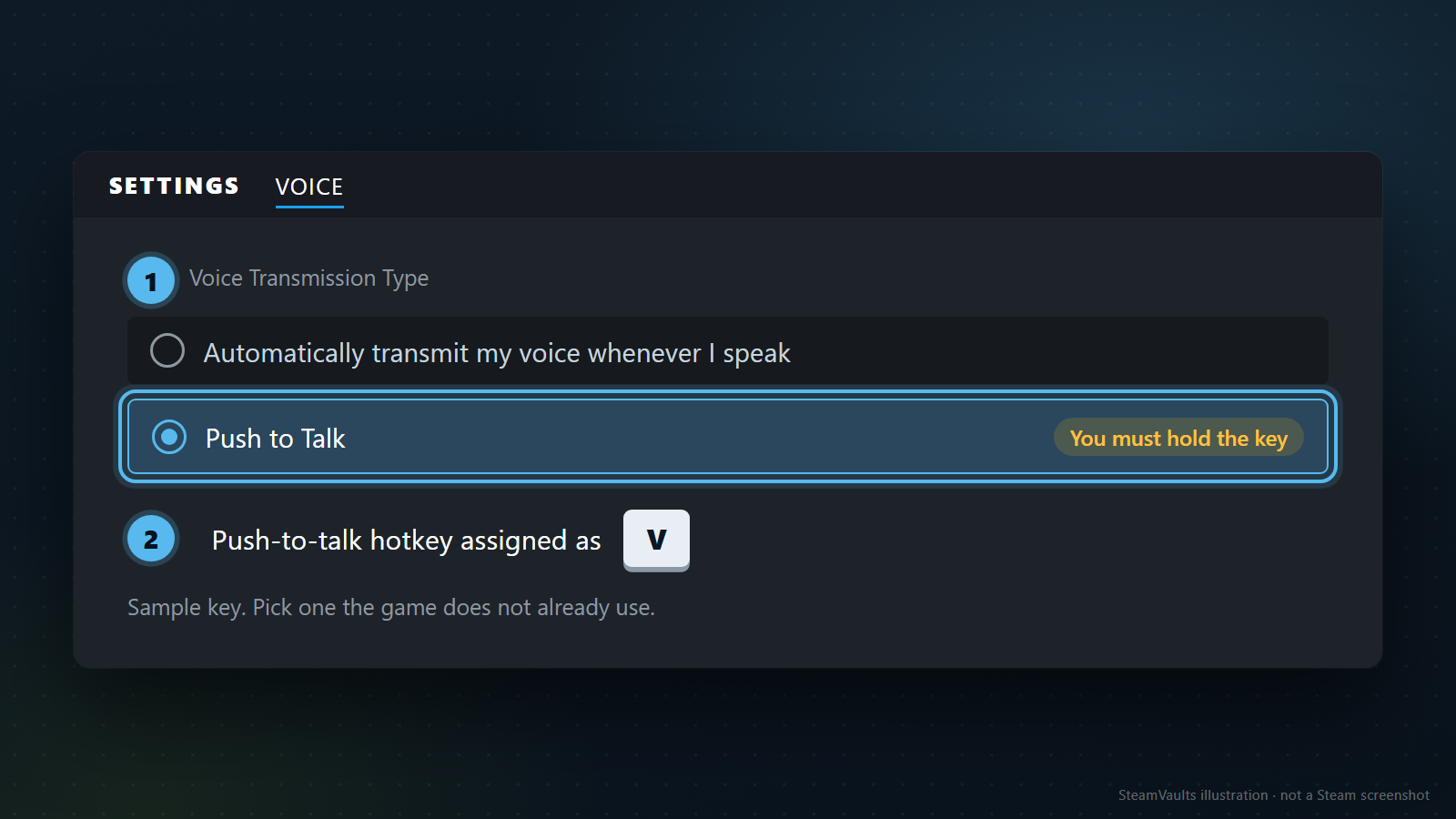
テストでは反応したのに相手に聞こえないなら、次に疑うのは送信方式です。サポートページは、Voice Transmission Typeが正しく選ばれているかを見るよう言い、Push to Talkを使うなら、Push-to-talk hotkey assigned asの右側で音声キーが正しく割り当てられているかを見るよう言っています(図の1と2)。
実際にありがちなのは単純な状況です。Push to Talkが選ばれているのに、普通に話している。マイクは壊れておらず、キーを押していないから送信されません。図にもYou must hold the keyと添えてあります。逆に自動送信を選んでいる場合は、音を拾う感度が問題になります。古いガイドには、英語でAutomatically transmit my voice whenever I speakという選択肢が紹介されていて、マイクが音を検知したら送られる方式だと説明されています。そうであれば、小さな声は検知の基準を越えないかもしれない、というのが私の推測で、ガイドがそう述べているわけではありません。今のクライアントで感度の調整がどうなっているかは確認できていません。
キーはゲームがすでに使っているキーと重ならないものを選びます(図のVはサンプルです)。重なると、押すたびにゲーム内で別の動作が起きることがあります。これは私の経験談ではなく、入力の衝突についての一般論です。重なりそうなら別のキーで試してください。
設定を確認したら、画面の値を言葉にして控えておくと役に立ちます。送信方式は何で、キーは何か。一行書いておけば、あとでゲームで動かないときに「Steamではこうなっていた」とすぐ比べられます。変えた覚えがないのに値が変わっていたなら、それが次に調べる点になります。
キーを決めたあとは、テスト画面のあとで、実際の通話でも相手に聞こえているかを尋ねて確かめるとよい、というのが私の提案です。テスト画面が見せるのはSteamが音を受け取っているかどうかだけだろう、という点も私の推定で、キーの割り当てが通話に反映されるかは、相手に聞いてもらわないと分かりません。
この設定が及ぶ範囲にも注意が要ります。サポートページはゲーム内のマイク設定という文脈でこの画面を紹介していますが、ゲームがSteamのボイスではなく独自の音声方式を使っているなら、この画面の送信方式は効かない可能性があります。次の節で続けます。もう一つ、変更は一度に一つだけ行い、変えるたびにテストをやり直します。
そのゲームはSteamのボイスを使っているか
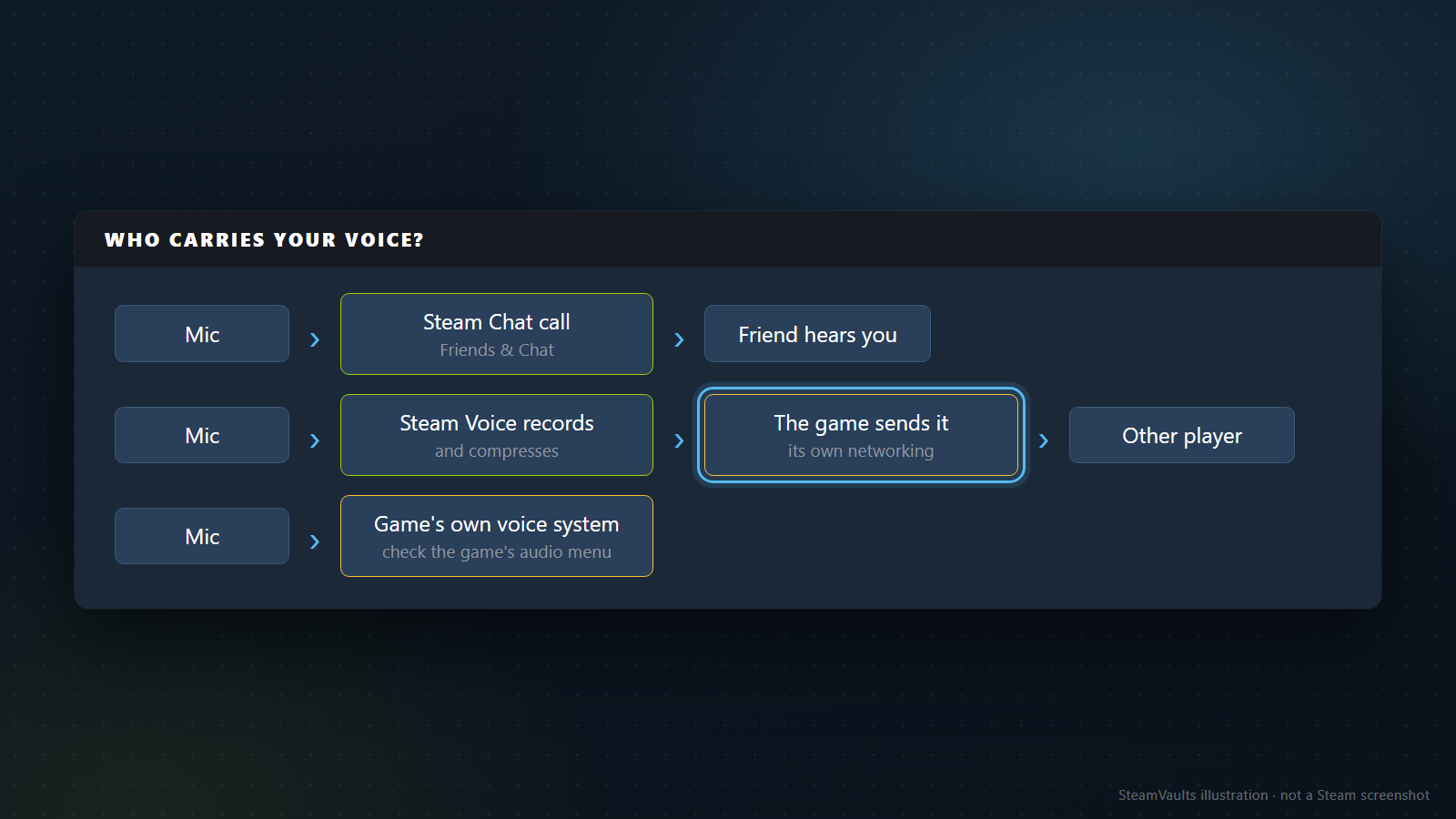
「Steamのボイス」という言い方は二つのものを指します。一つは、Steamのフレンド&チャットでする音声通話です。SteamのAboutページも、フレンドやグループとテキストか音声で、Steamを離れずに話せると紹介しています(図の上段、Steam Chat call)。もう一つは、開発者がSteam Voice APIを呼び出して自分のゲームの中に作った音声チャットです(図の中段)。
Steamworksの文書は、このAPIの役割をはっきり分けて書いています。ユーザーのマイクから音を録音して圧縮する関数群で、送ったり受けたりするのはゲームの側の仕事です。文書によれば、Steam Voice APIは送信手段を直接は提供せず、どのネットワークライブラリを使ってもよく、SteamのP2Pネットワーク機能も有力な選択肢だとされています。受け取る側は、圧縮された音声を展開して再生します。つまりSteam Voiceが受け持つのはマイクの入力と圧縮までで、相手に届く経路はゲームごとに違います(図の中段で、ゲームが独自のネットワークで送る部分が強調されています)。
ここから二つのことが言えます。一つは、Steamの設定画面のマイクテストが通っても、ゲームの中で相手に届くとは限らないことです。届く経路はゲームの受け持ちだからです。もう一つは、ゲームによってはSteam Voiceではなく別の音声システムを使っているかもしれないことです(図の下段、Game's own voice system)。サポートページが「ゲームがSteamのボイスの仕組みを使うなら」という条件を付けているのもそのためです。その場合に見る場所は、ゲームのメニューにあるオーディオ設定です(図にはcheck the game's audio menuとあります)。そこに出ている入力機器とPush to Talkのキーが基準になります。特定のゲームがどちらの方式かは、この記事では断定できません。ゲームの設定メニューに、独立した音声入力の機器を選ぶ項目があるかどうかを見るのがいちばん直接的です。
Remote Play Togetherでホスト側の音声の音量が問題なら、先にRemote Play Togetherの記事を読んでください。ゲーム内の音声を使いたいのに、Steamのフレンド通話とゲームの音声が同時にオンになっていると、どちらの問題か分からなくなりがちです。Steamの通話を切ってゲームの音声だけにした状態で一回、逆にゲームの音声を切ってSteamの通話だけにした状態でもう一回試すと、症状がどちら側にあるかが分かれます。
開発者向け文書の推奨も一つ知っておくと、思い込みが減ります。文書は、Push to Talkと常時送信の両方を用意するのが望ましいとしたうえで、既定を常時送信にするのは良い考えでないことが多く、プレイヤーが4人を超えるゲームでは常時送信を勧めない、と書いています。これは開発者に向けた推奨で、すべてのゲームがそう作られているという意味ではありません。ただ、人数の多いゲームでは最初からPush to Talkになっていることもあり得ると頭に置いておけば、「マイクが動かない」と感じたのが実はキーを押していなかっただけ、という事態を減らせます。
同じ文書にはもう一行あります。Push to Talkを使うゲームは、話し始めと終わりにSetInGameVoiceSpeakingを呼ぶことで、その間、Steamのフレンド画面で行っている音声通話をミュートにできるそうです。この機能をオンにするかどうかをプレイヤーに選ばせるのが望ましい、とも書かれています。言い換えれば、ゲーム内で話している間は、Steamのフレンド通話に声が流れないようにゲーム側が止めることがある、ということです。フレンドとSteamで通話しながら同じゲームを遊んでいて、通話の相手に聞こえないと言われるなら、こうした動作が関わっている可能性はありますが、どのゲームがそう作られているかは確認できません。
フレンド通話とグループの相手側
ゲームではなく、Steamのフレンドとの通話だけでおかしいなら、疑うのは自分のマイクだけではありません。以下は2013年に書かれて2022年に更新された利用者ガイドの内容なので、今のクライアントとは違うかもしれないという前置き付きで読んでください。
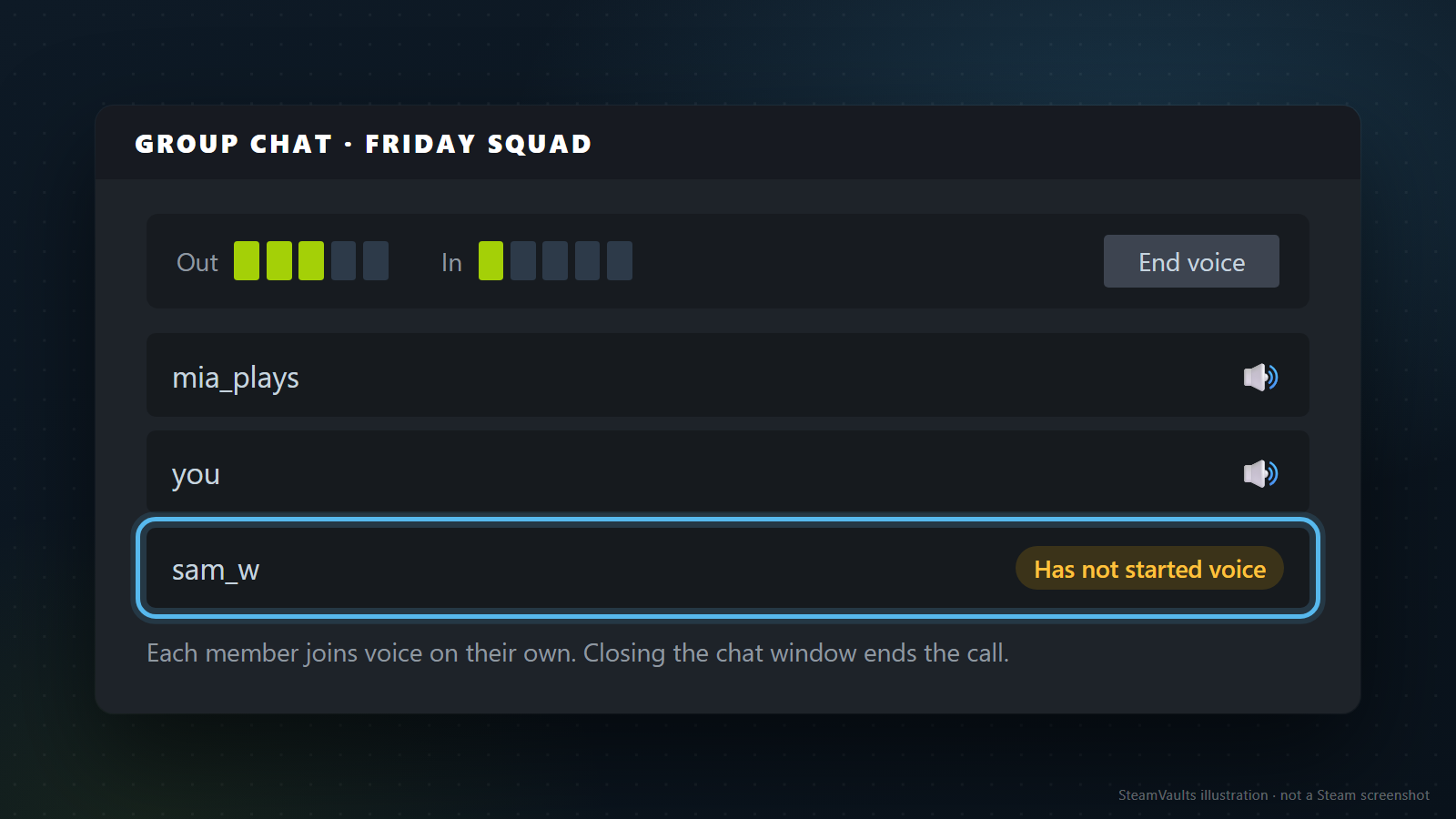
そのガイドによると、一対一の音声通話は、チャットウィンドウ右上の矢印メニューから始めます。相手には呼び出し音とSteamの通知が届き、20秒応答がないと自動的に無視されます。通話中は、チャットウィンドウの上に入る音量と出る音量の表示があり(図のOutとIn)、クリックすると音声設定が開きます。この表示が動いているかは、自分の声がSteamまで入っているかを見る手早い手がかりになりそうだ、というのは私の推測です。表示が動いているのに相手に聞こえないなら、相手の出力側か通話の状態を見ます。
グループチャットは段階が一つ増えます。グループができたあとも、メンバーが各自で音声チャットを別々に始める必要があり、始めていない人は始めた人の声を聞けないとガイドは書いています。音声に参加している人には、名前の横にスピーカーアイコンが付きます。図ではmia_playsとyouに付いていて、sam_wだけがHas not started voiceです。自分は音声に入って話しているのに、相手がテキストのチャットだけを開いたまま音声には入っていないなら、マイクとは関係なく、誰にも声が聞こえません。チャットウィンドウを閉じると進行中の通話も終わる、とのことなので、ウィンドウを閉じていないかも合わせて確かめます(End voiceボタンも図にあります)。
通話そのものが始まらない場合もあります。相手が出ずに20秒たって無視された可能性があるので、相手がPCの前にいるかを確かめてかけ直します。通話の要求を送ったことと、通話がつながったことは、別の状態です。
自分側の設定には、送る音量と受ける音量が別々にあったそうです。送る音量が極端に低いと、テストの反応が弱く、相手にも小さく聞こえるかもしれない、というのは私の推測です。このスライダーが今のクライアントに同じ形であるかは確認していません。
ゲーム起動時に入力が切り替わる場合
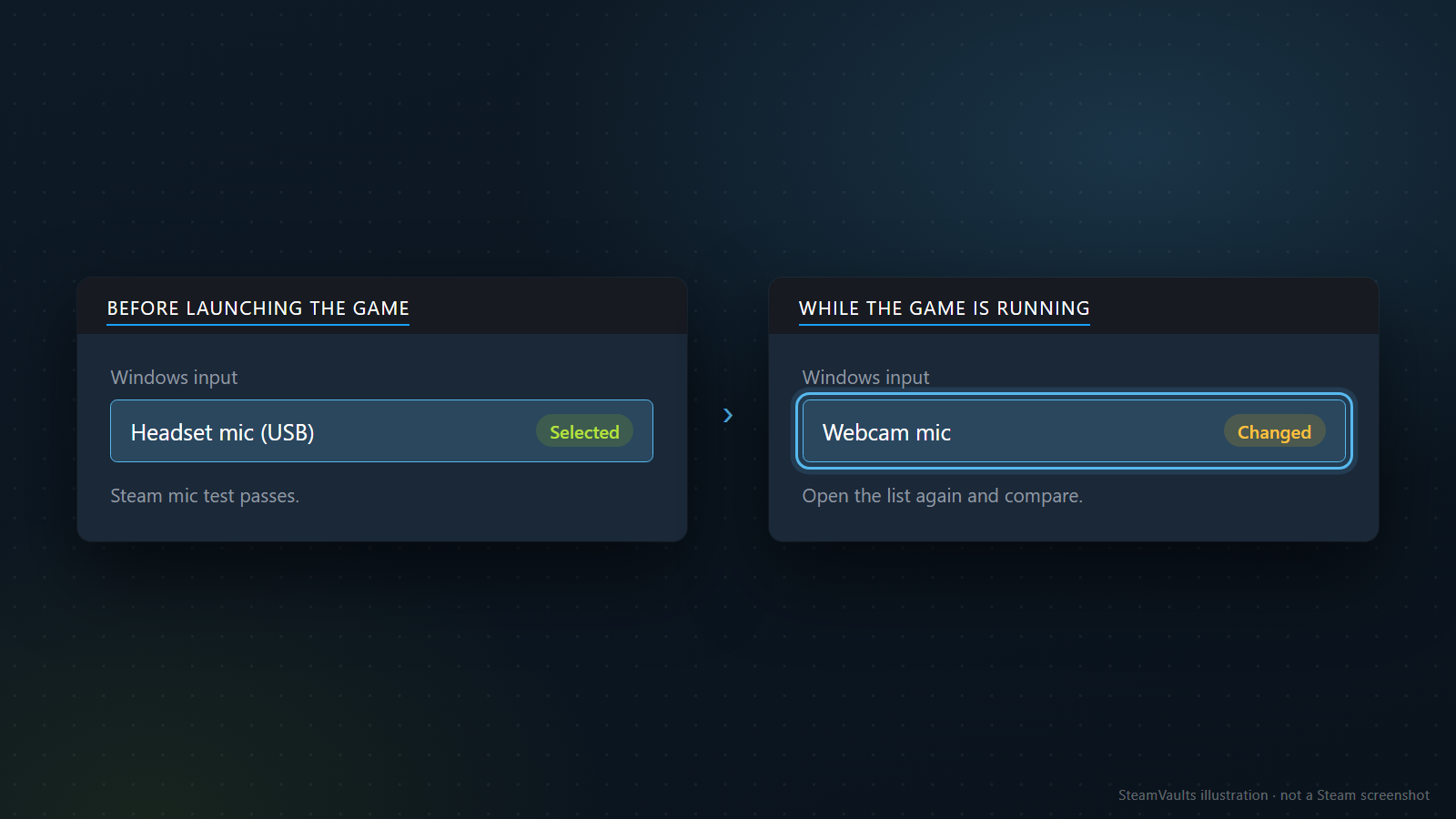
この節は、サポートページの一文が根拠のすべてです。Steamのテストは通るのにゲームの中でだけ動かないなら、ゲームを起動するときにマイクの入力が切り替わっている可能性が高い、とあります。何が切り替えるのかは書かれていません。
確かめ方は単純です。ゲームを起動する前にSoundの入力機器を目で見て控え(図の左、Headset mic (USB)が選ばれ、Steamのマイクテストは通る)、ゲームが動いている最中にもう一度開いて同じか確認します。図の右のように、Webcam micに変わっていたら、ゲームか別のプログラムが入力を変えています。ゲームのオーディオ設定で入力機器を直接指定できるかを先に調べます。
サーバーも変数だとサポートページは続けています。サーバーがマイクの使用可否やコーデック、音質を決められるので、設定が合っているのに動かないなら、別のサーバーでも動かないかを確かめるように、とのことです。観戦(Spectator)モードではマイクが動かないという注記もあります。サーバーに観戦者として入っているなら、マイクの設定を疑う前にまずそれを思い出してください。
作り話の例で順番を歩いてみる
以下は作り話で、実測ではありません。サポートページの問いの順番を、実際の場面のように一度歩いてみる練習です。設定名や機器名は例として決めたものです。
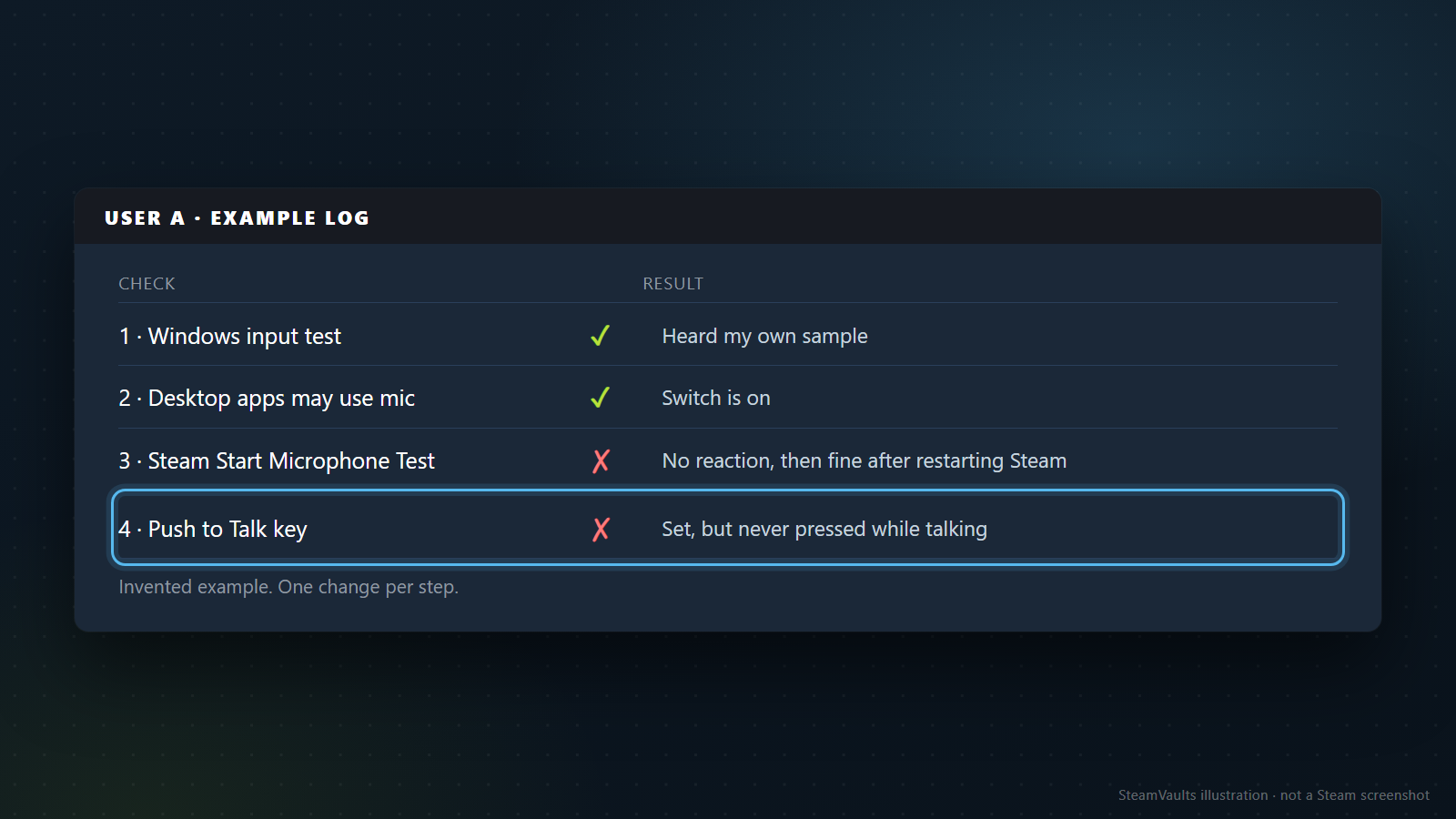
架空の利用者Aは、ノートPCにUSBヘッドセットをつないでいます。Discordでは声が入るのに、Steamのフレンドとの音声通話では、相手には何も聞こえません。Aは次の順で確かめます。一度に一つだけ見て、結果をすぐ書き留めます(図の記録のとおり)。
最初に、WindowsのSoundの入力一覧を開きます。ノートPC内蔵のマイクとヘッドセットのマイクがあり、ヘッドセット側でテストを始めて話し、再生すると自分の声が聞こえます(記録1、Heard my own sample)。Discordの入力もヘッドセットになっていたと確認できました。この段階の結論は一つです。ヘッドセットのマイクはWindowsでは正常。Steamはまだ何も見ていません。
次に、Privacy & securityのMicrophone画面です。Microphone accessとアプリのアクセスはオンで、デスクトップアプリの項目もオンでした(記録2、Switch is on)。この段階の結論は、少なくともこれらのスイッチの限りでは許可が止まっていない、ということです。もしデスクトップアプリのスイッチがオフなら、ここでオンにしてSteamを再起動し、この行からやり直します。この例ではその必要がなかったと仮定します。
続いて、SteamのFriends & Chatで歯車を押し、Voiceを開いてStart Microphone Testを押します。この例ではテストが無反応だったと仮定します(記録3)。ここで問題は二層目に絞られました。Windowsではヘッドセットが使えるのに、Steamは音を受け取れていません。AはSteamを完全に終了してから起動し直し、テストをやり直します。ヘッドセットを挿したあとにSteamが起動していた場合、機器の一覧が更新されていなかったのかもしれない、というのが私の仮説で、サポートページに書かれた内容ではありません。Steamの再起動は負担が小さいので試してよい、という程度です。今度は反応が出たと仮定します。記録の3行目に書いたとおり、再起動後に正常になったという結果です。
テストが通ったので、次は送信方式です。Push to Talkが選ばれていて、キーも割り当ててありました。Aはいつもどおり、キーを押さずに話していたのです(記録4)。キーを押して話すと、相手に聞こえます。この例はここで終わりで、Steamの設定という一か所に、二つの原因が重なっていたことになります。機器の認識が先で、送信方式があとでした。
例をもう一段広げます。同じ利用者が、今度はSteam Voiceを使うと言われるゲームに入り、友達に声が聞こえないと言われたとします。Steamの設定のテストは通っています。ここでは問いを変えます。ゲームを起動する前と後でWindowsの入力機器は同じか。ゲームのメニューに独立した音声入力の設定があるか。ゲームのサーバーは音声を許可しているか。観戦状態ではないか。これまでに読んだ文書が示す可能性を、一つずつ消していく作業です。どれか一つが原因だと先に決めてかかるわけではありません。
症状別に、どこから見るかを表にまとめます。この表は上の文書を私が整理したもので、どの欄が原因かを当てる公式の診断表ではありません。
| 見える症状 | 先に見る欄 | 根拠にした内容 |
|---|---|---|
| Windowsのテストでも自分の声が聞こえない | 端子、USBポート、ドライバー、入力一覧 | サポートページの接続確認の項目 |
| Windowsのテストは通るがSteamのテストは無反応 | デスクトップアプリのマイク許可、Steamを再起動して再テスト | Microsoftの許可の文書、再起動は私の仮説 |
| Steamのテストは通るがフレンド通話で相手に聞こえない | Push to Talkのキー、相手が音声に参加しているか | サポートページの送信方式の項目、古いガイド |
| Steamのテストは通るがゲームの中でだけ動かない | ゲームの音声方式、起動前後の入力機器、サーバー、観戦状態 | サポートページのゲーム内の項目、Steamworksの文書 |
この例で注目してほしいのは、結果より記録のしかたです。各段階で何を確認し、その結果でどの層を通したかを一行ずつ書いておけば、あとで助けを求めるときに「Steamのマイクが動かない」ではなく「Windowsのテストは通り、Steamのテストは通らない」と言えます。一度に複数の設定を変えると、何が効いたのかが分からなくなります。ゆっくり進むほうが、結局は早く着きます。
反対方向の落とし穴もあります。一度直ったからといって、原因を決めつけないことです。再起動のあと急に動いたなら、その時点で何かの状態が解けたことしか分かりません。再起動が原因だという証拠にはなりません。同じ症状が戻ったら、同じ記録の順でもう一度歩けばよいのです。
問い合わせるとき持っていく情報
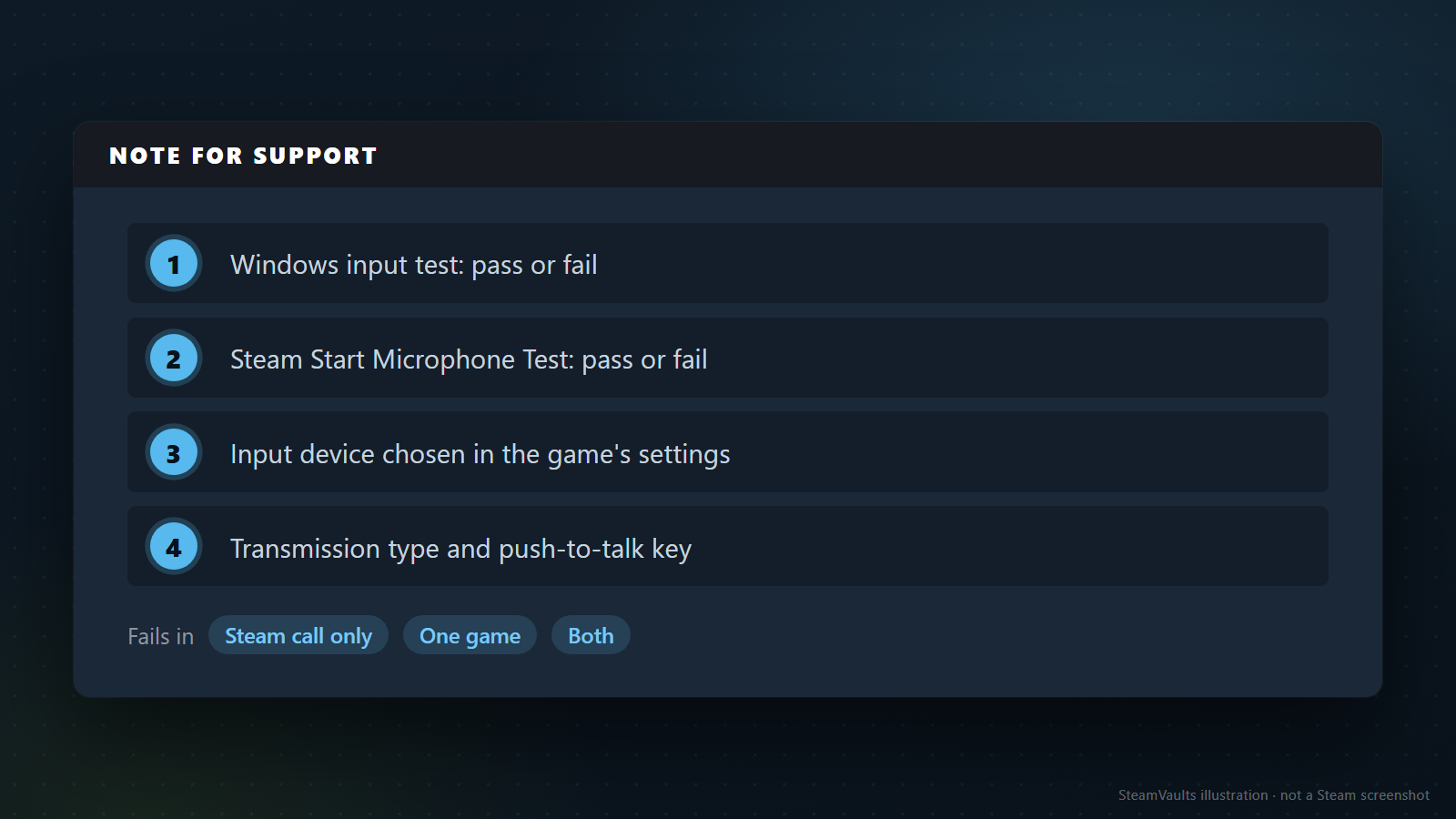
サポートページの末尾には、Steamのヘルプウィザードと、Steam Discussionsフォーラムへの案内があります。フォーラムに書き込むときに何を書けばよいかは、Steam Discussionsにバグ報告を書くときで別に扱いました。どちらに行くとしても、持っていく情報は同じです。図の四項目のとおり、1はWindowsの入力テストの結果、2はSteamのStart Microphone Testの結果(どちらも合格か不合格か)、3はゲームの設定で選んだ入力機器、4は送信方式(Transmission type)とPush to Talkのキー。そして、問題がSteamの通話だけで起きるのか、特定のゲームの中だけか、両方か(図のSteam call only、One game、Both)です。
持っていくのは記録です。記憶だけだと順番があいまいになります。確認した順番に、通ったか止まったかを一行ずつ残してください。最初にどの段階で止まったかが見えれば、受け取る側も範囲をずっと早く絞れます。
確認の順番は次の四つです。Windowsの入力テスト、Steamの音声設定のマイクテスト、送信方式の確認、そしてそのゲームがSteamのボイスを使っているかをゲームの設定で見る。それでも同じ症状が続くなら、上の四項目を書いて問い合わせます。この記事の根拠には限りがあります。Steamのマイクのサポートページはサーバーや一部のゲーム環境を前提に書かれていて、Windowsの設定名はMicrosoftの英語の文書から取っています。画面の実際の表示と違うなら、画面のほうが正しいです。