
O microfone funciona em outros apps, mas não na voz do Steam: por onde começar
No Discord funciona, na voz do Steam não? Separe entrada do Windows, acesso de apps de desktop, teste do Steam, tecla de falar e voz do jogo.
Idiomas do artigo
Neste artigo
No Discord sua voz passa sem problema. O gravador do Windows mostra a onda. Aí você liga para um amigo pelo Steam, ou entra num jogo que usa voz, e ouve "não estou te escutando". Com o microfone claramente vivo, a conclusão mais rápida é que o Steam quebrou. Este texto serve para adiar essa conclusão e separar, camada por camada, o que ainda não foi provado.
O recorte é o Windows, o cliente do Steam e os jogos que usam a voz do Steam. Fica de fora o caso inverso, em que você não ouve os outros, e o som do próprio jogo, que tem texto à parte em jogo sem som no Windows. Como montar um grupo está em chat em grupo do Steam, que também tem uma seção sobre o microfone no Windows; aqui eu sigo dali para o lado do Steam. As páginas da Valve e da Microsoft foram abertas em 1º de novembro de 2026. Eu não testei microfones nem jogos, e todos os casos abaixo são inventados por mim para ilustrar.
Três camadas, e o Discord só prova um pedaço da primeira
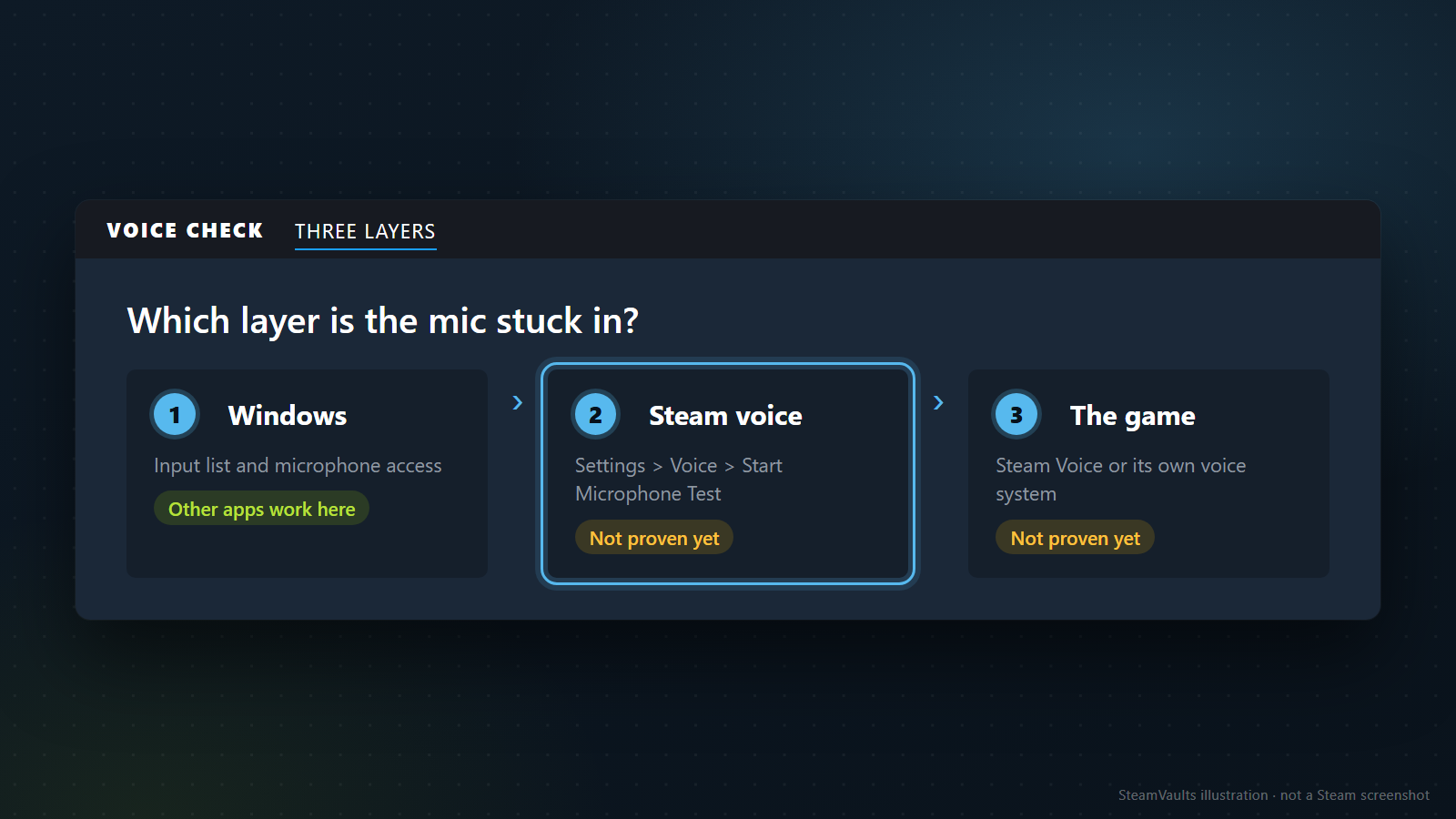
A página de suporte do Steam reduz o diagnóstico a perguntas em sequência: o sistema operacional usa o dispositivo certo? Se o jogo usa a voz do Steam, o Steam usa o dispositivo certo? As configurações do jogo apontam para o dispositivo certo? O mockup acima mostra isso como três cartões, "Windows", "Voz do Steam" e "O jogo". O primeiro tem a etiqueta "outros apps funcionam aqui", e o segundo e o terceiro dizem "ainda não provado". O segundo está destacado porque é por ele que o texto passa mais tempo, e o caminho "Configurações > Voz > Iniciar teste de microfone" aparece nele.
Funcionar no Discord prova que o Windows enxergou aquele microfone e que o Discord pôde usá-lo. Nada além disso.
O Windows vê o microfone certo e deixa apps de desktop usá-lo?
Comece pelo lado físico, que é o primeiro item da página do Steam. O plugue do microfone analógico tem de estar na entrada certa da placa de som, e a maioria dos conectores analógicos de microfone é rosa. Se o equipamento não usa cores, vale o manual. Num microfone USB, troque de porta: se estava na frente do gabinete, passe para a de trás, e se havia um hub no meio, ligue direto no computador. A página também manda procurar drivers novos, tanto do microfone USB quanto do dispositivo de som, no site do fabricante.
Se outro app já captou sua voz, essa parte provavelmente está de pé. O que não dá para pular é saber qual microfone captou. Muito PC tem o microfone do notebook, o da webcam e o do headset na mesma lista. Dizer "no Discord funcionou" sem saber qual deles era deixa você sem resposta para o que escolher no Steam.
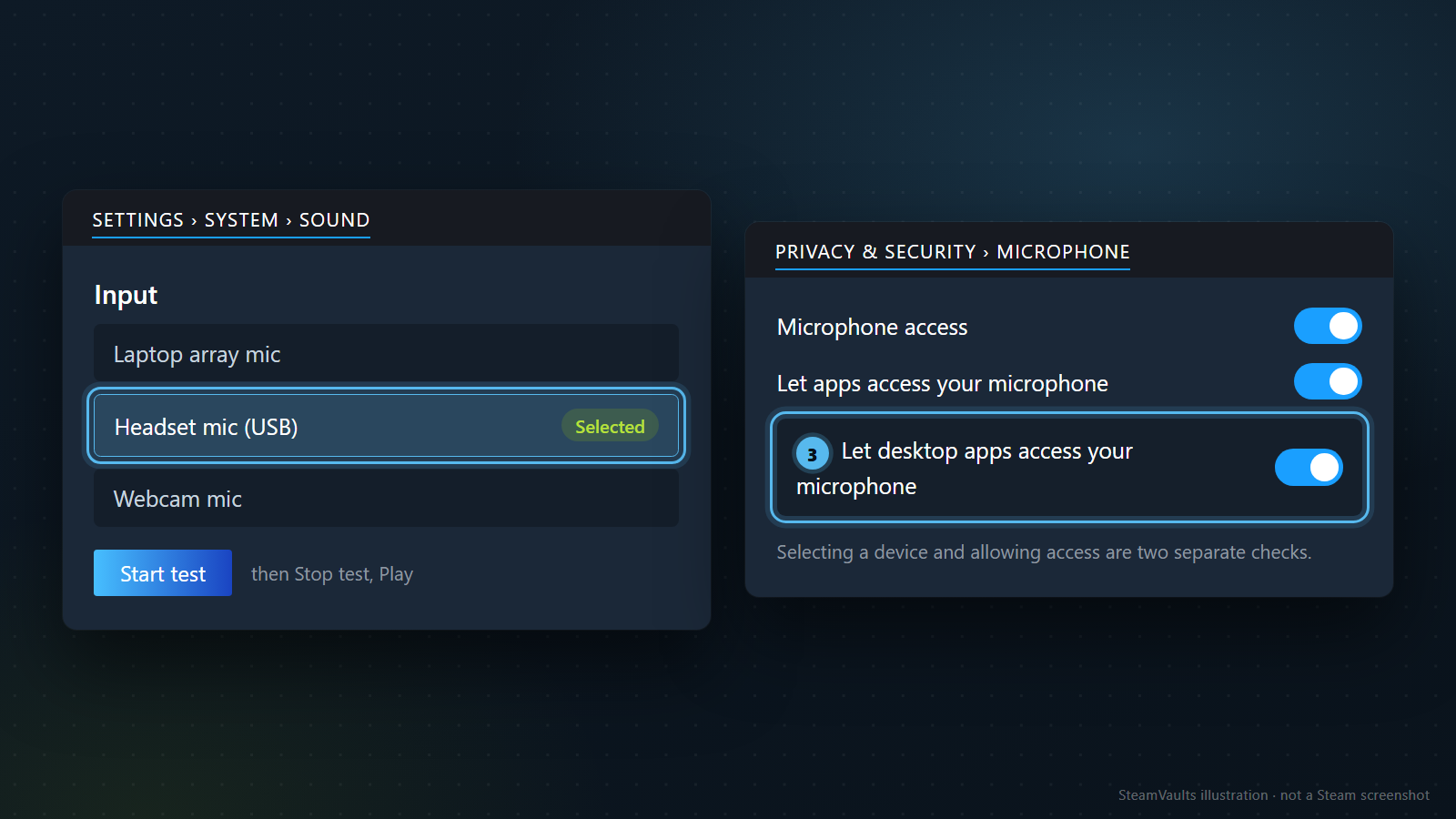
O caminho da Microsoft é Configurações > Sistema > Som, e na seção de entrada ficam os microfones conectados. Abra as propriedades do dispositivo, use "Start test", fale normalmente, pare o teste e use "Play" para ouvir o que foi gravado. O controle deslizante de volume de entrada fica na mesma tela, e microfones Bluetooth entram por "Add device". Teste um por um e anote o nome do que realmente captou sua voz. Se os nomes forem parecidos, tirar o cabo e ver qual item some da lista ajuda a distinguir. Essa dica é minha e não vem da documentação. Se o microfone que você quer nem aparece na lista, conserte isso antes de abrir o Steam.
Depois vêm as permissões. Segundo a Microsoft, no Windows 11 você abre Configurações > Privacidade e segurança > Microfone. Precisam estar ligados "Microphone access" e "Let apps access your microphone"; abaixo há uma lista por aplicativo e uma chave à parte para aplicativos de desktop, "Let desktop apps access your microphone". Esses são os nomes da página em inglês da Microsoft. Não vi o Windows em português, então confira os rótulos na sua tela.
O cliente do Steam é um programa instalado, e é natural supor que a última chave tenha relação com ele. Só que a página da Microsoft não cita o Steam. O texto sobre chat em grupo, linkado lá em cima, diz o mesmo: não presuma que apps de desktop apareçam numa lista por nome, e a ausência do Steam na lista não prova nada. Então essa chave é só mais um candidato a verificar, nunca uma explicação já provada. Se o seu Discord era o da aba do navegador, o navegador pode ter recebido a permissão por conta própria, e o teste no Discord não passa por essa chave. É uma inferência minha: olhe na tela.
O teste de microfone do Steam separa o problema cedo
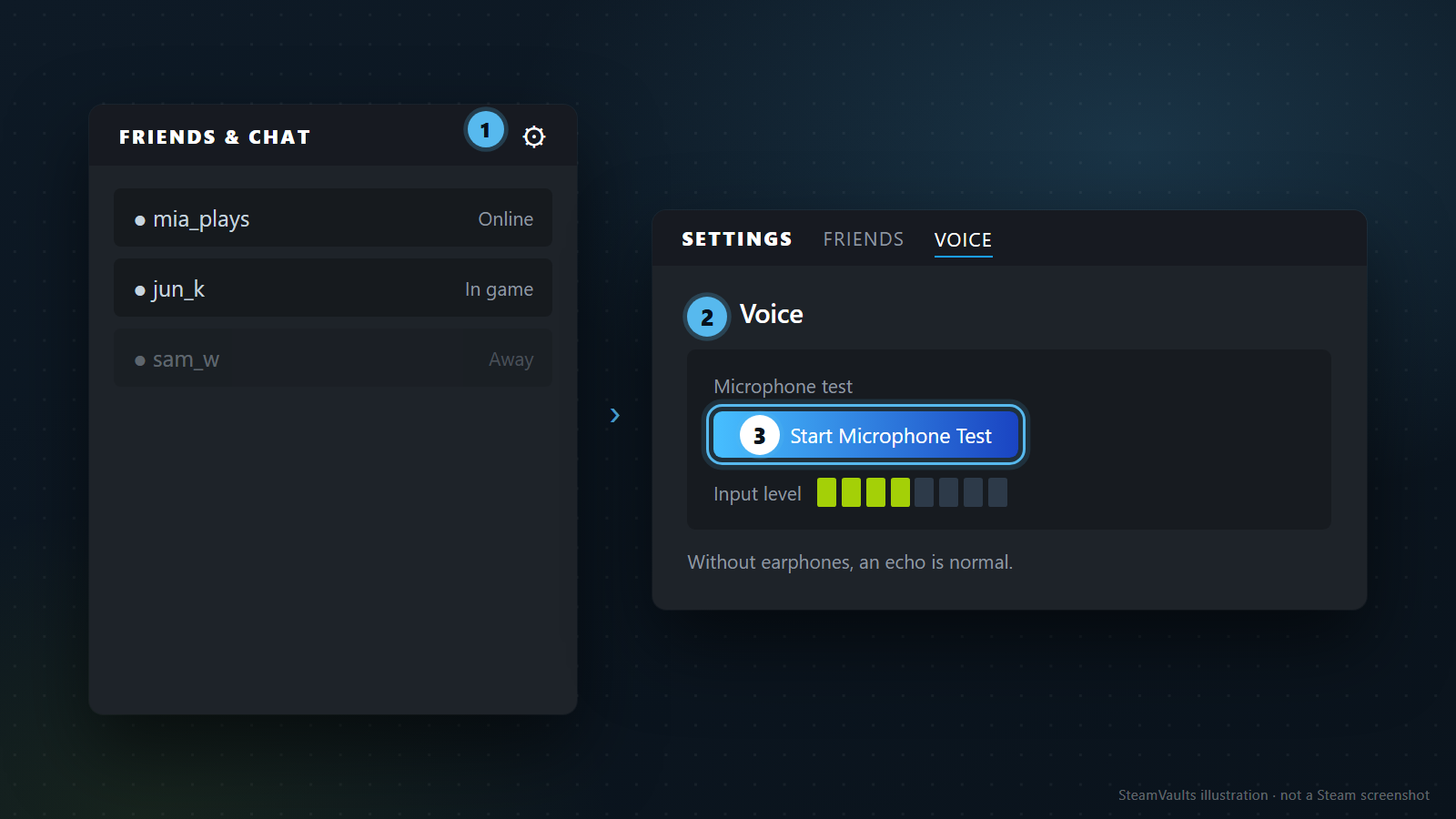
É aqui que o texto se apoia. Na página em português da Valve o caminho é: clique em "Amigos e conversas", no canto inferior direito do cliente, e depois na engrenagem, no canto superior direito da lista de amigos. Na aba "Voz" está o botão "Iniciar teste de microfone". O mockup numera os três passos (engrenagem, aba Voz, botão) e mostra uma barra de nível de entrada. O nível é só desenho. A página diz que é normal haver eco se você não usa fones de ouvido.
Faça o teste com fones, se tiver. Com caixas de som, eco esperado e eco por defeito se confundem, e com fones só sobra o retorno da sua voz. Isso é minha sugestão, não da Valve.
O teste vale porque corta as variáveis. Nenhum jogo, nenhum amigo e nenhum servidor entram no meio: só o caminho entre o microfone escolhido no Windows e o Steam. Leia o resultado assim.
Se sua voz reage e volta como eco, o Steam recebe o som, e o problema está depois: no tipo de transmissão, no jogo ou do outro lado. Siga para as seções seguintes.
Se nada reage, o Steam pode estar ouvindo outro dispositivo, o Windows pode estar bloqueando o acesso, ou o Steam pode não ter conseguido abrir o microfone. Primeiro veja se existe uma forma de escolher o dispositivo dentro do Steam. Um guia da comunidade, de 2013 e atualizado em 2022, descreve um botão para trocar o dispositivo e outro para detectar de novo os dispositivos de áudio depois de ligar um microfone novo. Não é documentação da Valve e a tela é mais antiga que o cliente atual, então tome isso apenas como motivo para procurar na sua tela. Se não houver seletor, o Steam talvez siga o dispositivo de entrada padrão do Windows. Não encontrei fonte que confirme isso. Trate como hipótese: defina o microfone desejado como padrão no som do Windows, reinicie o Steam e repita o teste, anotando se mudou.
Se o teste funciona mas o som sai baixo ou chiado, o assunto passa da conexão para a qualidade. A página lista causas. Alto-falantes altos com microfone aberto geram microfonia. Alguns microfones baratos são multidirecionais e captam som de todas as direções, até dos alto-falantes. A Valve recomenda um headset para a voz chegar com clareza, sem dizer o quanto isso resolve. Volume baixo se ajusta na configuração do microfone do sistema operacional. Estalos e distorção costumam vir de cabo danificado ou mal encaixado, e se o mesmo ocorre em outros apps, tente outro microfone. Também não encoste o microfone nos lábios. A versão em inglês da página fala em cerca de uma polegada de distância, e a versão em coreano dá 2 a 3 cm; as duas só querem dizer "não encoste".
Outra hipótese minha, que não está na página: um app como o Discord ou um gravador estar segurando o microfone. Para saber, feche todos por completo e repita o teste. Se nada mudar, descarte a ideia. Se mudar, anote qual app era. Mexer em várias coisas de uma vez apaga a pista do que funcionou.
Se o teste do Windows passou e o do Steam não reage de jeito nenhum, volte à chave de aplicativos de desktop. Saber que a falha aparece primeiro na camada do Steam já é um avanço, e vale anotar antes de desinstalar qualquer coisa.
Tipo de transmissão e tecla: quando a voz de fato sai
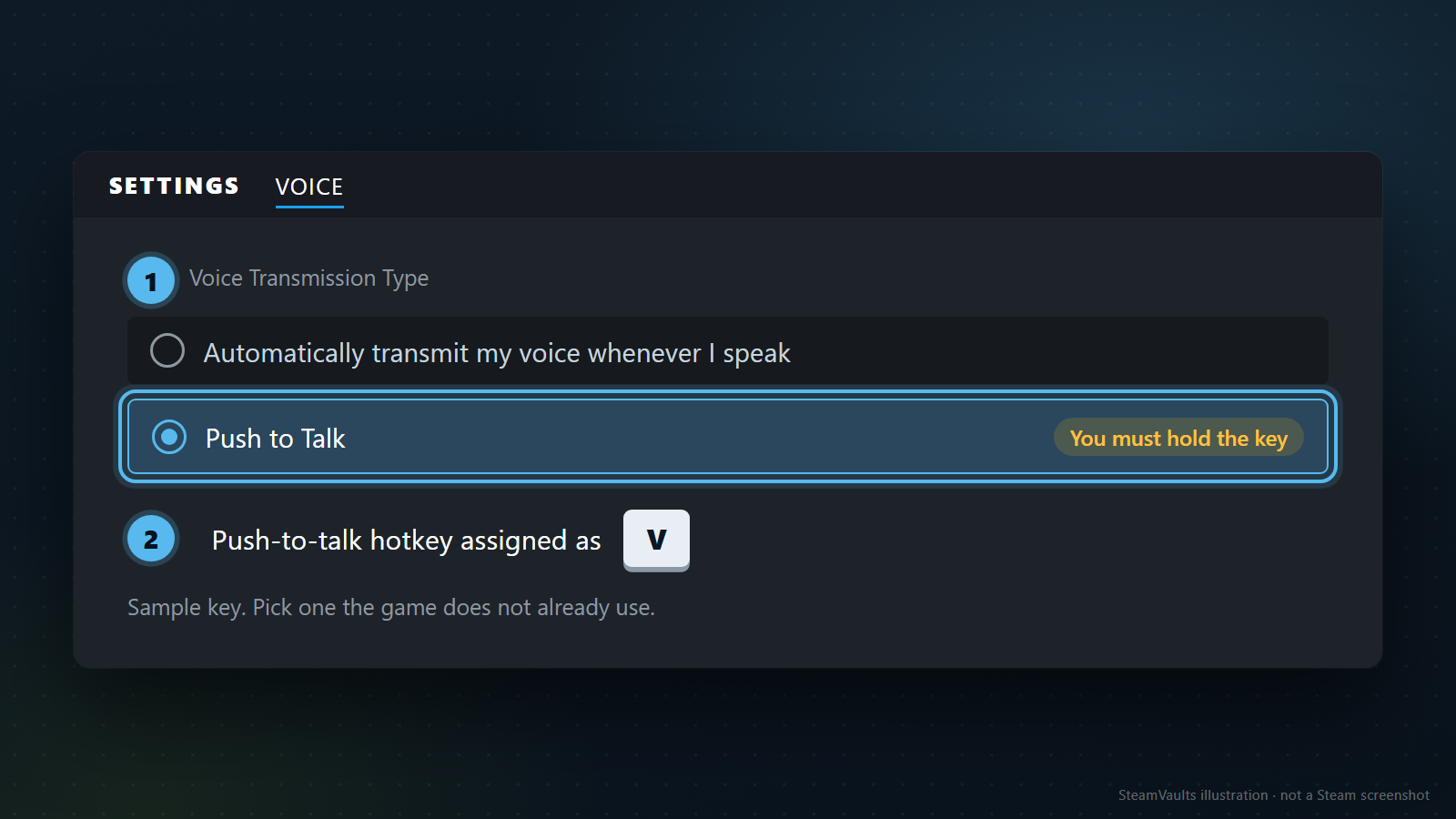
Se o teste reagiu e mesmo assim ninguém ouve você, o próximo suspeito é o tipo de transmissão. A Valve manda conferir o "tipo de transmissão de voz" e, se você usa "Pressionar para falar", ver qual tecla está configurada à direita de "Tecla/Botão para pressionar para falar" (esses são os nomes da página em português).
O cenário mais comum é o mais simples: Pressionar para falar ligado e você falando como sempre, sem apertar nada. O microfone não está quebrado, apenas nada foi transmitido. No mockup isso aparece como a opção "Push to Talk" selecionada com a etiqueta "You must hold the key" (é preciso segurar a tecla) e a tecla de exemplo V, com o aviso de que a tecla escolhida deve ser uma que o jogo ainda não use. Se a tecla coincidir com uma ação do jogo, cada vez que você a apertar o jogo pode fazer outra coisa. É um problema comum de conflito de teclas, não uma experiência minha. Se suspeitar, troque a tecla.
O outro lado é a opção automática, "Automatically transmit my voice whenever I speak" no mockup. O guia antigo a descreve como transmissão sempre que o microfone detecta som. Daí a minha inferência de que uma voz baixa pode não passar do limite de detecção; o guia não diz isso. Também não conferi como a sensibilidade aparece no cliente atual.
Escreva em uma linha o que você viu, o tipo de transmissão e a tecla. Se depois o jogo não funcionar, dá para comparar com "no Steam estava assim". Se o valor mudou sem que você lembre de ter mexido, essa é a pergunta seguinte.
Depois de escolher a tecla, vale perguntar ao amigo se ele ouviu, em vez de supor que o teste cobriu isso. A tela de teste, a meu ver, só mostra se o Steam recebe som, e se a tecla funciona numa chamada só o outro lado confirma. Isso é conselho meu.
Duas coisas para guardar. Essas configurações talvez não valham para um jogo com sistema de voz próprio, que é o assunto da próxima seção. E mude uma coisa por vez, repetindo o teste a cada mudança.
Este jogo usa mesmo a voz do Steam?
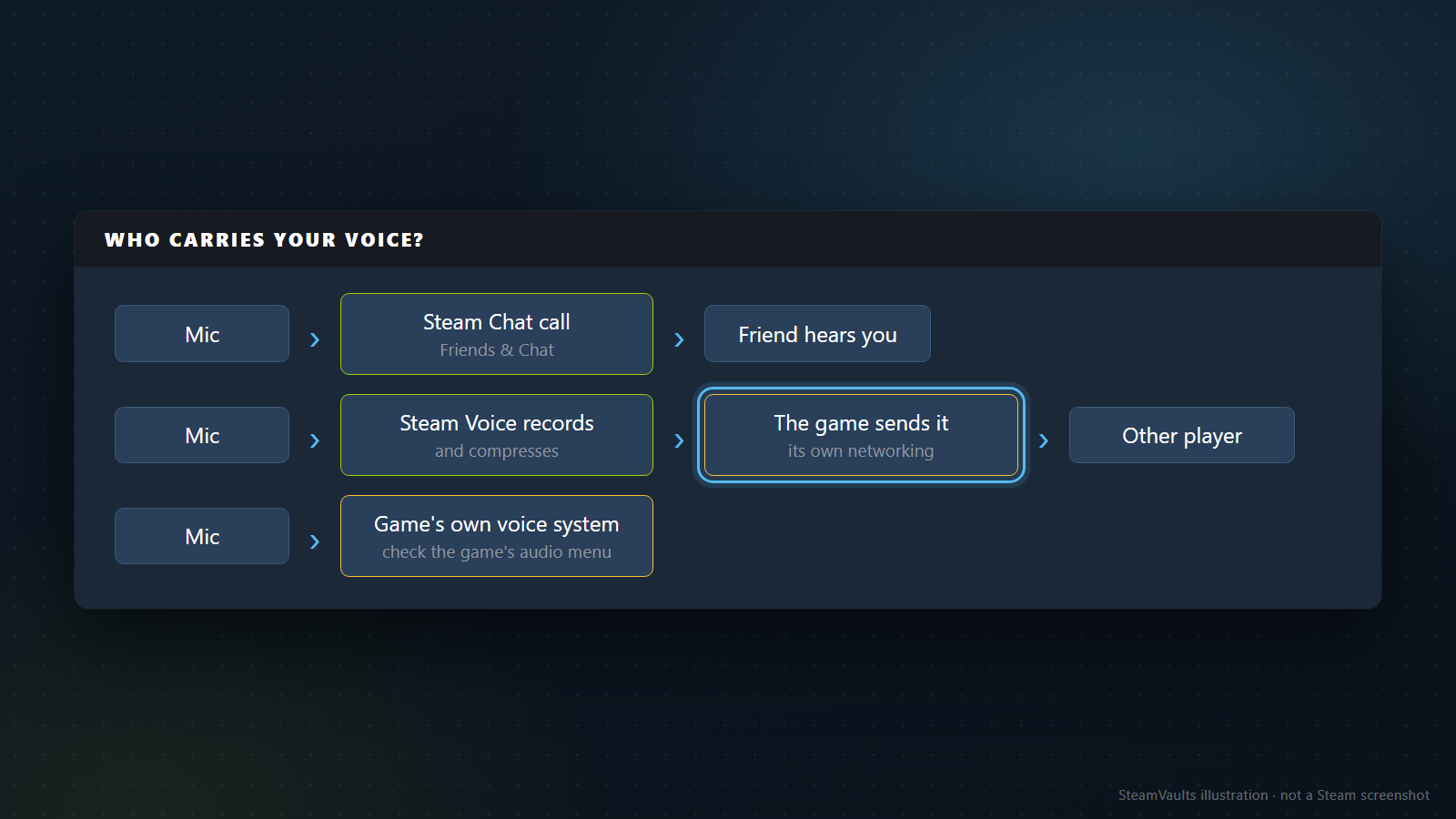
"Voz do Steam" pode significar duas coisas. Uma é a chamada de voz no chat do Steam: a página "Sobre" do Steam diz que o chat permite falar com amigos ou grupos, por texto ou voz, sem sair do Steam. A outra é a API de voz do Steam, que desenvolvedores chamam para montar o chat de voz dentro do próprio jogo.
A documentação do Steamworks separa bem o que a API faz. Ela grava o áudio do microfone do usuário e o comprime. Quem envia é o jogo: a API não envia os dados por si, qualquer biblioteca de rede serve, e a rede P2P do Steam é sugerida. Quem recebe descomprime e reproduz. Resumo: a voz do Steam cobre a entrada do microfone e a compressão, e o caminho até o outro jogador muda de jogo para jogo.
Daí saem duas consequências. O teste do Steam pode passar e a voz ainda não chegar no jogo, porque o transporte é problema do jogo. E um jogo pode usar outro sistema de voz, o que explica a condição "se o jogo usa a voz do Steam" na página de suporte. Nesse caso o lugar para olhar é o menu de áudio do jogo, onde ficam o dispositivo de entrada e a tecla de falar. Eu não consigo dizer qual é o caso do seu jogo. O jeito mais direto é ver se o menu do jogo tem uma escolha própria de dispositivo de voz, como mostra a terceira faixa do mockup.
Se o problema aparece com a voz do anfitrião no Remote Play Together, comece por Remote Play Together com uma cópia só. E se você tem uma chamada do Steam e a voz do jogo ligadas ao mesmo tempo, fica difícil saber qual falha. Desligue a chamada do Steam e teste só o jogo, depois faça o contrário, e o sintoma aponta para um lado.
Um conselho da documentação ajuda a reduzir mal-entendidos. Ela diz que o ideal é oferecer Pressionar para falar e transmissão contínua, que deixar a transmissão contínua como padrão raramente é boa ideia e que nunca se recomenda acima de 4 jogadores. É recomendação a desenvolvedores, não descrição de todos os jogos, mas explica por que um jogo cheio pode começar em Pressionar para falar e o "microfone morto" ser só uma tecla não apertada.
A mesma página cita SetInGameVoiceSpeaking: um jogo com Pressionar para falar pode chamá-la quando você começa e termina de falar, para silenciar enquanto isso a voz da interface de amigos do Steam, de preferência com uma opção para o jogador. Traduzindo: enquanto você fala no jogo, ele pode impedir que sua voz saia pela chamada de amigos do Steam. Se você joga e conversa por chamada ao mesmo tempo e o amigo diz que não te ouve, esse comportamento pode estar envolvido. Não dá para saber de fora qual jogo faz isso.
Na chamada, o outro lado também conta
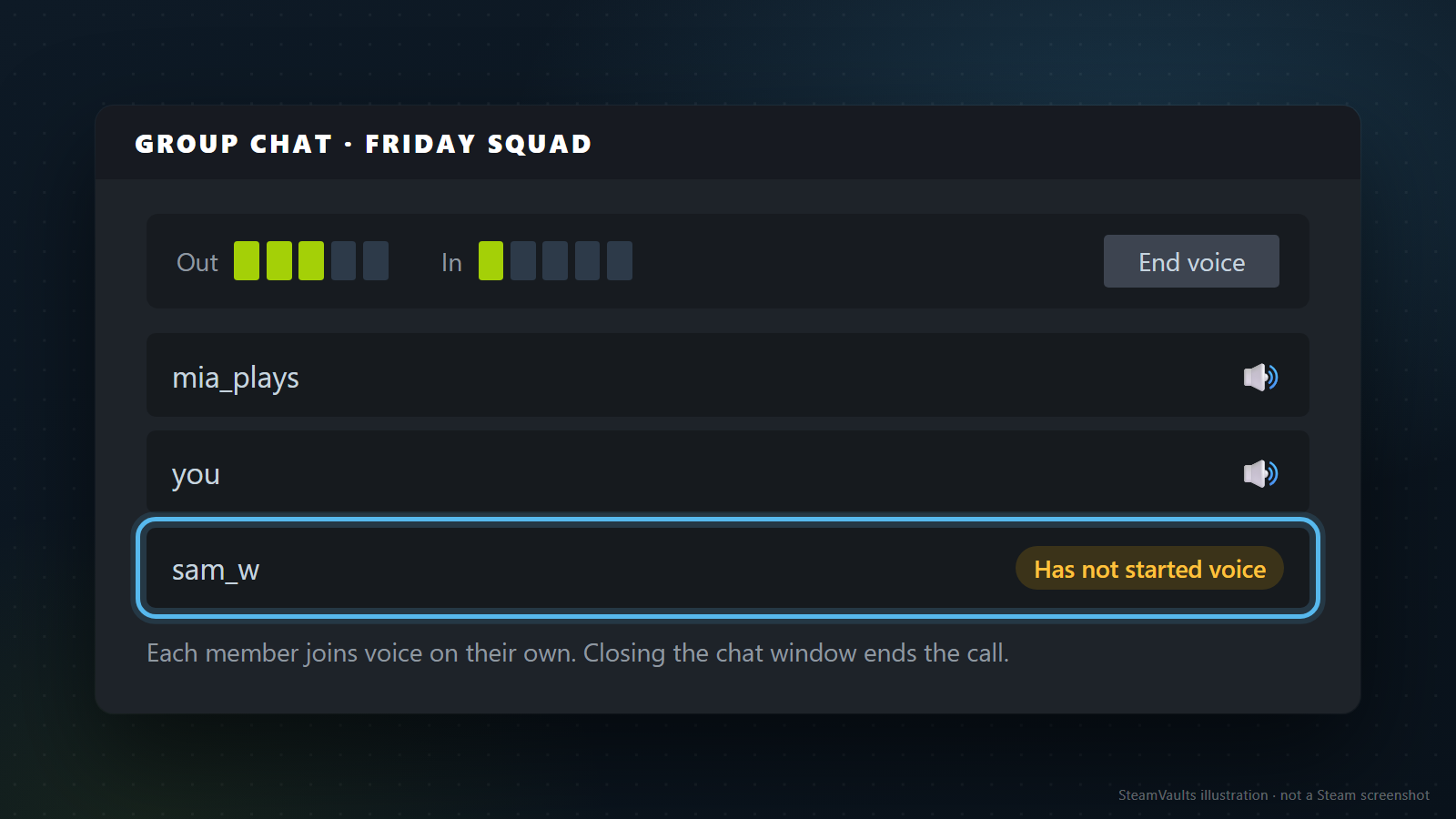
Se só a chamada com amigos falha, seu microfone não é o único suspeito. O que segue vem do guia da comunidade (2013, atualizado em 2022), então pode diferir do cliente de hoje.
Segundo o guia, a chamada de voz um a um começa pelo menu de seta da janela de chat. Quem recebe ouve toque e vê uma notificação do Steam, e se ninguém atender em 20 segundos o pedido é ignorado sozinho. Pedir a chamada e estar conectado são estados diferentes: se passaram 20 segundos, veja se a pessoa estava na frente do computador e ligue de novo. Durante a chamada há indicadores de volume de saída e de entrada na parte de cima da janela, e clicar neles leva às configurações de voz. No mockup são os medidores "Out" e "In", ao lado do botão "End voice". Que o medidor de saída se mexer seja uma pista rápida de que sua voz chega ao Steam é inferência minha. Se ele se mexe e o outro não ouve, olhe a saída de áudio dele e o estado da chamada.
No grupo, há um passo a mais. O guia diz que cada membro precisa iniciar o chat de voz por conta própria, e quem não iniciou não ouve quem iniciou. Quem está na voz ganha um ícone de alto-falante ao lado do nome. Então, se você está na voz e o amigo só abriu a janela de texto, ninguém te ouve, e o microfone não tem nada a ver. No mockup, mia_plays e você têm o alto-falante, e sam_w está marcado com "Has not started voice" (não iniciou a voz). Fechar a janela de chat também encerra a chamada, então confira que ela não foi fechada.
Seu volume de envio e o de recebimento eram separados no guia. Um volume de envio baixo demais pode deixar a reação do teste fraca e a voz baixa para o outro, o que é inferência minha. Não conferi se esse controle existe com a mesma forma no cliente atual.
O microfone muda quando o jogo abre
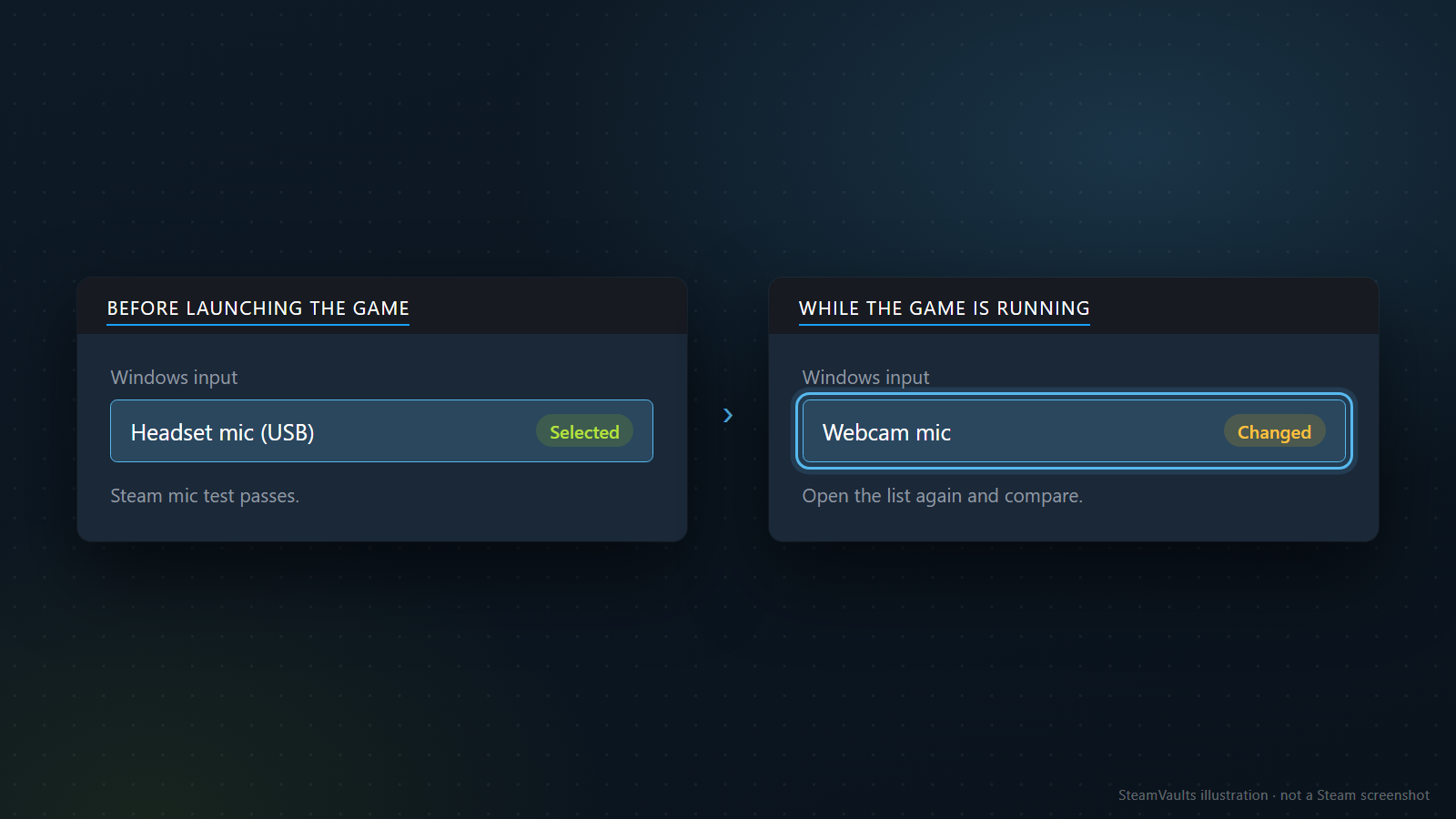
A Valve dedica a isto uma frase: se o teste do Steam funciona mas o microfone falha dentro do jogo, a entrada pode ser trocada ao iniciar o jogo. A página não diz por que isso acontece.
Para conferir, olhe a entrada do Windows antes de abrir o jogo e abra a lista de novo com o jogo rodando. No mockup, antes do jogo o "Headset mic (USB)" está selecionado e o teste do Steam passa; com o jogo aberto a entrada virou "Webcam mic", com a etiqueta "Changed". Se mudou, o jogo ou outro programa está trocando a entrada. Veja então se o menu de áudio do jogo deixa fixar o dispositivo. Alguns jogos listam "dispositivo padrão", que segue o Windows, e outros listam cada dispositivo pelo nome, caso em que é preciso escolher de novo depois de trocar de microfone. Isso varia por jogo e não dá para generalizar.
A página também lembra que o servidor pode controlar se o microfone é permitido e qual codec e qualidade são usados, então teste em outro servidor. E o microfone não funciona no modo espectador.
Um caso inventado, passo a passo
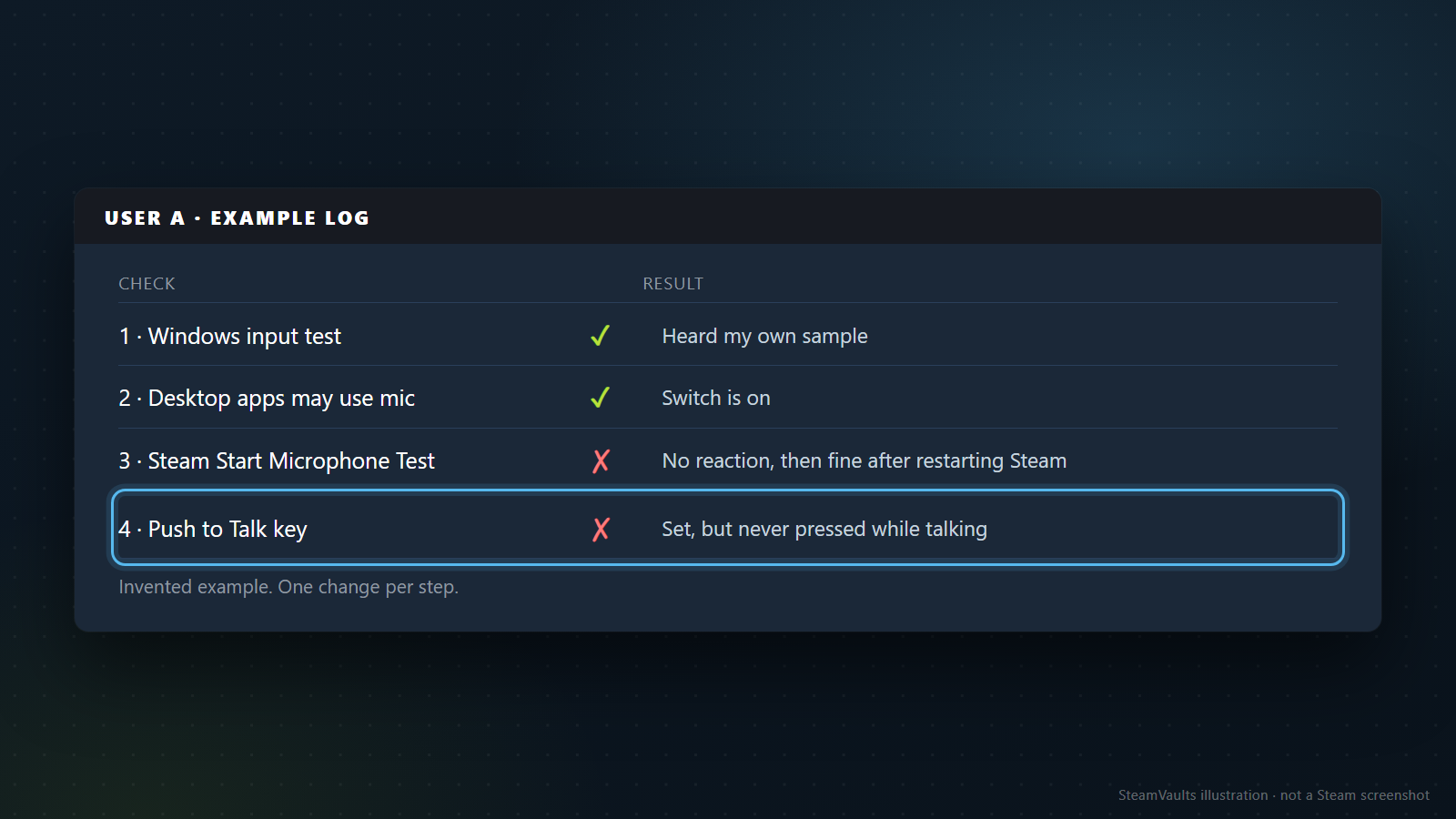
O caso abaixo é inventado e não é medição de nada. Serve para percorrer a ordem de perguntas da Valve como se fosse de verdade. Nomes de dispositivos e valores são exemplos.
A usuária A, fictícia, usa um headset USB num notebook. No Discord a voz passa, mas numa chamada pelo Steam o amigo não escuta nada. Ela olha uma coisa por vez e anota o resultado logo.
Primeiro, a lista de entrada do Windows. Há o microfone embutido e o do headset; ela inicia o teste no do headset, fala, reproduz e ouve a própria voz. O Discord também estava no headset. Conclusão da linha 1: o microfone do headset está bom no Windows. O Steam ainda não foi olhado.
Depois, Privacidade e segurança > Microfone. O acesso ao microfone está ligado, o acesso de apps também, e a chave de aplicativos de desktop idem. Linha 2: ao menos por essas chaves, o acesso não está bloqueado. Se a chave de desktop estivesse desligada, ela a ligaria, reiniciaria o Steam e refaria a partir daqui. No caso, não precisou.
Então o Steam: Amigos e conversas, engrenagem, Voz, Iniciar teste de microfone. Suponha que não reaja. O problema se estreitou para a segunda camada, porque o Windows funciona e o Steam não recebe. Ela fecha o Steam por completo e abre de novo. Se o headset foi ligado com o Steam já aberto, a lista de dispositivos pode não ter sido atualizada, hipótese minha que a Valve não menciona. Reiniciar custa pouco, então vale tentar. Suponha que o teste passou a reagir. Na linha 3 do registro isso aparece como falha seguida de "normal após reiniciar o Steam".
Com o teste funcionando, ela vê o tipo de transmissão: Pressionar para falar, com tecla definida. Ela estava falando sem apertar a tecla. Ao falar com a tecla apertada, o amigo ouve. Linha 4. Foram dois motivos na mesma tela do Steam, primeiro o reconhecimento do dispositivo e depois o modo de transmissão.
Para ampliar o caso: a mesma usuária entra num jogo que se diz usar a voz do Steam, e o amigo não a ouve, embora o teste do Steam passe. Agora as perguntas mudam. A entrada do Windows é a mesma antes e depois de abrir o jogo? O menu do jogo tem uma configuração de voz própria? O servidor permite voz? Ela está em modo espectador? Cada uma é uma possibilidade tirada dos documentos acima, a ser descartada uma a uma, e nenhuma é causa decidida de antemão.
Uma tabela resume por onde começar conforme o sintoma. É meu resumo dos documentos, e não um diagnóstico oficial.
| Sintoma | Onde olhar primeiro | Base |
|---|---|---|
| Nem o teste do Windows capta sua voz | Entrada, porta USB, drivers, lista de entrada | Itens de conexão da página do Steam |
| O Windows capta, o teste do Steam não reage | Chave de apps de desktop, reiniciar o Steam e testar de novo | Documento de permissões da Microsoft; o reinício é hipótese minha |
| O teste do Steam passa, mas na chamada o outro não ouve | Tecla de Pressionar para falar, se o outro entrou na voz | Item de transmissão da Valve, guia antigo |
| O teste do Steam passa, só o jogo falha | Sistema de voz do jogo, entrada antes e depois de abrir, servidor, espectador | Item "dentro do jogo" da Valve, Steamworks |
O que importa no caso é como se registra, mais do que o desfecho. Com uma linha por passo, dizendo o que foi verificado e qual camada passou, dá para pedir ajuda com "o teste do Windows passa, o do Steam não" em vez de "o microfone do Steam não funciona". Trocar várias coisas de uma vez apaga a informação de qual delas resolveu.
Há também a armadilha oposta: depois de resolver, não declare a causa. Se voltou a funcionar após reiniciar, você só sabe que algum estado se desfez naquele momento. Não é prova de que reiniciar era a causa. Se o sintoma voltar, repita o registro na mesma ordem.
O que levar ao suporte
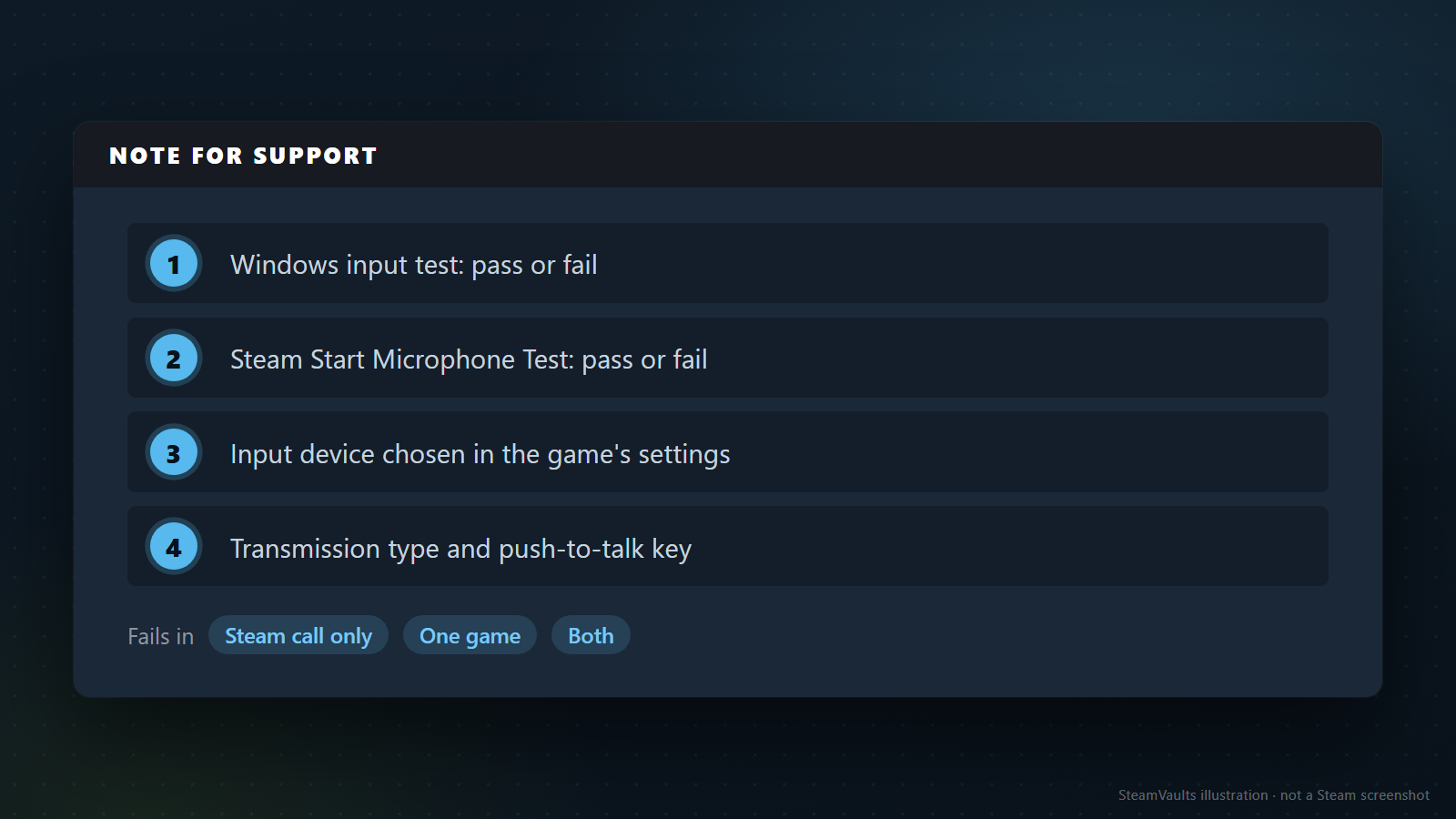
A página de suporte termina apontando para o assistente de ajuda do Steam e para as Discussões. Se for escrever num fórum, o que incluir está em relatar um bug nas Discussões do Steam. Em qualquer canal a bagagem é a mesma, e é a lista da nota do mockup:
1. Resultado do teste de entrada do Windows: passou ou falhou. 2. Resultado do "Iniciar teste de microfone" do Steam: passou ou falhou. 3. O dispositivo de entrada escolhido nas configurações do jogo. 4. O tipo de transmissão e a tecla de Pressionar para falar.
Some a isso onde a falha aparece: só na chamada do Steam ("Steam call only" na nota), só em um jogo ("One game") ou nos dois ("Both"). Leve registro, não memória, com a ordem em que fez cada passo e uma linha de passou ou travou, para quem lê ver em que passo travou primeiro.
A ordem curta de hoje é: teste de entrada no Windows, teste de microfone do Steam, tipo de transmissão e depois a pergunta de se o jogo usa a voz do Steam. Se o sintoma persistir, anote os quatro itens e pergunte. A base tem limites: a página de microfone da Valve parte de servidores e de alguns ambientes de jogo, e os nomes das configurações do Windows vieram da página em inglês da Microsoft. Se a sua tela estiver diferente, vale o que a tela mostra.