
Mikrofon läuft in Discord, aber nicht im Steam-Sprachchat: Schicht für Schicht eingrenzen
Das Mikrofon geht in Discord, aber nicht im Steam-Sprachchat: Windows, Steams Mikrofontest, Push to Talk, Spiel und Gegenseite der Reihe nach prüfen.
Artikelsprachen
In diesem Artikel
In Discord hört dich jeder. Der Windows-Rekorder zeigt eine Wellenform. Dann rufst du einen Steam-Freund an oder startest ein Spiel, das Steam Voice nutzt, und es heißt: „Ich hör nichts.“ Das Mikrofon ist offenbar in Ordnung, also liegt der Verdacht bei Steam. Bevor du dabei bleibst, lohnt sich ein anderer Blick: Es gibt mehrere Stellen zwischen Mikrofon und Mitspieler, und jede lässt sich einzeln prüfen.
Der Beitrag gilt für Windows-PCs, den Voice-Bereich des Steam-Clients und Spiele, die Steam Voice verwenden. Nicht behandelt wird, wenn du die anderen nicht hörst oder die Spielmusik fehlt; dafür gibt es Spiel hat nur keinen Ton. Wie man einen Gruppenchat aufbaut, steht in Steam-Gruppenchat: Einladungen, Rollen, Kanäle; dort gibt es auch einen Abschnitt zur Mikrofonprüfung unter Windows, hier geht es danach auf der Steam-Seite weiter. Die Valve-Hilfe und die Entwicklerdokumentation habe ich am 1. November 2026 selbst geöffnet und gelesen. Ich habe Mikrofone an meinem PC nicht durchgetestet; alle Fallbeispiele unten sind erfunden. Menünamen schreibe ich auf Englisch, weil ich keinen deutschsprachigen Client gesehen habe.
Drei Schichten, die du getrennt prüfst
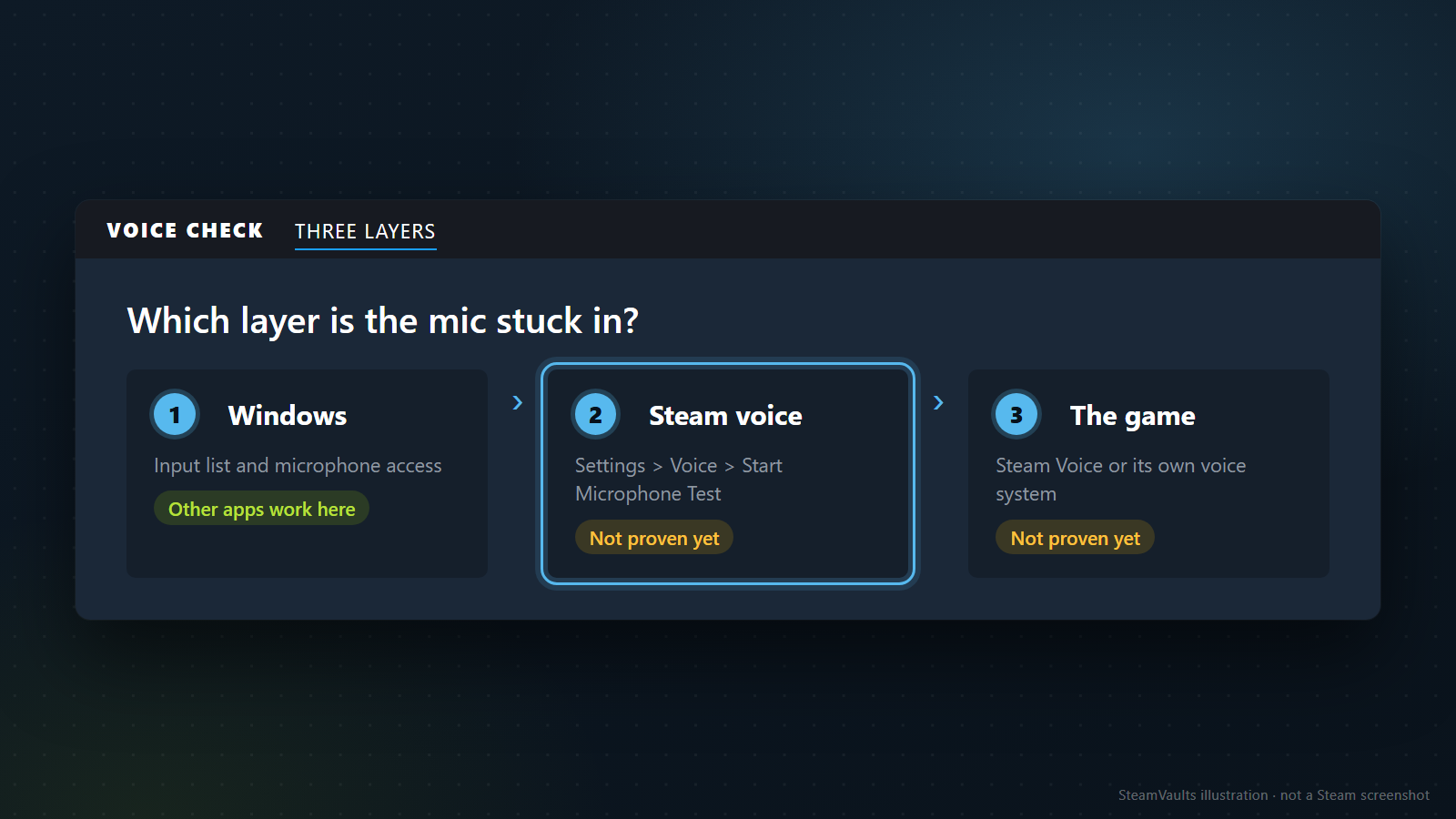
Die Valve-Hilfe zerlegt die Fehlersuche in drei Fragen. Nutzt das Betriebssystem das richtige Gerät? Nutzt Steam das richtige Gerät, falls das Spiel Steam Voice verwendet? Steht in den Spieleinstellungen ebenfalls das richtige Gerät? Genau in dieser Reihenfolge gehe ich vor, und genau so sind die Karten auf dem Bild beschriftet: Windows, Steam voice, das Spiel.
Dass es in Discord klappt, beweist nur einen Teil der ersten Schicht. Windows kennt das Mikrofon, und Discord darf darauf zugreifen. Ob Steam dasselbe Gerät gewählt hat, ob Windows Steam den Zugriff erlaubt und ob dein Spiel überhaupt Steam Voice nutzt, sagt dir Discord nicht.
Windows: Welches Mikrofon, und darf die Desktop-App es nutzen?
Valve nennt als Erstes Banales: Steckt das Kabel im richtigen Anschluss der Soundkarte (analoge Mikrofone meist rosa)? Bei USB-Mikrofonen den Port wechseln, also hinten statt vorn am Gehäuse oder ohne Hub direkt am Rechner, und für USB-Mikrofon und Soundgerät die Treiber auf Updates prüfen.
Hat das Mikrofon woanders funktioniert, ist das meist erledigt. Offen bleibt aber, welches Mikrofon es war. Viele PCs listen das Notebook-Mikrofon, das der Webcam und das des Headsets. Weißt du nicht, welches davon in Discord lief, weißt du auch nicht, welches Steam bekommen soll.
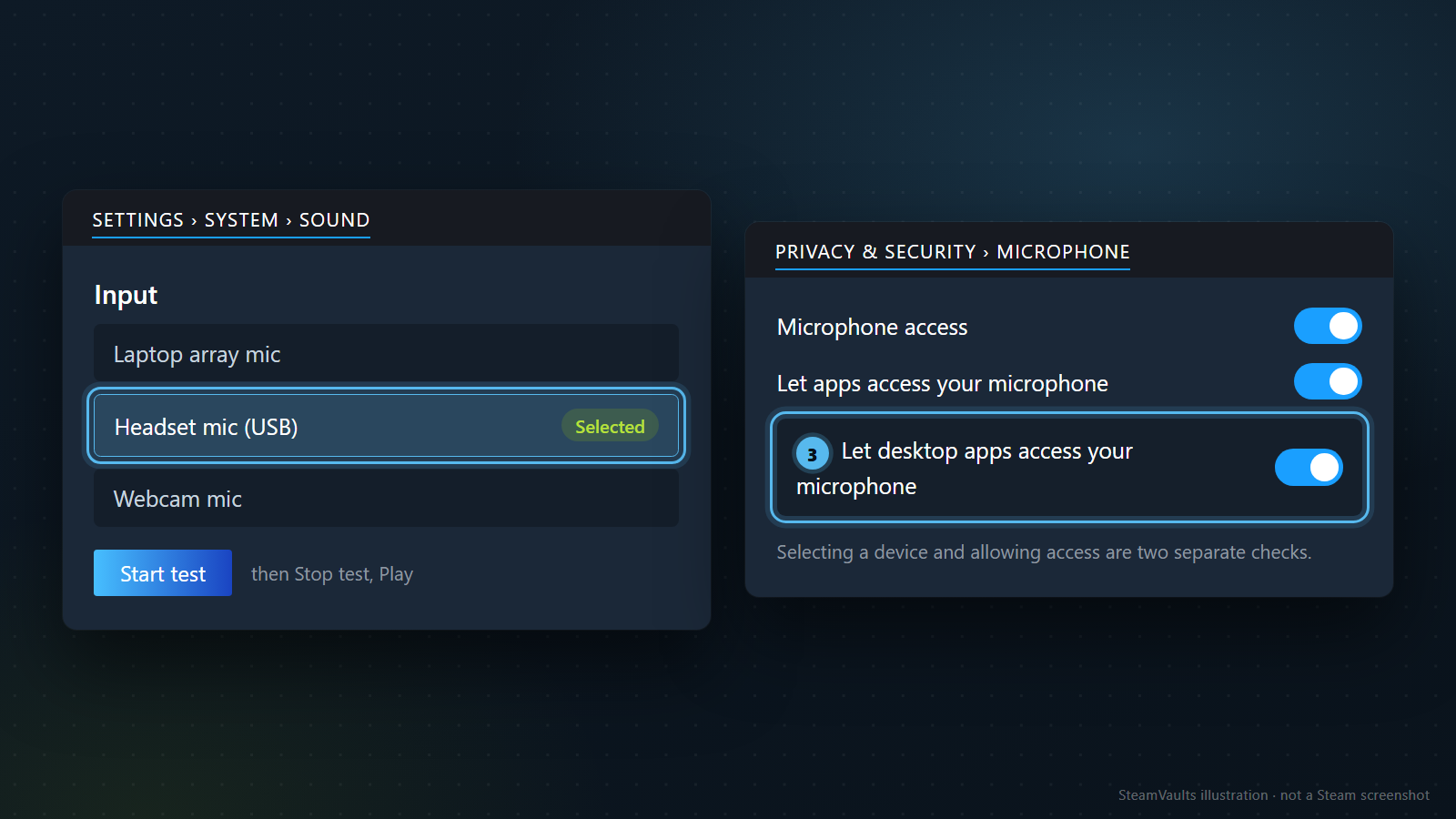
Microsofts Weg: Start, Settings, System, Sound. Unter „Input“ stehen die angeschlossenen Mikrofone. Ein Klick auf das Gerät öffnet die Eigenschaften mit „Start test“; sprich normal, drück „Stop test“ und dann „Play“, um die Aufnahme zu hören. Der Schieberegler „Input volume“ liegt auf derselben Seite, Bluetooth-Mikrofone koppelst du über „Add device“. Steht mehr als ein Mikrofon in der Liste, teste jedes und schreib dir den Namen dessen auf, das deine Stimme wirklich aufnimmt. Wenn sich die Namen ähneln, hilft es, das Mikrofon abzuziehen und wieder einzustecken und zu schauen, welcher Eintrag verschwindet; das ist mein Kniff, in der Dokumentation steht er nicht. Fehlt das Mikrofon in der Liste ganz, reparierst du zuerst das und gehst erst danach in die Steam-Einstellungen.
Dann der Zugriff. Auf Windows 11 braucht eine App nach Microsoft mehrere Schalter unter Privacy & security, Microphone: „Microphone access“, „Let apps access your microphone“, darunter eine Liste je App, und für klassische Programme zusätzlich „Let desktop apps access your microphone“. Auf dem Bild ist der dritte Schalter hervorgehoben, alle drei sind an. Die deutschen Menünamen von Windows habe ich nicht gesehen; die englischen stammen aus Microsofts Seite.
Der Steam-Client ist ein installiertes Programm, also liegt es nahe, ihn dem Schalter für Desktop-Apps zuzuordnen. Microsofts Seite erwähnt Steam aber nicht. Das Thema wird im Beitrag zum Gruppenchat ähnlich behandelt: Nimm nicht an, dass Desktop-Apps wie eine Namensliste funktionieren, und schließ aus einem fehlenden Steam-Eintrag in der Liste nichts. Das hier ist deshalb ein Kandidat zum Prüfen, kein Beleg für die Ursache. Lief Discord im Browser, kann der Browser einen eigenen Eintrag in der App-Liste haben; dass Discord funktionierte, beweist dann nicht, dass der Schalter für Desktop-Apps an ist. Auch das ist meine Folgerung und keine Aussage der Dokumentation, schau also selbst nach.
Steams eigener Mikrofontest trennt die Fälle am sichersten
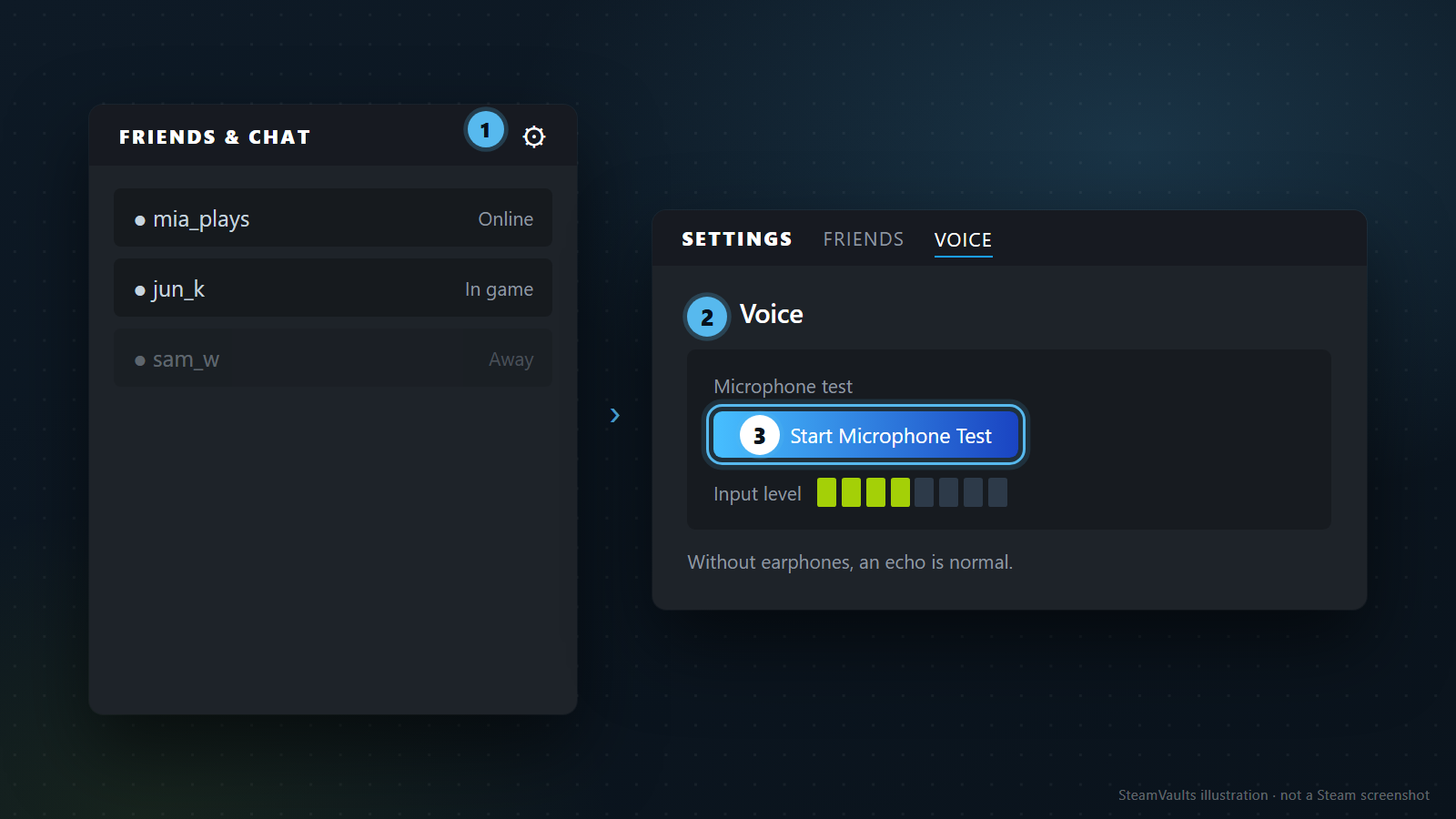
Hier liegt der Kern. Nach der Valve-Hilfe öffnest du unten rechts im Steam-Client „Friends & Chat“, klickst oben rechts das Zahnrad (Schritt 1 auf dem Bild) und gehst auf „Voice“ (Schritt 2). Dort sitzt „Start Microphone Test“ (Schritt 3). Ohne Kopfhörer, schreibt Valve, ist ein Echo normal; das steht auch als Zeile auf dem Bild. Die Namen im Bild (mia_plays, jun_k, sam_w) sind erfunden.
Mach den Test möglichst mit Kopfhörern. Läuft das Echo über Lautsprecher, lässt sich schwer sagen, ob Steam reagiert oder nur der Raum zurückkommt. Mit Kopfhörern bleibt allein dein eigener Ton übrig. Das ist mein Rat, kein Satz aus der Hilfe.
Der Test ist gut, weil er alles Übrige ausschaltet: kein Spiel, kein Gegenüber, kein Server. Es zählt nur der Weg vom in Windows gewählten Mikrofon bis Steam. Zwei Ausgänge:
Der Pegel bewegt sich und du hörst dich. Steam bekommt deinen Ton. Der Fehler sitzt weiter hinten, bei Übertragungsart, Spiel oder Gegenseite. Lies im nächsten Abschnitt weiter.
Es passiert gar nichts. Dann hört Steam ein anderes Gerät, Windows sperrt den Zugriff, oder Steam kommt nicht an das Mikrofon. Sieh in Steam nach, ob du dort ein Eingabegerät wählen kannst. Eine ältere Nutzeranleitung (von 2013, 2022 überarbeitet, keine Valve-Seite) beschreibt oben in den Voice-Einstellungen einen Knopf, um das Aufnahmegerät zu wechseln, und einen, der Audiogeräte neu erkennt, wenn man ein neues Mikrofon angesteckt hat. Ob dein heutiger Client dieselben Knöpfe hat, kann ich nicht sagen; such sie auf dem Bildschirm. Fehlt eine Geräteauswahl, folgt Steam womöglich dem Windows-Standardgerät. Dazu habe ich keine Quelle gefunden. Das Mikrofon in den Windows-Soundeinstellungen als Standard einzustellen, Steam neu zu starten und den Test zu wiederholen, ist deshalb eine Hypothese zum Ausprobieren und keine bestätigte Regel.
Funktioniert der Test, aber der Ton ist zu leise oder kratzt, geht es eher um Qualität als um den Anschluss. Valve nennt: Rückkopplung bei laut aufgedrehten Lautsprechern; manche billige Mikrofone sind Kugelmikrofone und nehmen von allen Seiten auf, auch Surround-Lautsprecher, wofür ein Headset empfohlen wird (wie viel das bringt, steht nicht dabei); zu leise Aufnahme regelst du in den Mikrofoneinstellungen des Betriebssystems; Knistern deutet auf Kabel- oder Kontaktfehler, dann ein anderes Mikrofon testen, falls es auch in anderen Apps knistert. Das Mikrofon soll die Lippen nicht berühren. Die englische Seite nennt etwa einen Zoll Abstand, die koreanische 2 bis 3 Zentimeter; die Zahlen weichen etwas ab, gemeint ist beide Male: nicht berühren lassen.
Dass ein anderes Programm wie Discord oder ein Rekorder das Mikrofon blockiert, ist als Ursache plausibel, steht aber nicht in der Valve-Hilfe. Prüfen ist einfach: Programme komplett beenden und den Steam-Test wiederholen. Ändert sich nichts, streichst du die Hypothese; ändert es sich, notier dir, welches Programm es war. Wer ständig mehrere Einstellungen gleichzeitig dreht, weiß am Ende nicht, was geholfen hat.
Besteht der Windows-Test, Steams Test aber zeigt nichts, schau noch einmal auf die Zugriffsschalter aus dem vorigen Abschnitt. Schon zu wissen, dass das Problem erst in der Steam-Schicht auftaucht, ist ein Fortschritt. Halte das Ergebnis fest, bevor du Spiel oder Steam löschst und neu aufsetzt.
Übertragungsart und Tastenbelegung: Wann geht deine Stimme raus?
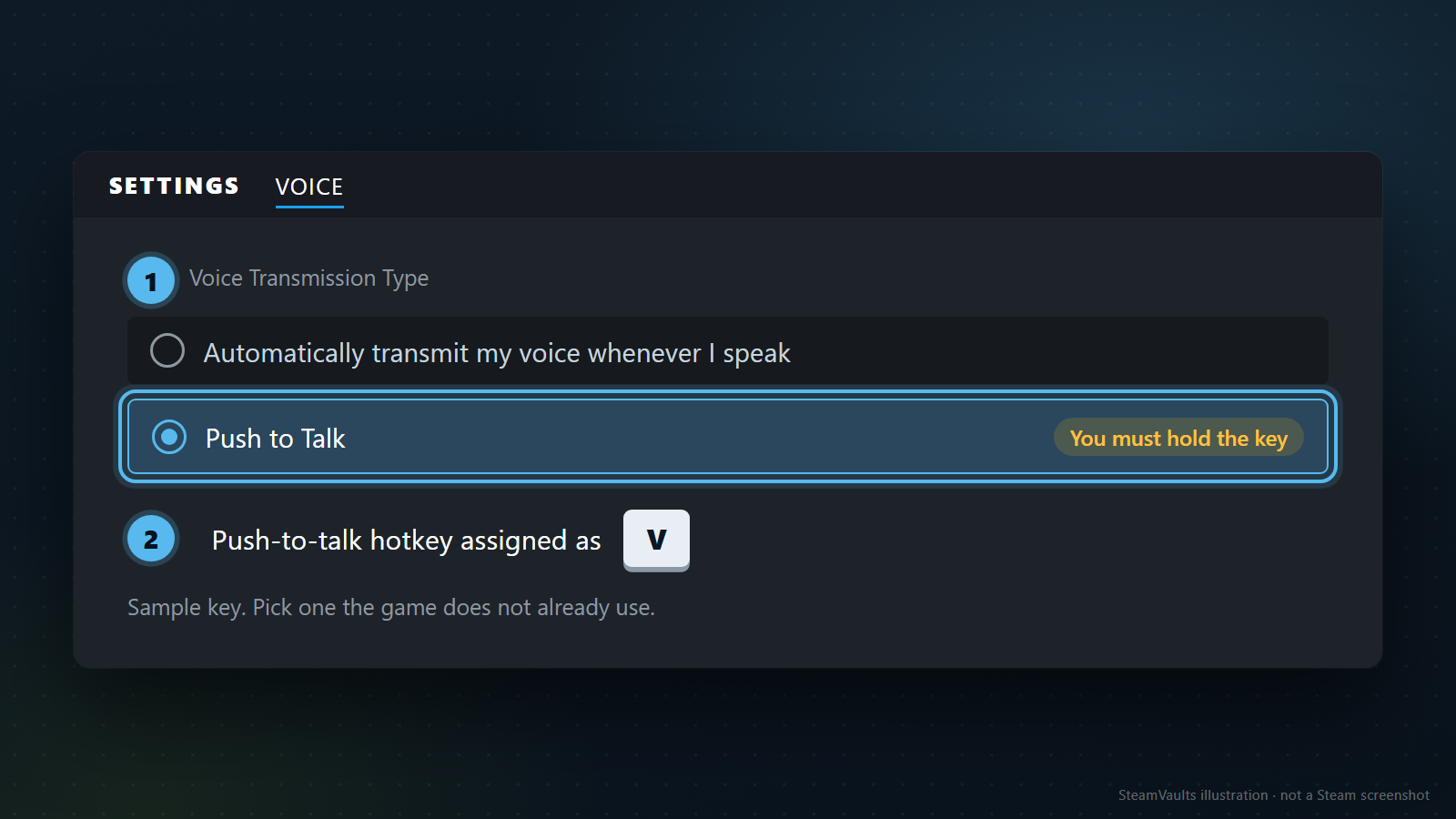
Reagiert der Test, aber die anderen hören nichts, ist als Nächstes die Übertragungsart dran. Die Hilfe sagt: Prüfe, ob der richtige „Voice Transmission Type“ gewählt ist, und bei „Push to Talk“, welche Taste neben „Push-to-talk hotkey assigned as“ steht. Auf dem Bild ist Push to Talk gewählt und die Taste V (Beispiel) eingetragen.
Der häufigste Fall dürfte simpel sein: Push to Talk ist an, du sprichst aber einfach drauflos. Das Mikrofon ist heil, nur die Taste fehlt, also wird nichts gesendet. Umgekehrt: Steht die Übertragung auf automatisch, kommt es auf die Empfindlichkeit an. Die ältere Anleitung nennt die Option „Automatically transmit my voice whenever I speak“, gesendet wird, wenn das Mikrofon etwas wahrnimmt. Eine leise Stimme könnte dann unter der Schwelle bleiben; das ist mein Schluss, die Anleitung sagt es nicht. Wie die Empfindlichkeitsregelung im heutigen Client aussieht, habe ich nicht geprüft.
Bei Push to Talk wählst du eine Taste. Belegt das Spiel sie schon, löst jeder Druck womöglich zusätzlich eine Aktion im Spiel aus; das ist allgemeines Eingabe-Chaos und keine Erfahrung von mir. Bei Verdacht nimm eine andere.
Schreib dir die sichtbaren Werte auf, Übertragungsart und Taste, in einer Zeile. Dann kannst du später im Spiel vergleichen. Stimmen sie nicht mehr, obwohl du nichts geändert hast, ist das deine nächste Frage.
Ob die Taste wirklich bis zum Gegenüber durchkommt, merkst du am besten, indem du im echten Gespräch fragst. Dass der Testbildschirm nur zeigt, ob Steam Ton bekommt, ist meine Annahme.
Noch zweierlei. Erstens: Die Hilfe stellt diese Einstellung im Zusammenhang mit der Mikrofoneinstellung im Spiel vor; nutzt das Spiel ein eigenes Sprachsystem statt Steam Voice, muss die Übertragungsart in diesem Fenster nichts bewirken. Dazu gleich mehr. Zweitens: Ändere immer nur eine Sache und teste danach neu.
Nutzt dein Spiel überhaupt Steam Voice?
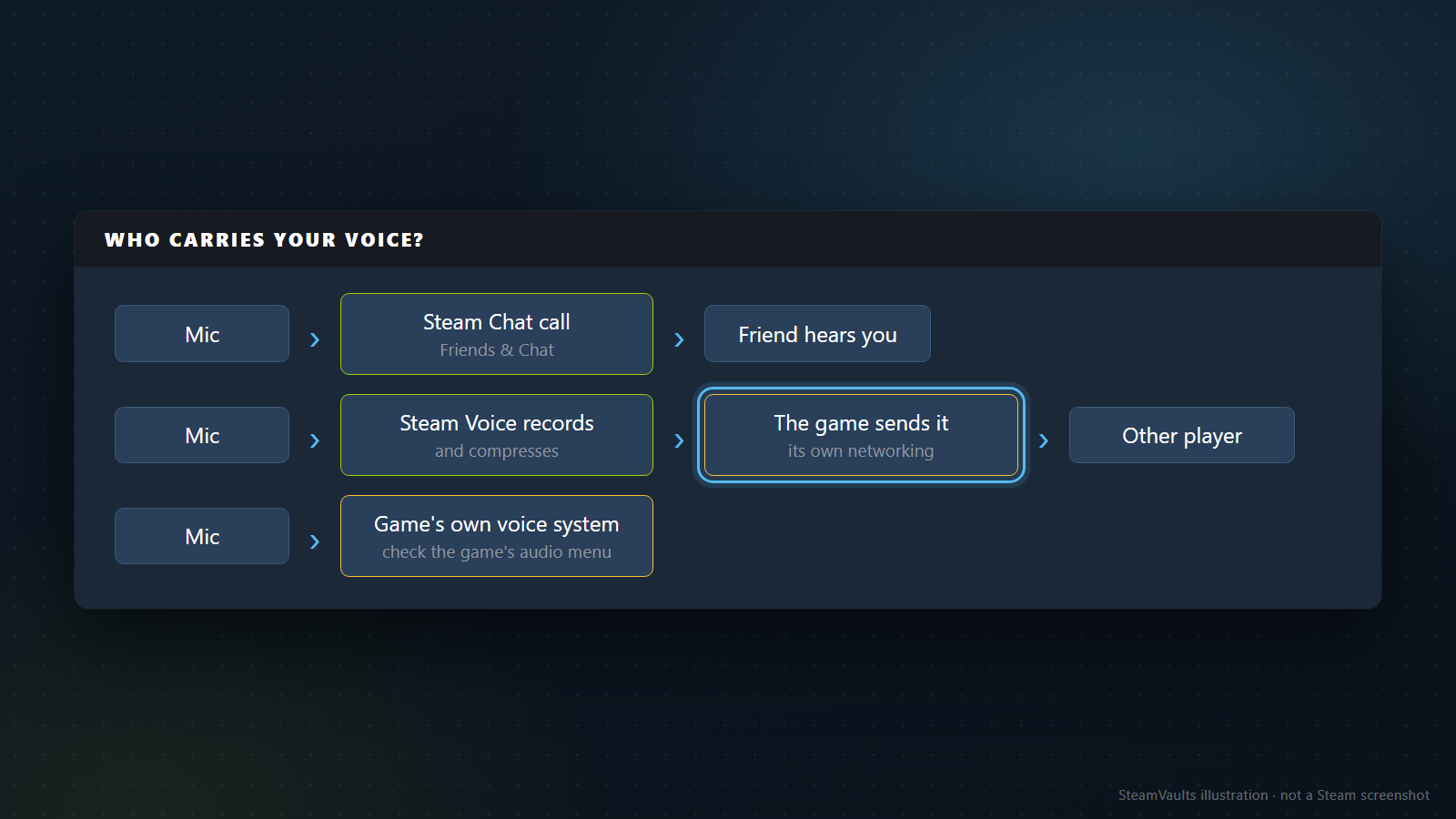
„Steam-Sprachchat“ meint zwei Dinge. Das eine ist der Sprachanruf in Friends & Chat. Steams Startseite beschreibt ihn so, dass man mit Freunden oder Gruppen per Text oder Stimme sprechen kann, ohne Steam zu verlassen. Das andere ist die Steam-Voice-API, die Entwickler in ihr Spiel einbauen.
Steamworks trennt sauber: Die API nimmt Ton vom Mikrofon auf und komprimiert ihn. Das Senden übernimmt sie nicht; dafür darf das Spiel jede Netzwerkbibliothek nehmen, Steams P2P-Netzwerk wird als gute Wahl genannt. Der Empfänger entpackt die Daten und gibt sie wieder. Steam Voice reicht also bis zur Aufnahme und Kompression, wie die Stimme beim anderen ankommt, regelt jedes Spiel selbst.
Zwei Folgen. Ein bestandener Mikrofontest in Steam heißt nicht, dass du im Spiel ankommst, denn der Übertragungsweg gehört dem Spiel. Und manche Spiele nutzen ein anderes Sprachsystem als Steam Voice. Darum fragt die Hilfe nur dann nach Steams Gerät, „wenn das Spiel Steam-Voice-Systeme verwendet“. Dann ist das Audiomenü des Spiels maßgeblich, mit Eingabegerät und Push-to-Talk-Taste. Welches Spiel was tut, kann ich hier nicht sagen; am direktesten erkennst du es daran, ob das Spielmenü ein eigenes Mikrofon-Eingabegerät anbietet.
Läuft gleichzeitig ein Steam-Anruf und der Spielchat, wird es unübersichtlich. Beende dann den Steam-Anruf und teste nur den Spielchat, danach umgekehrt. So siehst du, auf welcher Seite das Problem hängt. Geht es um Remote Play mit Lautstärke beim Host, lies zuerst Remote Play Together mit einer Kopie.
Eine Empfehlung der Entwicklerseite beugt Missverständnissen vor. Idealerweise bieten Spiele Push to Talk und Dauersenden an; Dauersenden als Standard ist oft keine gute Idee und wird für mehr als vier Spieler nicht empfohlen. Das richtet sich an Entwickler und heißt nicht, dass jedes Spiel so gebaut ist. Wer aber weiß, dass in großen Lobbys oft zuerst Push to Talk gilt, hält „Mikrofon kaputt“ nicht für einen Defekt, wenn er nur die Taste nicht gedrückt hat.
Dieselbe Seite nennt noch eine Funktion. Ein Spiel mit Push to Talk kann SetInGameVoiceSpeaking aufrufen, wenn du zu sprechen beginnst und aufhörst, und dadurch den Sprachchat der Steam-Freundesliste dazwischen stummschalten; idealerweise darf der Spieler das ein- oder ausschalten. Anders gesagt: Solange du im Spiel sprichst, kann das Spiel verhindern, dass deine Stimme in den Steam-Freundesanruf geht. Hörst du im Steam-Anruf nichts von jemandem, der nebenbei spielt, kann so etwas im Spiel sein. Ob ein bestimmtes Spiel das so macht, lässt sich nicht erkennen.
Gegenseite und Gruppe: Wer hat die Sprache gestartet?
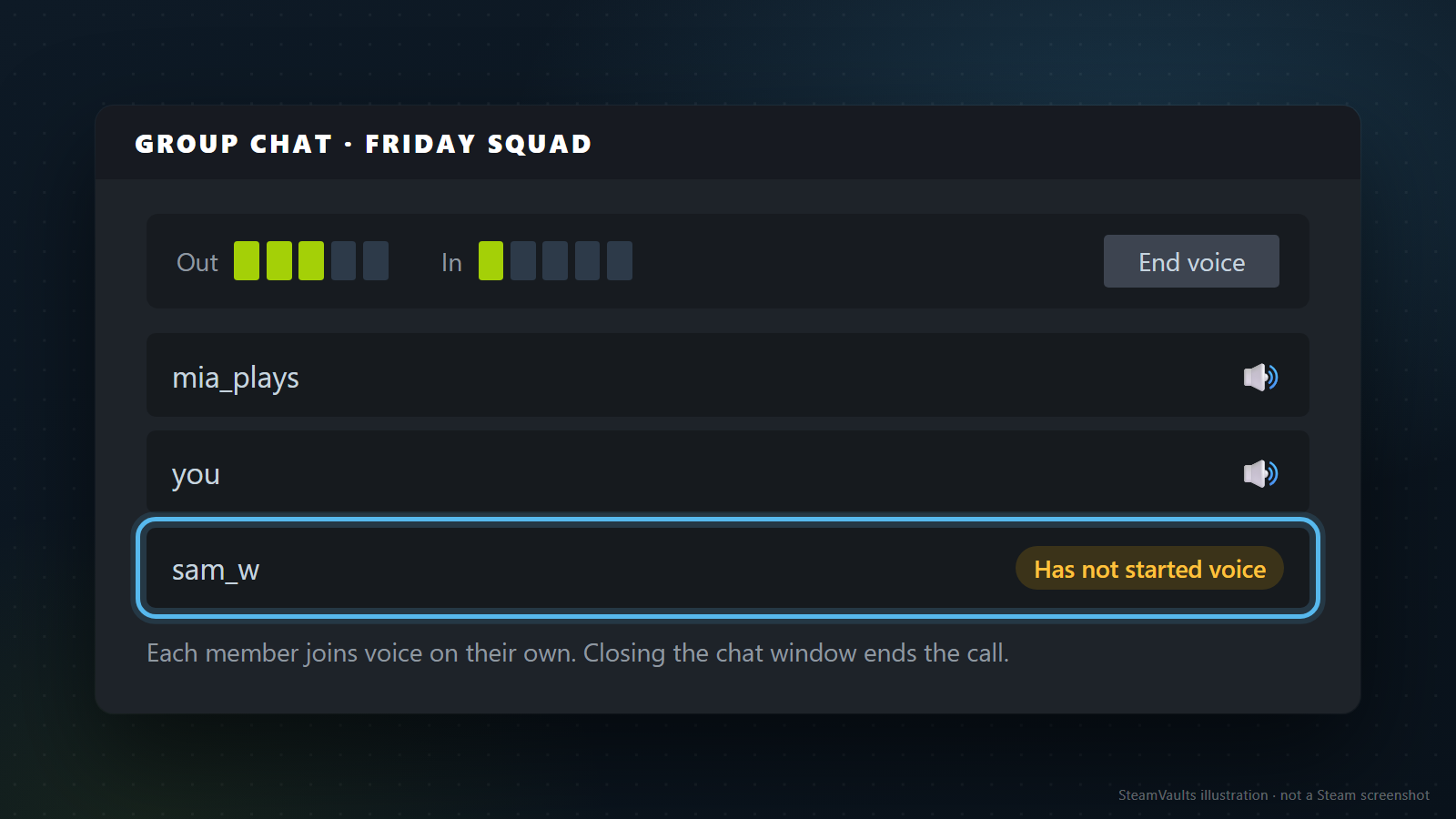
Tritt das Problem nur im Anruf mit Steam-Freunden auf und nicht im Spiel, muss es nicht dein Mikrofon sein. Die folgenden Angaben stammen aus einer Nutzeranleitung (2013, 2022 überarbeitet) und können vom heutigen Client abweichen.
Einen Einzelanruf startest du laut dieser Anleitung über das Pfeilmenü oben rechts im Chatfenster. Die andere Person bekommt einen Klingelton und eine Steam-Benachrichtigung; wird nicht innerhalb von 20 Sekunden geantwortet, wird die Anfrage automatisch ignoriert. Im Chatfenster zeigen zwei Anzeigen den ausgehenden und den eingehenden Pegel (auf dem Bild „Out“ und „In“), und ein Klick darauf öffnet die Voice-Einstellungen. Dass die Ausgangsanzeige ein schneller Hinweis darauf ist, ob deine Stimme bis Steam kommt, ist meine Folgerung. Bewegt sie sich, aber der andere hört nichts, schau auf die Ausgabe der Gegenseite oder den Zustand des Anrufs.
Im Gruppenchat kommt eine Stufe dazu. Auch nach dem Anlegen der Gruppe muss laut der Anleitung jedes Mitglied die Sprache für sich starten, und wer das nicht getan hat, hört die anderen nicht. Neben den Namen derer in der Sprache steht ein Lautsprechersymbol; auf dem Bild haben mia_plays und „you“ eins, sam_w trägt „Has not started voice“. Sitzt du in der Sprache und sprichst, während die anderen nur das Textfenster offen haben, hört dich niemand, ganz ohne Zusammenhang mit deinem Mikrofon. Schließt jemand das Chatfenster, endet der laufende Anruf, auch das steht dort; sieh also nach, ob das Fenster noch offen ist.
Manchmal beginnt der Anruf gar nicht, weil die Anfrage nach 20 Sekunden verfallen ist. Klär, ob die Person am Rechner sitzt, und ruf dann erneut an. Eine gesendete Anfrage ist etwas anderes als ein verbundener Anruf.
Auf deiner Seite gab es getrennte Regler für Sende- und Empfangslautstärke. Steht die Sendelautstärke zu niedrig, reagiert der Test schwach, und der andere hört dich leise; das ist wieder meine Folgerung. Ob es den Regler im heutigen Client in dieser Form gibt, habe ich nicht geprüft.
Wenn sich beim Spielstart die Eingabe ändert
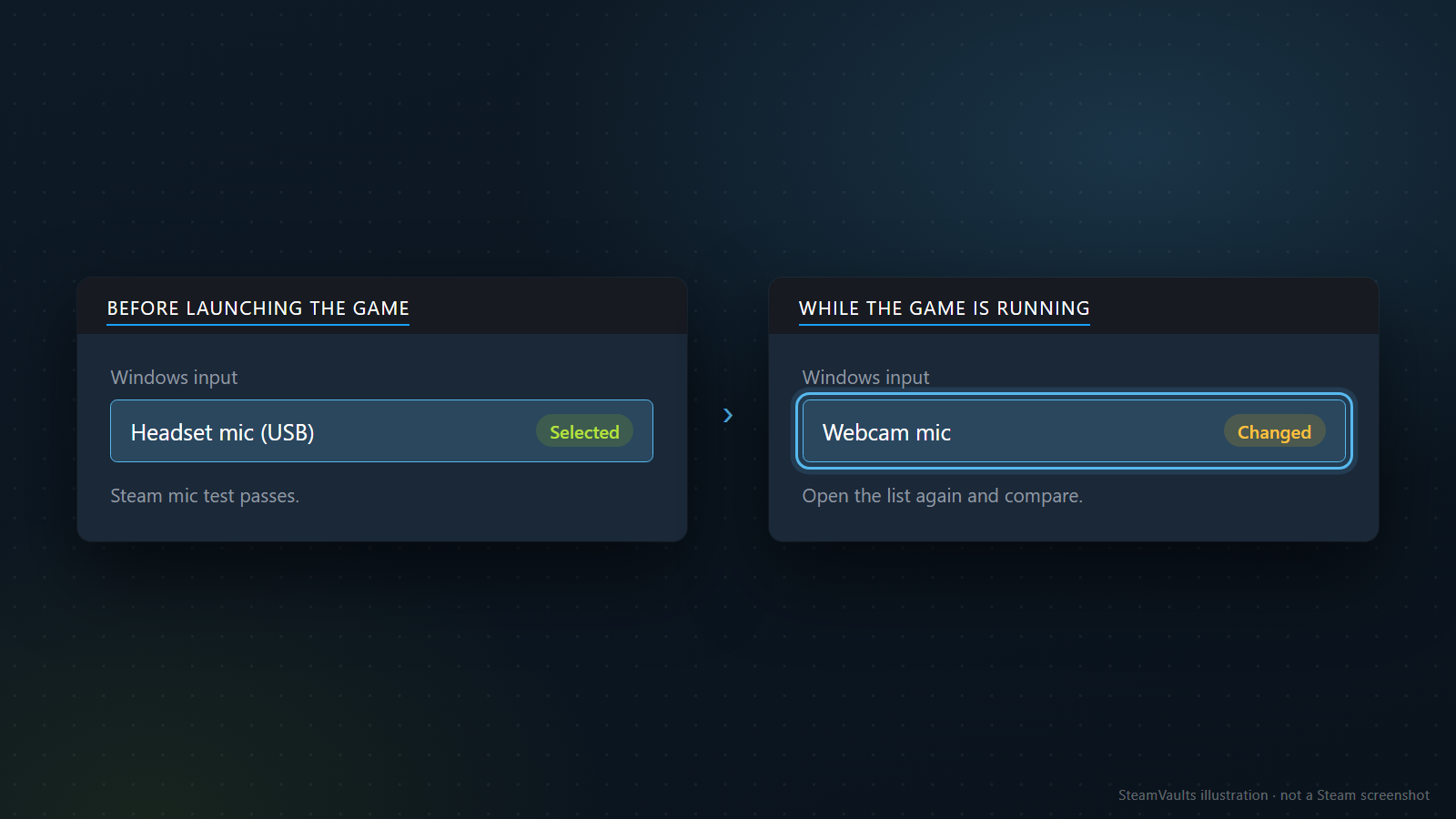
Ein einziger Satz der Valve-Hilfe füllt diesen Abschnitt: Klappt der Steam-Test, aber das Mikrofon geht nur im Spiel nicht, kann beim Spielstart die Mikrofoneingabe umgeschaltet werden. Was die Ursache genau ist, schreibt die Hilfe nicht.
Prüfen ist einfach. Sieh dir vor dem Start in den Windows-Soundeinstellungen das Eingabegerät an und öffne die Ansicht bei laufendem Spiel erneut. Auf dem Bild war vorher das Headset-Mikrofon eingestellt, mit laufendem Spiel das der Webcam. Sind die Werte verschieden, ändert das Spiel oder ein anderes Programm die Eingabe. Sieh dann im Audiomenü des Spiels nach, ob du das Eingabegerät dort festlegen kannst.
Bietet das Spiel eine Gerätewahl, vergleiche den Namen dort mit der Windows-Liste. Manche Spiele haben einen Eintrag wie „Standardgerät“, der Windows folgt, andere listen jedes Gerät einzeln. Das ist je Spiel verschieden. Folgt es dem Standard, ändert es sich mit der Windows-Wahl mit; ist der Name fest eingetragen, musst du nach einem Gerätewechsel im Spiel neu wählen.
Die Hilfe nennt außerdem den Server als Variable: Er kann bestimmen, ob das Mikrofon erlaubt ist und welcher Codec und welche Qualität gelten. Stimmt alles und es geht trotzdem nicht, probiere andere Server. Im Zuschauermodus (Spectator) funktioniert das Mikrofon nicht; denk daran, bevor du die Einstellungen verdächtigst, wenn du als Zuschauer in einen Server gegangen bist.
Ein erfundener Durchlauf in der richtigen Reihenfolge
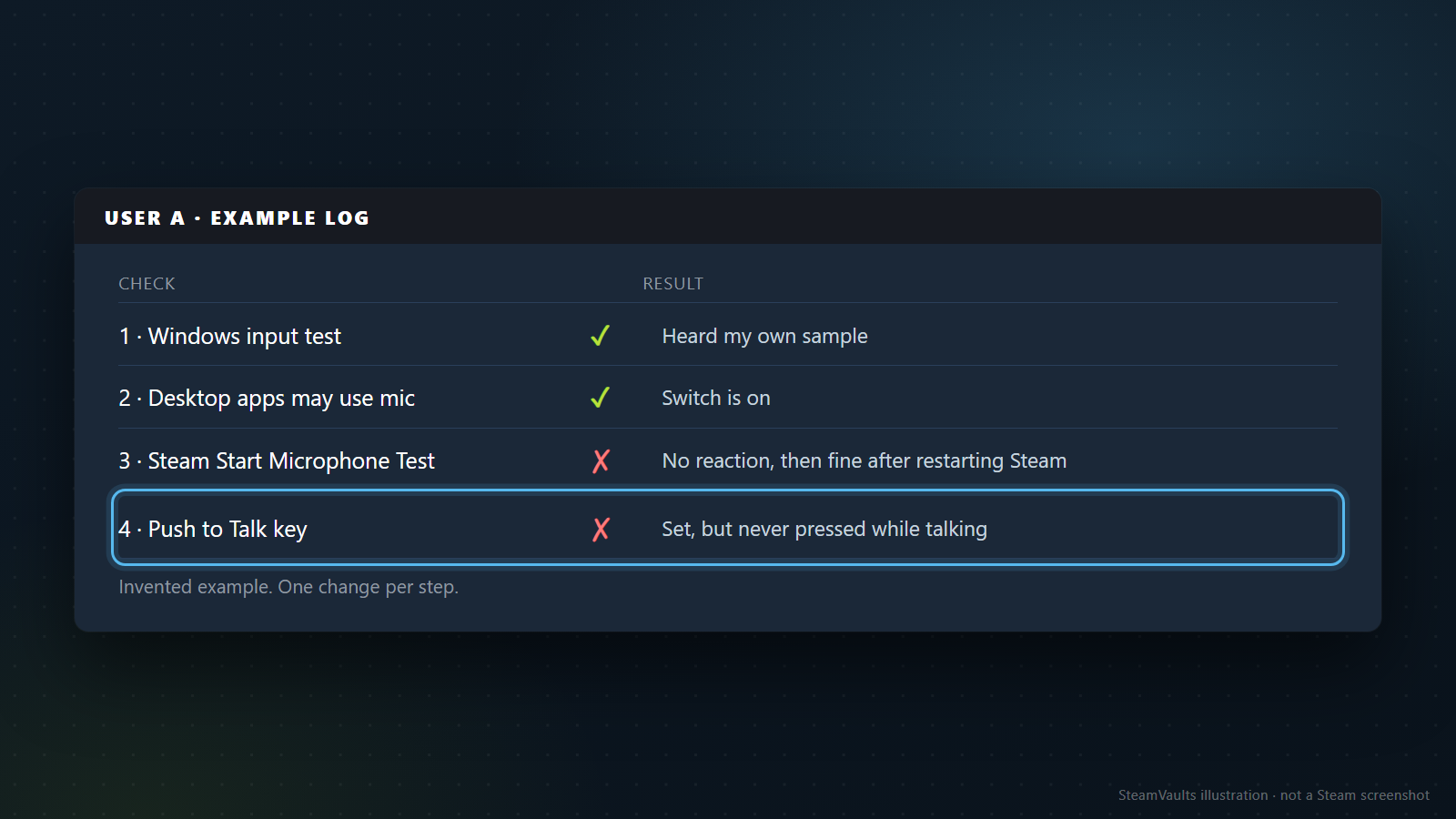
Das folgende Beispiel ist erfunden und keine Messung. Es soll die Reihenfolge aus der Hilfe einmal durchspielen. Gerätenamen und Einstellungen sind Beispiele.
Nutzer A hat am Notebook ein USB-Headset. In Discord wird er gehört, im Steam-Anruf hört der Freund nichts. A prüft einen Punkt nach dem anderen und schreibt jedes Ergebnis sofort auf.
Erst die Eingabeliste in den Windows-Soundeinstellungen: Notebook-Mikrofon und Headset-Mikrofon. Am Headset startet A den Test, spricht, spielt ab und hört sich. Auch Discord war auf das Headset gestellt. Ergebnis: Das Headset-Mikrofon ist in Windows in Ordnung. Von Steam wurde noch nichts angesehen (Zeile 1 im Protokoll).
Dann Privacy & security, Microphone: „Microphone access“, der App-Zugriff und der Punkt für Desktop-Apps sind an. Zumindest diese Schalter sperren nichts (Zeile 2). Wäre der Desktop-Schalter aus, würde A ihn anschalten, Steam neu starten und ab hier neu beginnen. Hier ist das nicht nötig.
Weiter mit Friends & Chat, Zahnrad, Voice, „Start Microphone Test“. Im Beispiel passiert nichts. Damit ist das Problem auf Schicht zwei eingegrenzt: Windows kennt das Headset, Steam bekommt keinen Ton. A beendet Steam vollständig, startet es neu und testet noch einmal. Meine Vermutung dahinter: Wurde Steam vor dem Anstecken des Headsets gestartet, ist die Geräteliste vielleicht nicht aktualisiert. Das steht nicht in der Hilfe; ein Neustart kostet wenig, deshalb lohnt er. Im Beispiel reagiert der Test danach (Zeile 3, „No reaction, then fine after restarting Steam“).
Der Test geht, also die Übertragungsart: Push to Talk ist eingestellt, die Taste auch. A hatte wie gewohnt gesprochen, ohne zu drücken. Mit gedrückter Taste hört der Freund ihn. Zwei Ursachen lagen in der Steam-Schicht übereinander, erst die Geräteerkennung, dann die Übertragung (Zeile 4, hervorgehoben).
Eine Variante: Dieselbe Person geht in ein Spiel, von dem man annimmt, dass es Steam Voice nutzt, und der Freund hört nichts, obwohl der Steam-Test besteht. Jetzt wechselt die Frage. Ist das Windows-Eingabegerät vor und nach dem Spielstart dasselbe? Gibt es im Spielmenü eine eigene Spracheingabe? Erlaubt der Server Sprache? Ist der Spieler Zuschauer? Das Vorgehen schließt die Möglichkeiten aus den gelesenen Seiten nacheinander aus, ohne eine davon vorab als Ursache festzulegen.
Als Tabelle, womit du je nach Symptom beginnst. Sie ist meine Zusammenfassung der obigen Seiten und keine offizielle Diagnosetabelle.
| Symptom | Zuerst ansehen | Grundlage |
|---|---|---|
| Schon im Windows-Test ist nichts zu hören | Anschluss, USB-Port, Treiber, Eingabeliste | Verbindungsprüfung der Valve-Hilfe |
| Windows-Test klappt, Steam-Test zeigt nichts | Mikrofonzugriff für Desktop-Apps, Steam neu starten und erneut testen | Microsoft-Seite zum Zugriff; Neustart ist meine Hypothese |
| Steam-Test klappt, im Freundesanruf hört dich niemand | Push-to-Talk-Taste, ob die Gegenseite der Sprache beigetreten ist | Übertragungsart in der Hilfe, ältere Anleitung |
| Steam-Test klappt, nur im Spiel nicht | Sprachsystem des Spiels, Eingabegerät vor und nach dem Start, Server, Zuschauerstatus | Hilfe zum Spiel, Steamworks-Seite |
Wichtiger als das Ergebnis ist die Art, wie A protokolliert. Wer pro Schritt notiert, was er geprüft hat und welche Schicht damit bestanden ist, kann später schreiben „Windows-Test bestanden, Steam-Test nicht“ statt „Steam-Mikro geht nicht“. Wer mehrere Dinge auf einmal ändert, erfährt nicht, was gewirkt hat.
Und ein Fehlschluss in der Gegenrichtung: Wenn es nach einem Neustart plötzlich geht, weißt du nur, dass sich da irgendein Zustand gelöst hat. Dass der Neustart die Ursache war, beweist das nicht. Kommt das Problem wieder, gehst du dieselbe Reihenfolge noch einmal durch.
Was du mitbringst, wenn du fragen musst
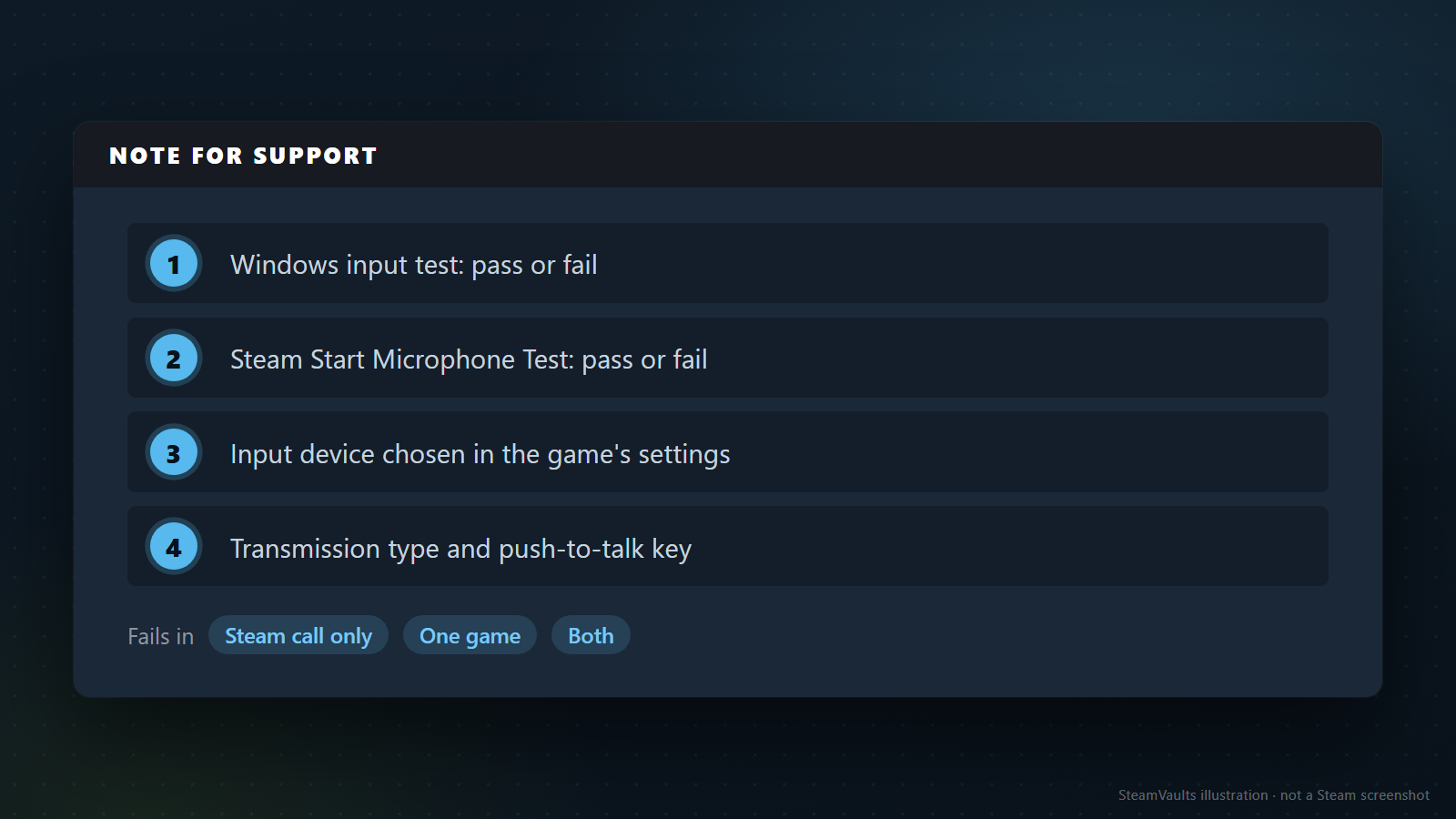
Am Ende der Hilfeseite stehen der Steam-Hilfe-Assistent, der Support und die Steam-Diskussionen. Was in einen Diskussionsbeitrag gehört, steht in Fehlerbericht in den Steam-Diskussionen schreiben. Egal wohin du gehst, bring dasselbe mit: das Ergebnis des Windows-Eingabetests, das Ergebnis des Steam-Mikrofontests, das im Spiel gewählte Eingabegerät, Übertragungsart und Taste. Und wo es auftritt, nur im Steam-Anruf, nur in einem bestimmten Spiel oder in beidem; das sind die drei Chips auf dem Bild.
Bring Aufzeichnungen mit, keine Erinnerung. Schreib jeden Schritt in der Reihenfolge auf, in der du ihn gemacht hast, und ob er bestanden war oder hing. Wer sieht, wo es zuerst hakt, grenzt die Sache schneller ein.
Die Reihenfolge noch einmal kurz: Windows-Eingabetest, Mikrofontest in den Steam-Voice-Einstellungen, Übertragungsart prüfen, im Spielmenü nachsehen, ob das Spiel Steam Voice nutzt. Bleibt das Symptom, schreib die vier Ergebnisse auf und frag nach. Die Grenzen der Quellen: Die Valve-Hilfe zum Mikrofon setzt Server und manche Spielumgebungen voraus, die Windows-Menünamen stammen aus Microsofts englischer Dokumentation. Weicht dein Bildschirm ab, gilt der Bildschirm.