
Steam 語音麥克風沒聲音:分三層查,每次只改一個地方
麥克風在別的軟體正常,Steam 語音或遊戲裡卻沒聲音。依 Valve 與微軟說明,從 Windows 存取權限、Steam 麥克風測試、按鍵說話熱鍵到遊戲啟動切換,逐層排查。
文章語言
本文目錄
麥克風在別的軟體裡明明收得到聲音,一進 Steam 語音通話或遊戲,對方就是聽不到你。問題可能卡在 Windows、Steam 本身,或遊戲,三個地方查法不同,混在一起亂按反而不知道是哪一步有用。
我在 2026 年 11 月 1 日(UTC)讀了 Valve 的語音疑難排解說明(英文版和韓文版)、微軟的麥克風設定與隱私權頁面、Steamworks 的語音文件,以及一篇 2013 年的社群語音指南(2022 年更新過,畫面可能和現在的客戶端不一樣)。我沒有親自在實機上重現過這個問題,下面的順序是依這些文件排的,標明「我的判斷」的地方是推測。
麥克風卡在哪一層?
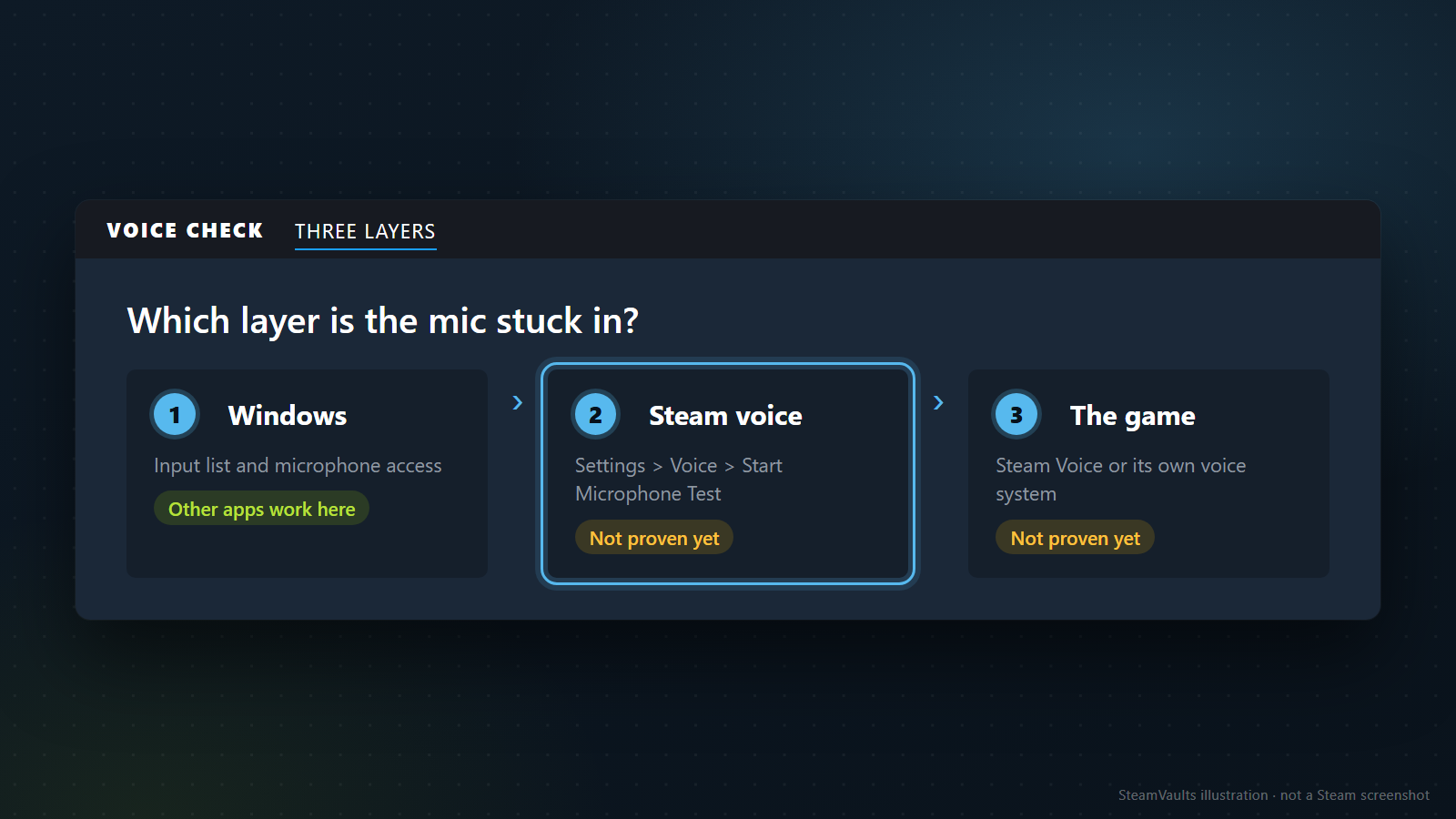
Valve 客服的做法是一串依序的問題:作業系統有沒有用對裝置?如果遊戲用的是 Steam 的語音系統,Steam 有沒有用對裝置?遊戲自己的設定有沒有反映正確的裝置?
圖上就是這個順序。第一層是 Windows,輸入裝置清單與麥克風存取,標籤寫著「Other apps work here」,也就是別的軟體收得到聲音,這一層看起來沒問題。第二層是 Steam 語音,路徑是 Settings > Voice > Start Microphone Test,標示「Not proven yet」。第三層是遊戲,可能走 Steam Voice,也可能是遊戲自己的語音系統,同樣是尚未證實。
別的軟體收得到聲音,只代表 Windows 那一層大致可用,並不能證明 Steam 與遊戲沒問題。這是這張圖的重點,所以從第一層一路驗證到第三層,每一層都要拿到自己的「通過」或「失敗」。
Windows 輸入裝置與麥克風存取權限
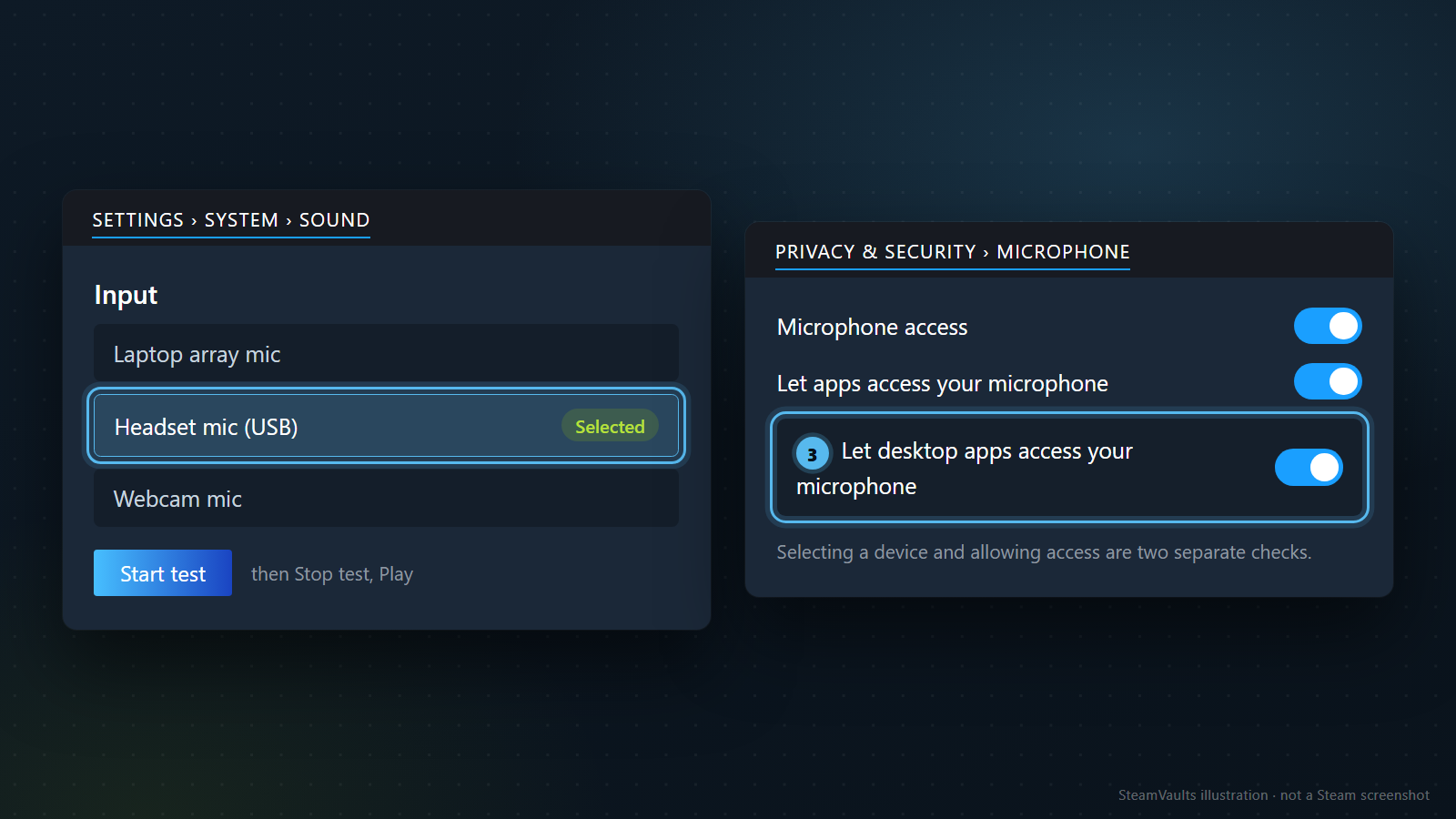
這一節有兩張面板,要分開看,因為「選到哪支麥克風」和「允許不允許存取」是兩件不同的事,圖底下那行字也這麼說。
先看硬體。Valve 客服最先要你檢查的是:麥克風有沒有接在音效卡正確的孔位(類比麥克風通常是粉紅色孔),USB 麥克風可以換一個 USB 埠、或不要經過集線器,也要檢查 USB 麥克風和音效裝置的驅動程式。
接著是 Windows 的輸入裝置,圖左。微軟的說明寫的路徑是 Settings > System > Sound,往下找到 Input,裡面會列出已連接的麥克風。圖上舉的例子有三支:Laptop array mic、Headset mic (USB)、Webcam mic,目前被選取的是 Headset mic (USB),這些名稱是示意用的。點開裝置的 Properties,按 Start test,對著麥克風說話,再按 Stop test,然後按 Play 聽自己的聲音,還可以調 Input volume 滑桿。藍牙麥克風要先用 Add device 加進來。這個測試圖上的小字寫著「then Stop test, Play」,就是這個順序。
然後是存取權限,圖右。Windows 11 的路徑是 Privacy & security > Microphone,要打開三項:Microphone access、Let apps access your microphone,如果你用的是桌面版 Steam,還要打開 Let desktop apps access your microphone。圖上第三個開關被框起來,就是這個原因。底下還有一份逐一 App 的清單。微軟那一頁沒有提到 Steam,也沒說存取關閉時 App 會怎麼表現。所以如果你的 Steam 是桌面程式,卻只打開前兩個,我會先把第三個打開再測,這是我的推論。
這一層有幾件事我會順手試,但都只是我的假設,Valve 與微軟的頁面沒有寫它們和 Steam 的關係:確認被選取的就是你正在用的那支麥克風,而不是清單裡別的裝置;關掉其他可能同時佔用麥克風的程式;改完設定後重新啟動 Steam。這些每次只做一件,做完就回到 Steam 的測試看結果,這樣才分得出哪一步有用。
另外要分清楚「Windows 測試通過」代表什麼:它證明這支麥克風被 Windows 收得到,還沒有證明 Steam 選到同一支,也沒有證明遊戲用的是這支。這就是下面還有兩層的原因。
Windows 的繁體中文選單名稱,我沒有看到,上面都以英文標示,實際請對照你的介面。
Steam 內建的麥克風測試
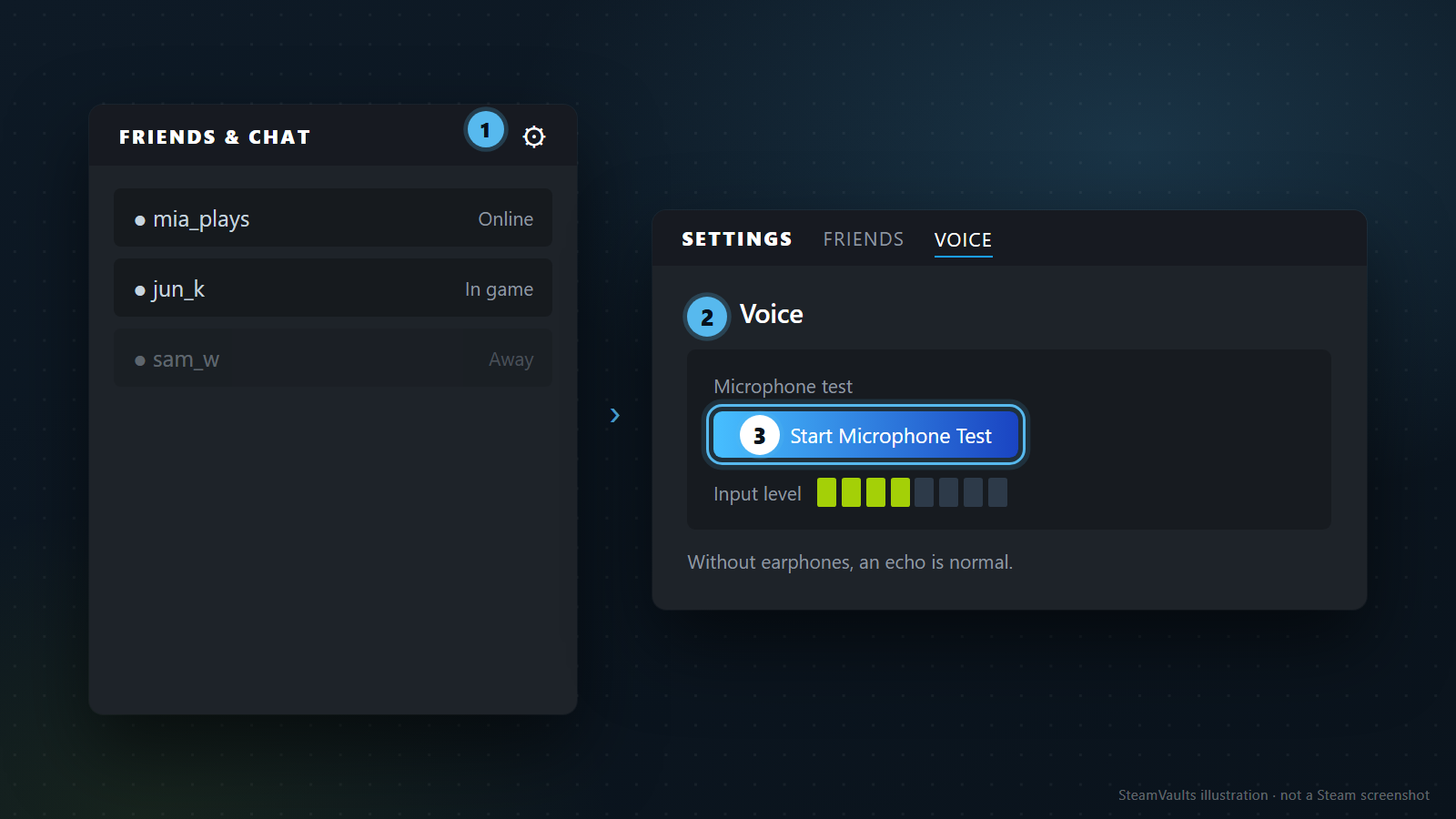
Windows 這層過了,就換 Steam 自己的測試。路徑是三步,對應圖上的 1、2、3:Friends & Chat(Steam 客戶端右下角,我看到的繁體中文字串是「好友 & 聊天」),按齒輪圖示,進到 Voice(字串清單裡叫「語音」),再按 Start Microphone Test。這個按鈕的繁體中文名稱我沒查到,所以保留英文。Valve 的韓文頁面把它寫成「마이크 테스트 시작」,和英文版是同一個路徑。圖上的好友名稱與八格音量條只是示意,亮了四格不代表任何標準。
沒戴耳機的話,測試時聽到回音是正常的,圖下方那行字就是 Valve 的說法。
這個測試也順便能看出音質問題。Valve 列的原因:喇叭音量太大造成回授;有些低階麥克風是全向的(omni-directional,會收到各方向的聲音,包括喇叭),建議改用耳機麥克風;音量太小要在作業系統的麥克風設定調;沙沙聲可能是線材或連接有問題。麥克風不要貼著嘴唇,英文頁寫約 1 英吋,韓文頁寫 2 到 3 公分。耳機麥克風能改善多少,Valve 沒說。
我的看法:測試時戴上耳機,結果會清楚很多;而且這個畫面只告訴你「Steam 有沒有收到聲音」,不告訴你對方聽到的是什麼,所以它通過了,也不等於通話一定正常。
傳送方式與按鍵說話的熱鍵
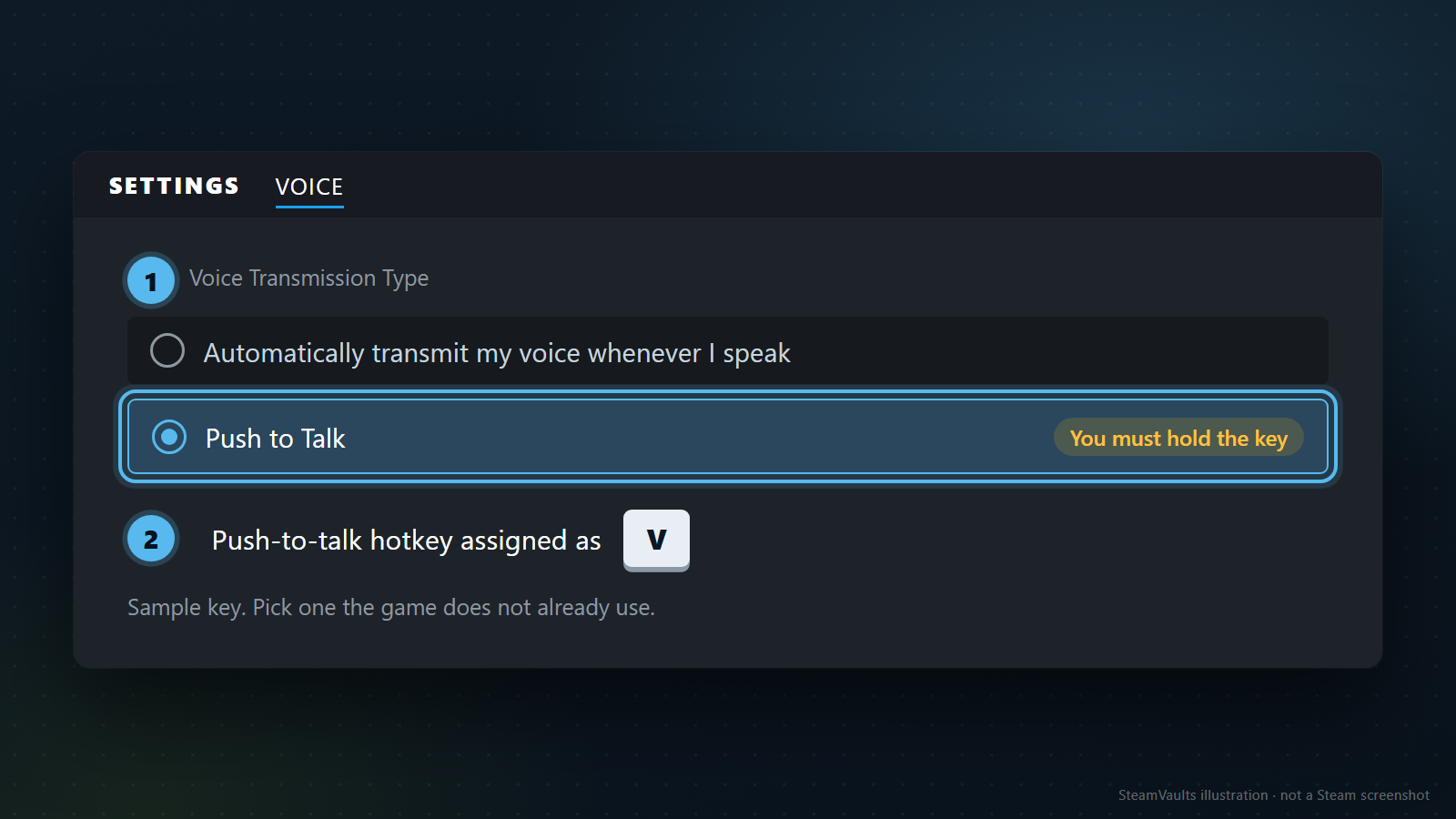
測試條有反應,通話卻沒聲音,就看這個面板。Valve 要你確認 Voice Transmission Type(語音傳送類型)選對了;選 Push to Talk 的話,看 Push-to-talk hotkey assigned as(按鍵說話熱鍵指定為)旁邊顯示的是哪個鍵。韓文頁面也有對應的名稱,但我沒看到繁體中文版,所以這裡用英文。
圖上選的是 Push to Talk,圖的標籤「You must hold the key」就是提醒:你得壓著那個鍵說話才會傳出去。圖中熱鍵是 V,那只是示範,下面那行字說要選遊戲沒有在用的按鍵,這是我加的建議,Valve 沒有這樣寫。
另一個選項是 Automatically transmit my voice whenever I speak,也就是你開口就自動傳送。那篇較舊的社群指南提到這個選項有靈敏度設定,另外還有 Change Device、Detect Audio Devices 兩個按鈕,以及分開的傳送與接收音量,但那是 2013 年的畫面,可能和現在不同。自動傳送時聲音太小會不會達不到門檻,那份指南沒寫,是我的推測。
遊戲到底有沒有用 Steam 語音?
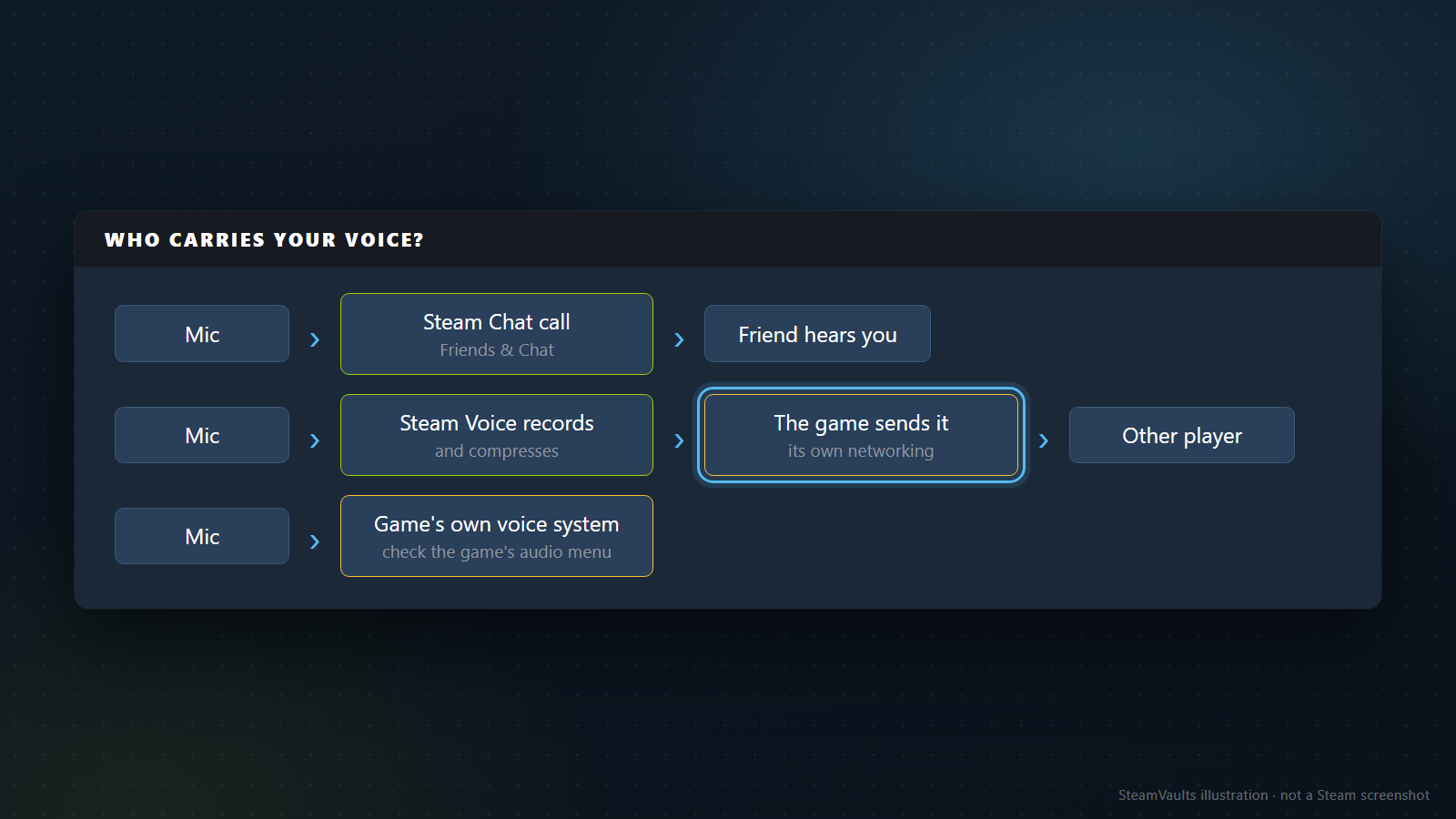
第三層「遊戲」比外表複雜,因為遊戲裡的語音可能有三種走法,圖上畫成三條線。
第一條是 Steam Chat 通話,從 Friends & Chat 打給好友。Steam 的 About 頁寫,Steam Chat 讓你不必離開 Steam,就能用文字或語音跟朋友或群組聊天。
第二條是遊戲使用 Steam Voice。Steamworks 的開發文件說,Steam Voice API 負責把麥克風音訊錄下來並壓縮,接收端再解壓縮;它本身不傳送資料,傳送要由遊戲自己用網路功能(文件建議可用 Steam P2P)。所以這條路上,Steam 收音、遊戲負責送出去,圖上「The game sends it」被框起來,意思是這一段在遊戲手上。
第三條是遊戲自己的語音系統,Steam 的麥克風設定管不到它,要到遊戲的音訊選單查,圖上就寫「check the game's audio menu」。
哪些遊戲用哪一種,沒有文件說明。Valve 客服只在「遊戲用 Steam 語音系統」這個條件下,才要你確認 Steam 的裝置設定。
這對排查的意義是:如果遊戲走第三條路,你在 Steam 的語音設定裡調半天,影響不到它,該去的是遊戲自己的音訊選單,找輸入裝置、音量與傳送方式。如果走第二條,Steam 的設定才有關係。你不確定遊戲走哪一條時,最省事的辦法是翻開遊戲的設定頁,看有沒有獨立的語音或麥克風選項;找得到,多半就要在那裡處理,這只是我的推測,不是 Valve 寫的規則。
開發端的建議也值得知道:Steamworks 建議遊戲同時提供一直開麥與按鍵說話兩種,預設一直開麥很少是好主意,超過 4 位玩家更是絕不建議;遊戲在按鍵說話時,可以呼叫 SetInGameVoiceSpeaking,把使用者在 Steam 好友介面的語音聊天暫時靜音,最好讓玩家自己選。照這個說明推論,有些遊戲裡你的 Steam 通話在遊戲中被靜音,不一定是故障,這是我的推論,Valve 沒有逐款說明。
伺服器那一端也會影響:Valve 說伺服器可以控制是否允許麥克風、使用哪種編解碼器與音質,所以可以換一台伺服器試試;另外,旁觀(Spectator)模式麥克風不會運作。
通話的另一端與群組語音
你這邊正常,對方卻聽不到,有時是對方那一側的問題。下面這些通話機制出自那篇 2013 年的社群指南,不是 Valve 的說明文件,畫面可能已改版。
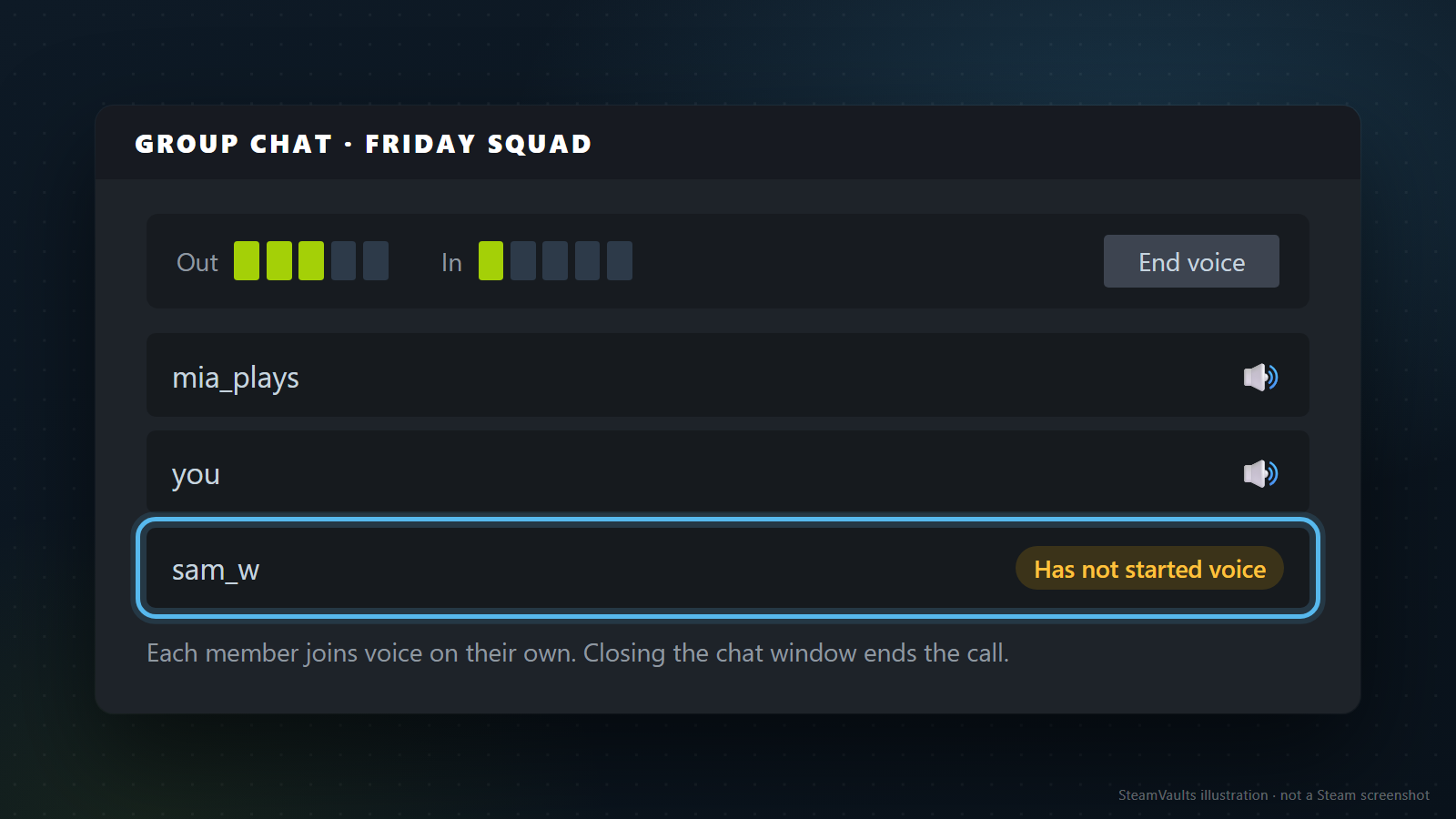
一對一語音通話是從聊天視窗的箭頭選單開始,對方會聽到鈴聲並收到 Steam 通知,沒有回應的請求會在 20 秒後自動被忽略。聊天視窗裡有傳出(Out)與傳入(In)的音量指示,點那個指示會打開語音設定;關掉聊天視窗,通話就結束。圖上 Out 有三格、In 一格,我把它當成快速線索:你的聲音有出去,對方的聲音卻沒進來。這個讀法是我的推論。
群組聊天更容易誤會:指南說每位成員必須各自開始語音,沒開始語音的人聽不到已經開始的人,在語音中的成員旁邊會顯示喇叭圖示。圖上 mia_plays 和 you 有喇叭,sam_w 沒有,標著 Has not started voice,他聽不到你,不是你的麥克風壞了。群組的更多功能見本站的Steam 群組聊天。
要判斷聲音是你這邊或對方那邊的問題,一個做法是請對方也跑一次他那邊的測試。
遊戲啟動時,輸入裝置被切換掉
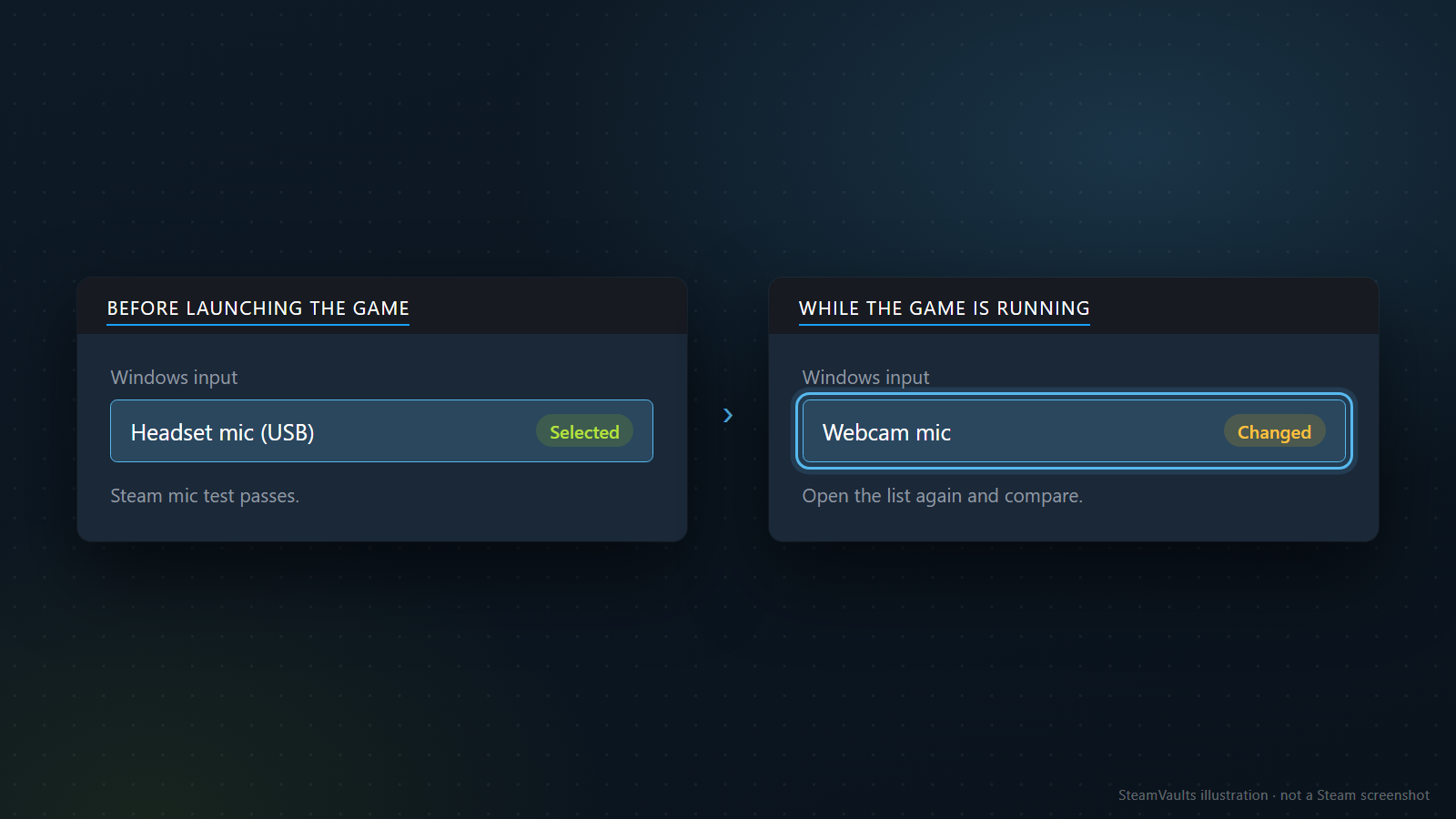
麥克風在 Steam 裡正常,進遊戲就沒聲音,Valve 客服的說法是:很可能是遊戲啟動時切換了麥克風輸入。
圖上用兩個狀態說明。啟動前,Windows 輸入選的是 Headset mic (USB),Steam 的麥克風測試通過;遊戲開著的時候再打開輸入裝置清單,卻變成 Webcam mic(標籤 Changed)。圖下方提醒:重新打開清單,前後比對。
做法很簡單,這是我的建議,不是 Valve 的步驟:遊戲開著的時候,切出遊戲再看一次 Windows 的輸入裝置,和啟動前比一比。如果變了,就改回去,再回遊戲試。
一個編出來的排查紀錄
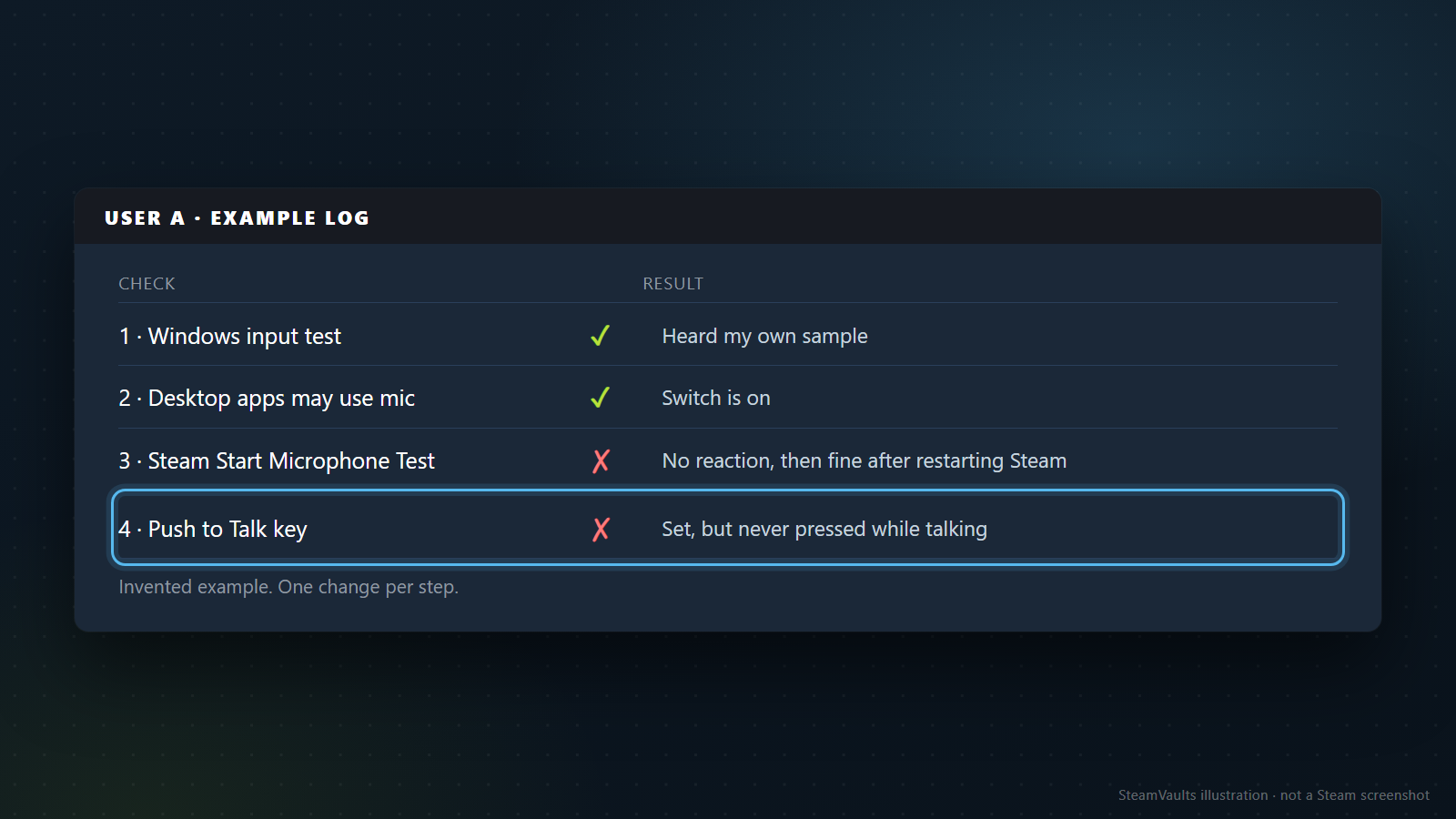
以下是我為了說明而編的例子,不是真實個案。用戶 A 在 Steam 語音通話裡,對方一直說聽不到他。
他照順序查。第一列:Windows 的輸入測試,聽到了自己的聲音,通過。第二列:桌面應用程式存取麥克風的開關是開的,通過。第三列:Steam 的 Start Microphone Test 一開始沒反應,重新啟動 Steam 後就正常了,所以這一列當時是失敗,改了一件事(重啟)之後才恢復。第四列:Push to Talk 的熱鍵其實已設定,只是他說話時從來沒按,這一列失敗,也是真正的原因。
這份紀錄的重點在做法:每一步只改一件事,改完立刻記下結果,才知道是哪個動作有效。如果第三步同時重啟 Steam、換了 USB 孔、又改了音量,之後就分不出誰有用。
要找 Steam 客服時,帶什麼過去
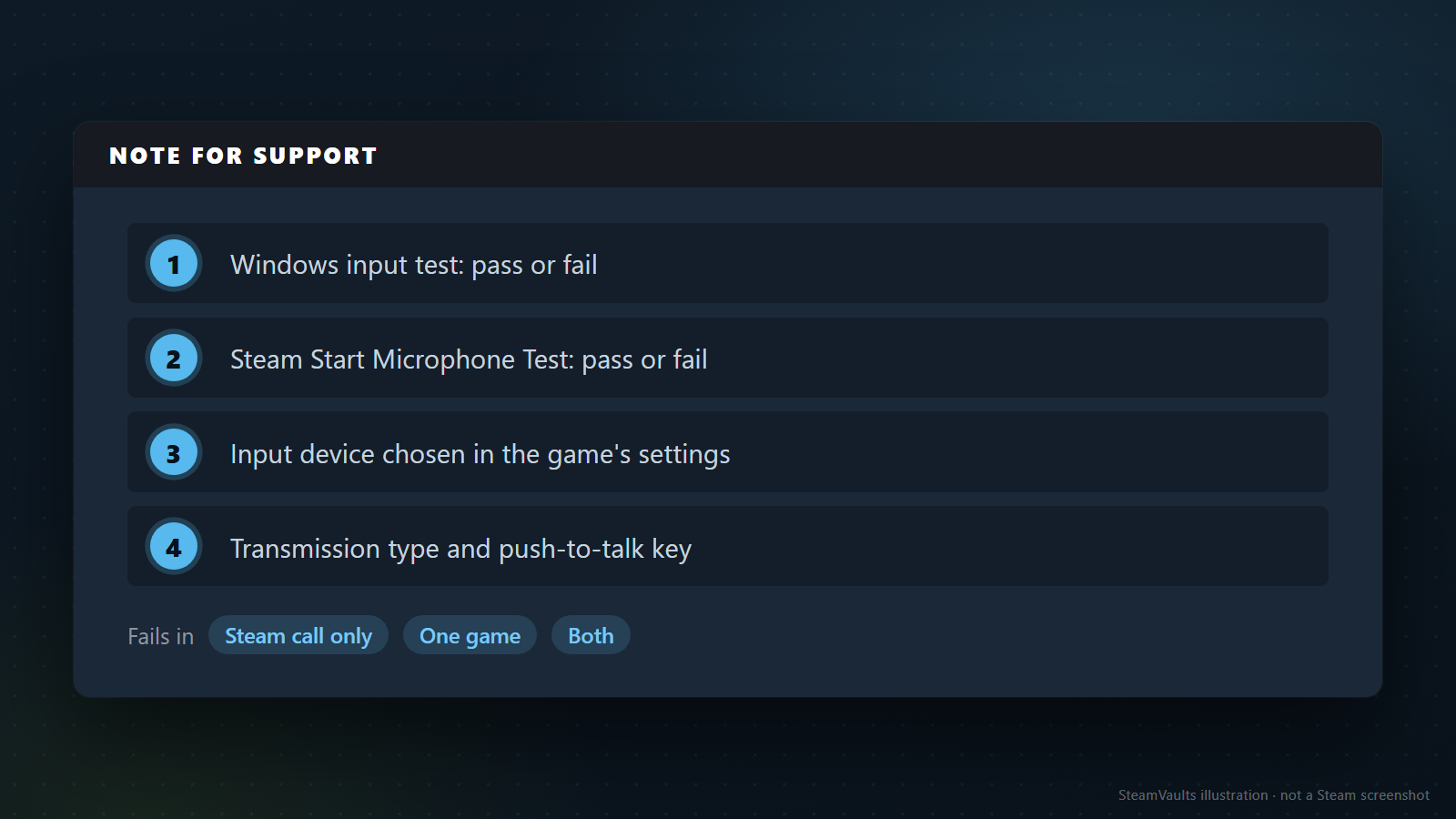
照上面的順序查完還是不行,就把結果整理成一張紙條,這四項最好有。
1. Windows 輸入測試:通過,還是失敗。 2. Steam 的 Start Microphone Test:通過,還是失敗。 3. 遊戲設定裡選的輸入裝置,是哪一個。 4. 傳送類型與按鍵說話的按鍵:選了哪一種;若是 Push to Talk,按鍵是什麼。
再補一句失敗的範圍:只有 Steam 通話(Steam call only)、只有某一款遊戲(One game),還是兩邊都不行(Both)。這三種答案指向不同的層,Steam 客服也比較容易判斷。
Valve 的語音說明最後,是請你去 Steam 的說明精靈、聯絡 Steam 客服,或到 Steam 討論區的論壇發問。討論區發文時要附哪些資料,可以參考本站的Steam 討論區回報問題要附什麼。如果你的問題其實是聽不到聲音而不是傳不出聲音,看Steam 遊戲沒有聲音:Windows 輸出裝置。