
别的软件里麦克风正常,只有 Steam 语音收不到声音:按层排查
Discord 里麦克风正常,Steam 语音或游戏里对方却听不到。按 Windows 输入与权限、Steam 麦克风测试、传输方式、游戏语音系统逐层排查,并记录结果。
文章语言
本文目录
在 Discord 里别人听得清你说话,Windows 自带的录音也有波形,可一进 Steam 好友语音,或者进了用 Steam 语音的游戏,对面就说“听不见”。麦克风明明没坏,于是很容易直接认定是 Steam 出了问题。这篇文章想做的,是在下这个结论之前,把该分开检查的地方分开。
范围限定在 Windows 电脑上 Steam 客户端的语音设置,以及用到 Steam 语音的游戏。听不到对方声音、游戏本身没有背景音,不在这里讨论,后者见只有游戏没声音时怎么查。怎么组建群聊,见Steam 群聊的邀请、角色和频道,那篇里也有一节检查 Windows 麦克风,本文接着往下,更细地看 Steam 这一侧。Steam 的帮助页和开发者文档,我在 2026 年 11 月 1 日亲自打开读过。我没有在自己的电脑上换着麦克风做过测试,下面的案例全是为了说明而编的。
麦克风的问题分三层
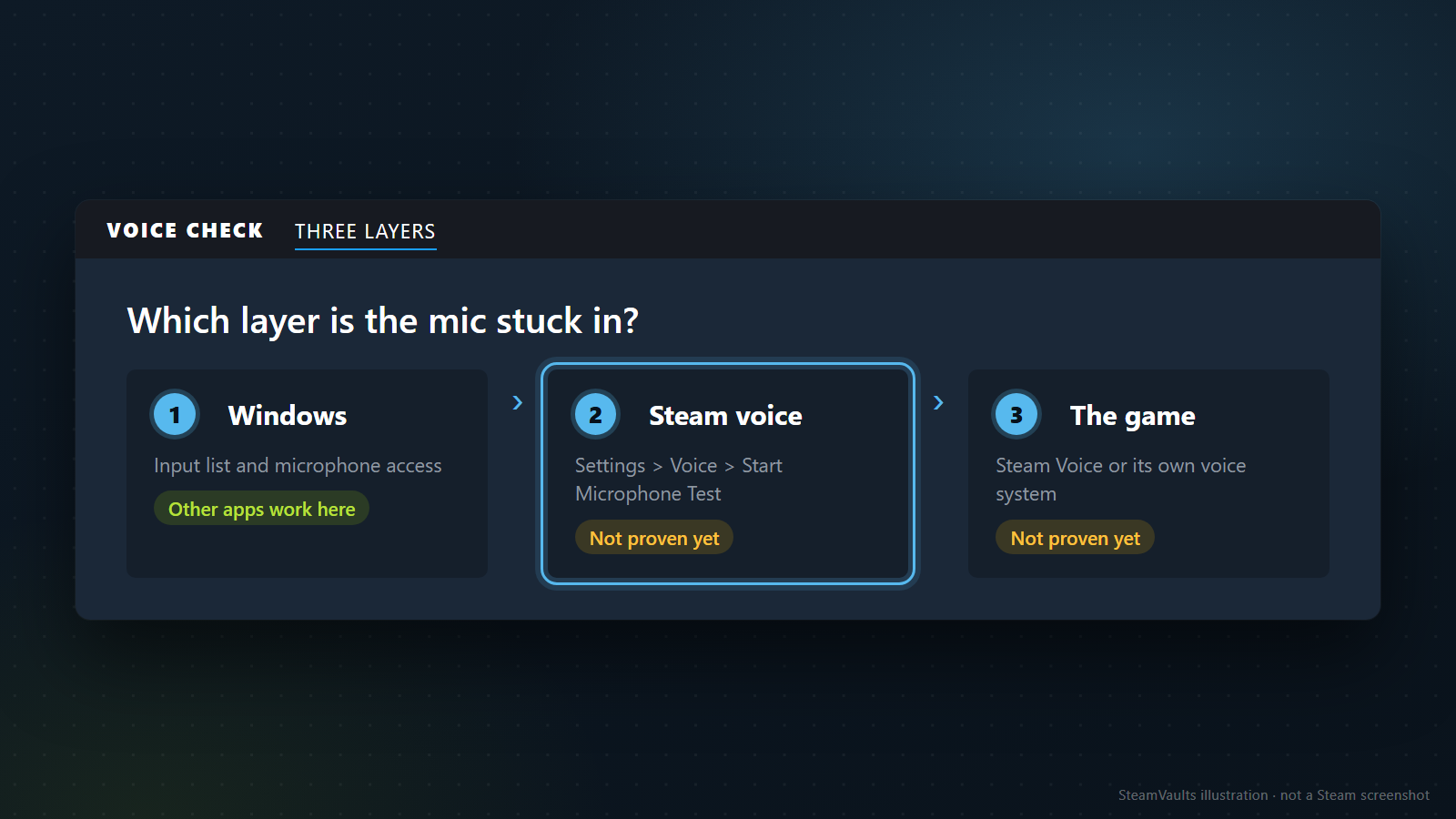
Steam 帮助页把排查思路压缩成几个问题:操作系统用的设备对不对;游戏若使用 Steam 语音,Steam 用的设备对不对;游戏自己的设置里选的设备对不对。三问三层,本文也按这个顺序走。
Discord 里能用,只能说明第一层的一部分没问题:Windows 认得这支麦克风,Discord 也能访问它。Steam 有没有选到同一个设备,Steam 有没有拿到 Windows 的麦克风访问许可,游戏是不是在用 Steam 语音,这些都还没有结论。
先看 Windows:麦克风在不在,桌面应用能不能用
从最外层开始。Steam 帮助页的第一条,是看麦克风线有没有插对声卡的接口。大多数模拟麦克风的接口是粉红色,没有颜色标记的设备要翻说明书。USB 麦克风就换个 USB 口试试:机箱前面板的换成后面的,之前过了集线器就改成直接插到电脑上,看有没有变化。驱动方面,USB 麦克风和声音设备两边,都建议到厂商网站看有没有更新。
既然别的软件里能用,这一步大概率算过了。但有一件事不能跳过:到底是哪支麦克风能用。笔记本内置麦克风、摄像头麦克风、耳机麦克风同时出现在列表里的电脑很多。如果说不清 Discord 用的是耳机还是摄像头,到了 Steam 就更不知道该选哪个。
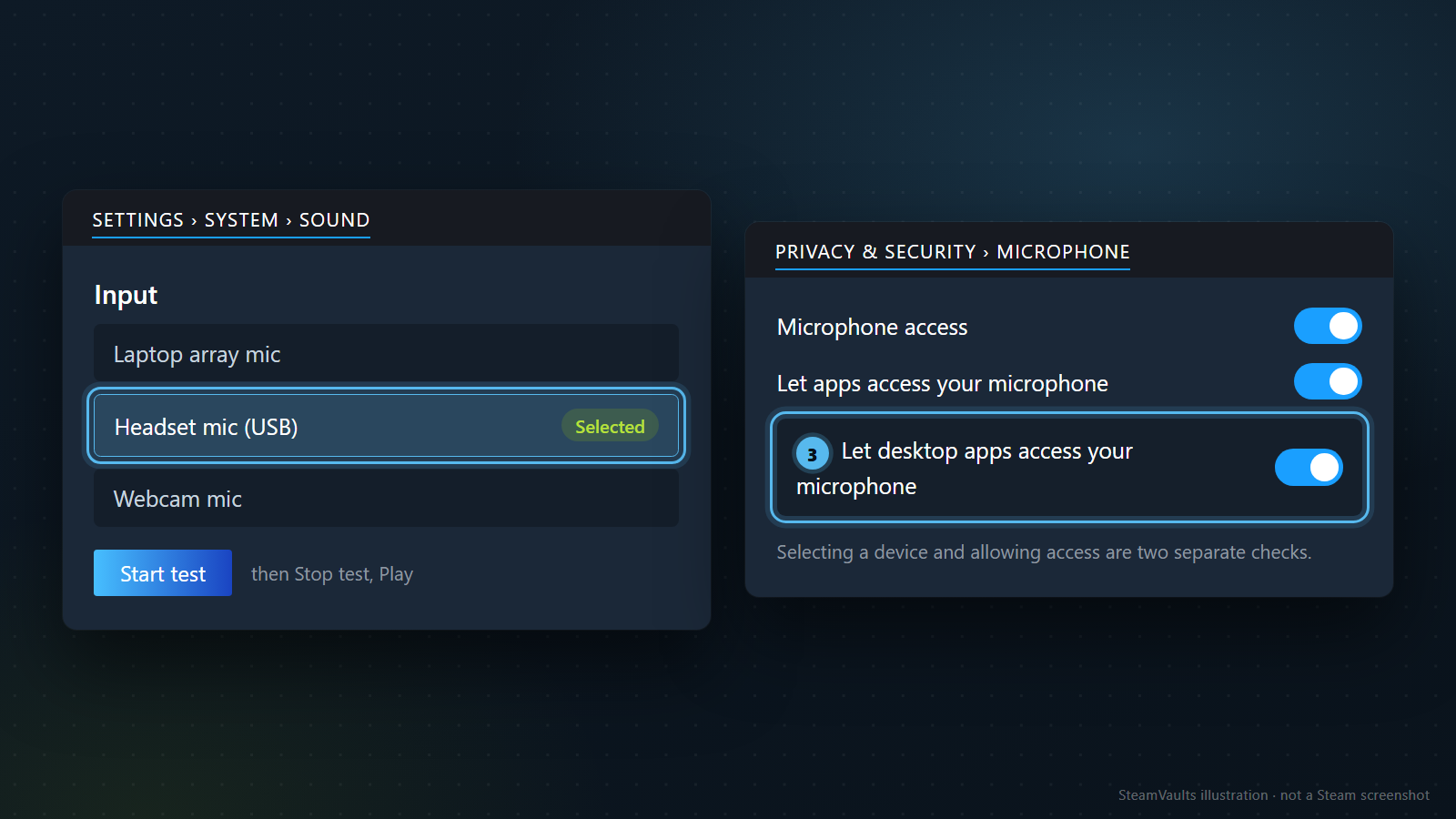
微软给的检查路径是:开始、设置、系统、声音。在 Input(输入)下面会列出已连接的麦克风,点开某个设备的属性,里面有 Start test。照平时的方式说话,点 Stop test,再点 Play 听刚才录下的声音。Input volume 滑块也在这个页面。蓝牙麦克风要通过 Add device 添加。输入列表里如果有好几支麦克风,就一支支测,连名字一起记下哪支真的收得到你的声音。名字相近分不清的话,把麦克风拔下再插上,看列表里哪一项消失又出现,这个办法是我补充的,文档里没有。目标麦克风压根不在列表里的话,先修这个列表,不用去 Steam 设置里折腾。
再看访问权限。微软的帮助页说,Windows 11 里应用要用麦克风,需要隐私设置里的几个开关:开始、设置、Privacy & security,在 App permissions 下点 Microphone。Microphone access 要开,Let apps access your microphone 也要开。下面还有一份按应用列出的名单,另外桌面应用有一个单独的开关,英文是 Let desktop apps access your microphone,也得是开着的。这些名称是我从微软英文文档里搬来的,中文版 Windows 里实际叫什么,我没有核实。
Steam 客户端是装在电脑上的桌面程序,顺理成章会觉得它和最后那个开关有关。可微软的文档并没有点名提到 Steam。前面链接的群聊文章也是同样的态度:别假定桌面应用会像按名字的名单一样出现,名单里没有 Steam 也不能当成它用不了麦克风。本文立场一样:名单里看不到 Steam,什么都证明不了。所以“Steam 一定是被这个开关挡住了”没有依据,只是多了一个可以检查的候选项。
再补一句,是我的推测,文档里没有:如果你的 Discord 是在网页浏览器里用的,浏览器可能在应用名单里单独获得许可,所以 Discord 能用,并不能证明桌面应用那个开关是开着的。要以屏幕上看到的为准。
用 Steam 里的麦克风测试,先把问题劈成两半
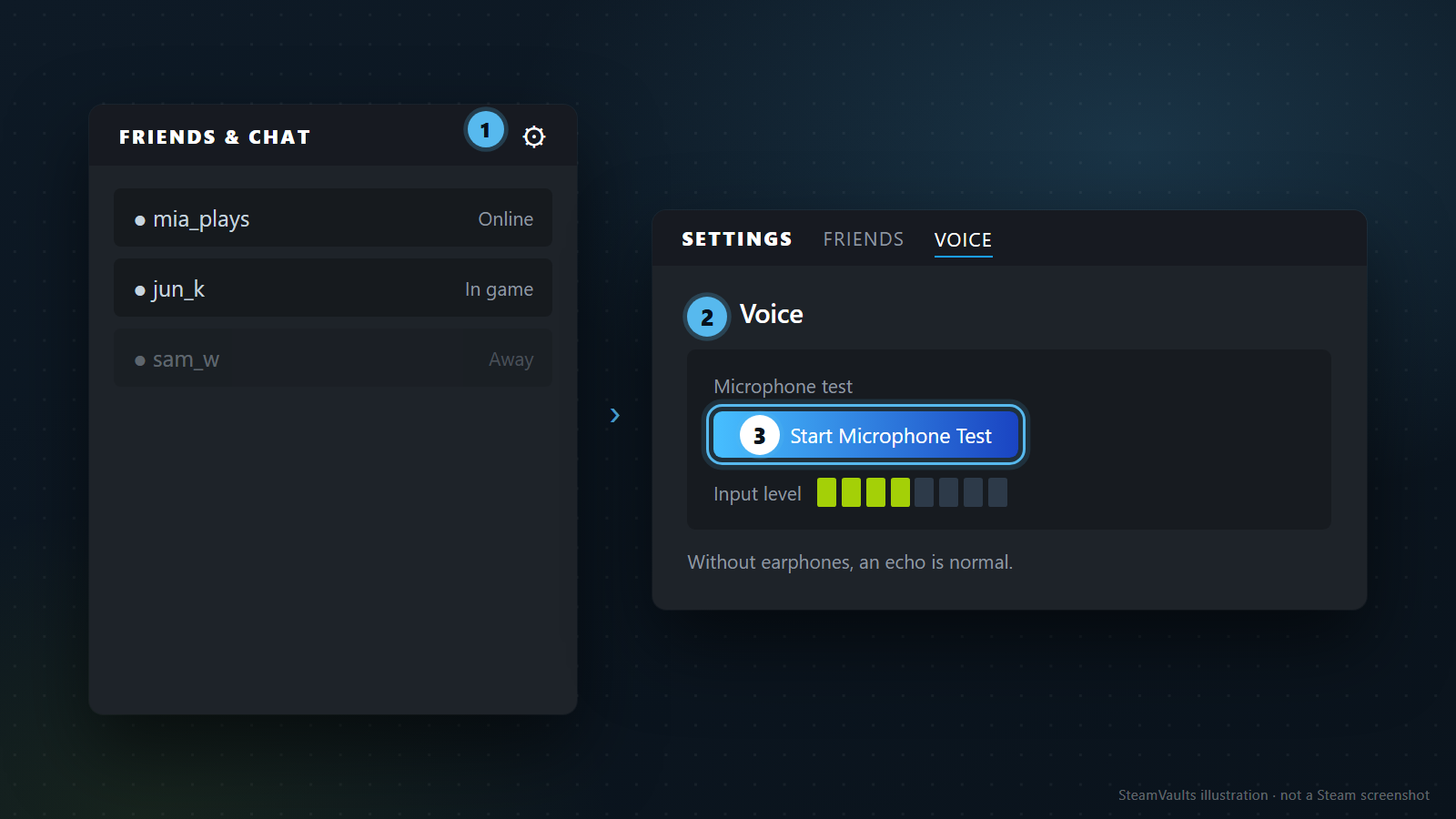
这是全文的中心。Steam 帮助页给的位置:打开 Steam 客户端右下角的 Friends & Chat(好友与聊天),点右上角的齿轮图标,进入 Voice(语音)。那里有 Start Microphone Test。帮助页还提了一句,不戴耳机的话听到回声是正常的。韩文版帮助页里这几处写的是 친구 및 채팅、음성、마이크 테스트 시작;中文界面的写法我没有见过,所以仍用英文名。
测试时尽量戴上耳机。用扬声器听的话,本来就有回声,很难分清是真的有反应还是单纯的回响。戴了耳机,只剩下自己的声音传回来,分辨起来更容易,这是我的判断,帮助页没有这条建议。
这个测试好在把变量减到了两个:没有游戏,没有对方,没有服务器,只看 Windows 选中的麦克风到 Steam 这一段。结果这样读。
测试时你的声音有反应,也听得到回声,说明 Steam 收到了麦克风的声音。问题在后面,在传输方式、游戏或对方那边,去看下一节。
测试毫无反应,可能是 Steam 在听另一个设备,可能是 Windows 那边的访问被挡了,也可能是 Steam 没能占用麦克风。这时看看 Steam 里能不能选输入设备。有一篇旧的用户指南提到,语音设置顶部有选择录音设备的 Change Device 按钮,以及插上新麦克风后重新查找的 Detect Audio Devices 按钮。这篇指南写于 2013 年,2022 年改过,不是官方文档,现在的客户端是否还有同样的按钮,不能保证,只当作提示,去界面上自己找。找不到选设备的地方,也许 Steam 是跟着 Windows 默认输入设备走的。这部分我没找到依据,因此“在 Windows 声音设置里把要用的麦克风设为默认输入,再重启 Steam 看测试有没有变化”,只能算值得一试的假设,不能当成已确认的做法。
测试有反应,但声音太小或有杂音,就从音质方向找原因。帮助页列了几条:开着大音量的扬声器用麦克风会产生回授;一些低端麦克风是全向的,会连环绕音箱的声音一起收进去;帮助页建议用头戴式耳麦让声音更清晰,至于能改善多少,页面没说;声音小的话,到操作系统的麦克风设置里调整增益;声音断断续续、失真,怀疑线材或接触不良,别的软件里也这样就换一支麦克风试。麦克风贴嘴唇会让声音发闷,要离嘴稍远一点,韩文页面写的是 2 到 3 厘米,英文页面约 1 英寸,两边数字略有差别,意思都是别贴着嘴。
另外一个怀疑对象:Discord、录音软件之类的程序占着麦克风,让 Steam 收不到声音。这是我的假设,Steam 帮助页没有写。验证很容易:把这些程序彻底退出,再做一遍 Steam 测试。没变化就放弃这个假设,有变化就记下是哪个程序。什么都不关,设置却一直改个不停,最后不知道是哪一步起了作用。
要是 Windows 的输入测试正常,而 Steam 测试完全没反应,回头再看上一节的访问权限。知道问题最先出在 Steam 这一层,本身就是不小的进展。在删游戏、重装 Steam 之前,先把这一层的结果记下来。
传输方式和快捷键,决定你什么时候“在说话”
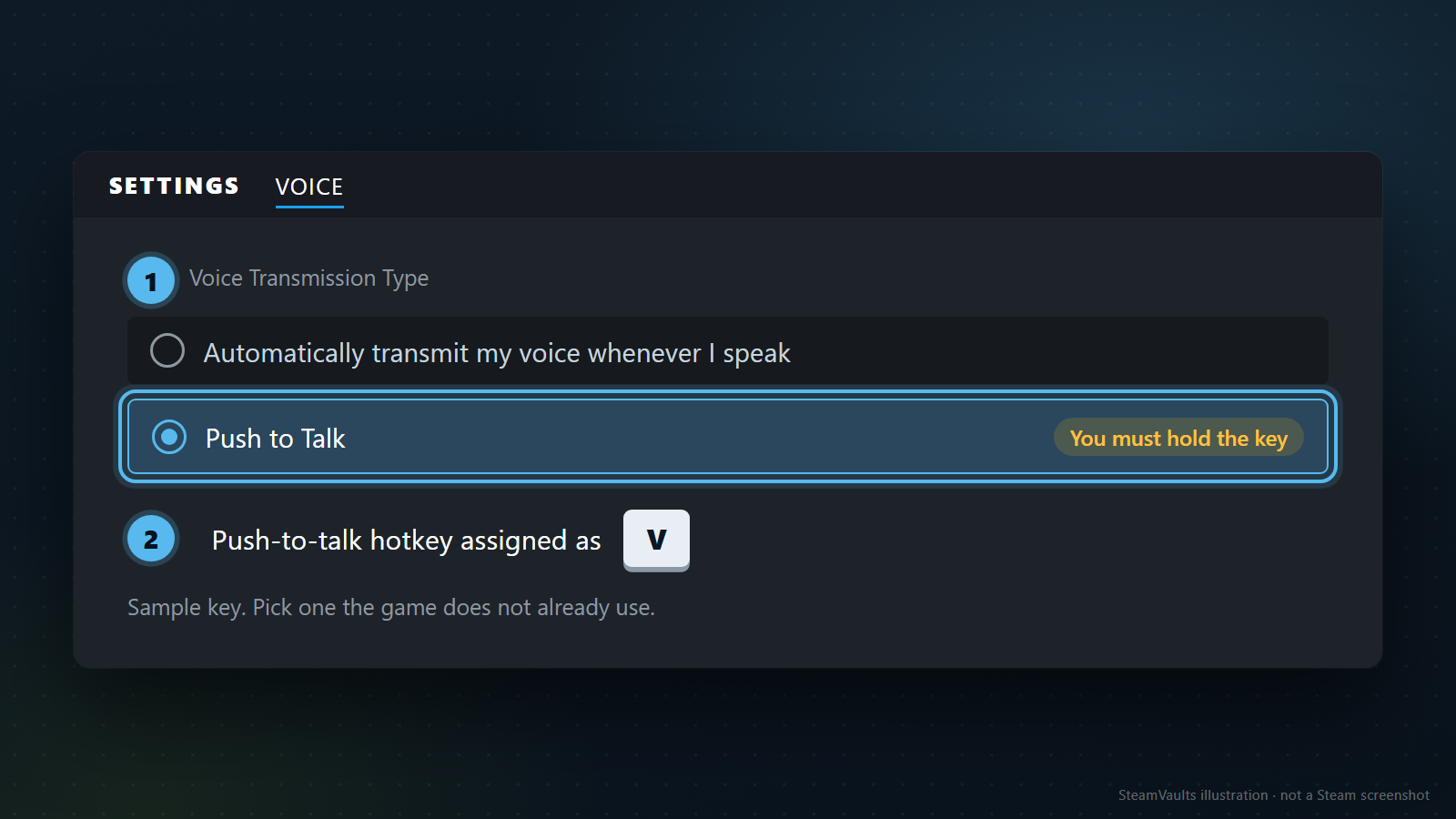
测试里麦克风有反应,对方却听不到,下一个嫌疑人是语音传输类型。帮助页让你确认选的 Voice Transmission Type 对不对。如果用 Push to Talk,则看 Push-to-talk hotkey assigned as 旁边显示的语音键是不是设对了。韩文版对应的标签是 음성 전송 유형、누르고 말하기、누르고 말하기 단축기 지정。图里为了演示,把快捷键写成了 V,这只是示例键,不代表默认值。
现实里最常见的情形很简单:Push to Talk 开着,人却像平时一样直接说话。麦克风没坏,是没按键,所以没有发出去。反过来,如果传输方式是自动,问题就变成灵敏度。旧指南介绍过一个英文选项,叫 Automatically transmit my voice whenever I speak,也就是麦克风一听到声音就发送。照这个逻辑,声音很轻可能够不到触发的门槛,这是我的推理,指南没这么说。当前客户端的灵敏度调节长什么样,我没有核实。
选 Push to Talk 就要定一个键。和游戏里已经在用的键冲突,每按一次可能在游戏里触发别的动作。这不是我的亲身经历,是输入冲突的一般情形。可能冲突的话,换个键再试。
核对设置时,把屏幕上的值用文字记下来很有用:传输类型是什么,键定成了什么,各记一行。以后在游戏里出问题,可以马上拿来对照“Steam 里原本是这样的”。没动过设置,值却变了,这就是下一个要追问的问题。
定好 Push to Talk 键之后,我建议在真正的通话里问对方一句有没有听到,这比按住键去做麦克风测试更可靠。测试画面大概只显示 Steam 有没有收到声音,这也是我的推测,键位设置有没有生效,对方听一听才知道。
还有两点值得一起记住。其一,这个设置作用在哪里:Steam 帮助页是在游戏内麦克风设置的语境下介绍它的,如果游戏用的是自己的语音系统,不用 Steam 语音,这里的传输类型就可能影响不了它,下一节接着说。其二,改完设置怎么验证:一次只改一项,每改一次就重测。
先弄清这个游戏用不用 Steam 语音
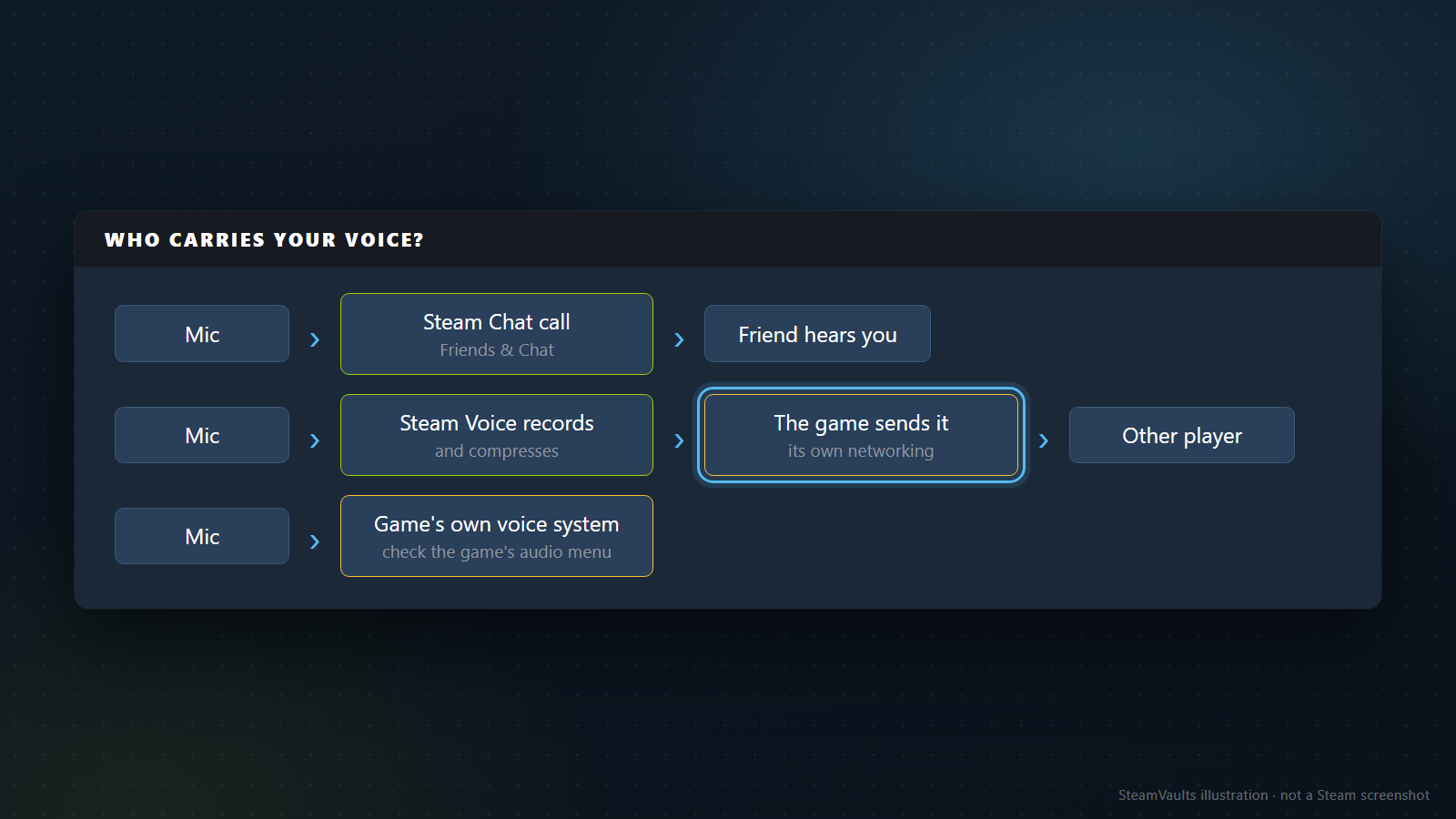
“Steam 语音”其实指两件事。一件是 Steam 好友与聊天里的语音通话。Steam 的介绍页也说,可以不离开 Steam,用文字或语音和好友、群组聊天。另一件是开发者调用 Steam Voice API,在自己游戏里做的语音聊天。
Steamworks 文档把这个 API 做的事分得很清楚:它是一组从用户麦克风录音的函数,收发由游戏自己处理。按文档的说法,Steam Voice API 本身并不提供发送数据的手段,用什么网络库都行,Steam 的 P2P 网络 API 是个不错的选择。接收的一方把压缩过的语音解压后播放。归纳起来,Steam 语音只负责麦克风输入和压缩,怎么送到对方那里,每个游戏各不相同。
由此有两点。第一,Steam 设置里的麦克风测试通过了,游戏里对方也未必听得到,因为传输路径是游戏的事。第二,有的游戏可能根本不用 Steam 语音,而是用别的语音系统,Steam 帮助页特意写了“如果游戏使用 Steam 语音系统”这个前提,就是这个原因。那种情况下,要看的是游戏菜单里的音频设置,以那里的输入设备和按键说话键为准。具体哪款游戏属于哪一种,本文无法断言。最直接的办法,是看游戏设置菜单里有没有单独选择语音输入设备的项目。
远程同乐里主机一侧语音音量有问题,先看远程同乐只有一份游戏时。在游戏里用语音时,Steam 好友通话和游戏语音如果同时开着,很容易分不清是哪边的问题。这时先挂断 Steam 通话,只开游戏语音试一次;再反过来,关掉游戏语音、只开 Steam 通话试一次,症状落在哪一边就清楚了。
开发者文档里有条建议,了解了可以少些误会。文档说,同时提供 Push to Talk 和始终发送是最理想的;把默认值设成始终发送,多半不是好主意,超过 4 名玩家的游戏更是不建议始终发送。这是写给开发者的建议,不等于所有游戏都这样做。但在人多的游戏里,一开始就是 Push to Talk,也就不奇怪了,“麦克风不行”的感觉其实是没按键,这样的事就能少一些。
同一份文档还有一句:用 Push to Talk 的游戏,可以在开始说话和结束说话时调用 SetInGameVoiceSpeaking,这期间把你在 Steam 好友界面里的语音通话静音。文档还说,最好让玩家自己选择开不开这个功能。换句话讲,在游戏里讲话的时候,游戏可以阻止你的声音从 Steam 好友通话里发出去。如果你一边和朋友用 Steam 通话、一边玩同一款游戏,通话对象说听不到你,可能和这种行为有关,不过哪款游戏是这样做的,没法确认。
好友通话里,对方那边的画面也是变量
问题只出现在和 Steam 好友的通话里,不涉及游戏,就别只怀疑自己的麦克风。下面的内容来自一篇 2013 年写、2022 年改过的用户指南,所以要带着“可能和现在的客户端有出入”的保留来读。
按那篇指南,一对一语音通话从聊天窗口右上角的箭头菜单发起。对方会听到铃声,并收到 Steam 通知,20 秒没人接,请求会被自动忽略。通话中,聊天窗口上方有传出和传入的音量指示,点一下直接进语音设置。这个指示动不动,也许能当作判断声音有没有进到 Steam 的快速线索,这是我的推测。指示在动、对方却听不到,就去看对方的输出,或者通话本身的状态。
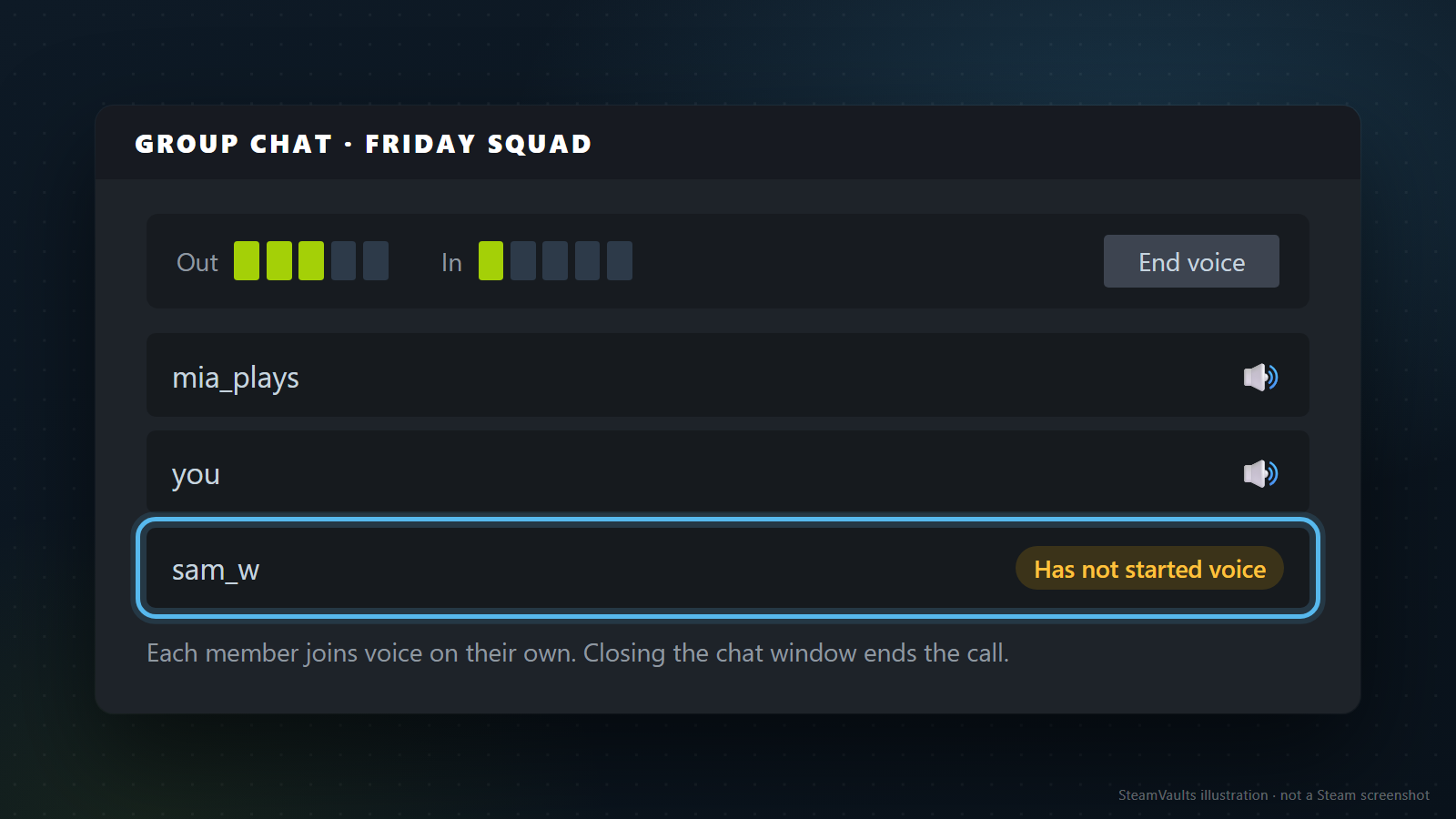
群聊多一步。指南说,群聊建好以后,每个成员还要各自开始语音聊天,没开始的人听不到已经开始的人。进了语音的人,名字旁边会有扬声器图标。所以,如果你已经进了语音并在说话,对方却只开着文字聊天窗口、没进语音,那不管麦克风如何,没人听得到你。关掉聊天窗口,进行中的语音通话也会结束,所以也要看窗口有没有被关。
通话有时根本没接起来。可能是对方没应答,过了 20 秒被忽略,先确认对方在不在座位上,再拨一次。发出了通话请求,和通话已经接通,是两种不同的状态。
指南里还说,你这边的设置里发送音量和接收音量是分开的。发送音量设得太低,测试的反应会很弱,对方听到的也小,这是我的推测。这个滑块在当前客户端里是否一模一样,我没有确认。
游戏一启动,输入设备就被换掉了
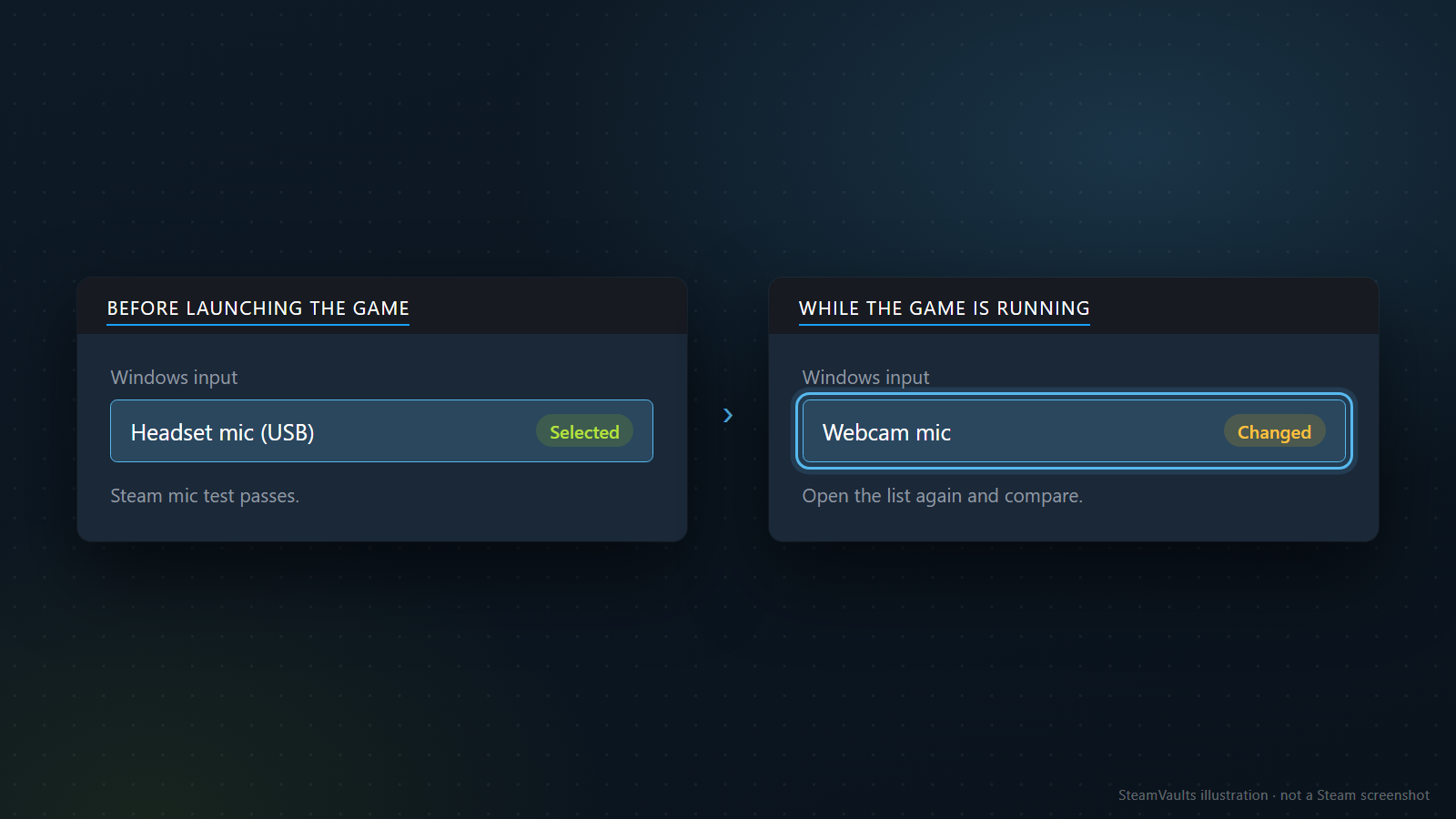
Steam 帮助页的一句话就是这一节的全部:Steam 测试正常,只有游戏里不行,可能是启动游戏时麦克风输入被切换了。至于具体原因是什么,帮助页没写。
检查办法很简单。启动游戏前,先用眼睛确认声音设置里的输入设备,游戏开着的时候再打开看一次,对比是否一样。图里的例子就是启动前选的耳机麦克风,运行时变成了摄像头麦克风。变了的话,说明游戏或别的程序在改输入,先看游戏菜单的音频设置里能不能直接指定输入设备。
游戏菜单里有选输入设备的项目,还要看那里显示的名字和 Windows 输入列表里的是否一致。游戏里的列表可能有类似“默认设备”这样表示跟随 Windows 的项目,也可能把设备名一个个列出来。哪种形式因游戏而异,本文没法替它定。跟随默认设备的,Windows 那边改了它也跟着变;按名字固定的,换了设备之后要在游戏里重新选。
帮助页还补充说,服务器也是变量:服务器可以决定是否允许使用麦克风,以及使用什么编码和音质,所有设置都对却不行的话,换个服务器看看。页面里也有备注,观战模式下麦克风不工作。如果你是以观战者身份进入服务器的,先想到这一点,再去怀疑麦克风设置。
编一个案例,把顺序走一遍
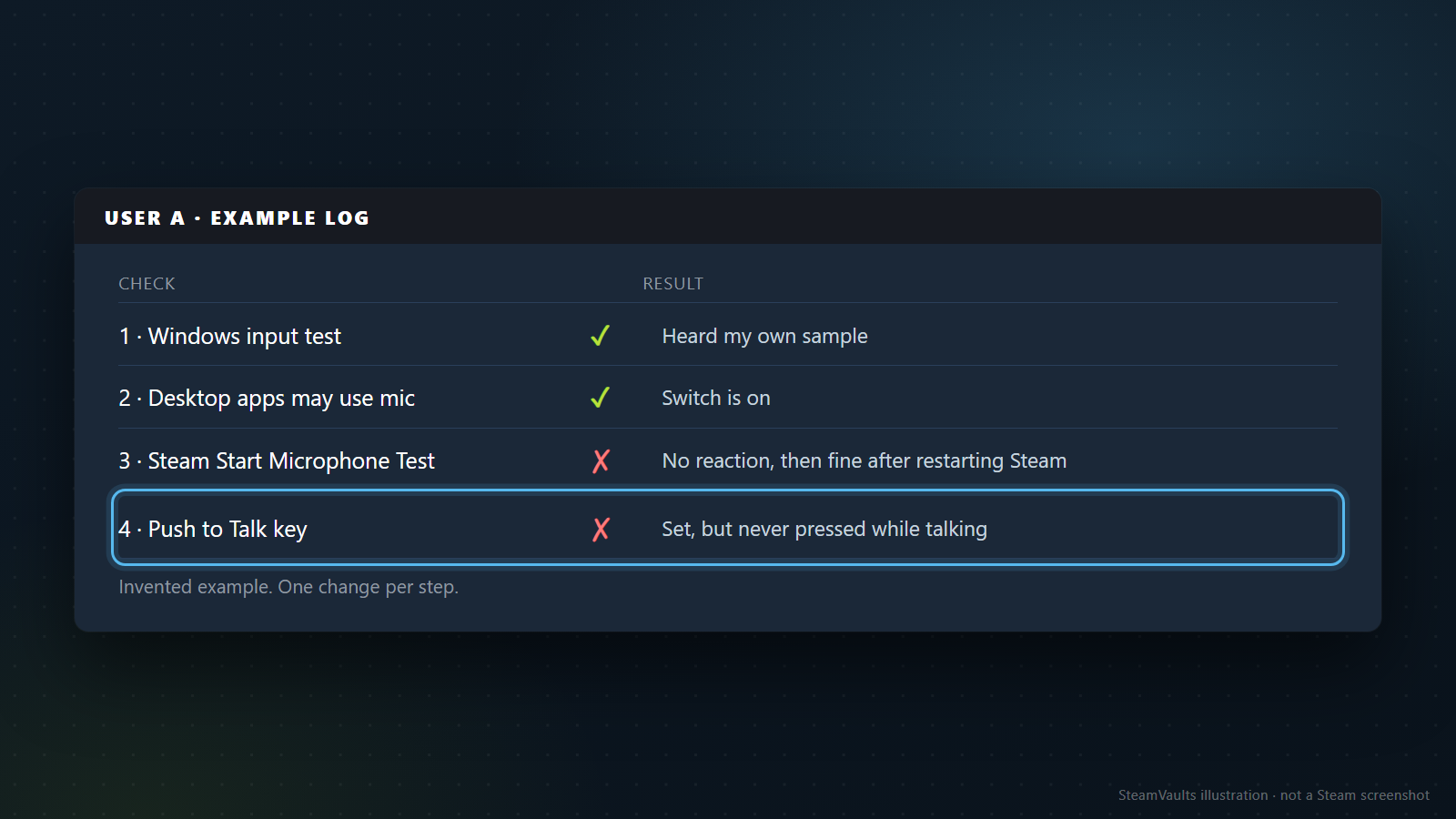
下面是编出来的案例,不是实测。目的是把帮助页那几个问题的顺序实际走一遍。设置名称和设备名称都是为了举例而取的。
假设用户 A 在笔记本上接了一个 USB 耳机。Discord 里声音正常,但和 Steam 好友语音通话时,对方什么都听不到。A 按下面的顺序检查,每次只看一件事,看完立刻记下结果。
先打开 Windows 声音设置的输入列表。列表里有笔记本内置麦克风和耳机麦克风,A 在耳机那一项上点 Start test,说话后回放,听到了自己的声音。Discord 的输入设备也确认是耳机。这一步的结论只有一个:耳机麦克风在 Windows 里是正常的。Steam 还一点没碰到。
接着看隐私设置里的麦克风页。Microphone access 和应用的麦克风访问都开着,桌面应用那一项也开着。结论是:至少按这几个开关来看,访问权限没有被挡住。如果桌面应用开关是关着的,就在这里打开,重启 Steam,从这一行重做。这个案例里假定不需要这样。
然后在 Steam 的好友与聊天里点齿轮,进 Voice,点 Start Microphone Test。案例里假定测试毫无反应。问题一下子缩到第二层:Windows 里耳机能用,Steam 却收不到声音。A 把 Steam 彻底退出再打开,重新测试。我的假设是,如果耳机是在 Steam 已经运行之后才插上的,设备列表可能没有刷新,帮助页里没有这样的内容。重启 Steam 的代价小,值得一试而已。这次假定测试有反应了。
测试通过后看传输类型。原来是 Push to Talk,快捷键也设了,A 只是像平时一样没按键就说话。按住快捷键再说,对方听到了。案例到这里结束,Steam 设置这一处里叠着两个原因:先是设备识别,再是传输方式。
把案例延长一格。假设 A 这次进了一款据说使用 Steam 语音的游戏,朋友说听不到。Steam 设置里的测试是通过的。这时要换一组问题:游戏启动前后,Windows 的输入设备一样吗?游戏菜单里有没有单独的语音输入设置?游戏服务器允许语音吗?是不是在观战?就是把上面文档提到的可能性一个个排除,不预先认定其中哪一个是原因。
按症状整理成表,看先查哪里。这张表是我根据上面的文档整理的,不是官方诊断表,也不是在告诉你哪一格就是原因。
| 看到的症状 | 先看哪一格 | 依据 |
|---|---|---|
| Windows 测试里也听不到自己的声音 | 接口、USB 口、驱动、输入列表 | Steam 帮助页的连接检查项 |
| Windows 测试正常,Steam 测试没反应 | 桌面应用的麦克风访问;重启 Steam 后再测 | 微软权限文档;重启是我的假设 |
| Steam 测试正常,好友通话里对方听不到 | Push to Talk 键;对方有没有进语音 | 帮助页的传输类型项、旧指南 |
| Steam 测试正常,只有游戏里不行 | 游戏的语音系统、启动前后的输入设备、服务器、观战状态 | 帮助页的游戏内项目、Steamworks 文档 |
这个案例值得留意的不是结果,是记录方式。每一步查了什么、结果让哪一层过关,一行一行记下来,之后求助就能说“Windows 测试正常,Steam 测试不行”,而不是一句“Steam 麦克风坏了”。一次改好几项,就不知道哪一项起了作用。慢一点,反而更快。
还有一个相反方向的坑:问题解决了一次,就把原因定下来。重启之后忽然好了,只能说明那一刻某种状态被清掉了,并不能证明重启就是原因。同样的症状再出现,照同样的记录顺序再走一遍。
去问人的时候,带上这些信息
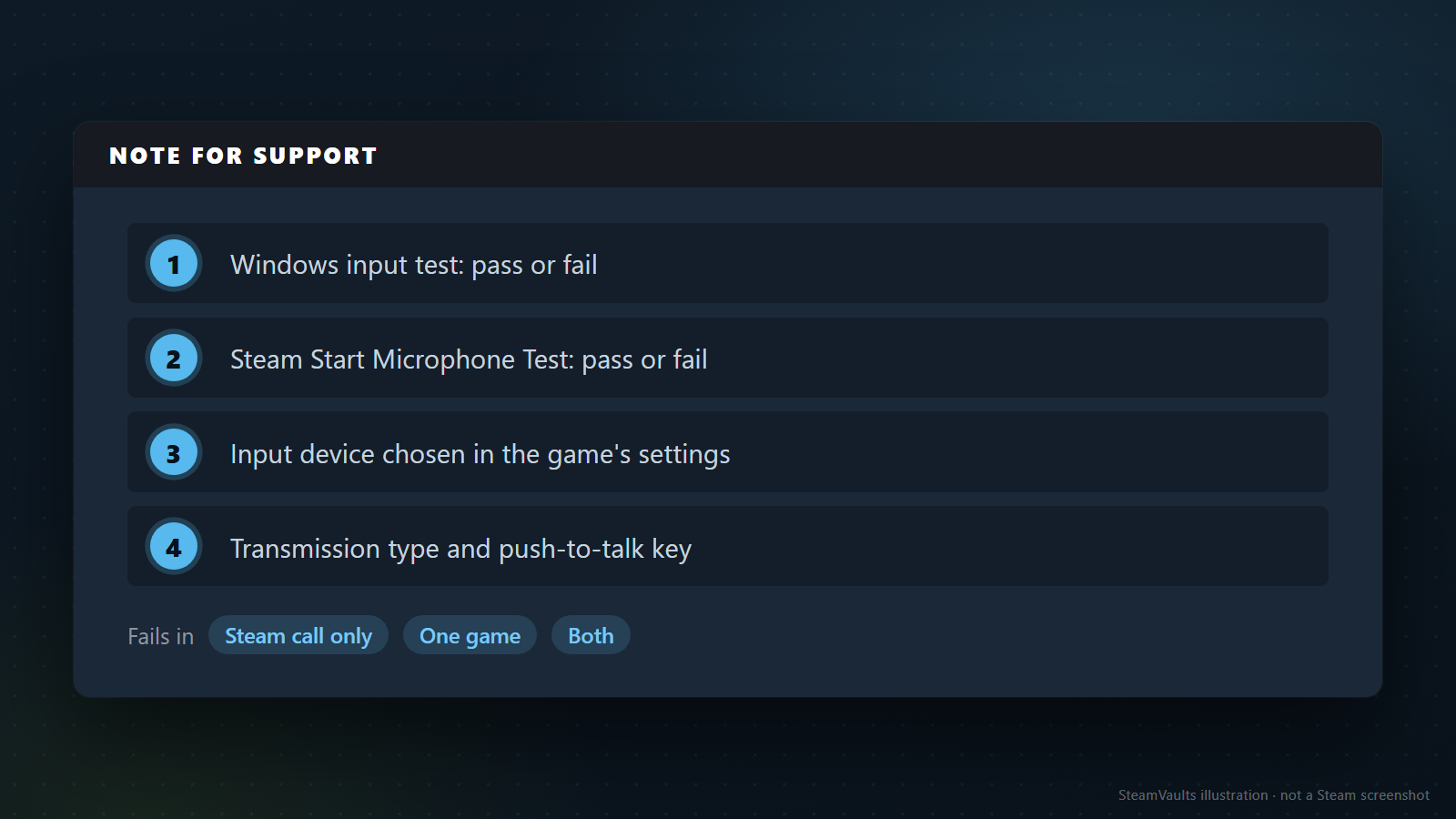
帮助页最下面是 Steam 帮助向导、联系 Steam 客服和 Steam 讨论区的入口。在讨论区发帖要写什么,另见在 Steam 讨论区写 bug 反馈时该带哪些信息。无论走哪条路,要带的信息是一样的:
1. Windows 输入测试的结果; 2. Steam 麦克风测试的结果; 3. 游戏设置里选的输入设备; 4. 传输类型和快捷键。
再加一条范围:问题只出现在 Steam 好友通话里,还是只在某个游戏里,还是两边都有。
要带的是记录,不是记忆。按做过的顺序,每一步通过还是卡住,写一行。哪一步最先卡住一目了然,接收的人也能更快缩小范围。
现在能做的顺序:先做 Windows 输入测试,再做 Steam 语音设置里的麦克风测试,确认传输类型,然后在游戏设置里看这个游戏是不是用 Steam 语音。症状还在,就把上面四项写下来去问。本文依据有限:Steam 的麦克风帮助页是以服务器和部分游戏环境为前提写的,Windows 的设置名称取自微软英文文档,屏幕上的实际文字和这里不一样时,以屏幕为准。