
Микрофон работает везде, кроме голосового чата Steam: что проверять по слоям
Микрофон слышен в Discord, но молчит в голосовом чате Steam? Проверьте по слоям: Windows, тест микрофона Steam, тип передачи, игра, вторая сторона.
Языки статьи
В этой статье
В Discord вас слышно отлично, а в программе записи звука на экране бежит волна. Но стоит позвонить другу через Steam или зайти в игру с голосовым чатом Steam, и собеседник говорит, что слышит тишину. Микрофон явно жив, поэтому хочется записать виноватым Steam. Подождите с выводом: сначала выясните, на каком слое голос пропадает первым.
Речь о Windows-компьютере, голосовых настройках клиента Steam и играх, где используется голос Steam. Если не слышите вы сами, это другая задача, как и пропавший звук игры: про него есть статья о звуке игры в Steam. Создание групповых чатов разобрано в материале Групповой чат Steam: приглашения, роли и каналы. В нём тоже есть проверка микрофона в Windows, а здесь мы продолжаем со стороны Steam. Я читал справку Steam Support и документацию Steamworks для разработчиков 1 ноября 2026 года. Подменять микрофоны на компьютере и проверять советы на практике я не пробовал, а все случаи ниже выдуманы для примера.
Три слоя и что доказывает работающий Discord
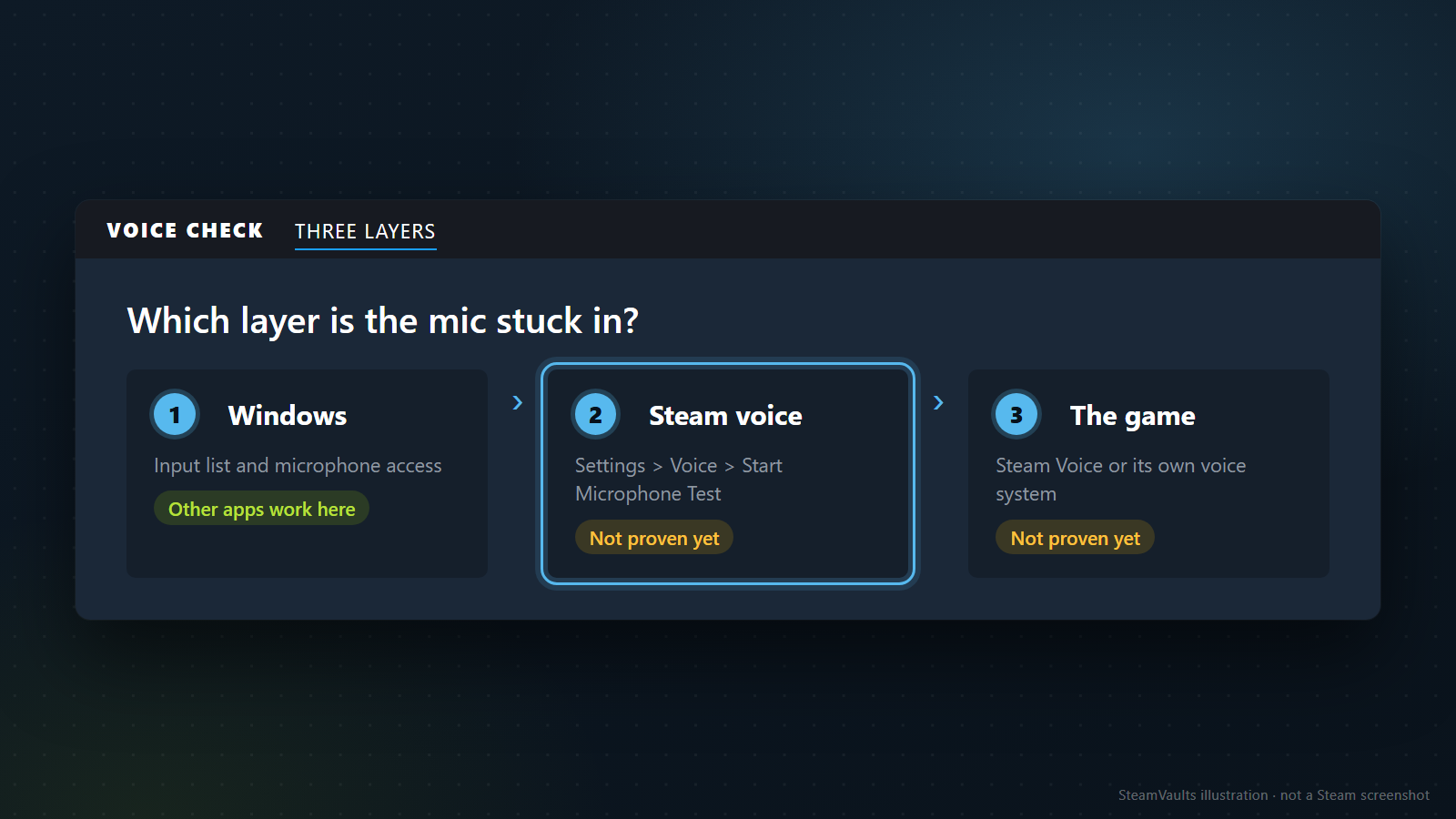
Справка Steam Support сводит поиск причины к трём вопросам. Использует ли операционная система нужное устройство? Если игра применяет голос Steam, то выбрано ли нужное устройство в самом Steam? И указывают ли на него собственные настройки игры? В этом порядке идёт и статья. На макете те же три карточки: Windows, где другие программы уже слышат вас, затем голос Steam и игра, ни то ни другое пока не доказано.
Работающий Discord доказывает лишь часть первой карточки. Windows видит этот микрофон, и Discord до него дотянулся. Выбрал ли Steam то же устройство, разрешён ли ему доступ к микрофону и использует ли ваша игра голос Steam вообще, из этого не следует.
Сначала Windows: тот ли микрофон в списке и открыт ли он настольным приложениям
Начните снаружи. Первый пункт в справке Steam Support: штекер микрофона должен стоять в нужном гнезде звуковой карты. Аналоговые гнёзда для микрофона обычно розовые, а если у устройства нет цветовой маркировки, придётся заглянуть в инструкцию. USB-микрофон попробуйте воткнуть в другой порт: с передней панели на заднюю или напрямую, мимо хаба. Драйверы советуют проверить и у USB-микрофона, и у звукового устройства, обновления брать с сайта производителя.
Если другие программы вас слышат, этот этап в основном пройден. Не пропустите одно: какой именно микрофон сработал. На многих компьютерах в списке сразу микрофон ноутбука, микрофон веб-камеры и микрофон гарнитуры. Не знаете, что слушал Discord, гарнитуру или камеру, значит, не знаете и что должен слушать Steam.
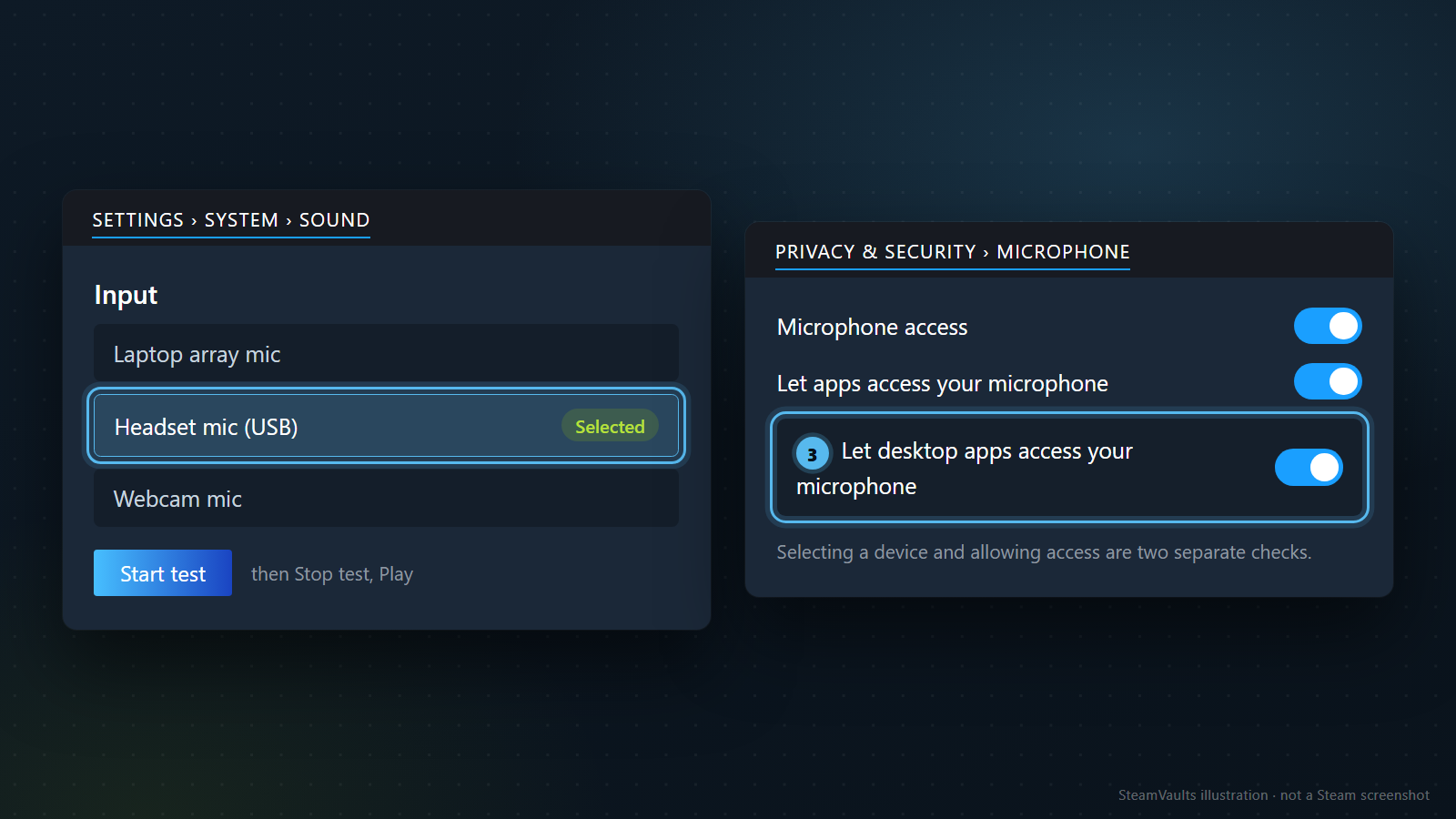
Проверка по Microsoft: Settings, System, Sound. В разделе Input перечислены подключённые микрофоны. Откройте Properties нужного устройства, нажмите Start test, скажите что-нибудь как обычно, нажмите Stop test, затем Play, чтобы услышать запись. Ползунок Input volume находится на том же экране, а Bluetooth-микрофон добавляют кнопкой Add device (How to set up and test microphones in Windows). Микрофонов несколько? Проверьте каждый и запишите по названию, какой на самом деле несёт ваш голос. Если названия похожи, выдерните микрофон и воткните обратно: пропавшая и вернувшаяся строка покажет, который из них ваш. Этот приём мой, на странице Microsoft его нет. Нужного микрофона в списке нет вообще? Разбирайтесь с этим до любых настроек Steam.
Теперь разрешения. По странице Microsoft, в Windows 11 приложению нужно несколько включённых переключателей в Privacy & security. Откройте Settings, Privacy & security, затем Microphone в разделе App permissions. Должны быть включены Microphone access и «Let apps access your microphone». Ниже идёт список приложений, а у настольных программ свой переключатель, «Let desktop apps access your microphone», и он тоже должен быть включён (Turn on app permissions for your microphone in Windows). На макете три переключателя включены, нужный для настольных приложений выделен.
Клиент Steam устанавливается на компьютер как обычная программа, так что логично считать, что последний переключатель касается и его. Но на странице Microsoft слова Steam нет. Статья про групповые чаты держится той же линии: не стоит предполагать, что настольные приложения перечислены в списке по именам, и не стоит делать вывод из отсутствия Steam в нём. Я согласен с этим. Отсутствие Steam в списке ничего не доказывает, поэтому переключатель остаётся ещё одним кандидатом на проверку, а не диагнозом. Если вы пользовались Discord в браузере, то у самого браузера может быть своя запись в списке, и тогда работающий Discord не говорит, что этот переключатель пройден. Это мой вывод, в документе его нет, так что сверяйтесь с экраном.
Собственный Start Microphone Test в Steam разделяет слои
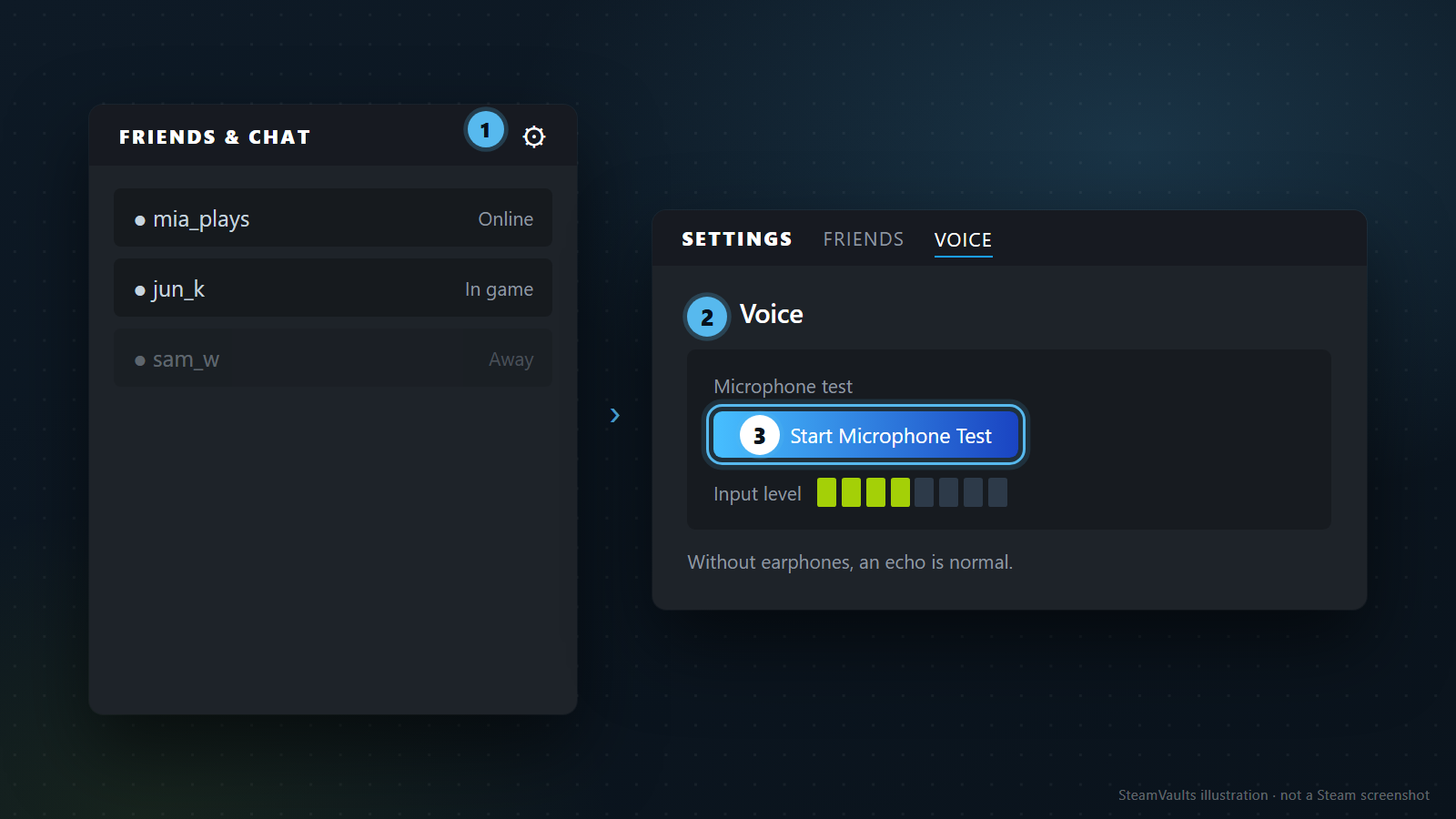
Это центр статьи. Справка Steam Support велит открыть Friends & Chat в правом нижнем углу клиента Steam, нажать значок шестерёнки в правом верхнем углу этого окна и перейти в раздел Voice. Там находится кнопка Start Microphone Test, и справка добавляет, что эхо при проверке ожидаемо, если вы без наушников (Steam Support: microphone and voice troubleshooting). На макете цифрами отмечены шестерёнка и кнопка проверки. Русские названия этих пунктов я на странице на русском не видел, поэтому в тексте везде английские: ищите их по смыслу.
По возможности проверяйте в наушниках. С колонками эхо считается «нормой», и по нему трудно отличить настоящий отклик от собственного голоса, отскочившего от стен. В наушниках остаётся только реальное возвращение голоса, и разницу, по идее, слышно лучше. Это моё суждение, а не совет Valve.
Ценность проверки в том, что переменных остаётся две. Нет ни игры, ни собеседника, ни сервера. Вы смотрите только путь от выбранного в Windows микрофона до Steam. Читать результат можно так.
Голос заставляет индикатор двигаться и вы слышите эхо: Steam получает звук с микрофона. Проблема дальше по цепочке, в настройке передачи, в игре или на другом конце. Переходите к следующему разделу.
Ничего не реагирует: Steam мог слушать другое устройство, доступ в Windows мог быть закрыт, либо Steam не смог занять микрофон. Посмотрите, позволяет ли Steam выбрать устройство ввода. Старое пользовательское руководство в сообществе, написанное в 2013 году и обновлённое в 2022-м, описывает кнопку Change Device вверху голосовых настроек для выбора устройства записи и кнопку Detect Audio Devices для поиска только что подключённого (старое руководство по голосу Steam). Это не документация Valve, и нет гарантии, что в нынешнем клиенте такие же кнопки, так что считайте это подсказкой, куда смотреть на своём экране. Если выбора устройства нет, Steam, возможно, идёт за устройством ввода по умолчанию в Windows. Источника на это я не нашёл. Назначить свой микрофон устройством ввода по умолчанию в настройках звука Windows, перезапустить Steam и повторить проверку — гипотеза, которую стоит попробовать, но я не выдаю её за проверенную.
Проверка работает, но звук тихий или трещит: тогда смотрите на качество, а не на связь. В справке перечислено несколько причин. Громкие колонки вызывают обратную связь. Некоторые недорогие микрофоны всенаправленные и могут ловить звук со всех сторон, в том числе из колонок. Valve рекомендует гарнитуру, чтобы звук доходил чисто, но не говорит, насколько это помогает. Низкая громкость регулируется в настройках микрофона операционной системы. Треск указывает на неисправность кабеля или соединения, и если так же ведут себя другие программы, попробуйте другой микрофон. Есть и совет держать микрофон подальше от губ: в английской версии страницы это примерно 1 дюйм, в корейской 2–3 см. Цифры чуть расходятся, смысл один: не прижимать вплотную.
Ещё одно, что я бы исключил: другая программа, например Discord или рекордер, держит микрофон, и Steam остаётся без звука. Это моя гипотеза, на странице Steam её нет. Проверить просто: полностью закройте эти программы и снова запустите проверку в Steam. Ничего не изменилось — забудьте идею. Изменилось — запишите, какая программа мешала. Менять настройки, не закрывая приложений, значит не узнать, что именно помогло.
А если в Windows проверка прошла, а в Steam индикатор не реагирует совсем, вернитесь к разрешениям из предыдущего раздела. Знать, что беда впервые появляется в карточке Steam, уже результат. Запишите его, прежде чем удалять игру или переустанавливать Steam.
Тип передачи голоса и клавиша Push to Talk
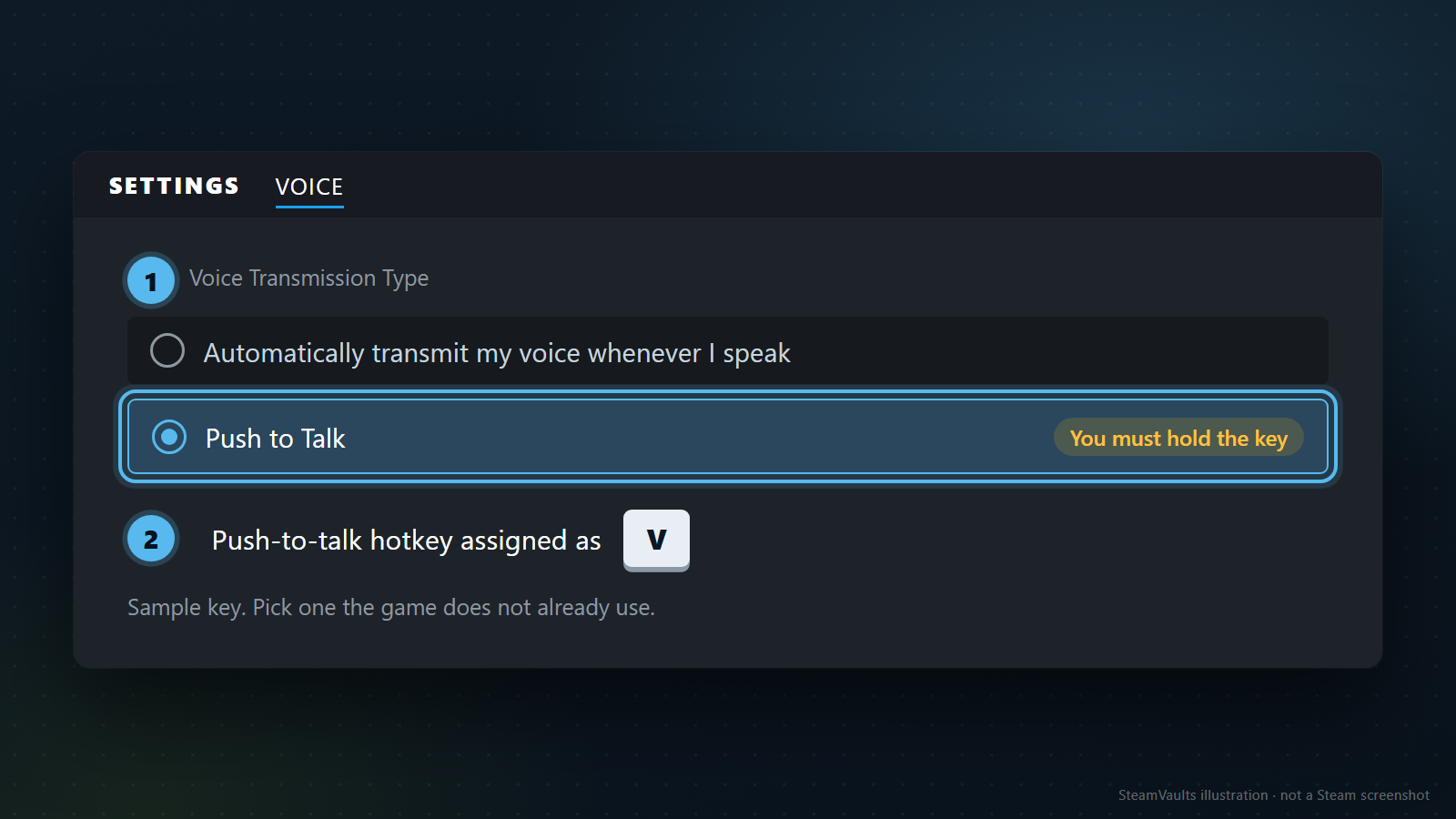
Проверка реагирует, но собеседник всё равно ничего не слышит? Следующий подозреваемый — тип передачи голоса. Справка велит убедиться, что выбран нужный Voice Transmission Type, а при Push to Talk — что клавиша рядом с надписью «Push-to-talk hotkey assigned as» именно та, что вы задумали. На макете выбран Push to Talk и назначена для примера клавиша V.
Самая частая жизненная ситуация, скорее всего, и самая простая: Push to Talk включён, вы говорите как обычно и не жмёте клавишу. Микрофон в порядке, просто ничего не передаётся, потому что клавиша не была зажата.
У противоположного режима своя ловушка. В старом руководстве упомянут вариант «Automatically transmit my voice whenever I speak», то есть передача, когда микрофон ловит звук. Тихий голос может не дотянуть до порога. Это мой вывод, в руководстве об этом не сказано, и как выглядит чувствительность в нынешнем клиенте, я проверить не мог.
Выбирая клавишу для Push to Talk, не берите ту, что уже занята в игре: при совпадении каждое нажатие может запускать что-то ещё. Это общая логика конфликта клавиш, а не мой опыт. Подозреваете конфликт — смените клавишу.
Запишите увиденное простыми словами: тип передачи и назначенная клавиша, одной строкой. Если потом что-то сломается в игре, будет с чем сравнить. А если значение изменилось, хотя вы его не трогали, это и есть следующий вопрос.
Затем ещё одна проверка, уже вместе с собеседником. Выбрав клавишу, спросите его во время настоящего звонка, слышно ли вас, пока вы её держите. Экран проверки, скорее всего, показывает только то, получает ли Steam звук (это тоже моё предположение), а дойдёт ли назначенная клавиша до звонка, скажет только слушатель.
С собой в следующий раздел стоит взять две вещи. Параметр описан среди внутриигровых настроек микрофона, но если игра использует собственную систему голоса вместо голоса Steam, тип передачи на этом экране может на неё не влиять. И меняйте за раз одну настройку, запуская проверку после каждой.
Использует ли ваша игра голос Steam вообще
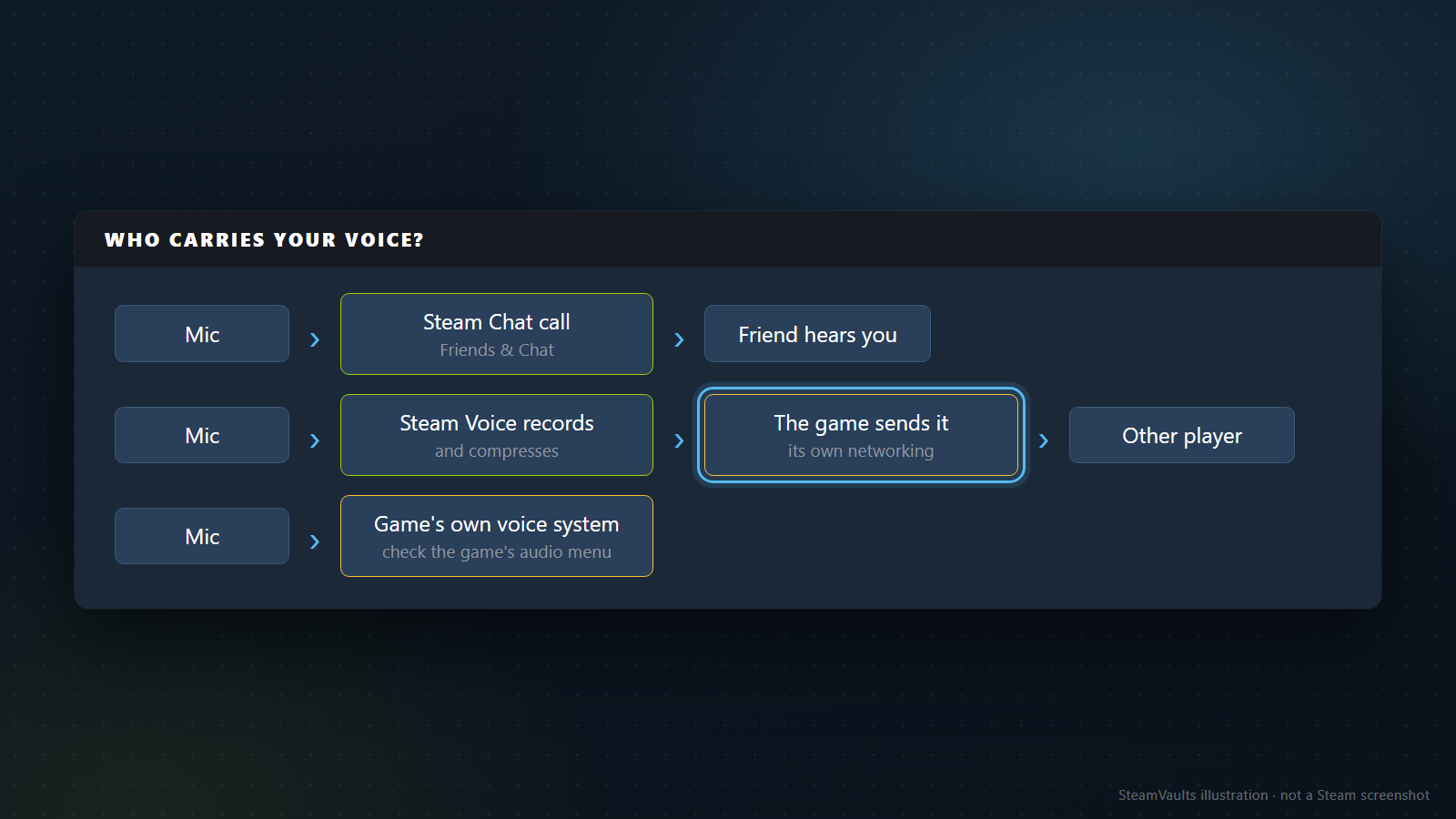
«Голос Steam» может значить две разные вещи. Первая — голосовой звонок в Friends & Chat. На странице About Steam описывает чат как возможность говорить с друзьями или группами текстом или голосом, не выходя из Steam (Steam: About). Вторая — голосовой чат, который разработчик встроил в игру через Steam Voice API.
Документация Steamworks разделяет, что делает этот API. Он записывает звук с микрофона пользователя и сжимает его. Отправка остаётся делом игры: в тексте сказано, что Steam Voice API сам не предоставляет способа передать данные, что можно взять любую сетевую библиотеку, а Steam P2P networking API — хороший выбор. Получатель распаковывает голос и воспроизводит (Steam Voice, Steamworks). Иначе говоря, голос Steam — это захват с микрофона и сжатие, а путь к другому игроку у каждой игры свой. Три дорожки на макете именно такие: звонок другу в Steam Chat, захват Steam Voice с отправкой силами игры (выделенная дорожка) и собственная голосовая система игры.
Отсюда два следствия. Успешная проверка микрофона в Steam не гарантирует, что голос дойдёт до других внутри игры: доставка на совести игры. А часть игр, возможно, использует не голос Steam, потому-то Steam Support и формулирует вопрос как «если игра использует голос Steam». Тогда смотрите меню звука в самой игре: там главными оказываются её устройство ввода и её клавиша Push to Talk. К какой категории относится конкретная игра, я сказать не могу. Самая прямая проверка — есть ли в меню настроек игры отдельный пункт выбора устройства для голоса.
Если голос ломается в Remote Play Together, сначала прочитайте Steam Remote Play Together с одной копией игры: там вопрос в громкости голоса у хоста. Когда одновременно идут звонок другу в Steam и голос внутри игры, легко запутаться, что именно не работает. Завершите звонок в Steam и проверьте только голос игры, потом наоборот, только звонок. Так симптом делится надвое.
Рекомендация из документации для разработчиков снимает часть недоразумений. Steamworks советует по возможности предлагать и Push to Talk, и постоянную передачу, считает постоянную передачу по умолчанию редко хорошей идеей и никогда не рекомендует её в играх больше чем на 4 игроков. Это совет разработчикам, а не утверждение, что так делает каждая игра. Но в игре с большим числом игроков Push to Talk вполне может стоять по умолчанию, и «микрофон не работает» оказывается незажатой клавишей.
На той же странице есть ещё строка. Игра с Push to Talk может вызывать SetInGameVoiceSpeaking в начале и в конце речи, чтобы заглушить ваш голосовой чат в интерфейсе друзей Steam на это время, и в идеале у игрока должен быть пункт, включающий и выключающий такое поведение. Проще говоря, пока вы говорите в игре, она может не пускать ваш голос в звонок Steam. Играете и одновременно висите на звонке, а собеседник вас не слышит? Возможно, дело в чём-то подобном, но какая игра так работает, подтвердить я не могу.
В звонке с другом или в группе важна и вторая сторона
Не работают только звонки друзьям в Steam, а в играх всё в порядке? Тогда ваш микрофон не единственный подозреваемый. Всё в этом разделе взято из старого руководства 2013 года, обновлённого в 2022-м, поэтому допускайте, что нынешний клиент устроен иначе.
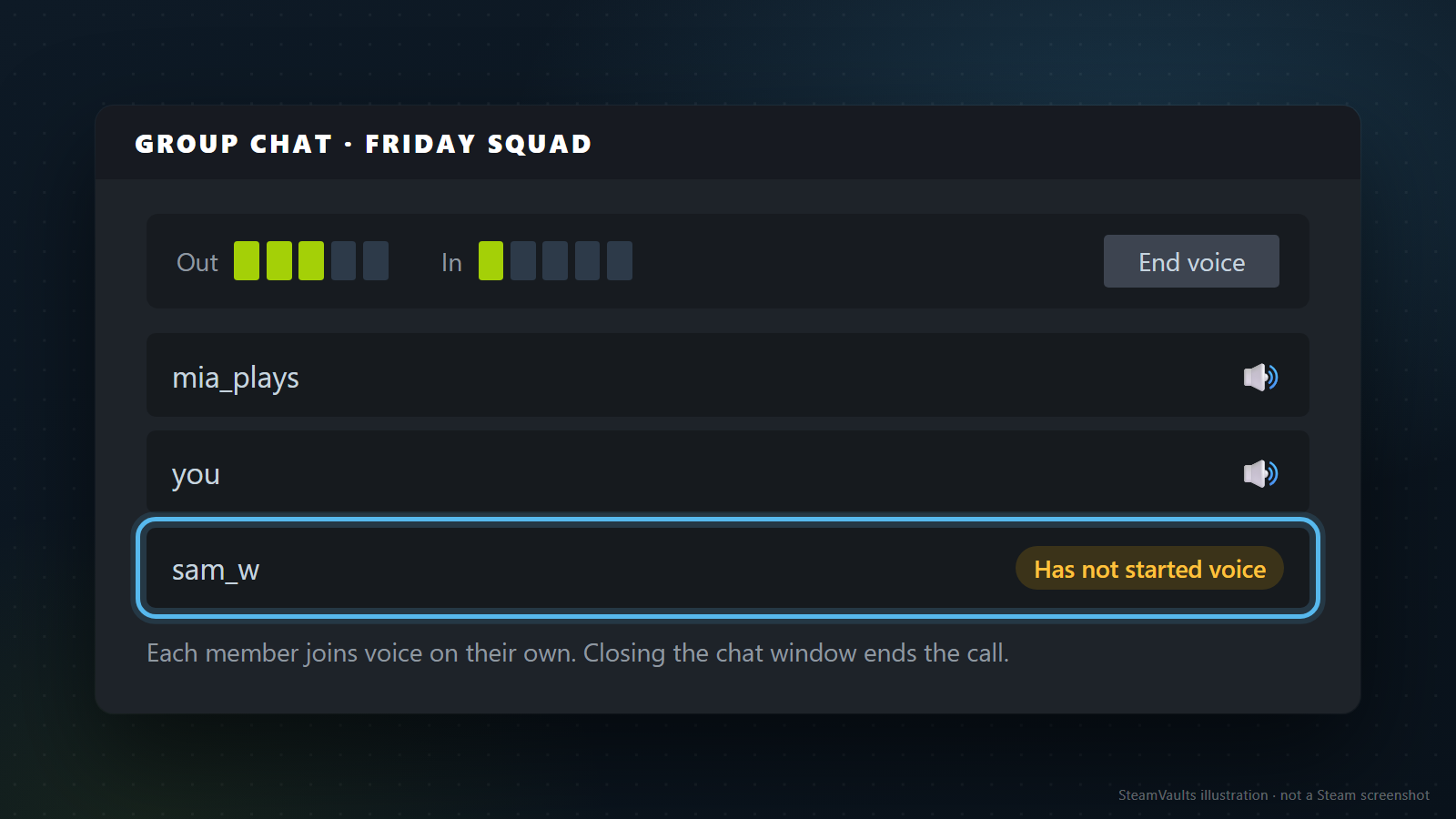
По этому руководству, личный голосовой звонок начинается из меню со стрелкой вверху справа в окне чата. Собеседник слышит звук вызова и получает уведомление Steam, а запрос, оставшийся без ответа 20 секунд, автоматически отклоняется. Во время разговора в окне чата показаны индикаторы исходящего и входящего звука, и щелчок по ним открывает голосовые настройки. Что индикатор Out — быстрая подсказка, доходит ли голос до Steam, это мой вывод. Если индикатор двигается, а собеседник не слышит, смотрите на его вывод звука или на состояние звонка.
В групповом чате добавляется шаг. Даже когда группа создана, каждому участнику нужно включить голосовой чат самому, а тот, кто его не включил, не слышит тех, кто включил. Участников в голосе отмечает значок динамика. Если вы в голосе и говорите, а второй человек открыл только текстовое окно, вас не услышит никто, что бы ни делал ваш микрофон. Это участник с пометкой «Has not started voice» на макете. Закрытие окна чата завершает идущий голосовой звонок, это тоже проверьте.
Иногда звонок вообще не начинается. Возможно, он был отклонён через 20 секунд, потому что человек не ответил, так что убедитесь, что он у компьютера, и позвоните ещё раз. Отправленный запрос и состоявшееся соединение — разные состояния.
Когда игра при запуске переключает вход
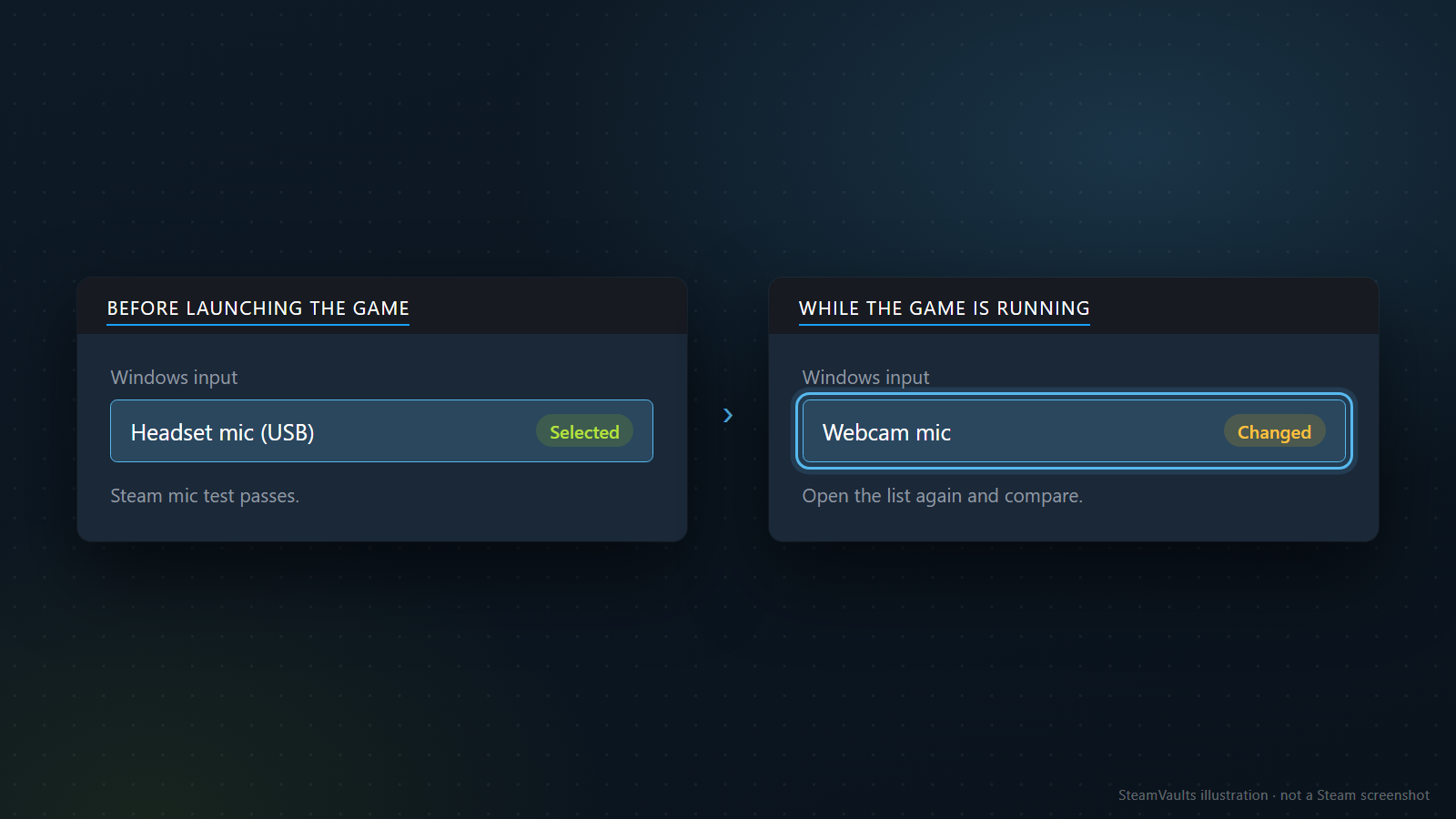
Весь этот раздел умещается в одну фразу справки Steam Support: если проверка в Steam проходит, а микрофон отказывает только внутри игры, причиной может быть переключение входа микрофона при запуске игры. Что именно его вызывает, на странице не сказано.
Проверка простая. До запуска игры посмотрите устройство ввода в настройках звука Windows и откройте их снова, пока игра работает. На макете до запуска выбран микрофон гарнитуры, а во время игры микрофон веб-камеры с пометкой Changed. Если у вас картина другая, вход меняет игра или другая программа, поэтому посмотрите, можно ли в меню звука игры задать устройство ввода напрямую.
Если в меню игры такой пункт есть, сравните показанное имя с именами в списке Windows. В одних играх есть вариант вроде «Default device», следующий за Windows, в других устройства перечислены по именам. Это зависит от игры, и сказать, что у вас, статья не может. При варианте «как в Windows» игра меняется вслед за выбором в Windows. При фиксированном имени после смены устройства его придётся выбрать заново и в игре.
Справка называет переменной и сервер: он может управлять тем, разрешён ли микрофон, а также кодеком и качеством. Если все настройки верны, а не работает, посмотрите, повторяется ли это на других серверах. Микрофон не работает и в режиме наблюдателя (Spectator), так что если вы зашли на сервер зрителем, вспомните об этом раньше, чем начнёте подозревать свои настройки.
Разбор примера и таблица, откуда начинать по симптому
Дальше случай выдуманный, не измерение. Это упражнение: пройти вопросы справки так, будто всё происходит на самом деле. Настройки и названия устройств придуманы.
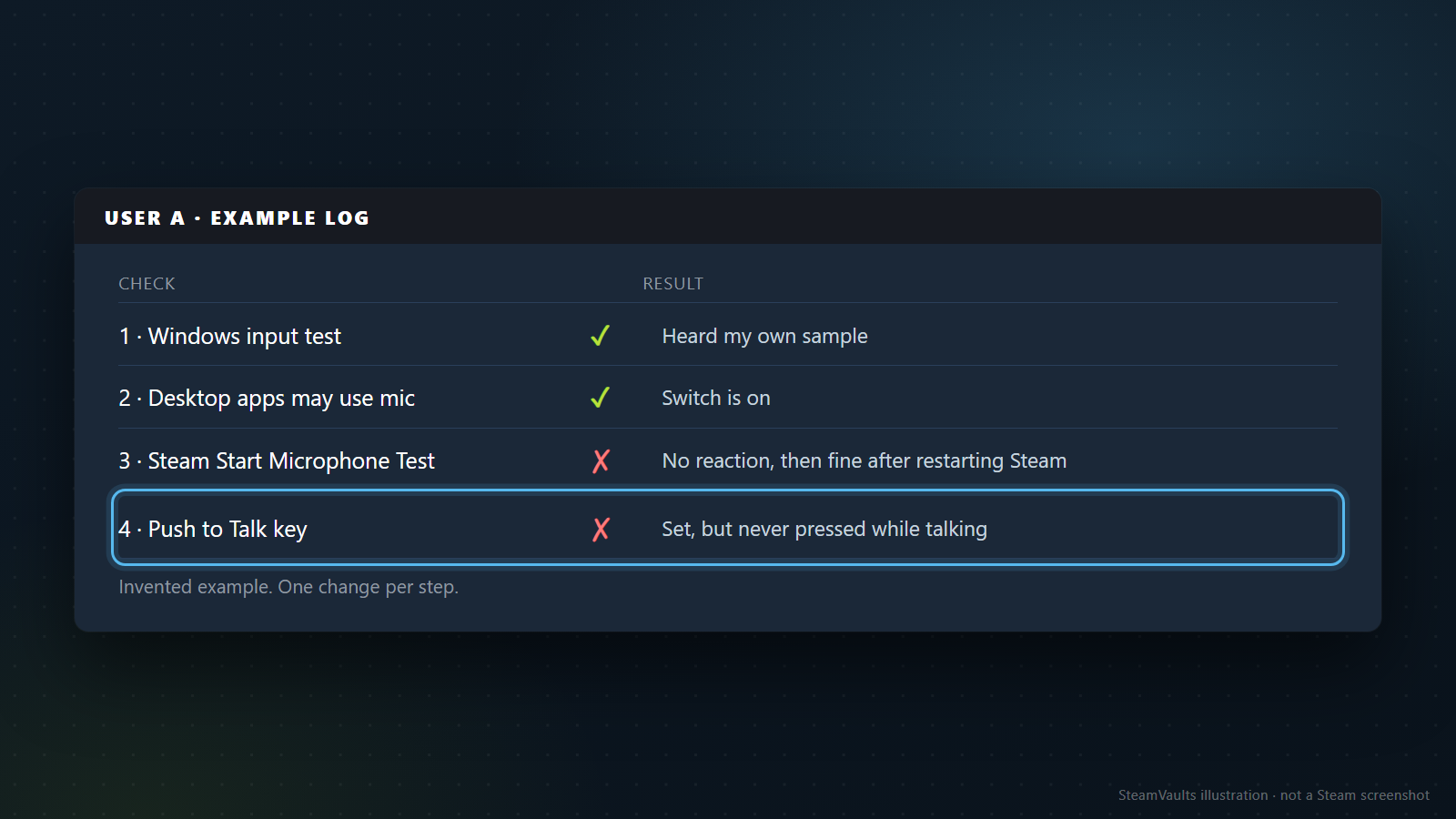
Представим пользователя А с USB-гарнитурой, подключённой к ноутбуку. В Discord его слышно хорошо, а при голосовом звонке другу в Steam друг не слышит ничего. А проверяет по одному пункту и сразу записывает результат, и именно это зафиксировано в четырёхстрочном журнале на макете.
Первым делом список Input в настройках звука Windows. В нём встроенный микрофон ноутбука и микрофон гарнитуры. А запускает проверку на гарнитуре, говорит, прослушивает запись и слышит себя. В Discord вход тоже был гарнитурой. Вывод в одну строку: микрофон гарнитуры в Windows исправен, а до Steam мы ещё не дошли. Строка первая: проверка входа в Windows, пройдена. На макете подпись к ней «Heard my own sample», то есть «услышал собственную запись».
Дальше Privacy & security, Microphone. Microphone access и доступ приложений включены, запись для настольных приложений тоже. Вывод: доступ не закрыт, по крайней мере этими переключателями. Если бы переключатель настольных приложений был выключен, А включил бы его, перезапустил Steam и начал с этой строки заново. В нашем случае считаем, что этого не потребовалось. Строка вторая: доступ для настольных приложений, пройден (на макете «Switch is on»).
Затем в Steam: Friends & Chat, шестерёнка, Voice, Start Microphone Test. Допустим, проверка не реагирует. Проблема сужается до второй карточки: в Windows гарнитура работает, а Steam звука не получает. А полностью закрывает Steam, запускает снова и повторяет проверку. Если гарнитуру подключили, когда Steam уже работал, список устройств мог не обновиться. Это моя гипотеза, в справке её нет, и упоминаю я её потому, что перезапуск Steam почти ничего не стоит. Допустим, теперь проверка реагирует. Строка третья: проверка в Steam не прошла, после перезапуска всё в порядке («No reaction, then fine after restarting Steam»).
Раз проверка сработала, А смотрит на тип передачи. Стоял Push to Talk с назначенной клавишей, а А говорил, не удерживая её. С зажатой клавишей друг слышит. На этом случай заканчивается, причин оказалось две, и обе внутри настроек Steam: сначала распознавание устройства, затем режим передачи. Строка четвёртая: клавиша Push to Talk назначена, но не нажата («Set, but never pressed while talking»).
Продолжим на шаг. Тот же пользователь заходит в игру, про которую известно, что она использует голос Steam, а друг его не слышит. Проверка в Steam проходит. Теперь вопросы другие. Одинаково ли устройство ввода в Windows до запуска игры и после? Есть ли в меню игры своя настройка голосового ввода? Разрешает ли голос сервер? Не наблюдателем ли зашёл пользователь? Они по одному отсекают возможности, описанные в документах выше, и заранее не решают, какая из них причина.
Таблица подводит итог: куда смотреть по симптому. Это моя собственная раскладка источников выше, а не официальная диагностическая схема, называющая причину.
| Что вы видите | Куда смотреть первым делом | На чём это основано |
|---|---|---|
| Голоса нет даже при проверке в Windows | Гнездо, USB-порт, драйверы, список Input | Проверки подключения в Steam Support |
| В Windows проверка проходит, в Steam не реагирует ничего | Доступ к микрофону для настольных приложений; перезапуск Steam и повторная проверка | Страница Microsoft о разрешениях; перезапуск — моя гипотеза |
| Проверка в Steam проходит, но друг не слышит вас в звонке | Клавиша Push to Talk; зашёл ли друг в голос | Пункт справки о типе передачи; старое руководство |
| Проверка в Steam проходит, а отказ только внутри игры | Голосовая система игры, устройство ввода до и после запуска, сервер, режим наблюдателя | Игровые пункты справки; документация Steamworks |
Из примера стоит вынести способ записи, а не то, что оказалось сломано. Записывайте, что проверили на каждом шаге и какую карточку это позволило вычеркнуть. Тогда можно будет сказать «в Windows проверка проходит, в Steam нет», а не «мой микрофон в Steam сломан». Если менять несколько настроек сразу, непонятно, что помогло. Неспешность в итоге быстрее.
Есть ловушка и с другой стороны: назвать причиной то, после чего наконец заработало. Если заработало после перезапуска, вы знаете лишь, что в тот момент какое-то состояние сбросилось. Доказательством, что причина была в перезапуске, это не служит. Вернётся симптом — пройдите тот же записанный порядок заново.
Что приложить, когда просите помощи
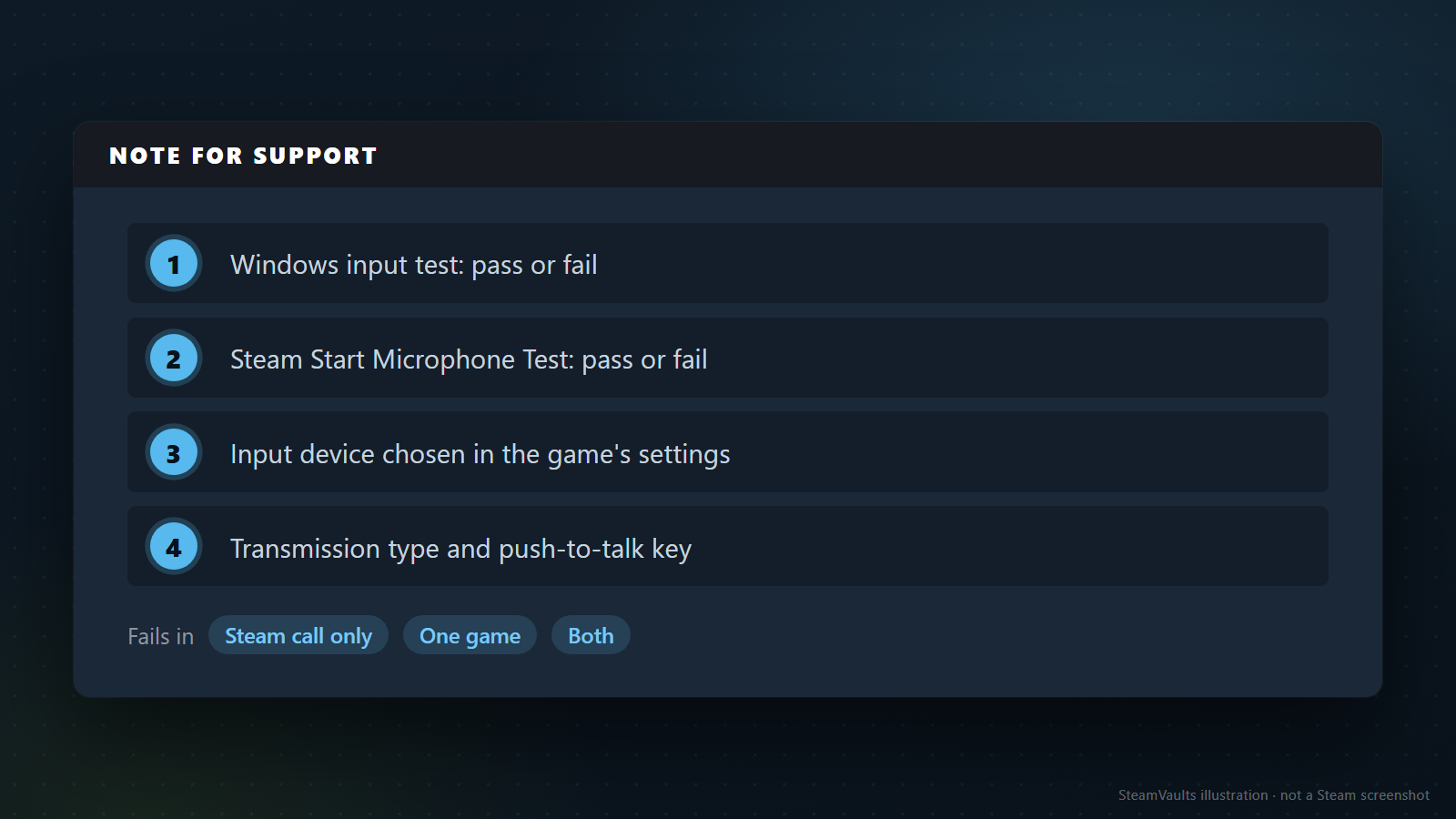
Справка заканчивается ссылками на помощника Steam, на обращение в Steam Support и на форумы Steam Discussions. Как писать сообщение на форум, разобрано в статье Как написать отчёт об ошибке в Steam Discussions. Каким бы путём вы ни пошли, приложите одни и те же четыре вещи, это пронумерованные пункты заметки на макете: результат проверки входа в Windows, результат проверки микрофона в Steam, устройство ввода, выбранное в настройках игры, и тип передачи с клавишей. Добавьте, где сбой проявляется: только в звонках Steam, только в одной игре или в обоих случаях. Это три метки на заметке.
Приносите запись, а не память. Перечислите шаги в том порядке, в каком делали, с отметкой «пройден» или «заблокирован» у каждого. Когда первый заблокированный шаг виден сразу, тому, кто читает, проще сузить круг.
Порядок проверки вкратце: проверка входа в Windows, проверка микрофона в голосовых настройках Steam, тип передачи, затем смотрите в настройках игры, использует ли она голос Steam. Симптом остался — запишите эти четыре результата и спрашивайте. У источников есть пределы. Справка Steam по микрофону написана с расчётом на серверы и часть игровых конфигураций, а названия параметров Windows взяты с английских страниц Microsoft, поэтому там, где на вашем экране написано иначе, верьте экрану.