
Tu micrófono funciona en todas partes menos en el chat de voz de Steam: dónde mirar, capa por capa
Si tu micrófono va en otras apps pero no en la voz de Steam, comprueba Windows, la prueba de Steam, la transmisión, el juego y la llamada, en ese orden.
Idiomas del artículo
En este artículo
En Discord te oyen perfectamente. La grabadora de Windows dibuja su onda. Y en cuanto inicias una llamada de voz de Steam, o entras en un juego que usa la voz de Steam, la otra persona dice que no oye nada. El micrófono está vivo, así que la tentación es concluir que Steam está roto. Antes de eso conviene averiguar en qué capa deja de viajar tu voz.
El artículo se limita a un PC con Windows, los ajustes de voz del cliente de Steam y los juegos que usan la voz de Steam. Oír a los demás es otro problema, y la falta de sonido del juego también: de eso se ocupa Steam sin sonido en el juego. Para montar grupos de chat tienes Chat de grupo en Steam: invitaciones, roles y canales, que trae su propia comprobación del micrófono en Windows; aquí la retomamos y seguimos por el lado de Steam. Leí la página de ayuda de Steam Support y la documentación de Steamworks el 1 de noviembre de 2026. No he probado a cambiar micrófonos en ningún PC, y todos los casos de abajo son inventados para ilustrar.
Tres capas, y lo que demuestra que Discord funcione
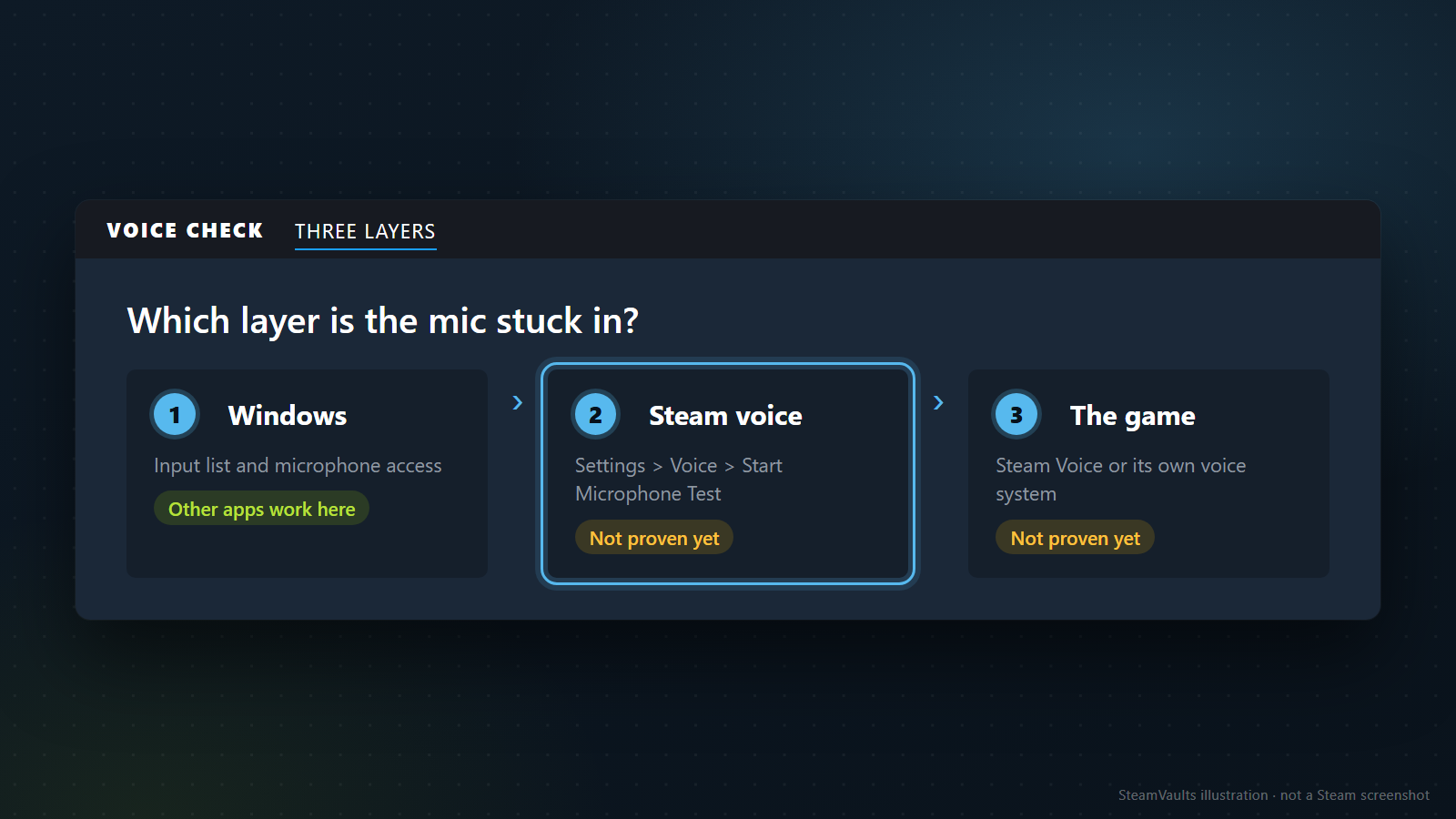
Steam Support resume el diagnóstico en tres preguntas. ¿Usa el sistema operativo el dispositivo correcto? Si el juego usa la voz de Steam, ¿lo usa también Steam? ¿Y los ajustes del propio juego apuntan al mismo dispositivo? Ese es el orden del artículo y el de las tres tarjetas de la ilustración: Windows, donde otras aplicaciones ya funcionan, y después la voz de Steam y el juego, ninguno comprobado todavía.
Que Discord funcione solo prueba una parte de la primera tarjeta: Windows ve ese micrófono y Discord llega a él. No dice nada de si Steam eligió el mismo aparato, de si tiene permiso para usarlo ni de si tu juego usa la voz de Steam.
Primero Windows: ¿aparece el micrófono correcto y está abierto a las aplicaciones de escritorio?
Empieza por lo más externo. Lo primero que pide Steam Support es que el conector del micrófono esté en el puerto correcto de la tarjeta de sonido; los puertos de micrófono analógico suelen ser rosas, y si tu equipo no usa colores hay que mirar su manual. Con un micrófono USB, prueba otro puerto: del panel frontal al trasero, por ejemplo, o directo al equipo sin pasar por un concentrador. Conviene revisar los controladores tanto del micrófono USB como del dispositivo de sonido, con las actualizaciones de la web del fabricante.
Si otras aplicaciones captan tu voz, esta fase está casi superada, con una salvedad: hay que saber qué micrófono funcionó. Muchos PC listan juntos el del portátil, el de la webcam y el de los auriculares.
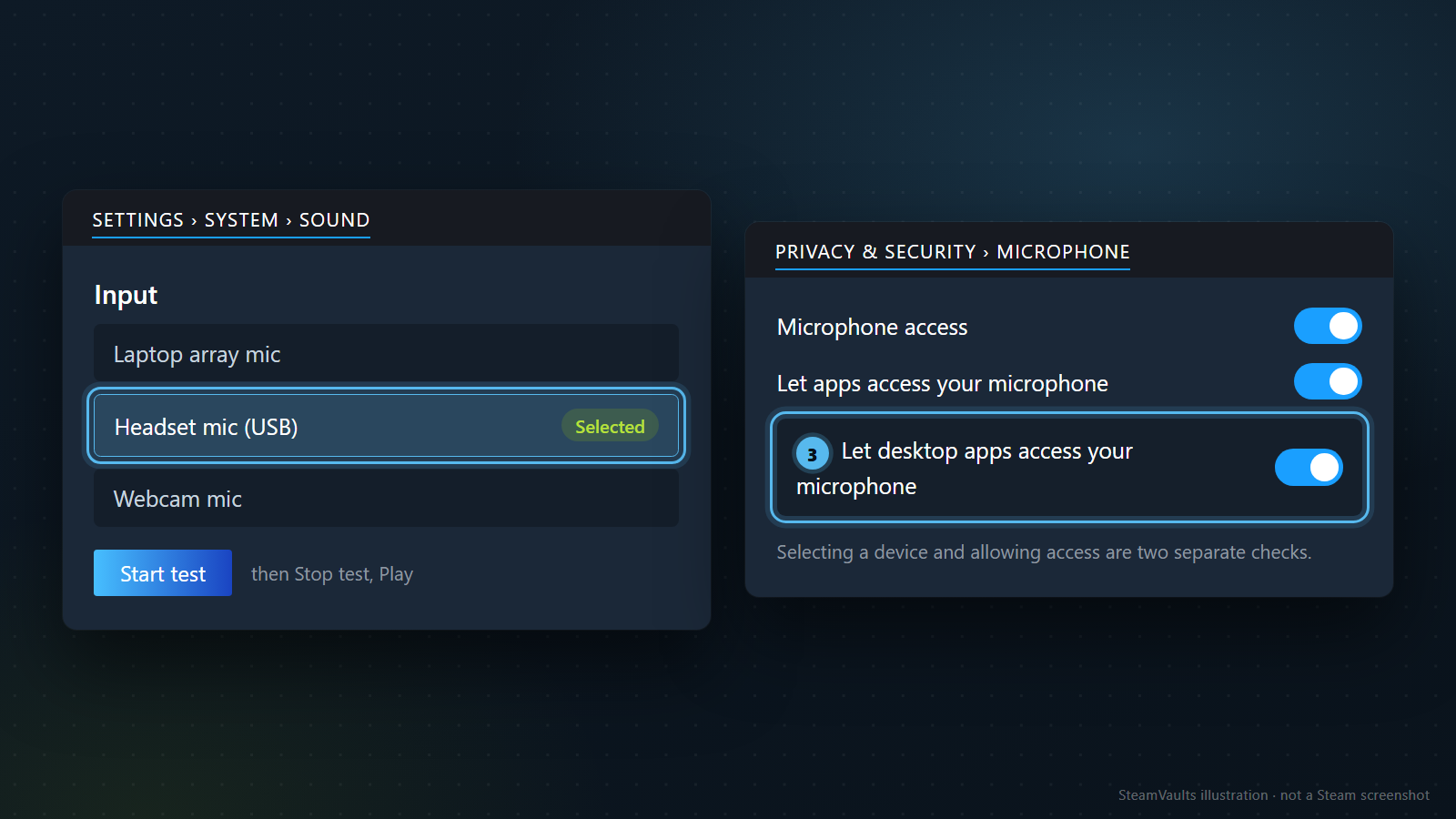
La ruta de Microsoft para comprobarlo es Configuración, Sistema, Sonido. En «Entrada» salen los micrófonos conectados. Abre las propiedades de uno, pulsa «Iniciar prueba», habla como siempre, pulsa «Detener prueba» y después «Reproducir» para oír lo grabado. El control deslizante «Volumen de entrada» está en la misma pantalla, y los micrófonos Bluetooth se añaden con «Agregar dispositivo» (Cómo configurar y probar micrófonos en Windows). Los nombres de los botones los cito en español a partir de mi conocimiento de Windows, sin haber abierto esa página en español; si tu pantalla dice otra cosa, vale lo que veas en ella. Si aparecen varios micrófonos, pruébalos uno por uno y apunta cuál lleva tu voz de verdad. Cuando los nombres se parecen, desenchufa el micrófono, vuelve a enchufarlo y fíjate en qué entrada desaparece y reaparece. Ese truco es mío; la página de Microsoft no lo menciona. Y si el micrófono que quieres no sale en la lista, resuélvelo antes de tocar nada en Steam.
Luego, los permisos. Según Microsoft, en Windows 11 una aplicación necesita varios interruptores en Privacidad y seguridad. Abre Configuración, Privacidad y seguridad, y dentro de «Permisos de aplicaciones» entra en Micrófono. «Acceso al micrófono» tiene que estar activado, y también «Permitir que las aplicaciones accedan al micrófono». Debajo hay una lista por aplicación, y las de escritorio tienen su propio interruptor, «Permitir que las aplicaciones de escritorio accedan al micrófono», que también debe estar activo (Activar los permisos de aplicaciones para el micrófono en Windows). En la ilustración los tres interruptores están encendidos y el de las aplicaciones de escritorio aparece resaltado. Debajo, la imagen recuerda que elegir un dispositivo y permitir el acceso son dos comprobaciones separadas.
Steam es un programa de escritorio instalado, así que lo natural es pensar que le afecta ese último interruptor. Pero la página de Microsoft no nombra a Steam. El artículo sobre chats de grupo adopta la misma cautela: no des por hecho que las aplicaciones de escritorio salgan por su nombre en la lista, ni deduzcas de que Steam falte que no tenga acceso. Estoy de acuerdo. Que Steam no figure no prueba nada; el interruptor es un candidato más que revisar, no un diagnóstico. Si en Discord usaste el navegador, este puede tener su propia entrada en la lista, de modo que el éxito de Discord quizá no demuestre que pasaste ese interruptor. Es una inferencia mía, no algo que diga el documento: compruébalo en pantalla.
La prueba de micrófono de Steam separa las capas
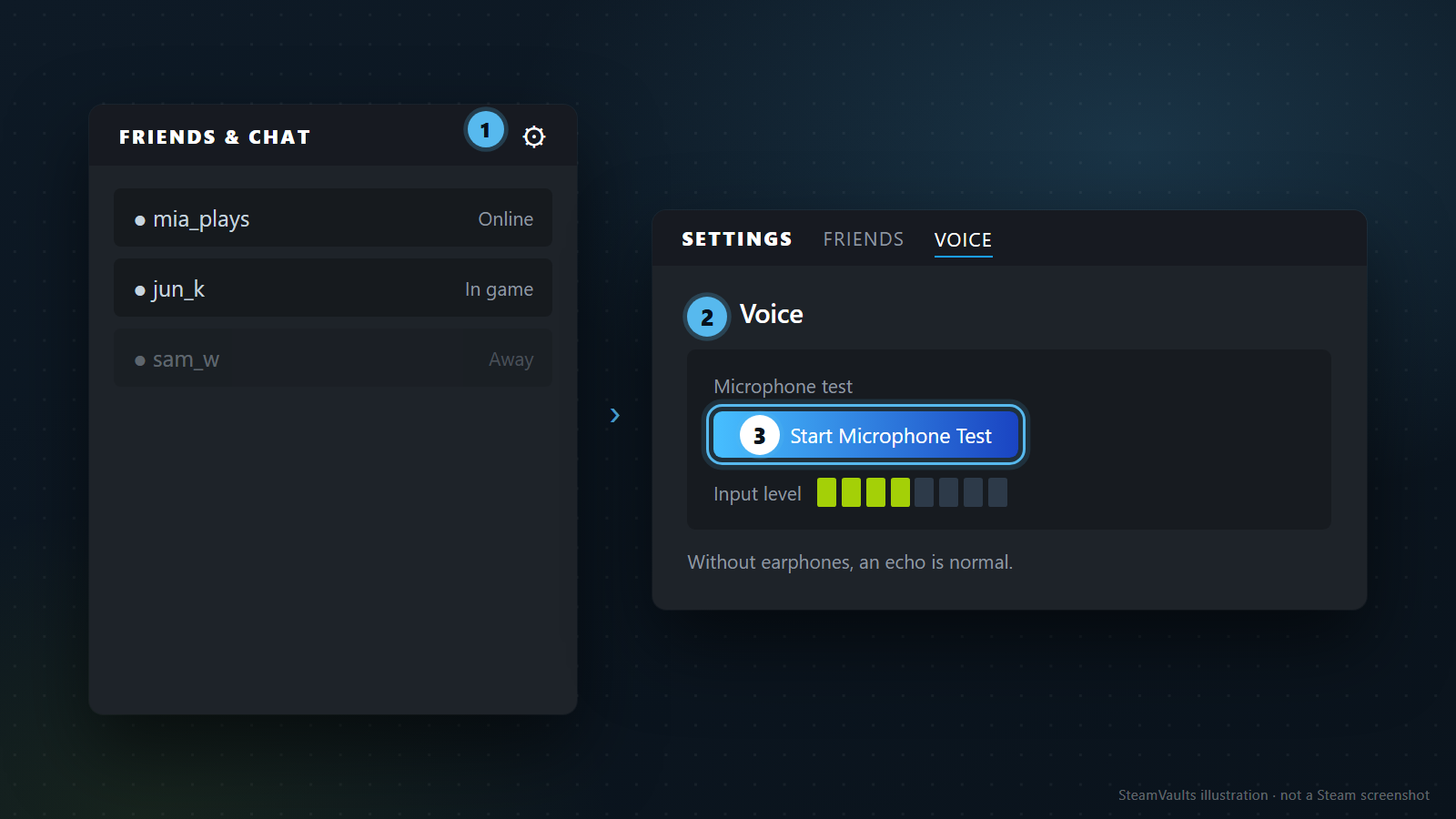
Este es el centro del artículo. La página de Steam Support indica abrir «Friends & Chat» en la esquina inferior derecha del cliente de Steam, pulsar el engranaje de la parte superior derecha de esa ventana e ir a «Voice». Ahí está «Start Microphone Test», y la página añade que es normal oír eco si no llevas auriculares (Steam Support: problemas con el micrófono). Dejo las etiquetas en inglés porque solo las he visto en la página en inglés y en la coreana; no sé cómo se llaman en un cliente en español. La ilustración numera el engranaje y el botón de la prueba.
Si puedes, haz la prueba con auriculares. Con altavoces el eco es «normal» según la ayuda, y eso complica distinguir una respuesta real de tu voz rebotando. Con auriculares solo queda el retorno genuino de tu voz, que debería oírse con más claridad. Es criterio mío, no consejo de Valve.
La prueba vale porque reduce las variables a dos. No hay juego, ni otra persona, ni servidor. Solo miras el camino entre el micrófono que eligió Windows y Steam. Léela así.
Si tu voz mueve el medidor y oyes el eco, Steam está recibiendo sonido del micrófono. El problema está más adelante: el modo de transmisión, el juego o el otro extremo. Pasa a la sección siguiente.
Si no reacciona nada, puede que Steam escuche otro dispositivo, que el acceso de Windows esté bloqueado o que Steam no consiga tomar el micrófono. Mira si Steam te deja elegir el dispositivo de entrada. Una guía de usuario antigua de la comunidad, escrita en 2013 y actualizada en 2022, describe un botón «Change Device» arriba de los ajustes de voz para escoger el aparato de grabación y otro, «Detect Audio Devices», para localizar uno recién conectado (guía antigua de voz de Steam). No es documentación de Valve y nada garantiza que el cliente actual tenga esos botones, así que tómalo como una pista de qué buscar en tu pantalla. Si no hay selector, quizá Steam siga el dispositivo de entrada predeterminado de Windows; no he encontrado fuente que lo diga. Poner tu micrófono como predeterminado en los ajustes de sonido de Windows, reiniciar Steam y repetir la prueba es una hipótesis que merece intentarse, y no la presento como verificada.
Si la prueba funciona pero el sonido sale bajo o con chasquidos, el asunto ya es de calidad y no de conexión. La página de ayuda enumera varias causas. Con los altavoces muy altos se produce realimentación. Algunos micrófonos de gama baja son omnidireccionales y pueden captar sonido de todas partes, altavoces incluidos; Valve recomienda unos auriculares con micrófono para que el sonido llegue limpio, aunque no dice cuánto mejora la cosa. El volumen bajo se corrige en los ajustes de micrófono del sistema operativo. Los chasquidos apuntan a un fallo de cable o de conexión, y si otras aplicaciones hacen lo mismo, prueba con otro micrófono. También aconseja mantener el micrófono separado de los labios: unos 2,5 cm (1 pulgada) en la página inglesa y de 2 a 3 cm en la coreana. Las cifras difieren un poco, pero quieren decir lo mismo: que no lo toques con la boca.
Otra cosa que descartaría es que otra aplicación, como Discord o un grabador, tenga el micrófono tomado y deje a Steam sin sonido. Es hipótesis mía, no figura en la página de Steam, pero es fácil de comprobar: cierra esas aplicaciones del todo y repite la prueba de Steam. Si no cambia nada, descarta la idea; si cambia, apunta cuál era. Tocar ajustes con todo abierto impide saber qué fue lo que ayudó.
Y si la prueba de entrada de Windows salió bien pero la de Steam no reacciona en absoluto, vuelve a los permisos de la sección anterior. Saber que el fallo aparece por primera vez en la tarjeta de Steam ya es un avance real. Anota ese resultado antes de borrar un juego o reinstalar Steam.
Tipo de transmisión y tecla de pulsar para hablar
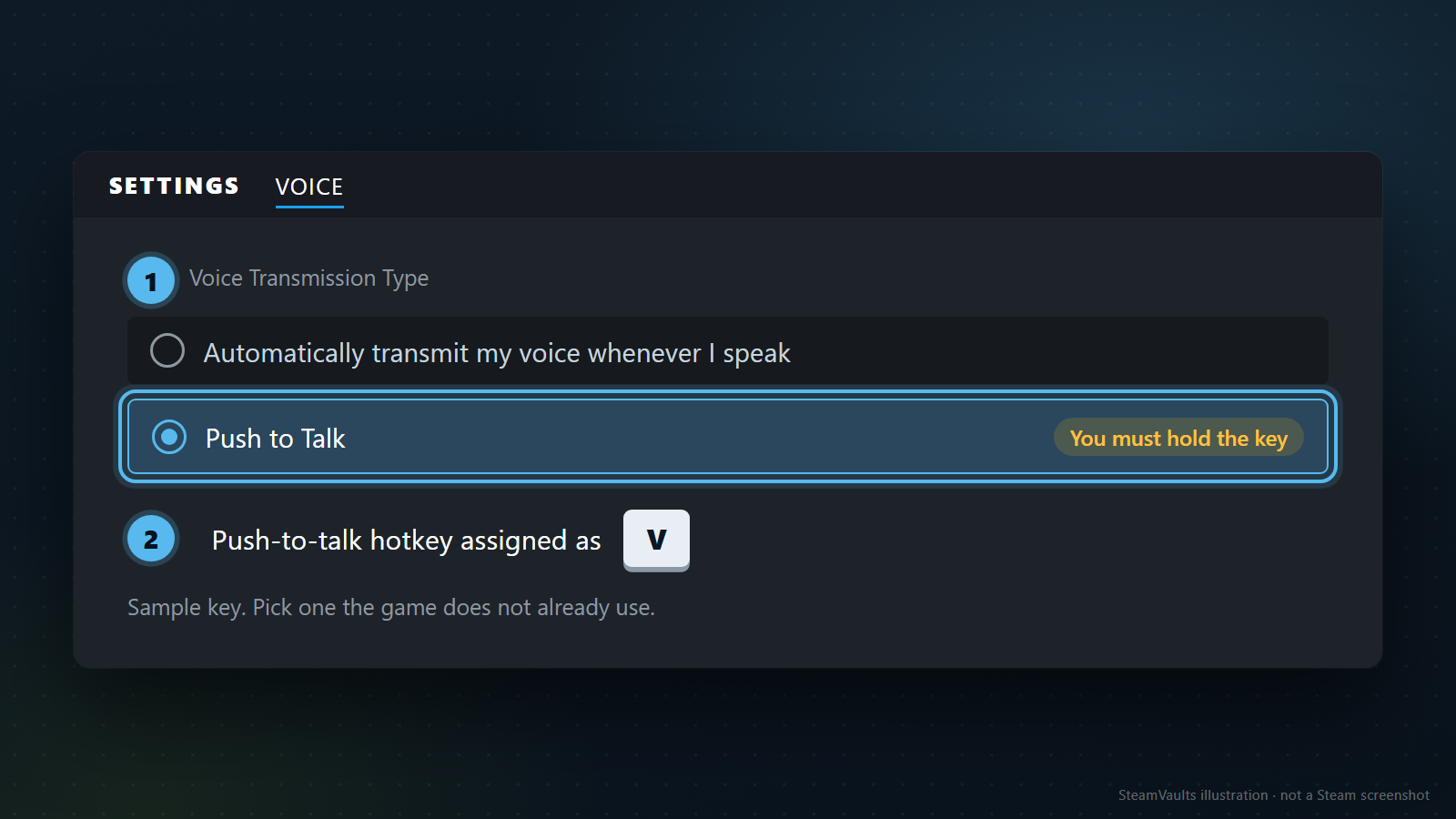
Si la prueba reacciona y aun así no te oyen, el siguiente sospechoso es el tipo de transmisión de voz. La página de ayuda dice que compruebes que el «Voice Transmission Type» sea el correcto y, si usas «Push to Talk», que la tecla que aparece junto a «Push-to-talk hotkey assigned as» sea la que querías. En la ilustración está elegido Push to Talk y asignada una tecla de ejemplo, la V.
El caso más frecuente en la práctica probablemente sea el más simple: Push to Talk activado y tú hablando sin pulsar la tecla. El micrófono está bien. No se transmite nada porque la tecla no estaba pulsada.
El ajuste contrario tiene su trampa. La guía antigua menciona una opción en inglés, «Automatically transmit my voice whenever I speak», que envía voz siempre que el micrófono detecta sonido. Una voz baja podría no superar el umbral de detección. Eso es inferencia mía, la guía no lo dice, y no pude comprobar cómo se ve la sensibilidad en el cliente actual.
Al elegir tecla, evita una que el juego ya use. Un choque podría provocar otra acción en la partida cada vez que la pulses. Es razonamiento general sobre conflictos de teclas, no una experiencia mía; si sospechas un choque, prueba con otra tecla.
Apunta lo que ves en una línea: tipo de transmisión y tecla asignada. Si un juego falla más adelante, podrás comparar con cómo estaba Steam. Y si el valor cambió sin que lo tocaras, esa es tu siguiente pregunta.
Después queda una comprobación más, con la otra persona. Tras elegir la tecla, pregúntale en una llamada real si te oye mientras la mantienes pulsada. Todo indica que la pantalla de prueba solo muestra si Steam recibe sonido (otra suposición mía), y que la asignación de la tecla funcione en una llamada solo puede decirlo quien escucha.
Dos cosas conviene llevarse. Este ajuste se presenta en el contexto de los ajustes de micrófono dentro del juego, pero si tu juego usa un sistema de voz propio en vez de la voz de Steam, el tipo de transmisión de esta pantalla podría no tener efecto sobre él; la sección siguiente lo desarrolla. Y al cambiar ajustes, cambia uno cada vez y repite la prueba tras cada cambio.
¿Tu juego usa la voz de Steam?
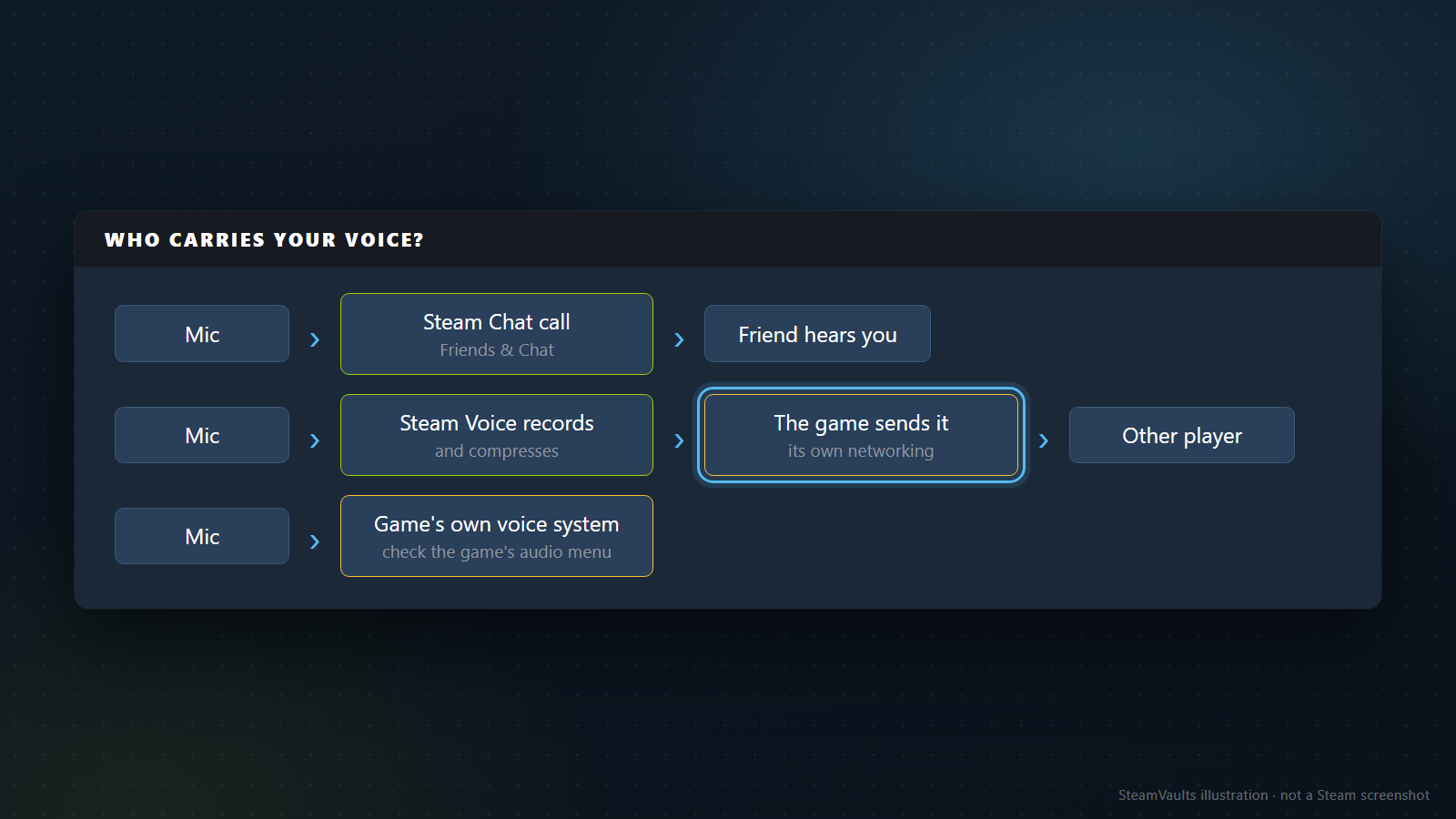
«Voz de Steam» puede significar dos cosas. Una es una llamada de voz en Amigos y chat. La página «About» de Steam describe el chat de Steam como una forma de hablar con amigos o grupos por texto o por voz sin salir de Steam (Steam: About). La otra es un chat de voz que el desarrollador integró en su juego llamando a la API Steam Voice.
La documentación de Steamworks deja claro qué hace esa API. Graba el audio del micrófono del usuario y lo comprime. Enviarlo es cosa del juego: el texto dice que la API no ofrece por sí misma un modo de mandar los datos, que puede usarse cualquier biblioteca de red y que la API de red P2P de Steam es una buena opción. Quien recibe descomprime la voz y la reproduce (Steam Voice, Steamworks). En resumen, la voz de Steam cubre la entrada del micrófono y la compresión, y el camino hasta el otro jugador cambia de juego en juego. Los tres carriles de la ilustración son estos: una llamada del chat de Steam a un amigo, la captura de Steam Voice seguida del envío por la red del propio juego (el carril resaltado) y un sistema de voz propio del juego.
De ahí salen dos consecuencias. Que la prueba de micrófono de Steam salga bien no garantiza que tu voz llegue a otros dentro de un juego, porque el reparto es responsabilidad del juego. Y algunos juegos pueden usar un sistema de voz distinto, por eso Steam Support formula la pregunta como «si el juego usa la voz de Steam». En ese caso, mira el menú de audio del juego: ahí cuentan su dispositivo de entrada y su tecla de pulsar para hablar. No puedo decir en qué categoría cae un juego concreto. La comprobación más directa es ver si su menú tiene una entrada aparte para el dispositivo de entrada de voz.
Si el problema de voz está en Remote Play Together, lee antes Remote Play Together con una sola copia, porque ahí la cuestión es el volumen de voz del anfitrión. Cuando una llamada de amigos de Steam y la voz del juego están activas a la vez, es fácil perder la pista de cuál falla. Cuelga la llamada de Steam y prueba solo con la voz del juego; luego haz lo contrario, solo con la llamada de Steam. Así partes el síntoma en dos.
Una recomendación de la documentación para desarrolladores ayuda a evitar malentendidos. Steamworks dice que lo ideal es ofrecer tanto pulsar para hablar como transmisión siempre activa, que dejar esta última por defecto rara vez es buena idea y que nunca se recomienda en juegos de más de 4 jugadores. Es un consejo para desarrolladores, no una afirmación de que todos los juegos lo sigan. Aun así, en un juego con muchos jugadores puede que pulsar para hablar venga por defecto desde el principio, y «mi micrófono no funciona» acabe siendo una tecla sin pulsar.
La misma página trae una línea más. Un juego con pulsar para hablar puede llamar a SetInGameVoiceSpeaking al empezar y al terminar de hablar para silenciar entretanto tu chat de voz en la interfaz de amigos de Steam, y lo ideal es que el jugador tenga una opción para activarlo o no. Dicho en llano: mientras hablas dentro del juego, este puede impedir que tu voz salga por una llamada de amigos de Steam. Si juegas con una llamada de Steam abierta y quien está al otro lado no te oye, algo así podría intervenir, pero no puedo confirmar qué juego funciona de ese modo.
En una llamada o en un grupo, también cuenta el otro lado
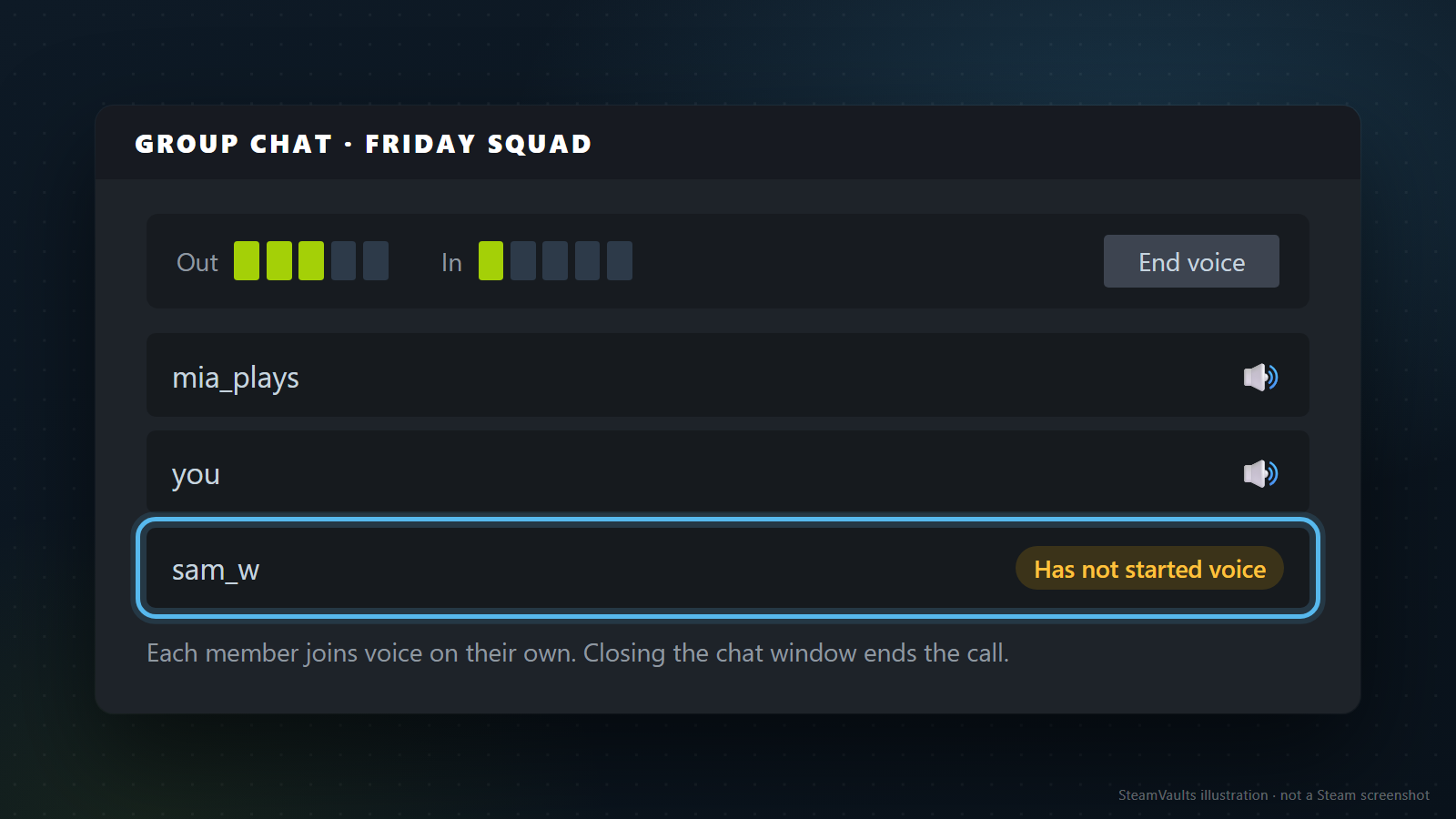
Si solo fallan las llamadas de amigos de Steam y no los juegos, tu micrófono no es el único sospechoso. Todo lo de esta sección sale de la guía antigua, de 2013 y actualizada en 2022, así que cuenta con que el cliente actual sea distinto.
Según esa guía, una llamada de voz entre dos personas se inicia desde el menú de la flecha, arriba a la derecha de la ventana de chat. La otra persona recibe un sonido de llamada y una notificación de Steam, y una petición sin respuesta durante 20 segundos se ignora sola. Durante la llamada, la ventana de chat muestra indicadores de volumen saliente y entrante, y al hacer clic en ellos se abren los ajustes de voz. Que el medidor «Out» sea una pista rápida de si tu voz llega a Steam es inferencia mía. Si el medidor se mueve y la otra persona no oye nada, mira su salida de audio o el estado de la llamada.
En un chat de grupo hay un paso extra. Aunque el grupo ya exista, cada miembro tiene que iniciar el chat de voz por su cuenta, y quien no lo ha iniciado no oye a quienes sí. Los miembros que están en voz muestran un icono de altavoz. Así que, si tú estás en voz y hablando mientras la otra persona solo tiene abierta la ventana de texto, nadie te oye, sea cual sea el estado de tu micrófono. Es el miembro marcado como «Has not started voice» en la ilustración. Cerrar la ventana de chat termina una llamada de voz en curso, así que comprueba también eso.
A veces la llamada ni siquiera empieza. Puede haberse ignorado a los 20 segundos porque la otra persona no respondió: asegúrate de que está ante su PC y vuelve a llamar. Una petición enviada y una llamada conectada son estados distintos.
Cuando al abrir el juego se cambia tu entrada
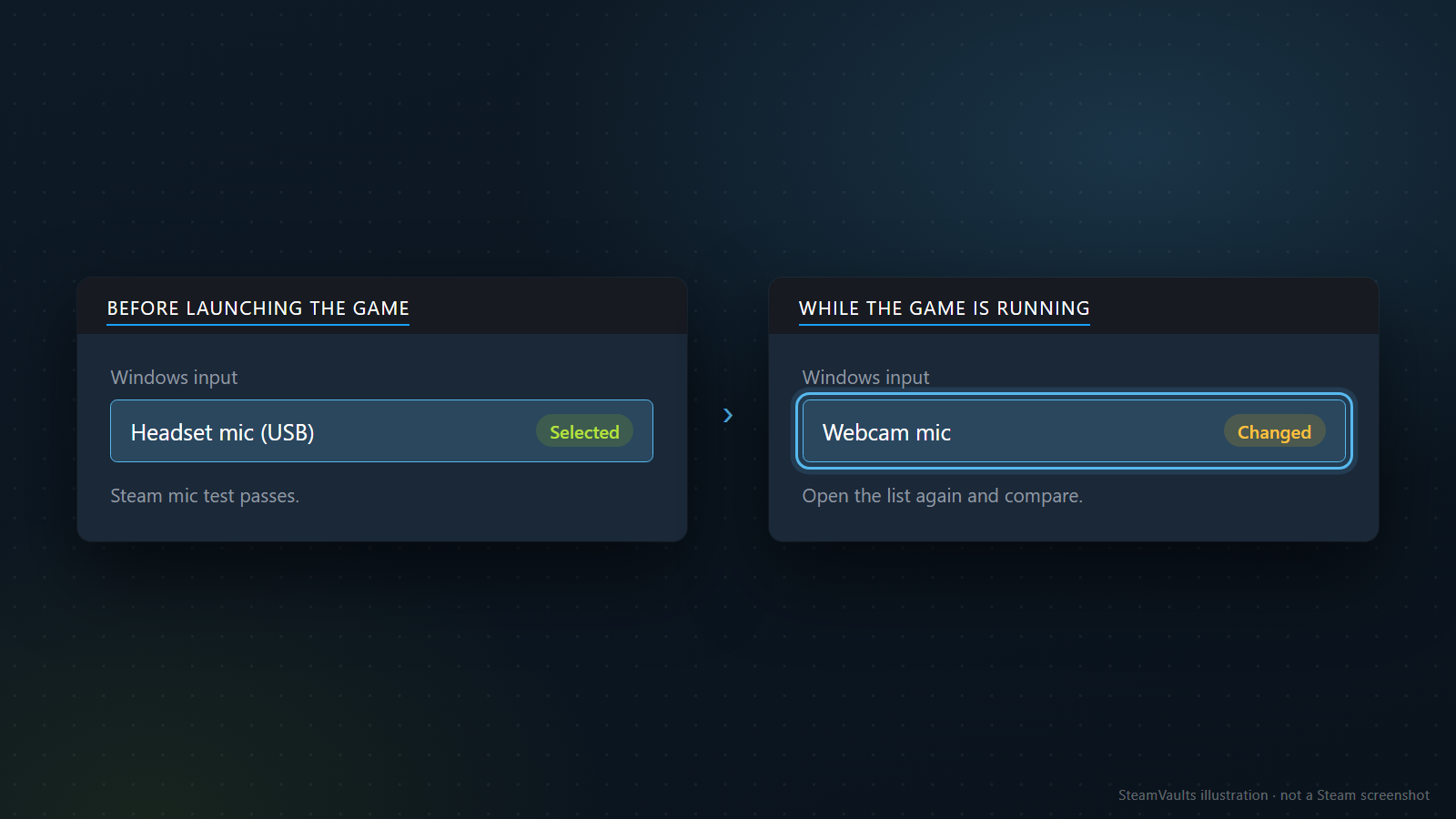
Una frase de la página de Steam Support es toda esta sección: si la prueba de Steam funciona pero el micrófono falla solo dentro del juego, la causa puede ser un cambio de entrada de micrófono al arrancar el juego. La página no dice qué lo provoca.
La comprobación es sencilla. Antes de abrir el juego, mira el dispositivo de entrada en los ajustes de sonido de Windows y vuelve a abrirlos con el juego en marcha. La ilustración muestra el micrófono de los auriculares antes del arranque y el de la webcam con el juego abierto, con la etiqueta «Changed». Si lo tuyo difiere, el juego u otro programa está cambiando la entrada: mira si el menú de audio del juego deja fijar el dispositivo directamente.
Algunos juegos ofrecen algo como «dispositivo predeterminado», que sigue a Windows; otros listan los aparatos por nombre y hay que elegir de nuevo dentro del juego. Cuál te toca varía de un juego a otro.
La página de ayuda añade otra variable, el servidor: puede controlar si se permite el micrófono y qué códec y calidad se usan. Si todo está bien y sigue fallando, mira si falla también en otros servidores. Además, el micrófono no funciona en modo espectador, así que si entraste como espectador, piensa en eso antes de sospechar de tus ajustes.
Un caso trabajado y una tabla para decidir por dónde empezar
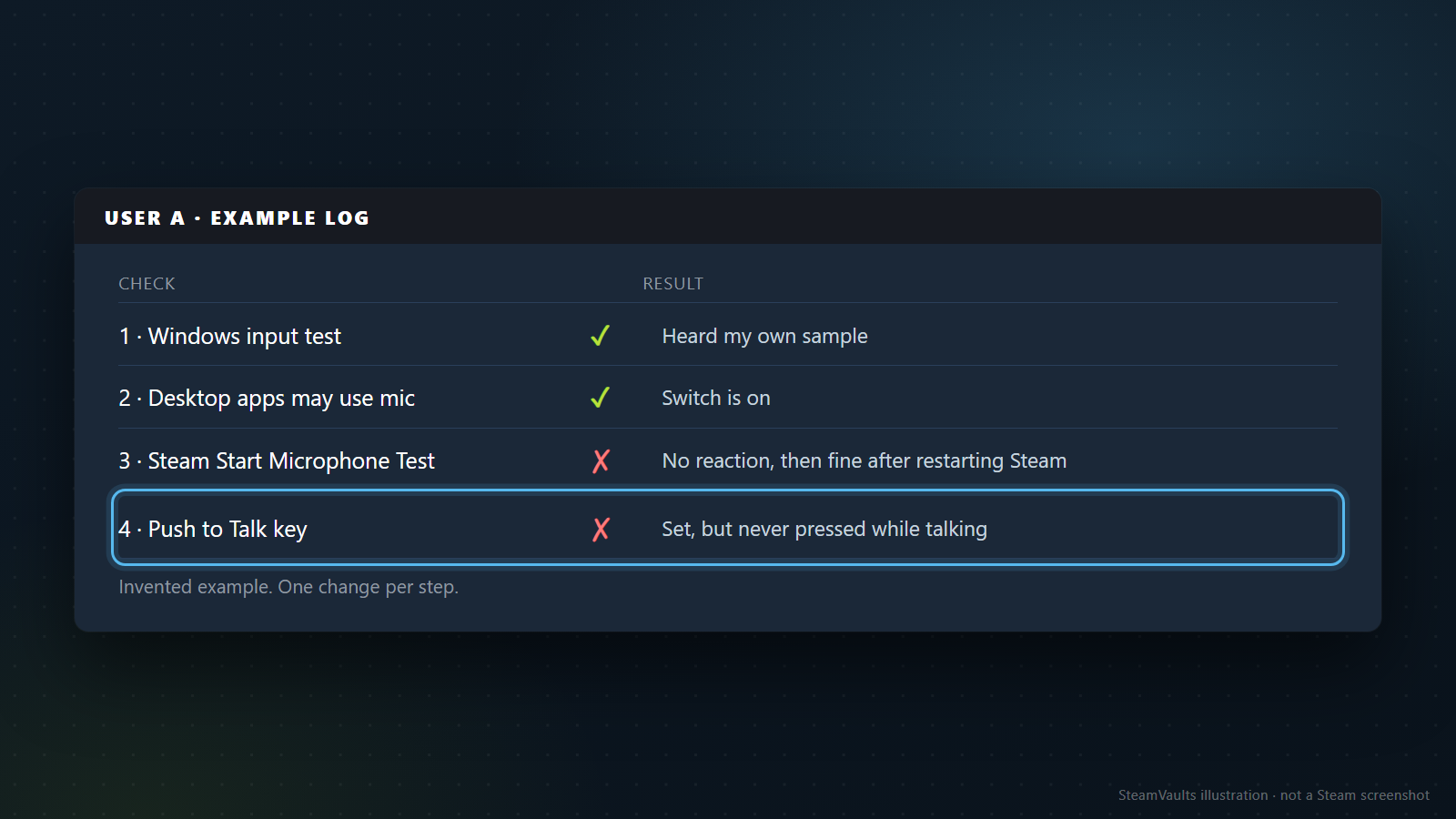
Lo que sigue es un caso inventado, no una medición. Es un ejercicio para recorrer las preguntas de la página de ayuda como si fueran reales. Los ajustes y los nombres de los dispositivos son ficticios.
Imagina a la usuaria A, con unos auriculares USB enchufados a un portátil. En Discord su voz va bien, pero cuando llama por voz a un amigo en Steam, el amigo no oye nada. A comprueba una cosa cada vez y apunta el resultado enseguida; eso es lo que recoge el registro de cuatro filas de la ilustración.
Primero, la lista de entrada de los ajustes de sonido de Windows. Salen el micrófono integrado del portátil y el de los auriculares. A inicia la prueba con los auriculares, habla, reproduce y se oye. La entrada de Discord también era la de los auriculares. Conclusión en una línea: el micrófono de los auriculares está bien en Windows. De Steam, todavía nada. Fila uno: prueba de entrada de Windows, superada (en la imagen, «Heard my own sample»).
Después, Privacidad y seguridad, Micrófono. El acceso al micrófono y el de las aplicaciones están activados, y también la entrada de aplicaciones de escritorio. Conclusión: el acceso no está bloqueado, al menos por esos interruptores. Si el de escritorio hubiera estado apagado, A lo activaría, reiniciaría Steam y empezaría de nuevo desde esta fila; aquí supongamos que no hizo falta. Fila dos: acceso de las aplicaciones de escritorio, superado (en la imagen, «Switch is on»).
Luego, en Steam: Friends & Chat, el engranaje, Voice, Start Microphone Test. Supongamos que la prueba no reacciona. El problema se estrecha a la segunda tarjeta: los auriculares funcionan en Windows pero Steam no recibe sonido. A cierra Steam por completo, lo abre otra vez y repite la prueba. Si los auriculares se enchufaron cuando Steam ya estaba abierto, la lista de dispositivos puede no haberse refrescado. Es hipótesis mía y no figura en la página de ayuda; la menciono porque reiniciar Steam cuesta poco. Supongamos que ahora la prueba sí reacciona. Fila tres: prueba de Steam, fallo y después bien tras reiniciar Steam.
Como la prueba funcionó, A mira el tipo de transmisión. Estaba en Push to Talk con una tecla asignada, y A había estado hablando sin mantenerla pulsada. Con la tecla pulsada, el amigo la oye. El caso acaba aquí, con dos causas apiladas dentro de los ajustes de Steam: primero el reconocimiento del dispositivo y segundo el modo de transmisión. Fila cuatro: tecla de Push to Talk configurada pero sin pulsar al hablar.
Alarga el caso un paso. La misma usuaria entra en un juego que se sabe que usa la voz de Steam y un amigo no la oye. La prueba de Steam sale bien. Ahora cambian las preguntas. ¿Es el dispositivo de entrada de Windows el mismo antes y después de abrir el juego? ¿Tiene el menú del juego su propio ajuste de entrada de voz? ¿Permite voz el servidor? ¿Está la usuaria de espectadora? Esas preguntas van descartando las posibilidades que describen los documentos de arriba, una a una, sin decidir de antemano cuál es la causa.
La tabla resume dónde mirar según el síntoma. Es una ordenación mía de las fuentes anteriores, no un diagrama oficial que nombre la causa.
| Lo que ves | Mira primero | En qué se apoya |
|---|---|---|
| Tu voz falta incluso en la prueba de Windows | Puerto, puerto USB, controladores, la lista de entrada | Comprobaciones de conexión de Steam Support |
| La prueba de Windows va bien y la de Steam no hace nada | Acceso al micrófono de las aplicaciones de escritorio; reiniciar Steam y repetir | Página de permisos de Microsoft; lo del reinicio es hipótesis mía |
| La prueba de Steam va bien, pero tu amigo no te oye en la llamada | Tecla de pulsar para hablar; si el amigo ya ha iniciado la voz | Apartado de transmisión de la ayuda; guía antigua |
| La prueba de Steam va bien, pero falla solo dentro de un juego | Sistema de voz del juego, entrada antes y después de abrirlo, servidor, modo espectador | Apartados de la ayuda sobre el juego; documentación de Steamworks |
Lo que importa del ejemplo es cómo se registró, no qué resultó estar mal. Escribe qué comprobaste en cada paso y qué tarjeta te permitió tachar. Así podrás decir «la prueba de Windows funciona y la de Steam no» en lugar de «mi micrófono de Steam está roto». Cambiar varios ajustes a la vez oculta qué fue lo que ayudó. Ir despacio acaba siendo más rápido.
Hay una trampa en el sentido contrario: dar una causa por buena porque algo por fin funcionó. Si empezó a ir tras reiniciar, lo único que sabes es que algún estado se limpió en ese momento. No es prueba de que el reinicio fuera la causa. Si el síntoma vuelve, recorre el mismo orden ya registrado.
Qué llevar cuando pidas ayuda
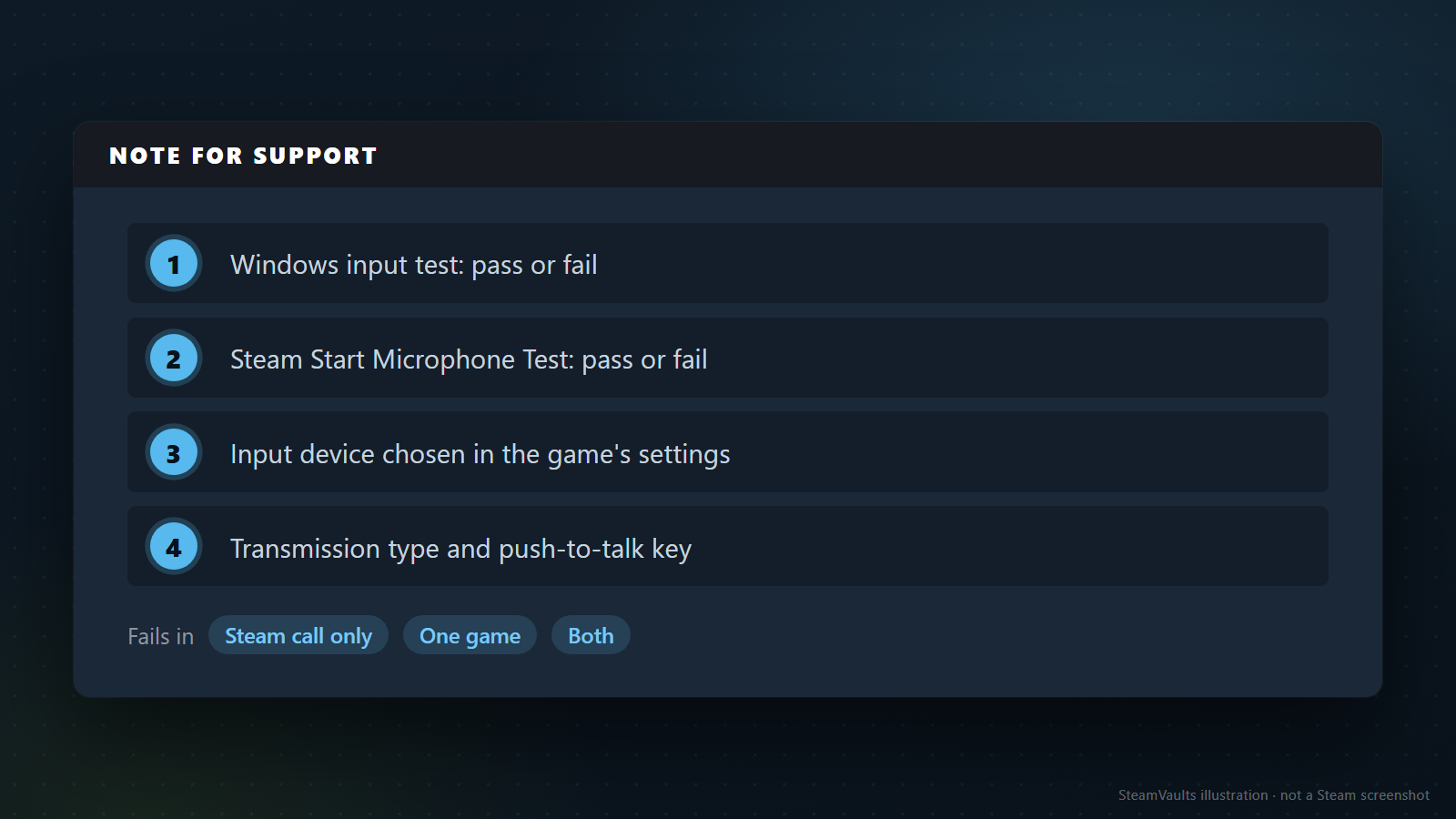
La página de ayuda termina con enlaces al asistente de ayuda de Steam, al contacto con Steam Support y a los foros de Steam Discussions. Qué escribir en un hilo del foro lo cuenta Cómo redactar un informe de error en Steam Discussions. Elijas la vía que elijas, lleva las mismas cuatro cosas, los puntos numerados de la nota: el resultado de la prueba de entrada de Windows, el de la prueba de micrófono de Steam, el dispositivo de entrada elegido en los ajustes del juego y el tipo de transmisión con su tecla. Añade dónde falla: solo en llamadas de Steam, solo en un juego o en ambos, las tres etiquetas de la nota.
Lleva un registro, no un recuerdo. Apunta cada paso en el orden en que lo hiciste, con una línea de superado o bloqueado. Cuando el primer paso bloqueado se ve, quien lo lee acota mucho más rápido.
El orden de comprobación, en corto: prueba de entrada de Windows, prueba del micrófono en los ajustes de voz de Steam, tipo de transmisión y, por último, mirar en los ajustes del juego si usa la voz de Steam. Si el síntoma sigue, escribe esos cuatro resultados y pregunta. Las fuentes tienen límites: la ayuda de Steam sobre el micrófono está redactada pensando en servidores y en algunas configuraciones de juego, y los nombres de los ajustes de Windows vienen de las páginas inglesas de Microsoft, así que, donde tu pantalla diga otra cosa, manda tu pantalla.