
Remote Play Together paso a paso: invitar, enlace para invitados y pasar los controles
Invitar en Remote Play Together a un amigo de Steam o, por enlace, a alguien sin cuenta; cómo repartir mando, teclado y ratón y qué revisar si no puede jugar.
Idiomas del artículo
En este artículo
Para jugar con alguien por Remote Play Together hay dos puertas: si es amigo tuyo en Steam, lo invitas desde la lista de amigos de la superposición del juego; si no tiene cuenta de Steam, le mandas un enlace de invitación. En los dos casos el juego corre solo en el PC del anfitrión. El invitado recibe la imagen y devuelve sus pulsaciones al anfitrión, y cuando la conexión funciona pero el personaje del amigo no se mueve, el fallo suele estar en ese camino de vuelta, que es por donde conviene empezar a mirar.
Si basta con que una sola persona compre el juego y dónde mira la tienda si es compatible, ya lo cuenta Steam Remote Play Together: ¿basta con una copia?. Aquí seguimos desde ahí: invitar y repartir los controles. Nos basamos en la documentación de Remote Play del Soporte de Steam, la página de Remote Play de la tienda, la documentación para desarrolladores de Steamworks y las noticias y anuncios del grupo Steam Remote Play de Valve con los que se presentó el enlace en 2021, releídos el 31 de octubre de 2026 (UTC). No abrimos ninguna sesión para probarlo. Las páginas se leyeron en inglés, así que los nombres de botones y menús van en inglés; cómo aparecen en un cliente en español no lo comprobamos.
Lista de amigos o enlace: depende de quién recibe
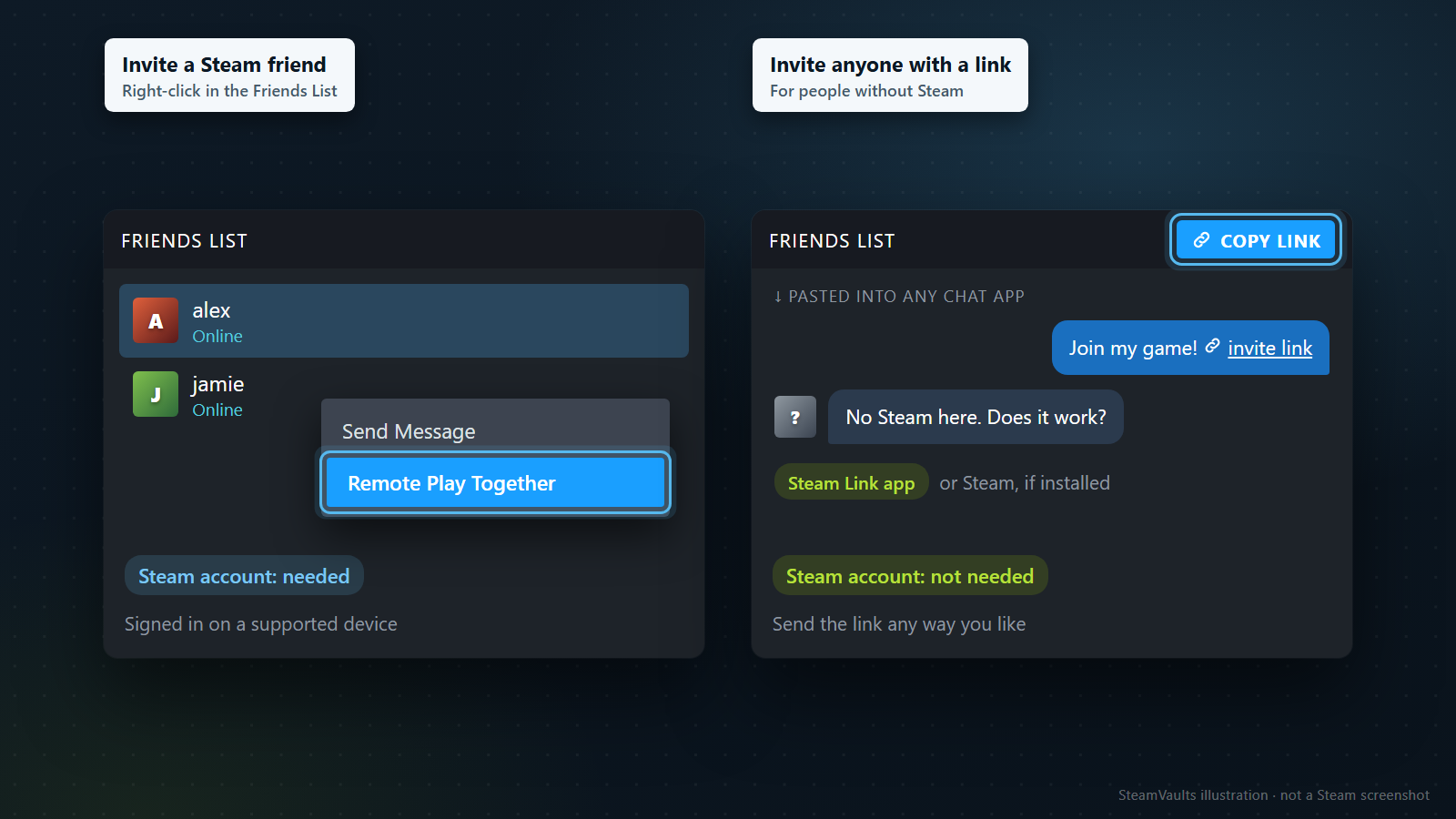
Lo que decide el camino es si quien recibe tiene cuenta de Steam. El procedimiento del Soporte es hacer clic derecho sobre el amigo en la lista y elegir «Remote Play Together»; ese amigo tiene que tener la sesión de Steam iniciada en un dispositivo compatible. En marzo de 2021 una noticia de Steam sumó el enlace: el anfitrión lo saca de la lista de amigos, lo manda como quiera y quien lo recibe entra sin cuenta desde Windows, macOS, Linux, iOS o Android, conectándose con Steam o con la app Steam Link.
En los dos casos el anfitrión abre el juego primero e invita desde dentro. Solo cambia lo que tiene que preparar quien recibe. El anfitrión es quien tiene el juego comprado e instalado; los demás no necesitan tenerlo.
Si no aparece la opción de invitar, mira primero el juego
Todas las formas de invitar que están documentadas empiezan en la superposición de un juego compatible que ya está en marcha. El Soporte pone la condición de que el juego admita Remote Play Together, y el anuncio de 2021 dice que el botón del enlace aparece «mientras juegas a un juego compatible». Ningún texto dice que el menú solo salga entonces, pero si solo tienes el juego seleccionado en la biblioteca, ábrelo antes de buscar.
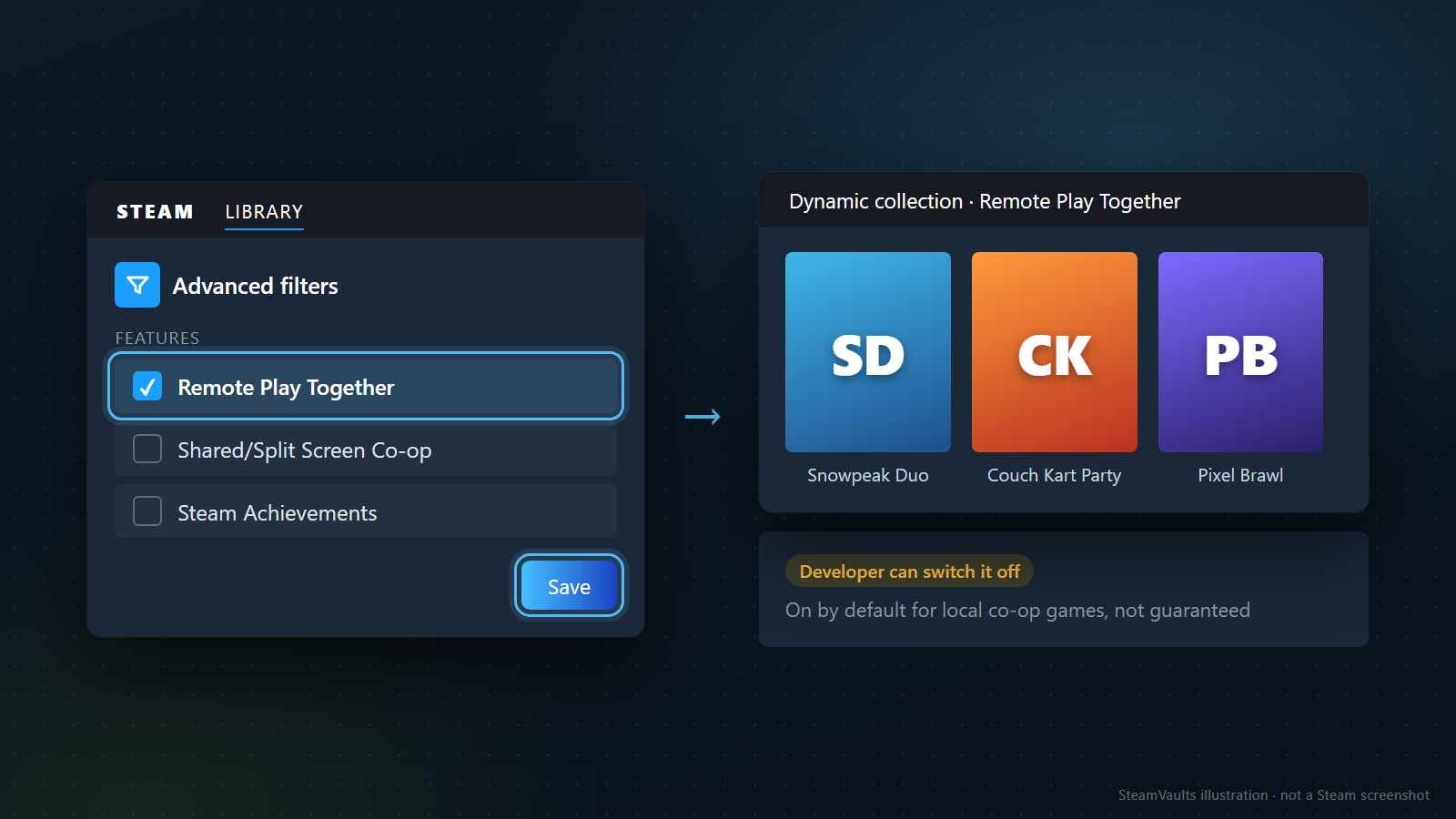
Para ver qué juegos tuyos lo admiten, el anuncio del grupo de Valve de 2021 explica cómo filtrar la biblioteca: el icono de filtros avanzados, Remote Play Together en el apartado Features y Save, que crea una colección dinámica. En la ilustración esa colección tiene tres juegos inventados (Snowpeak Duo, Couch Kart Party y Pixel Brawl). La biblioteca puede haber cambiado desde 2021; confirma los nombres en tu cliente.
Según Steamworks, la función se activa sola en los juegos que tienen en la tienda Local Multiplayer, Local Co-op o Shared/Split Screen, pero el desarrollador puede activarla o desactivarla. Por eso «tiene cooperativo local» no garantiza nada. Lo que cuenta es la etiqueta de la tienda, en los detalles del juego a la derecha de su página (cómo encontrarla, en la sección sobre la etiqueta del artículo anterior). El centro de Remote Play de la tienda agrupa juegos de Play Together, aunque es un listado rotatorio guiado por las ofertas y no sirve como catálogo completo.
Con juegos ajenos a Steam que hayas añadido a la biblioteca, no esperes mucho: el Soporte dice que su transmisión puede funcionar pero no tiene soporte oficial. Si en uno de esos no sale la invitación, creemos que lo más probable es que esté fuera del alcance de la función y no que falle un ajuste.
A un amigo de Steam lo invitas desde la superposición
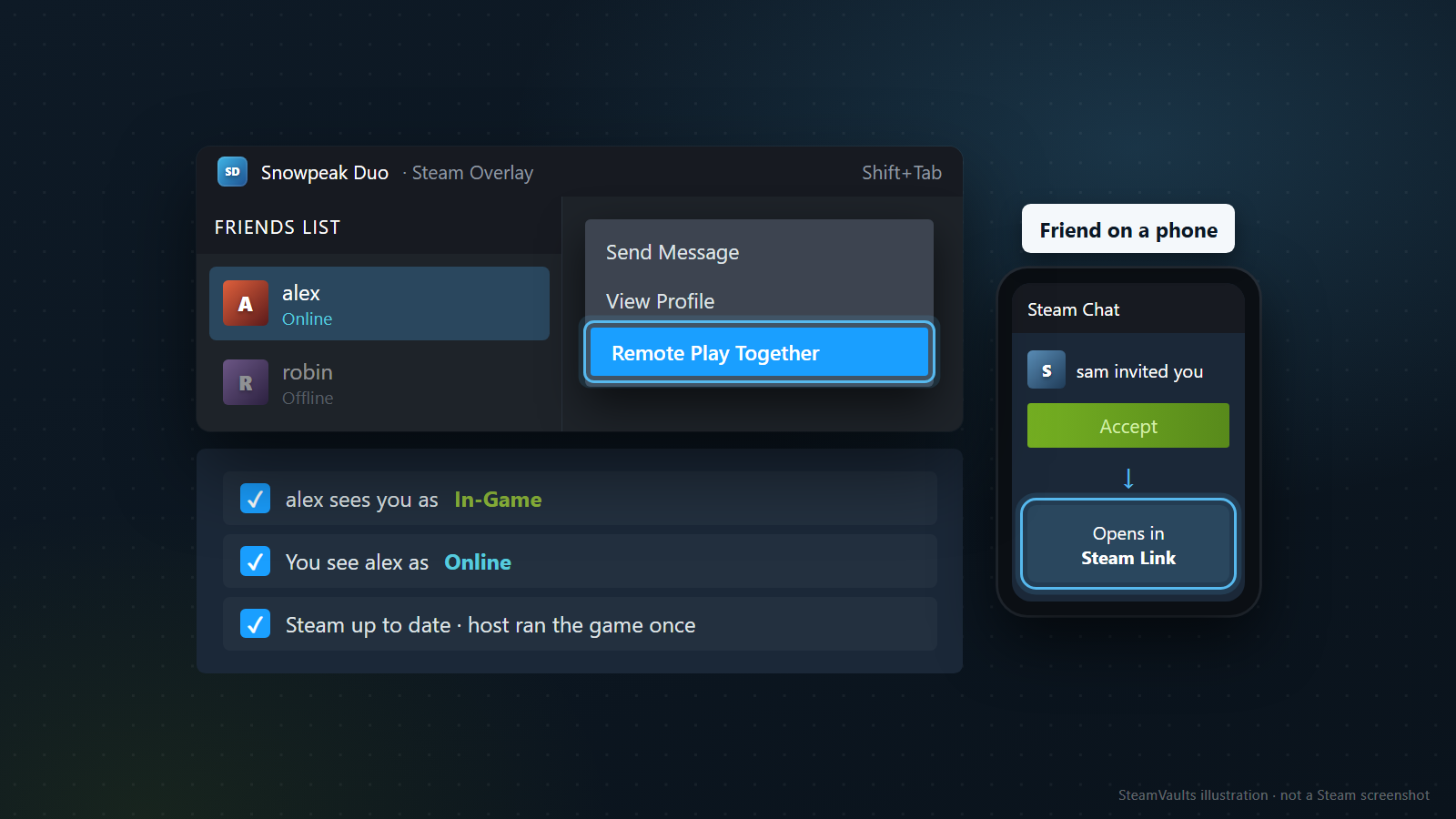
El orden es el del Soporte: abres el juego, pulsas Mayús+Tab (Shift+Tab) para la superposición, haces clic derecho sobre tu amigo en la lista y eliges «Remote Play Together», y esperas a que acepte. Aquí van los puntos donde suele atascarse. La ilustración usa nombres inventados: el juego es Snowpeak Duo, alex sale conectado y robin desconectado, y en el teléfono aparece «sam invited you» con el botón Accept.
Antes de invitar, mira el estado de los dos. Según las comprobaciones básicas del Soporte, en la lista de tu amigo tú tienes que salir en partida y, en la tuya, él tiene que salir conectado. Si aparece desconectado, no pierdas tiempo buscando el menú: pregúntale si de verdad ha iniciado sesión.
Las mismas comprobaciones piden tener Steam actualizado en los dos equipos y que el anfitrión haya abierto el juego al menos una vez para asegurarse de que está al día y funciona. De ahí sale una sugerencia nuestra: que el anfitrión arranque el juego él solo unos minutos antes de la hora acordada, para que cualquier actualización pendiente termine antes de que el amigo esté esperando.
Si tu amigo entra desde el móvil, su lado cambia. Según la página de Remote Play de la tienda, con el juego en marcha en el PC del anfitrión, el amigo acepta la invitación en la app Steam Chat y el juego se abre en la app Steam Link. Necesita las dos apps. La misma página da como requisito de Steam Chat Android 6.0 o posterior, y 11.0 o posterior en los iPhone y los iPad.
Que tu amigo use otro sistema operativo no importa. La tienda dice que se puede jugar entre plataformas aunque el juego no admita de forma nativa móviles ni el sistema de los demás jugadores, porque el juego corre en el PC del anfitrión y el amigo solo recibe la imagen. Al amigo que dice que ese juego no tiene versión para Mac también puedes invitarlo.
Algunos juegos tienen su propio botón de invitar en pantalla, sin pasar por la superposición: Steamworks dice que el desarrollador puede crear una interfaz para invitar a amigos desde el juego. Si existe, úsalo; si no, la superposición es el camino.
A quien no tiene Steam le mandas un enlace
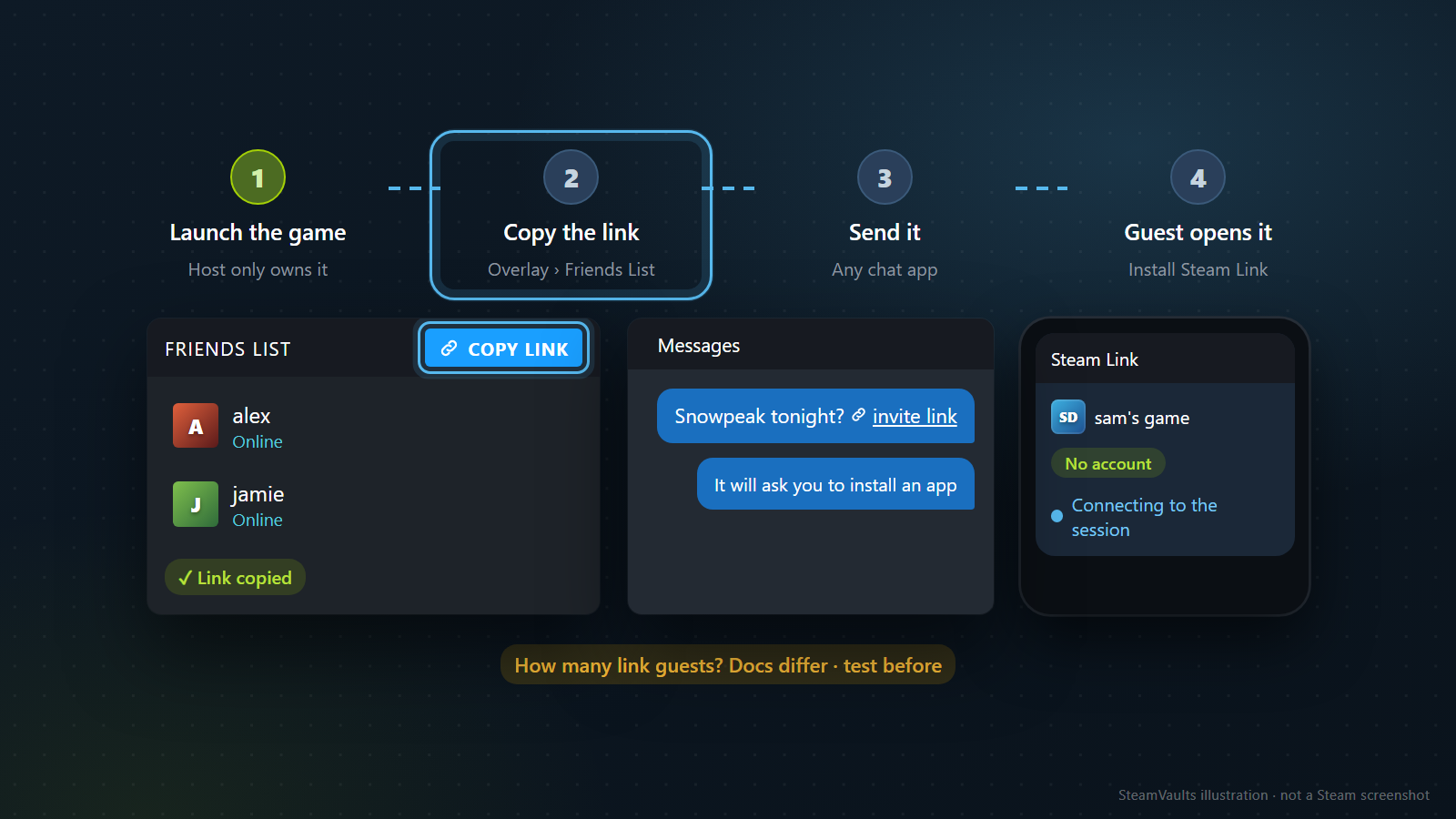
La función empezó en febrero de 2021 en la beta del cliente de Steam, con el nombre «Invite Anyone», y llegó a todos los usuarios el 22 de marzo de 2021. El anuncio del grupo Steam Remote Play de Valve explicaba que, mientras juegas a un juego compatible, aparece en la lista de amigos un botón COPY LINK. Qué nombre tiene ese botón en un cliente en español, o en coreano, no lo comprobamos. Los pasos de abajo juntan lo que dicen ese anuncio y la noticia de Steam:
1. El anfitrión abre un juego compatible con Remote Play Together. 2. Dentro del juego abre la superposición y copia el enlace desde la lista de amigos. 3. Lo manda por donde le venga bien: mensajería, SMS, correo. La noticia de Steam habla de enviarlo «como quieras». 4. El invitado abre el enlace. Si en ese dispositivo no tiene Steam, primero se le pide instalar la app Steam Link y, una vez instalada, se conecta a la sesión del anfitrión. 5. Si ya tiene Steam instalado, según el anuncio se usa Steam en lugar de Steam Link.
«No hace falta cuenta» no quiere decir «no hay que instalar nada». El invitado necesita Steam Link o Steam. Mejor que mandar el enlace a secas es añadir una línea del tipo «te va a pedir instalar una app»; la primera conexión será menos confusa. La ilustración lo pinta así con un chat inventado.
Las dos invitaciones, una al lado de la otra:
| Qué mirar | Invitación desde la lista de amigos | Invitación por enlace |
|---|---|---|
| Cuenta de Steam de quien recibe | Hace falta, con sesión iniciada en un dispositivo compatible | No hace falta |
| App que necesita quien recibe | Steam; en el móvil, Steam Chat y Steam Link | Steam Link, o Steam si ya lo tiene |
| Cómo se envía | Clic derecho en la lista de amigos | Se copia el enlace y se manda por cualquier vía |
| Dispositivos citados en la documentación | Dispositivo compatible | Windows, macOS, Linux, iOS y Android (noticia de Steam de 2021) |
Si tu amigo tiene cuenta de Steam, te recomendamos la lista de amigos antes que el enlace. Ese procedimiento está en la documentación actual del Soporte, mientras que lo que se sabe del enlace viene casi todo de anuncios de 2021, y como verás enseguida, ni siquiera coinciden en cuántas personas pueden entrar por él. Deja el enlace para quien no tiene cuenta y te ahorrarás líos.
También conviene decidir antes con qué dispositivo va a entrar el invitado. La lista de la tienda para la app Steam Link es amplia: iPhone, iPad, Apple TV y Apple Vision Pro (11.0 o posterior), teléfonos, tabletas y televisores Android (5.0 o posterior), Amazon Fire TV, Raspberry Pi 3, 3+, 4 y 5, Windows, Linux, macOS y Meta Quest 2, 3 y Pro. Pero esa lista es para la app entera; que la invitación por enlace funcione en todos esos dispositivos es otra cuestión. Los que la noticia de Steam nombra para entrar sin cuenta son Windows, macOS, Linux, iOS y Android. La tienda dice además que Remote Play Together no funciona en realidad virtual. Si alguien quiere entrar desde una tele o unas gafas de RV, mejor no tener muchas expectativas; es una valoración nuestra.
El equipo también cuenta algo. El Soporte dice que el equipo que recibe la imagen pide menos que el anfitrión, pero necesita una GPU con decodificación H264 por hardware, algo que casi cualquier portátil o PC reciente cumple. En sistemas antiguos de uno o dos núcleos sin esa decodificación, la transmisión puede ir mal. Si tu amigo piensa rescatar un portátil viejo del cajón, quizá le vaya mejor con el móvil.
¿Cuánta gente cabe por enlace? Depende del documento. La «Additional Info» de la publicación del grupo dice que por enlace se invita a un solo jugador y que a los demás amigos de Steam se les llama con clic derecho en la lista. Pero la línea de actualización del 1 de marzo, arriba del mismo texto, dice que puedes invitar a tantos amigos como admitan el juego y la conexión, y la publicación no aclara cuál de las dos vale. La noticia de Steam de marzo habla de hasta cuatro jugadores, o más con conexiones rápidas, y la página actual de la tienda dice lo mismo. Con estos documentos no se puede fijar cuántos invitados por enlace admite el cliente actual. Si vas a invitar a dos o más personas sin Steam, comprueba antes de la partida que el enlace funciona también para la segunda.
Piensa también dónde publicas el enlace. Es una puerta a tu sesión, y ni el anuncio ni la noticia dicen cuánto dura ni si sirve varias veces. Por eso te aconsejamos mandarlo solo a quien va a jugar, de uno en uno, y no colgarlo en canales públicos llenos de desconocidos. En 2021 Valve anunció una retransmisión en la que iba a compartir enlaces en el chat de Steam, YouTube y Twitch para que los espectadores entraran en partidas en curso, pero eso era un evento abierto a propósito.
Para repartir los controles, empieza por los mandos
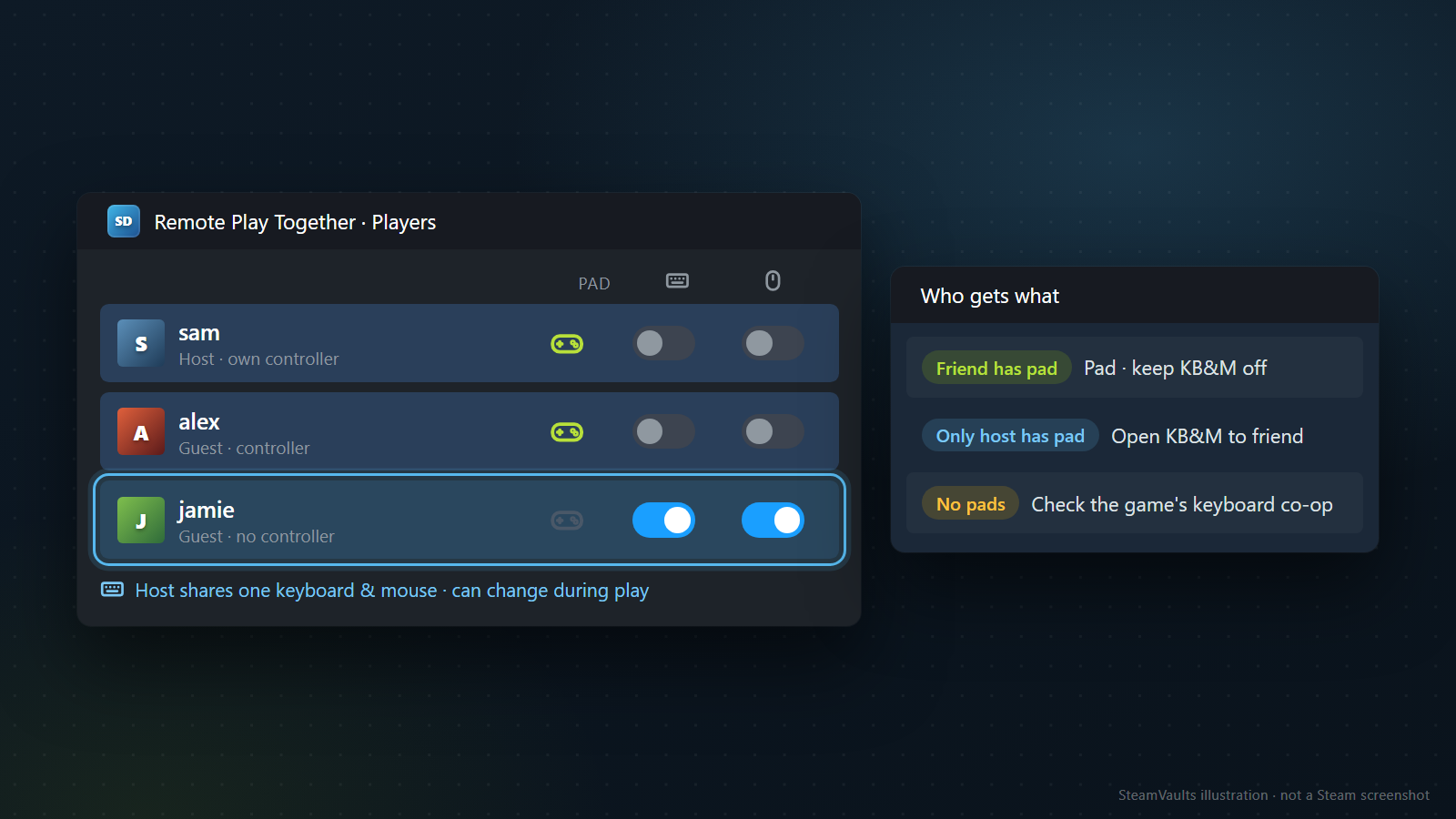
La tienda dice que cada jugador puede usar su propio mando o compartir el control del teclado y el ratón. Son dos cosas bastante distintas.
Con el mando no hay misterio: el amigo usa el suyo. La «Additional Info» del grupo de 2021 dice que quien tiene mando propio puede unirse al momento. Según el Soporte, la entrada (teclado, ratón o mando) viaja desde el dispositivo que usas hasta el proceso del juego en el equipo remoto, así que el mando conectado al dispositivo de tu amigo llega al juego del PC del anfitrión.
El teclado y el ratón funcionan de otra forma. Según la tienda, el anfitrión decide si los comparte o los limita, y puede gestionar el acceso de cada jugador durante la partida. La publicación del grupo va más allá: si el anfitrión tiene su propio mando, puede compartir el teclado y el ratón con un jugador remoto desde la superposición. Lo leemos como un esquema en el que el anfitrión juega con mando y presta su teclado y ratón al amigo. Ningún documento dice que haya un teclado y un ratón por jugador; lo prudente es entender «compartir» al pie de la letra, un único teclado y ratón del PC anfitrión que se usan entre todos. Si al abrir la sesión vienen compartidos o no, no lo dice ningún documento.
Así que antes de empezar basta con saber si tu amigo tiene mando. Este reparto es una recomendación nuestra a partir de lo que dicen los documentos:
| Situación | Reparto recomendado |
|---|---|
| El amigo tiene mando | Juega con mando y el teclado y el ratón se quedan sin compartir |
| El amigo no tiene mando y el anfitrión sí | El anfitrión toma el mando y abre el teclado y el ratón al amigo |
| Nadie tiene mando | Comprueba primero si el juego admite dos personas en un mismo teclado |
En la ilustración, con nombres inventados, sam es el anfitrión con su mando, alex entra con mando y jamie, sin mando, tiene activados el teclado y el ratón.
No hace falta mantener el reparto toda la partida. En un juego con muchos tramos de una sola persona, puedes abrirle el teclado y el ratón al amigo solo cuando le toca y cerrarlo después. Si se te olvida abierto, sus pulsaciones pueden colarse mientras tú navegas por los menús; acostúmbrate a cerrarlo al terminar.
Un ejemplo inventado: en un plataformas para dos, el anfitrión juega con el teclado como jugador 1 y el amigo quiere ser el jugador 2 con el teclado de su portátil, así que el anfitrión activa el teclado y el ratón compartidos. Si las teclas del amigo llegan como si fueran del teclado del anfitrión, el juego puede tomarlas como de una sola persona. Lo que pase de verdad depende de cómo reparta el teclado cada juego: unos admiten dos jugadores en un teclado y otros no. Para eso, mira cómo repartir mandos y teclado en el cooperativo local.
Si el amigo entra desde el móvil y quiere jugar con la pantalla táctil, el juego tiene que estar preparado. Según Steamworks, la etiqueta «Remote Play on Phone» de la tienda indica que el desarrollador creó una configuración táctil recomendada. Sin ella, no cuentes con unos controles táctiles pulidos y pídele al amigo que conecte un mando Bluetooth. En la misma documentación, «Remote Play on TV» quiere decir que el juego admite mando por completo y que su interfaz se lee a distancia, una buena pista si tu amigo va a jugar desde el sofá.
Ha entrado pero no puede controlar nada: sepáralo por síntomas
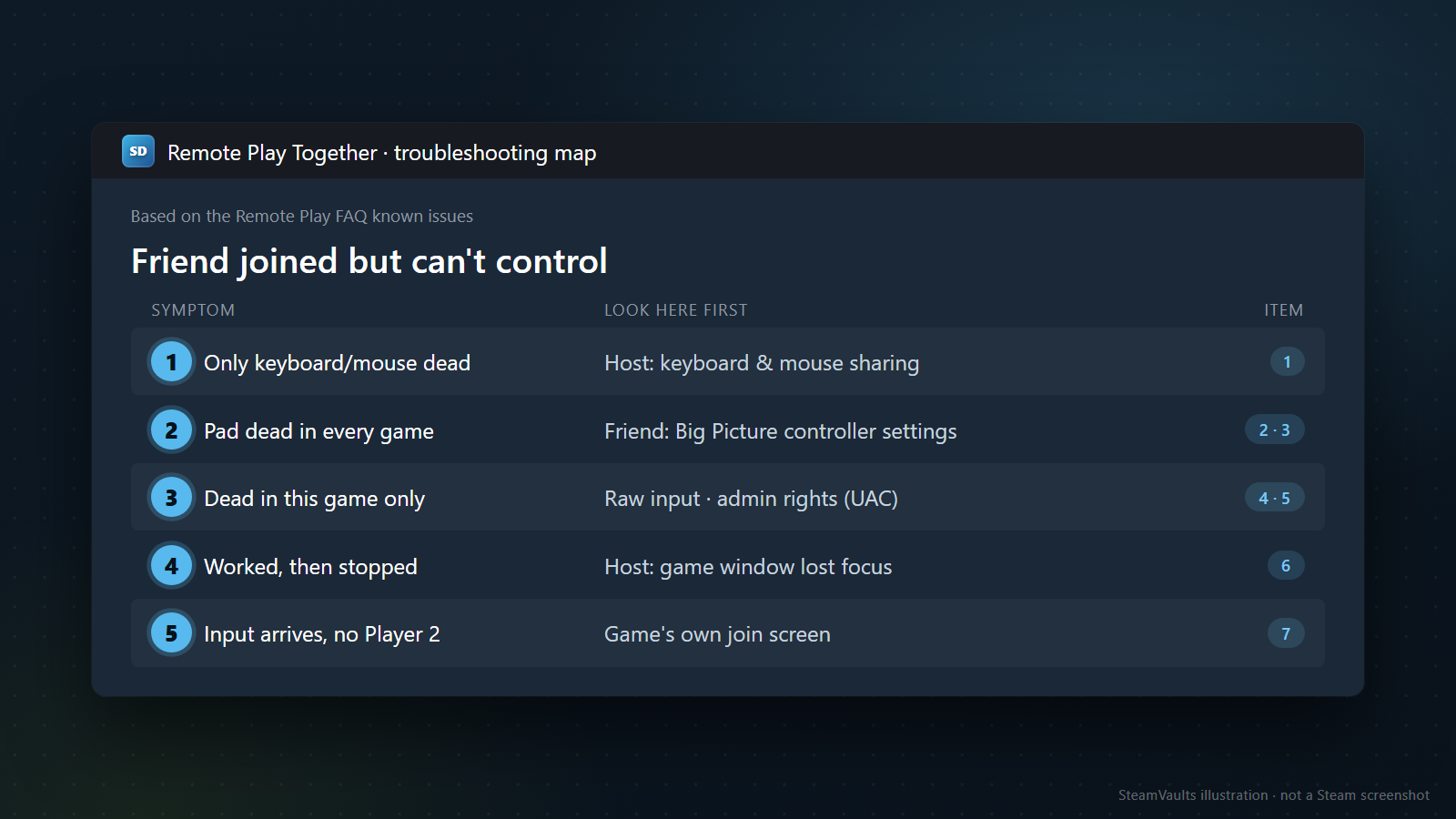
Que tu amigo vea el juego solo prueba que llega la imagen. La entrada viaja en sentido contrario y por separado. El orden de abajo reordena los problemas conocidos de la documentación del Soporte para el caso de Remote Play Together. Muchos están pensados para transmitir entre tus propios equipos (preparar anfitrión y cliente en Remote Play) y la documentación no dice si se aplican igual a una sesión con amigos, así que úsalos para acotar la causa.
Para decidir por dónde empezar según el síntoma, basta esta tabla; los números remiten a la lista que la sigue.
| Síntoma | Dónde mirar primero | Punto |
|---|---|---|
| Solo fallan el teclado y el ratón | Lo que comparte el anfitrión | 1 |
| El mando no va en ningún juego | Cómo reconoce el dispositivo del amigo el mando | 2 y 3 |
| Solo falla en este juego | Tipo de entrada del juego y sus permisos | 4 y 5 |
| Funcionaba y de pronto dejó de ir | La ventana del juego en el anfitrión | 6 |
| La entrada llega pero no aparece el jugador 2 | La pantalla de unirse del propio juego | 7 |
1. El teclado y el ratón no hacen nada. Mira primero si el anfitrión ha compartido el teclado y el ratón. Lo decide él, y si vienen activados al abrir la sesión no está documentado. No lo supongas: revisa en la superposición la entrada de ese amigo. Si tu amigo juega con mando, sáltate este punto. 2. El mando no va en ningún juego. El Soporte dice que, si ningún juego reconoce el mando, hay que mirar los ajustes de mando de Big Picture en el equipo cliente, es decir, el de tu amigo, y configurarlo ahí. Por mucho que cambies el PC anfitrión, si el dispositivo del amigo no detecta el mando no sirve de nada. Si el invitado entró por enlace y usa Steam Link en lugar de Steam, esa explicación puede no encajar; que busque la guía de su app en la página de soporte de Steam Link, que separa por producto. Esas guías no las leímos. 3. El mando se detecta, pero es un dispositivo raro. Según la documentación, los dispositivos DirectInput que no tienen forma de mando, como volantes o mandos de vuelo, no son compatibles por ahora; los mandos XInput lo son por completo. Si tu amigo quería jugar a uno de carreras con volante, que pruebe con un mando normal. 4. El mando va en otros juegos y en este no. La documentación dice que algunos juegos usan raw input en lugar de XInput o DirectInput y todavía no son compatibles. Puede que no haya ajuste que lo arregle. Probar el mismo mando en otro juego separa el problema del dispositivo del problema del juego. Si Steam detecta el mando y solo falla dentro del juego, hay más comprobaciones en Steam detecta el mando, pero un juego no responde. 5. El teclado y el ratón fallan solo en un juego. Algunos juegos se ejecutan con permisos elevados, y Windows impide como medida de seguridad que la entrada remota les llegue. La documentación pone como ejemplos Age of Empires 3, The Bard's Tale y Nether. También dice que los cuadros del Control de cuentas de usuario (UAC) impiden la transmisión: si sale uno en el PC anfitrión, el anfitrión tiene que atenderlo en su sitio. No lo leas como una invitación a desactivar la seguridad.
A veces el teclado y el ratón funcionan pero tu amigo no ve el cursor. La documentación dice que, si en Windows 8 o Windows 10 el cursor es invisible, se pruebe a enchufar un ratón al equipo remoto, que es el PC anfitrión. Un anfitrión con solo un mando conectado puede estar en este caso. 6. Iba bien y de pronto no responde. Pregunta al anfitrión si ha hecho clic en otra ventana. Según la documentación, cuando el juego pierde el foco, Steam empieza a transmitir el escritorio para que el anfitrión pueda volver a él. Adónde va mientras tanto la entrada del amigo no está explicado. Que el anfitrión traiga otra vez la ventana del juego al frente y después comprueba la entrada del amigo. Qué ve el amigo en ese momento se trata en lo que comparte y no comparte la invitación. 7. La entrada parece llegar, pero no aparece su personaje. En palabras de Steamworks, los amigos entran como si estuvieran sentados frente al mismo equipo jugando juntos. Así que para meter al jugador 2 se sigue el modo cooperativo local del propio juego. En algunos hay que pulsar un botón para abrir el hueco del jugador 2; mira primero la pantalla de unirse del juego. 8. El anfitrión usa Linux. La documentación dice que, para transmitir mandos con un anfitrión Linux, Steam tiene que poder leer y escribir /dev/uinput o /dev/input/uinput, y que en Linux no hay vibración por ahora. Si tu amigo dice que el mando no vibra, puede ser esto y no una avería.
Si con todo esto no se arregla, puedes escribir al Soporte. La documentación pide un informe detallado con los pasos exactos para reproducir el problema: anota qué dispositivo y qué app usó cada uno, con qué entrada jugaba y hasta qué punto de la lista llegaste. Si el amigo entró con Steam y la conexión se cortó con el error «The streaming client exited unexpectedly (2)», la documentación remite al archivo streaming_client.exe.log de la carpeta de Steam del equipo local, el que recibe la imagen (en Windows). Ese archivo queda en el equipo del amigo, no en el del anfitrión, así que es él quien tiene que buscarlo.
La voz y el sonido del juego, por separado
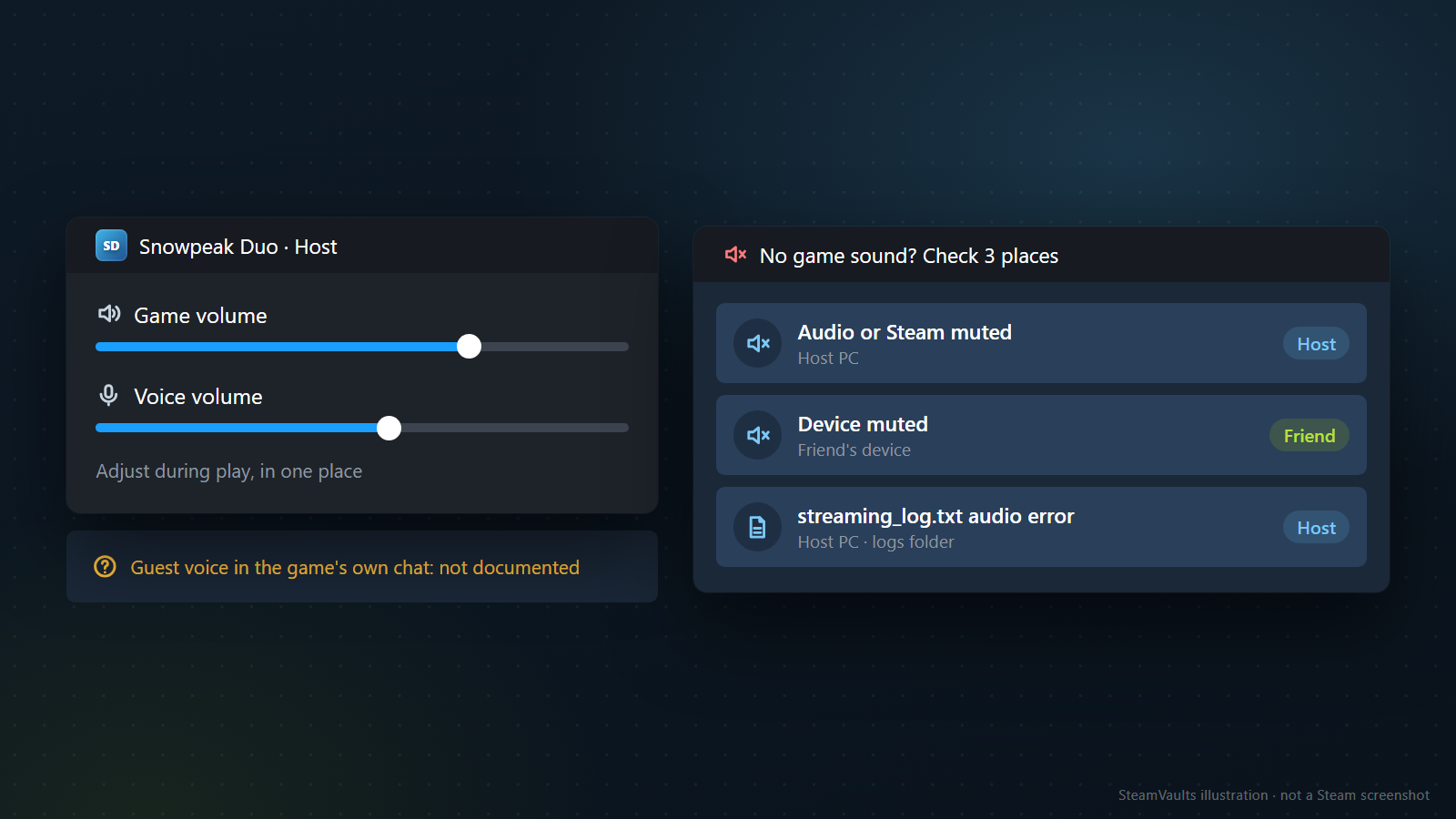
La tienda dice que entre jugadores se transmiten imagen, sonido y voz, que el volumen del juego y el del chat de voz se ajustan en un mismo sitio durante la partida, y que la entrada remota y la voz del multijugador vuelven al PC donde corre el juego. Pero entre los problemas conocidos del Soporte figura «Voice recording over streaming is not currently supported», y cómo encaja eso con lo de la tienda no lo explica nadie. Tampoco está documentado si la voz de un invitado llega al chat de voz propio del juego. Si en tu juego la voz importa, comprueba que todos se oyen antes de la primera ronda.
Si no hay sonido del juego, el Soporte manda a mirar tres sitios: el archivo streaming_log.txt de la carpeta logs del equipo remoto (el anfitrión), por si hay un error de audio; si el audio o Steam están silenciados en ese equipo; y si el audio está silenciado en el equipo local, el del amigo.
Qué comprobar después y qué no resuelve este artículo
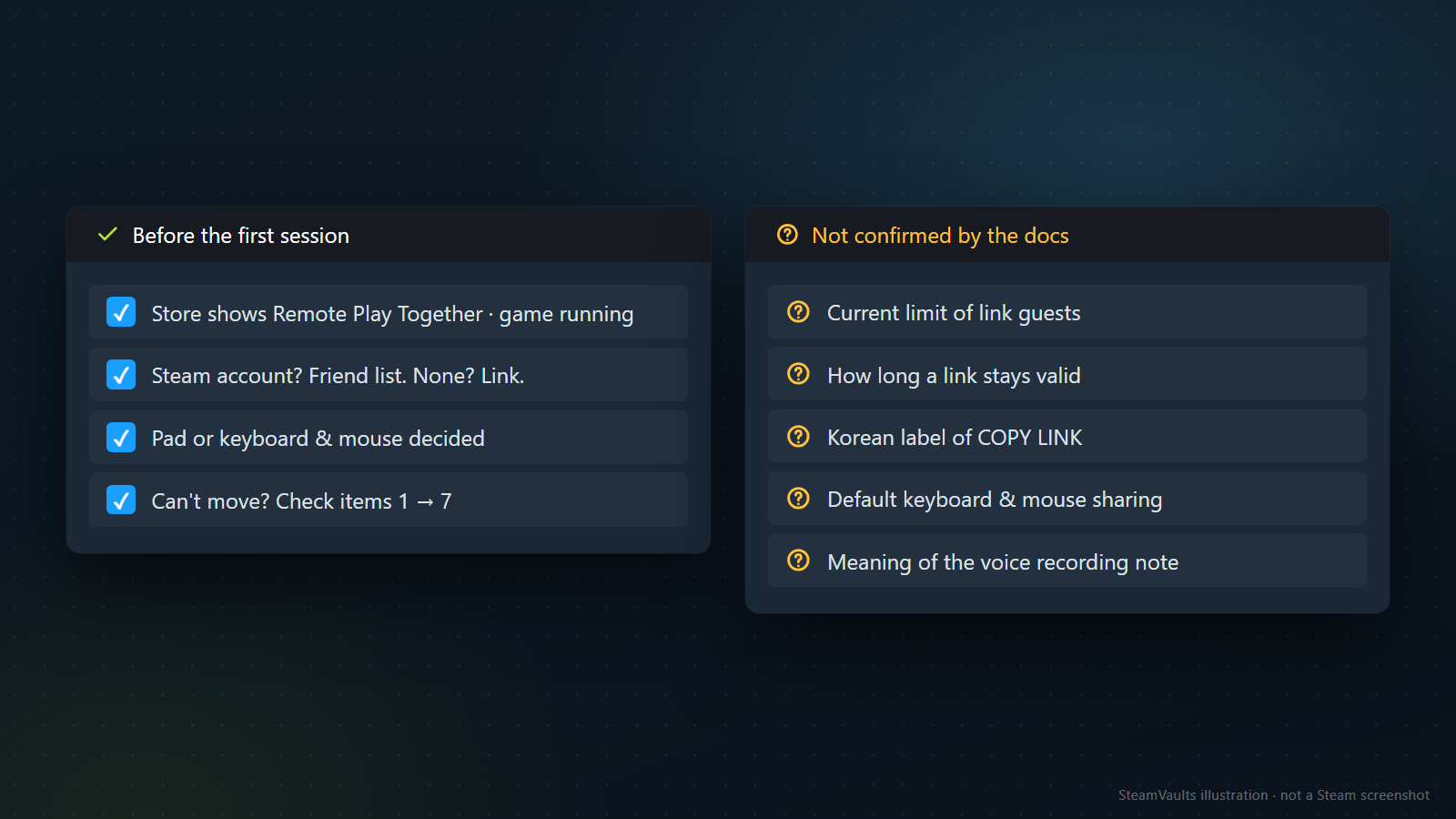
Antes de la primera sesión, cuatro cosas:
- La tienda muestra Remote Play Together para ese juego y el anfitrión ya lo tiene abierto.
- Quien tiene cuenta de Steam entra por la lista de amigos; quien no, por enlace.
- Está decidido quién juega con mando y si el anfitrión abre el teclado y el ratón.
- Si nadie se puede mover, recorre los puntos 1 a 7 de la lista anterior.
Y lo que los documentos no confirman: cuántos invitados admite hoy el enlace, cuánto tiempo vale un enlace y si sirve más de una vez, cómo se llama COPY LINK en el cliente en coreano (ni en español), si el teclado y el ratón vienen compartidos por defecto y qué significa exactamente la nota sobre la grabación de voz. Lo que contamos del enlace se apoya sobre todo en publicaciones de febrero y marzo de 2021, releídas el 31 de octubre de 2026; si tu cliente muestra otra cosa, manda tu cliente.
Si quedas a menudo con el mismo grupo, el chat de grupo de Steam sirve para reunir a todos antes de abrir la sesión: lo explica organizar un grupo para jugar en Steam. Y para preparar el PC anfitrión cuando transmites a tus propios dispositivos, sin amigos de por medio, está preparar anfitrión y cliente en Remote Play.