
리모트 플레이 투게더 시작하기: 초대, 게스트 링크, 조작 권한 넘기기
스팀 리모트 플레이 투게더에서 친구 목록 초대와 스팀 계정 없는 친구용 링크 초대, 패드와 키보드·마우스 배분, 들어왔는데 조작이 안 될 때 확인할 순서를 정리했습니다.
글 언어
이 글의 목차
리모트 플레이 투게더(Remote Play Together)로 친구를 부르는 길은 두 갈래입니다. 상대가 스팀 친구라면 게임 안 오버레이의 친구 목록에서 초대하고 스팀 계정이 없는 사람에게는 초대 링크를 보냅니다. 어느 쪽이든 게임은 호스트 PC에서만 돌아갑니다. 친구는 그 화면을 받아 보면서 자기 조작을 호스트에게 돌려보냅니다. 연결은 됐는데 친구 캐릭터가 꼼짝도 하지 않는다면 이 마지막 단계, 친구에게서 돌아오는 입력부터 확인해 보세요.
게임을 한 사람만 사도 되는지, 상점에서 지원 표기를 어디서 보는지는 리모트 플레이 투게더, 게임 하나만 사도 되나?에서 이미 다뤘습니다. 여기서는 그다음 순서인 초대와 조작 넘기기만 살펴봅니다. 근거는 2026년 10월 31일(UTC)에 다시 읽은 스팀 고객지원의 Remote Play 문서, 스팀 상점의 Remote Play 소개, Steamworks 개발자 문서, 그리고 2021년에 링크 초대를 처음 알린 스팀 뉴스와 Valve의 Steam Remote Play 그룹 공지입니다. 직접 세션을 열어 시험한 기록은 아닙니다.
친구 목록 초대와 링크 초대는 받는 사람이 다릅니다
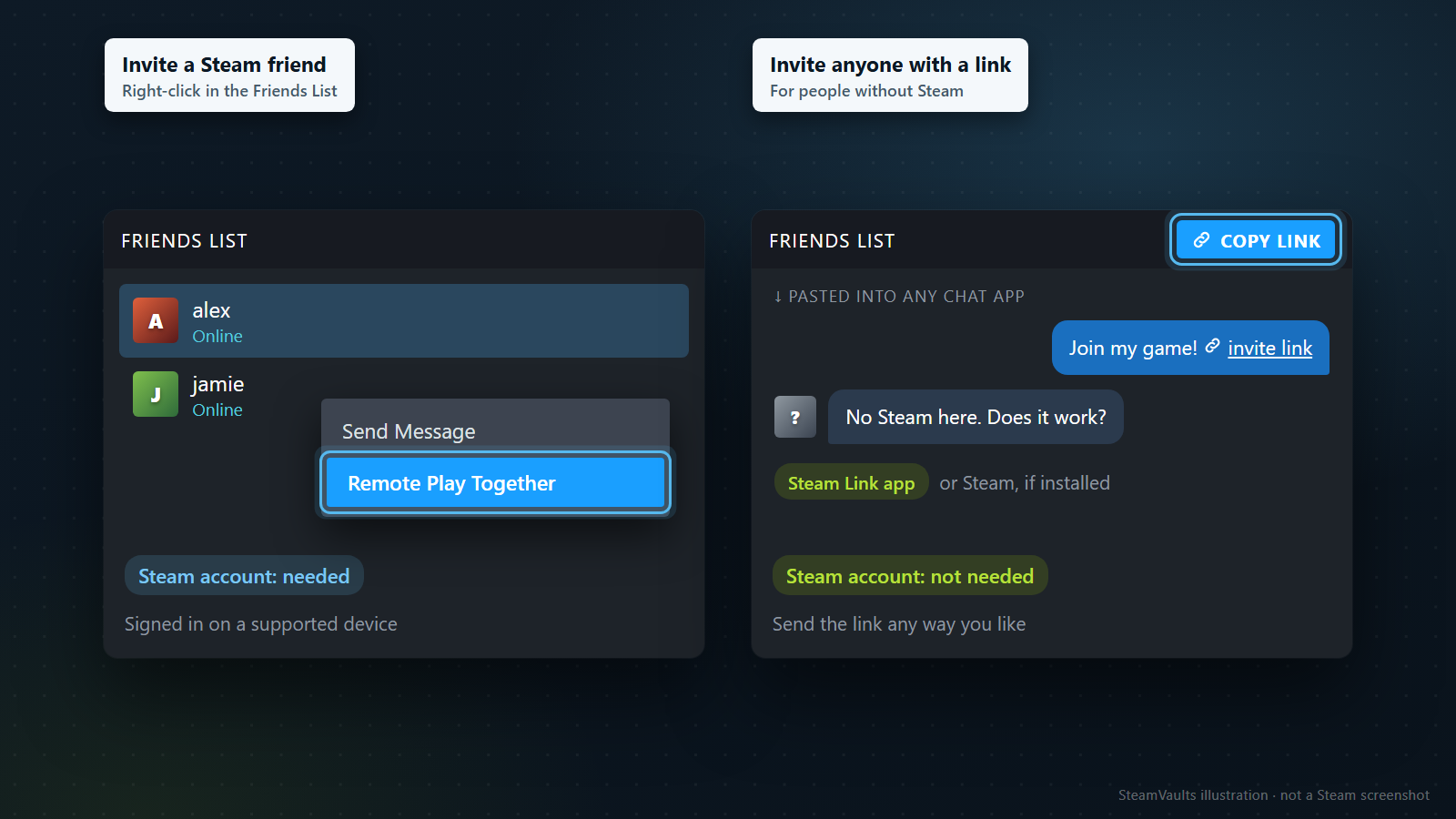
갈림길은 받는 사람에게 스팀 계정이 있느냐입니다. 고객지원 문서의 기본 절차는 친구 목록에서 상대를 오른쪽 클릭해 'Remote Play Together'를 고르는 방식이고 이때 친구는 지원되는 기기에서 스팀에 로그인해 있어야 합니다. 2021년 3월 스팀 뉴스는 여기에 링크를 더했습니다. 호스트가 친구 목록에서 링크를 받아 아무 방법으로나 보내면 받는 사람은 계정 없이 Windows, macOS, Linux, iOS, Android 기기에서 들어올 수 있다는 내용입니다.
어느 방식이든 호스트는 게임을 먼저 켜고 그 게임 안에서 초대합니다. 달라지는 건 받는 쪽 준비뿐입니다. 호스트는 게임을 소유하고 설치한 사람이어야 하고 다른 사람은 게임이 없어도 됩니다.
초대 메뉴가 안 보이면 게임 쪽부터 봅니다
문서에 나온 초대 절차는 모두 지원 게임을 실행한 뒤 게임 안 오버레이에서 시작합니다. 링크 버튼도 2021년 공지에서는 "지원 게임을 플레이하는 동안" 생긴다고 소개됐습니다. 라이브러리에서 게임을 골라 두기만 한 상태라면 먼저 게임을 켜세요. 고객지원 문서에도 "게임이 Remote Play Together를 지원하는 경우" 게임 안에서 오버레이를 열어 초대할 수 있다는 조건이 붙어 있습니다.
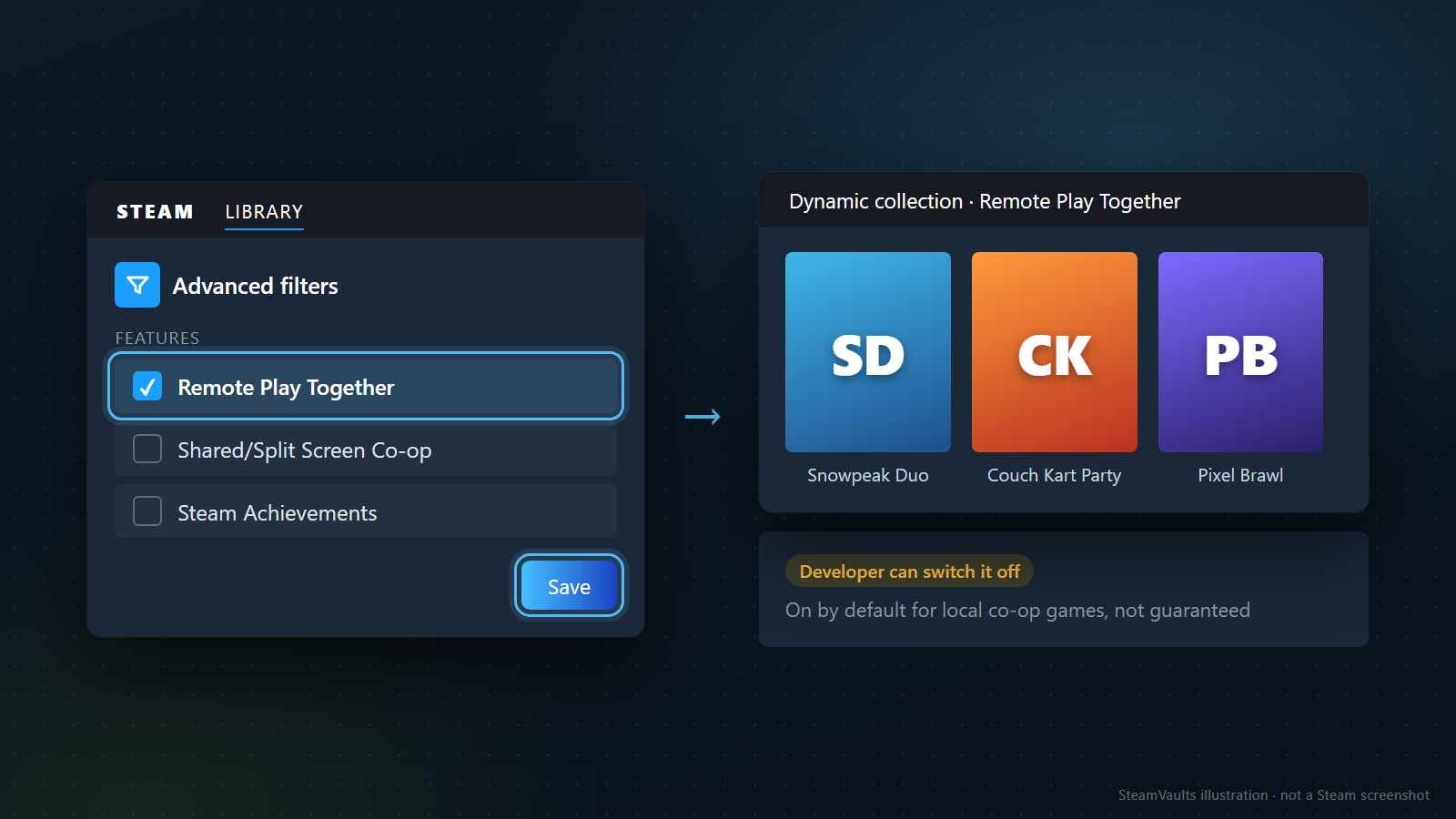
내 라이브러리에서 지원 게임만 추려 볼 수도 있습니다. 2021년 Valve 그룹 공지에 나온 방법은 라이브러리의 고급 필터 아이콘을 눌러 기능(Features) 항목에서 Remote Play Together를 고르고 저장(Save)을 누르는 것이고 그러면 동적 모음으로 남길 수 있습니다. 공지 이후 라이브러리 화면이 바뀌었을 수 있으니 버튼 이름은 자기 클라이언트에서 확인하세요. 이 모음 하나면 친구와 할 게임을 고를 때마다 상점 페이지를 하나씩 열어 보지 않아도 됩니다.
Steamworks 문서에 따르면 상점에 로컬 멀티플레이어, 로컬 협동, 화면 공유/분할 화면 기능이 등록된 게임은 이 기능이 자동으로 켜집니다. 그러나 개발자가 이 기능을 직접 켜거나 끌 수도 있습니다. "로컬 협동이 되니 당연히 되겠지"라는 추측이 빗나가는 이유입니다. 기준은 상점 페이지 오른쪽 게임 세부 정보의 표시입니다. 찾는 법은 기존 글의 지원 표기 항목에 그림으로 정리해 두었습니다. 새로 살 게임을 찾는 중이라면 스팀 상점의 리모트 플레이 허브가 Play Together 게임을 따로 묶어 보여 줍니다. 다만 그 페이지는 할인 중인 게임 위주로 바뀌는 목록이라 전체 지원 게임 목록으로 보기는 어렵습니다.
라이브러리에 직접 추가한 스팀 외 게임은 기대하지 마세요. 고객지원 문서는 스팀 라이브러리에 넣은 스팀 외 게임의 스트리밍이 될 수도 있지만 공식 지원 대상은 아니라고 적었습니다. 그런 게임에서 친구 초대 메뉴가 나오지 않는다면 설정 문제라기보다 원래 범위 밖일 가능성이 큽니다.
스팀 친구는 오버레이 친구 목록에서 부릅니다
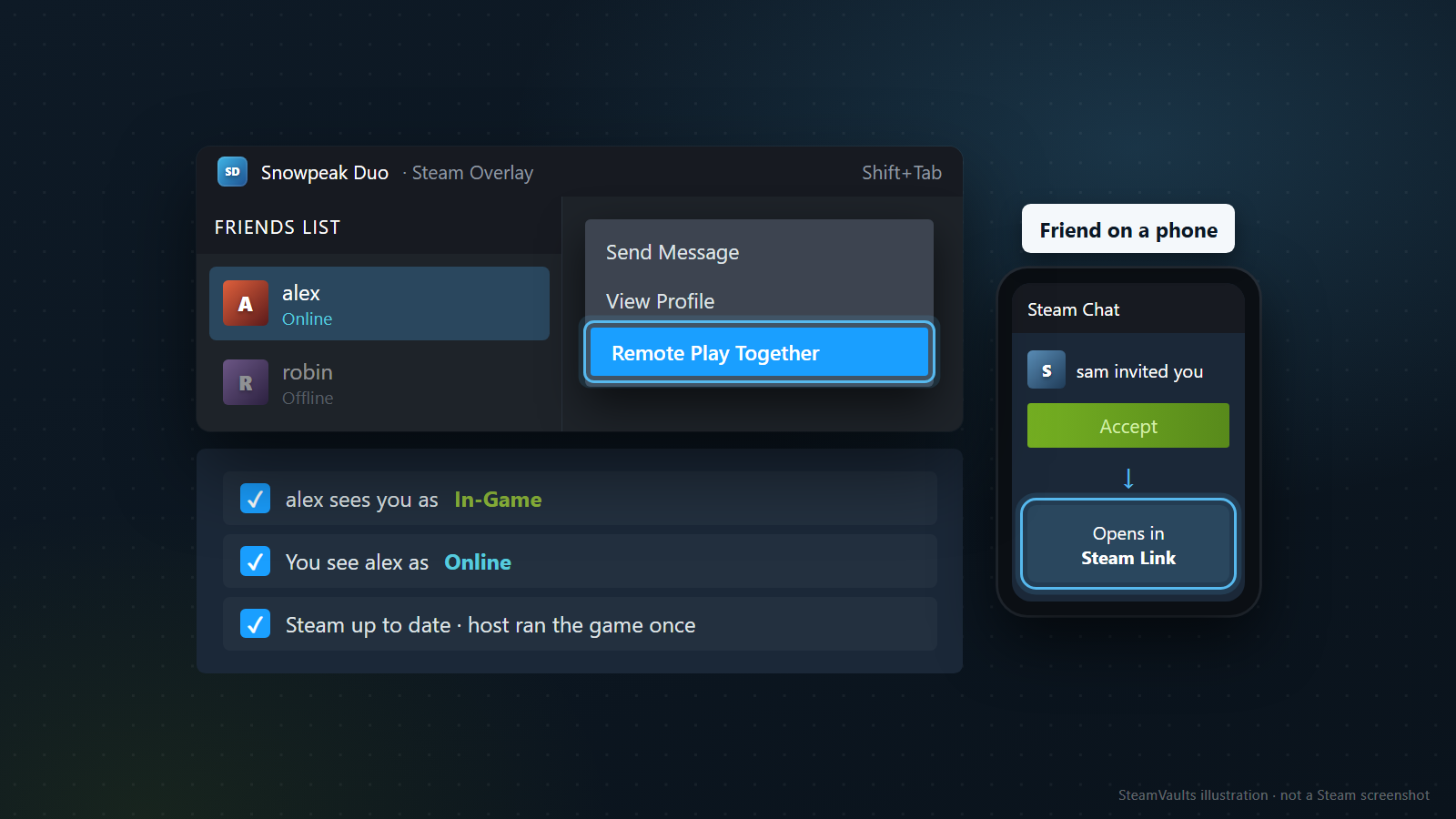
순서는 고객지원 문서 그대로입니다. 게임을 켜고 Shift+Tab으로 오버레이를 열고 친구 목록에서 상대를 오른쪽 클릭해 'Remote Play Together'를 고른 뒤 친구가 수락하기를 기다립니다. 단계별 그림은 기존 글에 있으니 여기서는 자주 막히는 지점만 짚겠습니다.
초대하기 전에 서로의 상태부터 봅니다. 고객지원 문서의 기본 점검 항목대로라면 친구의 친구 목록에는 내가 게임 중으로, 내 목록에는 친구가 온라인으로 보여야 합니다. 친구가 오프라인으로 떠 있다면 메뉴를 찾느라 시간을 쓰지 말고 친구가 정말 로그인했는지부터 물어보세요.
같은 점검 항목에는 양쪽 스팀을 최신 상태로 두고 호스트가 게임을 미리 한 번 실행해 업데이트와 정상 작동을 확인하라는 권고도 있습니다. 그래서 저는 약속 시간 몇 분 전에 호스트가 게임을 혼자 한 번 켜 보기를 권합니다. 업데이트가 남아 있다면 친구가 기다리기 전에 끝낼 수 있습니다.
친구가 휴대폰으로 들어온다면 받는 쪽 경로가 다릅니다. 상점의 Remote Play 소개에 따르면 호스트 PC에서 게임이 돌고 있을 때 친구가 Steam Chat 모바일 앱에서 초대를 수락하면 게임은 Steam Link 모바일 앱에서 열립니다. 그러니 친구 휴대폰에는 앱이 두 개 있어야 합니다. Steam Chat 앱 지원 범위는 같은 페이지에 Android 6.0 이상, iPhone·iPad 11.0 이상으로 나옵니다.
친구의 운영체제가 게임과 달라도 됩니다. 상점 소개에 따르면 게임이 모바일 기기나 다른 플레이어의 운영체제를 원래 지원하지 않더라도 크로스 플랫폼으로 함께 할 수 있습니다. 게임은 호스트 PC에서 돌고 친구는 화면만 받기 때문입니다. "그 게임은 맥용이 없어서 못 해"라는 친구에게도 초대를 보내 볼 수 있습니다.
게임에 따라서는 오버레이를 거치지 않는 초대 버튼이 게임 화면에 따로 있을 수 있습니다. Steamworks 문서에도 개발자가 원하면 게임 안에서 바로 친구를 초대하는 화면을 만들 수 있다는 내용이 있습니다. 그런 버튼이 있으면 써도 됩니다. 없으면 오버레이 경로가 기본입니다.
스팀이 없는 친구에게는 링크를 보냅니다
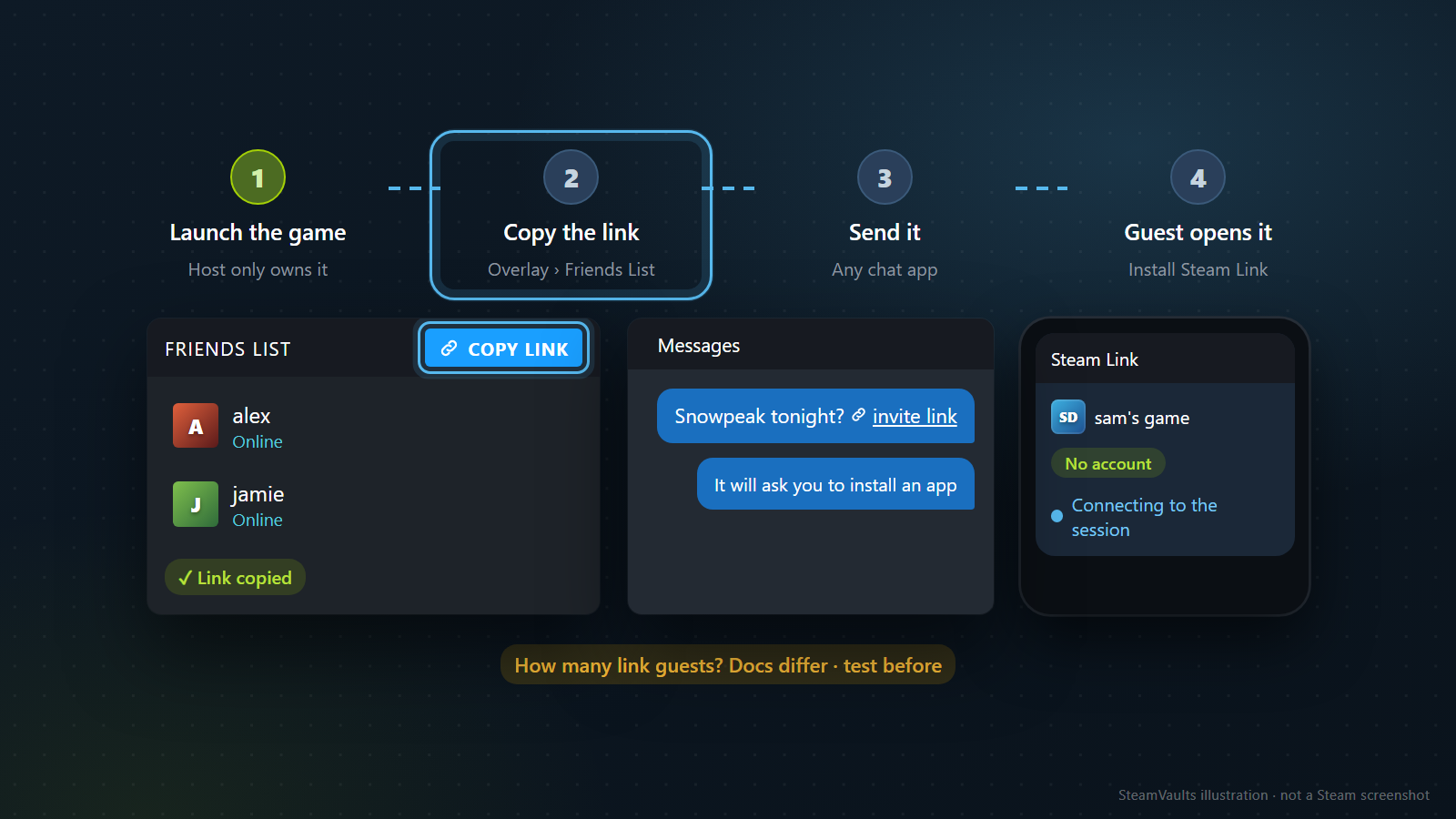
이 기능은 2021년 2월 스팀 클라이언트 베타에서 '누구나 초대(Invite Anyone)'라는 이름으로 시작해 같은 해 3월 22일 모든 사용자에게 배포됐습니다. Valve의 Steam Remote Play 그룹 공지는 지원 게임을 플레이하는 동안 친구 목록에 COPY LINK 버튼이 생긴다고 소개했습니다. 한국어 클라이언트에서 이 버튼이 어떻게 표기되는지는 이번에 확인하지 못했습니다. 아래 순서는 그 공지와 스팀 뉴스의 설명을 이어 붙인 것입니다.
1. 호스트가 리모트 플레이 투게더 지원 게임을 실행합니다. 2. 게임 안에서 오버레이를 열고 친구 목록에서 초대 링크를 복사합니다. 3. 링크를 메신저, 문자, 메일 등 편한 경로로 보냅니다. 스팀 뉴스의 표현은 "원하는 방법으로 아무에게나"입니다. 4. 받는 사람이 링크를 엽니다. 기기에 스팀이 없다면 먼저 Steam Link 앱을 설치하라는 안내를 받고 설치를 마치면 호스트의 세션에 연결됩니다. 5. 받는 사람에게 스팀이 이미 설치돼 있다면 Steam Link 대신 스팀이 연결에 쓰인다고 공지에 나옵니다.
"계정이 필요 없다"를 "아무것도 설치하지 않는다"로 읽으면 곤란합니다. 게스트도 Steam Link 앱이나 스팀 중 하나는 있어야 합니다. 링크만 덜렁 보내기보다 "앱을 하나 설치하라고 나올 거야"라고 한 줄 붙여 두면 첫 연결에서 덜 헤맵니다.
두 초대 방식을 나란히 놓으면 이렇습니다.
| 확인할 것 | 친구 목록 초대 | 링크 초대 |
|---|---|---|
| 받는 사람의 스팀 계정 | 필요(지원 기기에서 로그인) | 필요 없음 |
| 받는 쪽에 필요한 앱 | 스팀, 휴대폰이면 Steam Chat과 Steam Link | Steam Link 앱, 또는 이미 설치된 스팀 |
| 보내는 방법 | 친구 목록에서 오른쪽 클릭 | 링크를 복사해 원하는 경로로 전달 |
| 문서에 적힌 기기 | 지원되는 기기 | Windows, macOS, Linux, iOS, Android(2021년 스팀 뉴스) |
친구에게 스팀 계정이 있다면 링크보다 친구 목록 초대를 먼저 쓰기를 권합니다. 친구 목록 경로는 지금의 고객지원 문서에 절차가 그대로 실려 있습니다. 반면 링크 경로의 설명은 대부분 2021년 공지에 기대고 있습니다. 아래에서 보듯 링크로 받을 수 있는 인원도 문서마다 다릅니다. 링크를 계정이 없는 사람을 위한 길로 남겨 두면 덜 헷갈립니다.
게스트가 어떤 기기로 들어올지도 미리 정해 두면 좋습니다. 상점 소개에 적힌 Steam Link 앱 배포 대상은 넓습니다. iPhone·iPad·Apple TV·Apple Vision Pro(11.0 이상), Android 5.0 이상 휴대폰·태블릿·TV, Amazon Fire TV, Raspberry Pi 3·3+·4·5, Windows, Linux, macOS, Meta Quest 2·3·Pro가 목록에 있습니다. 하지만 이 목록은 Steam Link 앱 전체의 배포 대상입니다. 링크 초대가 이 기기 모두에서 되는지는 별개 문제입니다. 스팀 뉴스가 계정 없이 참여할 수 있는 기기로 직접 꼽은 것은 Windows, macOS, Linux, iOS, Android입니다. 리모트 플레이 투게더가 VR을 지원하지 않는다는 점도 상점 소개에 따로 적혀 있습니다. TV나 VR 기기로 들어오려는 친구가 있다면 기대를 낮춰 두세요.
기기 사양도 조금은 봐야 합니다. 고객지원 문서는 화면을 받는 쪽의 요구 사항이 호스트보다 가볍다고 하면서도 H264 하드웨어 디코딩을 지원하는 GPU는 있어야 한다고 적었습니다. 최근 노트북이나 PC라면 대개 충족한다고도 덧붙였습니다. 반대로 싱글 코어나 듀얼 코어 CPU에 H264 하드웨어 디코딩이 없는 오래된 기기에서는 스트리밍이 잘 돌지 않을 수 있다고 문서는 경고합니다. 친구가 서랍 속 오래된 노트북을 꺼내려 한다면 휴대폰이 나을 수도 있습니다.
링크로 몇 명까지 부를 수 있는지는 문서마다 다르게 적혀 있습니다. 그룹 토론 글의 '추가 정보'에는 링크로는 한 명만 초대할 수 있고 나머지 스팀 친구는 친구 목록의 오른쪽 클릭으로 부르라는 안내가 있습니다. 그런데 같은 글 맨 위의 3월 1일 업데이트 줄에는 게임과 인터넷 연결이 감당하는 만큼 친구를 초대할 수 있다고 적혀 있습니다. 둘 중 어느 줄이 지금 적용되는지는 글이 정리하지 않았습니다. 3월 스팀 뉴스는 최대 4명, 조건이 좋으면 그 이상이 참여할 수 있다고 소개하고 지금의 상점 소개도 같은 표현을 씁니다. 지금 클라이언트에서 링크 게스트를 몇 명까지 받는지는 이 문서들만으로 확정할 수 없습니다. 스팀이 없는 친구 둘 이상을 부를 계획이라면 두 번째 사람에게도 링크가 통하는지 약속 시간 전에 한 번 확인해 두세요.
링크를 어디에 올릴지도 생각해 둘 일입니다. 링크는 내 게임 세션으로 들어오는 문인데 공지와 뉴스 어디에도 링크의 유효 기간이나 여러 번 쓸 수 있는지에 대한 설명이 없습니다. 그래서 저는 함께할 사람에게만 1:1로 보내고 모르는 사람이 많은 공개 채널에는 올리지 않기를 권합니다. 2021년 스팀 뉴스를 보면 Valve가 행사 방송의 채팅에 링크를 올려 시청자를 게임에 받겠다고 예고하기도 했습니다. 하지만 그건 누구나 들어오라고 일부러 연 행사였습니다.
조작을 넘길 때는 컨트롤러부터 정합니다
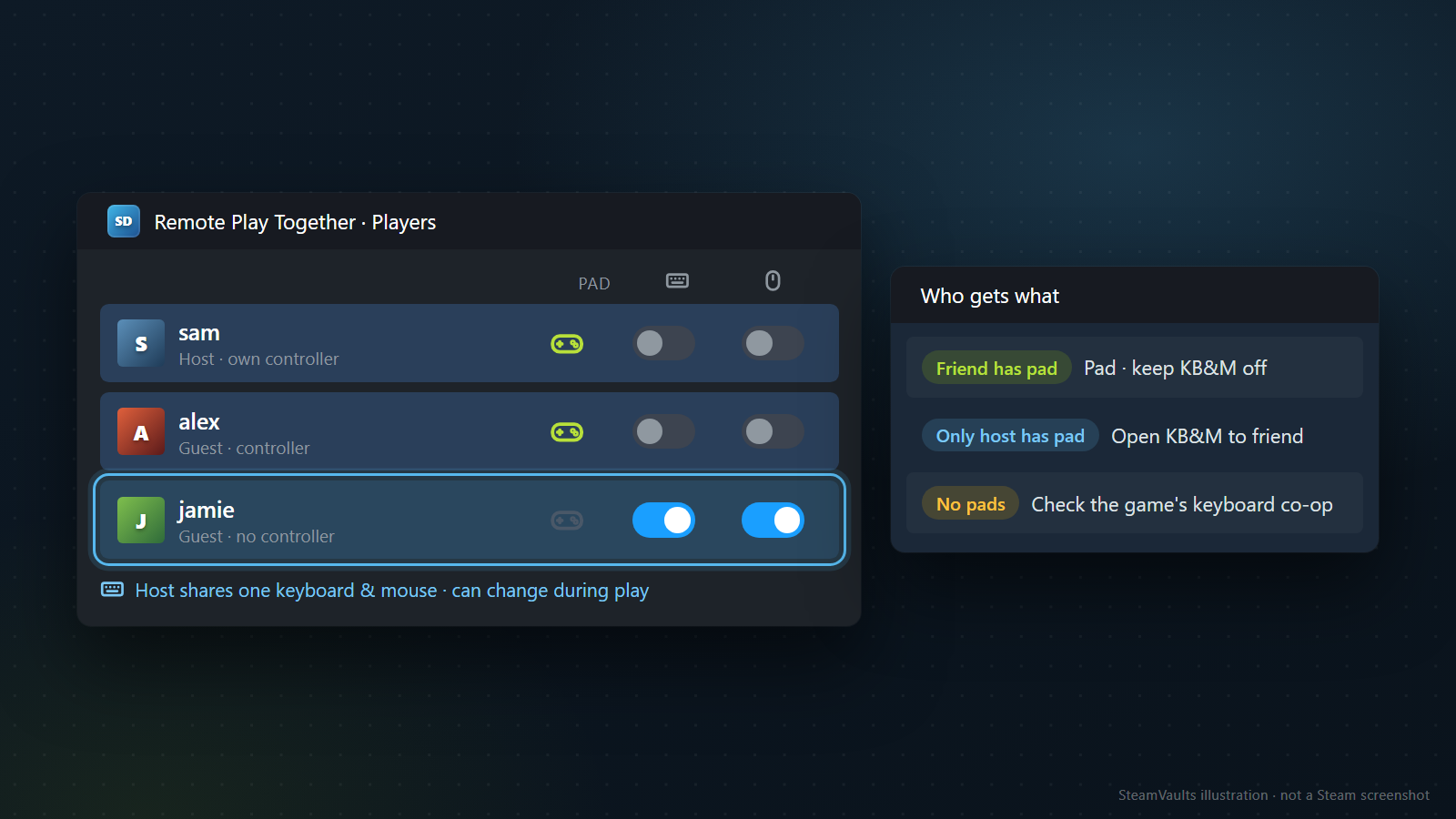
상점 소개에 따르면 플레이어는 각자 자기 컨트롤러를 쓰거나 키보드와 마우스를 함께 쓸 수 있습니다. 두 방식은 성격이 꽤 다릅니다.
컨트롤러는 친구가 자기 것을 쓰면 됩니다. 2021년 그룹 글의 추가 정보는 자기 컨트롤러가 있는 플레이어는 바로 참여할 수 있다고 적었습니다. 고객지원 문서가 설명하는 구조대로라면 친구 기기에 꽂은 패드 입력이 호스트 PC의 게임으로 넘어옵니다.
키보드와 마우스는 사정이 다릅니다. 상점 소개에 따르면 키보드·마우스를 공유할지 제한할지는 호스트의 선택이며 플레이 중에도 바꿀 수 있습니다. 그룹 글은 한 걸음 더 나아가 "호스트에게 자기 컨트롤러가 있다면" 오버레이에서 원격 플레이어와 키보드·마우스를 공유할 수 있다고 적었습니다. 제가 읽기에 이 문장이 상정한 그림은 호스트가 패드를 잡고 자기 키보드·마우스를 친구에게 내주는 구성입니다. 문서 어디에도 키보드·마우스가 플레이어마다 따로 생긴다는 말은 없습니다. "공유"라는 말 그대로 호스트 PC의 키보드·마우스 하나를 같이 쓴다고 보는 것이 안전합니다.
그래서 시작 전에는 친구에게 패드가 있느냐 하나만 정하면 됩니다. 아래는 문서의 설명을 바탕으로 제가 권하는 배분입니다.
| 상황 | 권하는 배분 |
|---|---|
| 친구에게 패드가 있음 | 친구는 패드로 참가하고 키보드·마우스 공유는 꺼 둡니다 |
| 친구에게 패드가 없고 호스트에게 있음 | 호스트가 패드를 잡고 키보드·마우스를 친구에게 엽니다 |
| 둘 다 패드가 없음 | 게임이 키보드 하나로 두 사람을 받는지부터 확인합니다 |
한 번 정한 배분을 끝까지 유지할 필요도 없습니다. 상점 소개에 따르면 호스트는 플레이하는 동안에도 플레이어별 키보드·마우스 접근을 관리할 수 있습니다. 혼자 하는 구간이 많은 게임이라면 친구가 맡을 차례에만 키보드·마우스를 열었다가 끝나면 다시 닫는 식으로 써도 됩니다. 열어 둔 채로 잊어버리면 호스트가 메뉴를 고르는 사이 친구의 키 입력이 끼어들 수 있습니다. 다 쓰고 나면 닫아 두는 습관을 들이세요.
예를 하나 들어 보겠습니다. 둘이 하는 플랫포머에서 호스트는 키보드로 1P를 하고 친구는 노트북 키보드로 2P를 하려고 키보드·마우스 공유를 켰다고 가정해 봅니다. 친구의 키 입력이 호스트 키보드의 입력처럼 들어간다면 게임은 두 사람의 키를 한 사람 것으로 받을 수 있습니다. 이건 설명을 위해 꾸민 상황이고 실제 결과는 게임이 키보드를 어떻게 나누느냐에 달렸습니다. 키보드 하나로 두 플레이어를 받는 게임도 있고 아닌 게임도 있으니 이 부분은 로컬 협동에서 패드와 키보드를 나누는 법을 함께 보세요.
휴대폰으로 들어온 친구가 패드 없이 화면 터치로 하려면 게임 쪽 준비가 필요합니다. Steamworks 문서에 따르면 상점의 'Remote Play on Phone' 표시는 개발자가 권장 터치 컨트롤러 배치를 만든 게임에 붙습니다. 이 표시가 없는 게임이라면 터치 조작이 다듬어져 있다고 기대하기 어려우니 친구에게 블루투스 패드를 연결해 달라고 하세요. 같은 문서에서 'Remote Play on TV' 표시는 게임이 컨트롤러를 완전히 지원하고 멀리서 봐도 글자와 화면 요소가 읽힌다는 뜻입니다. TV 앞에 앉은 친구라면 이 표시가 패드 하나로 끝까지 할 수 있는 게임인지 가늠하는 단서가 됩니다.
들어왔는데 움직이지 못할 때는 증상별로 나눕니다
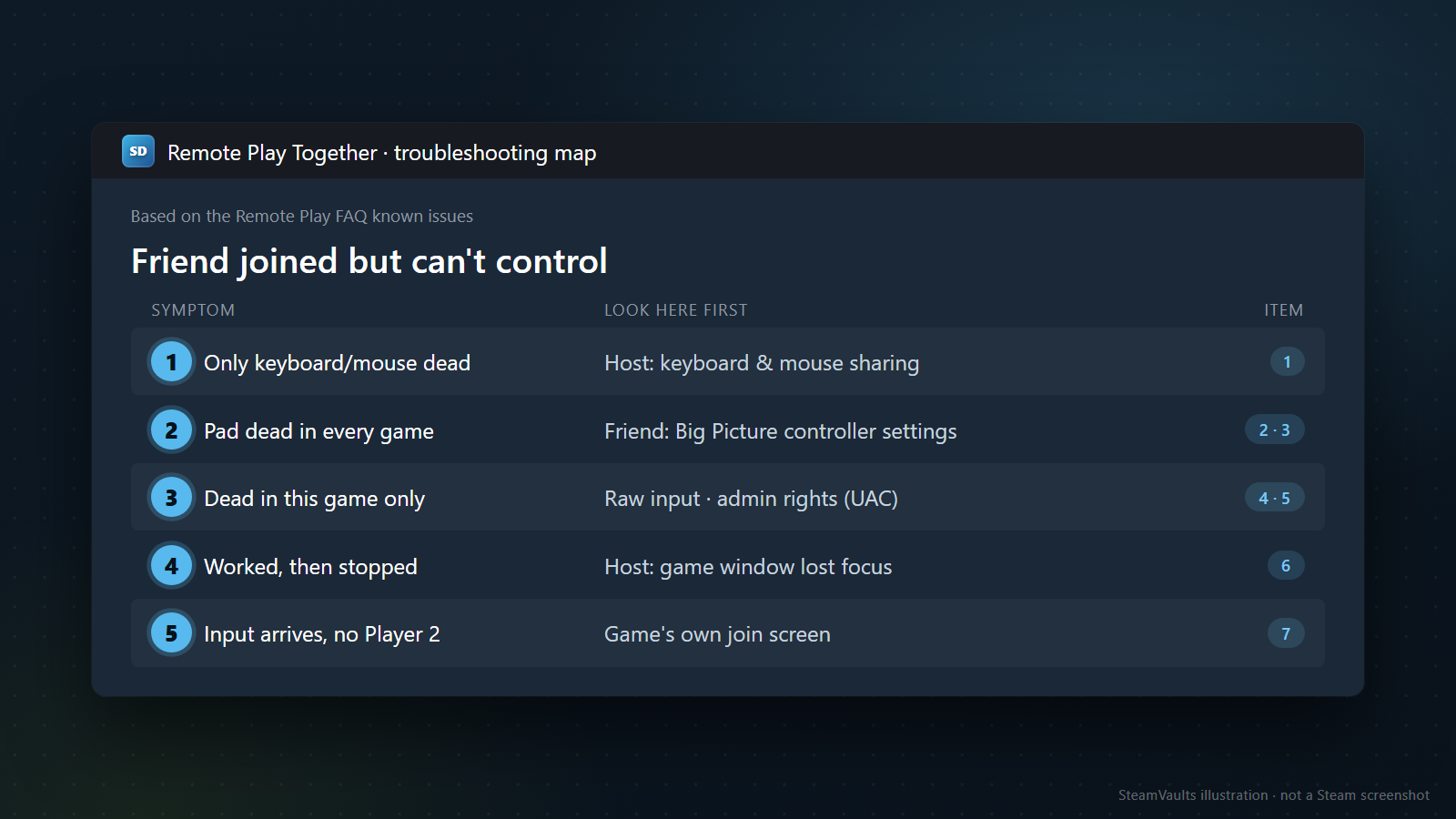
친구 화면에 게임이 보여도 도착한 건 영상뿐입니다. 입력은 반대 방향으로 따로 오갑니다. 아래 순서는 고객지원 문서의 알려진 문제 항목을 리모트 플레이 투게더 상황에 맞춰 다시 늘어놓은 것입니다. 이 항목들 상당수는 내 컴퓨터끼리 스트리밍하는 상황(내 기기끼리의 리모트 플레이)을 염두에 두고 쓰였습니다. 친구 세션에서도 똑같이 들어맞는지는 문서에 따로 나오지 않으니 원인을 좁히는 순서로만 쓰세요.
증상만 보고 어느 쪽을 먼저 볼지 고르려면 이 표로 충분합니다. 번호는 아래 목록의 항목입니다.
| 증상 | 먼저 볼 쪽 | 항목 |
|---|---|---|
| 키보드·마우스만 반응이 없음 | 호스트의 공유 설정 | 1 |
| 패드가 어느 게임에서도 안 먹음 | 친구 기기의 장치 인식 | 2, 3 |
| 이 게임에서만 안 먹음 | 게임의 입력 방식과 실행 권한 | 4, 5 |
| 잘 되다가 갑자기 멈춤 | 호스트 화면의 게임 창 | 6 |
| 입력은 가는데 2P가 안 생김 | 게임 안 참가 절차 | 7 |
1. 키보드·마우스로 하려는데 아무 반응이 없다. 호스트가 키보드·마우스 공유를 열었는지부터 봅니다. 공유는 호스트가 고릅니다. 세션을 열었을 때 기본으로 켜져 있는지는 문서에 나오지 않습니다. 켜져 있으리라 가정하지 말고 오버레이에서 그 친구의 항목을 직접 확인하세요. 패드를 쓰는 친구라면 이 단계는 건너뜁니다.
2. 패드가 어떤 게임에서도 안 먹는다. 고객지원 문서는 컨트롤러가 어느 게임에서도 인식되지 않으면 클라이언트 컴퓨터, 곧 친구 쪽 컴퓨터의 Big Picture 컨트롤러 설정에서 장치가 보이는지 확인하고 필요하면 거기서 설정하라고 안내합니다. 호스트 PC의 설정을 아무리 바꿔도 친구 기기가 패드를 못 잡고 있다면 소용이 없습니다. 링크로 들어온 게스트가 스팀 대신 Steam Link 앱을 쓰고 있다면 이 설명이 그대로 맞지 않을 수 있습니다. 그때는 Steam Link 지원 페이지에서 친구 기기에 맞는 앱 안내를 고르게 하세요. 그 앱별 안내는 이 글에서 따로 읽지 않았습니다.
3. 패드는 잡히는데 장치가 특이하다. 문서에 따르면 게임패드 모양이 아닌 DirectInput 장치, 예를 들어 레이싱 휠이나 비행 컨트롤러는 현재 지원되지 않습니다. XInput 컨트롤러는 완전히 지원됩니다. 친구가 휠로 레이싱 게임을 하려다 막힌 거라면 일반 패드로 먼저 바꿔 보세요.
4. 패드가 다른 게임에서는 되는데 이 게임에서만 안 된다. 문서에 따르면 일부 게임은 XInput이나 DirectInput 대신 raw input을 쓰며 이런 게임은 아직 지원되지 않습니다. 이 경우는 설정으로 풀 수 있는 문제가 아닐 수 있습니다. 다른 게임으로 같은 패드를 시험해 보면 장치 문제와 게임 문제가 갈립니다. 스팀에는 잡히는 패드가 게임에서만 안 먹는 경우의 더 자세한 점검은 이 글에 정리돼 있습니다.
5. 키보드·마우스가 특정 게임에서만 안 먹는다. 일부 게임은 높은 권한으로 실행되고 Windows는 보안 조치로 원격 입력이 이런 게임에 닿지 못하게 막습니다. 문서가 예로 든 게임은 Age of Empires 3, The Bard's Tale, Nether입니다. 같은 문서에는 UAC(사용자 계정 컨트롤) 창이 스트리밍을 막는다는 항목도 있습니다. 호스트 PC에 그런 확인 창이 떠 있다면 호스트가 자기 자리에서 직접 처리해야 합니다. 이 설명을 보안 기능을 끄라는 뜻으로 읽지는 마세요.
키보드·마우스는 먹는데 친구 화면에 마우스 커서가 안 보이는 경우도 있습니다. 문서는 Windows 8이나 Windows 10에서 커서가 보이지 않으면 원격 컴퓨터, 곧 호스트 PC에 마우스를 꽂아 보라고 안내합니다. 마우스 없이 패드만 연결해 둔 호스트 PC라면 이 항목에 해당할 수 있습니다.
6. 조작이 잘 되다가 갑자기 안 된다. 호스트가 세션 중에 다른 창을 눌렀는지 먼저 물어봅니다. 문서에 따르면 게임이 포커스를 잃으면 스팀은 호스트가 돌아갈 수 있도록 데스크톱을 스트리밍하기 시작합니다. 이 동안 친구의 입력이 어디로 가는지는 문서에 설명이 없습니다. 호스트가 게임 창을 다시 앞으로 가져온 뒤 친구 입력을 확인하세요. 이때 친구에게 무엇이 보이는지는 기존 글의 화면 범위 항목에서 따로 다뤘습니다.
7. 입력은 들어오는 것 같은데 캐릭터가 생기지 않는다. Steamworks 문서의 표현으로는 친구가 "같은 컴퓨터 앞에 앉아 함께 하는 것처럼" 게임에 들어옵니다. 그러니 2P를 게임에 참여시키는 절차는 그 게임의 로컬 협동 방식을 따릅니다. 버튼 하나를 눌러야 2P 자리가 생기는 게임도 있으니 게임 안의 참가 화면부터 확인하세요.
8. 호스트가 Linux다. 문서는 Linux 호스트에서 게임 컨트롤러를 스트리밍하려면 스팀이 /dev/uinput 또는 /dev/input/uinput을 읽고 쓸 수 있어야 하고 Linux에서는 현재 진동이 지원되지 않는다고 적었습니다. 친구가 진동이 안 온다고 하면 고장이라기보다 이 항목에 해당할 수 있습니다.
여기까지 해도 풀리지 않으면 고객지원에 문의할 수 있습니다. 문의할 때는 문제를 재현하는 정확한 단계를 적어 달라고 문서에 나와 있습니다. 호스트와 친구가 각각 어떤 기기와 앱을 썼는지, 어떤 입력 장치였는지, 위 목록의 몇 번까지 확인했는지를 적으면 됩니다. 스팀으로 들어온 친구 쪽에서 "The streaming client exited unexpectedly (2)"라는 오류와 함께 연결이 끊겼다면 문서 안내대로 친구 컴퓨터의 스팀 폴더에 있는 streaming_client.exe.log(Windows 기준)를 봅니다. 이 파일은 화면을 받는 쪽 컴퓨터에 남으므로 호스트가 아닌 친구에게 찾아 달라고 해야 합니다.
목소리와 게임 소리는 따로 봅니다
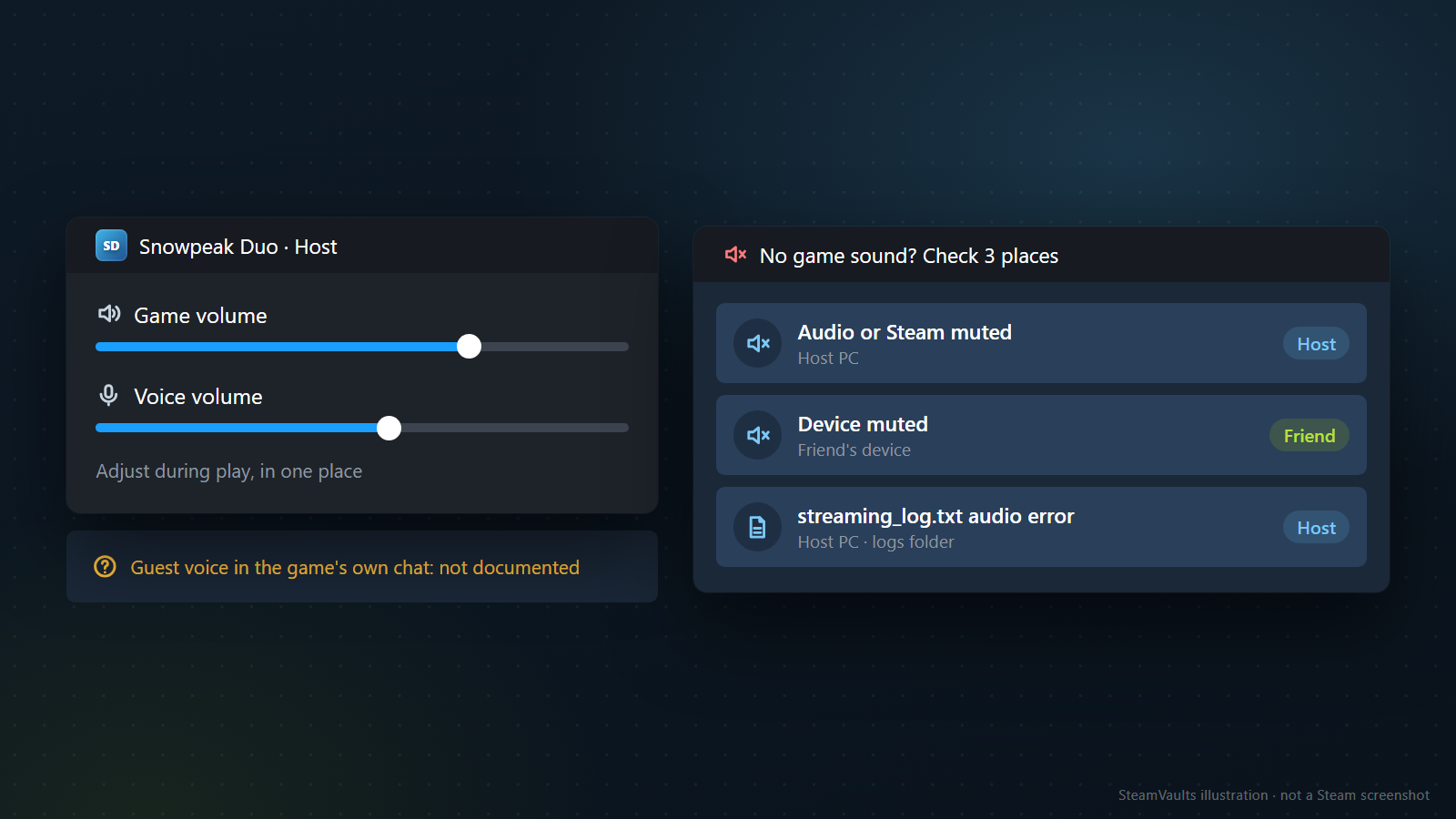
상점 소개에 따르면 리모트 플레이 투게더는 플레이어 사이에 영상, 소리, 음성을 스트리밍하고 플레이하는 동안 음성 채팅과 게임 볼륨 옵션도 한곳에서 조절할 수 있습니다. 그런데 고객지원 문서의 알려진 문제 목록에는 "스트리밍 중 음성 녹음은 현재 지원되지 않는다"는 줄이 남아 있습니다. 두 설명이 어떻게 맞물리는지, 예를 들어 친구 목소리가 게임 자체의 음성 채팅에도 들어가는지는 문서에 나오지 않습니다. 확인되지 않은 부분으로 남겨 둡니다. 상점 소개의 기술 설명에는 원격 입력과 멀티플레이 음성이 게임을 돌리는 PC로 돌아간다는 내용만 있습니다. 음성의 목적지가 호스트 PC라는 것까지는 문서에 있습니다. 그 PC 안에서 게임이 그 음성을 마이크 입력으로 받는지에 대한 설명은 없습니다. 친구들끼리 말이 꼭 통해야 하는 게임이라면 첫 판을 시작하기 전에 서로 목소리가 들리는지 한 번 맞춰 보세요.
친구에게 게임 소리가 아예 안 들린다면 세 곳을 봅니다. 호스트 PC에서 오디오나 스팀 앱이 음소거됐는지, 친구 기기가 음소거됐는지, 그리고 호스트 PC의 logs\streaming_log.txt에 오디오 오류가 적혀 있는지입니다. 마이크 자체가 Windows에서 막혀 있는 문제라면 음성 대화 전 Windows 입력 준비를 참고하세요.
다음에 확인할 것과 이 글이 답하지 못한 것
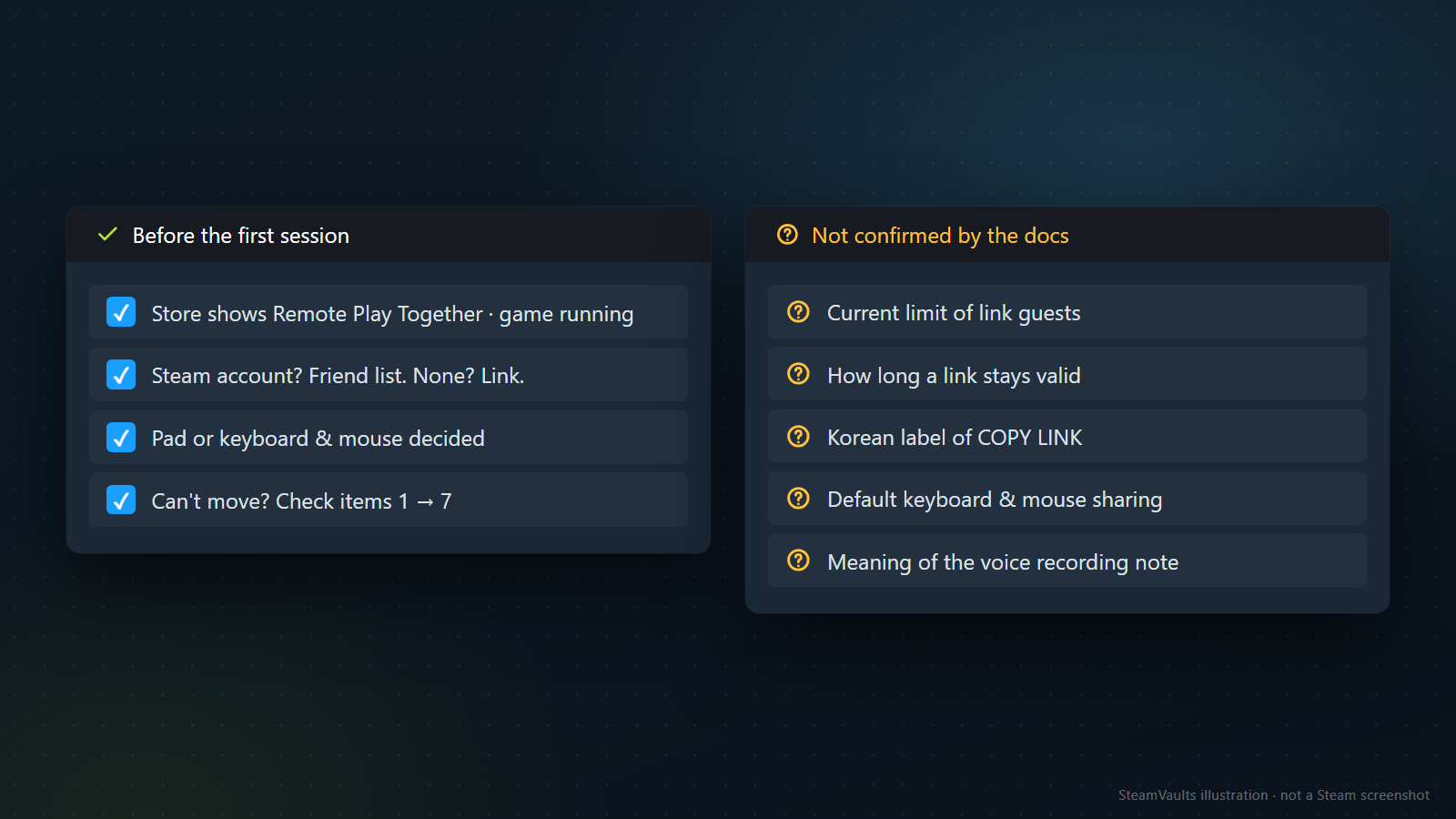
처음 세션을 열 때는 이 순서면 충분합니다. 상점에서 지원 표시를 보고 게임을 실행합니다. 친구에게 스팀 계정이 있으면 친구 목록으로, 없으면 링크로 부릅니다. 친구에게 패드가 있는지 물어 입력을 나누고 필요할 때만 키보드·마우스를 엽니다. 들어왔는데 움직이지 못하면 위 목록을 1번부터 봅니다.
문서로 확인하지 못한 것도 적어 둡니다. 지금 클라이언트에서 링크 게스트를 몇 명까지 받는지, 링크가 언제까지 유효한지, COPY LINK 버튼의 한국어 표기, 키보드·마우스 공유의 기본값, "음성 녹음" 항목의 정확한 의미입니다. 링크 기능의 설명 대부분은 2021년 공지에 기대고 있어 그 뒤에 화면이 바뀌었을 수 있습니다. 연결 품질과 호스트 권장 사양, F6·F8 진단은 기존 글에 정리돼 있습니다.