
Remote Play Together starten: Freunde einladen, Gast-Link schicken, Steuerung abgeben
Remote Play Together: Steam-Freunde über die Freundesliste einladen, Gäste ohne Konto per Link, Pad oder Tastatur verteilen und Eingabeprobleme eingrenzen.
Artikelsprachen
In diesem Artikel
Zwei Wege führen zu einer gemeinsamen Runde mit Remote Play Together. Wer ein Steam-Konto hat, bekommt die Einladung über die Freundesliste im Overlay; wer keins hat, bekommt einen Link. Gespielt wird in beiden Fällen nur auf dem PC des Hosts. Die anderen empfangen das Bild und schicken ihre Eingaben zurück. Steht die Verbindung und die Figur deines Freundes rührt sich trotzdem nicht, fang mit der Suche auf diesem Rückweg an, bei den Eingaben, die von ihm zurückkommen.
Ob überhaupt eine Kopie des Spiels reicht und wo im Shop die Unterstützung angezeigt wird, steht schon in Steam Remote Play Together: Reicht eine einzige Kopie?. Hier geht es um den nächsten Schritt: einladen und die Steuerung verteilen. Grundlage sind die Remote-Play-Hilfeseite des Steam-Supports, Valves Remote-Play-Seite im Shop, die Steamworks-Dokumentation sowie die Steam-News und die Ankündigungen der offiziellen Steam-Remote-Play-Gruppe von 2021, mit denen die Link-Einladung eingeführt wurde. Gelesen am 31. Oktober 2026 (UTC), die deutsche Fassung der Hilfeseite am 1. November 2026. Eine eigene Sitzung habe ich dafür nicht aufgemacht.
Freundesliste oder Link: Es kommt auf den Gast an
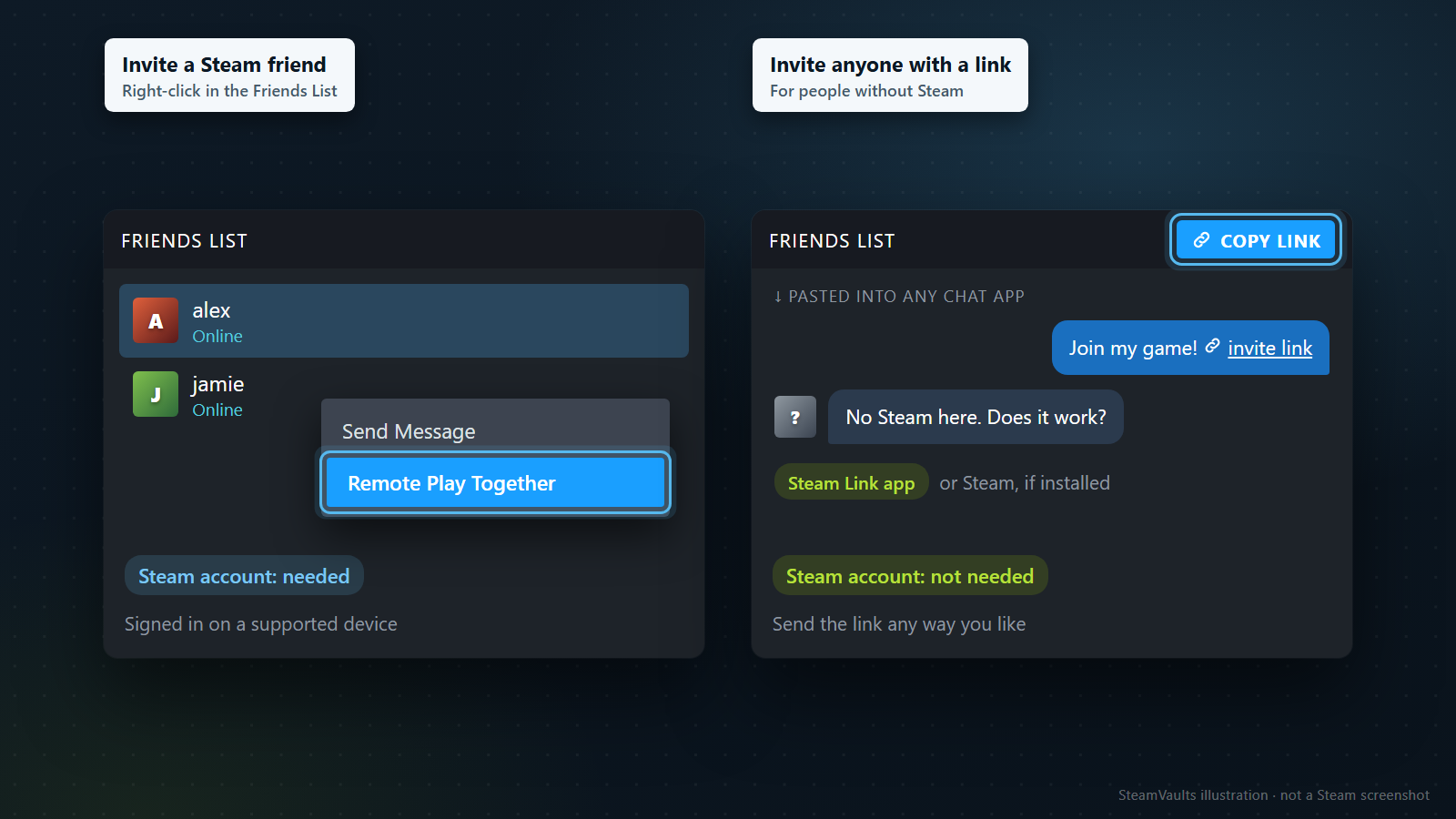
Hat dein Freund ein Steam-Konto? Dann gilt der Ablauf der Remote-Play-Hilfeseite: In der Freundesliste mit der rechten Maustaste auf ihn klicken und „Remote Play Together“ wählen. Er muss dafür auf einem unterstützten Gerät bei Steam angemeldet sein.
Hat er keins, kommt der Link ins Spiel, den Valve im März 2021 in den Steam-News vorgestellt hat. Der Host holt ihn aus der Freundesliste und schickt ihn auf beliebigem Weg; der Gast kommt ohne Konto rein, von Windows, macOS, Linux, iOS oder Android aus, über Steam oder die Steam-Link-App.
Der Rest ist auf beiden Wegen gleich. Der Host startet das Spiel und lädt aus dem laufenden Spiel heraus ein. Nur er muss das Spiel besitzen und installiert haben.
Kein Einladungsmenü? Erst das Spiel prüfen
Alle dokumentierten Einladungswege fangen bei einem laufenden, unterstützten Spiel an, im Overlay des Spiels. Auch der Link-Knopf erscheint laut der Ankündigung von 2021 „while playing a supported game“. Hast du das Spiel in der Bibliothek nur ausgewählt, starte es. Die Hilfeseite knüpft die Einladung über das Overlay ausdrücklich an die Bedingung, dass das Spiel Remote Play Together unterstützt.
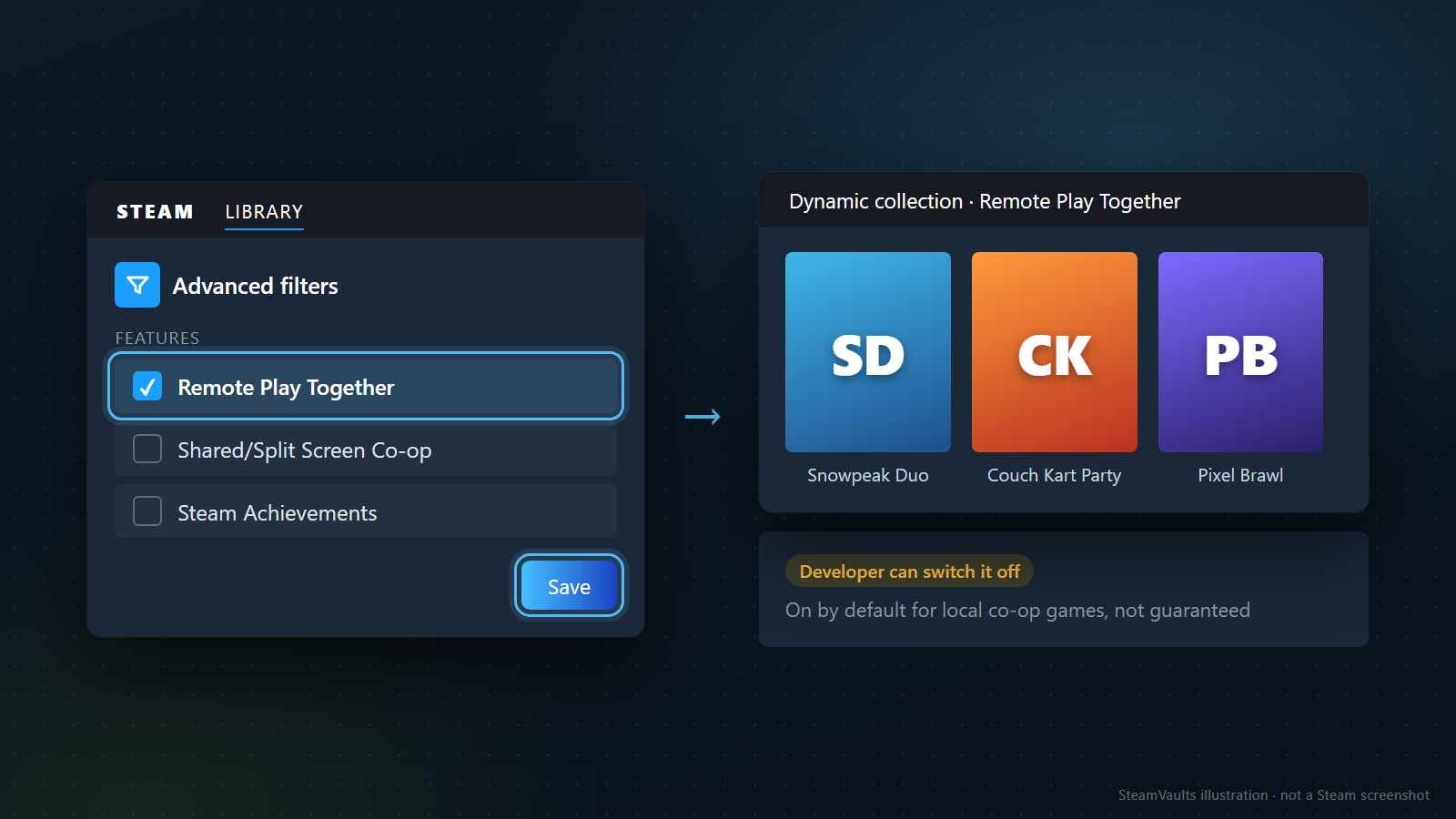
Welche deiner Spiele das können, filterst du dir einmal heraus. Die Ankündigung in Valves Remote-Play-Gruppe beschreibt es so: in der Bibliothek das Symbol für die erweiterten Filter anklicken, unter „Features“ Remote Play Together auswählen, „Save“ drücken, und daraus wird eine dynamische Sammlung. Die Grafik zeigt so eine Sammlung mit drei ausgedachten Titeln (Snowpeak Duo, Couch Kart Party, Pixel Brawl). Die Beschriftungen stammen aus der englischen Ankündigung von 2021, wie sie im deutschen Client heißen, habe ich nicht nachgesehen, und die Bibliothek kann sich seitdem geändert haben.
Warum nicht einfach annehmen, dass jedes Koop-Spiel geht? Laut Steamworks-Dokumentation ist Remote Play Together bei Spielen, die im Shop mit lokalem Mehrspieler, lokalem Koop oder geteiltem Bildschirm geführt werden, automatisch eingeschaltet. Der Entwickler kann es aber selbst ein- oder ausschalten. Verlass dich deshalb auf die Angabe rechts auf der Shopseite in den Spieldetails; wie du sie findest, zeigt der Abschnitt zur Shop-Angabe im älteren Beitrag. Suchst du nach neuen Spielen, gruppiert der Remote-Play-Hub im Shop Play-Together-Spiele. Die Auswahl dort wechselt und richtet sich nach Angeboten, eine vollständige Liste ist das nicht.
Spiele, die du selbst als Nicht-Steam-Spiel zur Bibliothek hinzugefügt hast, sind ein Sonderfall. Ihr Streaming kann laut Hilfeseite funktionieren, wird aber nicht offiziell unterstützt. Fehlt bei so einem Spiel das Einladungsmenü, liegt das nach meiner Einschätzung eher daran als an einer Einstellung.
Steam-Freunde lädst du über die Freundesliste im Overlay ein
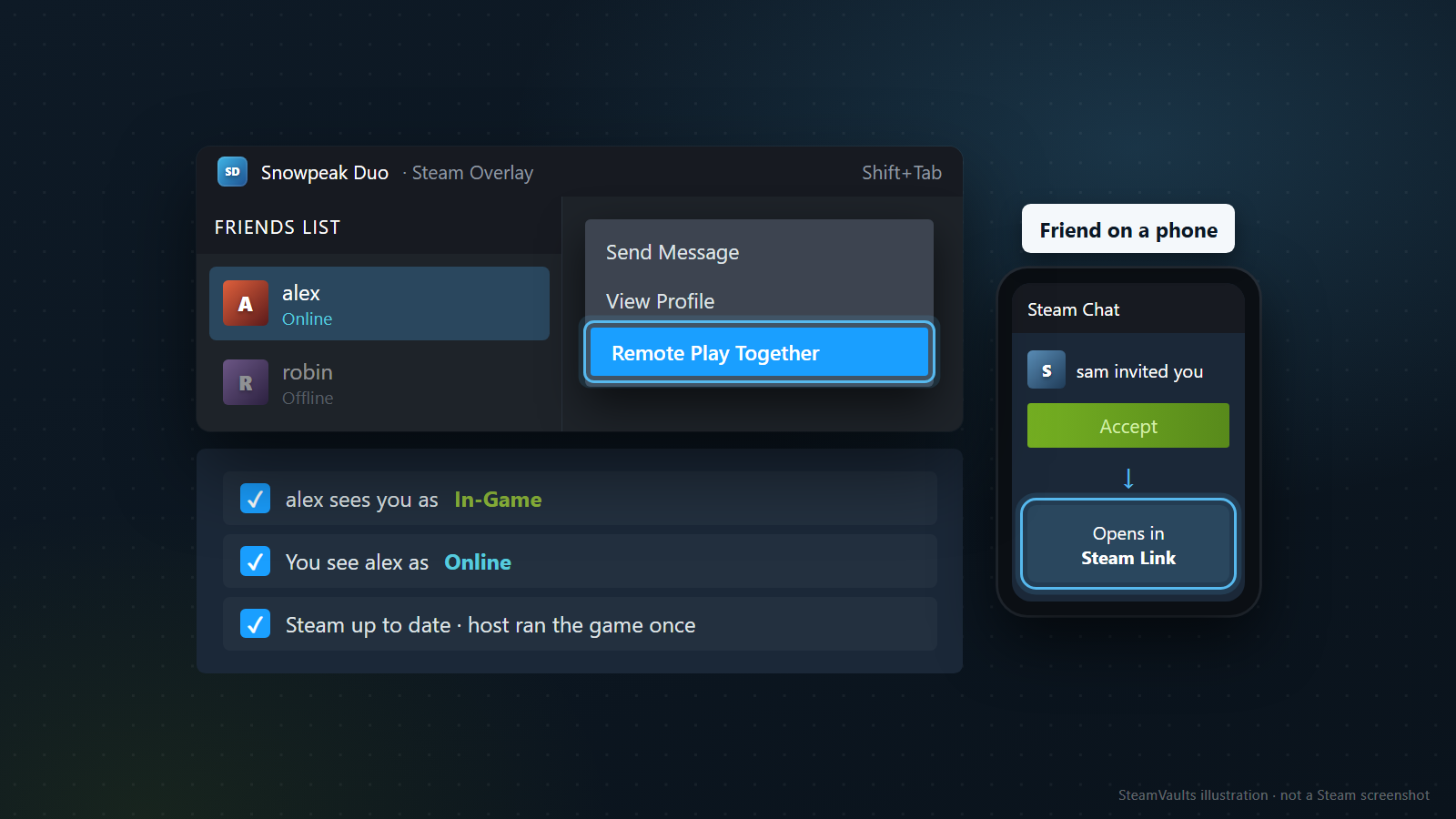
Der Ablauf laut deutscher Hilfeseite: Spiel starten, sicherstellen, dass dein Freund auf einem unterstützten Gerät bei Steam angemeldet ist, das Overlay mit Umschalttaste + Tab öffnen, ihn in der Freundesliste per Rechtsklick auswählen und auf „Remote Play Together“ klicken. Sobald er annimmt, ist er in deiner Sitzung. Bilder zu jedem Schritt hat der ältere Beitrag.
Vor dem Einladen lohnt ein Blick auf den Status. Laut den Grundprüfungen der Hilfeseite sollte dein Freund dich in seiner Freundesliste als im Spiel sehen und du ihn als online. Steht er bei dir auf offline, frag ihn, ob er wirklich angemeldet ist, bevor du das Menü suchst.
Dieselbe Prüfliste rät, Steam auf beiden Rechnern aktuell zu halten und das Spiel beim Host vorher einmal zu starten. Mein Vorschlag dazu: Starte es ein paar Minuten vor der Verabredung allein. Steht ein Update an, ist es fertig, bevor jemand wartet.
Kommt dein Freund per Handy, läuft es auf seiner Seite anders. Laut Valves Remote-Play-Seite nimmt er die Einladung in der Steam-Chat-App an, während das Spiel auf deinem PC läuft, und das Spiel öffnet sich dann in der Steam-Link-App. Er braucht also zwei Apps. Steam Chat gibt es laut derselben Seite für Android ab 6.0 sowie iPhone und iPad ab 11.0. Sein Betriebssystem muss nicht zum Spiel passen: Die Seite verspricht plattformübergreifendes Spielen, auch wenn das Spiel Mobilgeräte oder das System der anderen nicht unterstützt.
Manche Spiele haben übrigens einen eigenen Einladen-Knopf im Spiel; Steamworks erlaubt Entwicklern das. Gibt es ihn, nimm ihn. Sonst bleibt das Overlay der Standardweg.
Freunde ohne Steam bekommen einen Link
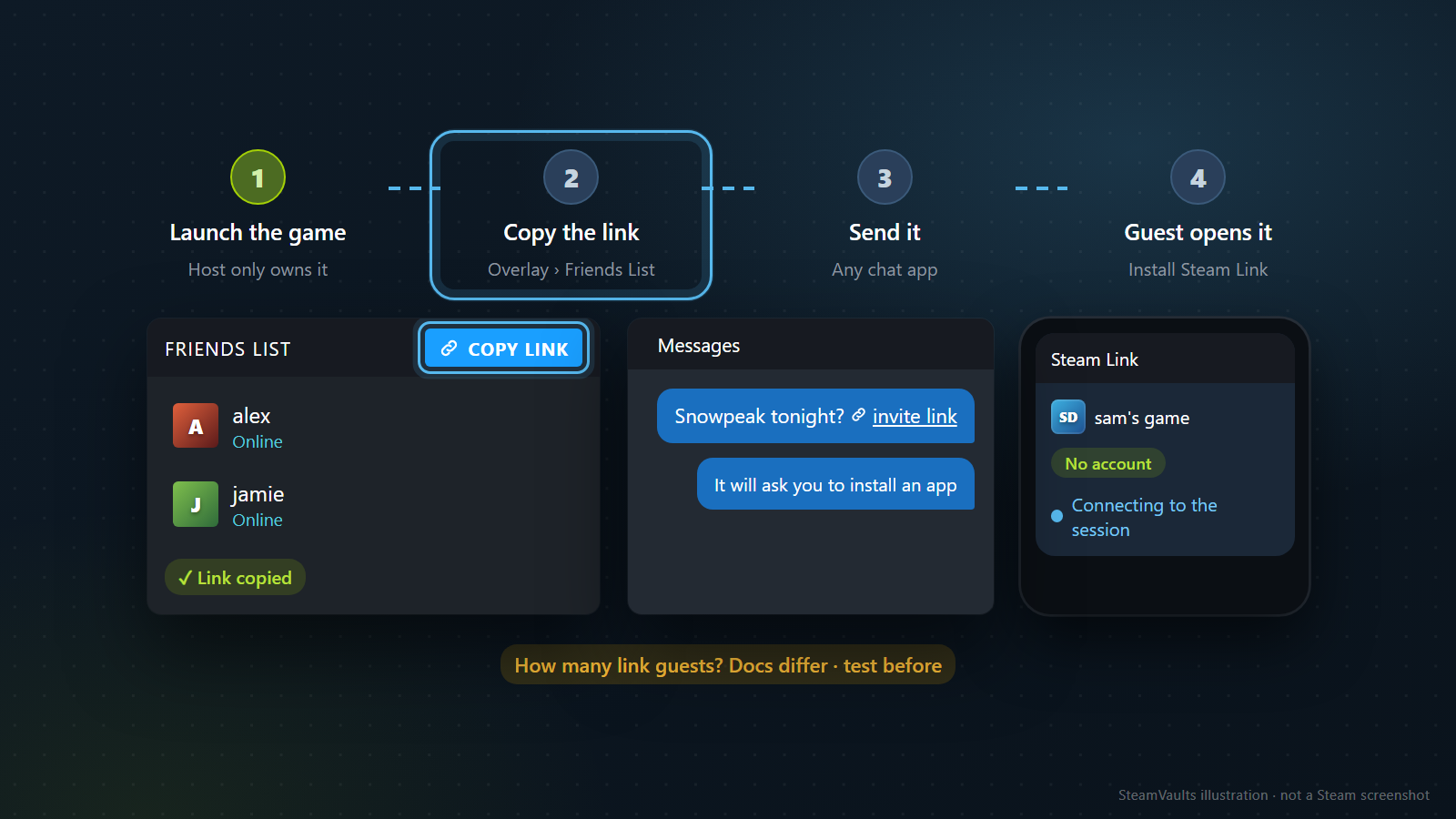
Angefangen hat das im Februar 2021 als „Invite Anyone“ in der Beta des Steam-Clients; am 22. März 2021 bekamen es laut einer weiteren Ankündigung der Gruppe alle Steam-Nutzer. Die Beta-Ankündigung nennt einen Knopf COPY LINK, der in der Freundesliste auftaucht, während du ein unterstütztes Spiel spielst. Wie er im deutschen Client heißt, habe ich nicht geprüft. Der folgende Ablauf setzt diese Ankündigung und die Steam-News zusammen:
1. Der Host startet ein Spiel mit Remote Play Together. Nur er besitzt es. 2. Er öffnet im Spiel das Overlay und kopiert in der Freundesliste den Einladungslink. In der Grafik bestätigt das „Link copied“. 3. Er schickt den Link auf irgendeinem Weg, Messenger, SMS oder Mail. Die Steam-News sagen dazu „any way you like“. 4. Der Gast öffnet den Link. Ist auf seinem Gerät kein Steam, wird er laut dem Diskussionsbeitrag der Gruppe zuerst gebeten, die Steam-Link-App zu installieren, und verbindet sich danach mit der Sitzung. 5. Hat er Steam schon installiert, wird laut demselben Beitrag Steam statt Steam Link benutzt.
„Kein Konto nötig“ ist nicht dasselbe wie „nichts zu installieren“. Steam Link oder Steam braucht auch der Gast. Schreib zum Link einen Satz dazu, etwa „Es wird dich bitten, eine App zu installieren“, wie in der Grafik. Dann stockt die erste Verbindung nicht an dieser Stelle.
| Was du prüfst | Einladung über die Freundesliste | Einladung per Link |
|---|---|---|
| Steam-Konto des Gastes | nötig (angemeldet auf unterstütztem Gerät) | nicht nötig |
| App auf der Gastseite | Steam, auf dem Handy Steam Chat und Steam Link | Steam-Link-App oder ein schon installiertes Steam |
| Wie es rausgeht | Rechtsklick in der Freundesliste | Link kopieren und beliebig verschicken |
| Genannte Geräte | „unterstütztes Gerät“ | Windows, macOS, Linux, iOS, Android (Steam-News 2021) |
Hat dein Freund ein Steam-Konto, nimm lieber die Freundesliste. Diesen Weg beschreibt die aktuelle Hilfeseite Schritt für Schritt, der Link-Weg stützt sich überwiegend auf Beiträge von 2021, und wie viele Gäste per Link kommen dürfen, steht in jedem Dokument anders. Den Link würde ich für Leute ohne Konto aufheben.
Auch das Gerät des Gastes lohnt einen Gedanken. Valves Remote-Play-Seite listet Steam Link für iPhone, iPad, Apple TV und Apple Vision Pro (ab 11.0), Android-Handys, -Tablets und -Fernseher (ab 5.0), Amazon Fire TV, Raspberry Pi 3, 3+, 4 und 5, Windows, Linux, macOS sowie Meta Quest 2, 3 und Pro. Das ist aber die Liste für die App insgesamt. Dass die Link-Einladung auf all diesen Geräten klappt, folgt daraus nicht; ausdrücklich ohne Konto nennen die Steam-News nur Windows, macOS, Linux, iOS und Android. Und für VR wird Remote Play Together laut derselben Seite nicht unterstützt. Will jemand vom Fernseher oder aus der VR-Brille dazukommen, schraub die Erwartungen herunter.
Etwas Hardware braucht die Gastseite auch. Laut Hilfeseite sind die Anforderungen an den empfangenden Rechner geringer als an den Host, eine Grafikkarte mit Hardware-Dekodierung für H264 muss aber vorhanden sein; aktuelle Laptops und PCs schaffen das demnach. Ältere Ein- oder Zweikernsysteme ohne H264-Hardware-Dekodierung streamen womöglich schlecht. Will dein Freund den alten Laptop aus der Schublade holen, ist sein Handy vielleicht die bessere Wahl.
Wie viele Leute per Link kommen können, ist widersprüchlich dokumentiert:
- Die „Additional Info“ im Diskussionsbeitrag der Gruppe sagt: ein Spieler per Link ohne Steam-Konto, weitere Steam-Freunde per Rechtsklick.
- Die Update-Zeile vom 1. März im selben Beitrag sagt: so viele Freunde, wie Spiel und Internetverbindung verkraften. Welche Zeile gilt, klärt der Beitrag nicht.
- Die Steam-News vom März 2021 nennen bis zu vier Spieler, bei guten Bedingungen mehr, und Valves heutige Remote-Play-Seite sagt dasselbe.
Wie viele Link-Gäste der Client heute annimmt, lässt sich mit diesen Quellen nicht festlegen. Willst du zwei oder mehr Leute ohne Steam einladen, probier vor dem Termin aus, ob der Link auch beim zweiten funktioniert.
Und wohin mit dem Link? Er ist eine Tür in deine Sitzung, und weder die Ankündigungen noch die News sagen etwas darüber, wie lange er gilt oder ob er mehrfach benutzt werden kann. Ich würde ihn deshalb nur einzeln an die Leute schicken, mit denen du spielst, und nicht in einen öffentlichen Kanal voller Unbekannter stellen. Valve selbst hat 2021 laut Steam-News angekündigt, bei einem Stream Links in die Chats auf Steam, YouTube und Twitch zu posten, damit Zuschauer in laufende Spiele einsteigen. Das war allerdings eine Aktion, bei der jeder rein sollte.
Wer was steuert: Erst die Controller klären
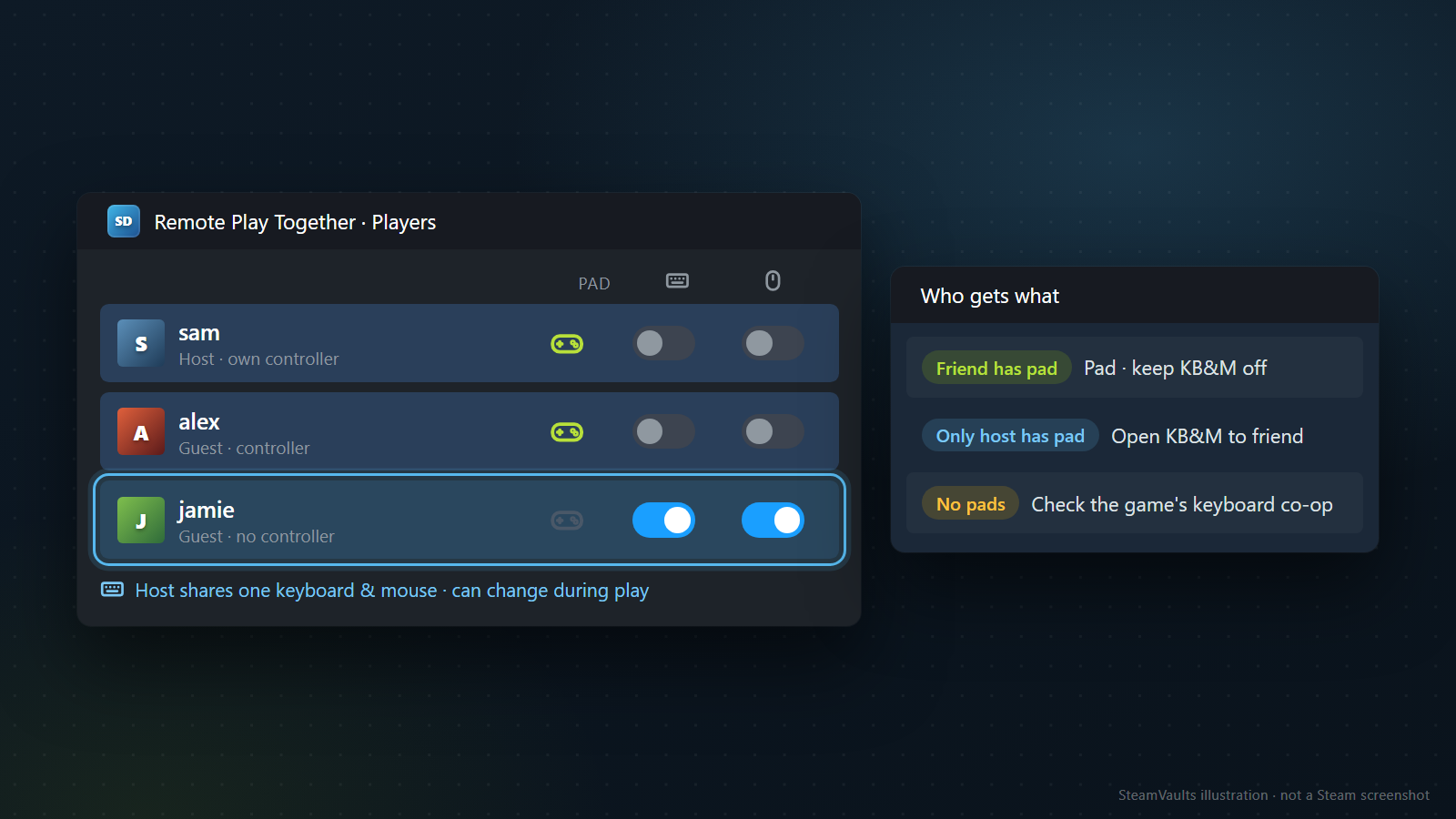
Laut Valves Remote-Play-Seite benutzen Spieler ihre eigenen Controller oder teilen sich die Steuerung über Tastatur und Maus. Das sind zwei ziemlich verschiedene Dinge.
Mit Controller ist es einfach. Die „Additional Info“ von 2021 sagt, dass Spieler mit eigenem Controller sofort mitmachen können. Die Hilfeseite erklärt, warum: Eingaben von Tastatur, Maus oder Gamepad gehen vom benutzten Gerät an den Spielprozess auf dem entfernten Rechner. Das Pad am Gerät deines Freundes steuert also das Spiel auf deinem PC.
Bei Tastatur und Maus entscheidet der Host. Er kann sie laut Shopseite teilen oder einschränken und das während des Spiels ändern. Der Gruppenbeitrag ergänzt: Hat der Host einen eigenen Controller, kann er Tastatur und Maus im Overlay mit einem entfernten Spieler teilen. Ich lese daraus dieses Bild: Der Host nimmt das Pad und gibt seine Tastatur und Maus ab. Dass jeder Spieler eine eigene Tastatur-und-Maus-Steuerung bekommt, steht nirgends. „Teilen“ heißt wohl wirklich, dass sich alle die eine Tastatur und Maus des Host-PCs teilen.
Vor dem Start musst du also nur eins klären: Hat dein Freund ein Pad? Meine Empfehlung, abgeleitet aus den Dokumenten:
| Lage | Empfohlene Aufteilung |
|---|---|
| Freund hat ein Pad | Er spielt mit Pad, Tastatur-und-Maus-Freigabe bleibt aus |
| Nur der Host hat ein Pad | Host nimmt das Pad und gibt Tastatur und Maus für den Freund frei |
| Niemand hat ein Pad | Erst prüfen, ob das Spiel zwei Spieler an einer Tastatur kann |
Festlegen musst du dich damit nicht für den ganzen Abend. Der Host kann den Zugriff auf Tastatur und Maus laut Shopseite während des Spiels pro Spieler verwalten. Bei Spielen mit vielen Abschnitten für eine Person kannst du die Freigabe nur für die Passagen deines Freundes öffnen und danach wieder schließen. Bleibt sie offen und du vergisst sie, können seine Tasten dazwischenfunken, während du im Menü etwas auswählst.
Erfundenes Beispiel: In einem Plattformer für zwei spielt der Host Spieler 1 auf der Tastatur, der Freund soll Spieler 2 auf seiner Laptop-Tastatur übernehmen, und die Freigabe ist an. Kommen seine Tasten als Eingaben der Host-Tastatur an, könnte das Spiel beides als einen Spieler lesen. Wie es wirklich ausgeht, hängt davon ab, wie das Spiel die Tastatur aufteilt; manche Spiele erlauben zwei Spieler an einer Tastatur, andere nicht. Mehr dazu in Controller und Tastatur im lokalen Koop den richtigen Personen zuordnen.
Will dein Freund auf dem Handy per Touch ohne Pad spielen, muss das Spiel darauf vorbereitet sein. Laut Steamworks steht „Remote Play on Phone“ im Shop bei Spielen, für die der Entwickler eine empfohlene Touch-Controller-Konfiguration erstellt hat. Fehlt die Angabe, rechne nicht mit ausgereifter Touch-Steuerung und bitte ihn, ein Bluetooth-Pad zu koppeln. „Remote Play on TV“ heißt laut derselben Dokumentation: volle Controller-Unterstützung und eine Oberfläche, die man auch aus der Entfernung lesen kann. Sitzt dein Freund vor dem Fernseher, ist das ein Hinweis, ob das Spiel bis zum Ende mit einem Pad spielbar ist.
Drin, aber keine Steuerung: Nach Symptom vorgehen
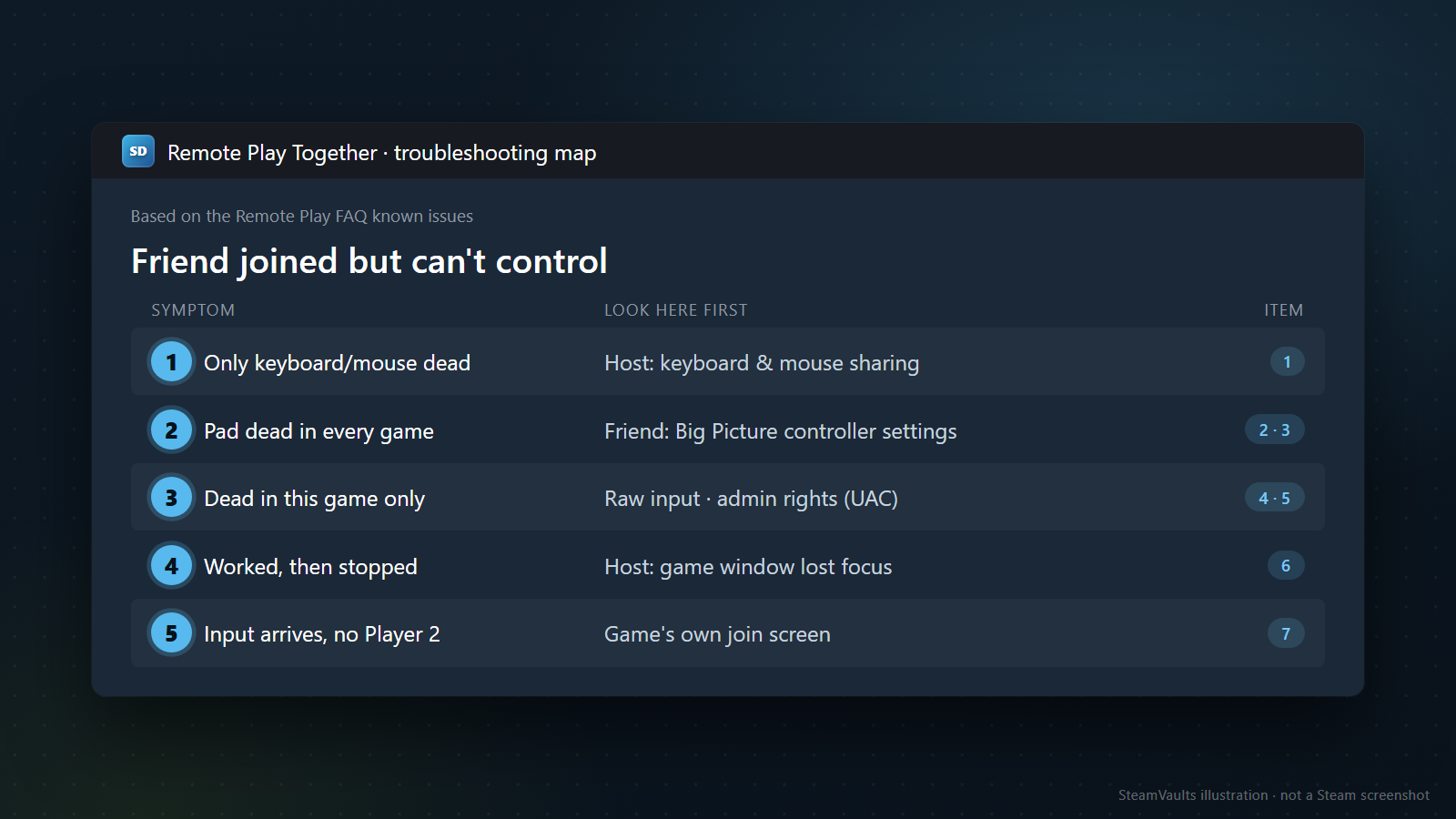
Dass dein Freund das Spiel sieht, heißt nur, dass das Bild ankommt. Die Eingaben laufen getrennt davon in die andere Richtung. Die folgende Reihenfolge stellt die „Bekannten Probleme“ der Hilfeseite für Remote Play Together um. Viele dieser Einträge sind für Streaming zwischen eigenen Rechnern geschrieben (Steam Remote Play: Host und Client einrichten). Ob sie bei einer Sitzung mit Freunden genauso greifen, sagt die Hilfeseite nicht. Nimm sie als Reihenfolge zum Eingrenzen.
Welche Stelle zuerst dran ist, liest du am Symptom ab; die Nummern verweisen auf die Liste darunter.
| Symptom | Zuerst ansehen | Punkt |
|---|---|---|
| Nur Tastatur und Maus reagieren nicht | Freigabe beim Host | 1 |
| Pad geht in keinem Spiel | Geräteerkennung beim Freund | 2, 3 |
| Geht nur in diesem Spiel nicht | Eingabeart und Rechte des Spiels | 4, 5 |
| Lief, dann plötzlich nicht mehr | Spielfenster beim Host | 6 |
| Eingabe kommt an, aber kein Spieler 2 | Beitrittsschritt im Spiel | 7 |
1. Tastatur und Maus tun nichts. Hat der Host die Freigabe geöffnet? Die Entscheidung liegt bei ihm, und ob sie bei Sitzungsbeginn an ist, sagt kein Dokument. Schau im Overlay beim Eintrag dieses Freundes nach, statt es vorauszusetzen. Spielt er mit Pad, überspring den Punkt.
2. Das Pad geht in keinem einzigen Spiel. Laut Hilfeseite soll man dann auf dem Client-Computer, also beim Freund, in den Big-Picture-Controllereinstellungen nachsehen, ob das Gerät erkannt wird, und es dort einrichten. Erkennt sein Gerät das Pad nicht, hilft keine Einstellung am Host-PC. Ist ein Link-Gast mit der Steam-Link-App statt mit Steam drin, passt diese Anleitung womöglich nicht. Dann soll er auf der Übersicht der Steam-Link-Hilfeseiten die Seite für sein Gerät wählen. Diese einzelnen App-Seiten habe ich nicht gelesen.
3. Das Gerät ist kein gewöhnliches Gamepad. DirectInput-Geräte, die keine Gamepads sind, etwa Lenkräder oder Flugsteuerungen, werden laut Hilfeseite derzeit nicht unterstützt; XInput-Controller vollständig. Wollte dein Freund ein Rennspiel mit Lenkrad fahren, probiert es erst mit einem normalen Pad.
4. Das Pad geht in anderen Spielen, nur in diesem nicht. Manche Spiele nutzen laut Hilfeseite Raw Input statt XInput oder DirectInput und werden noch nicht unterstützt. Das lässt sich womöglich mit keiner Einstellung lösen. Testet dasselbe Pad in einem anderen Spiel, dann trennt sich Geräteproblem von Spielproblem. Mehr zu Pads, die Steam erkennt, ein Spiel aber ignoriert, steht in Steam erkennt den Controller, aber ein Spiel reagiert nicht.
5. Tastatur und Maus gehen nur in einem bestimmten Spiel nicht. Manche Spiele laufen mit erhöhten Rechten, und Windows lässt dann zum Schutz keine entfernten Eingaben durch. Als Beispiele nennt die Hilfeseite Age of Empires 3, The Bard's Tale und Nether. Außerdem steht dort, dass UAC-Dialoge (Benutzerkontensteuerung) das Streaming verhindern. Taucht so ein Fenster auf dem Host-PC auf, muss der Host es an seinem Platz selbst erledigen. Als Aufforderung, die Sicherheitsfunktion abzuschalten, ist das nicht gemeint.
Funktionieren Tastatur und Maus, der Freund sieht aber keinen Mauszeiger: Bei unsichtbarem Cursor unter Windows 8 oder 10 rät die Hilfeseite, eine Maus an den entfernten Rechner anzuschließen, also an den Host-PC. Hängt am Host nur ein Pad, kann genau das der Fall sein.
6. Es lief und hörte plötzlich auf. Frag den Host, ob er während der Sitzung ein anderes Fenster angeklickt hat. Verliert das Spiel den Fokus, streamt Steam laut Hilfeseite den Desktop, damit man zurückfindet. Wohin die Eingaben des Freundes in dieser Zeit gehen, steht nicht da. Hol das Spielfenster nach vorn und prüf dann die Steuerung des Freundes. Was er währenddessen sieht, behandelt der ältere Beitrag.
7. Die Eingabe scheint anzukommen, aber es erscheint keine Figur. Laut Steamworks treten Freunde bei, als säßen sie am selben Computer. Spieler 2 kommt also so ins Spiel, wie es das lokale Koop dieses Spiels vorsieht. Bei manchen Spielen muss erst eine Taste gedrückt werden, damit der Platz entsteht; schaut im Beitrittsbildschirm des Spiels nach.
8. Der Host nutzt Linux. Damit Controller von einem Linux-Host gestreamt werden, muss Steam laut Hilfeseite /dev/uinput oder /dev/input/uinput lesen und schreiben dürfen, und Vibration wird auf Linux-Rechnern nicht unterstützt. Fehlt dem Freund das Rütteln, ist das eher dieser Punkt als ein Defekt.
Hilft nichts davon, bleibt der Steam-Support. Die Hilfeseite bittet um einen ausführlichen Bericht mit den genauen Schritten, die das Problem auslösen. Schreib dazu, welches Gerät und welche App Host und Freund benutzt haben, welches Eingabegerät es war und bis zu welchem Punkt der Liste ihr gekommen seid. Bricht beim Freund, der über Steam drin ist, die Verbindung mit „The streaming client exited unexpectedly (2)“ ab, nennt die Hilfeseite unter Windows die Datei streaming_client.exe.log im Steam-Ordner des lokalen, also empfangenden Rechners. Die Datei liegt beim Freund, nicht beim Host; er muss sie suchen.
Stimme und Spielton prüfst du getrennt
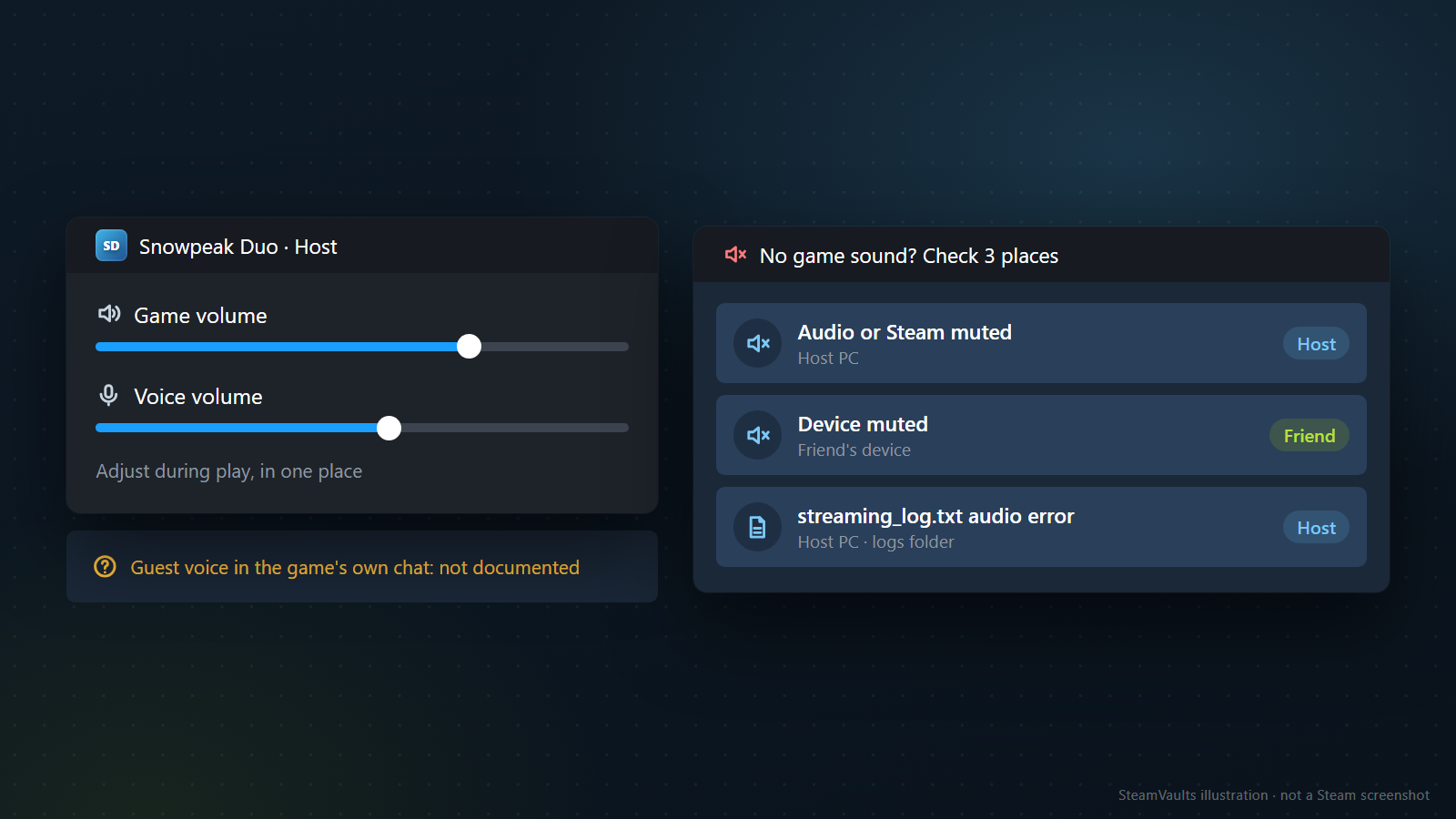
Laut Valves Remote-Play-Seite werden Video, Ton und Sprache zwischen den Spielern gestreamt, und Sprachchat und Spiellautstärke lassen sich während des Spiels an einer Stelle einstellen. Die „Bekannten Probleme“ der Hilfeseite enthalten aber den Satz, dass Sprachaufnahme über Streaming derzeit nicht unterstützt wird. Wie beides zusammenpasst, zum Beispiel ob die Stimme deines Freundes auch im eigenen Sprachchat des Spiels ankommt, erklärt keines der Dokumente; das bleibt offen. Die technische Beschreibung der Shopseite sagt nur, dass entfernte Eingaben und Mehrspieler-Sprache an den Spiel-PC zurückgeschickt werden. Ob das Spiel diese Stimme dort als Mikrofoneingang bekommt, steht nirgends. Ist Absprache im Spiel wichtig, hört euch vor der ersten Runde kurz gegenseitig an.
Hört dein Freund gar keinen Spielton, sieh an drei Stellen nach: ob am Host-PC der Ton oder Steam stummgeschaltet ist, ob das Gerät des Freundes stumm ist und ob in logs\streaming_log.txt auf dem Host-PC ein Audiofehler steht. Ist das Mikrofon schon in Windows gesperrt, hilft der Abschnitt zur Spracheingabe unter Windows.
Was du als Nächstes prüfst und was offen bleibt
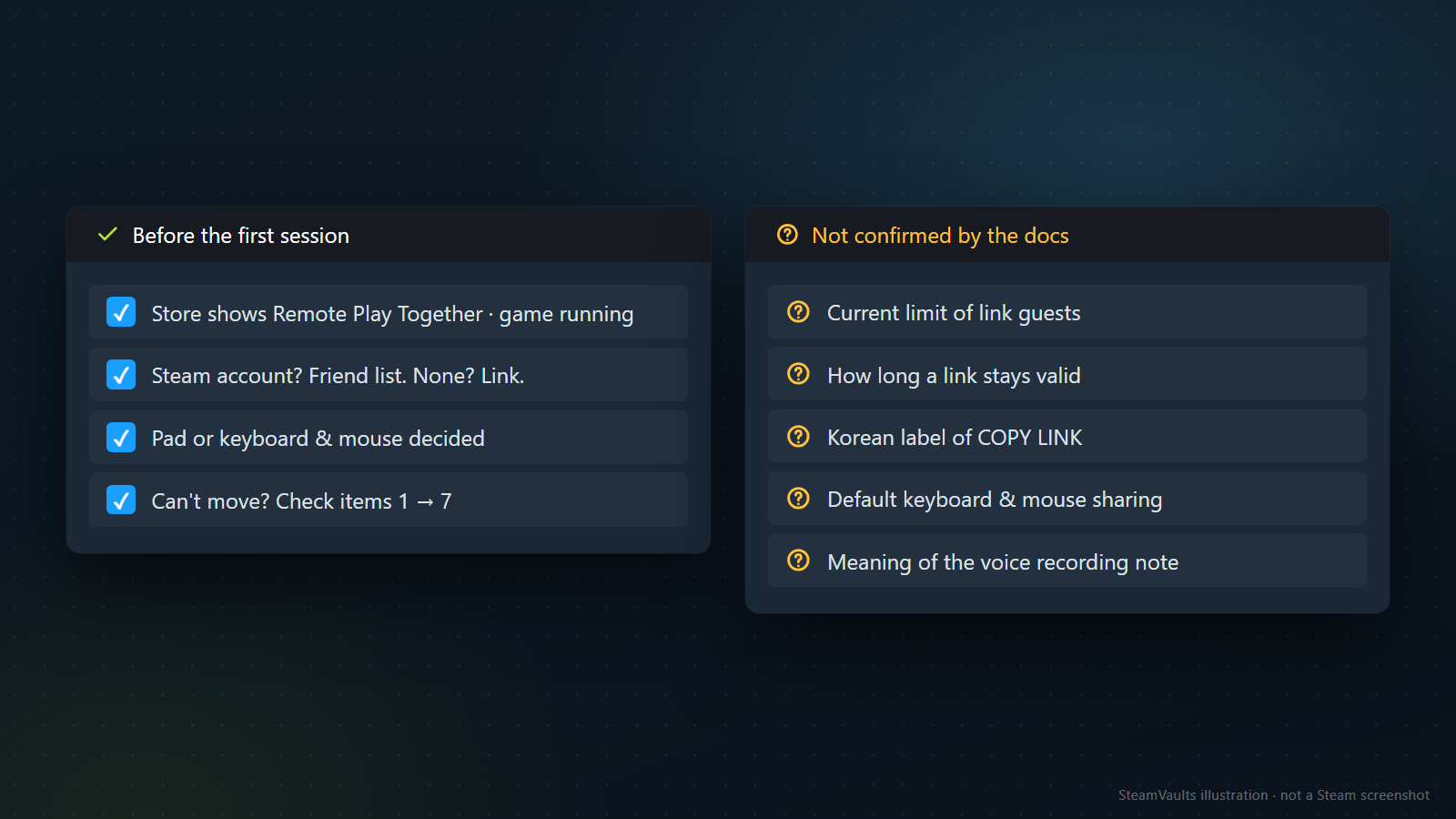
Für die erste Sitzung reicht diese Reihenfolge: Steht im Shop Remote Play Together, und läuft das Spiel? Freunde mit Steam-Konto über die Freundesliste einladen, alle anderen per Link. Klären, ob mit Pad oder mit Tastatur und Maus gespielt wird, und die Freigabe nur bei Bedarf öffnen. Kann sich jemand nicht bewegen, die Punkte 1 bis 7 oben der Reihe nach durchgehen.
Nicht belegen konnte ich: wie viele Link-Gäste der heutige Client annimmt, wie lange ein Link gültig bleibt, wie der Knopf COPY LINK lokalisiert heißt (die Grafik nennt die koreanische Fassung, weil der Beitrag zuerst koreanisch erschien; die deutsche habe ich ebenso wenig gesehen), ob die Tastatur-und-Maus-Freigabe standardmäßig an ist und was der Hinweis zur Sprachaufnahme genau bedeutet. Die Beschreibung der Link-Funktion beruht größtenteils auf Beiträgen von 2021, die Oberfläche kann sich seitdem verändert haben. Verbindungsqualität, empfohlene Host-Hardware und die Diagnose mit F6 und F8 stehen im älteren Beitrag.