
Mời chơi Remote Play Together: bạn bè Steam, đường link cho khách và chia quyền điều khiển
Mời bạn Steam qua overlay hay gửi link cho người không có tài khoản, chia tay cầm và bàn phím chuột, và xử lý khi bạn vào được mà không điều khiển được.
Ngôn ngữ bài viết
Trong bài viết này
Bạn đã mở game, bạn mình đã thấy hình, nhưng nhân vật của họ đứng im. Với Remote Play Together, chuyện này hay gặp hơn chuyện không mời được. Game chỉ chạy trên một máy, máy của người chủ phòng (host), rồi được truyền hình sang máy những người còn lại. Hình đi một chiều, còn thao tác bấm nút của bạn bè đi chiều ngược lại. Nhân vật đứng im nghĩa là chiều về có vấn đề.
Có cần mỗi người một bản game không, và cửa hàng ghi hỗ trợ ở đâu, đã có bài Steam Remote Play Together: một bản game có đủ không?. Bài này đi tiếp từ đó: gửi lời mời, đường link cho người không có Steam, và ai cầm quyền điều khiển nào. Nguồn của tôi là trang FAQ Remote Play trên Steam Support, trang Remote Play của cửa hàng Steam, tài liệu Steamworks cho nhà phát triển, cùng bài Steam News và các bài trong nhóm Steam Remote Play năm 2021 giới thiệu tính năng mời bằng link; tôi đọc tất cả ngày 31/10/2026 (giờ UTC). Tôi không tự mở phiên chơi nào để thử. Các hình là hình minh họa do SteamVaults dựng, không phải ảnh chụp ứng dụng Steam, tên người chơi và tên game trên đó là đặt ra. Tên nút và menu tôi giữ tiếng Anh vì chưa thấy bản tiếng Việt của chúng.
Hai cách mời, chia theo việc có tài khoản Steam hay không
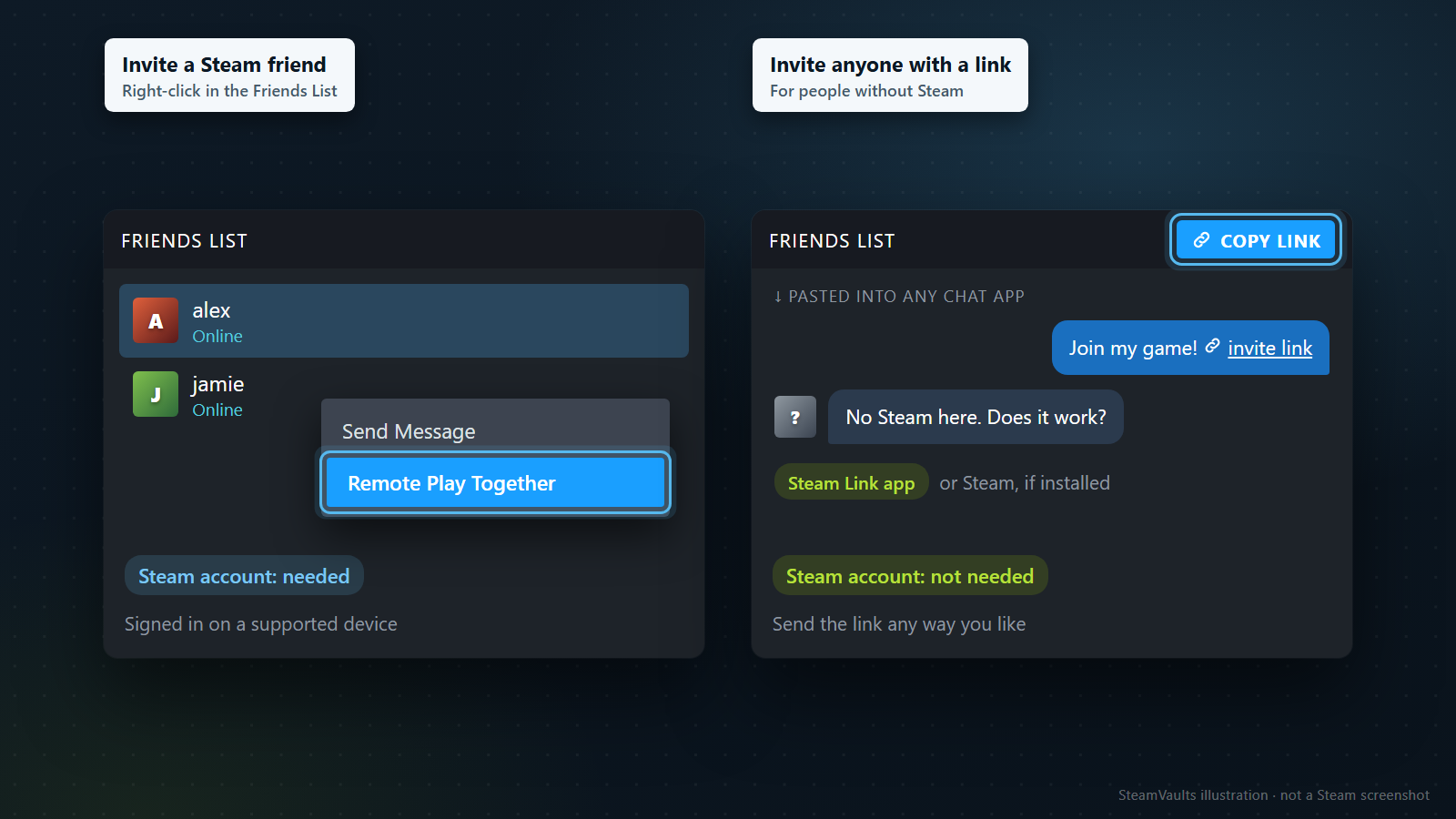
Người đó có tài khoản Steam không? Câu trả lời quyết định cách mời.
Có thì mời từ Friends List: theo FAQ Remote Play, chuột phải vào tên bạn và chọn "Remote Play Together", và người bạn phải đang đăng nhập Steam trên một thiết bị được hỗ trợ. Không có thì gửi link. Bài Steam News tháng 3/2021 kể rằng chủ phòng lấy link từ Friends list rồi gửi bằng cách nào cũng được, người nhận vào chơi mà không cần tài khoản, từ Windows, macOS, Linux, iOS hoặc Android, qua ứng dụng Steam Link, hoặc qua Steam nếu máy họ đã cài sẵn.
Ngoài chỗ đó ra hai cách giống nhau. Chủ phòng sở hữu, cài và chạy game; khách không cần bản nào.
Không thấy lựa chọn mời? Xem lại game trước khi lục cài đặt
Mọi hướng dẫn mời tôi tìm được đều bắt đầu khi game đã chạy. Các bước trong FAQ mở đầu bằng "Launch your game", rồi nói nếu game hỗ trợ thì mở overlay trong game bằng Shift+Tab để mời. Bài thông báo năm 2021 của nhóm cũng tả nút link hiện trong Friends list "trong lúc đang chơi một game được hỗ trợ". Chỉ chọn game trong thư viện mà chưa bấm chơi thì đừng mong thấy nút.
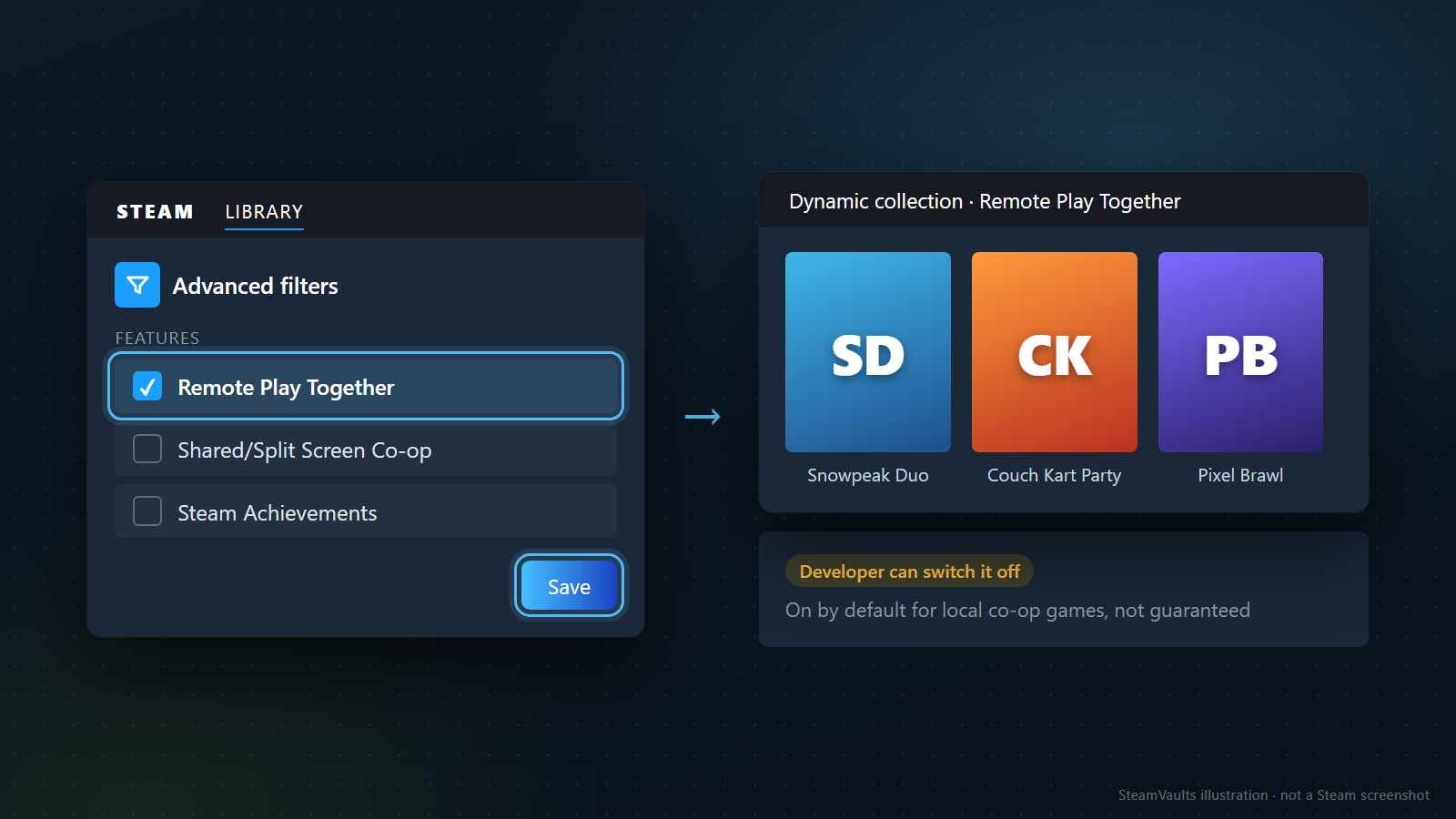
Game có hỗ trợ không thì lọc thư viện nhanh hơn mở từng trang cửa hàng. Thông báo năm 2021 trong nhóm Steam Remote Play của Valve chỉ cách: bấm biểu tượng lọc nâng cao trong Library, chọn Remote Play Together dưới Features, rồi Save để tạo Dynamic Collection. Ba game trên hình là tên tôi đặt. Thư viện có thể đã đổi từ 2021 tới giờ, nên coi các tên đó là hướng chỉ đường và tìm chỗ tương đương trong bản của bạn.
Đừng đoán theo thể loại. Steamworks ghi Remote Play Together tự bật cho game khai báo Local Multiplayer, Local Co-op hoặc Shared/Split Screen, nhưng cũng ghi nhà phát triển có thể bật hoặc tắt nó. Bật mặc định, không phải chắc chắn. Tín hiệu đáng tin là trang cửa hàng: FAQ nói phần hỗ trợ hiện trong chi tiết game ở cột bên phải, và phần nhãn hỗ trợ trong bài một bản game chỉ chỗ đó. Định mua game mới thì trang Remote Play hub gom các game Play Together, có điều các hàng tôi thấy mang tiêu đề game đang giảm giá, nên nó giống một kệ hàng xoay vòng hơn là danh sách đầy đủ.
Game không phải của Steam mà bạn tự thêm vào thư viện thì FAQ nói truyền hình có thể chạy nhưng không được hỗ trợ chính thức. Tôi hiểu là thiếu nút mời ở game như vậy nhiều khả năng do nó nằm ngoài phạm vi tính năng, chứ chẳng phải bạn chỉnh sai gì.
Mời một người bạn Steam từ overlay
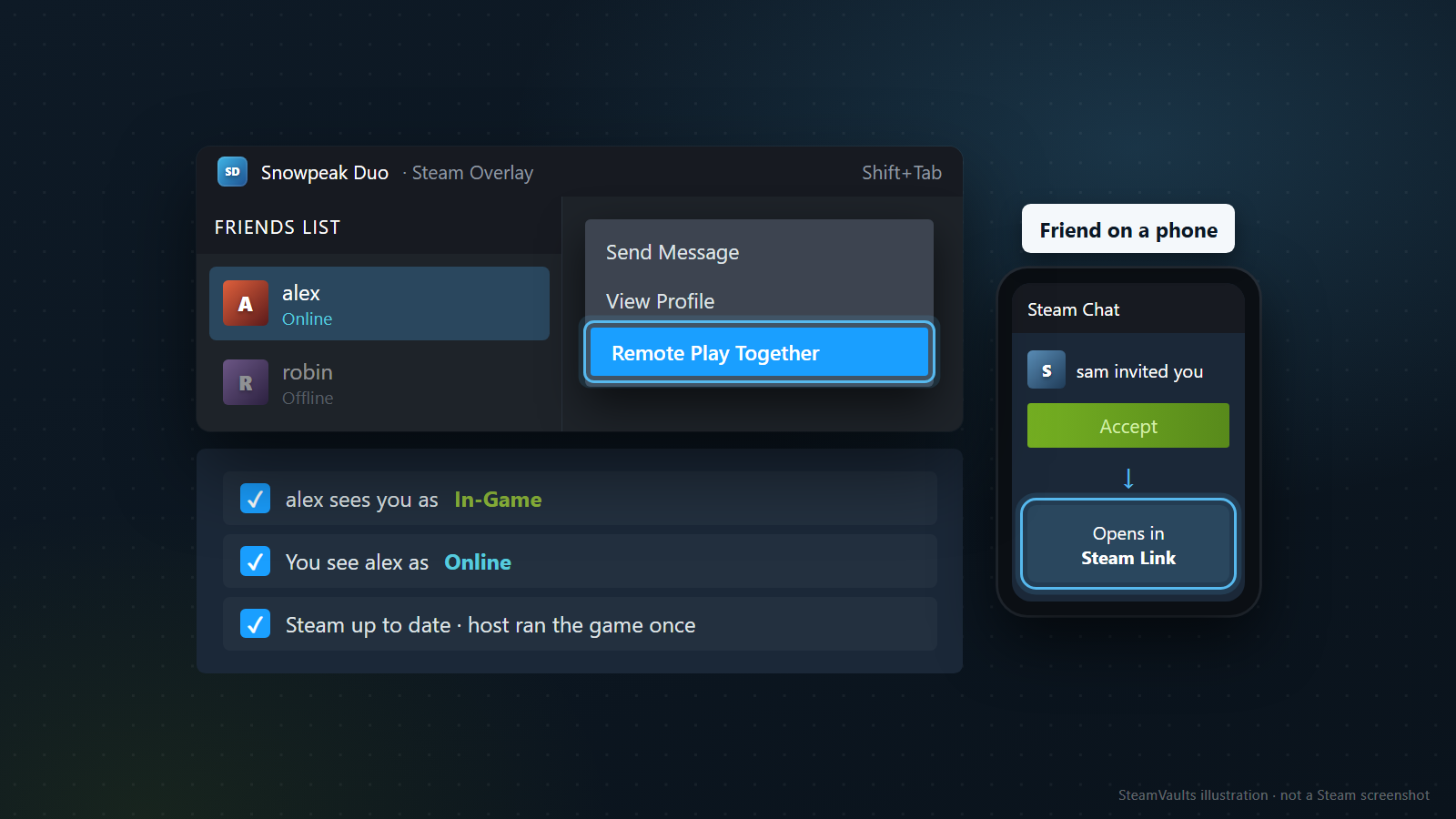
Thứ tự trong FAQ: mở game, chắc chắn người bạn đã đăng nhập Steam trên thiết bị được hỗ trợ, bấm Shift+Tab mở Steam Overlay, chuột phải vào người bạn trong danh sách, chọn "Remote Play Together", chờ họ chấp nhận. Bài một bản game có hình từng bước, nên ở đây tôi chỉ nói chỗ hay bị kẹt.
Trước khi gửi, nhìn trạng thái của nhau. Phần xử lý sự cố cơ bản trong FAQ nói người bạn phải thấy bạn đang trong game ở danh sách bạn bè của họ, còn bạn phải thấy họ online. Họ hiện offline thì hỏi xem đã đăng nhập chưa, đừng vội đi tìm menu.
Cũng danh sách đó dặn cập nhật Steam trên cả hai máy và chạy game ít nhất một lần trên máy chủ phòng để chắc nó đã cập nhật và chạy được. Đây là ba mục kiểm tra trên hình. Tôi thêm một gợi ý riêng: làm chủ phòng thì bật game một mình trước giờ hẹn vài phút, để bản cập nhật nào còn treo thì chạy xong khi chưa ai phải đợi.
Bạn chơi trên điện thoại thì phía họ đi đường khác. Theo trang Remote Play của cửa hàng, khi game đang chạy trên PC chủ phòng, người bạn nhận lời mời trong ứng dụng di động Steam Chat và game mở ra trong ứng dụng di động Steam Link. Tức là điện thoại cần hai ứng dụng. Cũng trang đó ghi Steam Chat có cho Android 6.0 trở lên và iPhone, iPad từ 11.0 trở lên.
Máy của bạn bè cũng không cần hợp với game. Trang cửa hàng hứa chơi chéo nền tảng kể cả khi game vốn không hỗ trợ điện thoại hay hệ điều hành của người chơi khác. Cũng dễ hiểu, game chỉ chạy trên máy chủ phòng mà. Người bạn bảo "game này không có bản Mac" thì vẫn chấp nhận lời mời được.
Có game còn đặt nút mời ngay trong menu của nó; Steamworks ghi nhà phát triển có thể làm giao diện mời bạn bè trực tiếp từ game. Có thì dùng, không có thì đi đường overlay.
Khách không có Steam: đường link mời
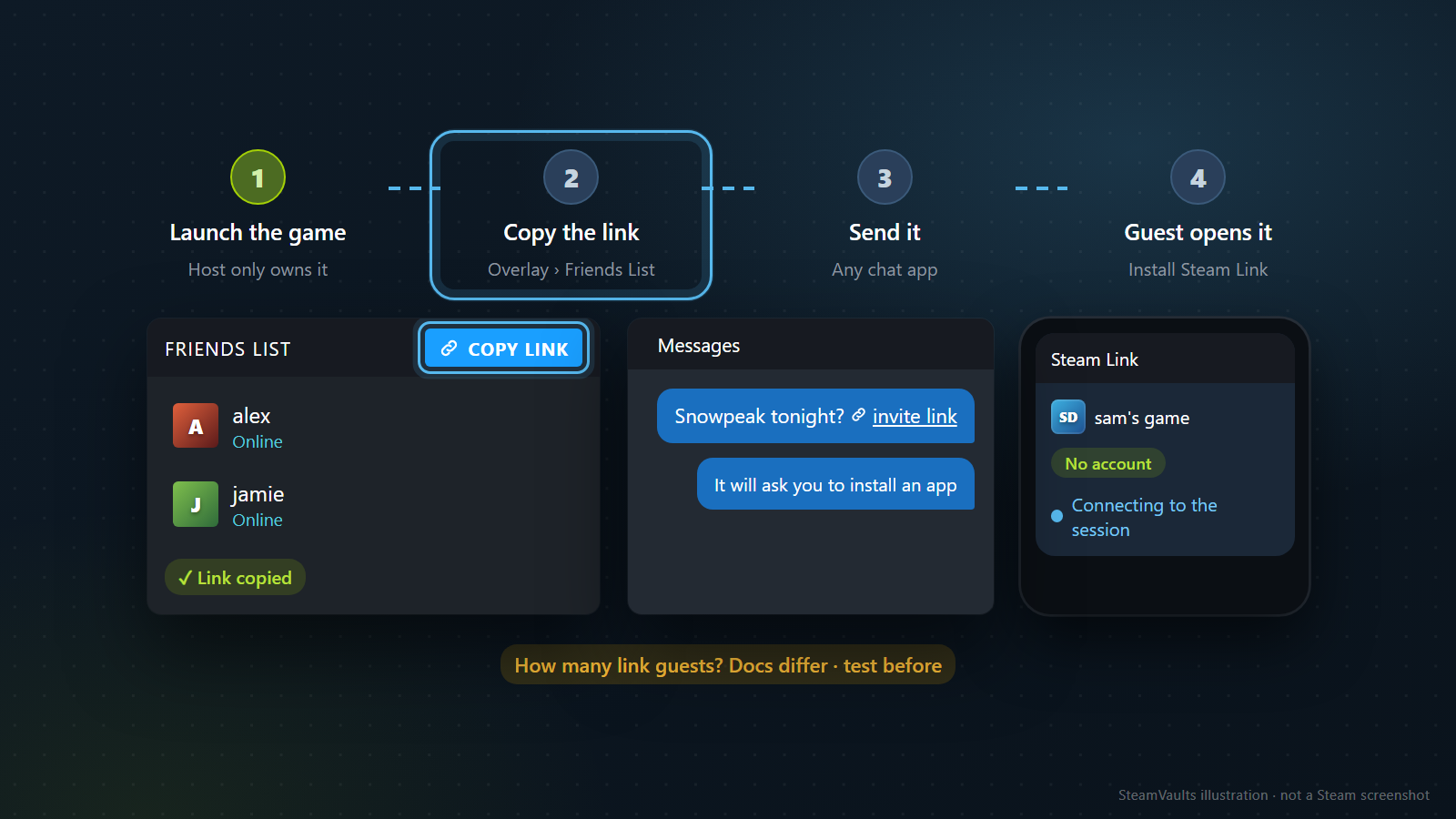
Valve gọi tính năng này là "Invite Anyone". Một thông báo trong nhóm Steam Remote Play ngày 24/2/2021 ra mắt nó trong bản Steam Client Beta, và thông báo tiếp theo nói nó tới tay mọi người dùng Steam ngày 22/3/2021. Bài beta nói nút COPY LINK hiện trong Friends list khi bạn chơi một game được hỗ trợ, và link được lấy từ Friends list trong Steam Overlay. Tôi chưa xem bản client hiện tại, nên tên nút dưới đây là tên trong thông báo đó.
Ghép thông báo với bài Steam News thì trình tự là:
1. Chủ phòng mở một game hỗ trợ Remote Play Together. Chỉ chủ phòng sở hữu game. 2. Trong Friends list của overlay, chủ phòng bấm COPY LINK; theo hình minh họa, sẽ hiện chữ "Link copied". 3. Chủ phòng gửi link qua ứng dụng chat, tin nhắn hay email nào cũng được. Steam News viết là gửi theo cách bạn thích. 4. Khách mở link. Phần "Additional Info" của nhóm nói khách được mời cài ứng dụng Steam Link trước, sau đó mới được nối vào phiên, không cần tài khoản. 5. Khách đã cài Steam sẵn thì cũng phần ghi chú đó nói Steam được dùng thay cho Steam Link.
Không cần tài khoản chưa chắc là không cần cài gì. Khách qua link nào rồi cũng phải có Steam Link hoặc Steam. Gửi link kèm một câu "nó sẽ bắt cài một ứng dụng trước nhé" là đỡ được mấy phút đầu bối rối.
Đặt hai cách cạnh nhau:
| Mời từ Friends List | Mời bằng link | |
|---|---|---|
| Khách cần tài khoản Steam | Có, đăng nhập trên thiết bị được hỗ trợ | Không |
| Ứng dụng phía khách | Steam; trên điện thoại là Steam Chat cộng Steam Link | Steam Link, hoặc Steam nếu đã cài |
| Cách gửi | Chuột phải vào tên bạn trong Friends List | Sao chép link, gửi bằng cách nào cũng được |
| Thiết bị tài liệu nêu tên | "Thiết bị được hỗ trợ" | Windows, macOS, Linux, iOS, Android (Steam News, 2021) |
Người nào đã có tài khoản Steam thì tôi vẫn mời qua Friends List. Cách này có trong tài liệu hỗ trợ của Valve, còn cách link chủ yếu dựa vào thông báo năm 2021, mà như đoạn dưới cho thấy, các tài liệu đó còn vênh nhau về số khách. Để link cho người không có tài khoản thì tránh được phần lớn chỗ chưa rõ.
Thiết bị của khách nên chốt trước. Trang cửa hàng liệt kê nơi có ứng dụng Steam Link: iPhone, iPad, Apple TV và Apple Vision Pro (11.0 trở lên), điện thoại, máy tính bảng và TV Android (5.0 trở lên), Amazon Fire TV, Raspberry Pi 3, 3+, 4 và 5, Windows, Linux, macOS, cùng Meta Quest 2, 3 và Pro. Đó là danh sách cho cả ứng dụng, không chứng minh link mời chạy trên từng thiết bị ấy. Thiết bị mà Steam News nêu cho việc vào không cần tài khoản là Windows, macOS, Linux, iOS và Android, và trang cửa hàng ghi riêng rằng Remote Play Together không hỗ trợ VR. Khách định vào từ TV hay kính thực tế ảo thì nên chờ đợi ít hơn.
Phần cứng cũng có chút ảnh hưởng. FAQ nói máy nhận cần cấu hình khiêm tốn hơn máy chủ phòng, nhưng nên có GPU giải mã H264 bằng phần cứng, và laptop hay PC đời gần đây là ổn. Máy cũ CPU một hoặc hai nhân, không giải mã H264 bằng phần cứng thì có thể truyền không mượt. Khách định lôi cái laptop cũ ra thì điện thoại có khi là lựa chọn tốt hơn.
Rồi tới số khách, chỗ các tài liệu không khớp nhau:
- "Additional Info" trong bài thảo luận của nhóm nói mời được một người qua link, và thêm bạn bè Steam bằng cách chuột phải trong Friends list.
- Một dòng cập nhật ngày 1/3 ở đầu chính bài đó lại nói mời được bao nhiêu bạn cũng được, tùy game và đường truyền. Bài không nói dòng nào trong hai dòng còn đúng.
- Bài Steam News tháng 3/2021 nói tối đa bốn người, hoặc hơn nếu kết nối lý tưởng; trang Remote Play của cửa hàng, đọc ngày 31/10/2026, nói tối đa bốn người hoặc hơn với kết nối nhanh.
Chỉ từ các tài liệu này tôi không biết bản client hiện tại nhận bao nhiêu khách qua link. Định rủ từ hai người không có Steam trở lên thì thử trước buổi chơi xem link có chạy với người thứ hai không.
Cuối cùng là chuyện link đi đâu. Nó mở cửa vào phiên của bạn, mà cả thông báo lẫn bài news đều không nói link sống bao lâu hay dùng được mấy lần. Lời khuyên của tôi là gửi riêng từng người cùng chơi, đừng đăng ở kênh công khai. Chính Valve trong bài news 2021 có thông báo sẽ thả link vào khung chat livestream trên Steam, YouTube và Twitch để người xem nhảy vào game đang chơi, nhưng đó là sự kiện làm ra để ai vào cũng được.
Điều khiển: hỏi chuyện tay cầm trước
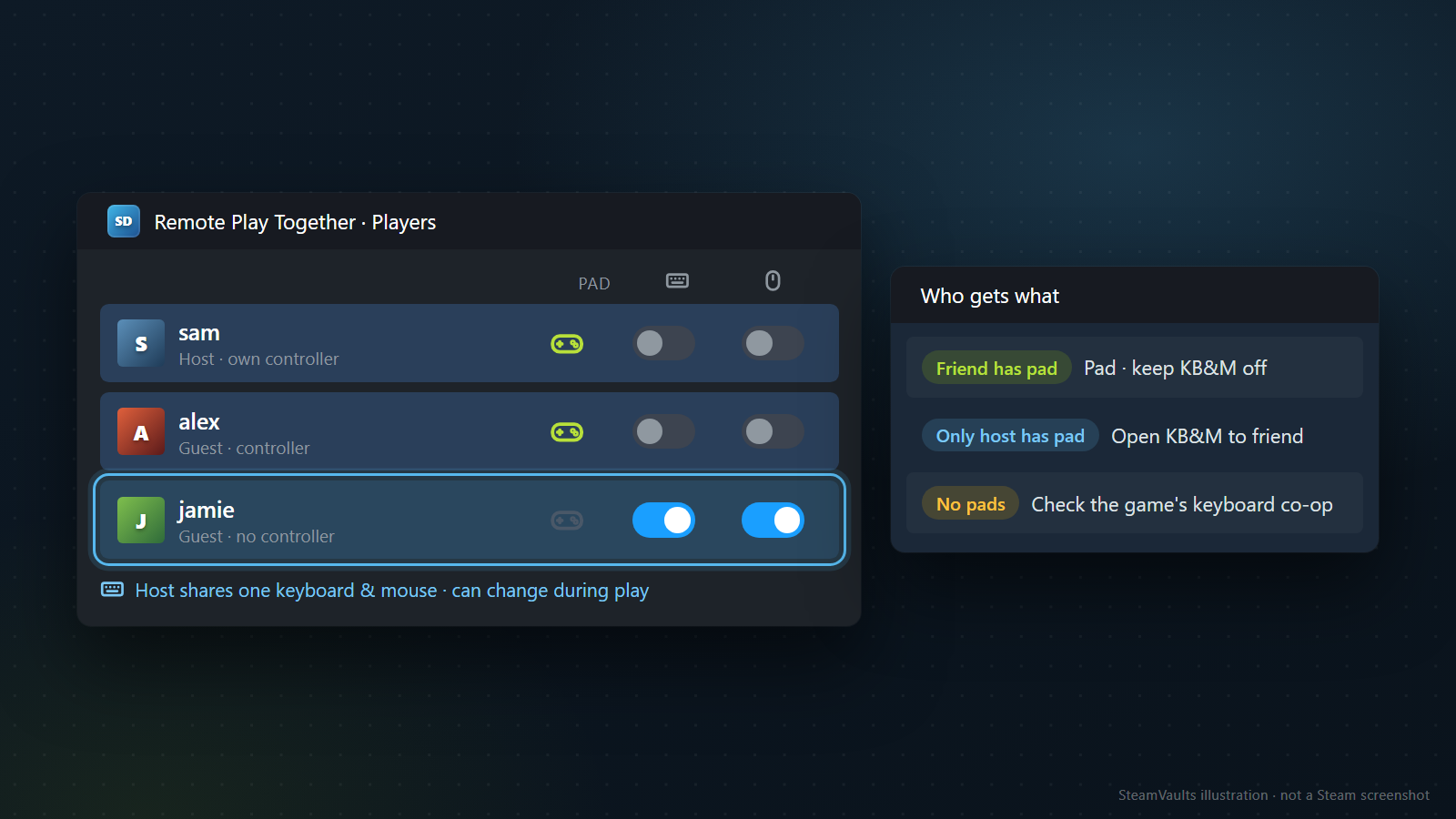
Trang cửa hàng nói người chơi có thể dùng tay cầm của mình hoặc chia nhau điều khiển bàn phím và chuột. Hai thứ này hoạt động khác nhau.
Tay cầm là phần dễ. "Additional Info" năm 2021 nói ai có tay cầm riêng thì vào chơi được ngay, và FAQ giải thích cơ chế: thao tác từ thiết bị bạn đang dùng được gửi tới game chạy trên máy ở xa. Tay cầm cắm vào máy người bạn rốt cuộc điều khiển game trên máy chủ phòng.
Bàn phím và chuột thì do chủ phòng quyết. Trang cửa hàng nói chủ phòng có thể chia sẻ hoặc giới hạn quyền dùng bàn phím và chuột, và quản lý quyền của từng người ngay trong lúc chơi; lúc đầu đang chia hay đang khóa thì tài liệu không ghi. Ghi chú năm 2021 thêm rằng chủ phòng có tay cầm riêng có thể chia bàn phím và chuột cho người chơi ở xa trong Steam Overlay. Tôi hình dung câu đó là chủ phòng cầm tay cầm, cho bạn mượn bộ phím chuột của mình. Không tài liệu nào nói mỗi người có một bộ phím chuột riêng. Chữ "share" gợi ý chỉ có một bộ, của chủ phòng, dùng chung, và giả định như vậy an toàn hơn.
Nên trước khi chơi chỉ cần hỏi một câu: bạn có tay cầm không? Bảng sau là đề xuất của tôi dựa trên các tài liệu trên, không phải quy tắc của Valve:
| Tình huống | Cách chia gợi ý |
|---|---|
| Bạn có tay cầm | Bạn chơi bằng tay cầm; để tắt chia sẻ bàn phím và chuột |
| Chỉ chủ phòng có tay cầm | Chủ phòng cầm tay cầm, mở bàn phím và chuột cho bạn |
| Không ai có tay cầm | Xem trước game có cho hai người chơi trên một bàn phím không |
Giữa chừng vẫn đổi được, vì chủ phòng quản lý quyền trong lúc chơi. Game có những đoạn dài chỉ một người chơi thì mở phím chuột đúng lượt của bạn rồi đóng lại; để mở hoài, phím bạn bấm có thể chen vào lúc chủ phòng đang bấm menu.
Ví dụ tôi đặt ra cho dòng "không ai có tay cầm": game đi cảnh hai người, chủ phòng chơi Player 1 bằng bàn phím và bật chia sẻ để bạn chơi Player 2 bằng bàn phím laptop. Nếu phím bạn bấm tới nơi như thể gõ trên bàn phím chủ phòng, game có thể coi hai người là một. Chuyện đó tùy game chia bàn phím ra sao, nên bảng mới bảo xem game trước. Phía game thì có bài gán tay cầm và bàn phím khi chơi co-op cục bộ.
Bạn chơi trên điện thoại mà không có tay cầm thì game phải chuẩn bị sẵn cho cảm ứng. Steamworks nói nhãn "Remote Play on Phone" trên cửa hàng nghĩa là nhà phát triển đã làm cấu hình điều khiển cảm ứng khuyến nghị. Không có nhãn đó thì nhờ bạn ghép một tay cầm Bluetooth. Nhãn "Remote Play on TV", cũng theo trang đó, nghĩa là hỗ trợ tay cầm đầy đủ và giao diện đọc được từ xa, gợi ý hữu ích cho người ngồi trước TV chỉ có tay cầm.
Vào được mà không điều khiển được: tra theo triệu chứng
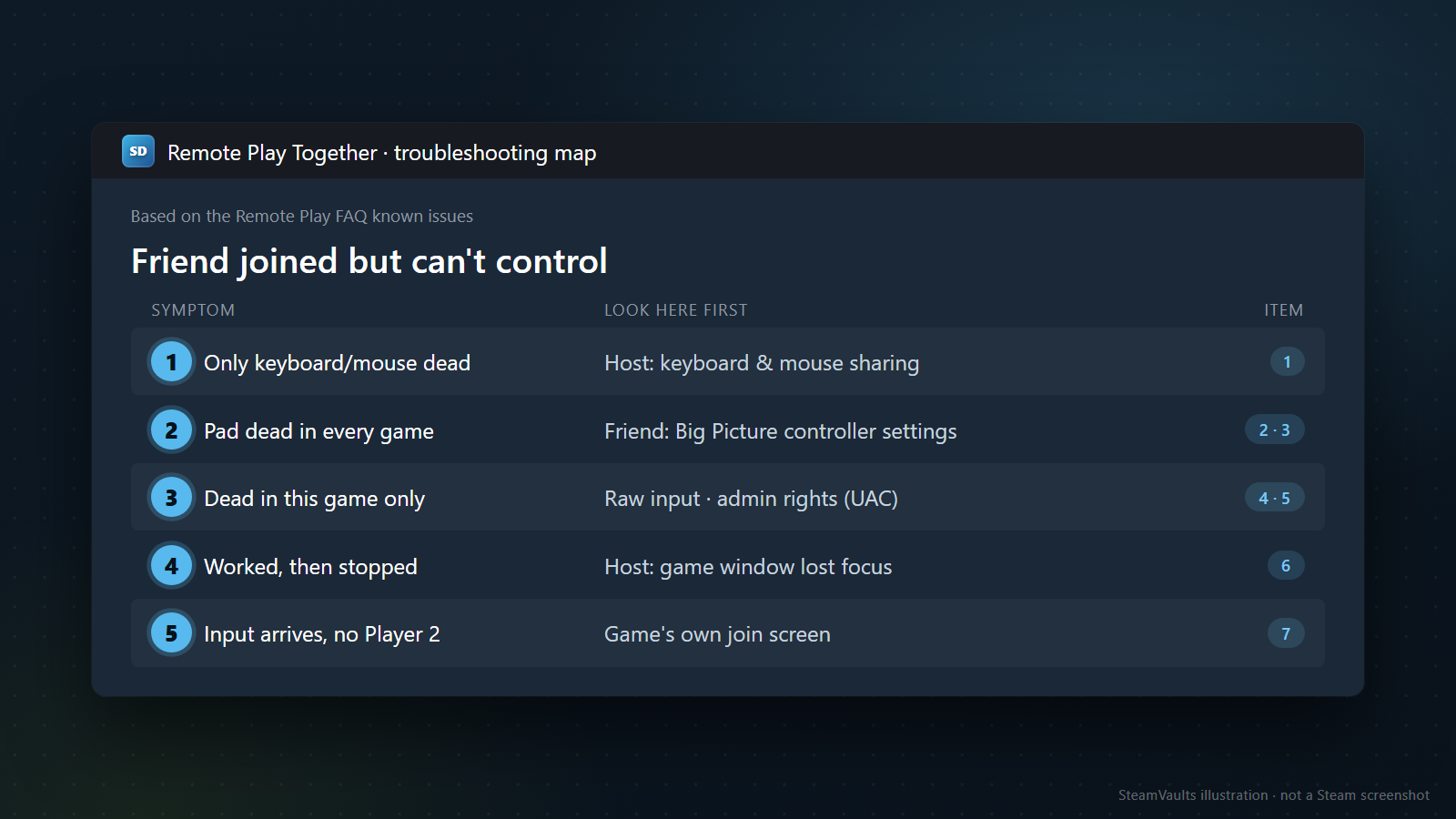
Bạn mình thấy game, nghĩa là mới có hình tới nơi. Thao tác đi chiều kia, tách riêng. Danh sách dưới đây là phần lỗi đã biết trong FAQ, tôi xếp lại cho trường hợp có bạn bè vào chơi. Nhiều mục trong đó viết cho chuyện truyền game giữa các máy của chính bạn (trường hợp này có bài cài máy chủ và máy nhận cho Remote Play), và FAQ không nói chúng áp dụng y nguyên khi có bạn vào. Dùng chúng để khoanh vùng nguyên nhân.
Bảng trên hình lấy thẳng từ danh sách:
| Triệu chứng | Xem chỗ này trước | Mục |
|---|---|---|
| Chỉ bàn phím và chuột không phản hồi | Quyền chia bàn phím và chuột của chủ phòng | 1 |
| Tay cầm không chạy ở game nào | Cài đặt tay cầm Big Picture trên máy người bạn | 2, 3 |
| Chỉ hỏng ở game này | Raw input, hoặc quyền quản trị (UAC) trên máy chủ phòng | 4, 5 |
| Đang chạy thì ngừng | Cửa sổ game trên máy chủ phòng mất focus | 6 |
| Thao tác tới nơi mà không có Player 2 | Màn hình tham gia của chính game | 7 |
1. Bàn phím và chuột không phản hồi. Xem chủ phòng đã chia phím chuột cho người này chưa. Đó là cài đặt của chủ phòng, và không tài liệu nào nói trạng thái ban đầu, nên mở overlay xem mục của người bạn đó thay vì đoán. Bạn dùng tay cầm thì bỏ qua mục này. 2. Tay cầm không chạy ở bất kỳ game nào. FAQ nói nếu không game nào nhận tay cầm, hãy xem Steam Big Picture có nhận nó trong phần cài đặt tay cầm trên máy nhận, tức máy người bạn, không, rồi cấu hình ở đó. Chỉnh trên máy chủ phòng không giúp gì nếu máy người bạn chưa bao giờ nhận tay cầm. Khách qua link dùng ứng dụng Steam Link thay vì Steam thì có thể không khớp mô tả này; Valve có các trang hỗ trợ Steam Link riêng cho từng ứng dụng và thiết bị, mà tôi chưa đọc cho bài này. 3. Tay cầm được nhận nhưng thuộc loại lạ. FAQ nói tay cầm DirectInput không theo kiểu gamepad, ví dụ vô lăng hay cần lái máy bay, hiện chưa được hỗ trợ, còn tay cầm XInput được hỗ trợ đầy đủ. Bạn định đua xe bằng vô lăng thì đổi sang tay cầm thường trước. 4. Tay cầm chạy ở game khác mà không chạy ở game này. Có game dùng raw input thay cho XInput hay DirectInput, và FAQ nói loại này chưa được hỗ trợ. Có thể chẳng cài đặt nào sửa được. Thử cùng tay cầm ở game khác là tách được lỗi thiết bị với lỗi game; bài Steam nhận tay cầm nhưng một game lại không đi sâu vào chỗ này. 5. Bàn phím và chuột hỏng ở riêng một game. Có game chạy với quyền nâng cao, và Windows chặn thao tác từ xa tác động lên chúng như một biện pháp bảo mật. Ví dụ FAQ đưa ra là Age of Empires 3, The Bard's Tale và Nether. Cũng FAQ đó ghi hộp thoại UAC (User Account Control) chặn việc truyền; hộp thoại đang mở trên PC chủ phòng thì chủ phòng phải tự xử lý tại bàn mình. Không lý do nào ở đây đáng để tắt bảo mật Windows. Trường hợp gần giống: thao tác chạy nhưng người bạn không thấy con trỏ chuột. Với Windows 8 và Windows 10, FAQ gợi ý cắm một con chuột vào máy ở xa, tức máy chủ phòng. PC chủ phòng chỉ cắm tay cầm có thể gặp chuyện này. 6. Đang chạy thì ngừng. Hỏi chủ phòng có vừa bấm sang cửa sổ khác không. FAQ nói khi game mất focus, Steam chuyển sang truyền màn hình desktop để bạn quay lại được. Trong lúc đó thao tác của người bạn đi đâu thì không có mô tả. Đưa cửa sổ game lên trước trên máy chủ phòng rồi thử lại thao tác của bạn. Người bạn thấy gì trong lúc này thì có ở phần lời mời chia sẻ gì trong bài một bản game. 7. Thao tác có vẻ tới nơi mà không có nhân vật thứ hai. Steamworks nói bạn bè vào chơi như thể ngồi cùng một máy. Vậy thêm Player 2 theo đúng cách co-op cục bộ của game, có game phải bấm một nút ở màn hình tham gia. Xem ở đó. 8. Máy chủ phòng chạy Linux. FAQ nói muốn truyền tay cầm từ máy Linux thì /dev/uinput hoặc /dev/input/uinput phải để Steam đọc và ghi được, và máy Linux không hỗ trợ rung. Tay cầm của bạn không rung thì có thể vì vậy chứ chưa chắc là hỏng.
Vẫn không xong thì liên hệ Steam Support; FAQ yêu cầu báo cáo chi tiết với các bước chính xác để tái hiện lỗi. Ghi lại chủ phòng và người bạn mỗi người dùng thiết bị và ứng dụng gì, thiết bị nhập nào hỏng, và đã xem những mục nào ở trên. Người bạn vào qua Steam trên Windows mà bị văng với thông báo "The streaming client exited unexpectedly (2)" thì FAQ chỉ tới file streaming_client.exe.log trong thư mục Steam trên máy cục bộ, máy nhận hình. Nhờ người bạn tìm, không phải chủ phòng.
Voice chat và âm thanh game là hai chuyện
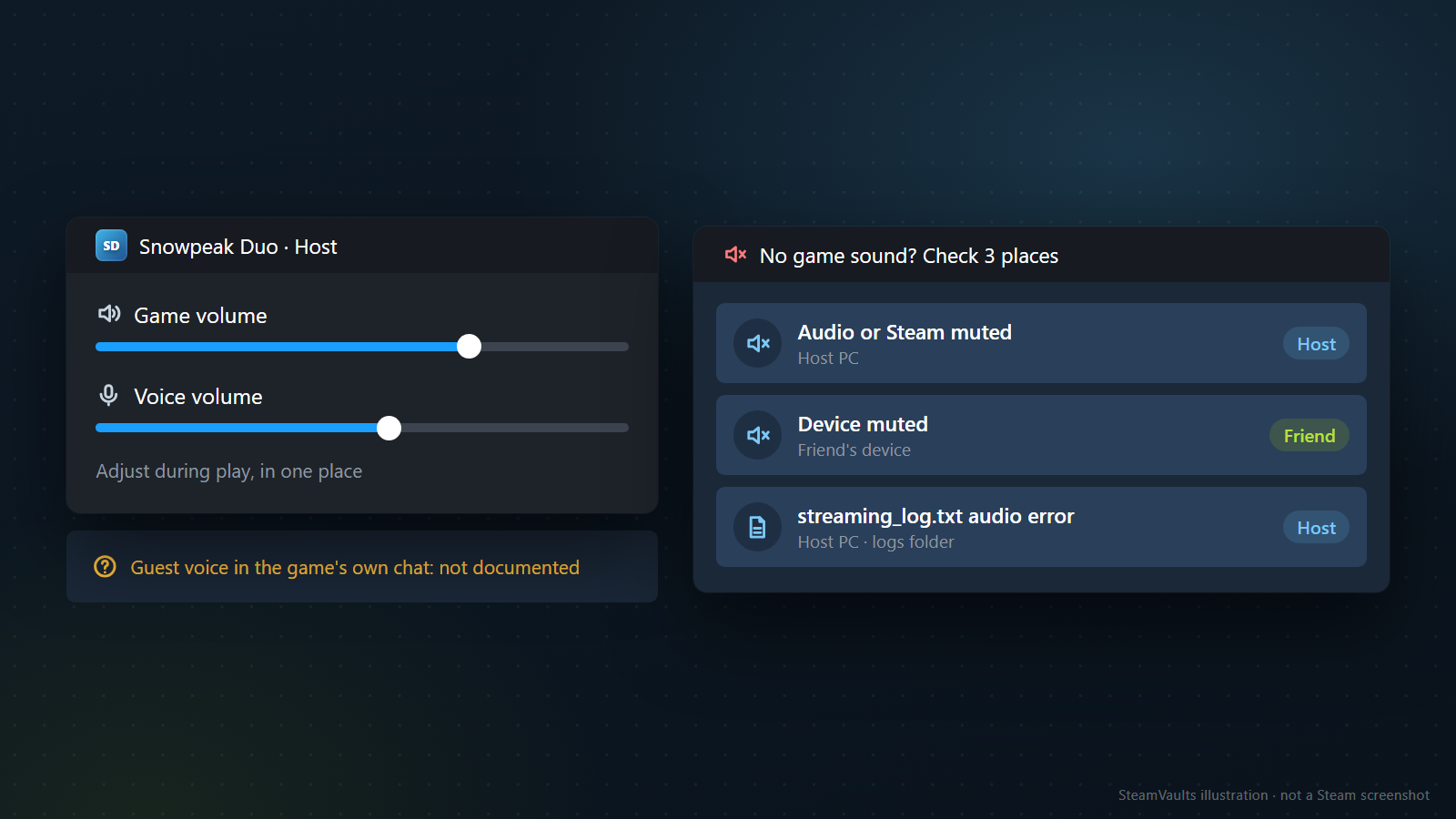
Trang cửa hàng nói hình, tiếng và giọng nói được truyền giữa người chơi, âm lượng voice chat và âm lượng game chỉnh được ở một chỗ trong lúc chơi; phần mô tả kỹ thuật thêm rằng thao tác và voice nhiều người được gửi về PC chạy game. Trong khi đó phần lỗi đã biết của FAQ vẫn còn dòng "Voice recording over streaming is not currently supported." Hai tài liệu không giải thích chúng khớp nhau thế nào, chẳng hạn giọng của khách có tới voice chat riêng của game như tiếng micro không. Tôi không tìm ra câu trả lời. Game của bạn cần nói chuyện thì trước ván đầu kiểm tra xem ai cũng nghe được nhau.
Người bạn hoàn toàn không nghe tiếng game thì có tài liệu rõ hơn. FAQ nêu ba chỗ: âm thanh hoặc ứng dụng Steam có bị tắt tiếng trên PC chủ phòng không, thiết bị của người bạn có bị tắt tiếng không, và file logs\streaming_log.txt trên PC chủ phòng có ghi lỗi âm thanh không. Micro bị Windows chặn thì xem phần chuẩn bị nhập giọng nói trên Windows trong bài chat nhóm.
Kiểm tra gì tiếp, và điều bài này chưa xác nhận được
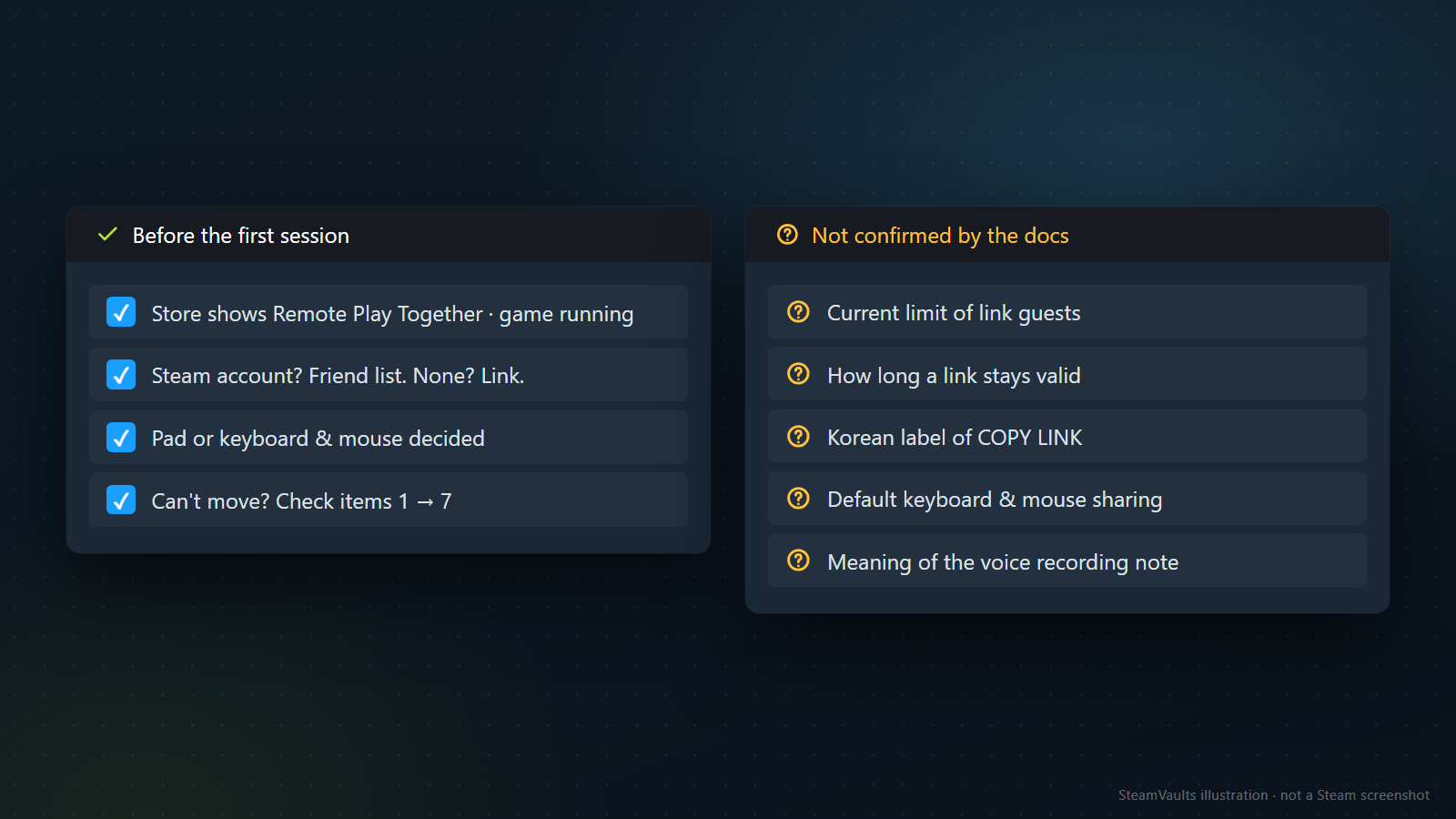
Trước buổi đầu, bốn việc: xem trang cửa hàng ghi Remote Play Together và mở game; ai có tài khoản Steam thì mời qua Friends List, còn lại gửi link; hỏi ai có tay cầm và chỉ mở phím chuột khi cần; có người vào mà không di chuyển được thì đi qua mục 1 tới 7 ở trên.
Năm điểm tài liệu còn bỏ ngỏ: số khách qua link hiện tại, link sống bao lâu, tên nút COPY LINK trong các bản ngôn ngữ khác (bản tiếng Hàn của bài này không xác nhận được, và tôi cũng chưa thấy bản tiếng Việt), chia sẻ phím chuột mặc định bật hay tắt, và ghi chú "voice recording" chính xác nghĩa là gì. Phần lớn mô tả tính năng link có từ 2021. Chất lượng kết nối, yêu cầu máy chủ phòng và phím chẩn đoán F6, F8 có trong bài một bản game.