
Remote Play Togetherの始め方:招待、ゲスト用リンク、操作の渡し方
SteamのRemote Play Togetherで、フレンドリストからの招待と、Steamアカウントのない友達へのリンク招待、パッドとキーボード・マウスの割り振り、参加したのに操作できないときに確かめる順番を整理しました。
記事の言語
この記事の目次
友達を誘ってRemote Play Togetherを始めようとすると、最初に迷うのは誘い方です。相手がSteamのフレンドなら、ゲーム内のオーバーレイのフレンドリストから招待します。Steamのアカウントを持っていない人には、招待リンクを送ります。どちらでも、ゲームが動くのはホストのPCだけです。友達はその画面を受け取り、自分の操作をホストへ送り返します。つながったのに友達のキャラクターがまったく動かないなら、まず見るべきはこの最後の部分、友達から戻ってくる入力です。
ゲームは1人分買えば足りるのか、ストアのどこで対応表示を見るのかは、Remote Play Together、ゲームは1本だけ買えばいい?ですでに扱いました。この記事はその次の段階、招待と操作の渡し方だけを扱います。根拠は、2026年10月31日(協定世界時)に読み直したSteamサポートのRemote Playのヘルプ、ストアのRemote Playの紹介ページ、Steamworksの開発者向け文書と、2021年にリンク招待を発表したSteamニュース、ValveのSteam Remote Playグループのお知らせです。ヘルプは英語版で読み、招待の手順だけ日本語版でも文言を確かめました。編集部が実際にセッションを開いて試した記録ではありません。図はSteamVaultsが作った説明用のイラストで、Steamの画面を写したものではありません。図に出てくるalex、jamie、sam、robinという名前と、Snowpeak Duoなどのゲーム名は架空です。
フレンドリストからの招待とリンク招待では、受け取る人が違う
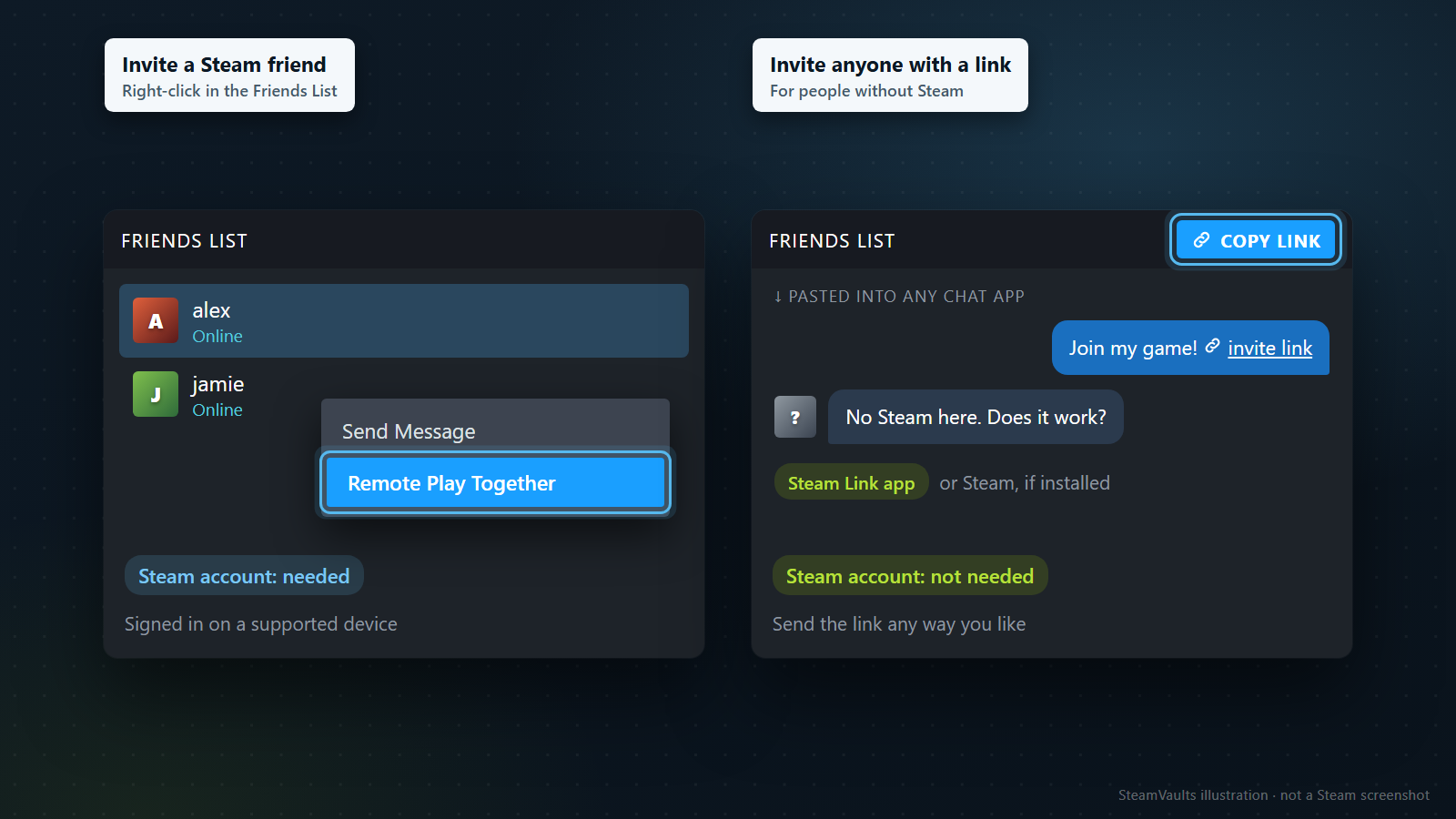
分かれ目は、受け取る人がSteamのアカウントを持っているかどうかです。ヘルプの基本の手順では、フレンドリストで相手を右クリックして「Remote Play Together」を選びます。このとき友達は、対応する端末でSteamにログインしている必要があります。2021年3月のSteamニュースは、ここにリンクを加えました。ホストがフレンドリストからリンクを取り出し、好きな方法で送れば、受け取った人はアカウントなしでWindows、macOS、Linux、iOS、Androidの端末から参加できる、という内容です。リンクを開いた側で使うのはSteam Linkアプリか、入っていればSteamです。
どちらの方法でも、ホストは先にゲームを起動し、そのゲームの中から招待します。違うのは受け取る側の準備だけです。ゲームを所有してインストールするのはホストだけで、ほかの人はゲームを持っていなくてもかまいません。
招待メニューが出ないときは、まずゲームの側を見る
文書にある招待の手順は、どれも対応ゲームを起動した後、ゲーム内のオーバーレイから始まります。2021年のお知らせも、リンクのボタンは「対応ゲームを遊んでいるあいだ」に現れると紹介していました。ライブラリでゲームを選んだだけの状態なら、先に起動してください。ヘルプにも、ゲームがRemote Play Togetherに対応している場合に、ゲーム内でオーバーレイを開いて招待できる、という条件が付いています。
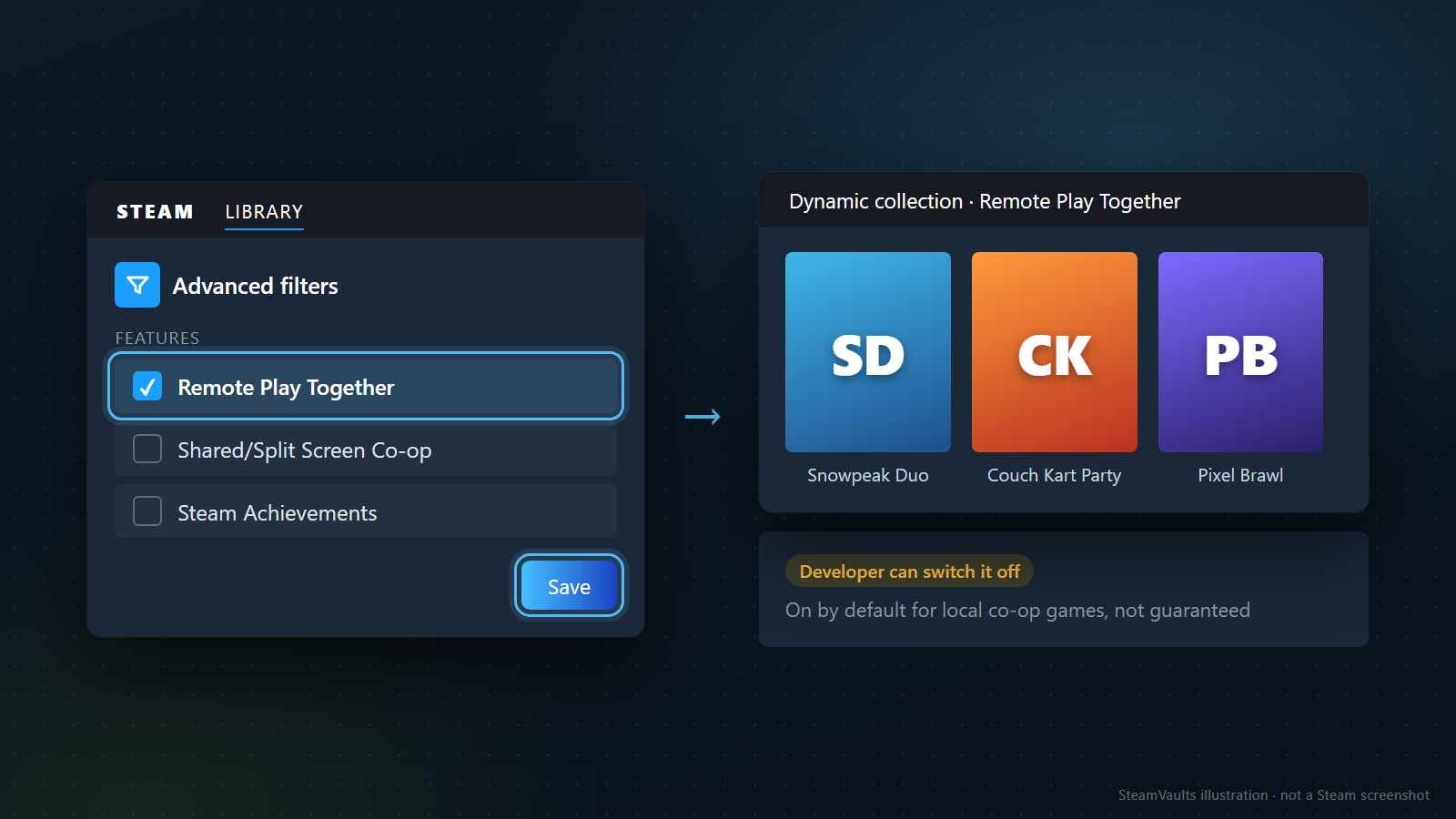
自分のライブラリから対応ゲームだけを抜き出すこともできます。2021年のValveのグループのお知らせが紹介した方法は、ライブラリの高度なフィルターのアイコンを押し、Features(機能)の項目でRemote Play Togetherを選んでSaveを押すというもので、ダイナミックコレクションとして残せます。お知らせの後でライブラリの画面が変わっているかもしれないので、ボタンの名前は自分のクライアントで確かめてください。日本語表示での名前も確認していません。図のSnowpeak Duo、Couch Kart Party、Pixel Brawlは架空のゲームです。
Steamworksの文書によると、ストアにローカルマルチプレイヤー、ローカル協力プレイ、画面共有/分割画面の機能が登録されたゲームでは、この機能が自動でオンになります。ただし開発者は自分でオンにもオフにもできます。図の「Developer can switch it off」(開発者がオフにできる)の札はそのことで、ローカル協力プレイができるから当然使えるだろう、という読みが外れる理由でもあります。判断の基準は、ストアページ右側のゲーム詳細にある表示です。探し方は前の記事の対応表示の項に図でまとめてあります。これから買うゲームを探しているなら、ストアのRemote PlayハブがPlay Togetherのゲームをまとめて見せています。ただ、セール中のゲームを中心に入れ替わる一覧なので、対応ゲームの全リストとしては使いにくいところです。
ライブラリに自分で追加したSteam以外のゲームには期待しないほうがいいでしょう。ヘルプは、Steamライブラリに入れたSteam以外のゲームのストリーミングは動くこともあるが、公式のサポート対象ではないと書いています。そうしたゲームで招待メニューが出ないなら、設定の問題というより、もともと対象外である可能性が高いと編集部は見ています。
Steamのフレンドは、オーバーレイのフレンドリストから呼ぶ
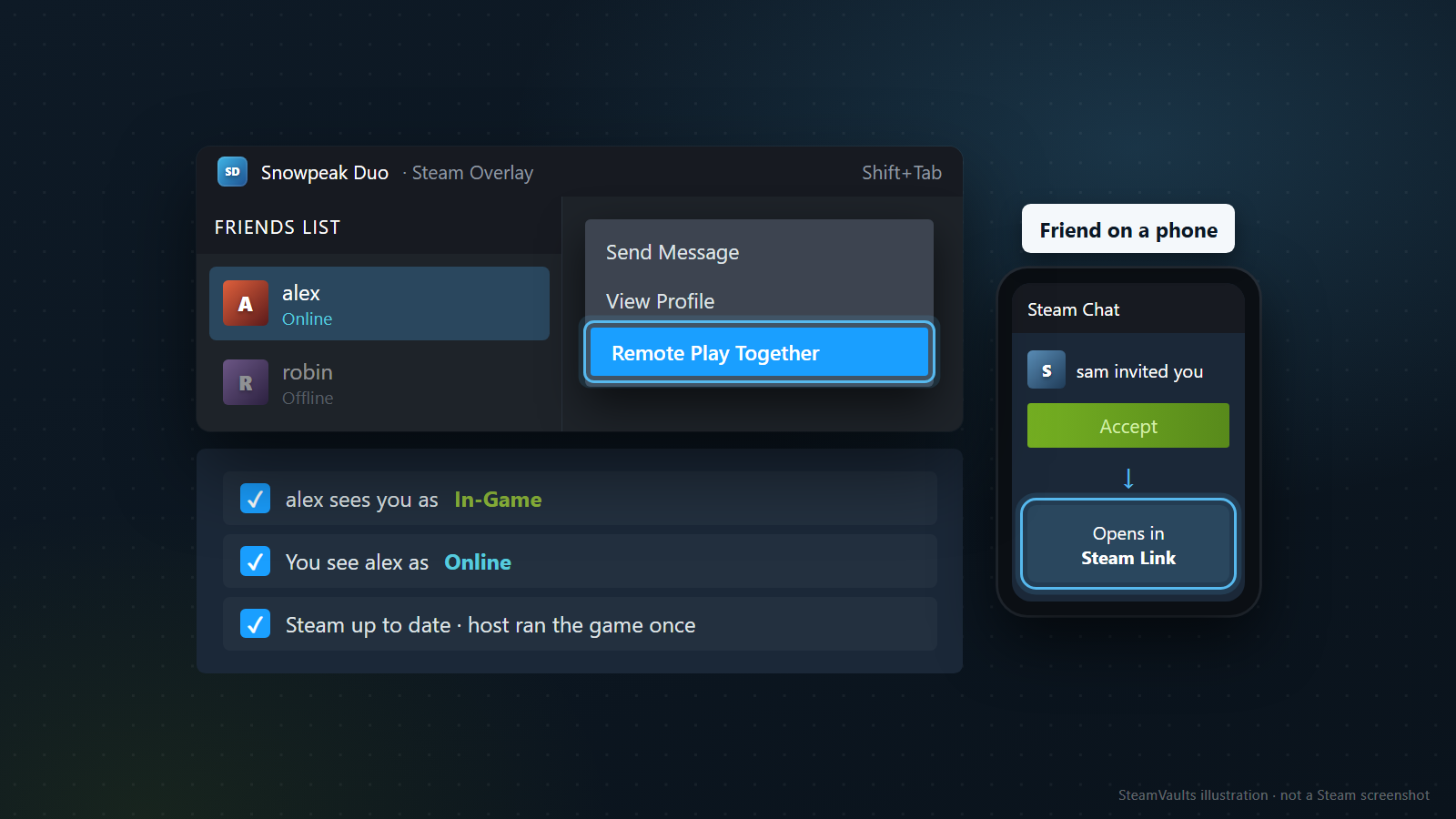
手順はヘルプのとおりです。ゲームを起動し、Shift+TabでSteamオーバーレイを開き、フレンドリストで相手を右クリックして「Remote Play Together」を選び、友達が承諾するのを待ちます。日本語版のヘルプでも、この項目名は「Remote Play Together」のままでした。
招待の前に、お互いの状態を見ます。ヘルプの基本の確認項目によれば、友達のフレンドリストでは自分がゲーム中に、自分のリストでは友達がオンラインに見えているはずです。図のチェックリストの上の2行がこれで、robinのようにオフラインと出ている相手なら、メニューを探す前に本当にログインしているかを聞いたほうが早く片づきます。3行目は、両方のSteamを最新にしておくことと、ホストが事前にゲームを一度起動して、更新と動作を確かめておくことです。そこで編集部としては、約束の数分前にホストが一人でゲームを起動しておくことを勧めます。残っている更新があれば、友達を待たせる前に終わります。
友達がスマートフォンから入るなら、受け取る側の流れが変わります。ストアの紹介によると、ホストのPCでゲームが動いているときに、友達がSteam Chatのモバイルアプリで招待を承諾すると、ゲームはSteam Linkのモバイルアプリで開きます。つまり友達のスマートフォンにはアプリが2つ要ります。Steam Chatアプリの対応範囲は、同じページにAndroid 6.0以上、iPhoneとiPadは11.0以上とあります。
友達のOSがゲームと違っていてもかまいません。ストアの紹介は、ゲームがモバイル端末やほかのプレイヤーのOSに本来対応していなくても、クロスプラットフォームで一緒に遊べるとしています。ゲームによっては、オーバーレイを通さずに招待できるボタンがゲーム画面にあることもあります(Steamworksの文書には、開発者がゲーム内から直接フレンドを招待する画面を作れるとあります)。あればそれを使い、なければオーバーレイの経路が基本です。
Steamを持っていない友達にはリンクを送る
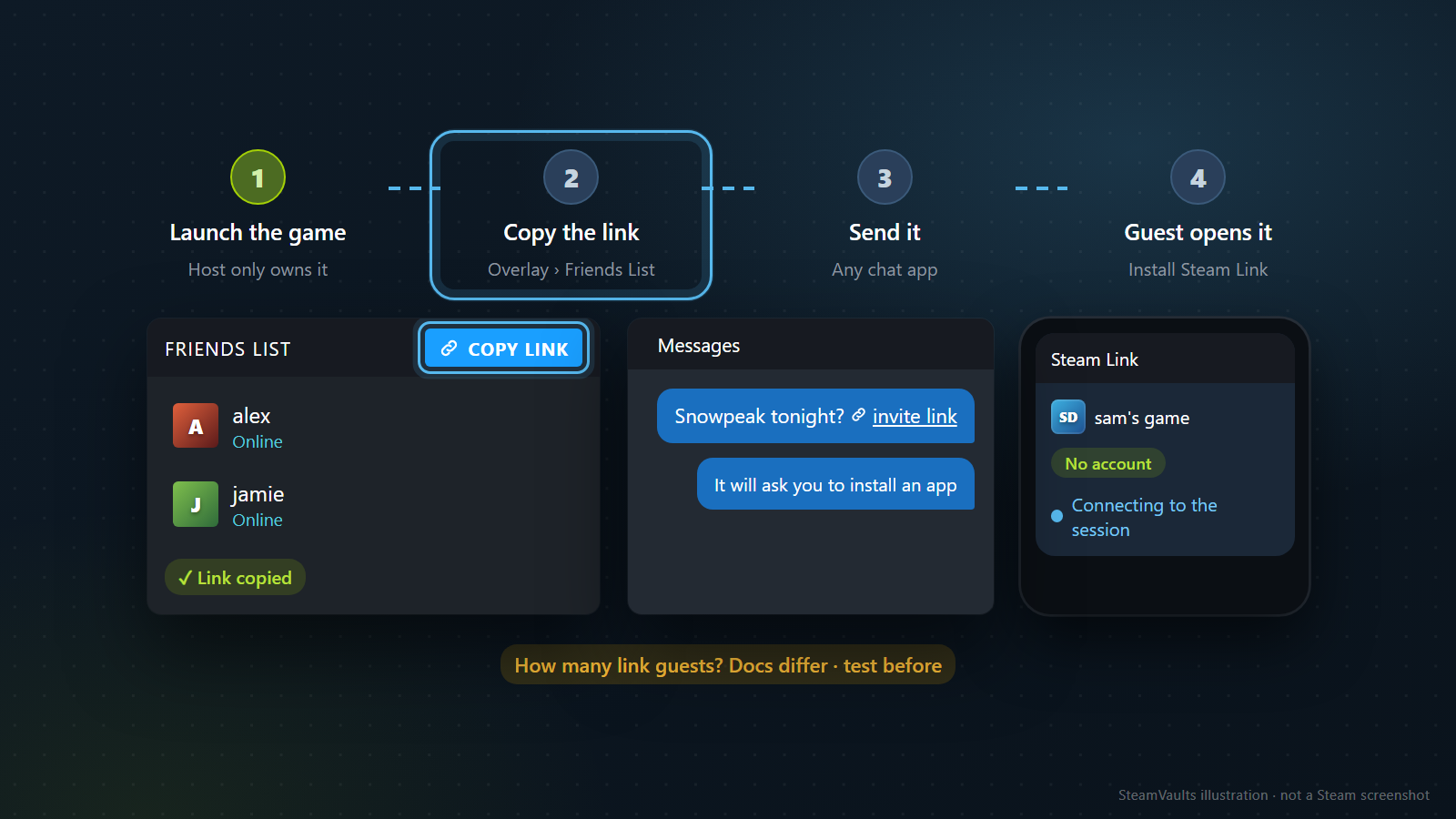
この機能は2021年2月にSteamクライアントのベータで「Invite Anyone」(誰でも招待)という名前で始まり、同じ年の3月22日にすべてのユーザーへ配布されました。ValveのSteam Remote Playグループのお知らせは、対応ゲームを遊んでいるあいだ、フレンドリストにCOPY LINKボタンが出ると紹介しています。日本語表示のクライアントでこのボタンがどう書かれているかは確認していません。下の手順は、そのお知らせとSteamニュースの説明をつないだものです。図の4段階の帯もこの流れです。
1. ホストがRemote Play Together対応のゲームを起動する。ゲームを持っているのはホストだけです。 2. ゲーム内でオーバーレイを開き、フレンドリストから招待リンクをコピーする。図では「Link copied」(リンクをコピーしました)と出ています。 3. メッセンジャー、SMS、メールなど、使いやすい方法でリンクを送る。Steamニュースの言い方では「好きな方法で、誰にでも」です。 4. 受け取った人がリンクを開く。端末にSteamがなければ、先にSteam Linkアプリを入れるよう案内され、入れ終わるとホストのセッションにつながります。すでにSteamが入っていれば、Steam Linkの代わりにSteamが使われる、とお知らせにあります。
「アカウントが要らない」は「何もインストールしなくていい」という意味ではありません。ゲストにも、Steam LinkアプリかSteamのどちらかは必要です。図のチャットのように「アプリを入れるよう言われるよ」と一言添えておけば、最初の接続で迷いにくくなります。
2つの招待方法を並べるとこうなります。
| 確かめること | フレンドリストからの招待 | リンク招待 |
|---|---|---|
| 受け取る人のSteamアカウント | 必要(対応端末でログイン) | 不要 |
| 受け取る側に要るアプリ | Steam。スマートフォンならSteam ChatとSteam Link | Steam Linkアプリ、またはすでに入っているSteam |
| 送り方 | フレンドリストで右クリック | リンクをコピーして好きな方法で渡す |
| 文書にある端末 | 対応する端末 | Windows、macOS、Linux、iOS、Android(2021年のSteamニュース) |
友達がSteamのアカウントを持っているなら、リンクよりフレンドリストからの招待を先に使うことを勧めます。フレンドリストの経路は今のヘルプに手順がそのまま載っていますが、リンクの経路の説明はほとんどが2021年のお知らせ頼みです。後で見るように、リンクで呼べる人数も文書ごとに違います。リンクはアカウントのない人のための道として取っておくほうが混乱しません。
ゲストがどの端末で入るかも、前もって決めておくといいでしょう。ストアの紹介にあるSteam Linkアプリの配布先は広く、iPhone、iPad、Apple TV、Apple Vision Pro(11.0以上)、Android 5.0以上のスマートフォン、タブレット、TV、Amazon Fire TV、Raspberry Pi 3、3+、4、5、Windows、Linux、macOS、Meta Quest 2、3、Proが並んでいます。ただしこれはSteam Linkアプリ全体の配布先です。リンク招待がそのすべてで使えるかは別の話で、Steamニュースがアカウントなしで参加できる端末として挙げたのはWindows、macOS、Linux、iOS、Androidです。Remote Play TogetherがVRに対応していないことも、ストアの紹介に別に書かれています。TVやVRの端末で入ろうとしている友達がいるなら、期待は控えめにしておいてください(編集部の判断です)。
端末の性能も少しは関係します。ヘルプは、画面を受け取る側の要件はホストより軽いとしつつ、H264のハードウェアデコードに対応したGPUは必要だと書いています。最近のノートPCやPCならたいてい満たす、とも添えています。逆に、シングルコアやデュアルコアのCPUでH264のハードウェアデコードがない古い端末では、うまくストリーミングできないことがあるそうです。
リンクで何人まで呼べるかは、文書によって書き方が違います。図の下の注記「How many link guests? Docs differ · test before」(リンクのゲストは何人?文書で違う、事前に試す)はこのことです。グループの討論スレッドの「Additional Info」(追加情報)には、リンクで招待できるのは1人で、ほかのSteamフレンドはフレンドリストの右クリックで呼ぶように、とあります。ところが同じスレッドの冒頭にある3月1日の更新の行には、ゲームと回線がまかなえるだけ友達を招待できる、と書かれています。どちらが今当てはまるのか、スレッドは整理していません。3月のSteamニュースは最大4人、条件がよければそれ以上が参加できると紹介し、今のストアの紹介も同じ言い方です。今のクライアントでリンクのゲストを何人まで受け入れるかは、これらの文書だけでは決められません。Steamのない友達を2人以上呼ぶつもりなら、2人目にもリンクが通じるか、約束の前に一度試しておいてください。
リンクをどこに貼るかも考えておきたいところです。リンクは自分のゲームセッションへの入口ですが、お知らせにもニュースにも、リンクの有効期限や何度でも使えるのかの説明はありません。そこで編集部は、一緒に遊ぶ相手にだけ1対1で送り、知らない人の多い公開チャンネルには貼らないことを勧めます。2021年のSteamニュースには、Valveが配信イベントのチャットにリンクを流して視聴者をゲームに迎える、という予告もありました。ただ、それは誰でも入れるようにわざと開いたイベントでした。
操作を渡すときは、まずコントローラーを決める
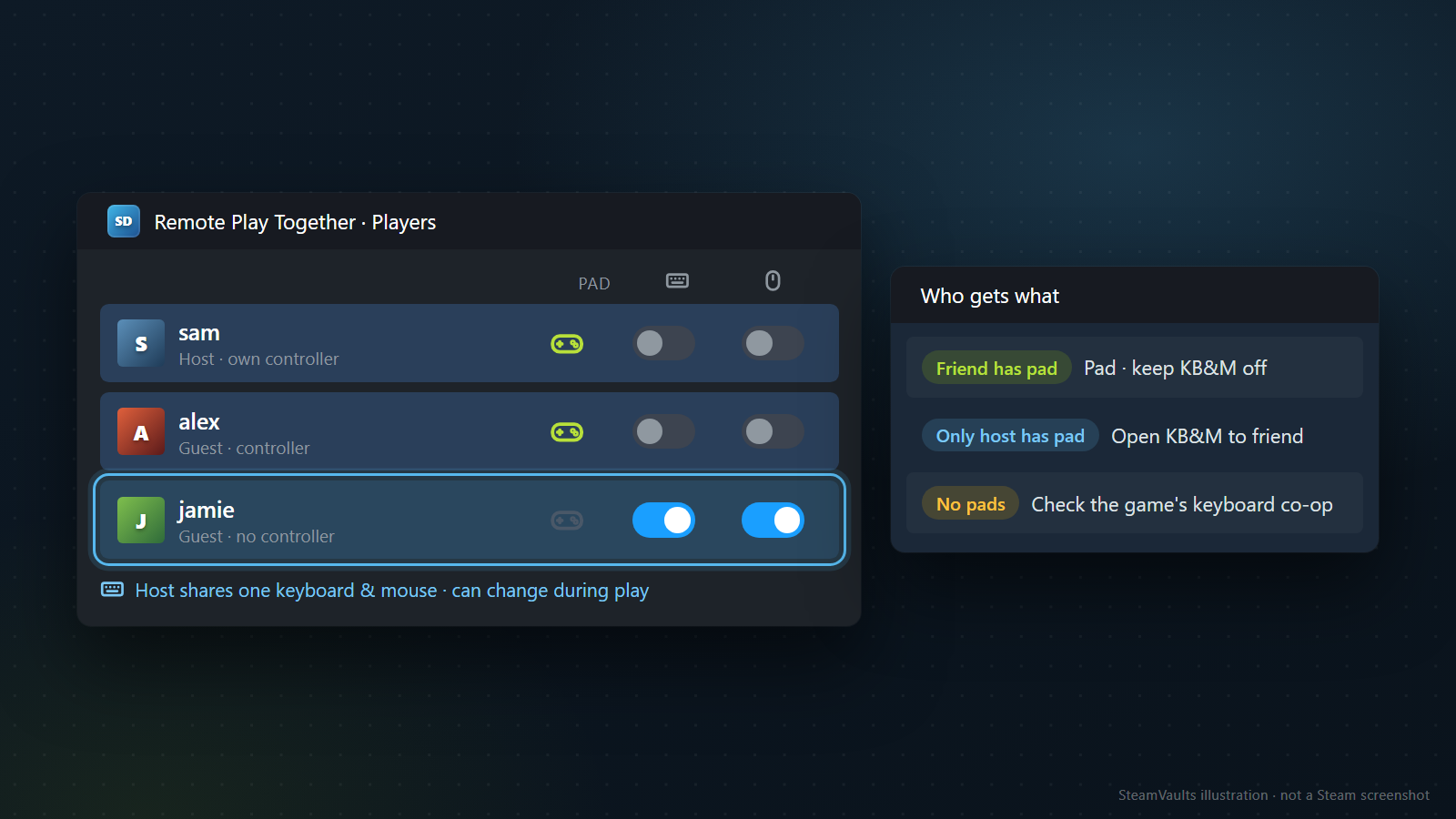
ストアの紹介によると、プレイヤーはそれぞれ自分のコントローラーを使うか、キーボードとマウスの操作を共有できます。この2つは性格がかなり違います。
コントローラーは、友達が自分のものを使えば済みます。2021年のグループのスレッドの追加情報は、自分のコントローラーを持っているプレイヤーはすぐに参加できると書いています。ヘルプが説明する仕組みのとおり、友達の端末につないだパッドの入力が、ホストのPCで動くゲームへ送られます。
キーボードとマウスは事情が違います。ストアの紹介では、キーボードとマウスを共有するか制限するかはホストが選び、プレイ中にも変えられます。グループのスレッドはさらに、ホストが自分のコントローラーを持っているなら、オーバーレイでリモートのプレイヤーとキーボードとマウスを共有できる、としています。編集部の読みでは、この文が想定しているのは、ホストがパッドを握り、自分のキーボードとマウスを友達に渡す形です。キーボードとマウスがプレイヤーごとに別々にできる、という説明はどの文書にもありません。共有という言葉どおり、ホストのPCのキーボードとマウス1組を一緒に使うと考えておくのが無難です。図の下の「Host shares one keyboard & mouse · can change during play」(ホストがキーボードとマウス1組を共有、プレイ中に変更可)も、その読みで描いています。
始める前に決めるのは、友達がパッドを持っているかどうかだけです。下は文書の説明をもとに編集部が勧める割り当てで、図の右側の3行と同じです。
| 状況 | 勧める割り当て |
|---|---|
| 友達がパッドを持っている | 友達はパッドで参加し、キーボードとマウスの共有はオフのまま |
| 友達はパッドがなく、ホストは持っている | ホストがパッドを握り、キーボードとマウスを友達に開く |
| どちらもパッドがない | ゲームがキーボード1台で2人を受け付けるかを先に確かめる |
一度決めた割り当てを最後まで守る必要はありません。ホストはプレイ中もプレイヤーごとのキーボードとマウスの利用を管理できる、とストアの紹介にあります。一人で進める場面が多いゲームなら、友達の番だけキーボードとマウスを開き、終わったら閉じる、という使い方もできます。開いたまま忘れると、ホストがメニューを選んでいるあいだに友達のキー入力が割り込むことがあります。
説明用の例を挙げます。2人で遊ぶアクションゲームで、ホストはキーボードで1P、友達はノートPCのキーボードで2Pを遊ぼうと、キーボードとマウスの共有をオンにしたとします。友達のキー入力がホストのキーボードの入力として届くなら、ゲームは2人のキーを1人分として受け取るかもしれません。これは説明のために作った状況で、実際の結果は、ゲームがキーボードをどう分けるかで決まります。キーボード1台で2人を受け付けるゲームもあれば、そうでないゲームもあるので、この点はローカル協力プレイでコントローラーとキーボードを割り当てる記事も合わせて見てください。
スマートフォンから入った友達がパッドなしで画面のタッチで遊ぶには、ゲーム側の準備が要ります。Steamworksの文書では、ストアの「Remote Play on Phone」の表示は、開発者が推奨のタッチ操作の配置を作ったゲームに付きます。この表示がないゲームでタッチ操作が整っているとは期待しにくいので、友達にBluetoothのパッドをつないでもらってください。同じ文書で「Remote Play on TV」の表示は、ゲームがコントローラーに完全に対応し、離れていても文字や画面の要素が読めるという意味です。
参加できたのに動かせないときは、症状で分ける
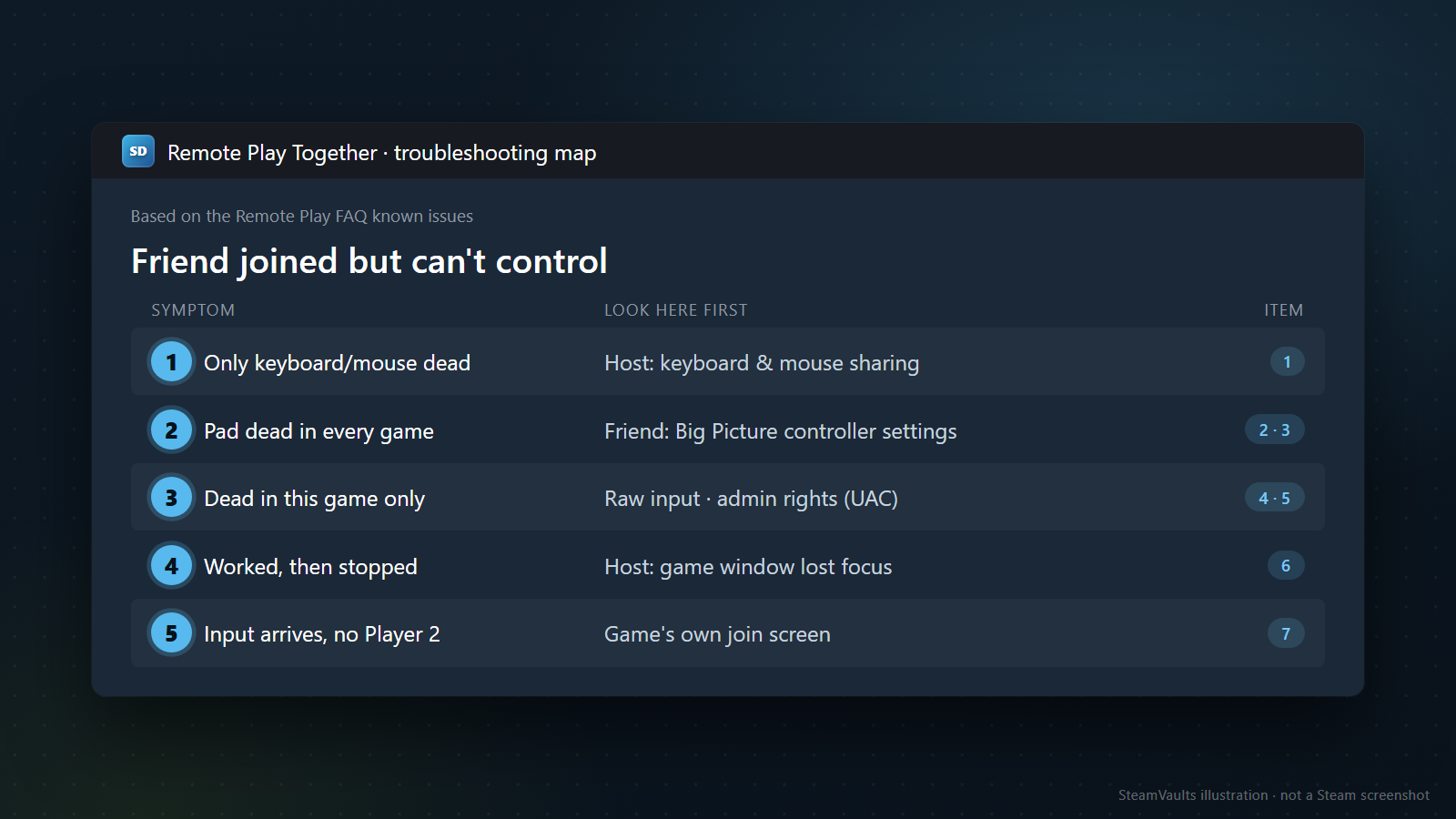
友達の画面にゲームが映っていても、届いているのは映像だけです。入力は反対の向きに別に流れます。下の順番は、ヘルプの既知の問題の項目を、Remote Play Togetherの場面に合わせて並べ直したものです(並べ方は編集部の判断です)。これらの項目の多くは、自分の端末どうしでストリーミングする場面(自分の端末どうしのRemote Play)を念頭に書かれています。友達とのセッションでもそのまま当てはまるかは文書に書かれていないので、原因を絞り込む順番としてだけ使ってください。
症状からどこを先に見るかは、この表で選べます。番号は下のリストの項目です。
| 症状 | 最初に見る場所 | 項目 |
|---|---|---|
| キーボードとマウスだけ反応しない | ホストの共有設定 | 1 |
| パッドがどのゲームでも反応しない | 友達の端末の機器認識 | 2、3 |
| このゲームでだけ反応しない | ゲームの入力方式と実行権限 | 4、5 |
| うまく動いていたのに急に止まった | ホスト画面のゲームのウィンドウ | 6 |
| 入力は届いているのに2Pが出ない | ゲーム内の参加手順 | 7 |
1. キーボードとマウスで遊びたいのに反応がない。ホストがキーボードとマウスの共有を開いたかを先に見ます。共有はホストが選ぶもので、セッションを開いたときに初期状態でオンなのかは文書に書かれていません。オンだと決めてかからず、オーバーレイでその友達の項目を直接確かめてください。パッドを使う友達なら、この段階は飛ばします。
2. パッドがどのゲームでも反応しない。ヘルプは、コントローラーがどのゲームでも認識されないなら、クライアントのコンピューター、つまり友達側のコンピューターのBig Pictureのコントローラー設定で機器が見えるかを確かめ、必要ならそこで設定するよう案内しています。ホストのPCの設定をいくら変えても、友達の端末がパッドを認識していなければ効きません。リンクで入ったゲストがSteamではなくSteam Linkアプリを使っているなら、この説明はそのまま当てはまらないかもしれません。そのときはSteam Linkのサポートページから、友達の端末に合うアプリの案内を選んでもらってください。そのアプリごとの案内は、この記事では読んでいません。
3. パッドは認識されるが、機器が特殊。ヘルプによると、ゲームパッドの形をしていないDirectInputの機器、たとえばレースゲーム用のハンドルやフライトコントローラーは今のところ対応していません。XInputのコントローラーは完全に対応しています。ハンドルで遊ぼうとして止まったなら、まず普通のパッドに替えてみてください。
4. ほかのゲームでは動くパッドが、このゲームでだけ動かない。ヘルプによると、一部のゲームはXInputやDirectInputではなくraw inputを使っていて、そうしたゲームにはまだ対応していません。設定では解決できない問題かもしれません。同じパッドを別のゲームで試せば、機器の問題かゲームの問題かが分かれます。Steamでは認識されるのにゲームで反応しないときの詳しい確認は、こちらの記事にまとめてあります。
5. キーボードとマウスが特定のゲームでだけ効かない。一部のゲームは高い権限で動いていて、Windowsはセキュリティ上の措置としてリモートからの入力がそのゲームに届かないようにします。ヘルプが例に挙げているのは、Age of Empires 3、The Bard's Tale、Netherです。同じヘルプには、UAC(ユーザーアカウント制御)の画面がストリーミングを妨げるという項目もあります。ホストのPCにその確認画面が出ているなら、ホストが自分の席で処理するしかありません。セキュリティ機能を切れという意味に読まないでください。
キーボードとマウスは効くのに、友達の画面にマウスカーソルが見えないこともあります。ヘルプは、Windows 8かWindows 10でカーソルが見えないなら、リモートのコンピューター、つまりホストのPCにマウスをつないでみるよう案内しています。
6. うまく動いていたのに、急に動かなくなった。ホストがセッション中に別のウィンドウを押さなかったか、まず聞きます。ヘルプによると、ゲームがフォーカスを失うと、Steamはホストが戻れるようにデスクトップのストリーミングを始めます。そのあいだ友達の入力がどこへ行くのかは書かれていません。ホストがゲームのウィンドウを前に戻してから、友達の入力を確かめてください。このとき友達に何が見えるかは、前の記事の画面の範囲の項で扱いました。
7. 入力は届いているようなのに、キャラクターが出てこない。Steamworksの文書の言い方では、友達は「同じコンピューターの前に座って一緒に遊んでいるように」ゲームに入ります。つまり2Pを参加させる手順は、そのゲームのローカル協力プレイのやり方に従います。ボタンを1つ押してはじめて2Pの枠ができるゲームもあるので、ゲーム内の参加画面から見てください。
8. ホストがLinux。ヘルプは、Linuxのホストでコントローラーをストリーミングするには、Steamが/dev/uinputか/dev/input/uinputを読み書きできる必要があり、Linuxでは今のところ振動に対応していないと書いています。友達が振動しないと言っても、故障ではなくこの項目かもしれません。
ここまでやっても直らなければ、サポートに問い合わせることができます。ヘルプは、問題を再現する正確な手順を書くよう求めています。ホストと友達がそれぞれ使った端末とアプリ、入力機器、上のリストの何番まで確かめたかを書けば足ります。Steamで入った友達の側で「The streaming client exited unexpectedly (2)」というエラーとともに切断されたなら、ヘルプのとおり、友達のコンピューターのSteamフォルダーにあるstreaming_client.exe.log(Windowsの場合)を見ます。このファイルは画面を受け取る側のコンピューターに残るので、ホストではなく友達に探してもらうことになります。
声とゲームの音は別々に見る
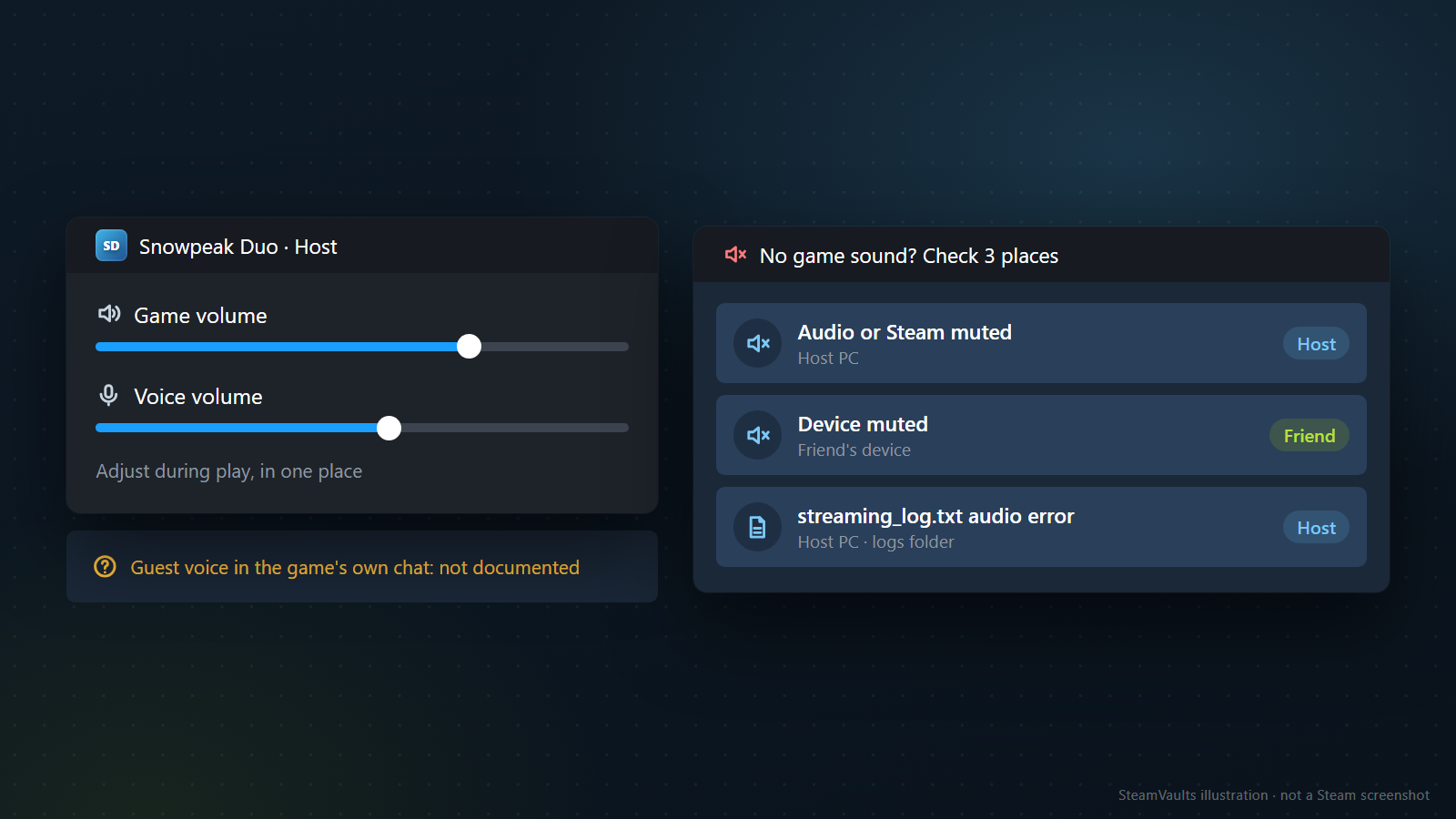
ストアの紹介によると、Remote Play Togetherはプレイヤーのあいだで映像、音声、ボイスをストリーミングし、ボイスチャットとゲームの音量は、プレイ中に1か所で調整できます。ところがヘルプの既知の問題の一覧には、「ストリーミング中のボイス録音は現在サポートされていない」という一行が残っています。この2つの説明がどうかみ合うのか、たとえば友達の声がゲーム自体のボイスチャットにも入るのかは、文書に出てきません。ストアの紹介の技術的な説明にあるのは、リモートの入力とマルチプレイのボイスがゲームを動かすPCに送り返される、というところまでです。声で連携しないと成り立たないゲームなら、最初の1戦の前に、お互いの声が聞こえるか合わせておいてください。
友達にゲームの音がまったく聞こえないなら、3か所を見ます。ホストのPCで音声かSteamがミュートになっていないか、友達の端末がミュートになっていないか、ホストのPCのlogsフォルダーにあるstreaming_log.txtに音声のエラーが書かれていないか、です。マイクがWindows側でふさがれている問題なら、ボイスチャット前のWindowsの入力の準備を見てください。
次に確かめることと、この記事で答えられないこと
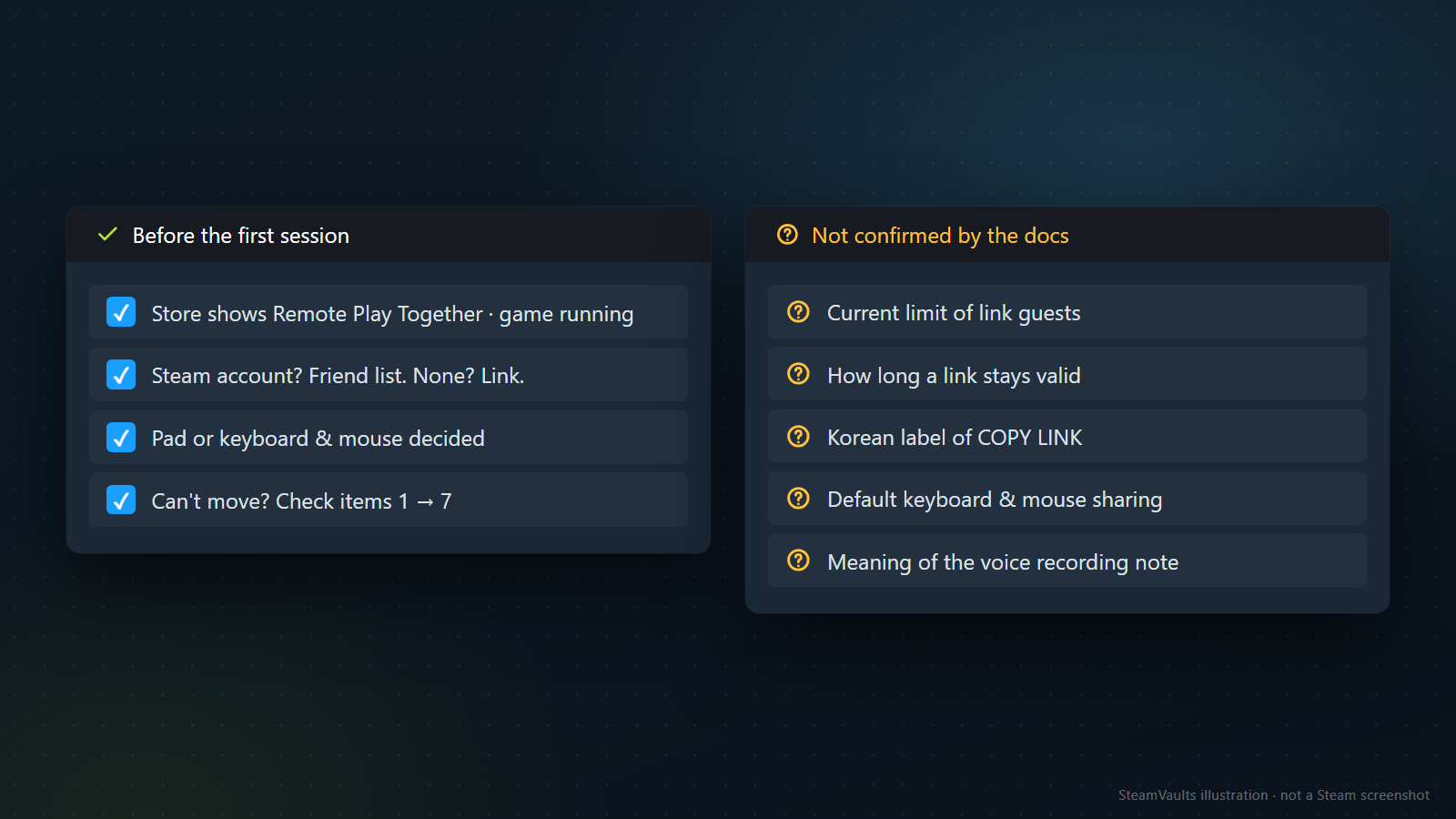
初めてセッションを開くなら、この順番で足ります。ストアで対応表示を見てゲームを起動する。友達がSteamアカウントを持っていればフレンドリストから、なければリンクで呼ぶ。パッドの有無を聞いて入力を割り振り、必要なときだけキーボードとマウスを開く。参加したのに動けなければ、上のリストを1番から見る。
文書で確かめられなかったことも書いておきます。今のクライアントでリンクのゲストを何人まで受け入れるか。リンクの有効期間。COPY LINKボタンの各言語での表記(図には韓国語の表記とありますが、日本語表示での名前も確かめていません)。キーボードとマウスの共有の初期値。「ボイス録音」の項目の正確な意味。リンク機能の説明の多くは2021年のお知らせ頼みで、その後に画面が変わっている可能性があります。回線の品質、ホストの推奨スペック、F6とF8の診断表示は前の記事にまとめてあります。