
Steam 遠端同樂怎麼開始:邀請好友、用連結找沒有 Steam 的朋友、分配操作權
對方有 Steam 帳號就從好友名單邀請,沒有就傳連結。本文整理兩種邀請的條件、手把與鍵盤滑鼠怎麼分、朋友進來卻不能操作時依症狀該查的七個地方,以及文件沒確認的事。
文章語言
本文目錄
你買了一款本機合作遊戲,想找住在別的城市的朋友一起玩。有的朋友有 Steam 帳號,有的沒有;有人手邊有手把,有人只有筆電。Steam 的遠端同樂(英文介面叫 Remote Play Together)可以處理這些情況,但邀請方式、誰拿什麼操作、朋友進來後動不了要查哪裡,各有各的規則。
這篇只談開局這一段。一份遊戲夠不夠、商店標示怎麼看、人數和連線品質,本站的 Steam Remote Play Together:一份遊戲就夠嗎?已經寫過,這裡不重複。本文依據的是 Valve 的遠端暢玩客服頁(英文版與繁體中文版)、商店的遠端暢玩頁、Steamworks 開發者文件,以及 2021 年的幾篇官方公告。我沒有實際開過一局來測試,下面寫的都是文件怎麼說;文件彼此說法不同的地方,會直接寫出來。
兩種邀請方式,差在對方有沒有 Steam 帳號
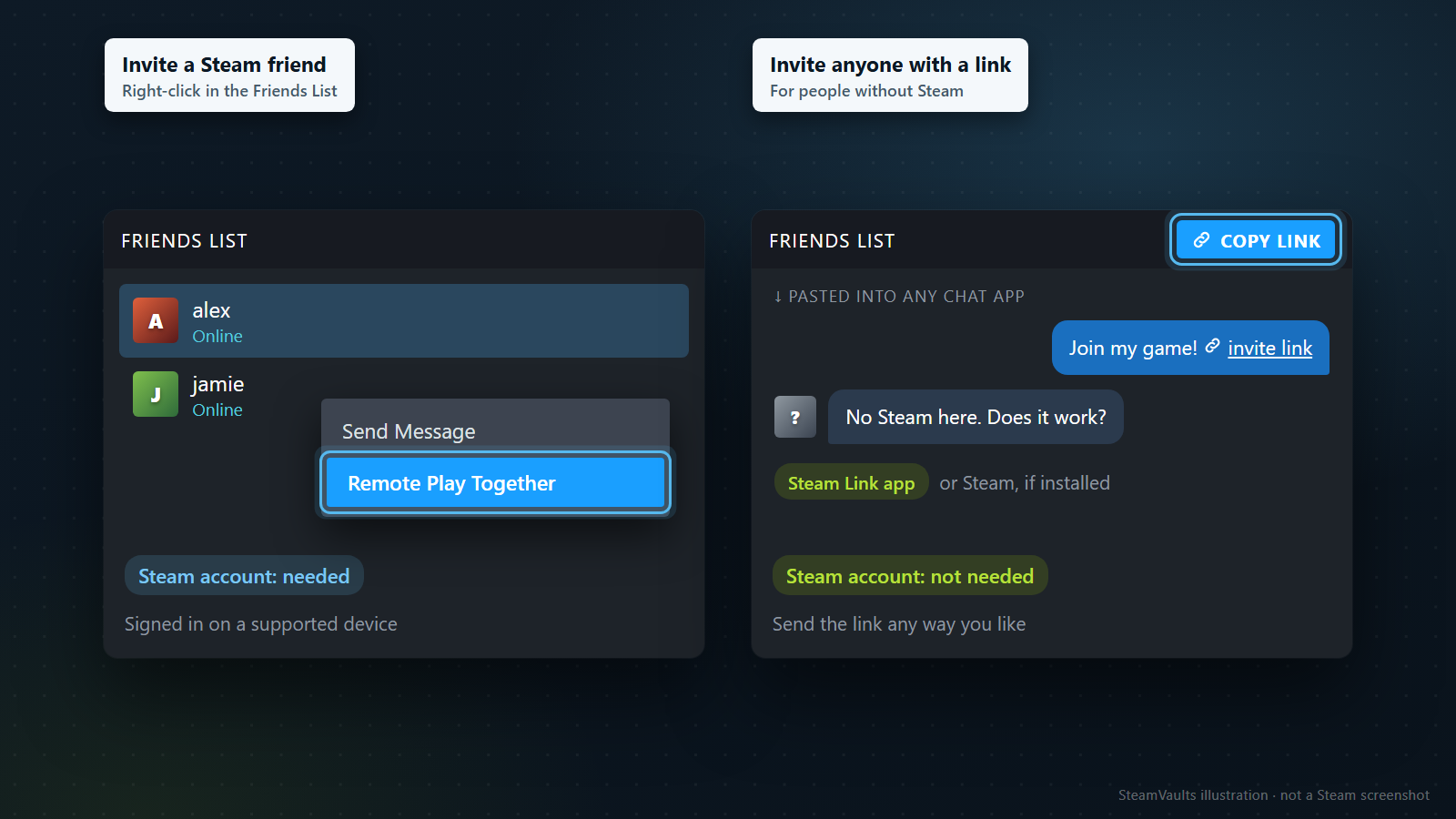
對方有 Steam 帳號,就從好友名單邀請:在他的名字上按右鍵,選「遠端同樂」。繁體中文客服頁用的就是這個名稱,英文介面是 Remote Play Together。前提是對方已經在受支援的裝置上登入 Steam。
對方沒有帳號,就改用連結。Valve 在 2021 年的公告說,連結從好友名單取得,用你喜歡的任何方式傳過去就行;從 Windows、Mac OS、Linux、iOS 或 Android 加入都不需要帳號,對方用 Steam Link App 連線,已經裝了 Steam 的人則用 Steam。公告裡那顆按鈕叫 COPY LINK。
兩條路有一點相同:遊戲只由主機擁有、安裝和執行,朋友加入的是主機那一局。
先確認這款遊戲支援遠端同樂,而且正在執行
找不到邀請選項時,先別急著翻設定。客服頁的步驟是從「遊戲已經啟動」開始的:開遊戲,按 Shift+Tab 打開 Steam 內嵌介面,再從好友名單邀請,而且它把這個邀請寫成「如遊戲支援遠端同樂」才有的事。2021 年的公告也說,COPY LINK 是在你玩支援的遊戲時出現在好友名單上。沒有文件說選項只會在那時候出現,但文件寫到的每一條邀請路線,都是從執行中的遊戲叫出內嵌介面開始。
要知道哪些遊戲支援,有三個地方可以看。
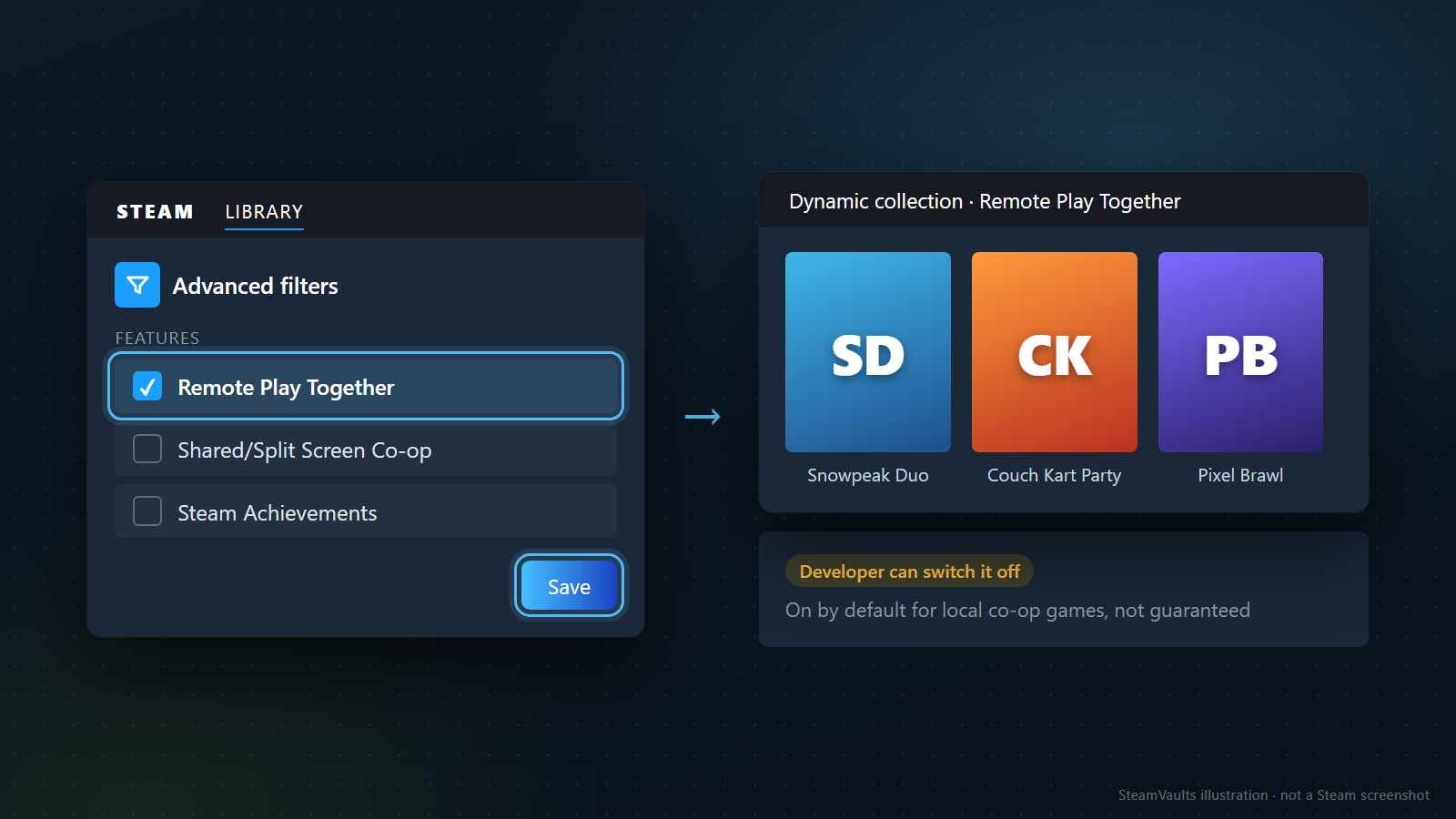
1. 商店頁右側的遊戲詳細資訊,會列出這款遊戲是否支援遠端同樂。標示長什麼樣,可以看那篇一份遊戲的文章裡找支援標示的段落。 2. 收藏庫的篩選。2021 年社群群組公告的做法是:點收藏庫的進階篩選圖示,在 Features 底下選 Remote Play Together,按 Save,就會存成一個動態收藏。這幾個按鈕在繁體中文介面叫什麼,我沒有看到,所以照公告寫英文。圖中那三款遊戲是虛構的。 3. 商店的遠端暢玩專區有一排「同樂」遊戲,但那是以特價為主、會輪替的列表,不是完整清單。
Steamworks 開發者文件說,商店上標了 Local Multiplayer、Local Co-op 或 Shared/Split Screen 的遊戲,會自動開啟遠端同樂,開發者也可以自己開啟或關閉。也就是說,本機合作遊戲預設是開的,可是不保證每一款都還開著。
自己加進收藏庫的非 Steam 遊戲,客服頁的說法是「或許可以成功串流」,但沒有正式支援。這類遊戲叫不出邀請選項時,我的判斷是它多半本來就在功能範圍外,不是哪個設定忘了開。
邀請 Steam 好友:送出前先對一下雙方的狀態
繁體中文客服頁列的步驟有五個:
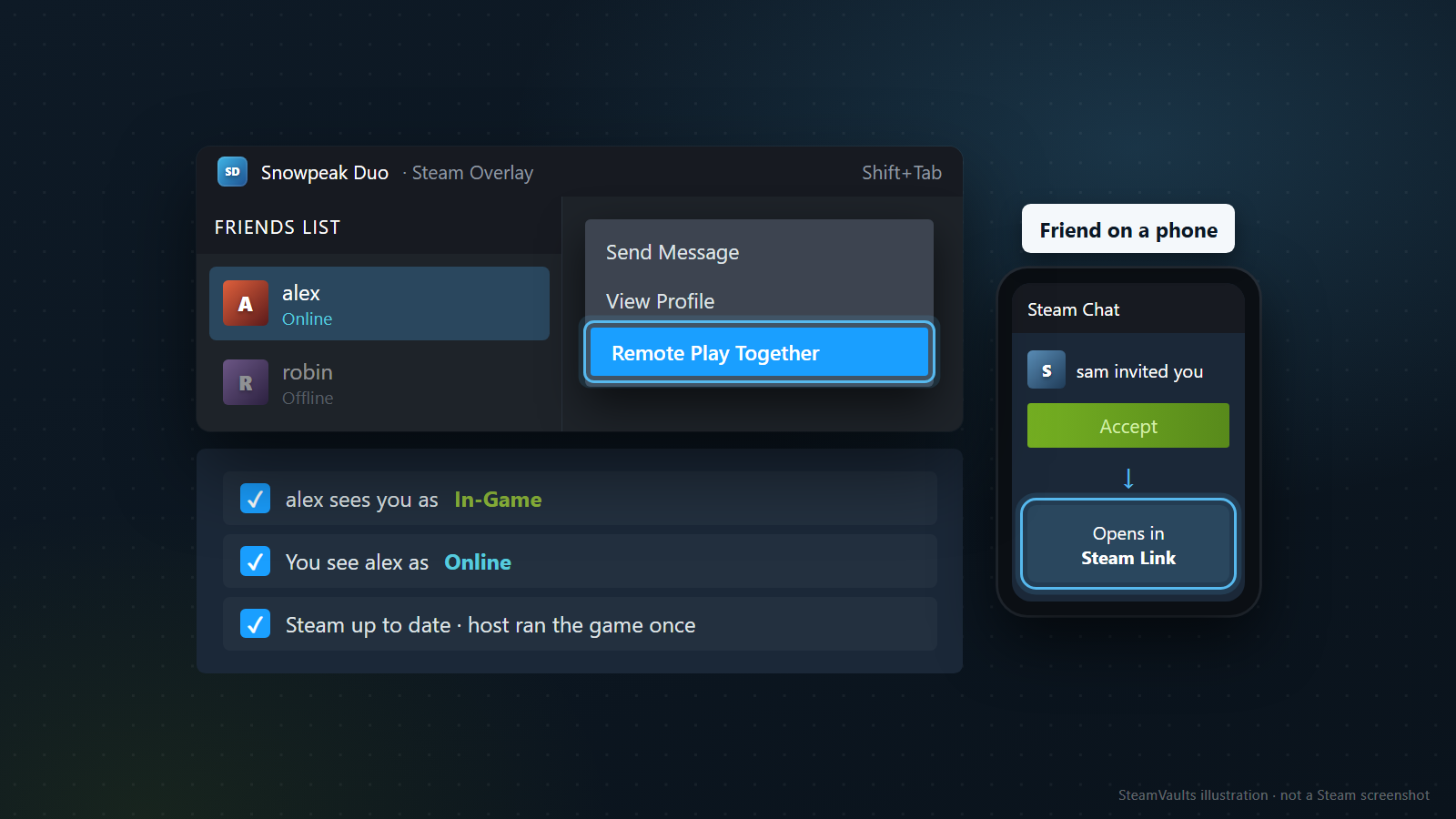
1. 啟動遊戲。 2. 確認好友已在受支援的裝置上登入 Steam。 3. 在遊戲中按 Shift+Tab 打開 Steam 內嵌介面。 4. 在好友名單裡對好友按右鍵,選「遠端同樂」。 5. 好友接受邀請後,就會加入你的遊戲。
按右鍵之前,先對一下客服頁基本疑難排解裡的三件事:
- 對方的好友名單上,應該看到你「正在遊戲中」;你這邊應該看到對方在線上。顯示離線的好友,就不符合「已登入」這個前提。
- 兩台電腦的 Steam 最好都是最新版本。
- 主機至少啟動過這款遊戲一次,確認遊戲是最新版、能正常執行。
下面兩點是我的建議,不是文件寫的:約好時間的話,主機提早幾分鐘自己先開一次遊戲,讓還沒跑完的更新在朋友等之前處理掉。朋友看起來像離線,直接傳訊息問他有沒有登入,會比在選單裡到處找還快。
朋友只有手機也可以。商店頁說,主機電腦在執行遊戲時,朋友可以用 Steam Chat 手機 App(繁體中文商店頁寫作「Steam 聊天行動應用程式」)接受邀請,遊戲接著會在 Steam Link 手機 App 裡啟動。Steam Chat App 支援 Android 6.0 以上,以及 iPhone 和 iPad 11.0 以上。商店頁還說,就算遊戲本身不支援行動裝置,或不支援其他玩家的作業系統,也能這樣跨平台一起玩。
有些遊戲自己有邀請好友的按鈕。Steamworks 文件說,開發者可以在遊戲裡做一個直接邀請好友的介面,所以遊戲內的邀請入口和內嵌介面的右鍵選單,不見得長得一樣。
用連結邀請沒有 Steam 的朋友
先講清楚資料的年份。用連結邀請的功能叫 Invite Anyone(繁體中文商店頁寫作「邀請任何人」),2021 年 2 月 24 日先在 Steam 用戶端測試版公布,同年 3 月 22 日開放給所有 Steam 使用者。目前的客服頁完全沒提到連結,下面的步驟幾乎都來自 2021 年的公告和社群群組貼文,介面之後是否改過,我沒辦法確認。
照公告拼起來,流程是四步:
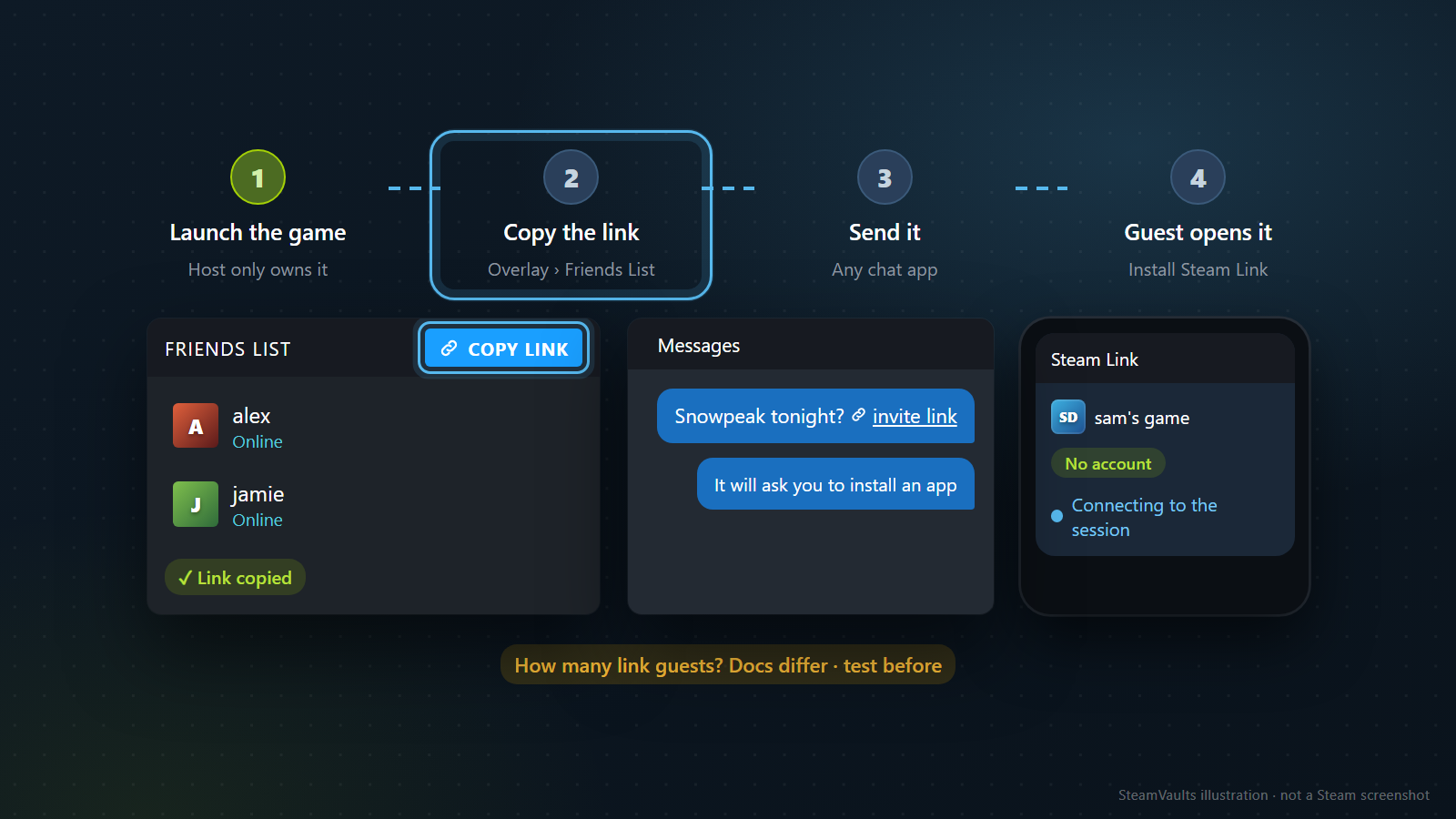
1. 主機啟動支援的遊戲。只有主機需要擁有並安裝遊戲。 2. 打開內嵌介面的好友名單,按 COPY LINK。這是公告裡的英文名稱,繁體中文介面叫什麼我沒有看到。圖中按完後出現的 Link copied 只是示意。 3. 把連結傳出去。公告說用任何方式都可以,例如你們平常用的聊天 App。 4. 對方打開連結。2021 年社群貼文的補充說明寫,受邀的人連線前會被要求安裝 Steam Link App;如果他已經裝了 Steam,就改用 Steam。
第 4 步值得事先講。「不需要帳號」不等於「什麼都不用裝」,傳連結時順便告訴對方會被要求裝一個 App,可以省掉一段來回。
對方用什麼裝置也有關係。商店頁列出的 Steam Link 可用平台是:iPhone、iPad、Apple TV 和 Apple Vision Pro(11.0 以上),Android 5.0 以上的手機、平板和電視,Amazon Fire TV,Raspberry Pi 3、3+、4、5,Windows、Linux、macOS,以及 Meta Quest 2、3 和 Pro。不過同一頁也寫明 VR 不支援遠端同樂。這份清單講的是整個 App 能裝在哪,並沒有證明每一種裝置都能用連結加入,所以對方如果打算用電視或 VR 頭戴裝置,我會建議先把期待放低。
用電腦或筆電加入的話,客服頁說用戶端的需求不高,但顯示卡要支援硬體加速 H264 解碼;近幾年的筆電或 PC 應該都符合。只有單核或雙核處理器、又不支援硬體 H264 解碼的舊電腦,串流時可能表現不好。
最麻煩的是人數。幾份文件寫的不一樣:
| 文件 | 對人數的寫法 |
|---|---|
| 2021 年社群貼文的「Additional Info」 | 用連結可以邀請一位沒有 Steam 帳號的玩家,其他 Steam 好友用右鍵邀請 |
| 同一篇貼文與公告的 3 月 1 日更新 | 可以邀請遊戲和網路連線撐得住的人數 |
| 2021 年 Steam 新聞、目前的商店頁 | 最多四位玩家,連線夠快或條件理想時可以更多 |
那篇貼文同時留著「一位」和 3 月 1 日那一行,沒有說哪一行算數。所以現在用連結到底能邀幾個人,我沒辦法確定。要邀兩位以上沒有 Steam 的朋友,建議開局前先試一次,確認第二個人也能用連結進來。
最後是連結該傳給誰。2021 年的 Steam 新聞提到,Valve 辦過一場直播活動,在 Steam、YouTube 和 Twitch 的聊天室貼出連結,讓觀眾加入進行中的遊戲。那是官方自己的活動。連結多久失效、能不能重複使用,沒有任何文件寫,所以我的建議是一對一傳給要邀的人,不要貼到公開的頻道或群組。
也因為連結這條路主要靠 2021 年的公告,人數說法又互相衝突,對方有 Steam 帳號的話,我會優先用好友名單邀請,那條路寫在現行的客服頁裡。
誰拿手把、要不要開放鍵盤滑鼠
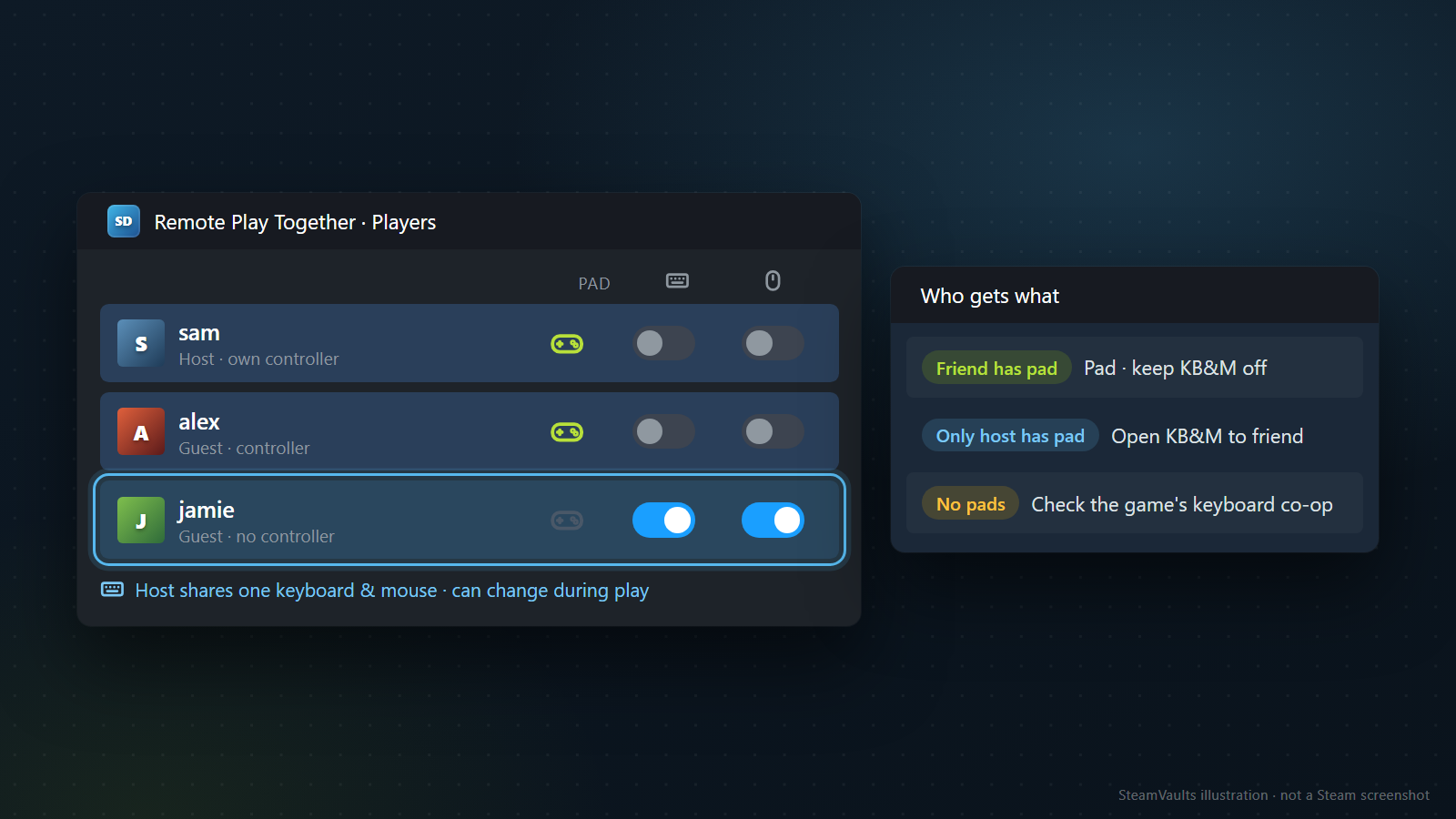
文件給的規則不多。商店頁說,玩家可以各用自己的控制器,也可以分享鍵盤和滑鼠的控制權;主機可以分享或限制自己的鍵盤滑鼠,遊戲進行中也能管理每位玩家的控制權。2021 年的社群貼文補充:自己有控制器的玩家可以直接加入,主機手上有控制器時,可以在內嵌介面把鍵盤滑鼠分享給遠端玩家。客服頁則說,鍵盤、滑鼠或手把的輸入,是從你正在用的裝置送到遠端電腦上的遊戲。
有兩件事文件沒寫。第一,沒有說鍵盤滑鼠會按玩家分開;「分享」聽起來比較像主機那一套鍵盤滑鼠大家一起用,這是我的解讀。第二,分享一開始是開還是關,沒有文件。
所以下面這張分配表是我的建議:
| 情況 | 建議 |
|---|---|
| 朋友有手把 | 朋友用手把,鍵盤滑鼠保持關閉 |
| 只有主機有手把 | 主機用手把,把鍵盤滑鼠開給朋友 |
| 都沒有手把 | 先查這款遊戲本身支不支援兩人共用鍵盤合作 |
第三列最沒把握。舉個虛構的例子:兩人玩一款橫向平台遊戲,兩邊都用鍵盤,分享也開著,結果能不能各控一個角色,要看遊戲怎麼讀鍵盤。同一台電腦上兩人分鍵盤的狀況,同機合作分配控制器與鍵盤的文章有整理。
另一個習慣也是我的建議:只在輪到朋友操作時才開放鍵盤滑鼠,結束就關掉。開著的時候,主機在選單裡操作,朋友那邊的按鍵也可能跟著送進來。
朋友用手機或電視加入時,可以參考 Steamworks 對兩個標示的定義:「Remote Play on Phone」表示開發者做了一套建議的觸控控制器設定;「Remote Play on TV」表示遊戲完整支援控制器,介面在遠距離也看得清楚。這兩個標示的繁體中文名稱我沒有看到。
朋友進來了卻不能操作:照症狀找第一個檢查點
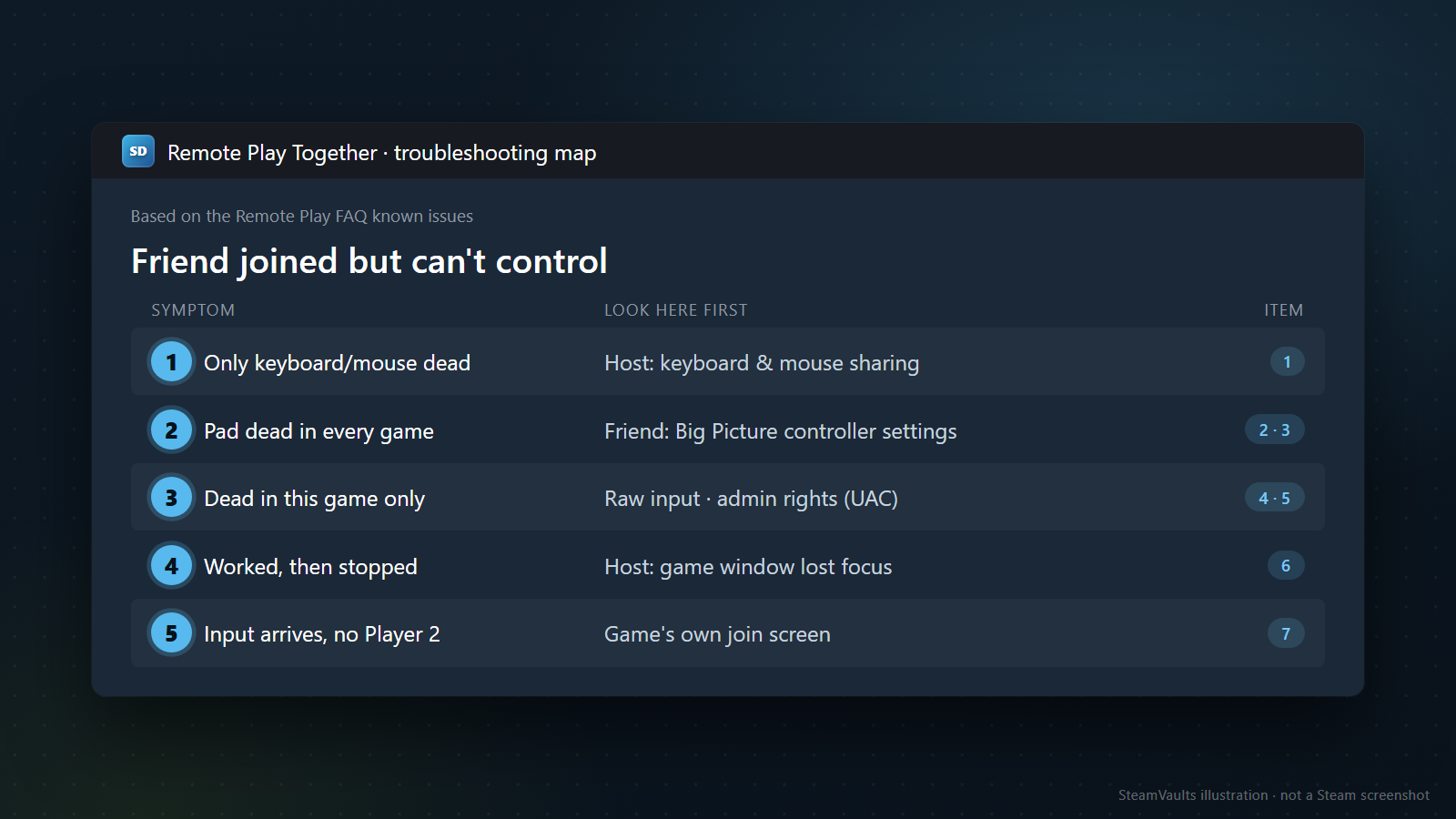
畫面已經傳到朋友那邊,他卻動不了,建議從「朋友送回來的輸入卡在哪」開始查。先說清楚一個前提:客服頁的已知問題,大多是為了在自己的電腦之間串流而寫的,拿來套在朋友的遠端同樂上,是我做的類比。自己裝置之間的同類檢查,可以對照遠端暢玩主機與接收裝置那篇的連線後檢查。
先依症狀找起點:
- 只有鍵盤滑鼠沒反應:第 1 項。
- 手把在每一款遊戲都沒反應:第 2、3 項。
- 手把在別的遊戲正常,只有這款不行:第 4、5 項。
- 一開始能動,後來突然停了:第 6 項。
- 輸入確實有送到,但遊戲裡沒有出現第二位玩家:第 7 項。
1. 主機的鍵盤滑鼠分享。鍵盤滑鼠由主機決定分享或限制,預設狀態沒有文件,所以先在內嵌介面看看有沒有開給這位朋友。
2. 朋友那邊有沒有認到控制器。客服頁寫,如果控制器在任何遊戲都沒作用,要在用戶端電腦,也就是朋友那台,打開控制器設定,看 Big Picture 設定能不能辨識這支控制器,可能需要在那裡先設定好。朋友用的是手機或電視上的 Steam Link,控制器的做法寫在各產品自己的客服頁(Steam Link 硬體、Apple、Android、Meta Quest、Raspberry Pi、Samsung 智慧電視),這些頁面我沒有讀。
3. 控制器的種類。客服頁說,手把類型以外的 DirectInput 控制器,例如方向盤、飛行搖桿,目前不支援;使用 XInput 的控制器則完全支援。
4. 遊戲讀輸入的方式。有些遊戲使用 raw input(原始輸入),而不是 XInput 或 DirectInput,客服頁說這類遊戲尚未支援。手把在其他遊戲都正常、只有這款不行時,也可以看 Steam 測得到控制器,遊戲卻不能操作時怎麼查。
5. 權限與 UAC。有些遊戲需要提高權限才能執行,這時 Windows 會以安全性為由禁用遠端操控。客服頁列出的已知遊戲有《Age of Empires III》、《The Bard's Tale》和《Nether》。另外,UAC 對話視窗會妨礙串流。
6. 遊戲視窗的焦點。遊戲視窗失去焦點時(繁體中文客服頁寫的是視窗縮小),Steam 會開始串流桌面,讓你能把遊戲視窗叫回來。這段時間朋友的輸入送到哪裡,客服頁沒有說。主機先把遊戲切回前景再試。
7. 遊戲自己的加入步驟。Steamworks 文件說,朋友加入時就像坐在同一台電腦前一起玩。換句話說,遊戲本身的本機加入流程還是要走,例如在加入畫面上按一個鍵,各遊戲做法不同。第二位玩家怎麼確認有加入,可以看同機合作那篇確認玩家加入的段落。
還有幾種情況不在表上。主機是 Linux 的話,Steam 必須能讀寫 /dev/uinput 或 /dev/input/uinput,才能串流遊戲控制器,而且 Linux 電腦目前不支援震動。在 Windows 8 或 Windows 10 上看不到滑鼠游標,客服頁的建議是在遠端電腦(主機)插一支滑鼠。
七項都查過還是不行,Steam 客服希望收到一份詳細的報告,寫出重現問題的確切步驟。如果出現「串流用戶端已意外關閉(2)」的訊息,在 Windows 上,記錄檔是本地端電腦(接收畫面的那台)Steam 目錄下的 streaming_client.exe.log。
聲音與語音:文件說了什麼,沒聲音查哪三處
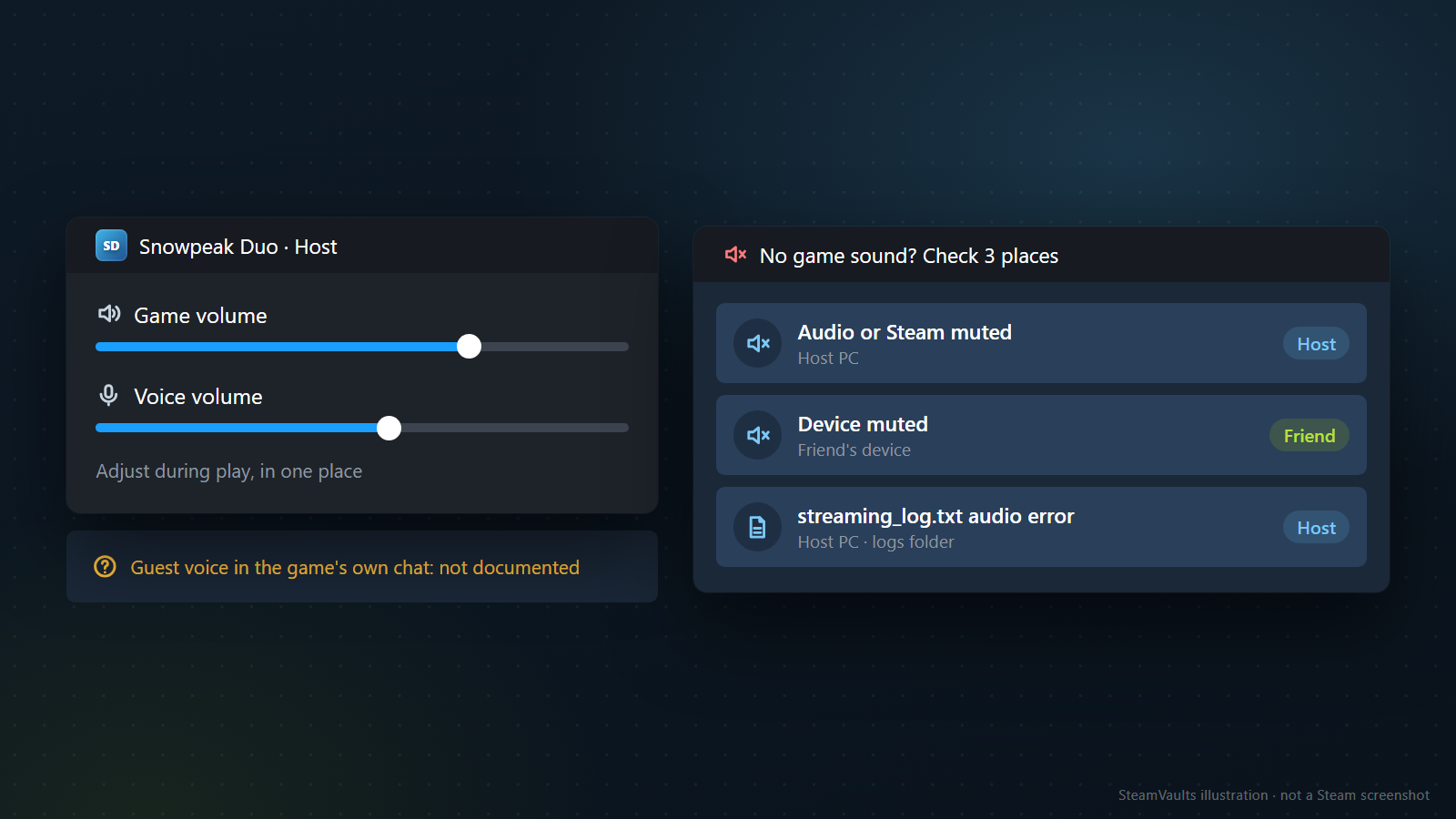
商店頁說,遠端同樂會在玩家之間串流影像、音訊和語音,語音聊天和遊戲音量的選項集中在一處,遊戲進行中也能調整;遠端輸入和多人語音會傳回遊戲電腦。可是客服頁的已知問題裡有一行「串流時目前不支援錄音」(英文是 Voice recording over streaming is not currently supported),兩者怎麼並存,Valve 沒有解釋。所以朋友的聲音能不能進到遊戲自己的語音聊天,文件沒有交代。
朋友聽不到遊戲聲音,客服頁要你查三處:
- 主機(遠端電腦)上 logs\streaming_log.txt 有沒有列出音訊錯誤。
- 主機的音訊或 Steam 是不是設成靜音。
- 朋友那邊(本地端)的裝置是不是靜音。
語音對這款遊戲很重要的話,我建議第一局開始前,先確認大家互相聽得到。麥克風本身收不到聲音是另一個問題,可以看管理 Steam 遊戲同好群那篇的 Windows 語音輸入段落。
第一次開局前的四項確認,以及文件沒說清楚的事
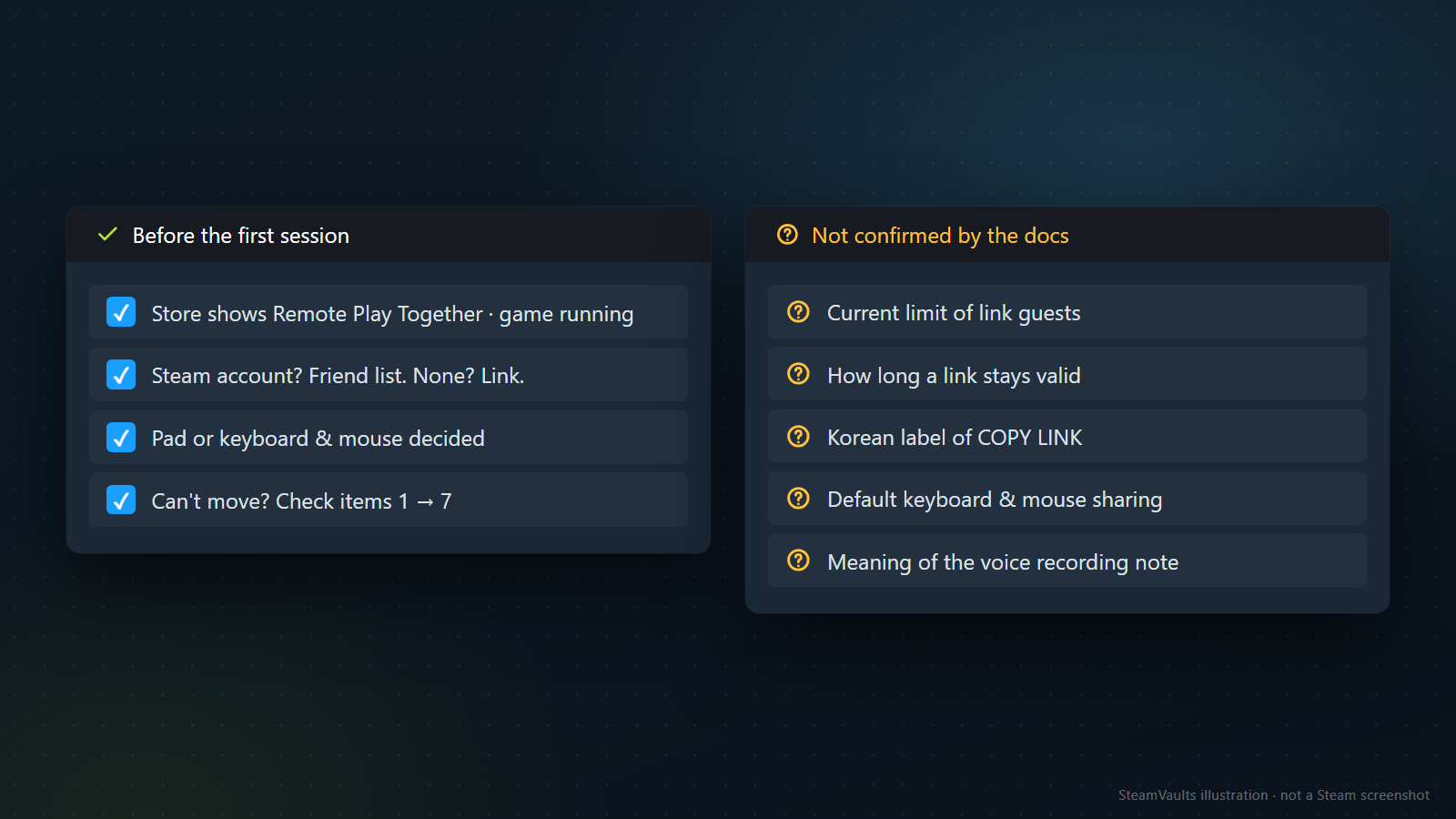
第一次開局前,對這四項就夠了:
1. 商店頁標示支援遠端同樂,而且遊戲已經在主機上執行。 2. 對方有 Steam 帳號就從好友名單邀請,沒有就傳連結。 3. 誰用手把、要不要開放鍵盤滑鼠,事先講好。 4. 有人進來了卻不能動,照上面第 1 到第 7 項查。
文件沒有確認的有五件:目前用連結能邀幾位訪客、連結有效多久、COPY LINK 在本地化介面的名稱、鍵盤滑鼠分享的預設狀態,以及「串流時目前不支援錄音」那一行到底指什麼。圖上寫的是韓文介面的標籤,繁體中文介面也一樣,我沒看到這顆按鈕的中文名稱。連結功能的說明大多來自 2021 年的貼文,之後有沒有改,我沒辦法確認。
實際開局時,畫面上的字樣或流程如果和這裡寫的不同,以你看到的畫面為準。