
Steam 远程同乐怎么邀请:好友列表、无账号链接,以及进来了却动不了
Steam 远程同乐的两种邀请方式:好友列表邀请 Steam 好友,复制链接邀请没有账号的人;手柄和键鼠怎么分,朋友进来却无法操作时按七项依次排查。
文章语言
本文目录
用远程同乐(Remote Play Together)叫朋友一起玩,入口有两个:对方是你的 Steam 好友,就在游戏里的叠加界面好友列表里邀请;对方没有 Steam 账号,就发一条邀请链接。不管走哪条,游戏都只在主机(房主)的电脑上运行,朋友那边收到的是画面,再把自己的操作传回主机。连上了、朋友的角色却一动不动,这篇的后半部分按症状给出排查顺序。
一份游戏够不够、商店页上哪里看支持标识,Steam Remote Play Together:一份游戏够不够?已经讲过,这里只讲后面的事:怎么邀请,怎么把操作交出去。依据是 2026 年 10 月 31 日(UTC)重新读过的 Steam 客服“Steam 远程畅玩”页面、Steam 商店的远程畅玩介绍页、Steamworks 开发文档,以及 2021 年 Steam 新闻和 Steam 远程畅玩官方群组发布的公告。链接邀请这部分主要建立在 2021 年的公告上,后面会说明这意味着什么。文中的中文菜单名取自 2026 年 11 月 1 日打开的客服页面简体中文版;配图是 SteamVaults 画的示意图,里面的游戏名和玩家名都是编的。
好友列表邀请和链接邀请,面向的人不一样
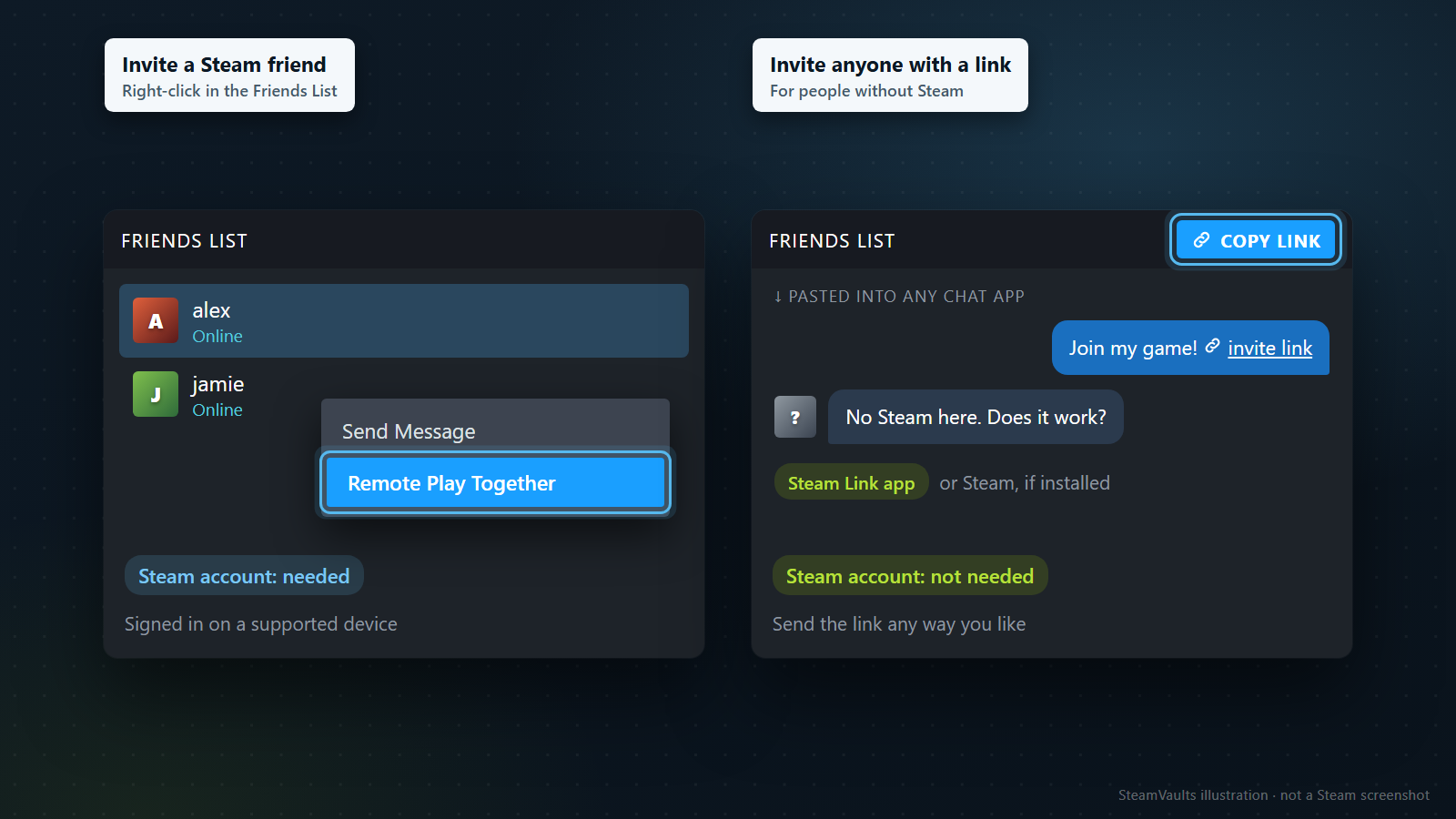
分法很简单:看对方有没有 Steam 账号。
有账号的,按客服页面的步骤,在游戏里打开叠加界面的好友列表,右键点对方,选“远程同乐”。对方要在支持的设备上登录着 Steam。
没有账号的,用链接。2021 年的 Steam 新闻说,从好友列表拿到一条链接,用任何方式发出去,对方在 Windows、macOS、Linux、iOS 或 Android 上都能加入,不需要账号;接收方用 Steam 或 Steam Link 应用连接,游戏只有主机一方拥有和安装。示意图里的聊天对话是编的,只是演示链接可以贴进任何聊天软件。
找不到邀请菜单,先查游戏本身
客服页面把邀请写在“游戏支持远程同乐”这个前提之下,而且文档里每一种邀请路径,都是从正在运行的游戏的叠加界面开始的:客服页的步骤第一步就是启动游戏,2021 年公告说 COPY LINK 按钮在“玩支持的游戏时”出现在好友列表里。有没有文档说“只有这时菜单才会出现”?没有。我们只能说,文档写的步骤都从这里开始。
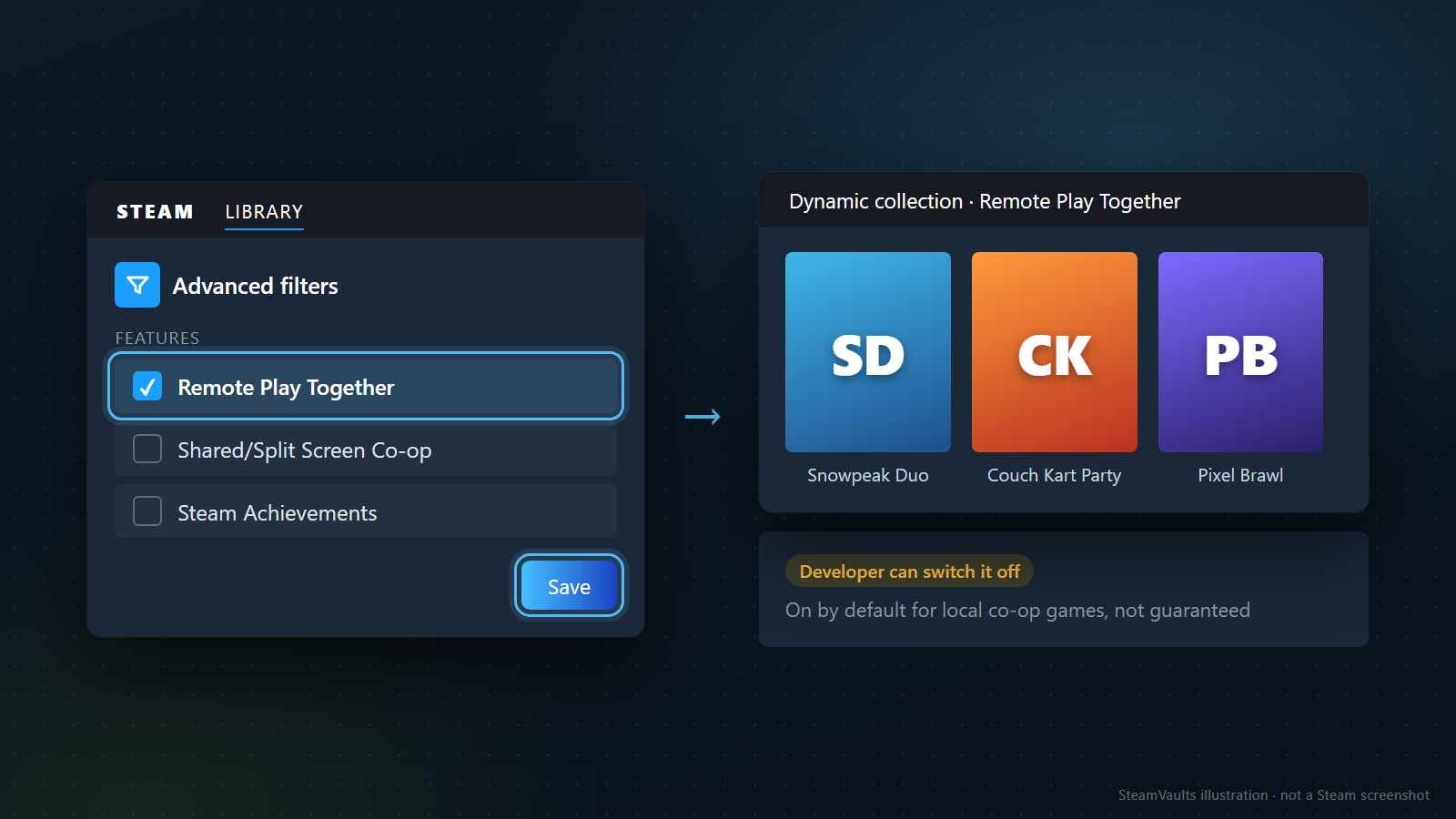
所以先确认两件事:游戏支持远程同乐,而且已经在主机上运行。支持与否,客服页说显示在商店页右侧的游戏信息里。Steamworks 文档说明,在商店里标了本地多人、本地合作或共享/分屏的游戏会自动启用远程同乐,但开发者可以开启或关闭它,所以“本地合作游戏”不等于一定能用,示意图里写的“默认开启,但不保证”就是这个意思。
想一次看清自己库里哪些能用,2021 年的群组公告给了办法:在库里点高级筛选图标,在 Features 下勾选 Remote Play Together,点 Save,生成一个动态收藏夹。这些按钮名称来自英文公告,中文客户端里叫什么我们没有核对。示意图里收藏夹中的三款游戏是虚构的。商店的远程畅玩主页也有一个“同乐”游戏的列表,不过它按促销轮换,不适合拿来查某一款。
手动添加到库里的非 Steam 游戏,客服页说串流“可能可以”,但不在官方支持范围内。这类游戏找不到邀请菜单,我们认为多半是功能本来就不覆盖,而不是哪里设置错了。
Steam 好友:从叠加界面的好友列表邀请
客服页给的步骤是:
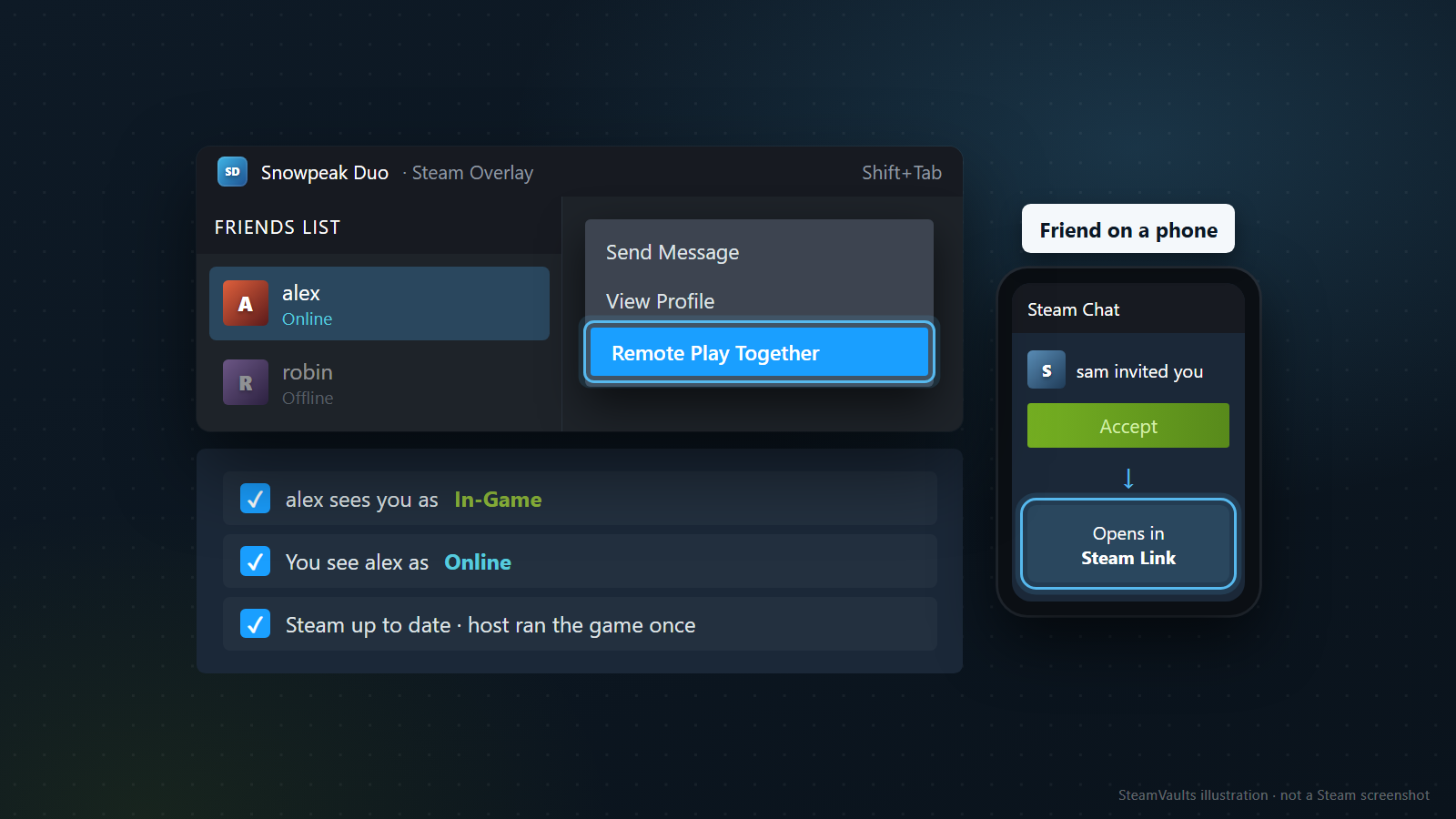
1. 启动游戏。 2. 确认好友已在支持的设备上登录 Steam。 3. 在游戏中打开 Steam 叠加界面(Shift 键+Tab 键)。 4. 在好友列表里右键点击好友,选择“远程同乐”。 5. 好友接受邀请后,就能和你一起玩。
点下去没反应,先对一下客服页的基本排查:用远程同乐时,好友应该在他的好友列表里看到你“正在游戏中”,你应该看到他“在线”;两台电脑上的 Steam 都要更新到最新;游戏至少要在主机上启动过一次,确保它是最新的、能正常运行。示意图里的三个勾,对应的就是这三条。示意图里的 robin 显示离线,第一条就不满足。
两个小建议(我们的建议,不是客服页的内容):开局前几分钟,主机自己先把游戏启动一遍,有待装的更新就在朋友等着之前装完;好友看起来不在线时,直接问他登没登录,比在菜单里来回找快。
朋友只有手机也可以。商店页说,主机电脑上运行着游戏,朋友在手机的 Steam Chat 应用里接受邀请,游戏会在 Steam Link 移动应用里启动;Steam Chat 应用支持 Android 6.0 及以上,以及 iPhone、iPad 的 11.0 及以上。示意图右边的“sam invited you”就是这个过程,sam 是编的主机玩家名。商店页还说,即使游戏本身不支持移动设备或其他玩家的操作系统,也能跨平台一起玩。有些游戏会自己做邀请界面,Steamworks 文档说开发者可以在游戏内做直接邀请好友的 UI,这种情况下游戏里的按钮也能用。
没有 Steam 的朋友:发链接
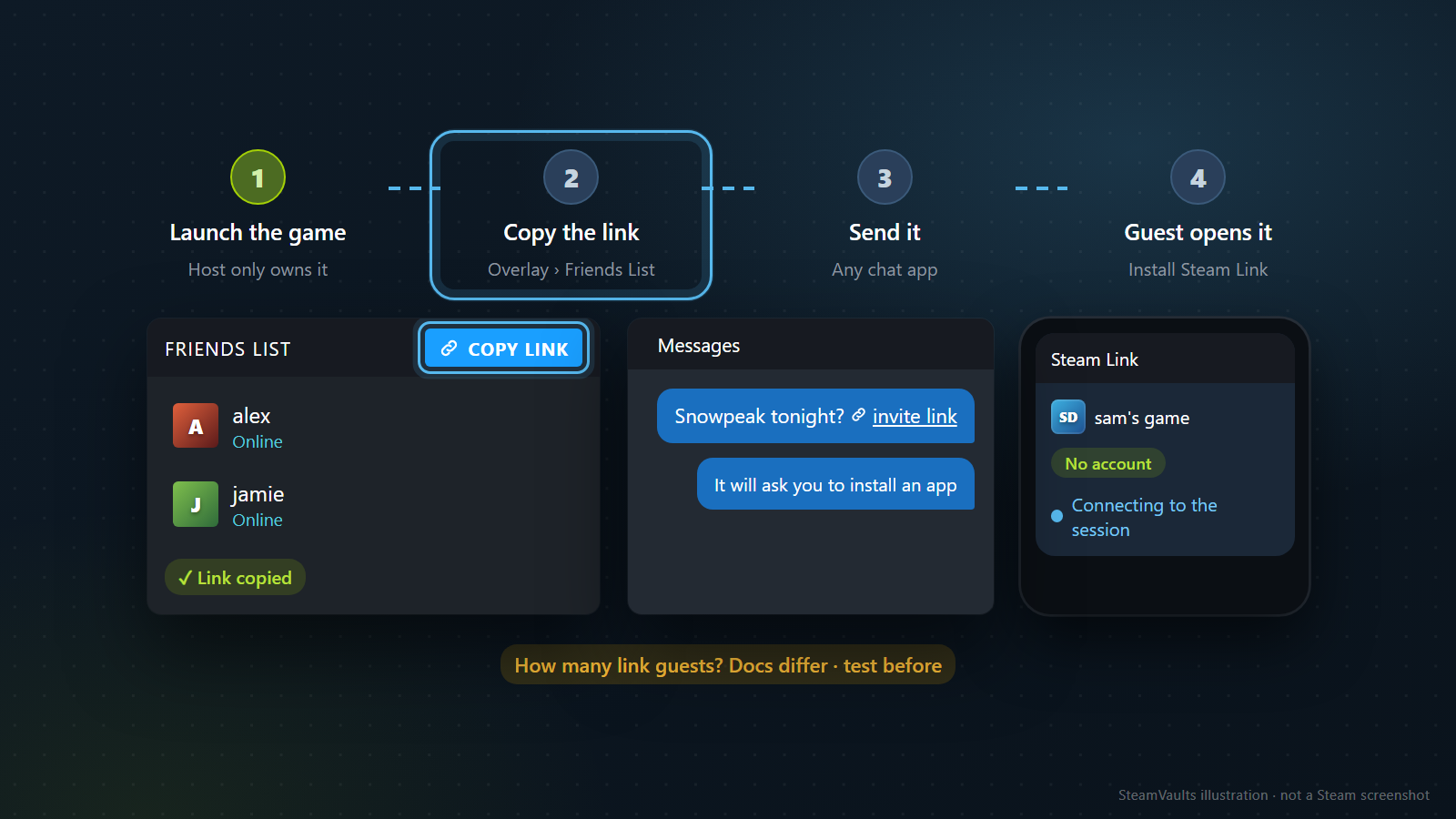
这个功能叫 Invite Anyone,2021 年 2 月 24 日的公告先在 Steam 客户端测试版里推出,3 月 22 日推送给所有 Steam 用户。按公告的说法,流程是这样:
1. 主机启动游戏。只有主机需要拥有游戏。 2. 在 Steam 叠加界面的好友列表里,玩支持的游戏时会出现一个 COPY LINK 按钮,点它复制链接。这个按钮在中文客户端里叫什么,我们没有核对,这里用公告里的英文。 3. 用什么方式发都行,公告原话是 any way you like。 4. 对方打开链接。同一时期的补充说明(Additional Info)写着:通过链接受邀的人会先被要求安装 Steam Link 应用,再连接;如果对方已经装了 Steam,就改用 Steam。
“不需要账号”不等于“什么都不用装”。最好提前告诉朋友,打开链接后会让他装一个应用,示意图聊天里那句“It will ask you to install an app”就是这个提醒。
能用 Steam Link 的设备,商店页列得很长:iPhone、iPad、Apple TV 和 Apple Vision Pro(11.0 及以上),Android(5.0 及以上)手机、平板和电视,Amazon Fire TV,树莓派 3、3+、4、5,Windows、Linux、macOS,以及 Meta Quest 2、3 和 Pro。但这是整个 Steam Link 应用的支持列表,不是说每种设备都验证过链接邀请;商店页还写明远程同乐不支持 VR。朋友打算用电视或 VR 设备接,期望放低一些。接收端的硬件,客服页说要求不高,但需要支持 H264 硬件解码的显卡,近几年的笔记本和台式机基本都满足;没有 H264 硬件解码的老式单核、双核电脑可能串流不顺。
最麻烦的是人数。用链接能邀请几个人,几份文档说法不一样:
| 文档 | 写法 |
|---|---|
| 群组讨论帖的补充说明(2021) | 通过链接可以邀请一名玩家,更多 Steam 好友用右键菜单邀请 |
| 同一篇讨论帖顶部 3 月 1 日的更新 | 游戏和网络能支持多少好友,就能邀请多少 |
| 2021 年 Steam 新闻和现在的商店页 | 最多四名玩家,网络快或条件理想时可以更多 |
3 月 1 日那条更新写在同一篇帖子的最上面,帖子没有说明它是否取代了“一名玩家”那一句,所以我们两句都照原样列出。现在的客户端对链接受邀者到底限制几人,我们没能确定。打算邀请两个以上没有 Steam 的朋友时,建议开局前先测试第二个人能不能用链接进来。
链接多久失效、能不能重复使用,没有找到任何文档说明。2021 年的 Steam 新闻提过一次直播活动,Valve 在 Steam、YouTube 和 Twitch 的聊天里发链接,让观众加入进行中的游戏;但那是 Valve 自己办的活动。我们的建议是链接一对一发,不要贴到公开频道里。
有 Steam 账号的朋友,我们还是建议用好友列表邀请。那条路径写在现行的客服文档里,链接这条路主要靠 2021 年的公告,而且链接受邀人数在各文档里还对不上。
交出操作之前,先定好谁用手柄
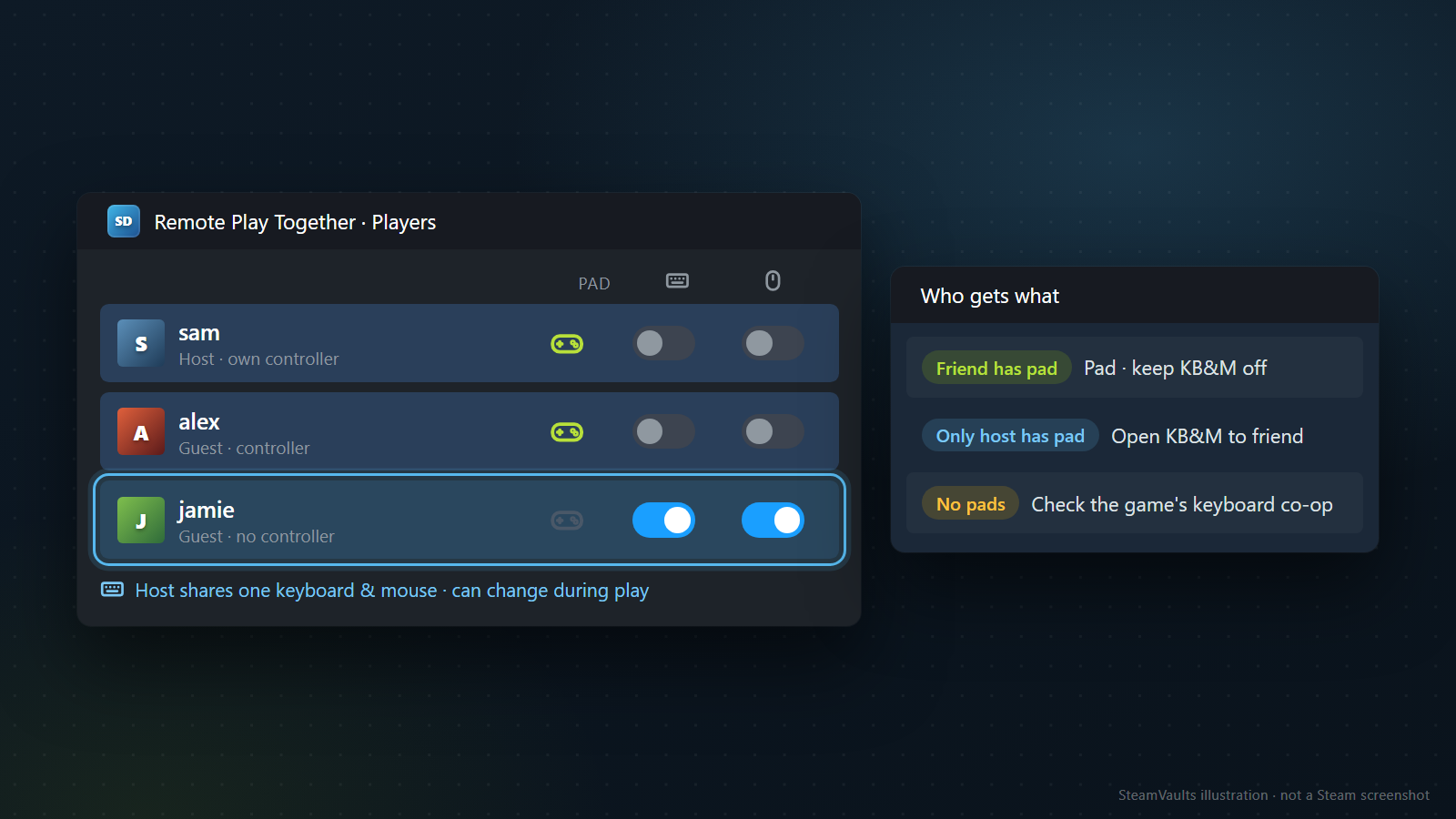
商店页说,玩家可以用自己的手柄,也可以共享键盘和鼠标的控制;主机可以共享或限制键鼠的使用,并在游戏过程中管理各玩家的权限。也就是说,键鼠给不给朋友,是主机决定的,不是必须开放的;默认是开还是关,文档没写。2021 年的补充说明补充了两点:自带手柄的玩家可以直接加入;主机自己有手柄时,可以在叠加界面里把键盘和鼠标共享给远程玩家。客服页说,游戏输入(键盘、鼠标或手柄)是从你使用的设备发送到远端电脑上的游戏进程。
文档从没说键鼠能按玩家分开。“共享”这个说法让我们理解为,大家共同使用主机那一套键盘鼠标。按这个理解,我们建议这样分(这是我们的建议,示意图右边的三条规则也是):
| 情况 | 建议 |
|---|---|
| 朋友有手柄 | 朋友用手柄,键鼠共享保持关闭 |
| 只有主机有手柄 | 主机用手柄,把键鼠开给朋友 |
| 谁都没有手柄 | 先查游戏本身支不支持两人用键盘合作 |
最后一种要小心。比如(编的例子)一款双人平台跳跃游戏,两个人都用键盘,主机打开了共享:能不能各玩各的,取决于游戏怎么读键盘。
另一个建议:键鼠只在轮到朋友操作时打开,用完就关。共享开着的时候,主机在菜单里操作,朋友的按键也可能插进来。
示意图里的 sam、alex、jamie 都是编的名字,面板下方“游戏中可以更改”对应商店页“在游戏过程中管理权限”的说法。本地合作里怎么分手柄和键盘、玩家顺序怎么排,见本地合作中怎样分配手柄和键盘。
进来了却动不了:按症状分开查
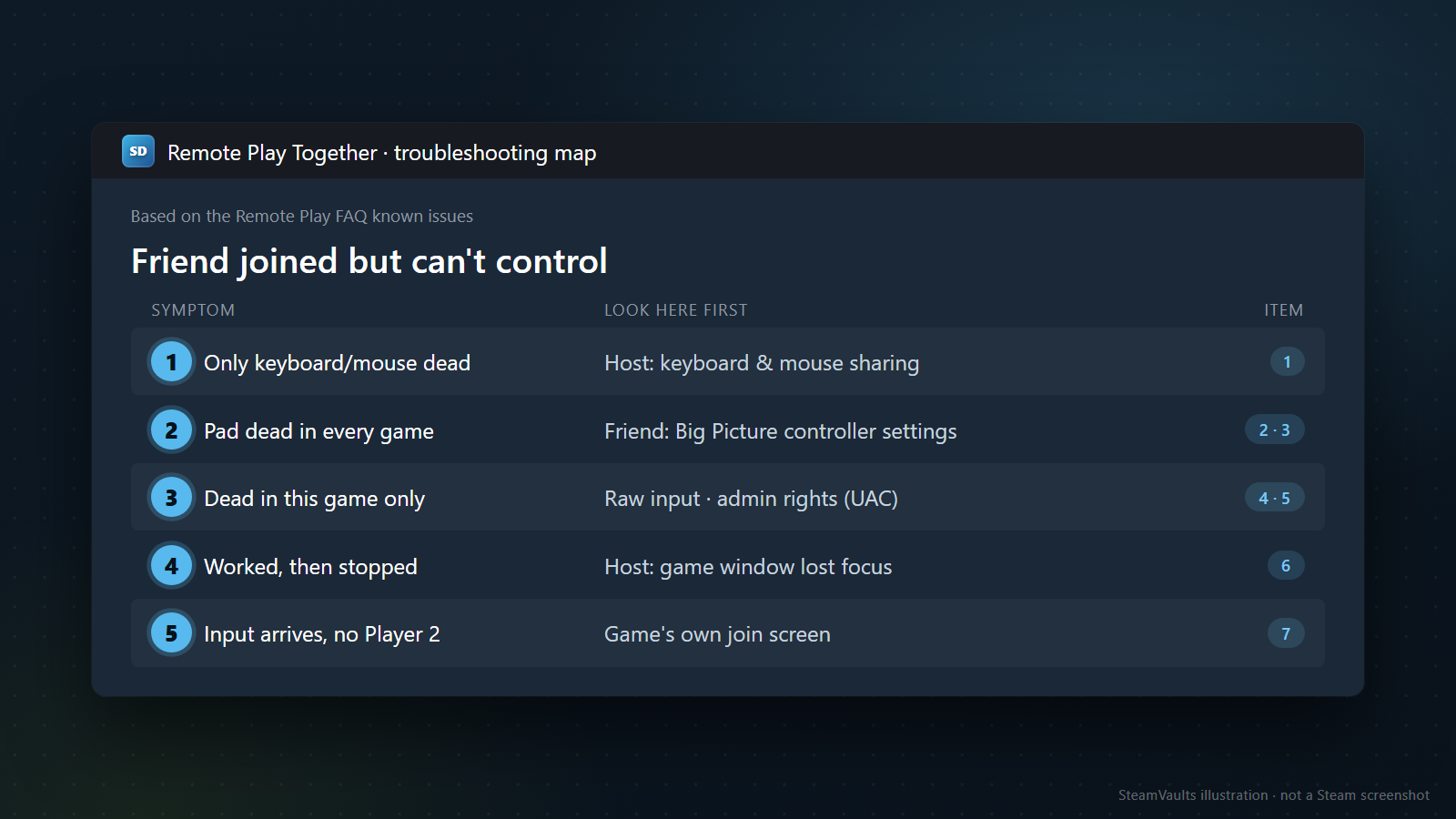
朋友连上了、画面也有,角色却不动,问题出在从朋友那边传回来的输入。先看症状属于哪一类,再跳到对应的编号。示意图的五行症状就是下面七项的索引,依据是客服页的已知问题。
1. 主机的键鼠共享。 朋友只用键盘鼠标,而且只有键鼠没反应,先看主机有没有在叠加界面里把键鼠共享出去。上一节说过,这一项由主机决定,默认状态没有文档。
2. 朋友设备上的手柄识别。 手柄在所有游戏里都没反应,客服页的建议是:在接收端(朋友那台)电脑上打开 Steam 大屏幕模式(Big Picture)的手柄设置,在那里配置手柄。朋友用的是 Steam Link 专用设备、手机或电视,各产品有单独的客服页(硬件版、Apple、Android、Meta Quest、树莓派、三星智能电视),那些页面我们没有读。
3. 手柄的类型。 客服页说,XInput 手柄完全支持;方向盘、飞行摇杆这类不是游戏手柄样式的 DirectInput 设备,目前不支持。
4. 游戏读取输入的方式。 有些游戏不用 XInput 或 DirectInput,而是用原始输入(raw input),客服页说这类游戏目前还不支持。只在某一款游戏里动不了,可能就是这个原因。
5. 游戏的权限。 有些游戏以提升的权限运行,Windows 出于安全考虑会拦下远程输入。客服页举的例子是《帝国时代 3》、The Bard's Tale 和 Nether。另外,用户账户控制(UAC)的弹窗会妨碍串流。
6. 游戏窗口的焦点。 原来能动、突然不行了,看主机上的游戏窗口是不是失去了焦点。客服页说,游戏失去焦点时,Steam 会开始串流桌面,方便你切回游戏;这段时间朋友的输入去了哪里,客服页没写。主机切回游戏窗口再试。
7. 游戏自己的加入步骤。 输入确实传到了,却没有出现 2 号玩家,就要看游戏本身。Steamworks 文档说,朋友加入时,就像坐在同一台电脑前一起玩,所以游戏原有的本地加入流程照样适用,怎么让 2 号玩家加入,按游戏自己的本地多人说明操作。
另有几种特定环境的情况,客服页也列了:
- 主机是 Linux 时,要让 Steam 能读写 /dev/uinput 或 /dev/input/uinput,手柄才能串流;Linux 电脑不支持震动。
- Windows 8 或 10 的主机上鼠标指针看不见,试着在主机上插一个鼠标。
- 朋友的串流客户端提示“The streaming client exited unexpectedly (2)”,在 Windows 上去看本地(接收端)电脑 Steam 目录里的 streaming_client.exe.log。
七项都查过还是不行,客服页希望你提交详细的报告,写清楚重现问题的确切步骤。Steam 能识别手柄、进了游戏却没反应这类本地问题,也可以参考Steam 能识别手柄,为什么进游戏却没反应。
语音和游戏声音分开看
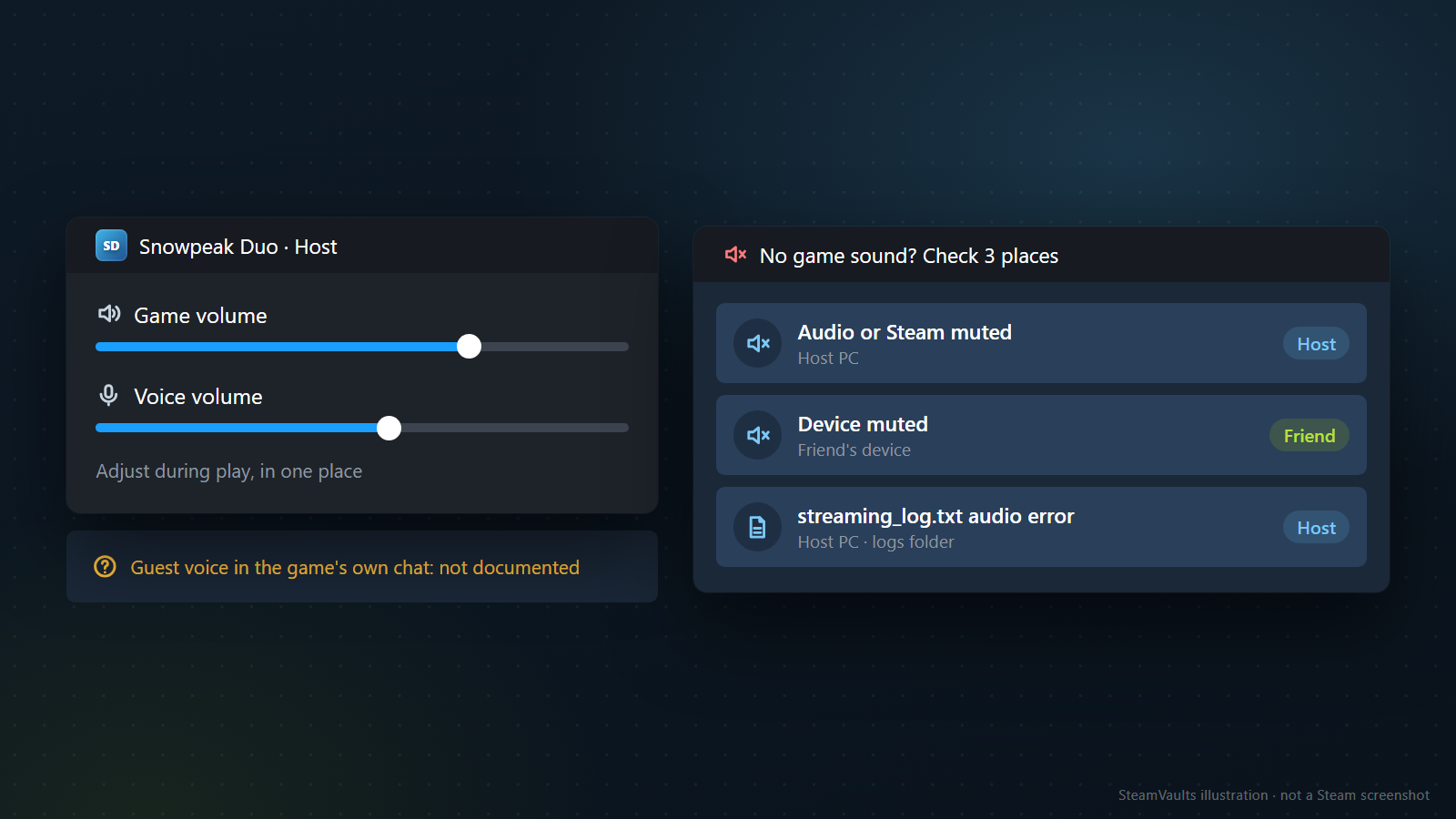
商店页说,画面、声音和语音在玩家之间串流,语音聊天和游戏音量的选项在同一处,游戏中可以调;远程的输入和多人语音会传回运行游戏的电脑。可客服页的已知问题里又有一句:“目前不支持在流式传输下进行语音录制。”这两种说法怎么对上,文档没有解释。朋友能不能在游戏自带的语音聊天里说话,同样没有文档说明。如果这款游戏离不开语音,第一局开打之前,先确认每个人都能听到彼此(我们的建议)。
完全没有游戏声音时,客服页让你查三处:远端(主机)电脑 logs 文件夹里的 streaming_log.txt 有没有音频错误;主机电脑上的音频或 Steam 是不是被静音;本地(朋友)电脑上的音频是不是被静音。
下一步检查,以及这篇没能回答的问题
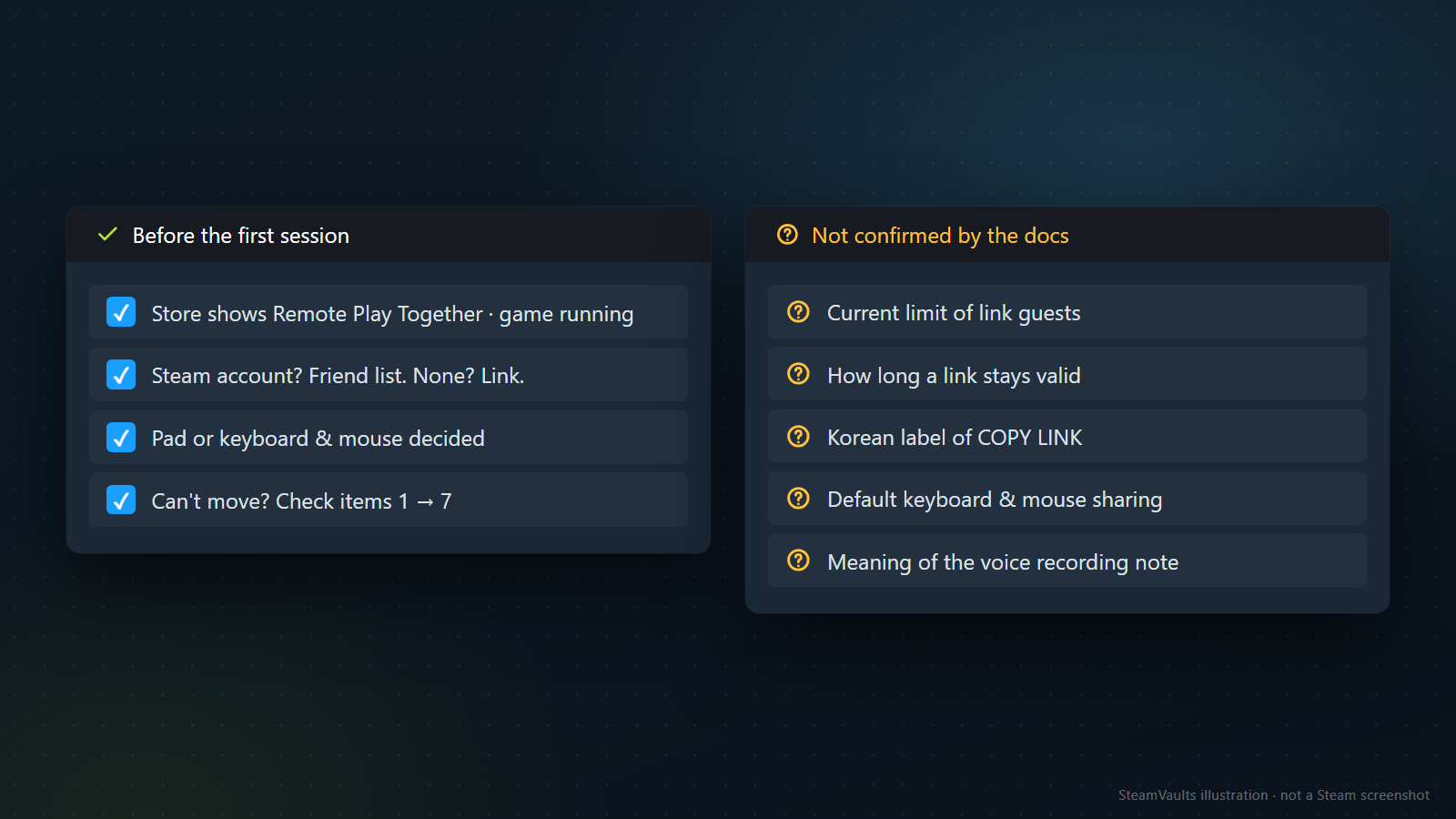
第一次开局前,对一遍这四项:
1. 商店页标着远程同乐,游戏已经在主机上运行。 2. 朋友有 Steam 账号就用好友列表邀请,没有就发链接。 3. 谁用手柄、键鼠开不开给朋友,已经说好。 4. 有人动不了,就按上面的第 1 到 7 项查。
文档没能确认的事,集中在这里:
- 现在的客户端里,链接访客的人数上限。
- 链接多久有效,能不能重复用。
- COPY LINK 在各语言客户端里的名称。示意图写的是韩文名称(韩文版是这篇的原稿语言),中文客户端里叫什么我们同样没有核对。
- 键鼠共享默认是开还是关。
- “不支持在流式传输下进行语音录制”具体指什么。
链接功能的描述主要来自 2021 年的帖子,现在的客户端可能已经变了。远程畅玩本身(自己在别的设备上玩自己的游戏)怎么准备主机和接收设备,见Steam 远程畅玩:主机和接收设备怎么准备;想先在群里约好人再开局,可以看组织 Steam 游戏小组。