
Steam Remote Play:ホストと受信端末の準備
ホストPCとSteam Linkを準備し、端末発見と接続承認、自宅と外出先の確認、切断後のゲーム状態を分けて考えるガイドです。
記事の言語
この記事の目次
スマートフォンにSteam Linkを入れたら、まずゲームを動かすPCを確認します。Remote Play Anywhereは、そのPCの映像と音声を別の端末へ送り、操作をPCへ返す仕組みです。表示する画面がスマートフォンになっても、ゲームの実行場所がスマートフォンに変わるわけではありません。
この違いは、PCが一覧に出ないとき、接続してもゲームが開かないとき、外出後だけつながらないときに役立ちます。すべてを「Steam Linkが動かない」とまとめると、違う端末を調べがちです。ゲームを動かす側と受信する側を分け、どこまで進んだかを確認しましょう。
この記事は2026年10月23日に確認したValveの公式資料を基に、個人で使うリモート接続の準備を説明します。実機レビューではありません。特定のスマートフォンでの動作、外出先からの接続、遅延、再接続の自動処理を検証したものではなく、以下の比較は読者が自分の環境で行う確認方法です。
ゲームを動かすPCと受信端末を分ける
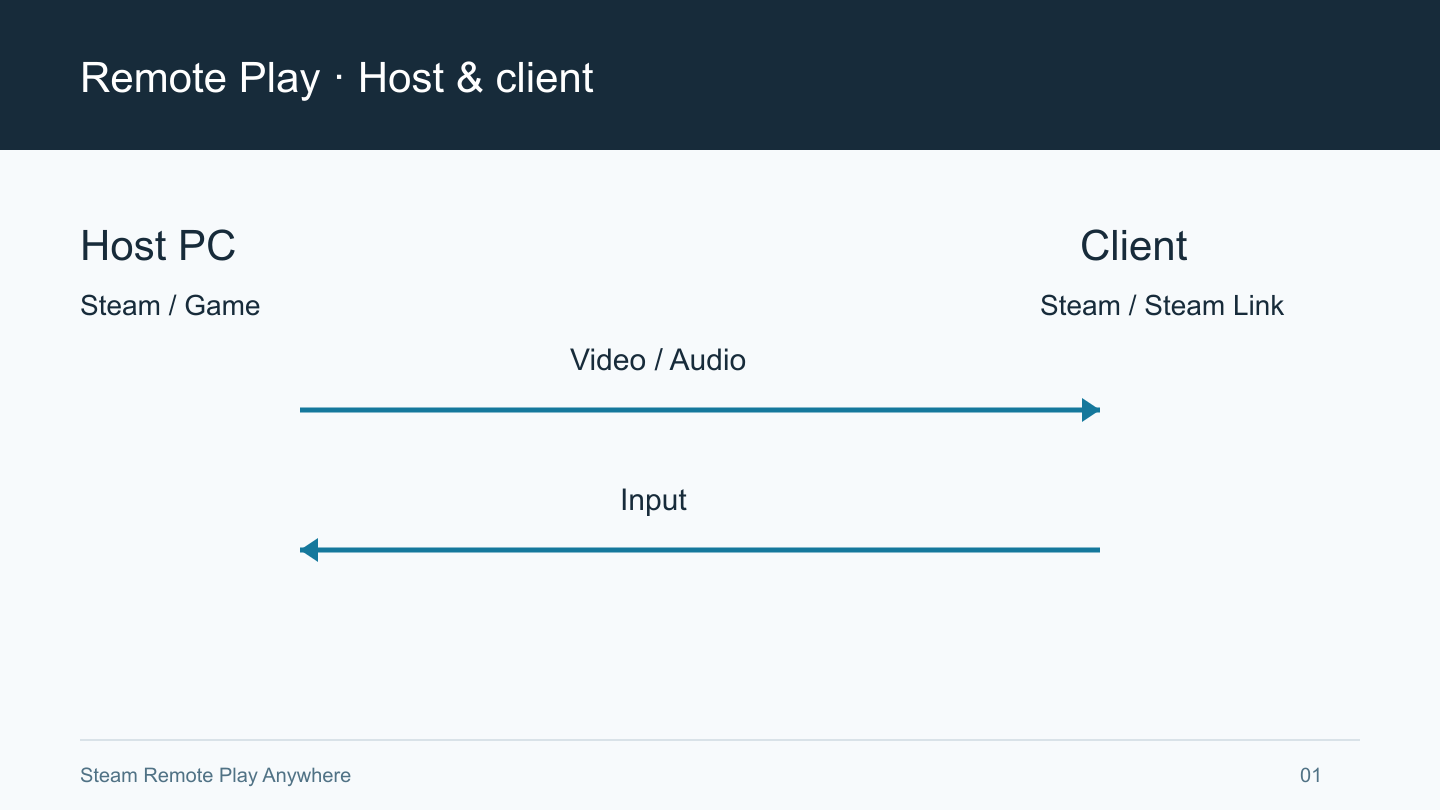
ゲームをインストールして実行するPCをホストと呼びます。映像を見ながら操作するスマートフォンや別のPCがクライアント、ここでは受信端末です。名称より役割が大切です。ホストはゲームを動かし、映像と音声を送ります。受信端末はそれを表示し、タッチやコントローラーの操作を返します。ValveのRemote Play紹介ページは、この双方向の流れを説明しています。
寝室のデスクトップで動くゲームを、リビングのノートPCから操作すると仮定しましょう。まず、どこにインストールし、どこで実行する予定なのかを確認します。この例でノートPCが担うのは映像の受信です。画面が見えるからノートPC上で動いていると思うと、デスクトップを切った際にプレイが止まる理由が分からなくなります。表示場所と実行場所は別です。
ホストのゲーム実行能力と受信端末の表示能力も分けて考えます。ホストで起動しないゲームは、スマートフォンの設定を変えただけでは起動問題を解決したことになりません。ホストでは動くのに受信映像がおかしいなら、その事実を保ったまま送信・受信側を調べます。これは確認の順序であり、部品の購入を勧める判断ではありません。原因を調べる前に受信端末が遅いと決めつけないでください。
ここでいう「自宅PC」は住所ではなく、ゲームを実行するコンピューターを指します。ホストを変えれば準備対象も変わります。これまで映像だけを受けていたノートPCをホストにするなら、そのノートPCのSteamとゲームを確認します。以前のデスクトップ接続で使えた設定が、そのまま準備済みとは限りません。
使う組み合わせに応じて準備を分担します。PC同士ならホストのゲームを用意し、受信PCで正しい接続先を選びます。PCからスマートフォンへ送る場合もホストの準備は同じで、受信側のインストールと接続はSteam Linkの案内に従います。スマートフォンにPCゲームを入れる方法を探すより、実行するPCを選べるかを見る方が目的に合います。受信PCにも同じゲームがあるなら、そこで直接遊ぶのか、別のPCにつなぐのかを先に決めましょう。
ホスト候補が複数ある場合は、分かりやすい名前で区別します。寝室のデスクトップにはゲームが準備され、仕事用ノートPCにはないと仮定します。コンピューターが表示されたというだけで仕事用ノートPCを選ぶと、目的の接続先と違います。また、同じノートPCが今回は受信側、次回はホストという使い方もあります。その都度、今回の役割に合った準備が必要です。
受信方法とアカウントを先に決める
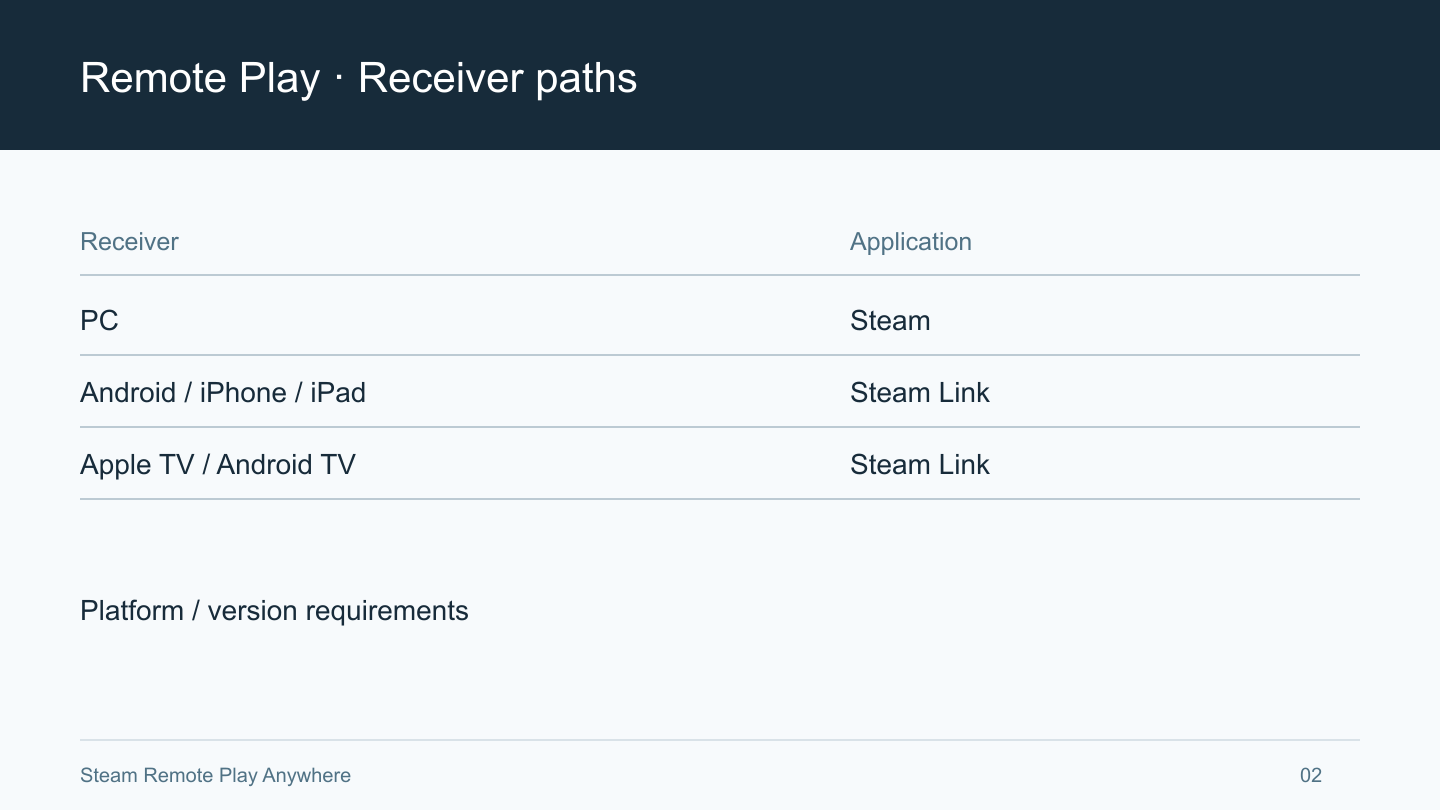
スマートフォンやタブレットでは、Valveが案内するSteam Linkの配布先を確認します。PC同士なら双方のSteamからライブラリのストリーミングを始める方法もあります。公式紹介ページの端末別リンクとSteam Linkのサポート分類から、自分の製品の案内へ進みましょう。モバイルアプリとPC版Steamの操作を、ひとつの画面手順に混ぜないことが大切です。
実際にソフトを入れる端末を明らかにします。「テレビで遊ぶ」だけでは、テレビにアプリを入れるのか、別の端末から映像を出すのかは決まりません。インストール先と操作機器を分け、実際の配布ページで条件を確認します。古い記事に機種名が載っていたことだけでは、今の端末とOSでの対応を確認できません。この記事でも全機種の互換性を代わりに判定しません。
Steamを使うPC同士のAnywhereでは、同じSteamアカウントか確認します。Remote Play FAQが基本項目として挙げています。ホストにゲームがあるのに受信PCでは別のライブラリが見えるなら、ファイルをコピーする前にアカウントを見る理由があります。パスワードや確認コードを他人に渡す意味ではありません。自分の端末で通常のログインを行います。
Steam Linkでは選んだプラットフォームの接続案内に従います。PC版Steamに同じアカウントで入る説明を、スマートフォンの全画面にそのまま当てはめないでください。ホストの発見や接続承認と、アカウントのログインは別の操作です。手元のアプリとバージョンを基準に確認します。この記事は未確認のボタン位置や承認コードの形式を固定の手順として扱いません。
PC間では、受信側ライブラリがどの起動方法を示すか確認します。ValveのAnywhere基本点検には、リモート端末が同じアカウントであることと、ライブラリのストリーミング選択肢が含まれます。期待した起動経路がなければ、ホストのSteam、アカウント、ゲームを見直します。スマートフォンではPCと同じボタンを探さず、そのプラットフォームの案内を使ってください。別アプリの画面を探して行き詰まるのを防げます。
個人用メモと公開できる情報は分けます。サポートへの相談では、アプリの種類、OS、どの機器がホストかが役立ちます。一方、承認コードやアカウント認証情報は公開画像に載せる内容ではありません。エラーを説明するために画面を見せることと、接続を承認する情報を露出させることは別です。撮影前に区別しておけば、画像を撮り直す手間が減ります。
外出前にホストでゲームを一度開く
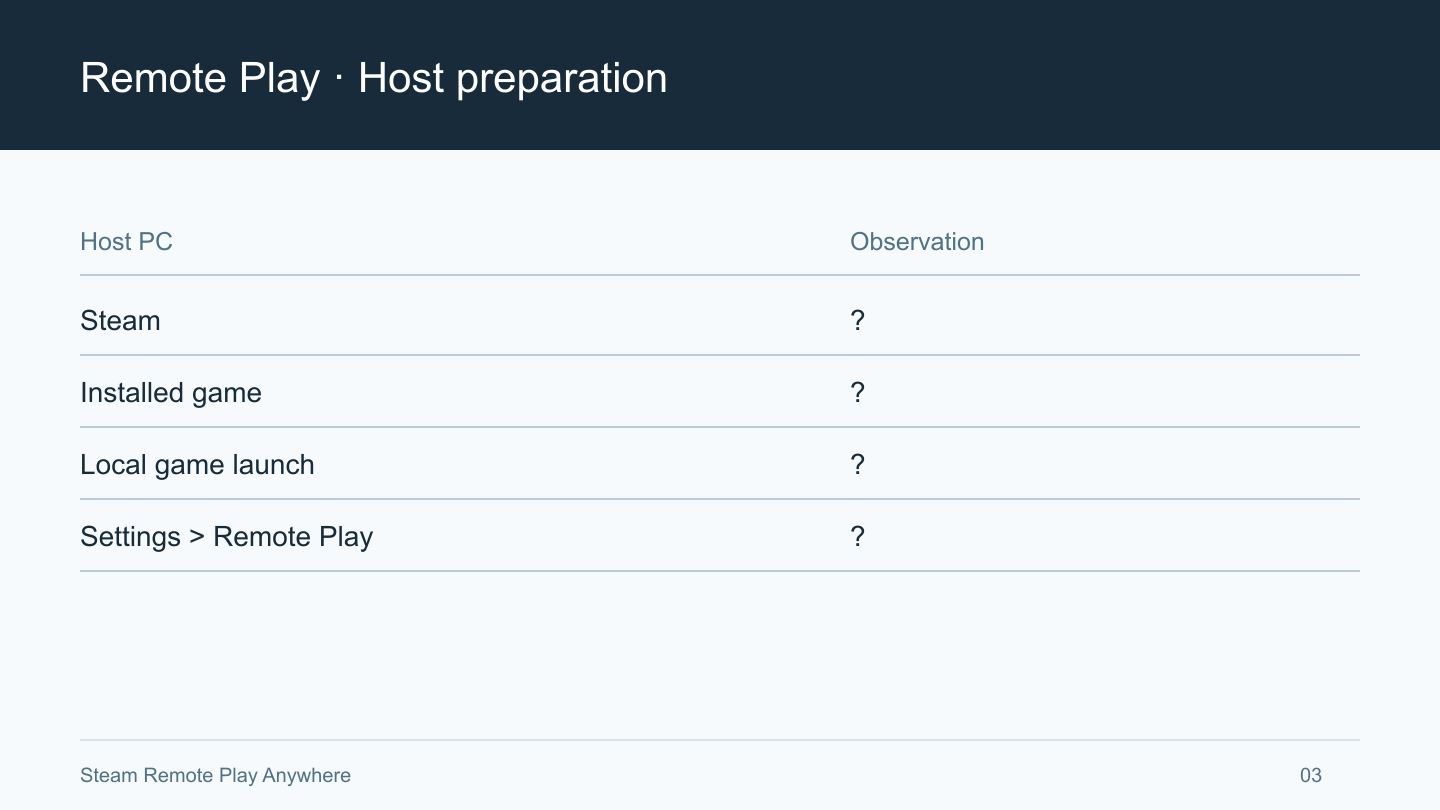
ValveはSteamを最新にし、ホストでゲームを一度直接起動するよう案内しています。先に行うことで、もともとの起動問題とリモート接続準備を混ぜずに済みます。そうしないと、接続前からあった問題を抱えたまま、ストリーミング設定まで変更することになります。
ライブラリに名前があるだけでは終わりません。実行して、更新待ちなのか、別のウィンドウが出るのか、ゲームの開始画面まで入るのかを見ます。これはホスト側の状態です。まだスマートフォンを接続していないなら、その無線信号を原因にする理由はありません。ゲームが出したエラー文は元のまま残してください。
ローカル起動が止まる場所で次の確認が変わります。Steamが更新中ならその処理を確認し、ゲーム独自のエラーならゲームの案内を読みます。ゲームの裏に確認画面があればホストで内容を見ます。リモート接続の前に処理すべきことを見つけられます。管理者権限での実行やセキュリティを下げる操作を、一律の前提にしないでください。理由のない権限変更は、未解決の問題に別の条件を追加します。
続いてホストのSteamでRemote Play設定を確認します。機能が無効なら、受信アプリを再インストールする前にそこを見ます。メニューは手元のクライアントで探し、ゲームを実行するPCの設定であることを確認してください。受信ノートPCや、似た名前の別PCを見ていないかにも注意します。
ホストが使える状態を維持できるかも確認します。電源、OSの待機状態、Steamの実行は別の項目です。電源ランプだけではSteamとゲームの準備は分かりません。ふたを閉じたり放置したりした際にどうなるか確認しましょう。後から遠隔で電源を入れられると決めつけず、使う予定の状態で確かめます。スリープと遠隔起動の詳しい設定は機種別の案内が必要です。
初めてこの方法で遊ぶゲームでは、ホストでできる操作と遠隔で必要な操作を分けます。開始画面まで進んだら、受信側で何を確かめるか決めましょう。普段キーボードで遊ぶゲームをタッチで扱うなら、起動成功だけでは準備完了になりません。メニュー選択とゲーム中の基本動作を含めます。ホストでも開始画面に入れない場合は、受信側の操作設定より先に起動問題を扱います。
PCの発見と接続承認を区別する
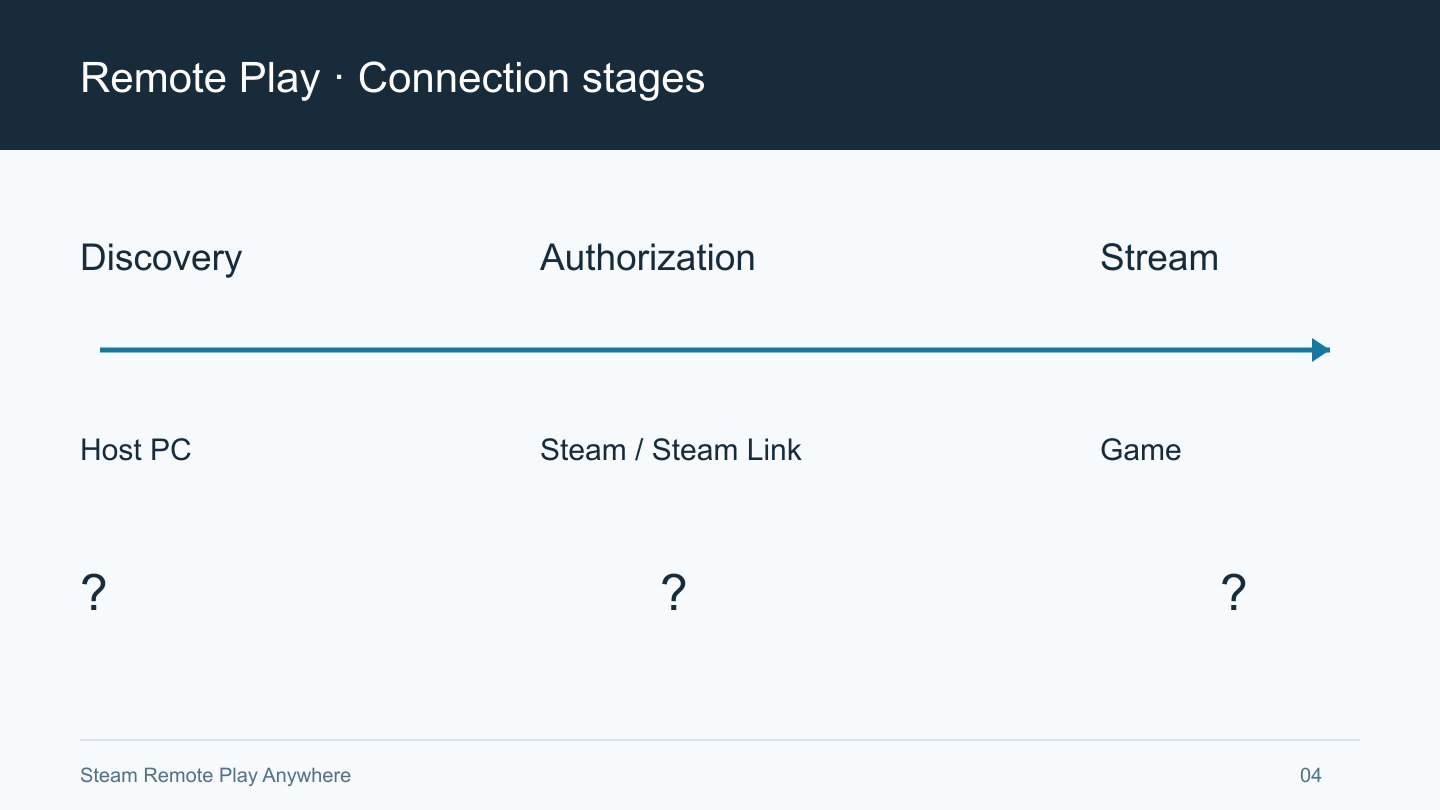
ホストを見つける段階と、見つかったホストへ接続する段階を分けます。一覧に目的のPCがなければ発見から確認します。PCは出るのに選択後進めなければ、それより後の状態です。両者を同じエラーと書くと、済んだ確認まで繰り返します。実際の機器名とメッセージを基準にしましょう。
PCが出ない場合は、正しいホストか、Steamが動いているか、Remote Playを確認したかを先に見ます。再起動やOSユーザーの変更で以前の状態が変わることもあるため、今の画面を確認します。その後、両端末がつながるネットワークを把握します。ウェブ閲覧できることだけでは、端末同士を発見できるとは確認できません。調べている通信が違います。
FAQはPC同士が見えない場合に、同じサブネットと発見用の通信を扱います。ネットワーク案内には端末の分離も出てきます。いくつもの設定を変える前に、自分で管理する通常の家庭内接続かを確認します。ゲスト用無線LANなら普段の家庭内ネットワークと区別しましょう。同じ家にいることだけで通信条件は決まりません。
ホストが見つかり、アプリが接続承認を求めるなら、その画面の案内に従います。どの機器で承認するのか、今回の試行の要求かを確認します。複数の試行の画面を混ぜず、一回の流れを追ってください。コードの桁数やボタン名を暗記するより、アプリとホストの要求を対応させる方が重要です。承認が残っている間は、一覧表示だけで接続完了とはいえません。
ゲーム起動中に受信側の待機が終わる場合もあります。Valve FAQは、起動が長いとクライアントがタイムアウトしてもホストではゲームが始まることを説明しています。インストール不良と判断する前に、ホストで既に開いていないか見ましょう。その場合、再度の起動操作で実行中のゲームへつながる説明がありますが、あらゆる失敗への万能な再試行規則ではありません。状態を見ずに同じボタンを押し続けることとは区別します。
ファイアウォールも対象を絞って確認します。公式案内はSteamの通信許可を求めており、保護全体の無効化やインターネット向けポートの無差別な開放を求めるものではありません。どのアプリが止められているか分からなければ、製品説明や管理者に確認します。ルーターとPCの設定を同時にいくつも変えると結果も解釈しづらくなります。必要な変更は対象と元の値を残し、一項目ずつ確認してください。
自宅で確かめてから外出先と比較する
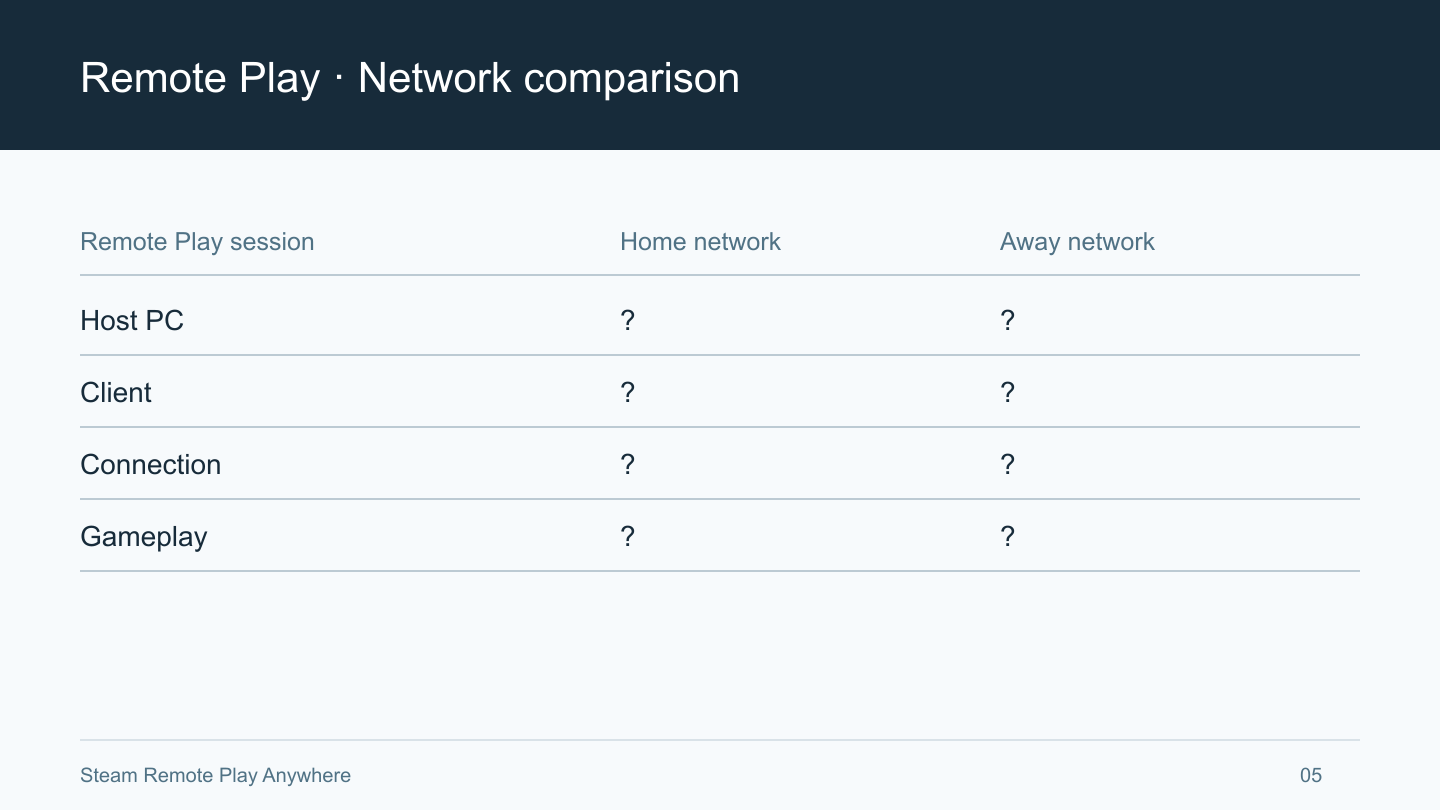
最初はホストを直接見られる場所で準備する方が実用的です。家なら電源、ゲームの起動、承認画面の位置をその場で確認できます。これは切り分けの提案であり、全環境での必須条件ではありません。外部接続を禁止する話でも、自宅で一度つながれば他の場所でも使えるという話でもありません。
ひとつの仮定例で考えます。朝、自宅のPCとスマートフォンを接続してゲーム画面を確認しました。午後、同じスマートフォンを別の場所の無線LANにつないだところ、ホストへ接続できなかったとします。朝の結果が示すのは、その時点の組み合わせで進めたということです。午後は受信側ネットワークと時間が変わっています。朝の電源状態から午後の状態までは決まりません。
外ではホストの画面を見られないかもしれません。受信アプリの応答がないだけで、自宅回線の問題と結論づけないでください。ホストの現状は確認できるまで不明として扱います。家にいる人へ頼めるなら、電源とSteamの実行など必要な事実だけで十分です。認証コードの受け渡しや、知らない遠隔操作ソフトの急な導入は、この確認の一部ではありません。
公衆ネットワークやログインページを通る接続には制約があります。Valveは公共、学校、職場、ゲスト、クライアント分離のあるネットワークをRemote Playの対応環境としていません。そこでの失敗には、利用者が変えられない方針も関わります。スマートフォンでサイトが開いても、Remote Playに必要な通信の許可までは分かりません。管理されたネットワークでは管理者に尋ねます。
この仮定例で帰宅後ホストがスリープしていたなら、午後のネットワークだけに原因を求めた判断を見直す必要があります。逆にホストが動作中で、別の許可されたネットワークでは接続できたなら、失敗したネットワークを調べる理由が増えます。どちらも一回の比較で原因が確定するわけではありません。次に何を問うかが変わります。場所の利用方針は管理者へ、ホストの状態はPCで確認します。
比較のためネットワークを変える前に、ゲームの状態にも配慮します。重要な場面で接続が切れる操作を試す必要はありません。安全に中断できる時点を選びましょう。ここでは、その場所で接続の流れが進むかを見ています。短い成功は長時間の安定性試験ではなく、一時的な失敗も端末の非対応を証明しません。
接続後に実際の操作を確認する
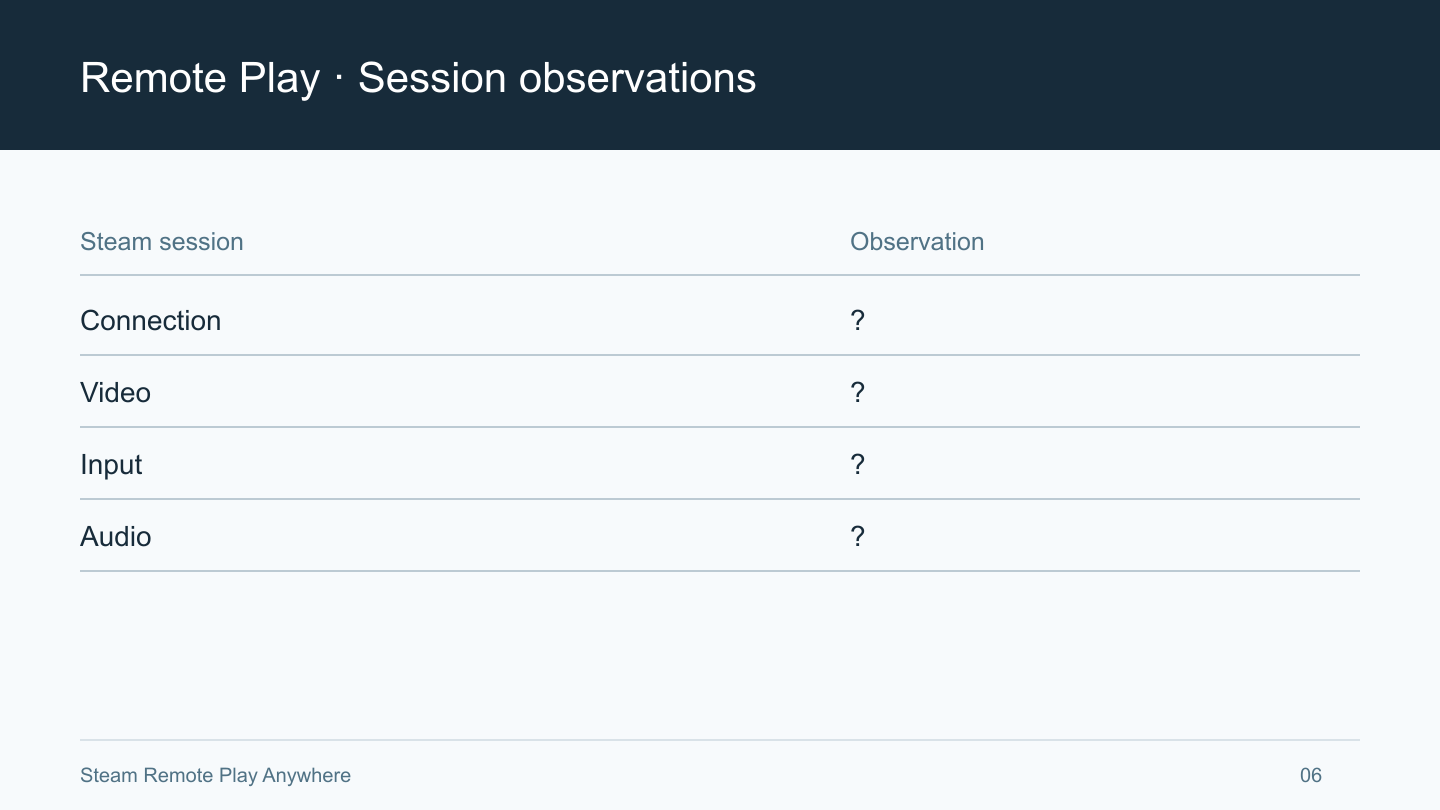
接続できたら、映像、ゲーム起動、入力、必要な音声をそれぞれ見ます。接続成功の表示だけではすべてを確認できません。最後に動いた段階によって、次に読むサポート項目が変わります。画質、音量、コントローラー、ルーターを一度に変える前に症状を分けましょう。
黒い画面なら、まずホストでゲームが動いているか、そのゲームだけか他のゲームも同じかを確認します。Valveの黒画面FAQもこの区別を置いています。一作品ならゲーム名を伝え、全ゲームなら両側の映像処理とドライバーの点検へ進む説明です。ここではハードウェア設定を一括変更する手順には広げません。初心者が区別すべきなのは、端末の発見失敗と接続後の映像問題です。
スマートフォンで文字が読みにくいことも、接続失敗とは別です。SteamworksのRemote Play資料は、スマートフォン、タブレット、テレビの表示を、それぞれの画面と操作環境を考慮した項目として説明します。「開いた」と「その端末で快適に遊べる」は分けて判断します。対応表示が、自分のネットワークの反応や長時間プレイを測定するわけではありません。
どのゲームもコントローラーに反応しない場合、FAQは受信PCのBig Picture設定で機器が認識されるかを調べるよう案内します。映像があることと認識は別です。マウスとキーボードは別項目で、権限を上げて動く一部ゲームではWindowsが遠隔入力を阻止することを説明しています。これを保護機能の無効化という助言に変えないでください。どの機器がどこで認識され、どのゲームが反応しないかを絞って適切な案内を選びます。
動きが途切れるなら、接続準備と性能点検を分ける段階です。Valveは有線接続や性能表示などを確認方法として案内しています。この記事では帯域、解像度、フレームレートの共通の正解を示しません。映像の途切れ、入力の遅れ、音声問題をまず区別します。品質の調査には設定と結果の比較が必要なので、全項目を一度に変えて元の状態を失わないようにします。
音だけが出ないなら、映像が動くという事実を保ち、ミュートを別々に見ます。FAQはホストの音声やSteamのミュートと、受信側のミュートを分けています。ホストでゲーム音が聞こえても、受信側音量まで確認したことにはなりません。受信端末の別アプリが鳴っても、ホストのSteamミュートは除外できません。両側を分ければ映像接続を作り直さず、症状に合う確認ができます。
画面を閉じた後はホストのゲームを確認する
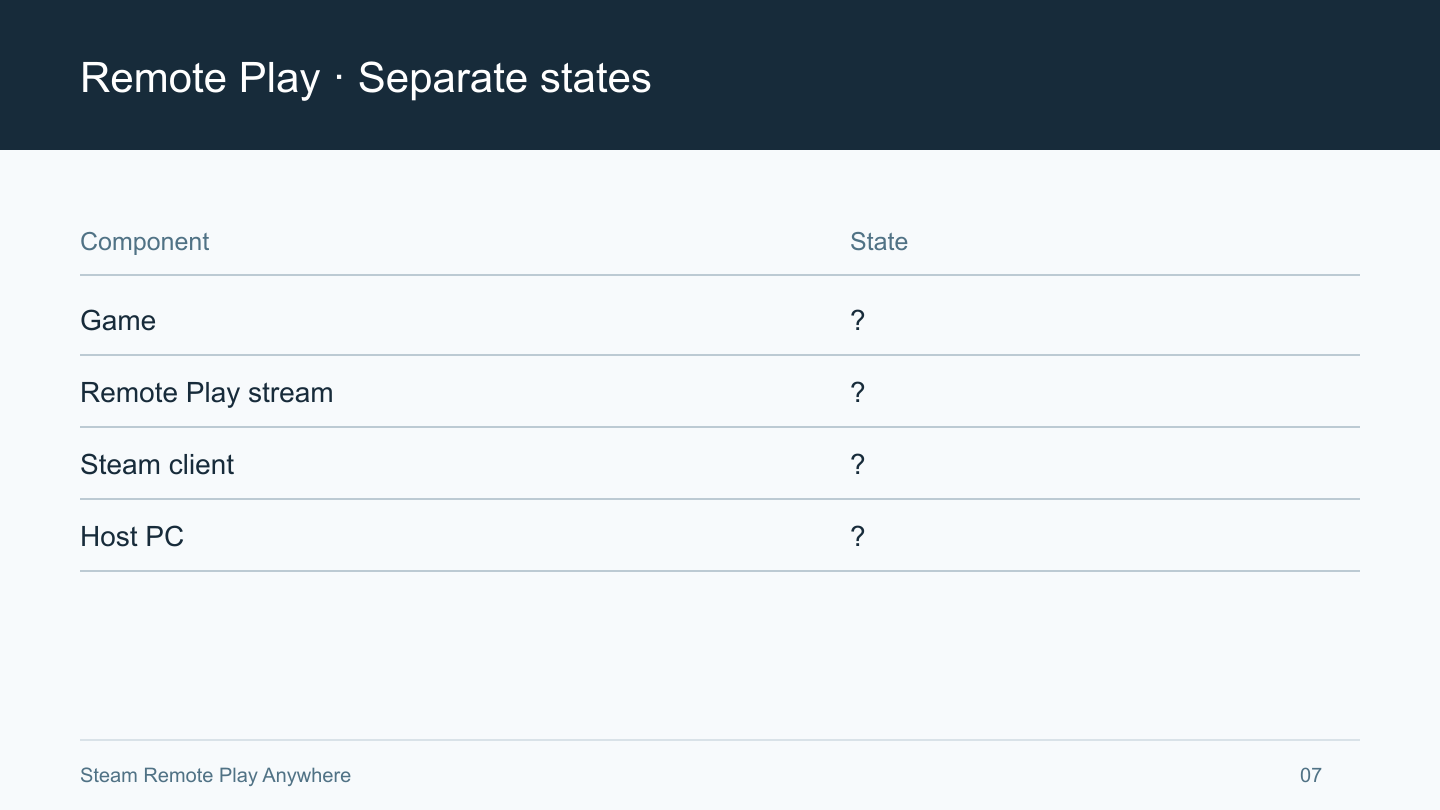
ゲーム終了、ストリーミング終了、Steam終了、PCの電源オフは別の操作です。受信画面が消えたことで分かるのは、その映像を見ていないことです。ホストのゲームが終わったかはホストの状態を見ます。この記事では特定アプリの終了ボタンに常に同じ結果があるとは決めません。手元の端末で結果を確認してください。
まずゲーム内で必要な保存と通常の終了を行います。保存方法はゲームごとに違い、切断は保存の代わりにはなりません。その後ゲーム終了を確認し、遠隔接続を終えます。決まった回数ボタンを押すことより、終えるつもりだった対象が実際に終わったかが大切です。ゲームを動かしておくなら、その状態を意識して選びます。
目的によって操作も変わります。ゲーム後にPCを仕事へ使うなら、ゲーム終了を確認すればよく、そのためだけにPCを切る必要はありません。少しの間だけ受信端末を変えるなら、動作中のゲームをどうするかを先にゲーム内で決めます。PCの利用自体を終えるなら、ゲームと他の作業を通常どおり片付けてからホストを終了します。同じ画面閉じに見えても、終える対象が違います。
予期しない切断は通常終了と区別します。受信側の接続喪失だけでは、ゲームの一時停止や終了は分かりません。再接続できるなら、まず現在のゲーム状態を確認します。できなければ未確認のままです。映像が消えた時点をゲーム終了時刻にしたり、見えないから何も進んでいないと考えたりしないでください。
個人接続のアクセス範囲も確認します。Valve FAQは、Remote Playが配信中のゲーム以外のホスト領域へアクセスできると説明しています。接続前に機密文書や通知を片付ける理由になります。常にゲームだけが見えるとは考えず、他サービスのゲーム限定共有の説明を当てはめないでください。遠隔利用を望まない場合は、ホストのRemote Play設定で機能を無効にできます。
後から別の人がホストを使うなら、接続を終えるタイミングを合わせましょう。受信端末が入力を送り続ける間に誰かが直接PCを操作すると、何をしようとしているか混乱します。引き継ぐ前にゲームを終了するか、動かしたままにするかを決めて画面を確認します。今後遠隔機能を使わないなら無効化を検討できます。それは今日のストリーミング画面を閉じることとは別の選択です。
次の確認に使える記録を残す
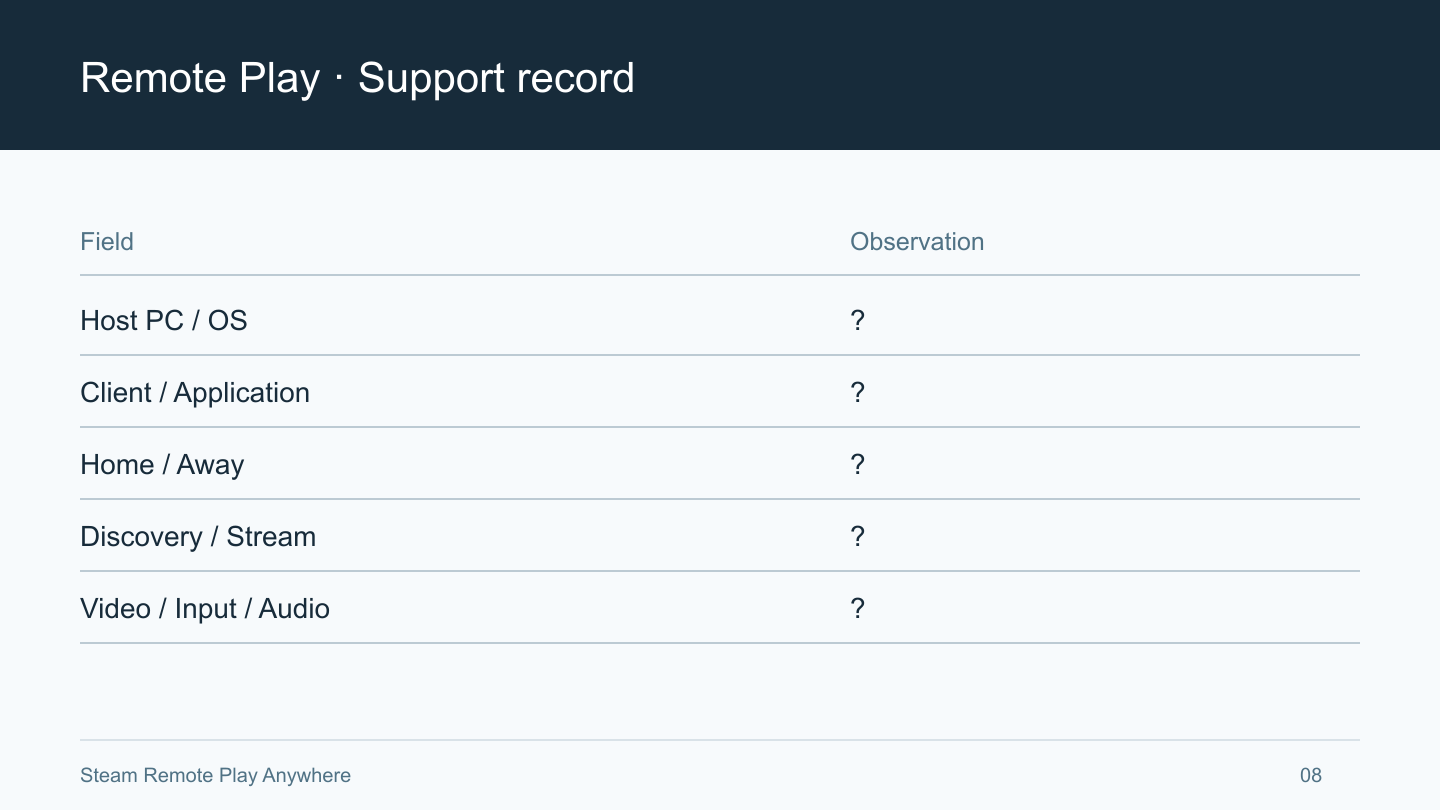
サポートへ相談するときは、いきなり長いログを送るより接続経路が分かる説明を先に置きます。Valveは正確な再現手順を求めています。相手が何をすれば同じ段階に着くかを理解するためです。ホスト、受信端末、ゲーム、アプリ、止まった段階が先です。推定原因より事実を示せば、足りない条件を具体的に尋ねてもらえます。
冒頭には経路と症状をまとめられます。例えば「寝室のPCで動くゲームをノートPCのSteamで受信しようとしています。ライブラリで遠隔起動を選んだ後、受信画面が黒くなります」という書き方です。これは実例ではなく文章の型です。スマートフォンでPCが見つからない症状なら、アプリと段階を自分の状況に変えます。黒画面の例をそのまま写して別の問題を報告しないようにしましょう。
続けてホストで直接起動した結果を伝えます。開始画面に入ったか、ホストでもエラーが出たかで調査範囲が変わります。最後に動いた時点が分かるなら、その組み合わせも付け加えます。同じ電話か、別PCか、自宅接続かで比較の意味が違うため、日付だけでは足りません。更新直後に始まったなら順序を示し、更新が原因とすぐに断定しないようにします。
試した操作は対象を明らかにします。「再起動した」より、ホストのSteamを再起動したのか、電話アプリを閉じて開き直したのかが有用です。「接続を変えた」なら、受信側の無線LAN変更か、ホストの有線化かを分けます。複数設定を一度に変えた場合は、どれが影響したか分離できていないと伝えます。支援を受けるために、していない試験を追加する必要はありません。
画像を付けるなら、エラー文とどちらの端末の画面かが分かる形にします。全デスクトップが不要なら必要な範囲だけを使います。個人接続はゲーム外も扱えるため、別ウィンドウや通知が映ることにも配慮します。公開資料から認証情報と接続承認情報を除きます。動画やログの提出を求められたら、範囲と送付先を確認してから用意しましょう。
ローカル起動、遠隔の発見・承認、接続後の映像・入力のどこで失敗するかに応じて案内を選びます。古いグラフィックボードの対処や無関係なルーター変更より、公式FAQの同じ症状の項目から始める方が出発点をつかみやすくなります。一作品の問題なら名前を、複数なら実際の確認範囲を伝えます。追加の確認を求められたら実施し、既存の記録へ結果をつなげてください。