
Steam Remote Play: preparar host e cliente
Prepare o PC e o Steam Link, separe descoberta e autorização, compare o acesso em casa e fora e confira o host depois de desconectar.
Idiomas do artigo
Neste artigo
Depois de instalar o Steam Link no celular, confira primeiro o PC que executará o jogo. O Remote Play Anywhere envia a imagem e o som desse computador para outro aparelho e devolve os comandos ao PC. Trocar a tela pela do celular não muda o lugar onde o jogo é executado.
Essa diferença ajuda quando o PC não aparece, quando a conexão abre mas o jogo não inicia ou quando o acesso falha apenas fora de casa. Chamar tudo de “Steam Link não funciona” facilita investigar o aparelho errado. Separe o computador que executa o jogo do dispositivo receptor e identifique até onde a tentativa avançou.
O guia explica a preparação de conexões pessoais com base na documentação da Valve consultada em 23 de outubro de 2026. Não é um teste com aparelhos. Ele não comprova compatibilidade com um celular específico, acesso externo, latência ou reconexão automática. As comparações propostas são verificações para o seu ambiente, não experiências que já realizamos.
Separe o computador do jogo do aparelho receptor
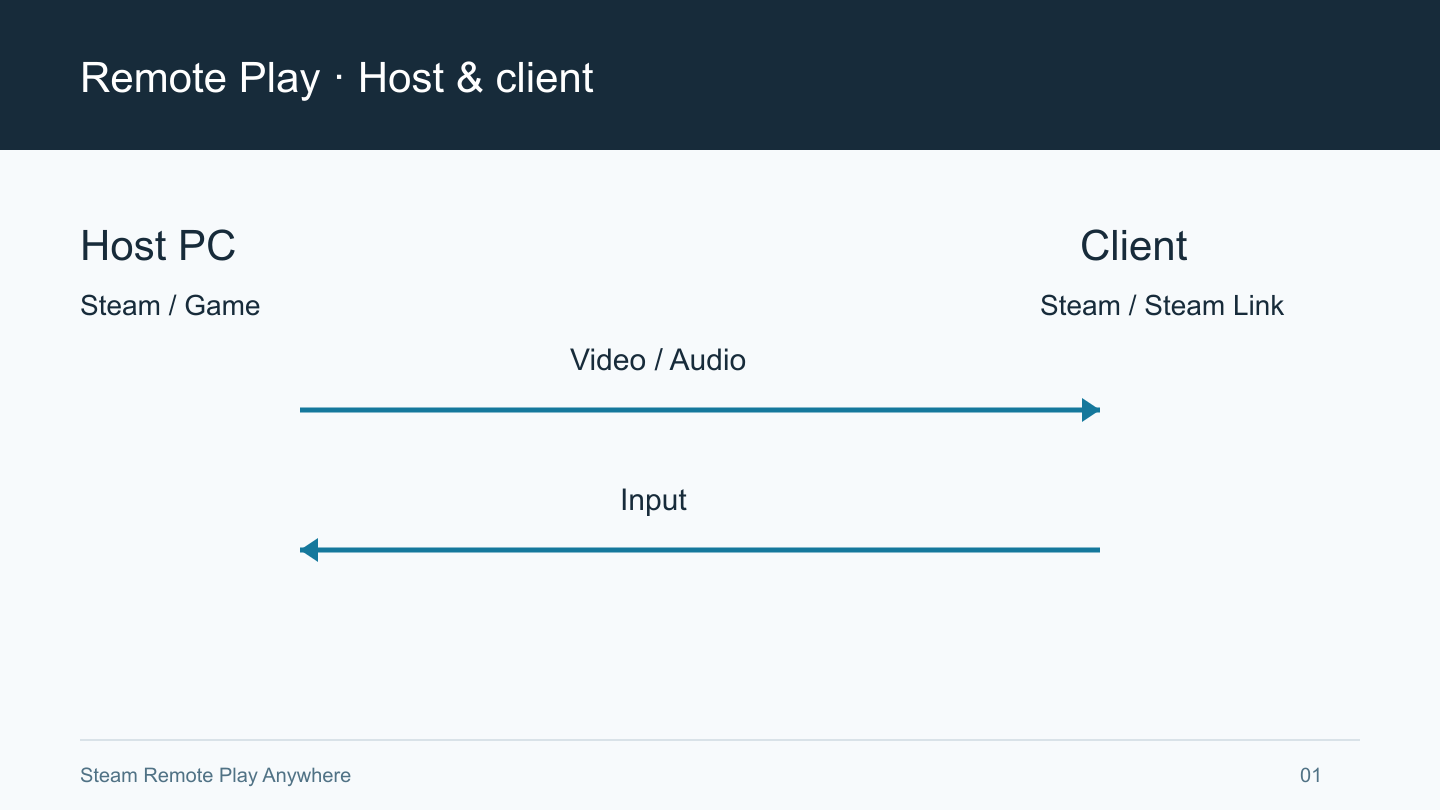
O host é o PC onde o jogo está instalado e em execução. O cliente, ou receptor, é o celular ou outro computador em que você vê a transmissão e usa os controles. O que importa são as funções: o host executa e envia imagem e som; o receptor mostra esses dados e devolve comandos de toque ou controle. A Valve explica essas duas direções na apresentação do Remote Play.
Imagine controlar, pelo notebook da sala, um jogo do desktop do quarto. Identifique onde ele está instalado e onde pretende executá-lo. Nesse exemplo, o notebook recebe a imagem. Supor que o jogo está rodando nele só porque aparece na tela leva à confusão quando desligar o desktop interrompe a sessão. O local da tela e o local da execução precisam ficar separados.
Também são diferentes a capacidade do host de executar o jogo e a do receptor de exibi-lo. Se o jogo nem inicia no host, alterar o celular não resolve esse problema de inicialização. Se funciona localmente, mas há um problema na imagem recebida, mantenha essa observação e passe à transmissão e recepção. É uma ordem de investigação, não uma recomendação de compra. Não culpe um receptor lento antes de identificar o defeito.
“PC de casa” significa aqui o computador que faz o trabalho, não um endereço fixo. Trocar o host muda o que precisa ser preparado. Se um notebook antes usado como receptor agora executará o jogo, confira o Steam e o jogo nesse notebook. O funcionamento de uma conexão anterior com outro computador não comprova a preparação dele.
Divida as tarefas conforme a conexão desejada. De PC para PC, prepare o jogo no host e selecione a origem remota correta no receptor. De PC para celular, a preparação do host continua igual; instalação e conexão no outro lado seguem o Steam Link. Encontrar o computador do jogo é mais útil do que procurar como instalar o jogo de PC no telefone. Se o receptor também tem o jogo instalado, decida se quer execução local ou conexão ao outro PC.
Use nomes claros quando houver vários hosts. Suponha que o desktop do quarto tenha o jogo pronto e o notebook de trabalho não. Escolher o notebook só porque um computador apareceu na lista leva ao destino errado. O mesmo notebook pode ainda ser receptor em um momento e host em outro. Confira a preparação para a função desta vez; nenhuma delas é permanente.
Escolha a forma de receber e a conta
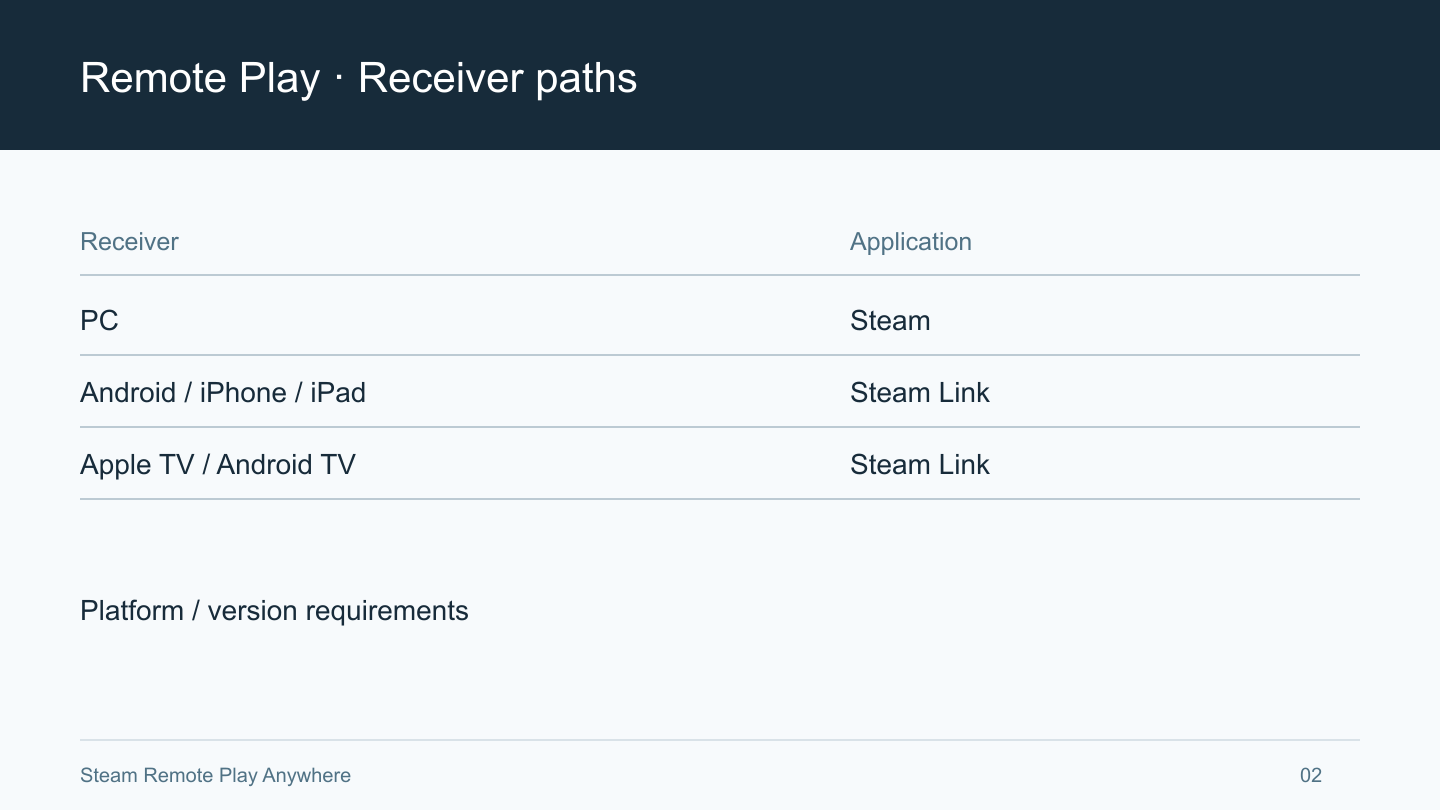
Para celular ou tablet, confira os downloads do Steam Link indicados pela Valve. Entre dois PCs também é possível iniciar a transmissão pela biblioteca com o Steam em ambos. Siga os links por aparelho da página oficial e as categorias de suporte do Steam Link. Não misture aplicativo móvel e cliente de desktop em uma sequência imaginária de telas.
Defina onde o software será instalado. “Vou jogar na TV” não esclarece se você instalará um aplicativo nela ou receberá imagem de outro aparelho. Separe o destino de instalação dos controles previstos e verifique os requisitos na página real de distribuição. Um modelo citado em um artigo antigo não comprova suporte para seu aparelho e sistema atuais. Este guia não decide a compatibilidade de todos os modelos.
Para Anywhere entre PCs com Steam, confira se usa a mesma conta. É uma das verificações básicas das perguntas frequentes do Remote Play. Se o host tem o jogo e o receptor mostra outra biblioteca, examine a conta antes de copiar arquivos. Isso não exige passar senha ou código de verificação a outra pessoa. Entre normalmente em seus próprios aparelhos.
No Steam Link, siga a orientação de conexão da plataforma escolhida. Entrar em dois clientes de desktop não descreve necessariamente todas as telas do aplicativo móvel. Encontrar ou autorizar um host e entrar na conta são operações distintas. Use o aplicativo e a versão à sua frente como referência. Este texto não fixa posições de botões nem formatos de código que não foram observados.
Entre PCs, veja qual forma de iniciar aparece na biblioteca receptora. A verificação básica da Valve menciona a mesma conta no dispositivo remoto e uma opção de transmissão na biblioteca. Se a opção esperada não aparece, volte ao Steam, à conta e ao jogo do host. No celular, use a orientação da plataforma em vez de buscar um botão idêntico ao do desktop. Assim você evita procurar uma tela de outro aplicativo.
Separe anotações privadas das informações que pode publicar. Aplicativo, sistema operacional e identificação de qual equipamento é o host ajudam o suporte. Códigos de autorização e dados de autenticação não pertencem a uma captura pública. Mostrar uma mensagem para explicá-la é diferente de expor dados que aprovam uma conexão. Pensar nisso antes de capturar as telas evita refazê-las depois.
Abra o jogo no host antes de sair
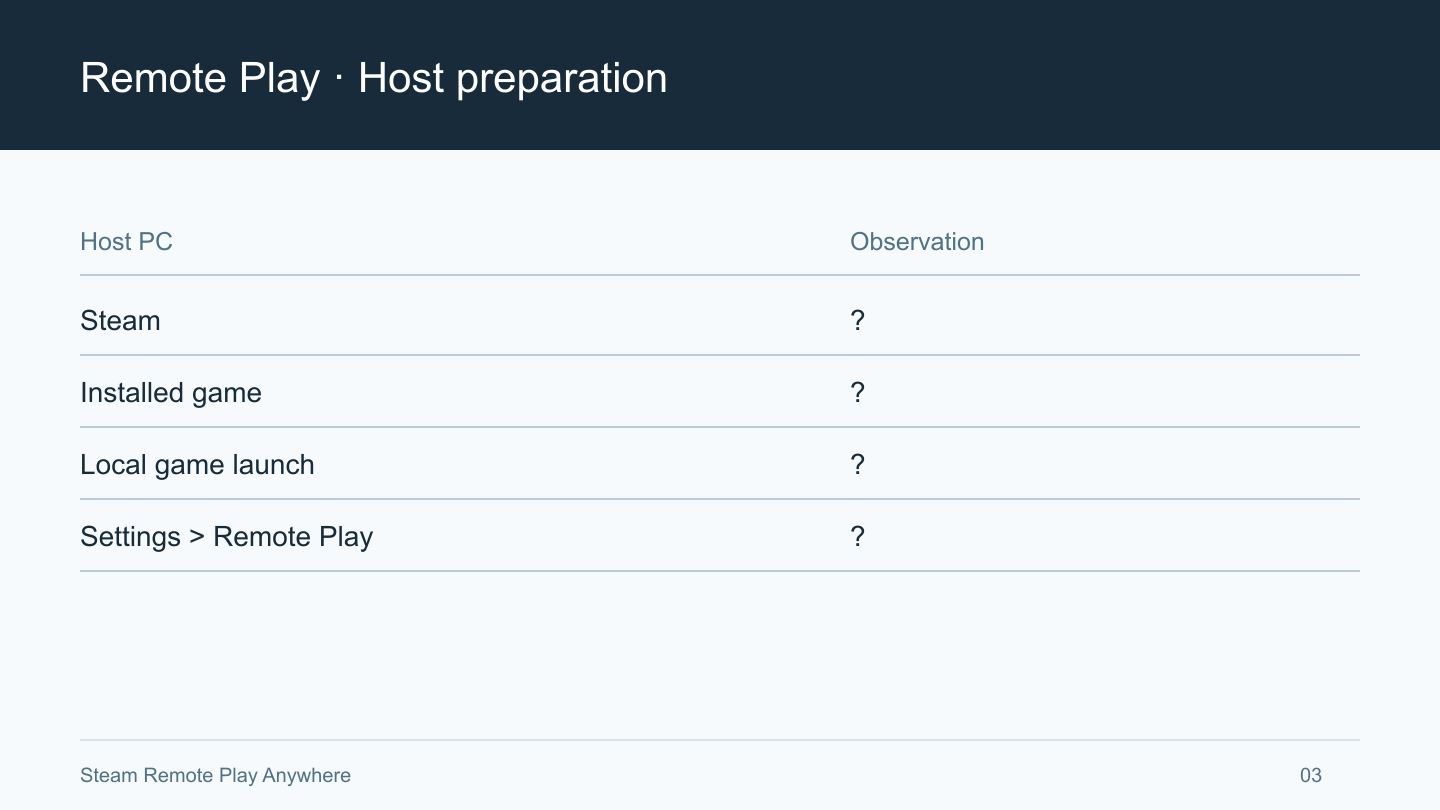
A Valve recomenda manter o Steam atualizado e iniciar o jogo uma vez diretamente no host. Essa ordem evita misturar um problema de inicialização existente com a conexão remota. Caso contrário, você altera ajustes de transmissão enquanto tenta resolver uma falha que já ocorria antes.
Ver o nome do jogo na biblioteca não basta. Inicie e veja até onde chega: atualização pendente, outra janela ou tela inicial. Isso descreve o estado do host. Se o celular ainda não está conectado, seu sinal sem fio não explica a falha. Preserve a mensagem original se o próprio jogo mostrar um erro.
O ponto em que a inicialização local para define o próximo passo. Se o Steam está atualizando, confira essa operação. Se o jogo apresenta um erro próprio, consulte suas instruções. Se houver uma confirmação atrás da janela, leia-a no host. Assim você encontra tarefas anteriores à sessão remota. Não trate permissões elevadas ou redução da segurança como pré-requisitos gerais. Mudar permissões sem motivo acrescenta condições a um problema ainda aberto.
Depois confira o Remote Play no Steam do host. Se estiver desativado, examine isso antes de reinstalar o aplicativo receptor. Localize a opção no cliente instalado e confirme que olha o computador que executará o jogo. É fácil acabar nos ajustes do notebook receptor ou de outro PC com nome parecido.
Confira também se o host pode continuar utilizável. Alimentação, repouso do sistema e Steam aberto são pontos diferentes. Uma luz acesa não prova que Steam e jogo estão prontos. Veja o que ocorre ao fechar a tampa ou deixar o computador sem uso. Não suponha que poderá ligá-lo remotamente; verifique o estado que realmente usará. Configurações detalhadas de suspensão e ativação remota exigem instruções do equipamento.
Na primeira vez com esse jogo, separe o que você faz no host dos controles necessários a distância. Depois de chegar à tela inicial, escolha quais entradas básicas conferir no receptor. Ter jogado sempre no teclado não comprova preparo para controles por toque. Inclua seleção de menus e ações dentro do jogo. Se nem o host alcança a tela inicial, resolva isso antes dos controles do receptor.
Diferencie descoberta e autorização
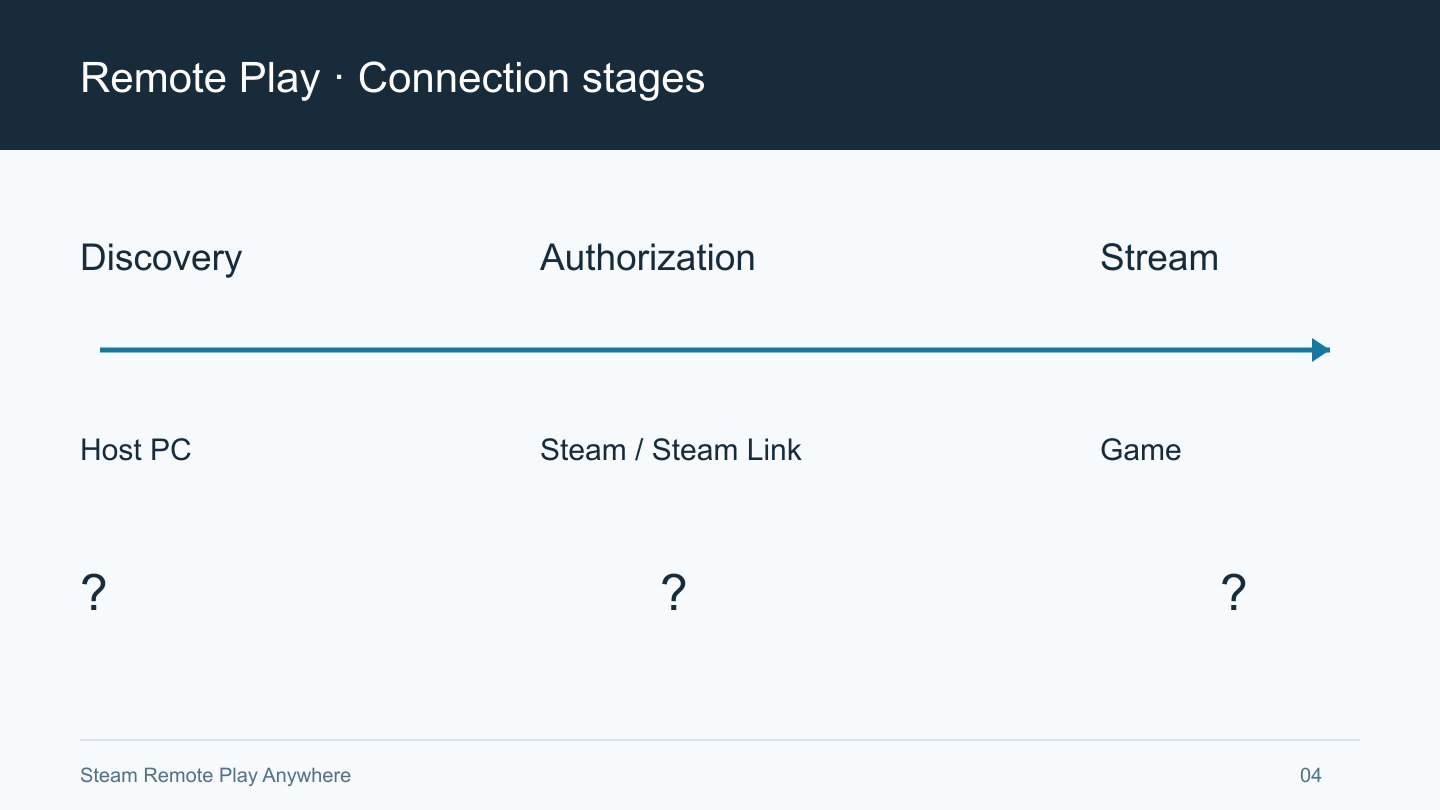
Encontrar um host e conectar a ele são etapas distintas. Se o PC não está na lista, comece pela descoberta. Se aparece, mas a seleção não permite avançar, a falha ocorre depois. Descrever os dois casos como o mesmo problema faz repetir verificações já concluídas. Use o nome e a mensagem reais para identificar a etapa.
Quando o PC não aparece, confira primeiro o host correto, o Steam em execução e o Remote Play. Reiniciar ou mudar o usuário do sistema pode alterar um estado antes verificado; olhe a tela atual. Depois identifique as redes dos dois aparelhos. Navegar na internet não comprova que conseguem descobrir um ao outro. São comunicações diferentes.
A FAQ aborda a mesma sub-rede e o tráfego de descoberta quando os computadores não se encontram. A orientação de rede também trata do isolamento de clientes. Antes de mudar vários ajustes, identifique se usa uma conexão doméstica comum que administra. Diferencie a rede de convidados da habitual. Estar na mesma casa não define sozinho as condições da rede.
Se o host aparece e o aplicativo pede autorização, siga a instrução exibida. Confira onde aprovar e se a solicitação pertence à tentativa em andamento. Complete uma tentativa sem misturar telas de outras. Combinar a solicitação do aplicativo com a do host importa mais que decorar tamanho de código ou nome de botão. Um computador listado não demonstra conexão concluída enquanto a autorização estiver pendente.
O receptor também pode desistir durante o início do jogo. A Valve documenta que uma inicialização demorada pode causar tempo esgotado no cliente, embora o jogo abra no host. Confira se ele já está aberto antes de concluir que a instalação está danificada. Para essa situação, a documentação descreve tentar iniciar novamente para conectar ao jogo em execução. Não é uma regra universal para qualquer falha. Olhar o host é diferente de pressionar repetidamente o mesmo botão sem conhecer seu estado.
Use o mesmo cuidado com o firewall. A orientação pede permitir o tráfego do Steam, não desligar toda a proteção ou abrir portas para a internet indiscriminadamente. Se não consegue identificar o aplicativo bloqueado, consulte a documentação do produto ou o administrador. Alterar vários ajustes de roteador e PC juntos também dificulta interpretar o resultado. Quando uma mudança for necessária, identifique o alvo, preserve o valor original e confira um item por vez.
Confira em casa antes de comparar o acesso externo
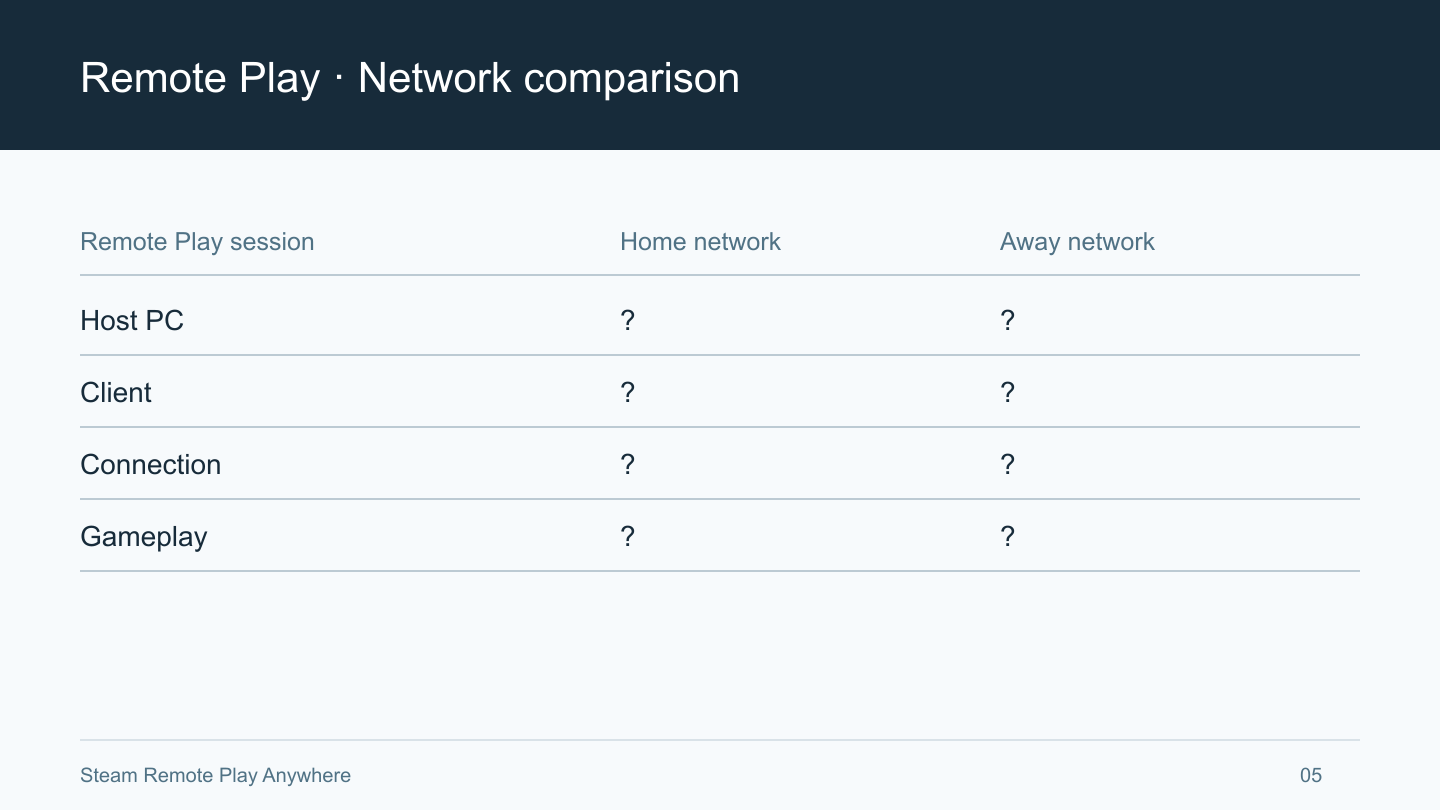
É prático começar onde você consegue ver o host. Em casa é possível verificar diretamente se está desligado, se o jogo abriu e onde aparece a autorização. É uma sugestão de investigação, não uma exigência universal. Ela não proíbe acesso externo, e uma conexão doméstica bem-sucedida não confirma funcionamento em outro lugar.
Considere um exemplo hipotético. Pela manhã, o celular conecta ao PC do quarto em casa e mostra o jogo. À tarde, o mesmo celular usa outra rede sem fio e não alcança o host. O resultado da manhã descreve aquela combinação naquele momento. Mudaram a rede receptora e o horário. Saber que o host estava ligado antes não confirma seu estado depois.
Fora de casa, talvez você não veja a tela do host. A falta de resposta do aplicativo não basta para culpar a internet doméstica. Deixe o estado do host em aberto até conferir. Se alguém puder ajudar em casa, peça fatos concretos, como alimentação e Steam aberto. Repassar códigos de verificação ou instalar às pressas uma ferramenta desconhecida de acesso remoto não faz parte dessa verificação.
Redes públicas e redes com página de login podem impor restrições. A Valve não considera ambientes compatíveis com Remote Play as redes públicas, escolares, de trabalho, de convidados ou com isolamento de clientes. Uma falha ali pode depender de regras que você não controla. Abrir uma página no celular não comprova permissão para o tráfego necessário ao Remote Play. Consulte o administrador da rede gerenciada.
No exemplo, encontrar o host suspenso ao voltar para casa obriga a reconsiderar a culpa atribuída apenas à rede da tarde. Se ele estava funcionando e outra rede permitida conectava, haveria mais motivo para investigar a rede onde falhou. Nenhuma comparação isolada prova a causa. Ela muda a próxima pergunta útil. Consulte as regras do lugar com o responsável e o estado do host no computador.
Antes de trocar de rede para comparar, considere o estado do jogo. Não é necessário provocar uma possível desconexão em um momento importante. Escolha um ponto em que possa parar com segurança. Aqui você verifica se o fluxo de conexão avança naquele lugar. Um acesso breve não é teste prolongado de estabilidade; uma falha breve também não prova incompatibilidade do aparelho.
Confira a jogabilidade depois de conectar
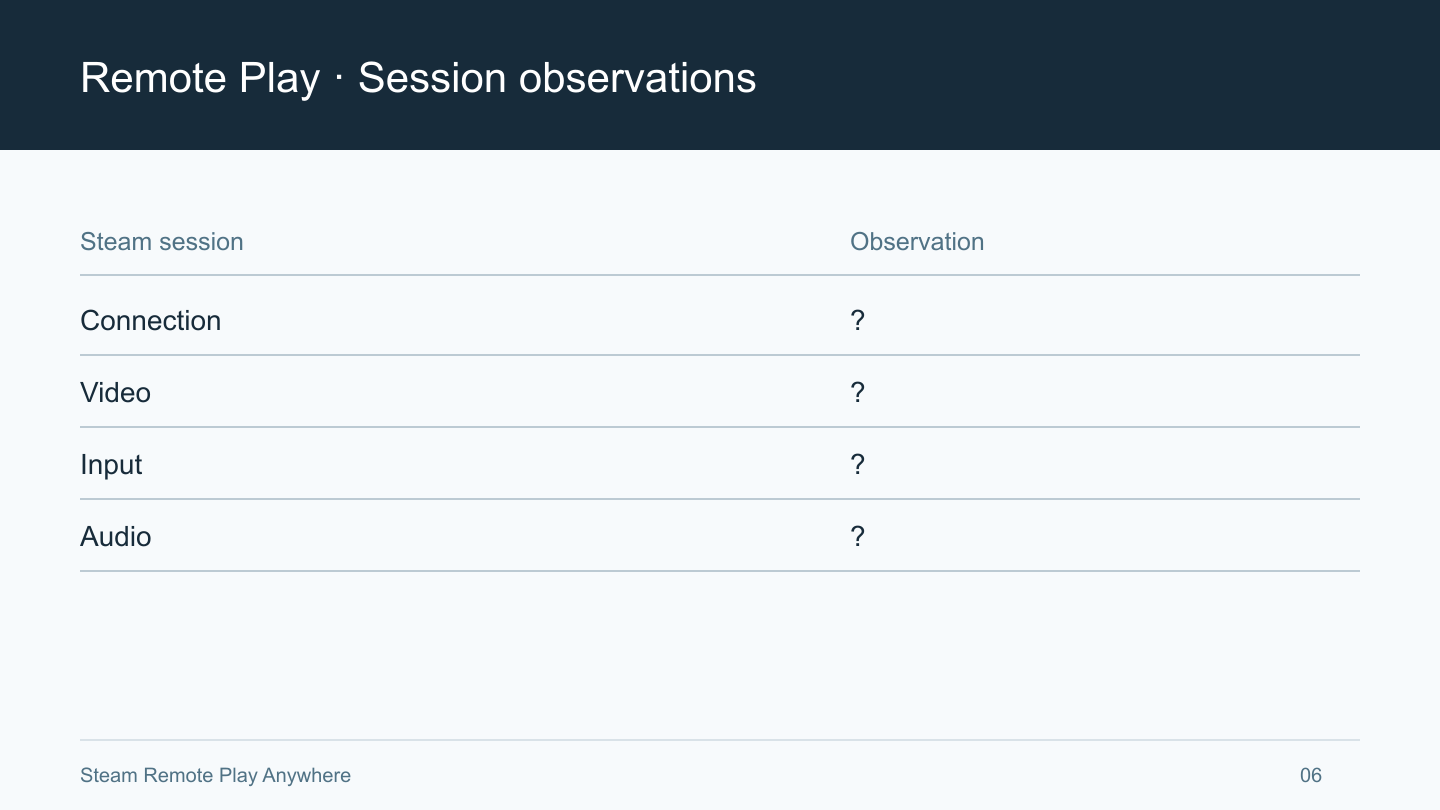
Com a conexão aberta, veja o que funciona: imagem, início do jogo, comandos e som. O indicador de conexão não substitui essas verificações. A última etapa funcional determina qual parte do suporte consultar depois. Separe os sintomas antes de alterar qualidade, volume, controle e roteador ao mesmo tempo.
Se a tela fica preta, confirme que o jogo está em execução no host e se acontece só com ele ou também com outros. A FAQ da Valve usa essa distinção. Para um jogo isolado, pede sua identificação; quando todos falham, orienta a examinar processamento de vídeo e drivers dos dois lados. Aqui isso não vira uma receita de alterações gerais de hardware. No início, importa distinguir falha de descoberta de um problema de vídeo após a conexão.
Texto difícil de ler no celular também não é falha de conexão. A documentação Steamworks de Remote Play explica as indicações para celular, tablet e TV pelas condições de tela e controle. Separe “o jogo abriu” de “é confortável neste aparelho”. Uma indicação não mede a resposta da sua rede nem comprova uma sessão longa.
Se nenhum jogo responde ao controle, a Valve sugere verificar se o PC receptor o reconhece nas configurações de controle do Big Picture. Ter imagem não comprova reconhecimento do controle. Mouse e teclado são tratados separadamente: a FAQ explica que o Windows pode impedir entradas remotas em alguns jogos executados com permissões elevadas. Não transforme isso em recomendação para desligar a segurança. Identifique qual dispositivo é reconhecido, onde e em qual jogo não responde, e escolha a orientação correspondente.
Se o movimento engasga, separe investigação de desempenho da preparação inicial. A Valve sugere verificações como conexão por cabo e exibição de desempenho. O guia não fixa banda, resolução ou taxa de quadros universais. Diferencie engasgos de imagem, atraso de comandos e problema de som. Investigar qualidade exige comparar ajustes e resultados, portanto preserve o estado inicial em vez de mudar tudo junto.
Se só falta som, mantenha o fato de que a imagem funciona e confira o silêncio separadamente. A FAQ distingue áudio ou Steam silenciados no host de silêncio no receptor. Ouvir o jogo no host não confirma o volume do receptor. Ouvir outro aplicativo no receptor tampouco descarta o Steam silenciado no host. Separar os lados permite investigar o sintoma sem reconstruir a conexão de vídeo.
Confira o jogo no host após fechar a transmissão
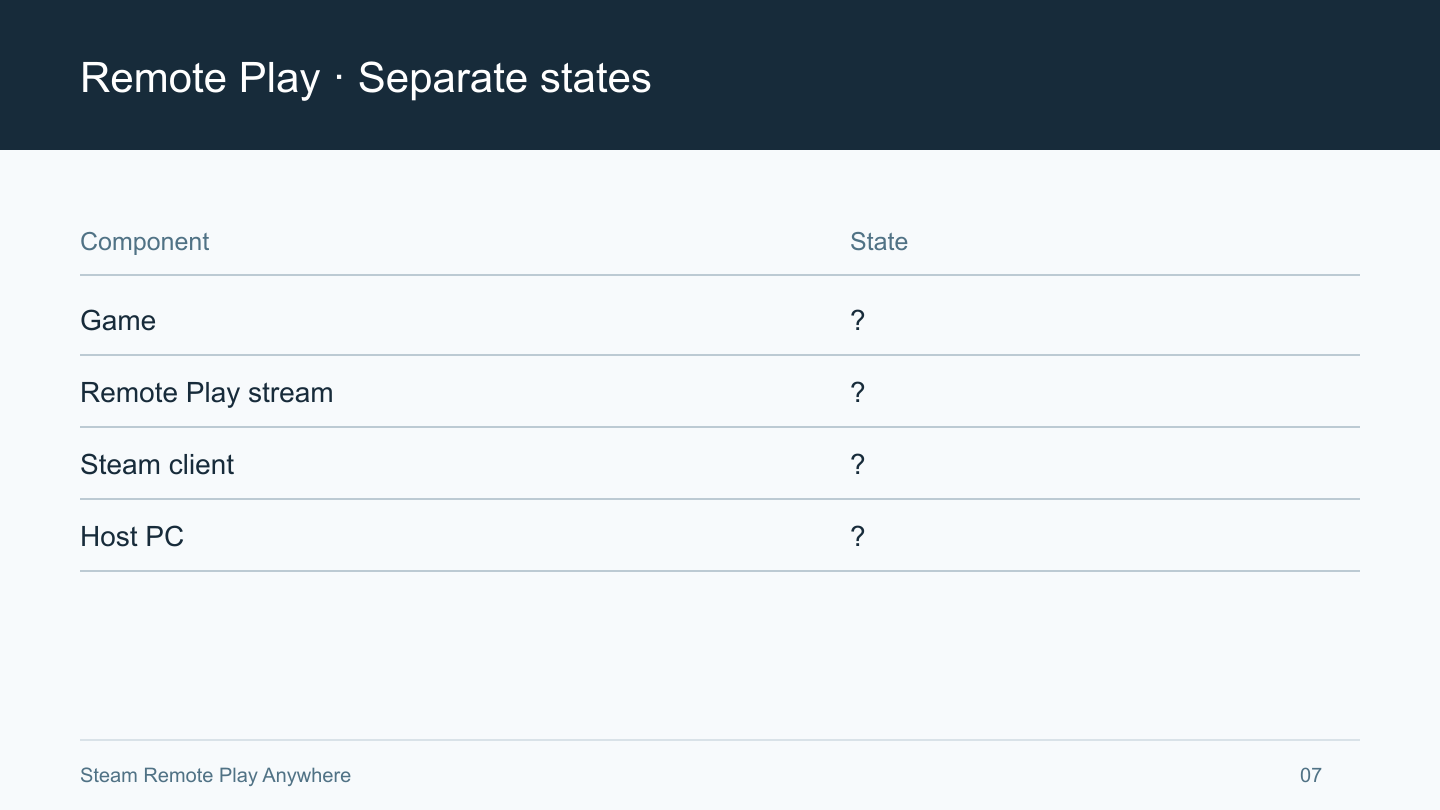
Sair do jogo, encerrar a transmissão, fechar o Steam e desligar o PC são ações diferentes. Sumir a imagem no receptor só confirma que você deixou de vê-la. Para saber se o jogo terminou, confira o host. O guia não atribui efeito universal a um botão específico de aplicativo. Veja o resultado real nos seus aparelhos.
Primeiro salve e saia do jogo pelo procedimento normal quando necessário. O salvamento depende do jogo; desconectar não o substitui. Depois confira o encerramento e termine a conexão remota. Não se trata de apertar uma quantidade fixa de botões, mas de verificar se terminou o que você queria terminar. Se deixar o jogo aberto, faça essa escolha conscientemente.
O objetivo define a ação. Se terminou de jogar e vai trabalhar no PC, confirme a saída do jogo sem desligar o computador por esse motivo. Se vai apenas trocar o receptor, decida antes dentro do jogo como deixar a sessão. Se acabou de usar todo o computador, encerre jogo e demais tarefas normalmente antes de desligar o host. Todas podem parecer um fechamento de tela, mas encerram coisas diferentes.
Uma queda inesperada deve ser separada de uma saída normal. Perder a conexão não comprova que o jogo pausou ou terminou. Se conseguir reconectar, confira primeiro seu estado. Se não conseguir, ele continua sem confirmação. Não trate o sumiço da imagem como horário de encerramento do jogo nem suponha que nada continua acontecendo porque você não consegue ver.
Considere também o alcance do acesso pessoal. A Valve afirma que o Remote Play pode acessar o host fora do jogo transmitido. Por isso, vale fechar documentos confidenciais ou notificações antes de conectar. Não presuma que só o jogo ficará visível nem aplique a essa conexão a descrição de outro serviço que compartilha apenas o jogo. Você pode desativar a função nas configurações de Remote Play do host quando não quiser acesso remoto.
Se outra pessoa usará o host depois, combinem o fim da conexão. Enviar comandos pelo receptor enquanto alguém usa o PC diretamente pode confundir as ações. Antes de passar o computador, decida se fechará ou deixará o jogo aberto e confira a tela do host. Se não pretende mais usar a função remota, considere desativá-la. É uma decisão distinta de fechar a transmissão de hoje.
Deixe um ponto de partida útil para a próxima tentativa
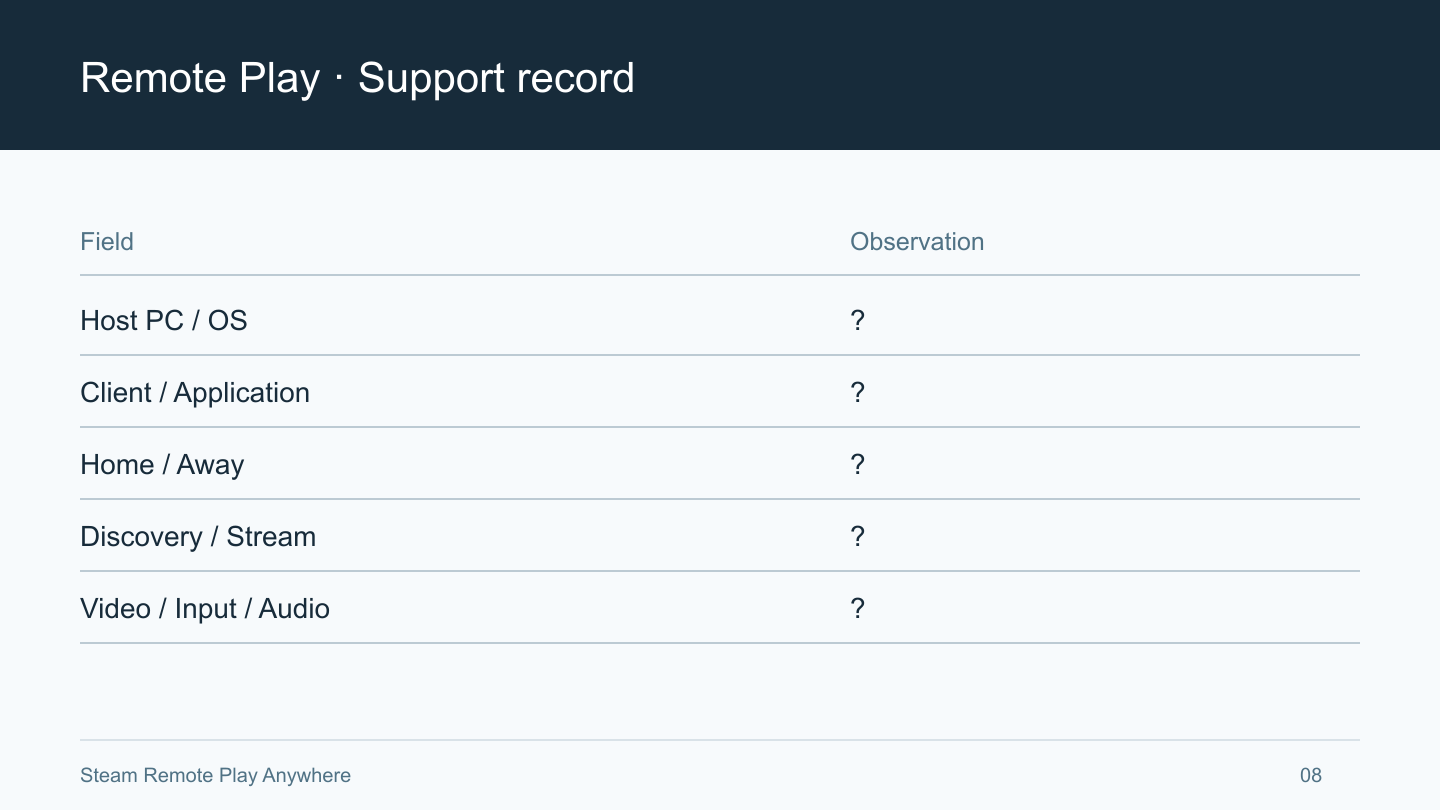
Ao pedir ajuda, descreva primeiro a conexão em vez de enviar logo um registro extenso. A Valve pede passos exatos para reproduzir o problema e chegar ao mesmo ponto. Identifique host, receptor, jogo, aplicativo e etapa que falhou. Esses dados, antes da causa presumida, permitem perguntar pelas condições específicas que faltam.
A primeira frase pode juntar caminho e sintoma: “Quero transmitir um jogo do PC do quarto pelo Steam no notebook. Após escolher a inicialização remota na biblioteca, a tela receptora fica preta”. É um exemplo de redação, não um caso real. Se seu celular não encontra o PC, mude o aplicativo e a etapa. Não copie um relato de tela preta e descreva sem querer outro problema.
Depois explique o resultado da execução direta no host. Chegar à tela inicial ou receber um erro muda o alcance da investigação. Se houve uma última tentativa bem-sucedida, acrescente a combinação usada. O mesmo celular, outro PC ou a rede doméstica mudam o valor da comparação; a data sozinha não basta. Se começou depois de atualizar Steam ou aplicativo, relate a sequência sem afirmar imediatamente que a atualização causou o problema.
Descreva ações pelo alvo real. “Reiniciei” diz menos do que esclarecer se reiniciou o Steam do host ou fechou e abriu o aplicativo móvel. Ao mudar a conexão, diferencie outra rede sem fio no receptor de cabo Ethernet no host. Se alterou vários ajustes juntos, diga que não separou seus efeitos. Você não precisa incluir testes que nunca realizou para obter ajuda.
Nas capturas, preserve o erro e identifique o aparelho. Use apenas a área necessária se não precisa mostrar todo o desktop. O acesso pessoal pode alcançar outras janelas e notificações no host. Retire informações de autenticação e autorização antes de publicar. Se o suporte pedir vídeo ou registro, confira o escopo solicitado e o canal de envio antes de preparar o material.
Escolha a instrução conforme falhe a execução local, a descoberta ou autorização remota, ou imagem e entrada após a conexão. Comece pelo trecho correspondente da FAQ oficial, não por um conserto antigo de placa gráfica ou mudanças aleatórias de roteador. Nomeie o único jogo afetado ou o conjunto realmente verificado. Se pedirem outra checagem, faça-a e acrescente o resultado ao histórico existente.