
Steam Remote Play: preparar host y cliente
Prepara la PC y Steam Link, distingue detección y autorización, compara el acceso dentro y fuera de casa y revisa el host después de desconectar.
Idiomas del artículo
En este artículo
Después de instalar Steam Link en el teléfono, revisa primero la PC que ejecutará el juego. Remote Play Anywhere envía la imagen y el sonido de esa computadora a otro dispositivo, y devuelve las acciones de control a la PC. Cambiar la pantalla por la del teléfono no cambia el lugar donde se ejecuta el juego.
Esta diferencia importa cuando la PC no aparece, cuando hay conexión pero el juego no se abre o cuando el acceso falla solo al salir de casa. Agruparlo todo bajo «Steam Link no funciona» facilita revisar el dispositivo equivocado. Separa la computadora que ejecuta el juego del dispositivo receptor e identifica hasta dónde avanzó el intento.
La guía explica cómo preparar una conexión personal a partir de documentación de Valve consultada el 23 de octubre de 2026. No es una prueba con dispositivos. No confirma compatibilidad con un teléfono concreto, acceso desde fuera de casa, latencia ni reconexión automática. Las comparaciones propuestas son comprobaciones para tu entorno, no experimentos que hayamos realizado.
Distingue la PC que ejecuta el juego del receptor
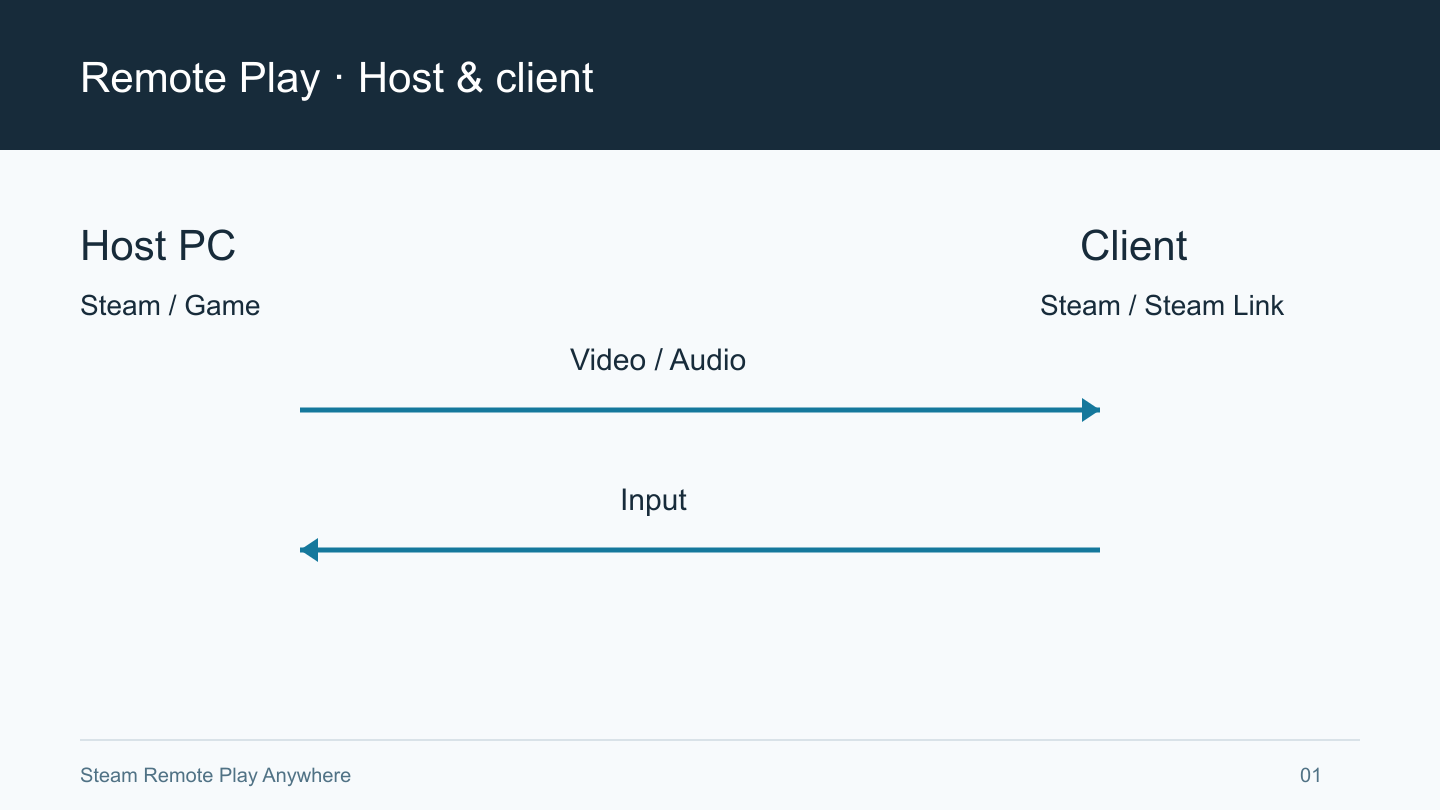
El host es la PC donde está instalado y se ejecuta el juego. El cliente, o receptor, es el teléfono u otra computadora donde ves la transmisión y manejas los controles. Lo importante es la función: el host ejecuta y envía imagen y sonido; el receptor los muestra y devuelve las acciones táctiles o del mando. Valve explica ambas direcciones en su presentación de Remote Play.
Imagina que quieres controlar desde una portátil en la sala un juego del escritorio del dormitorio. Identifica dónde está instalado y dónde quieres ejecutarlo. En este ejemplo, la portátil recibe la imagen. Si crees que el juego se ejecuta allí solo porque puedes verlo, resultará confuso que se interrumpa al apagar la PC de escritorio. Distingue la ubicación de la pantalla de la del juego en ejecución.
También son distintas la capacidad del host para ejecutar el juego y la del receptor para mostrarlo. Si el juego no inicia en el host, cambiar ajustes del teléfono no resuelve ese fallo de inicio. Si funciona localmente y falla la imagen recibida, conserva esa observación y pasa a revisar transmisión y recepción. Es un orden de comprobación, no una recomendación para comprar componentes. No atribuyas el problema a un receptor lento antes de identificarlo.
«PC de casa» se refiere aquí a la computadora que hace el trabajo, no a una dirección fija. Si cambias el host, cambia lo que debes preparar. Una portátil que antes solo recibía la transmisión necesitará Steam y el juego listos si ahora será el host. Que una conexión anterior con otra PC funcionara no demuestra que esta portátil ya tenga la misma preparación.
Reparte las tareas según la conexión deseada. De PC a PC, prepara el juego en el host y selecciona el origen remoto correcto en el receptor. De PC a teléfono, la preparación del host es la misma; la instalación y conexión del receptor siguen las instrucciones de Steam Link. Encontrar la PC que ejecuta el juego es más útil que buscar cómo instalar el juego de PC en el teléfono. Si la PC receptora también tiene el juego instalado, decide si quieres jugar localmente o conectarte a la otra computadora.
Usa nombres claros cuando haya varios hosts. Supongamos que el escritorio del dormitorio tiene el juego preparado y la portátil de trabajo no. Elegir la portátil solo porque aparece una computadora en la lista lleva al destino equivocado. Además, una misma portátil puede ser receptora un día y host otro. Comprueba su preparación para la función que tendrá esta vez; ninguna de las dos funciones es permanente.
Elige la vía de recepción y la cuenta
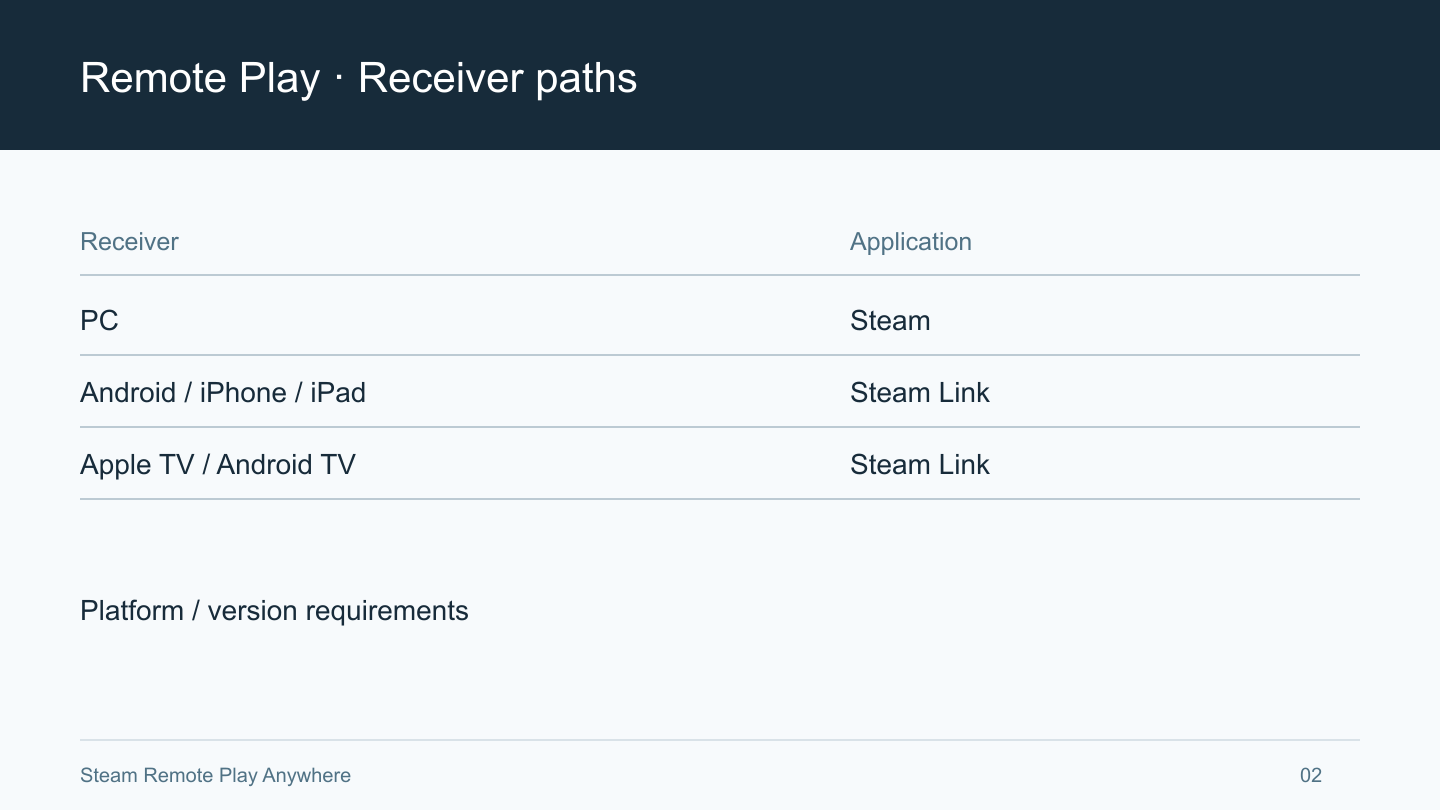
Para un teléfono o una tableta, revisa las descargas de Steam Link enlazadas por Valve. Entre dos PC también puedes iniciar la transmisión desde la biblioteca con Steam en ambas. Sigue los enlaces por dispositivo de la página oficial y las categorías de soporte de Steam Link. No combines la aplicación móvil y el cliente de escritorio en una secuencia de pantallas que ninguna de las dos ofrece.
Aclara dónde instalarás el software. Decir «voy a jugar en el televisor» no determina si instalarás una aplicación en él o recibirás la imagen desde otro dispositivo. Separa el destino de instalación de los controles previstos y comprueba los requisitos en la página de distribución real. Que un artículo antiguo mencionara un modelo no confirma su compatibilidad con tu dispositivo y sistema operativo actuales. Esta guía no decide la compatibilidad de cada modelo.
Para Anywhere entre PC con Steam, comprueba que uses la misma cuenta. Es una de las verificaciones básicas de las preguntas frecuentes de Remote Play. Si el host tiene el juego pero el receptor muestra otra biblioteca, revisa la cuenta antes de intentar copiar archivos. Eso no requiere entregar a otra persona tu contraseña o código de verificación. Inicia sesión normalmente en tus propios dispositivos.
En Steam Link, sigue la guía de conexión de la plataforma elegida. Iniciar sesión en dos clientes de escritorio no describe necesariamente cada pantalla de la aplicación móvil. Encontrar o autorizar un host y acceder a una cuenta son operaciones distintas. Usa como referencia la aplicación y la versión que tienes delante. Aquí no se fijan posiciones de botones ni formatos de códigos que no se hayan observado.
En una conexión entre PC, revisa la opción de inicio que ofrece la biblioteca receptora. La comprobación básica de Valve menciona la misma cuenta en el dispositivo remoto y una opción de transmisión en la biblioteca. Si no aparece la ruta esperada, vuelve a revisar Steam, cuenta y juego en el host. En el teléfono, usa las instrucciones de su plataforma en lugar de buscar un botón idéntico al del escritorio. Así evitas quedarte buscando una pantalla de otra aplicación.
Separa las notas privadas de los datos que puedes publicar. El tipo de aplicación, el sistema operativo y cuál equipo actúa como host ayudan al soporte. Los códigos de autorización y los datos de autenticación no deben aparecer en una captura pública. Mostrar un mensaje para explicarlo es distinto de exponer información que aprueba una conexión. Preparar esa separación antes de capturar las pantallas evita tener que repetirlas.
Abre el juego en el host antes de salir
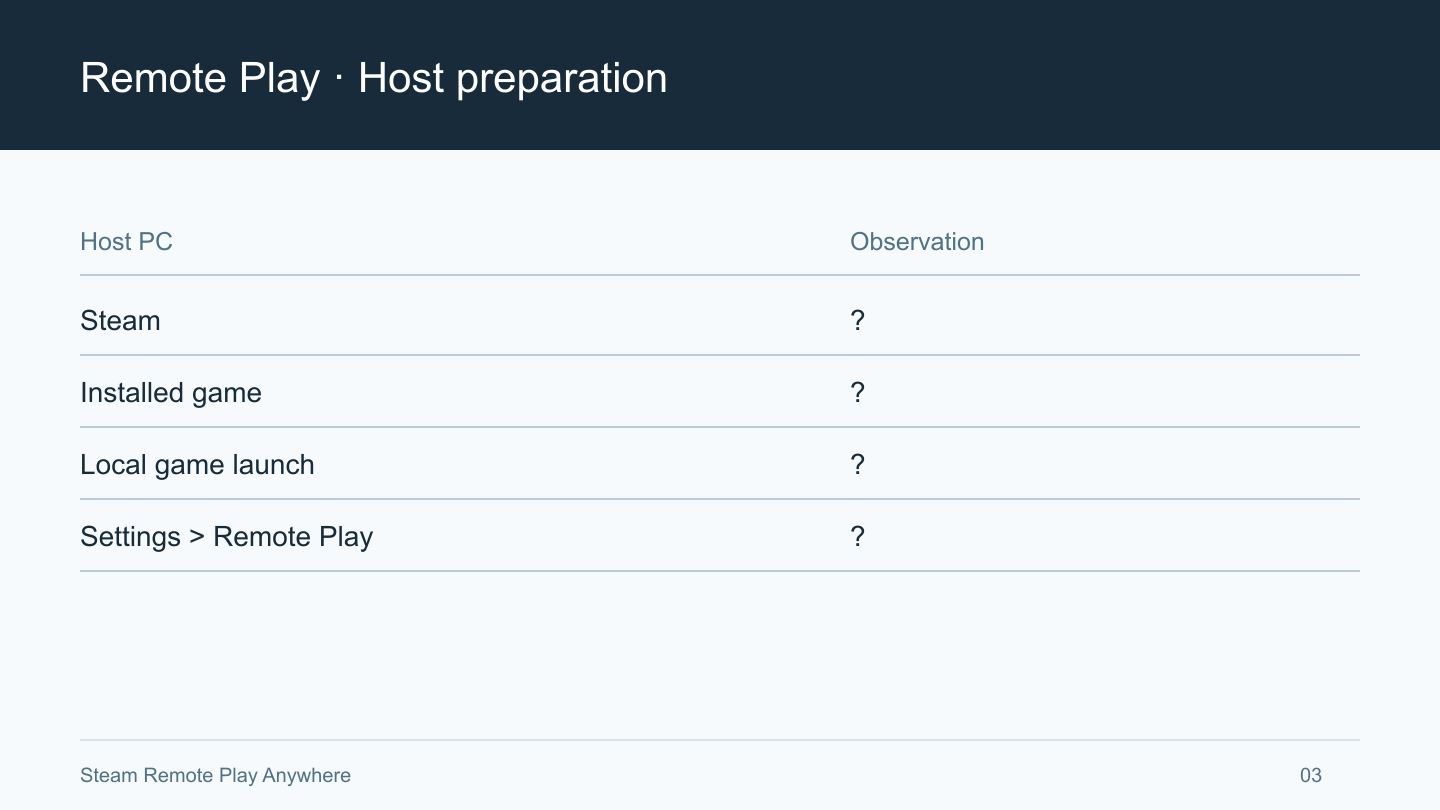
Valve recomienda mantener Steam actualizado y ejecutar el juego una vez directamente en el host. Así no mezclas un problema de inicio preexistente con la preparación de la conexión. De otro modo, estarías cambiando ajustes de transmisión mientras intentas resolver un fallo que ya existía antes.
Ver el nombre del juego en la biblioteca no basta. Inícialo y observa hasta dónde llega: una actualización pendiente, otra ventana o la pantalla inicial. Eso describe el estado del host. Si el teléfono todavía no está conectado, su señal inalámbrica no explica este fallo. Conserva el mensaje original si el juego muestra un error.
El punto donde se detiene el inicio local determina el siguiente paso. Si Steam está actualizando, revisa esa operación. Si el juego muestra un error propio, consulta su documentación. Si hay una confirmación detrás de su ventana, léela en el host. Así puedes encontrar tareas pendientes antes de añadir una sesión remota. No conviertas ejecutar con privilegios elevados o reducir la seguridad en requisitos generales. Cambiar permisos sin una causa añade condiciones a un problema aún sin resolver.
Después revisa Remote Play en Steam del host. Si está desactivado, compruébalo antes de reinstalar la aplicación receptora. Busca la opción en tu cliente instalado y verifica que miras la computadora que ejecutará el juego. Es fácil terminar en los ajustes de la portátil receptora o de otra PC con un nombre parecido.
Comprueba que el host pueda permanecer utilizable. La alimentación, el estado de reposo del sistema y Steam abierto son puntos distintos. Una luz de encendido no demuestra que Steam y el juego estén listos. Revisa qué ocurre al cerrar la tapa o dejar el equipo inactivo. No des por hecho que podrás encenderlo a distancia: prueba el estado que realmente usarás. La configuración detallada de suspensión y activación remota requiere instrucciones específicas del equipo.
Si es la primera vez que usas así ese juego, separa lo que puedes hacer en el host de los controles que necesitarás a distancia. Tras llegar a la pantalla inicial, decide qué entradas básicas probarás en el receptor. Haber jugado siempre con teclado no demuestra que estés listo para usar controles táctiles. Incluye menús y acciones dentro del juego. Si ni siquiera el host llega a la pantalla inicial, resuelve eso antes de configurar los controles del receptor.
Separa la detección de la autorización
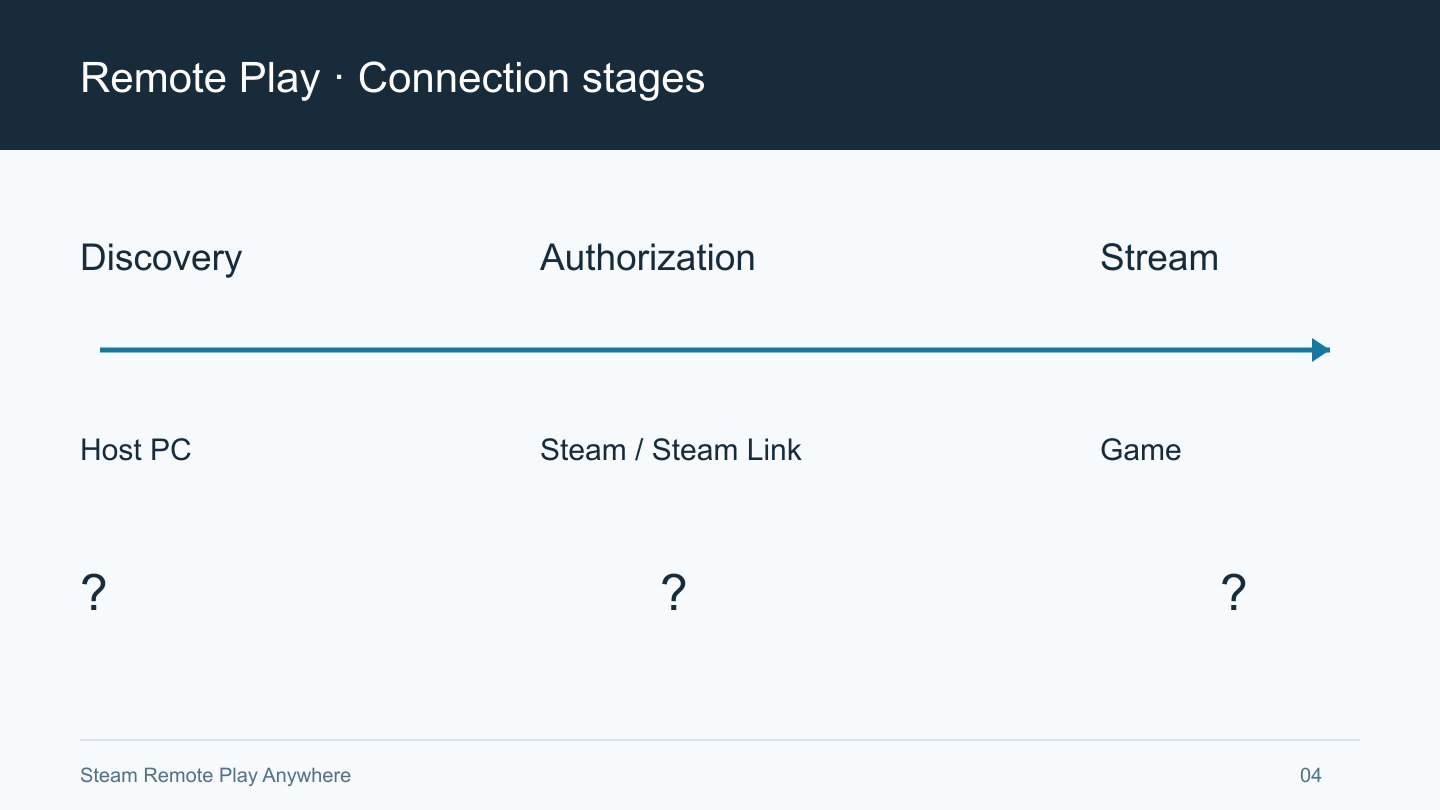
Encontrar un host y conectarse a él son etapas distintas. Si la PC no aparece en la lista, comienza por la detección. Si aparece pero seleccionarla no permite avanzar, el fallo ocurre después. Describir ambos casos como uno solo lleva a repetir comprobaciones ya completadas. Usa el nombre y el mensaje reales para identificar la etapa.
Cuando falte la PC, revisa primero el host correcto, Steam abierto y Remote Play. Un reinicio o un cambio de usuario del sistema puede alterar un estado revisado antes, así que observa la pantalla actual. Después identifica las redes de ambos dispositivos. Poder navegar por internet no demuestra que puedan encontrarse entre sí. Son comunicaciones diferentes.
Las preguntas frecuentes tratan la misma subred y el tráfico de detección cuando las computadoras no se ven. La guía de red también trata el aislamiento entre clientes. Antes de cambiar muchos ajustes, identifica si usas una conexión doméstica normal que administras. Distingue una red de invitados de la red habitual. Estar dentro de la misma casa no fija por sí solo las condiciones de red.
Si aparece el host y la aplicación pide autorización, sigue sus instrucciones. Comprueba dónde debes aprobarla y si pertenece al intento en curso. Completa un intento sin mezclar pantallas de otros. Hacer coincidir la solicitud de la aplicación con la del host importa más que memorizar una longitud de código o un nombre de botón. Un equipo en la lista no demuestra que la conexión haya terminado si falta autorizarla.
También puede agotarse la espera durante el inicio del juego. Valve documenta que un juego puede tardar lo suficiente para que el cliente deje de esperar, aunque llegue a abrirse en el host. Comprueba si ya está abierto antes de concluir que la instalación está dañada. Para esa situación, la documentación describe un nuevo intento de inicio que conecta con el juego en ejecución. No es una regla universal para repetir cualquier conexión fallida. Revisar el host es distinto de pulsar continuamente el mismo botón sin conocer su estado.
Aplica el mismo criterio al cortafuegos. La guía pide permitir el tráfico de Steam; no pide apagar todo el cortafuegos ni abrir puertos hacia internet indiscriminadamente. Si no puedes determinar qué aplicación está bloqueada, consulta la documentación del producto de seguridad o al administrador. Cambiar varios ajustes del router y de la PC a la vez también dificulta interpretar el resultado. Si necesitas un cambio, identifica su destino, conserva el valor anterior y comprueba un elemento por vez.
Comprueba la conexión en casa antes de compararla fuera
Es práctico empezar donde puedas ver el host. En casa puedes comprobar directamente si está apagado, si el juego se abrió y dónde aparece una solicitud de autorización. Es una propuesta de diagnóstico, no una obligación universal. No prohíbe el acceso externo, y una conexión doméstica exitosa no confirma el funcionamiento en otra ubicación.
Veamos una comparación hipotética. Por la mañana, el teléfono se conecta a la PC del dormitorio en casa y muestra el juego. Por la tarde, el mismo teléfono usa otra red inalámbrica y no logra acceder al host. El resultado de la mañana describe esa combinación en ese momento. Para la tarde cambiaron la red receptora y la hora. Saber que el host estaba encendido antes no confirma su estado posterior.
Fuera de casa quizá no puedas ver la pantalla del host. Que la aplicación no responda no basta para culpar a la conexión doméstica de internet. Deja pendiente el estado del host hasta comprobarlo. Si alguien puede ayudar desde casa, pide hechos concretos, como la alimentación y si Steam está abierto. Pasar códigos de verificación o instalar apresuradamente una herramienta desconocida de control remoto no forma parte de esta comprobación.
Las redes públicas y las que requieren una página de inicio de sesión pueden imponer restricciones. Valve no considera compatibles para Remote Play las redes públicas, escolares, laborales, de invitados o con aislamiento de clientes. Un fallo allí puede depender de políticas que no puedes modificar. Que una página web cargue en el teléfono no demuestra permiso para el tráfico de Remote Play. Consulta al administrador de una red gestionada.
En el ejemplo hipotético, encontrar el host suspendido al volver obliga a reconsiderar que solo la red de la tarde fuera responsable. Si el host seguía activo y otra red permitida podía conectarse, habría más motivos para revisar las condiciones de la red donde falló. Ninguna comparación aislada demuestra la causa. Cambia la siguiente pregunta útil. Consulta las normas del lugar con su administrador y el estado del host en la propia computadora.
Antes de cambiar de red para comparar, considera el estado del juego. No hace falta provocar una posible desconexión en un momento importante. Elige un punto en el que puedas detenerte de forma segura. Aquí compruebas si el proceso de conexión avanza en ese lugar. Un acceso breve no es una prueba de estabilidad prolongada; un fallo breve tampoco demuestra incompatibilidad del dispositivo.
Comprueba que puedas jugar después de conectar
Con la conexión abierta, revisa qué funciona: imagen, inicio del juego, controles y sonido. El indicador de conexión no sustituye estas comprobaciones. La última etapa funcional determina qué apartado de soporte conviene leer después. Separa los síntomas antes de cambiar a la vez calidad, volumen, mando y router.
Si la pantalla queda negra, comprueba que el juego esté ejecutándose en el host y si ocurre con uno solo o con otros. Valve usa esa separación en su apartado sobre pantalla negra. Pide identificar un juego afectado, mientras que un fallo en todos orienta hacia procesamiento de video y controladores en ambos extremos. Aquí no se convierte eso en una receta general de cambios de hardware. Para empezar importa distinguir una detección fallida de un problema de imagen posterior a la conexión.
Los textos difíciles de leer en un teléfono tampoco son un fallo de conexión. La documentación de Steamworks sobre Remote Play explica las etiquetas de teléfono, tableta y TV según sus condiciones de pantalla y control. Separa «el juego se abrió» de «resulta cómodo en este dispositivo». Una etiqueta no mide la respuesta de tu red ni demuestra resultados de una sesión larga.
Si ningún juego responde al mando, Valve propone revisar si la PC receptora lo reconoce en los ajustes de control de Big Picture. Tener imagen no confirma el reconocimiento del mando. El ratón y el teclado se tratan aparte: la guía explica que Windows puede impedir entradas remotas en ciertos juegos con privilegios elevados. No conviertas esa explicación en una recomendación para desactivar la seguridad. Identifica qué dispositivo se reconoce, dónde y en qué juego no responde, y elige la guía correspondiente.
Si el movimiento se entrecorta, separa la investigación del rendimiento de la preparación inicial. Valve propone comprobaciones como una conexión por cable y la visualización del rendimiento. Aquí no se fija una velocidad, resolución o tasa de fotogramas universal. Distingue imagen entrecortada, respuesta tardía y problemas de sonido. Para estudiar la calidad necesitarás comparar ajustes y resultados, así que conserva el estado inicial en lugar de cambiar todo a la vez.
Si solo falta el sonido, conserva el dato de que la imagen funciona y revisa por separado los silencios. La guía distingue el audio o Steam silenciados en el host del receptor silenciado. Oír el juego en el host no confirma el volumen del receptor. Oír otra aplicación en el receptor tampoco descarta que Steam esté silenciado en el host. Separar los extremos permite revisar el síntoma sin reconstruir la conexión de video desde cero.
Revisa el juego del host después de cerrar la transmisión
Salir del juego, terminar la transmisión, cerrar Steam y apagar la computadora son acciones diferentes. Que desaparezca la imagen receptora solo confirma que ya no estás viendo esa imagen. Para saber si terminó el juego, revisa el host. La guía no atribuye una consecuencia universal a un botón concreto de una aplicación. Comprueba el resultado en tus dispositivos.
Primero guarda y sal del juego por su procedimiento normal cuando corresponda. El guardado depende del juego; desconectar no lo sustituye. Después comprueba que haya terminado y cierra la conexión remota. No se trata de pulsar un número fijo de botones, sino de confirmar que terminó lo que querías terminar. Si dejas el juego abierto, que sea una decisión consciente.
La finalidad determina la acción. Si terminaste de jugar y usarás la PC para trabajar, comprueba la salida del juego sin apagarla por ese motivo. Si solo cambiarás de receptor, decide primero dentro del juego cómo dejar la partida. Si terminarás de usar toda la computadora, cierra el juego y las demás tareas normalmente antes de apagar el host. Todas pueden parecer un cierre de pantalla, pero terminan cosas distintas.
Una desconexión inesperada debe distinguirse de una salida normal. Perder la conexión no demuestra que el juego se pausó o terminó. Si puedes reconectar, revisa primero su estado actual. Si no puedes, sigue sin confirmarse. No uses el momento en que desapareció la imagen como hora de cierre del juego ni supongas que nada sigue ocurriendo porque no puedes verlo.
Considera también el alcance del acceso personal. Valve indica que Remote Play puede acceder al host fuera del juego transmitido. Por eso conviene cerrar documentos confidenciales o notificaciones antes de conectar. No asumas que siempre se verá únicamente el juego ni traslades a esta conexión una descripción de otro servicio que comparta solo el juego. Si no quieres acceso remoto, puedes desactivar la función en los ajustes de Remote Play del host.
Si otra persona usará el host después, coordina el final de la conexión. Puede resultar confuso enviar controles desde el receptor mientras alguien usa la PC directamente. Antes de cederla, decide si cerrarás el juego o lo dejarás abierto y revisa la pantalla del host. Si no planeas volver a usar la función remota, puedes considerar desactivarla. Es una decisión distinta de cerrar la transmisión de hoy.
Deja un punto de partida útil para el próximo intento
Al pedir ayuda, describe primero la conexión en vez de enviar de entrada un registro extenso. Valve solicita pasos exactos para reproducir el problema y alcanzar el mismo punto. Identifica host, receptor, juego, aplicación y etapa fallida. Esos datos, antes que una causa supuesta, permiten pedir las condiciones concretas que faltan.
La primera frase puede reunir trayecto y síntoma: «Intento transmitir un juego de la PC del dormitorio usando Steam en mi portátil. Tras elegir el inicio remoto en la biblioteca, la pantalla receptora queda negra». Es un ejemplo de redacción, no un caso real. Si tu teléfono no encuentra la PC, cambia la aplicación y la etapa. No copies un informe sobre pantalla negra para describir por accidente otro problema.
Después explica qué pasó al ejecutar directamente en el host. Alcanzar la pantalla inicial o recibir un error cambia el alcance de la investigación. Si conoces un último intento exitoso, añade la combinación usada. El mismo teléfono, otra PC o la conexión doméstica cambian el valor del contraste; la fecha sola no basta. Si el problema comenzó después de una actualización de Steam o de la aplicación, describe la secuencia sin afirmar enseguida que la actualización lo causó.
Describe cada acción por su destino real. «Reinicié» dice menos que aclarar si reiniciaste Steam en el host o cerraste y abriste la aplicación móvil. Al cambiar la conexión, distingue otra red inalámbrica del receptor de conectar el host por Ethernet. Si modificaste varios ajustes juntos, explica que no separaste sus efectos. No necesitas incluir pruebas que nunca realizaste para conseguir ayuda.
En las capturas, conserva el mensaje de error e identifica el dispositivo. Usa solo el área necesaria si no hace falta mostrar todo el escritorio. El acceso personal puede alcanzar otras ventanas y notificaciones del host. Elimina datos de autenticación y autorización antes de publicar imágenes. Si el soporte pide un video o registro, comprueba el alcance solicitado y la vía de envío antes de prepararlo.
Elige la guía según falle el inicio local, la detección o autorización remota, o la imagen y entrada después de conectar. Empieza por el apartado equivalente de las preguntas frecuentes oficiales, no por un arreglo antiguo de una tarjeta gráfica o cambios arbitrarios del router. Nombra el único juego afectado o el conjunto que realmente comprobaste. Si recibes una solicitud de otra prueba, realízala y añade el resultado al historial existente.