
Steam Remote Play: Host und Client einrichten
Host-PC und Steam Link vorbereiten, Gerätesuche und Freigabe unterscheiden, Verbindungen unterwegs prüfen und den Spielzustand nach der Trennung kontrollieren.
Artikelsprachen
In diesem Artikel
Nach der Installation von Steam Link auf dem Handy solltest du zuerst den PC prüfen, auf dem dein Spiel laufen soll. Remote Play Anywhere überträgt Bild und Ton dieses PCs auf ein anderes Gerät und schickt dessen Eingaben zurück. Dass du das Bild auf dem Handy siehst, bedeutet nicht, dass das Spiel nun auf dem Handy ausgeführt wird.
Diese Unterscheidung hilft, wenn der PC nicht auftaucht, die Verbindung steht, aber das Spiel nicht startet, oder der Zugriff erst unterwegs scheitert. Alles unter „Steam Link funktioniert nicht“ zusammenzufassen führt leicht zum falschen Gerät. Trenne den Rechner, der das Spiel ausführt, vom Empfangsgerät und prüfe, bis zu welchem Schritt du gekommen bist.
Dieser Leitfaden erklärt die Vorbereitung für persönliche Remote-Play-Verbindungen anhand der am 23. Oktober 2026 geprüften Valve-Dokumentation. Er ist kein Gerätetest. Die Funktion auf einem bestimmten Handy, erfolgreicher Zugriff von unterwegs, Latenz oder automatisches Wiederverbinden wurden nicht nachgewiesen. Die beschriebenen Vergleiche sind Vorschläge für deine eigene Prüfung, keine bereits durchgeführten Versuche.
Spielrechner und Empfangsgerät auseinanderhalten
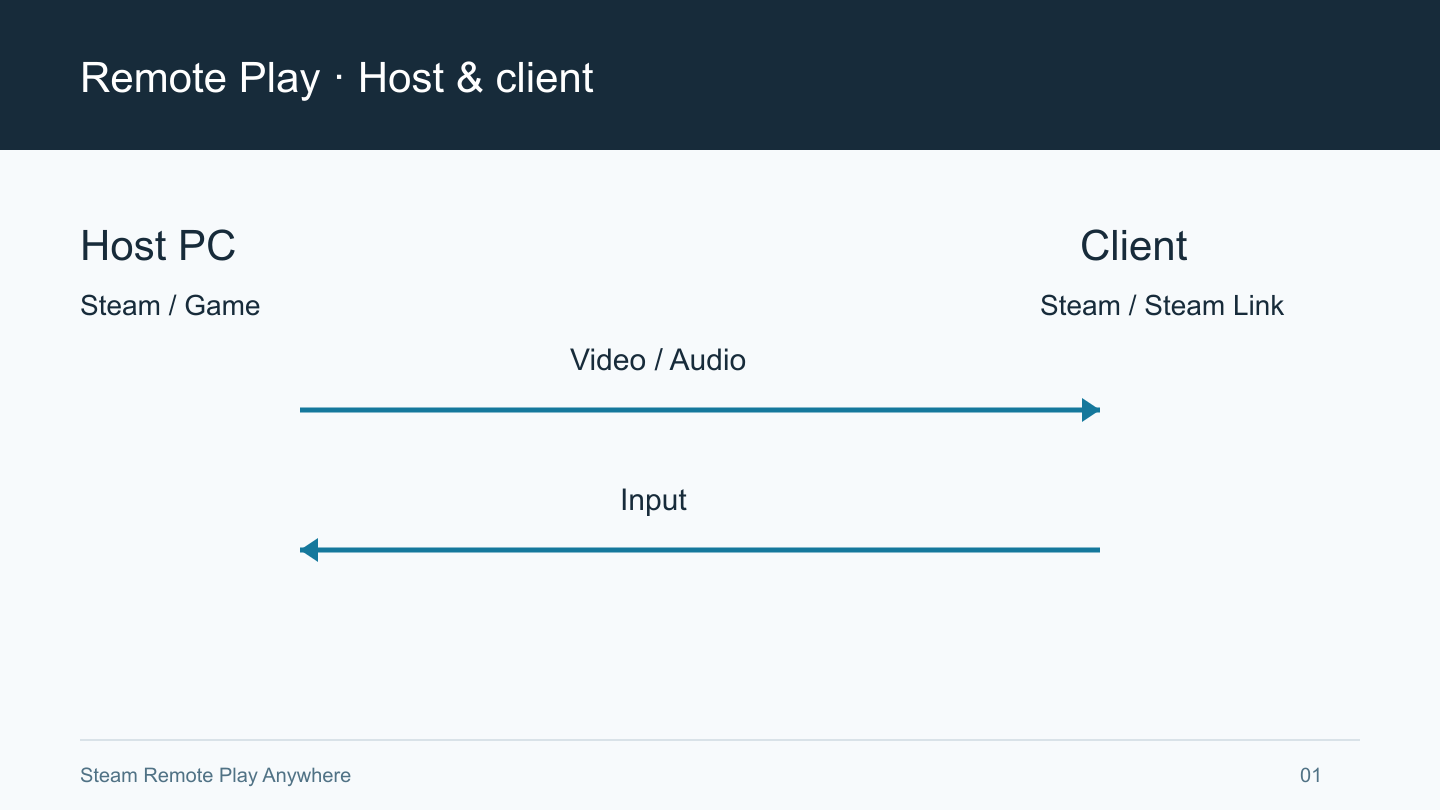
Der Host ist der PC, auf dem das Spiel installiert ist und läuft. Der Client oder das Empfangsgerät ist das Handy oder der andere Computer, auf dem du das Bild siehst und die Steuerung bedienst. Entscheidend sind diese Aufgaben: Der Host führt das Spiel aus und überträgt Bild und Ton. Das Empfangsgerät zeigt beides an und schickt Touch- oder Controllereingaben zurück. Valve beschreibt diese beiden Richtungen auf seiner Remote-Play-Seite.
Angenommen, du möchtest ein Spiel vom Desktop im Schlafzimmer mit dem Laptop im Wohnzimmer steuern. Kläre zuerst, wo es installiert ist und ausgeführt werden soll. In diesem Beispiel empfängt der Laptop das Bild. Wer daraus schließt, dass das Spiel lokal auf dem Laptop läuft, wundert sich später über die Unterbrechung beim Ausschalten des Desktops. Anzeigeort und Ausführungsort gehören getrennt betrachtet.
Auch die Spielleistung des Hosts und die Darstellung am Empfangsgerät sind unterschiedliche Fragen. Startet das Spiel schon auf dem Host nicht, löst eine Änderung der Handy-Einstellungen dieses Startproblem nicht. Läuft es lokal, während das empfangene Bild Probleme macht, ist genau diese Unterscheidung für die weitere Prüfung nützlich. Daraus folgt eine Reihenfolge für die Fehlersuche, keine Kaufempfehlung für neue Hardware. Gib nicht vorschnell einem langsamen Empfangsgerät die Schuld.
„PC zu Hause“ bezeichnet hier den ausführenden Rechner, nicht einen festen Ort. Wechselst du den Host, musst du dessen Vorbereitung prüfen. Soll ein bisher nur empfangender Laptop selbst das Spiel ausführen, müssen Steam und das gewünschte Spiel auf diesem Laptop bereit sein. Eine funktionierende Desktop-Verbindung belegt noch nichts über seine Einstellungen.
Verteile die Vorbereitung passend zur Verbindung. Bei PC zu PC braucht der Host das vorbereitete Spiel, während du am Empfangs-PC den gewünschten entfernten Rechner auswählst. Bei PC zu Handy bleibt die Host-Vorbereitung gleich; Installation und Verbindung auf der Empfangsseite folgen der Steam-Link-Anleitung. Es ist sinnvoller, den Spielrechner zu finden, als nach einer Installation des PC-Spiels auf dem Handy zu suchen. Ist das Spiel auch auf dem Empfangs-PC installiert, entscheide zuerst, ob du dort lokal spielen oder dich mit dem anderen Rechner verbinden möchtest.
Bei mehreren möglichen Hosts helfen eindeutige Namen. Stell dir vor, das Spiel ist auf dem Schlafzimmer-Desktop vorbereitet, auf dem Arbeitslaptop aber nicht. Den Arbeitslaptop nur deshalb auszuwählen, weil ein Computer angezeigt wird, führt zum falschen Ziel. Derselbe Laptop kann außerdem einmal Empfänger und ein anderes Mal Host sein. Prüfe jeweils die Vorbereitung für seine aktuelle Aufgabe. Ein Gerät ist nicht dauerhaft auf eine dieser Rollen festgelegt.
Empfangsweg und Konto zuerst festlegen
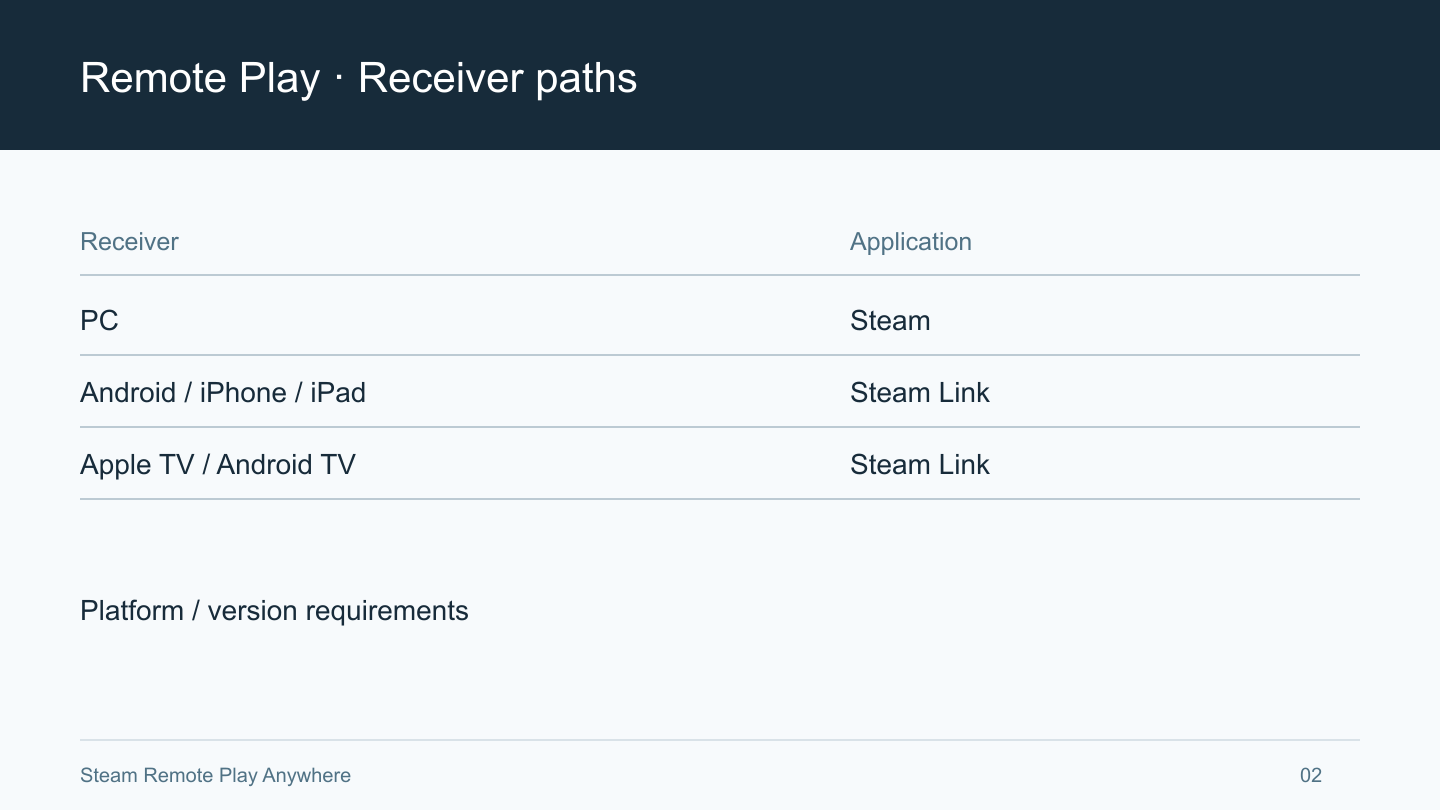
Für ein Handy oder Tablet nutzt du die von Valve verlinkten Steam-Link-Downloads. Zwischen zwei PCs kannst du auch über die Steam-Clients und die Bibliothek streamen. Folge den Gerätelinks auf der offiziellen Seite und den Steam-Link-Supportkategorien zur Anleitung für dein Produkt. Vermische die mobile App und den Desktop-Client nicht zu einer vermeintlich einheitlichen Bildschirmfolge.
Kläre, auf welchem Gerät die Software tatsächlich installiert werden soll. „Am Fernseher spielen“ sagt noch nicht, ob die App auf dem TV läuft oder ein anderes Gerät das Bild ausgibt. Unterscheide Installationsziel und geplante Steuerung und prüfe die Voraussetzungen auf der tatsächlichen Downloadseite. Ein in einem alten Artikel genanntes Modell ist kein Nachweis für dein heutiges Gerät und Betriebssystem. Dieser Leitfaden entscheidet nicht über die Kompatibilität jedes Modells.
Prüfe bei Anywhere zwischen Steam-PCs, ob dasselbe Steam-Konto verwendet wird. Valve nennt das in den grundlegenden Schritten seiner Remote-Play-FAQ. Hat der Host das gewünschte Spiel, der Empfangs-PC aber eine andere Bibliothek, kontrolliere das Konto vor dem Kopieren von Spieldateien. Du sollst dafür weder Passwort noch Bestätigungscode an andere weitergeben. Melde dich auf deinen eigenen Geräten regulär an.
Bei Steam Link gilt die Verbindungsanleitung der gewählten Plattform. Die Anmeldung in zwei Desktop-Clients lässt sich nicht auf jeden Bildschirm der Handy-App übertragen. Einen Host zu finden oder eine Verbindung zu genehmigen ist etwas anderes als die Anmeldung beim Steam-Konto. Maßgeblich sind deine App und ihre Version. Dieser Text legt keine unbeobachteten Schaltflächenpositionen oder feste Codeformate fest.
Bei PC zu PC prüfst du den angebotenen Startweg in der Bibliothek des Empfangsrechners. Valves grundlegende Anywhere-Prüfung nennt das gleiche Konto auf dem entfernten Gerät und eine Streaming-Option in der Bibliothek. Fehlt der erwartete Startweg, sieh dir Steam, Konto und Spiel auf dem Host an. Suche in der Handy-App nicht nach einer identischen Desktop-Schaltfläche, sondern nutze ihre Plattformanleitung. So bleibst du nicht an einem Bildschirm hängen, der zu einer anderen App gehört.
Trenne private Verbindungsnotizen von öffentlich teilbaren Angaben. App, Betriebssystem und die Zuordnung des Hosts helfen bei einer Supportanfrage. Verbindungscodes und Zugangsdaten gehören nicht in einen öffentlichen Beitrag oder Screenshot. Eine Meldung zu zeigen ist etwas anderes, als Informationen zur Freigabe eines Zugriffs offenzulegen. Wer das vor der Aufnahme berücksichtigt, muss die Bilder später seltener neu erstellen.
Das Spiel vor dem Weggehen auf dem Host starten
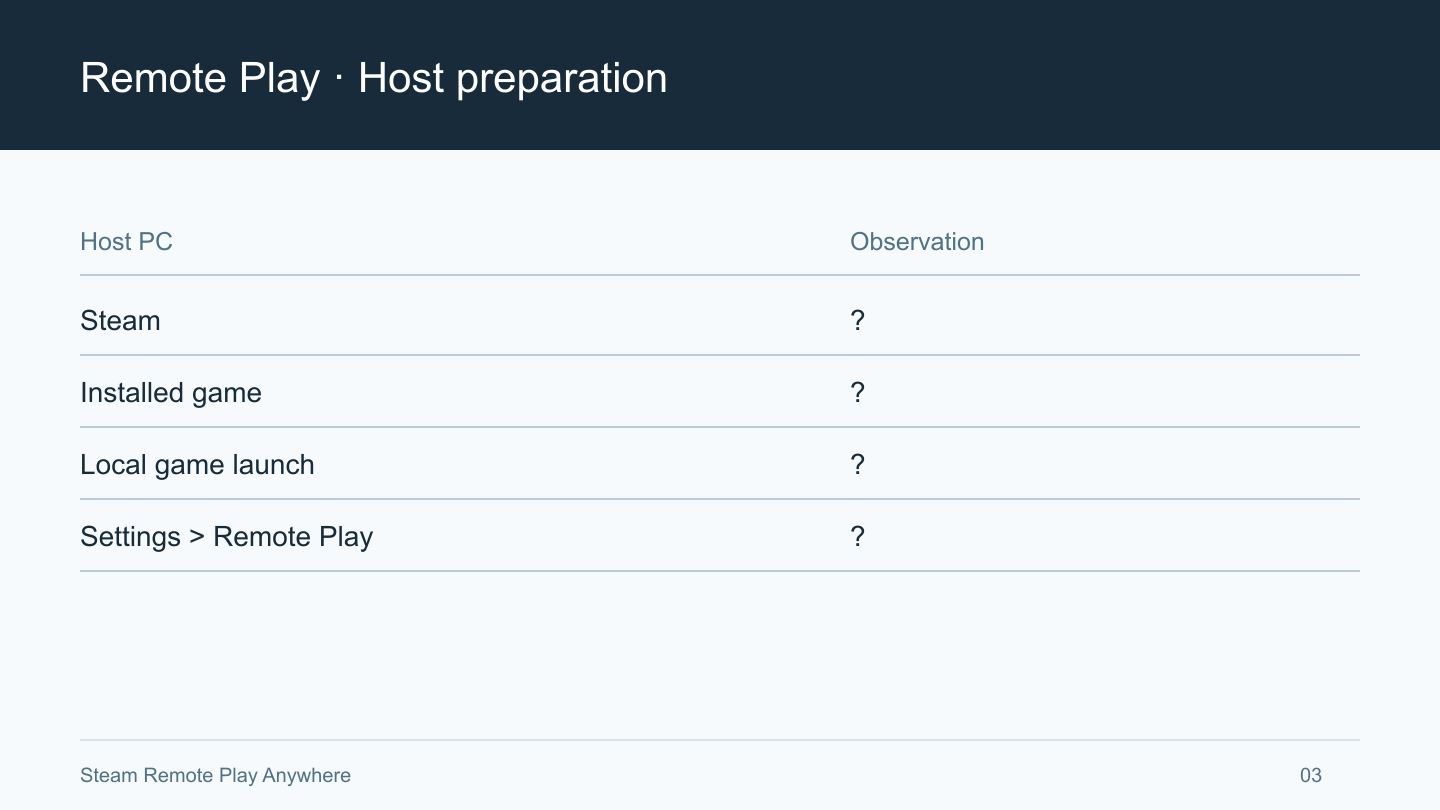
Valve empfiehlt in der grundlegenden Fehlersuche, Steam aktuell zu halten und das Spiel zuerst einmal direkt auf dem Host zu starten. So vermischst du ein bestehendes Startproblem nicht mit dem Aufbau der Remote-Verbindung. Andernfalls änderst du Streaming-Einstellungen und suchst gleichzeitig nach einem Fehler, der bereits vorher vorhanden war.
Der Spielname in der Bibliothek reicht als Prüfung nicht aus. Starte das Spiel und schau, wie weit es kommt. Wartet es auf ein Update, öffnet sich ein weiteres Fenster oder erreichst du den Startbildschirm? Das beschreibt den Zustand auf dem Host. Solange das Handy noch gar nicht verbunden ist, erklärt sein WLAN-Signal dieses Problem nicht. Bewahre eine vom Spiel angezeigte Fehlermeldung auf.
Wo der lokale Start anhält, bestimmt den nächsten Schritt. Läuft ein Update, prüfe zuerst dessen Zustand. Meldet das Spiel einen eigenen Fehler, ziehe seine Anleitung heran. Liegt ein Bestätigungsfenster hinter dem Spiel, lies es am Host. Dabei kann sich zeigen, was vor einer Remote-Sitzung erledigt werden muss. Erhöhte Ausführungsrechte oder schwächere Sicherheitseinstellungen sollten keine pauschale Startvoraussetzung sein. Unbegründete Rechteänderungen fügen dem ungelösten Problem nur weitere Bedingungen hinzu.
Prüfe anschließend Remote Play im Steam-Client des Hosts. Ist die Funktion dort ausgeschaltet, sieh dir das an, bevor du die Empfangs-App neu installierst. Suche die Einstellung in deinem installierten Client und vergewissere dich, dass du den Spielrechner vor dir hast. Leicht landet man bei den Einstellungen des Empfangslaptops oder eines ähnlich benannten anderen PCs.
Der Host muss außerdem in einem nutzbaren Zustand bleiben können. Stromversorgung, Ruhezustand des Betriebssystems und laufendes Steam sind getrennte Punkte. Eine leuchtende Betriebsanzeige beweist nicht, dass Steam und Spiel bereit sind. Prüfe, was beim Zuklappen oder längeren Nichtbenutzen passiert. Setze nicht voraus, dass du den Rechner später aus der Ferne einschalten kannst; prüfe den Zustand, den du tatsächlich verwenden willst. Detaillierte Schlaf- und Aufweckfunktionen brauchen eine gerätespezifische Anleitung.
Bei einem erstmals so genutzten Spiel solltest du lokale und benötigte entfernte Bedienung auseinanderhalten. Wenn der Startbildschirm erreicht wird, lege fest, welche grundlegenden Eingaben du am Empfangsgerät prüfen möchtest. Wer bisher mit Tastatur gespielt hat und nun Touch verwenden will, ist mit einem erfolgreichen Start noch nicht fertig. Plane Menüauswahl und tatsächliche Spielsteuerung ein. Erreicht schon der Host den Startbildschirm nicht, kümmere dich zuerst darum und erst danach um die Eingabeeinstellungen des Empfängers.
Gerätesuche und Verbindungsfreigabe unterscheiden
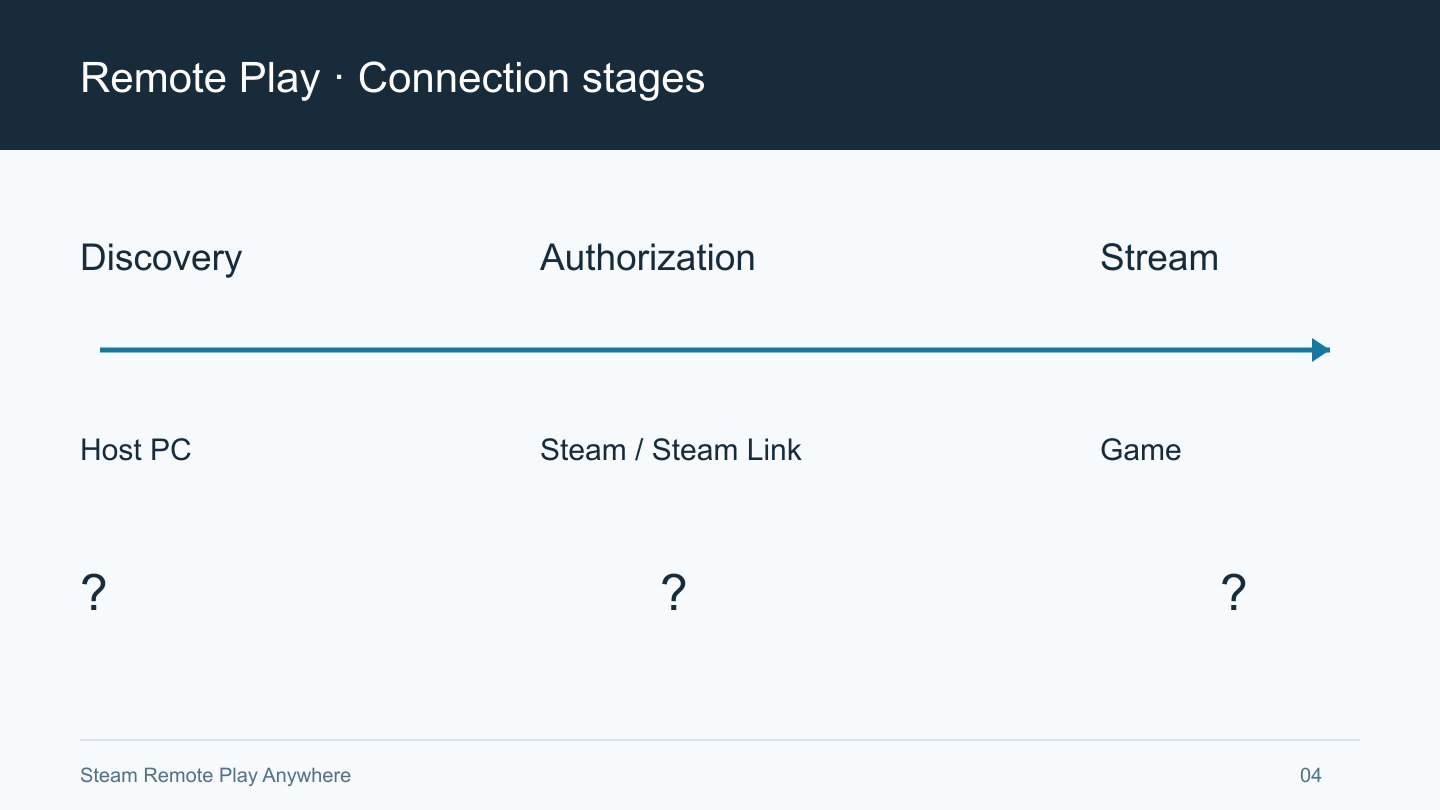
Einen Host zu finden und sich mit ihm zu verbinden sind unterschiedliche Schritte. Fehlt der gewünschte PC in der Liste, beginnt die Prüfung bei der Gerätesuche. Wird er angezeigt, aber nach der Auswahl geht es nicht weiter, liegt der Abbruch später. Wer beide Fälle gleich beschreibt, wiederholt bereits abgeschlossene Prüfungen. Orientiere dich am tatsächlich angezeigten Gerätenamen und Hinweis.
Fehlt der PC, kontrolliere zuerst den richtigen Host, sein laufendes Steam und die Remote-Play-Einstellung. Ein Neustart oder anderer Betriebssystembenutzer kann einen früher geprüften Zustand verändert haben. Sieh deshalb auf den aktuellen Bildschirm. Kläre dann die Netzwerke beider Geräte. Funktionierendes Surfen beweist nicht, dass sie einander finden können. Internetzugang und die Kommunikation dieser Geräte sind verschiedene Prüfgegenstände.
Die FAQ behandelt gleiches Subnetz und Suchverkehr, wenn Rechner einander nicht sehen. Die Netzwerkanleitung geht außerdem auf Client-Isolation ein. Bevor du viele Einstellungen änderst, kläre, ob du eine gewöhnliche, selbst verwaltete Heimverbindung nutzt. Ein Gäste-WLAN sollte vom normalen Heimnetz unterschieden werden. Im selben Haus zu sein legt die Netzwerkbedingungen noch nicht fest.
Erscheint der Host und verlangt die App eine Freigabe, folge dem angezeigten Ablauf. Prüfe, auf welchem Gerät du sie erteilen sollst und ob die Anfrage zum laufenden Versuch gehört. Gehe einen Versuch vollständig durch, statt Bildschirme mehrerer Versuche zu vermischen. Die passende Anfrage auf App und Host ist wichtiger als eine auswendig gelernte Code-Länge oder Schaltflächenbezeichnung. Ein gelisteter PC ist noch kein Nachweis einer abgeschlossenen Verbindung, solange die Freigabe fehlt.
Es kann auch passieren, dass der Empfänger beim Spielstart nicht weiterkommt. Die FAQ beschreibt einen langsamen Start, bei dem der Client eine Zeitüberschreitung meldet, obwohl der Host das Spiel startet. Prüfe deshalb dort, ob das Spiel schon offen ist, bevor du eine defekte Installation vermutest. Für diesen Fall beschreibt Valve einen erneuten Startversuch, der sich mit dem laufenden Spiel verbindet. Das ist keine allgemeine Wiederholungsregel für jeden Verbindungsfehler. Den Host zu prüfen ist etwas anderes, als ohne Kenntnis seines Zustands ständig dieselbe Taste zu drücken.
Gehe bei Firewalls ebenso gezielt vor. Die offizielle Anleitung verlangt erlaubten Steam-Verkehr, nicht das pauschale Abschalten der Firewall oder beliebiges Öffnen von Internetports. Kannst du nicht erkennen, welche Anwendung blockiert wird, nutze die Anleitung des Sicherheitsprodukts oder frage einen Administrator. Mehrere Router- und PC-Einstellungen gleichzeitig zu ändern erschwert ebenfalls die Auswertung. Ist eine Änderung nötig, notiere Ziel und ursprünglichen Wert und prüfe einen Punkt nach dem anderen.
Erst zu Hause prüfen, dann unterwegs vergleichen
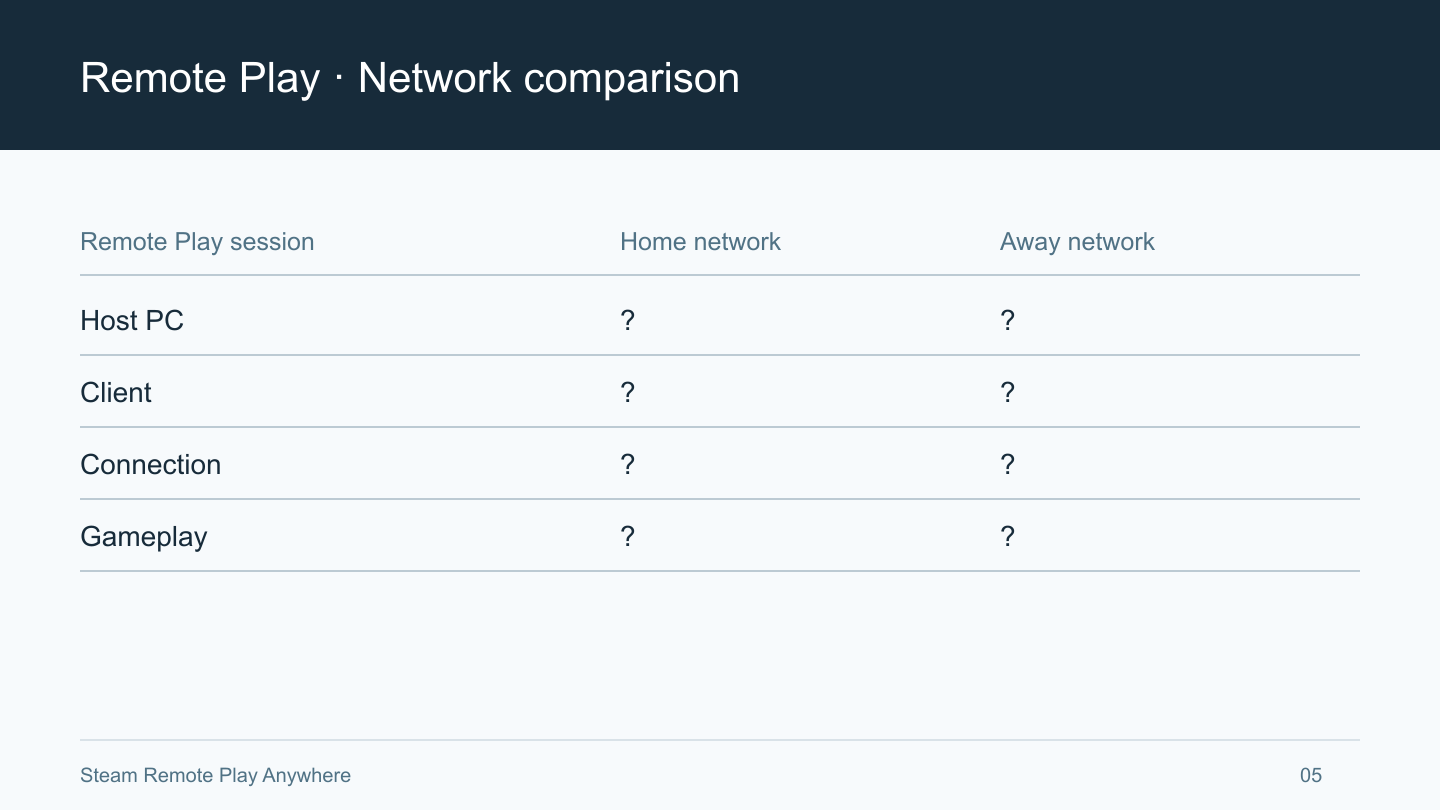
Beginne möglichst dort, wo du den Host sehen kannst. Zu Hause erkennst du direkt, ob er ausgeschaltet ist, ob das Spiel startet und auf welchem Gerät eine Freigabe wartet. Das ist ein praktischer Vorschlag zur Fehlersuche, keine universelle Pflicht. Er verbietet keinen externen Zugriff, und eine erfolgreiche Heimverbindung beweist keine Funktion an einem anderen Ort.
Nehmen wir einen ausdrücklich hypothetischen Vergleich: Morgens verbindet sich das Handy zu Hause mit dem Schlafzimmer-PC und zeigt das Spiel. Nachmittags erreicht dasselbe Handy den Host über ein fremdes WLAN nicht. Der Morgenversuch belegt, was mit jener Kombination zu jener Zeit passiert ist. Für den Nachmittagsversuch haben sich zwei Dinge geändert: das Empfangsnetz und die Zeit. Dass der Host morgens lief, beweist seinen späteren Zustand nicht.
Unterwegs kannst du den Host möglicherweise nicht sehen. Schließe aus einer ausbleibenden Reaktion der App nicht sofort auf einen Fehler der heimischen Internetleitung. Lass den Zustand des Hosts offen, bis er geprüft werden kann. Kann jemand zu Hause helfen, reichen zunächst konkrete Fakten wie Stromversorgung und laufendes Steam. Kontobestätigungscodes weiterzugeben oder hastig unbekannte Fernsteuerungssoftware zu installieren gehört nicht zu dieser Prüfung.
Öffentliche Netze und Netze mit Anmeldeseiten können Einschränkungen vorgeben. Valve nennt öffentliche, Schul-, Arbeits-, Gäste- und clientisolierte Netze nicht als unterstützte Remote-Play-Umgebungen. Dort kann eine Verbindung an Regeln scheitern, die du nicht verändern kannst. Eine auf dem Handy ladende Website belegt nicht, dass auch der erforderliche Remote-Play-Verkehr erlaubt ist. Erkundige dich in verwalteten Netzen beim Administrator.
Findest du im hypothetischen Beispiel zu Hause einen schlafenden Host vor, musst du die alleinige Schuldzuweisung an das Nachmittagsnetz überdenken. Lief der Host dagegen und war er über ein anderes erlaubtes Netz erreichbar, gibt es mehr Anlass, die Bedingungen des gescheiterten Netzes zu prüfen. Keiner der Vergleiche beweist für sich die Ursache. Er verändert die nächste sinnvolle Frage. Die Richtlinien eines Ortes klärst du mit dessen Betreiber, den Rechnerzustand am Host.
Beachte vor einem Netzwechsel zum Testen den Spielzustand. Einen möglichen Verbindungsabbruch während wichtiger Spielmomente zu provozieren ist unnötig. Wähle einen Zeitpunkt, an dem du im Spiel sicher unterbrechen kannst. Hier prüfst du, ob der Verbindungsablauf an diesem Ort weiterkommt. Ein kurzer Erfolg ist kein Langzeit-Stabilitätstest; ein kurzer Fehlschlag beweist umgekehrt keine grundsätzliche Geräteinkompatibilität.
Nach der Verbindung die Bedienbarkeit prüfen
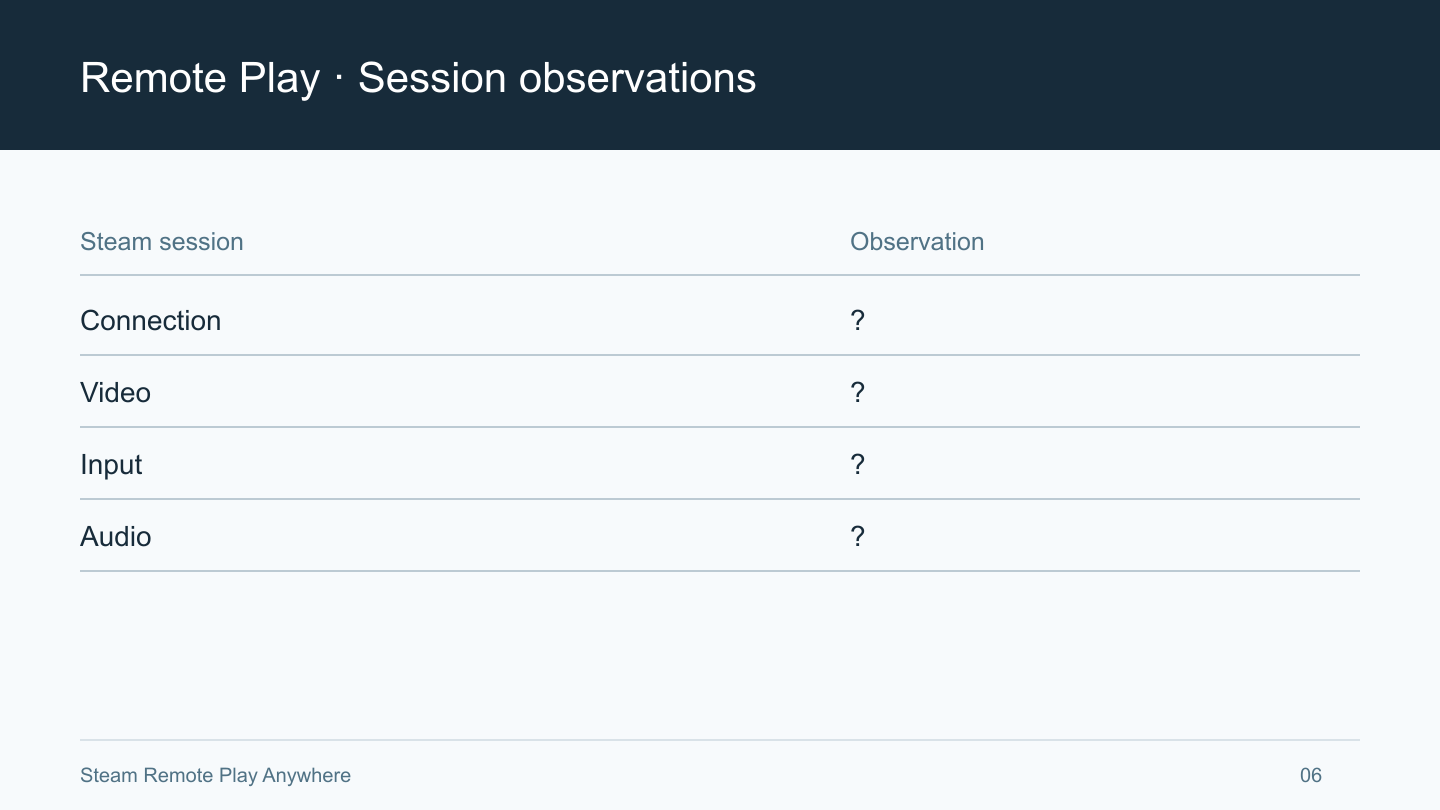
Prüfe nach dem Verbinden, was tatsächlich funktioniert: Bildempfang, Spielstart, Eingaben und benötigter Ton. Eine Erfolgsmeldung für die Verbindung ersetzt diese Einzelprüfungen nicht. Der letzte funktionierende Schritt bestimmt, welcher Supportabschnitt als Nächstes passt. Trenne die Symptome, bevor du Bildqualität, Lautstärke, Controller und Router zugleich umstellst.
Bei einem schwarzen Bild prüfst du zuerst, ob das Spiel auf dem Host tatsächlich läuft. Danach unterscheidest du, ob nur dieses Spiel oder auch andere betroffen sind. Valves FAQ setzt diese Unterscheidung ebenfalls an den Anfang. Bei einem einzelnen Spiel soll es benannt werden; sind alle Spiele betroffen, führt die Anleitung zu Videoverarbeitung und Treibern auf beiden Seiten. Hieraus wird keine pauschale Anleitung zum Ändern sämtlicher Hardwareoptionen. Für den Einstieg zählt die Trennung zwischen fehlender Geräteerkennung und einem Bildproblem nach erfolgreicher Verbindung.
Schlecht lesbare Schrift auf dem Handy ist ebenfalls kein Verbindungsfehler. Die Steamworks-Dokumentation zu Remote Play beschreibt die Kennzeichnungen für Handy, Tablet und TV anhand ihrer Anzeige- und Bedienbedingungen. „Das Spiel ist offen“ und „auf diesem Gerät ist es angenehm spielbar“ sind getrennte Urteile. Eine Kennzeichnung misst weder die Reaktionsgeschwindigkeit deines Netzes noch die Qualität einer langen Spielsitzung.
Reagiert kein Spiel auf den Controller, empfiehlt die FAQ die Prüfung seiner Erkennung in den Big-Picture-Controllereinstellungen des Empfangs-PCs. Ein sichtbares Bild beweist keine Controllererkennung. Maus und Tastatur werden separat behandelt: Bei manchen mit erhöhten Rechten laufenden Spielen kann Windows entfernte Eingaben verhindern. Daraus folgt keine Empfehlung, Sicherheitsfunktionen auszuschalten. Kläre, welches Eingabegerät wo erkannt wird und welches Spiel nicht reagiert, und wähle die passende offizielle Anleitung.
Bei ruckelnden Bewegungen beginnt eine andere Untersuchung als die reine Verbindungsvorbereitung. Valve nennt etwa eine kabelgebundene Verbindung und die Leistungsanzeige als Prüfmittel. Dieser Text gibt keine universelle Bandbreite, Auflösung oder Bildrate vor. Halte zuerst fest, ob Bildruckeln, verzögerte Eingabe oder ein Tonproblem vorliegt. Für weitere Qualitätsprüfungen brauchst du Vergleiche zwischen Einstellung und Ergebnis. Bewahre den Ausgangszustand, statt alle Werte gleichzeitig zu ändern.
Fehlt nur der Ton, behalte das funktionierende Bild als Befund und kontrolliere die Stummschaltung getrennt. Valve unterscheidet Audio beziehungsweise Steam auf dem Host von der Stummschaltung am Empfänger. Dass du am Host etwas hörst, sagt nichts über die Empfangslautstärke. Ton in einer anderen Empfangs-App schließt wiederum stummgeschaltetes Steam am Host nicht aus. So untersuchst du das passende Symptom, ohne die Bildverbindung von vorn aufzubauen.
Nach dem Schließen den Spielzustand am Host prüfen
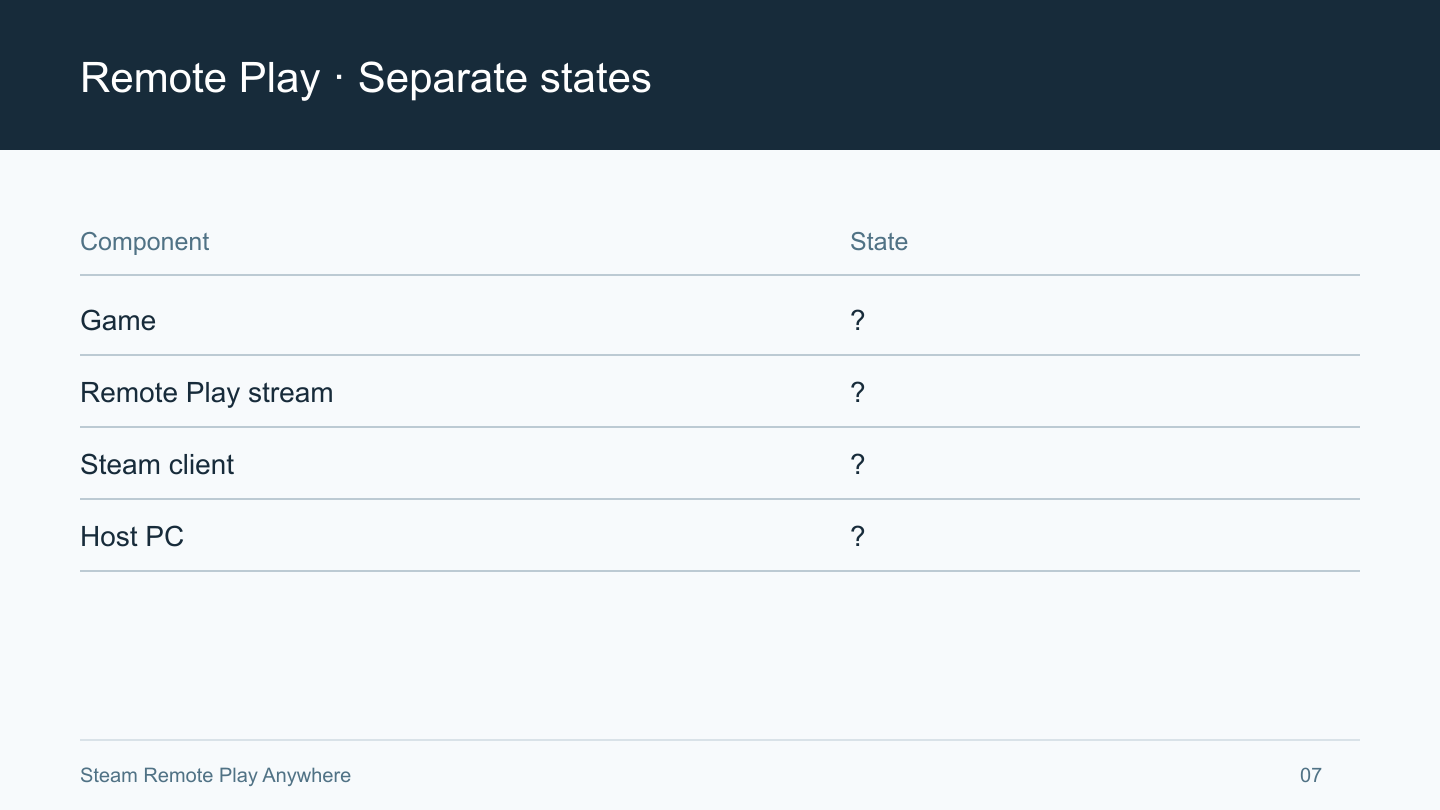
Spiel beenden, Stream trennen, Steam schließen und Computer ausschalten sind unterschiedliche Aktionen. Verschwindet das Bild am Empfangsgerät, siehst du dieses Bild nicht mehr. Ob das Host-Spiel beendet ist, musst du am Host feststellen. Dieser Text schreibt einer bestimmten App-Schaltfläche keine universelle Wirkung zu. Prüfe das tatsächliche Ergebnis auf deinen Geräten.
Speichere und beende das Spiel bei Bedarf zuerst auf seinem regulären Weg. Speichern funktioniert je nach Spiel anders; eine Trennung ersetzt es nicht. Prüfe anschließend das Spielende und beende die Remote-Verbindung. Es geht nicht um eine feste Anzahl von Klicks, sondern darum, ob tatsächlich das beendet wurde, was du beenden wolltest. Soll das Spiel weiterlaufen, wähle diesen Zustand bewusst.
Das Ziel bestimmt die Aktion. Willst du nach dem Spielen am PC arbeiten, bestätige das Spielende, ohne deswegen gleich den Rechner auszuschalten. Wechselst du nur kurz das Empfangsgerät, entscheide vorher im Spiel, wie du den laufenden Zustand behandeln möchtest. Bist du mit dem ganzen Computer fertig, schließe Spiel und andere Arbeiten regulär, bevor du den Host herunterfährst. Äußerlich mag jedes davon wie das Schließen eines Bildschirms aussehen; beendet werden verschiedene Dinge.
Ein unerwarteter Verbindungsabbruch gehört getrennt von einem regulären Ende betrachtet. Aus dem Verlust der Verbindung folgt nicht, dass das Spiel pausiert oder beendet wurde. Kannst du dich erneut verbinden, prüfe zuerst den aktuellen Spielzustand. Ist das nicht möglich, bleibt er ungeklärt. Verwende das Verschwinden des Bilds nicht als Zeitpunkt des Spielendes und setze nicht voraus, dass unsichtbare Spielvorgänge stillstehen.
Beachte auch den Umfang persönlicher Fernzugriffe. Laut Valve kann Remote Play auf den Host außerhalb des übertragenen Spiels zugreifen. Deshalb kann es sinnvoll sein, vertrauliche Dokumente oder Benachrichtigungen vor dem Verbinden zu schließen. Gehe nicht davon aus, dass stets nur das Spiel sichtbar ist, und übertrage keine reine Spielfreigabe-Beschreibung eines anderen Dienstes auf diese Verbindung. Wenn du keinen Fernzugriff möchtest, kannst du die Funktion in den Remote-Play-Einstellungen des Hosts abschalten.
Soll anschließend jemand anderes am Host arbeiten, stimmt das Verbindungsende ab. Sendet das Empfangsgerät noch Eingaben, während jemand den Rechner direkt bedient, können sich beide in die Quere kommen. Entscheide vor der Übergabe, ob das Spiel beendet oder laufend übernommen wird, und prüfe den Host-Bildschirm. Planst du keine weitere Remote-Nutzung, kannst du das Abschalten der Funktion erwägen. Das ist eine eigene Entscheidung neben dem Schließen des heutigen Streams.
Einen brauchbaren Ausgangspunkt für den nächsten Versuch hinterlassen
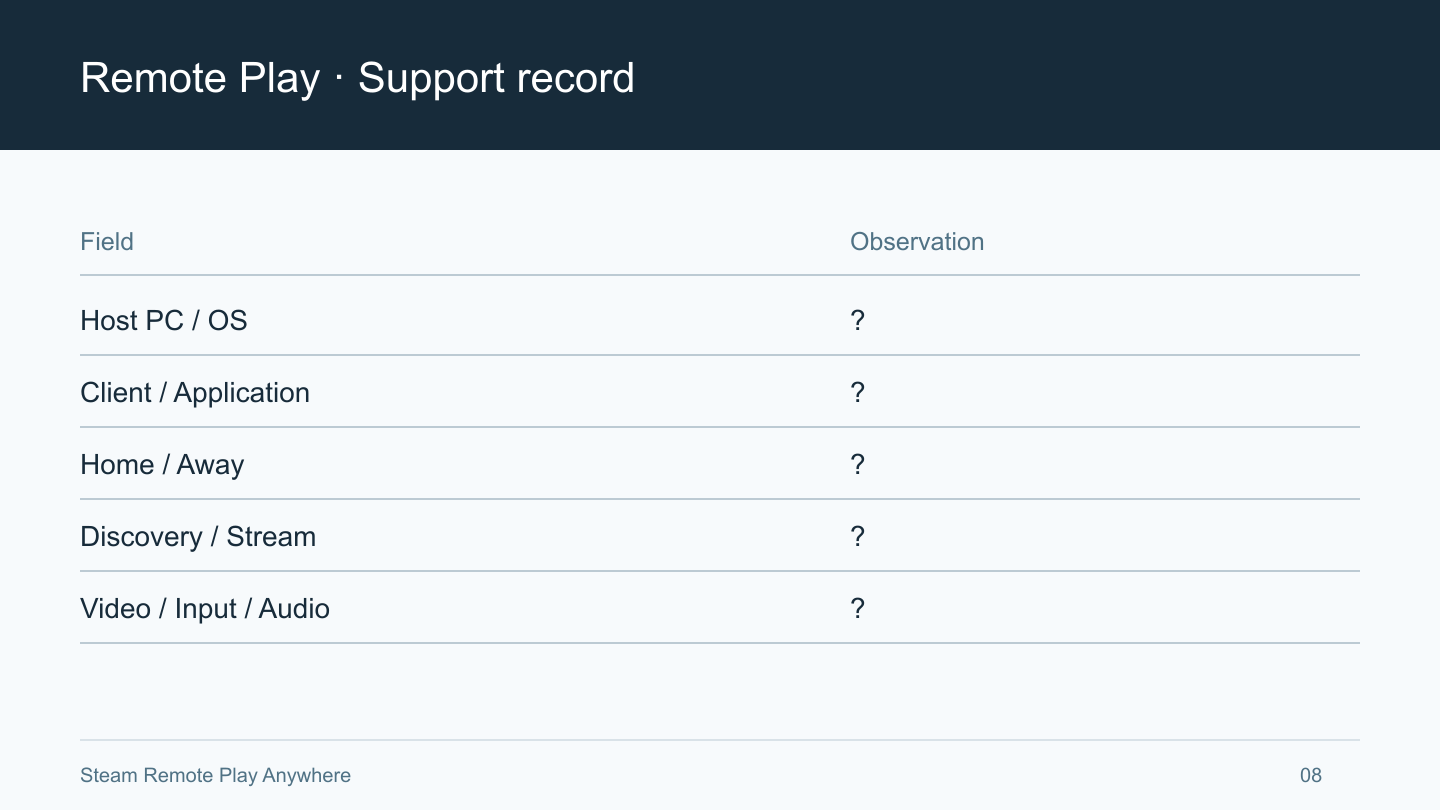
Beschreibe in einer Supportanfrage zuerst die Verbindung, statt sofort ein großes Protokoll zu schicken. Valve bittet um genaue Schritte zum Nachstellen, damit die helfende Person denselben Punkt erreichen kann. Nenne Host, Empfangsgerät, Spiel, App und gescheiterten Schritt. Stehen diese Fakten vor der vermuteten Ursache, lassen sich gezielt fehlende Bedingungen erfragen.
Der erste Satz kann Weg und Symptom verbinden: „Ich möchte ein Spiel vom Schlafzimmer-PC über Steam auf meinem Laptop streamen. Nach Auswahl des entfernten Starts in der Bibliothek bleibt das empfangene Bild schwarz.“ Das ist eine Formulierungsvorlage, kein echter Fall. Findet dein Handy den PC überhaupt nicht, passe App und Schritt entsprechend an. Kopiere nicht einen Bericht über ein schwarzes Bild und melde damit versehentlich einen anderen Fehler.
Beschreibe danach den direkten Start am Host. Ob der Startbildschirm erschien oder eine Fehlermeldung auftrat, verändert den Untersuchungsumfang. Gab es einen zuletzt erfolgreichen Versuch, ergänze dessen Gerätekombination. Dasselbe Handy, ein anderer PC oder eine Heimverbindung verändern die Aussage des Vergleichs; ein Datum allein genügt nicht. Begann das Problem nach einem App- oder Steam-Update, nenne die Reihenfolge, ohne das Update sofort zur Ursache zu erklären.
Beschreibe Maßnahmen anhand ihres tatsächlichen Ziels. „Neugestartet“ hilft weniger als die Angabe, ob du Steam auf dem Host neu gestartet oder die Handy-App geschlossen und wieder geöffnet hast. Bei einem Verbindungswechsel unterscheide das WLAN des Empfängers von einem Ethernetkabel am Host. Hast du mehrere Einstellungen zusammen verändert, sage, dass ihr jeweiliger Einfluss nicht getrennt wurde. Du musst keine nie durchgeführten Tests ergänzen, um Hilfe zu erhalten.
Bei Bildschirmbildern sollten Fehlermeldung und betroffenes Gerät erkennbar bleiben. Verwende nur den relevanten Ausschnitt, wenn der gesamte Desktop nicht gebraucht wird. Da persönliche Remote-Verbindungen auch Bereiche außerhalb des Host-Spiels erreichen können, können andere Fenster und Benachrichtigungen sichtbar sein. Entferne Konto- und Verbindungsfreigabeinformationen vor einer öffentlichen Veröffentlichung. Verlangt der Support Videos oder Protokolle, prüfe zuerst Umfang und vorgesehenen Übermittlungsweg.
Wähle die Anleitung danach, ob der lokale Spielstart, die Gerätesuche oder Freigabe oder erst Bild und Eingabe nach der Verbindung scheitern. Der passende Abschnitt der offiziellen FAQ ist ein besserer Ausgangspunkt als ein alter Grafikkarten-Trick oder beliebige Routeränderungen. Benenne ein einzelnes betroffenes Spiel oder den tatsächlich geprüften Umfang bei mehreren Spielen. Bittet der Support um eine weitere Prüfung, führe sie durch und ergänze das Ergebnis im vorhandenen Verlauf.