
Steam Remote Play: подготовка хоста и клиента
Подготовьте ПК и Steam Link, разделите обнаружение и разрешение, сравните связь дома и вне дома и проверьте хост после отключения.
Языки статьи
В этой статье
После установки Steam Link на телефон сначала проверьте ПК, на котором будет работать игра. Remote Play Anywhere передаёт изображение и звук с этого компьютера на другое устройство, а команды управления отправляет обратно. Переход на экран телефона не переносит выполнение игры на телефон.
Это различие помогает, когда ПК не появляется, соединение открывается без запуска игры или доступ пропадает только вне дома. Общее описание «Steam Link не работает» легко направляет проверку не на то устройство. Отделите компьютер с игрой от принимающего устройства и определите последний пройденный этап.
Руководство основано на документации Valve, проверенной 23 октября 2026 года, и касается личного удалённого доступа. Это не испытание устройств. Здесь не подтверждены работа на конкретном телефоне, подключение извне, задержка или автоматическое восстановление соединения. Описанные сравнения предлагаются для вашей проверки, а не выдаются за проведённые нами эксперименты.
Разделите компьютер с игрой и приёмник
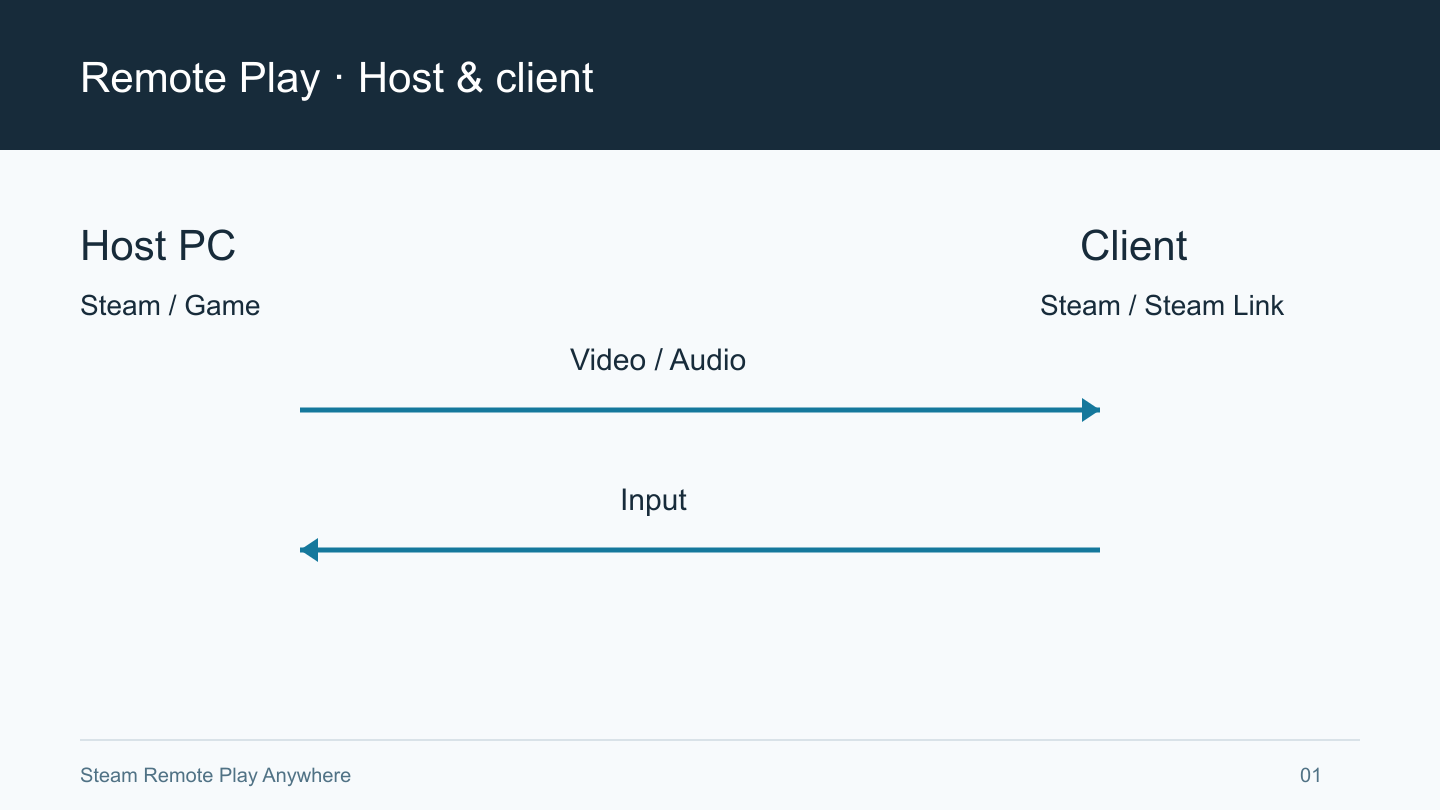
Хост — ПК, где игра установлена и запущена. Клиент, или принимающее устройство, — телефон либо другой компьютер, на котором вы видите трансляцию и управляете игрой. Важны роли: хост выполняет игру и передаёт изображение со звуком; приёмник отображает их и возвращает касания или команды контроллера. Valve описывает оба направления на странице Remote Play.
Представьте, что вы управляете игрой на компьютере в спальне с ноутбука в гостиной. Сначала определите, где игра установлена и где должна выполняться. В этом примере ноутбук получает изображение. Если принять видимый экран за локально запущенную игру, будет непонятно, почему выключение настольного ПК прерывает сеанс. Место показа и место выполнения нужно различать.
Способность хоста запускать игру и способность приёмника показывать её — тоже разные вопросы. Если игра не запускается на хосте, изменение настроек телефона эту проблему не устраняет. Если локально всё работает, а получаемое изображение неисправно, сохраните это наблюдение и переходите к передаче и приёму. Это порядок проверки, а не совет покупать комплектующие. Не обвиняйте медленный приёмник до установления причины.
«Домашний ПК» здесь означает выполняющий работу компьютер, а не постоянный адрес. Смена хоста меняет подготовку. Если ноутбук раньше лишь принимал изображение, а теперь будет запускать игру, проверьте Steam и игру на нём. Успех предыдущего подключения к другому ПК не подтверждает готовность ноутбука.
Распределите подготовку по выбранному соединению. Между ПК подготовьте игру на хосте и выберите нужный удалённый источник на приёмнике. Для телефона подготовка хоста остаётся прежней, а установка и подключение принимающей стороны идут по инструкции Steam Link. Найти игровой ПК полезнее, чем искать установку компьютерной игры на телефон. Если игра установлена и на принимающем ПК, решите, хотите ли вы запустить её локально или подключиться к другому компьютеру.
При нескольких хостах используйте понятные имена. Допустим, компьютер в спальне готов, а рабочий ноутбук — нет. Выбор ноутбука только потому, что в списке появился какой-то компьютер, приводит не к той цели. Один ноутбук может сегодня быть приёмником, а в другой раз — хостом. Проверяйте подготовку под его нынешнюю роль; она не закреплена за устройством навсегда.
Выберите способ приёма и аккаунт
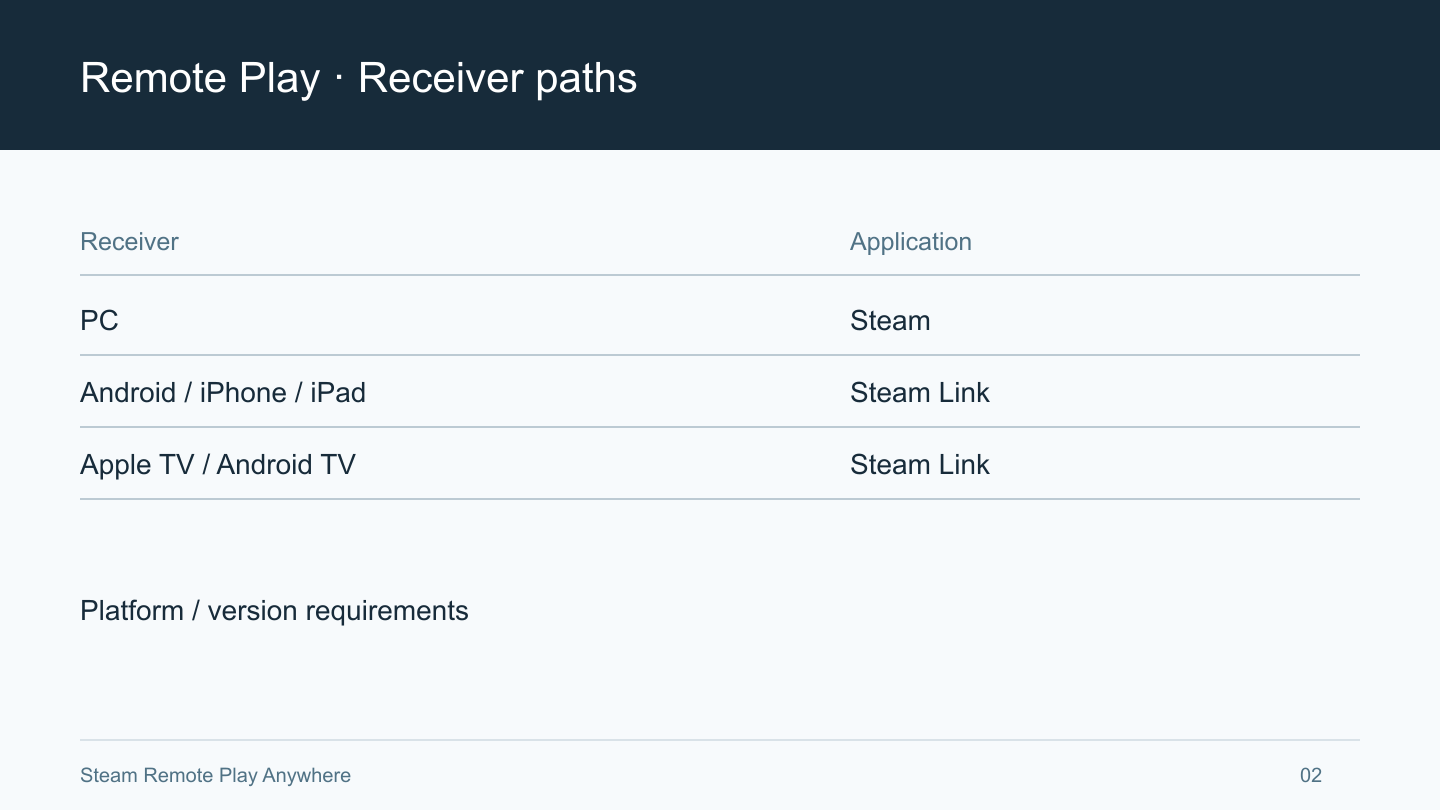
Для телефона или планшета проверьте ссылки Valve на загрузку Steam Link. Между двумя ПК можно также начать трансляцию из библиотеки через Steam на обеих машинах. Используйте ссылки по устройствам на официальной странице и категории поддержки Steam Link. Не смешивайте мобильное приложение и настольный клиент в вымышленную общую последовательность экранов.
Уточните, куда фактически устанавливается программа. План «играть на телевизоре» ещё не определяет, будет приложение на самом телевизоре или изображение поступит с другого устройства. Разделите место установки и предполагаемое управление, затем проверьте требования на реальной странице загрузки. Упоминание модели в старой статье не подтверждает поддержку вашего нынешнего устройства и ОС. Это руководство не определяет совместимость каждой модели.
Для Anywhere между ПК со Steam проверьте одинаковый аккаунт. Это базовый пункт FAQ Remote Play. Если на хосте игра есть, а приёмник показывает другую библиотеку, сначала проверьте аккаунт, а не копируйте файлы. Передавать кому-либо пароль или код подтверждения не требуется. Входите обычным способом на собственных устройствах.
В Steam Link следуйте инструкции выбранной платформы. Вход в два настольных клиента не описывает автоматически каждый экран приложения на телефоне. Обнаружение или разрешение подключения к хосту и вход в аккаунт — разные операции. Ориентируйтесь на своё приложение и версию. Здесь не задаются непроверенные положения кнопок или фиксированный формат кода.
Между ПК посмотрите, какой способ запуска предлагает библиотека принимающей стороны. Базовая проверка Valve описывает одинаковый аккаунт на удалённом устройстве и возможность трансляции из библиотеки. Если ожидаемый путь отсутствует, вернитесь к Steam, аккаунту и игре на хосте. На телефоне используйте инструкцию платформы, а не ищите идентичную кнопку настольной библиотеки. Так вы не застрянете на поиске экрана другого приложения.
Разделите личные записи и сведения для публикации. Тип приложения, ОС и указание хоста полезны для поддержки. Коды разрешения соединения и данные аутентификации не должны попадать в публичные снимки. Показать сообщение для объяснения проблемы — не то же самое, что раскрыть данные для одобрения доступа. Если учесть это заранее, не придётся переснимать экраны.
До выхода из дома запустите игру на хосте
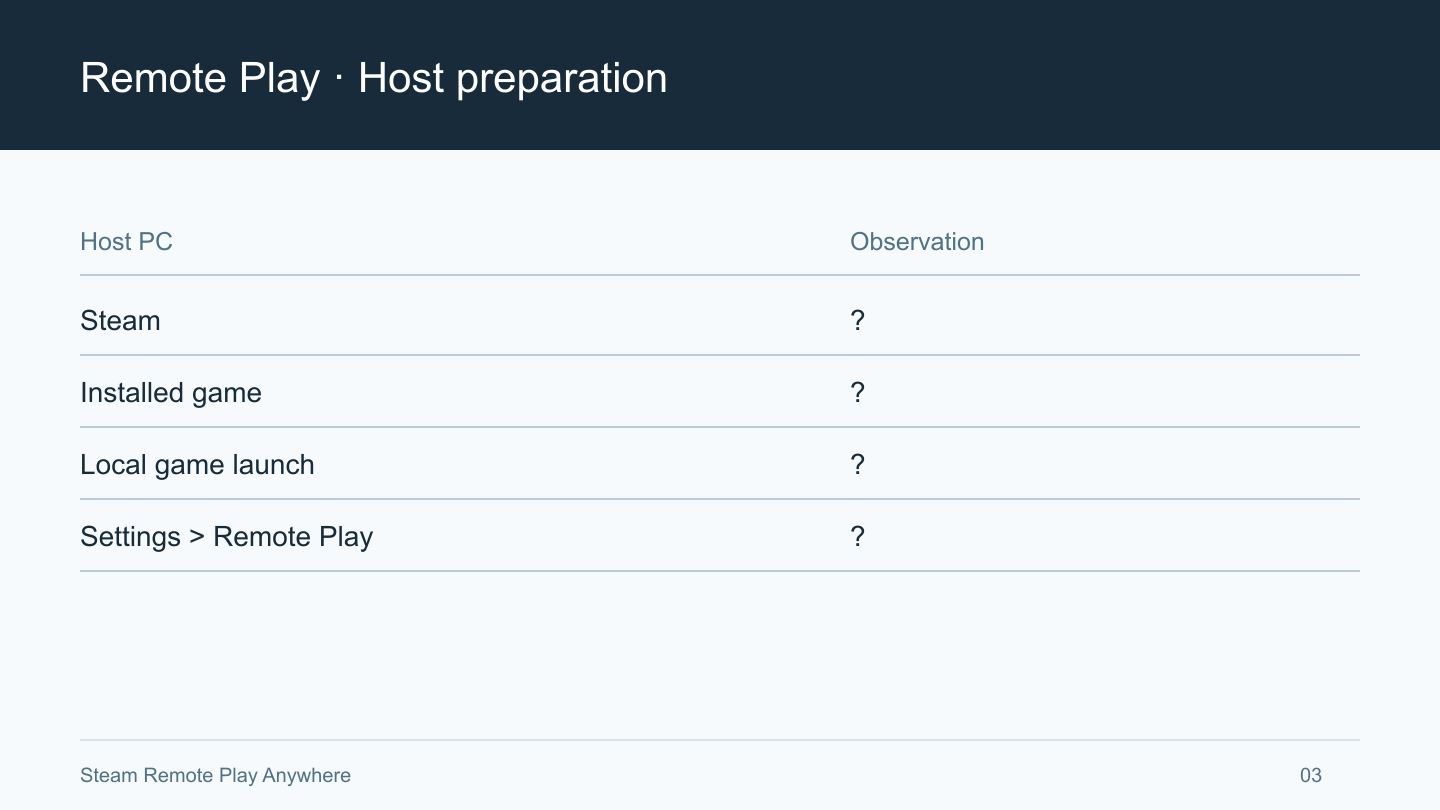
Valve рекомендует обновить Steam и хотя бы раз запустить игру непосредственно на хосте. Такой порядок не смешивает существующую проблему запуска с настройкой удалённого соединения. Иначе вы будете менять параметры трансляции, одновременно устраняя ошибку, возникшую ещё до неё.
Названия игры в библиотеке недостаточно. Запустите её и посмотрите, до чего она доходит: ожидание обновления, другое окно или начальный экран. Это состояние хоста. Пока телефон не подключён, его беспроводной сигнал не объясняет такой сбой. Сохраните исходное сообщение об ошибке самой игры.
Место остановки локального запуска определяет следующий шаг. Если Steam обновляет игру, проверьте эту операцию. Если ошибка принадлежит игре, читайте её инструкции. Если за окном скрыто подтверждение, прочитайте его на хосте. Так можно обнаружить действия, необходимые до удалённого сеанса. Повышенные права запуска или снижение защиты не должны быть универсальными условиями. Необоснованная смена прав добавляет новые переменные к нерешённой проблеме.
Затем проверьте Remote Play в Steam на хосте. Если функция выключена, разберитесь с этим до переустановки принимающего приложения. Найдите настройку в установленном клиенте и убедитесь, что это компьютер, который будет запускать игру. Легко оказаться в настройках принимающего ноутбука или другого ПК с похожим именем.
Проверьте возможность сохранить рабочее состояние хоста. Питание, сон операционной системы и запущенный Steam — отдельные пункты. Горящий индикатор не доказывает готовность Steam и игры. Посмотрите, что происходит при закрытии крышки или простое. Не предполагайте заранее, что включите компьютер удалённо; проверьте именно предполагаемое рабочее состояние. Подробные настройки сна и пробуждения требуют инструкции конкретного устройства.
Для первой такой сессии с игрой разделите локальные действия и нужное удалённое управление. Достигнув начального экрана, решите, какие основные команды проверите на приёмнике. Привычная игра с клавиатурой не подтверждает готовность сенсорного управления. Включите выбор меню и действия внутри игры. Если хост даже не доходит до начального экрана, сначала решите это, а затем настраивайте управление приёмника.
Не смешивайте обнаружение и разрешение соединения
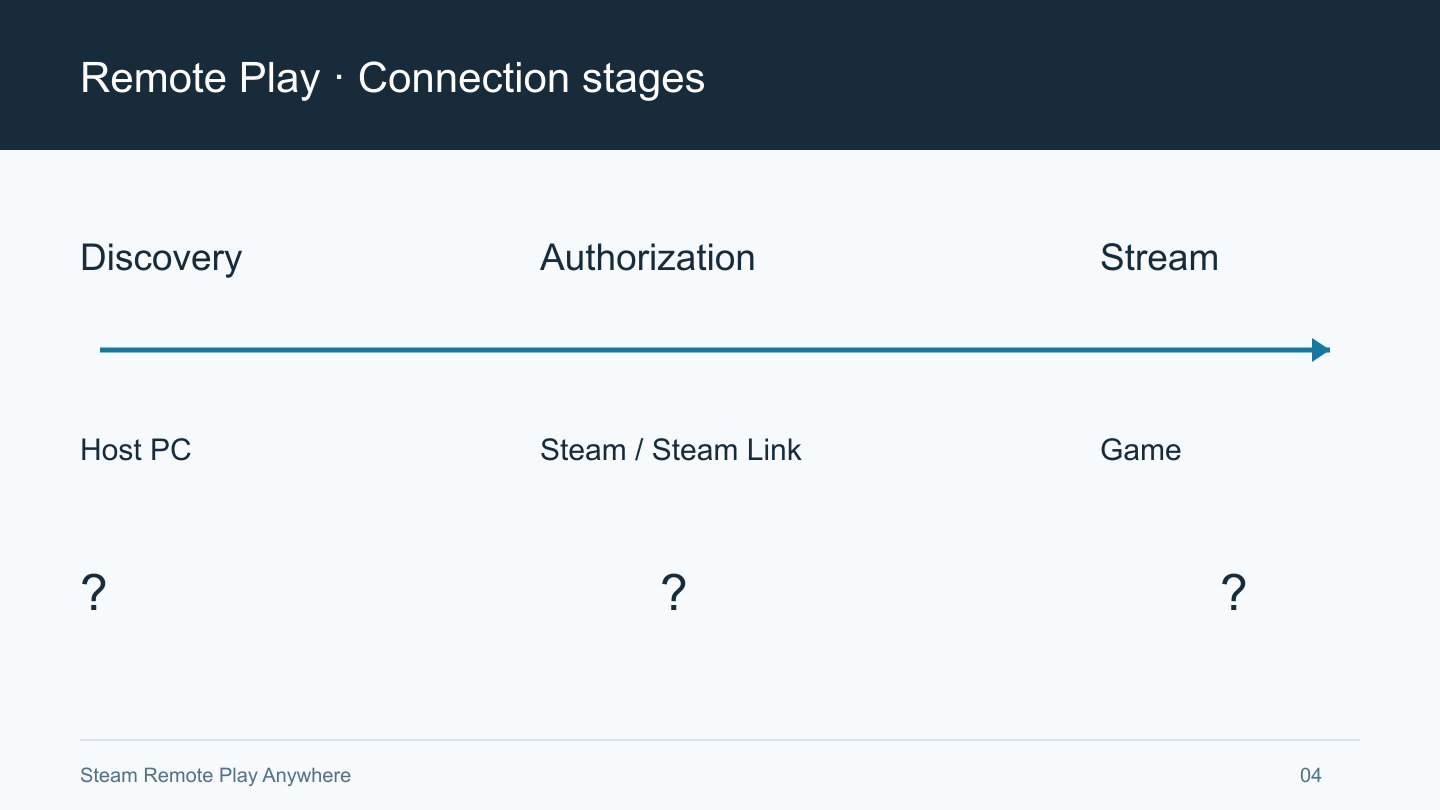
Найти хост и подключиться к нему — разные этапы. Если нужного ПК нет в списке, начинайте с обнаружения. Если он есть, но после выбора дальше ничего не происходит, сбой позже. Одинаковое описание двух случаев заставляет повторять уже выполненные проверки. Определяйте этап по реальному имени устройства и сообщению.
Если ПК отсутствует, сначала проверьте нужный хост, работающий Steam и Remote Play. Перезапуск или другой пользователь ОС могли изменить ранее проверенное состояние, поэтому смотрите на текущий экран. Затем определите сети обоих устройств. Работающий браузер не доказывает, что машины могут найти друг друга. Доступ в интернет и обнаружение между ними — разные проверки.
FAQ рассматривает общую подсеть и трафик обнаружения, когда компьютеры не видят друг друга. Сетевое руководство также описывает изоляцию клиентов. До массовой смены параметров выясните, используете ли обычную домашнюю сеть под своим управлением. Гостевую сеть стоит отделять от основной. Нахождение в одном доме само по себе не определяет сетевые условия.
Если хост виден и приложение просит разрешить соединение, следуйте показанным указаниям. Проверьте, где подтверждать запрос и относится ли он к нынешней попытке. Пройдите одну попытку целиком, не смешивая её экраны с другими. Совпадение запроса приложения и хоста важнее запомненной длины кода или названия кнопки. Наличие ПК в списке ещё не означает готовое соединение, пока разрешение не получено.
Возможна и остановка ожидания при запуске игры. Valve описывает долгий запуск, при котором клиент сообщает об истечении времени, хотя хост открывает игру. Проверьте, не запущена ли она уже, прежде чем объявлять установку повреждённой. Для этого случая документация описывает повторный запуск, подключающий к работающей игре. Это не универсальное правило повторять любые неудачные соединения. Проверить хост — не то же самое, что бесконечно нажимать кнопку без знания его состояния.
Так же прицельно проверяйте брандмауэр. Официальная инструкция требует разрешённого трафика Steam, а не полного отключения защиты или произвольного открытия портов в интернет. Если неясно, какое приложение блокируется, обратитесь к документации защитного продукта или администратору. Одновременная смена нескольких настроек роутера и ПК тоже мешает понять результат. При необходимости изменения определите цель, сохраните исходное значение и проверяйте по одному пункту.
Проверьте домашнюю связь перед сравнением вне дома
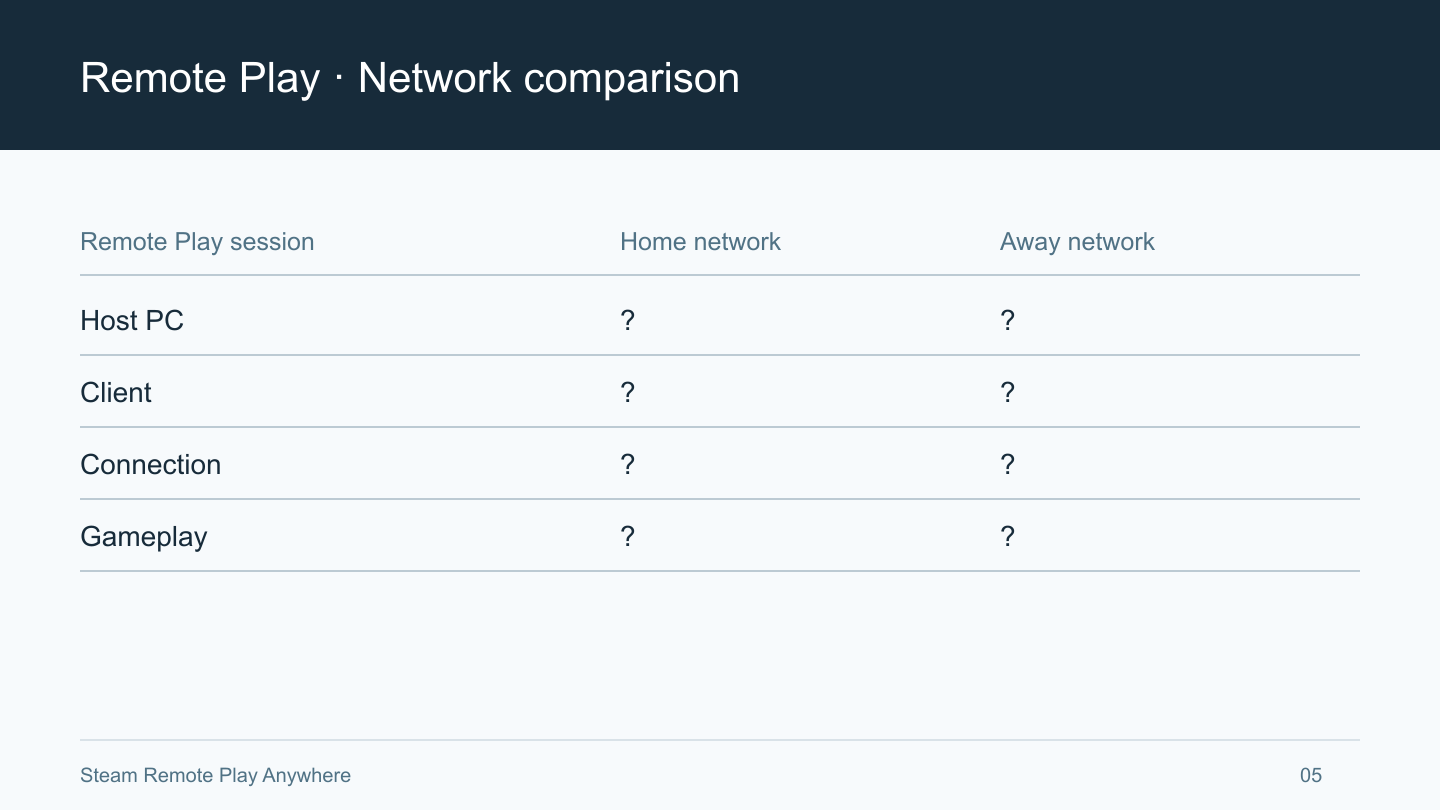
Удобно начать там, где виден хост. Дома можно непосредственно проверить питание, запуск игры и расположение запроса на разрешение. Это предложение по диагностике, а не обязательное правило для всех. Оно не запрещает внешнее подключение; успешный домашний сеанс не доказывает работу в другом месте.
Рассмотрим условный пример. Утром телефон подключился к ПК в спальне и показал игру. Днём тот же телефон использует другую беспроводную сеть и не достигает хоста. Утренний результат относится к той комбинации и времени. К дневной попытке изменились принимающая сеть и время. Включённый утром хост не подтверждает своё состояние днём.
Вне дома вы можете не видеть экран хоста. Отсутствие ответа приложения само по себе не доказывает неисправность домашней интернет-линии. Оставьте состояние компьютера неизвестным до проверки. Если кто-то дома может помочь, попросите конкретные сведения: питание и работающий Steam. Передача кодов подтверждения или спешная установка незнакомого средства удалённого управления к этой проверке не относятся.
Общественные сети и сети со страницей входа могут ограничивать доступ. Valve не считает общественные, школьные, рабочие, гостевые и изолирующие клиентов сети поддерживаемой средой Remote Play. Сбой там может зависеть от правил, которые вы не можете изменить. Открывающийся на телефоне сайт не подтверждает разрешение нужного трафика. Уточните его у администратора управляемой сети.
Если в условном примере по возвращении вы обнаружите спящий хост, обвинение только дневной сети придётся пересмотреть. Если хост работал и другая разрешённая сеть подключалась, появится больше оснований проверить условия неудачной сети. Ни одно отдельное сравнение не доказывает причину. Меняется следующий полезный вопрос. Правила места уточняйте у его администратора, состояние ПК — на самом хосте.
Перед сменой сети для проверки учитывайте состояние игры. Незачем провоцировать возможный обрыв в важный момент. Выберите точку, в которой можно безопасно остановиться внутри игры. Здесь выясняется, продвигается ли соединение в данном месте. Короткий успешный доступ не равен длительному тесту стабильности; короткий сбой не доказывает несовместимость устройства.
После соединения проверьте возможность играть
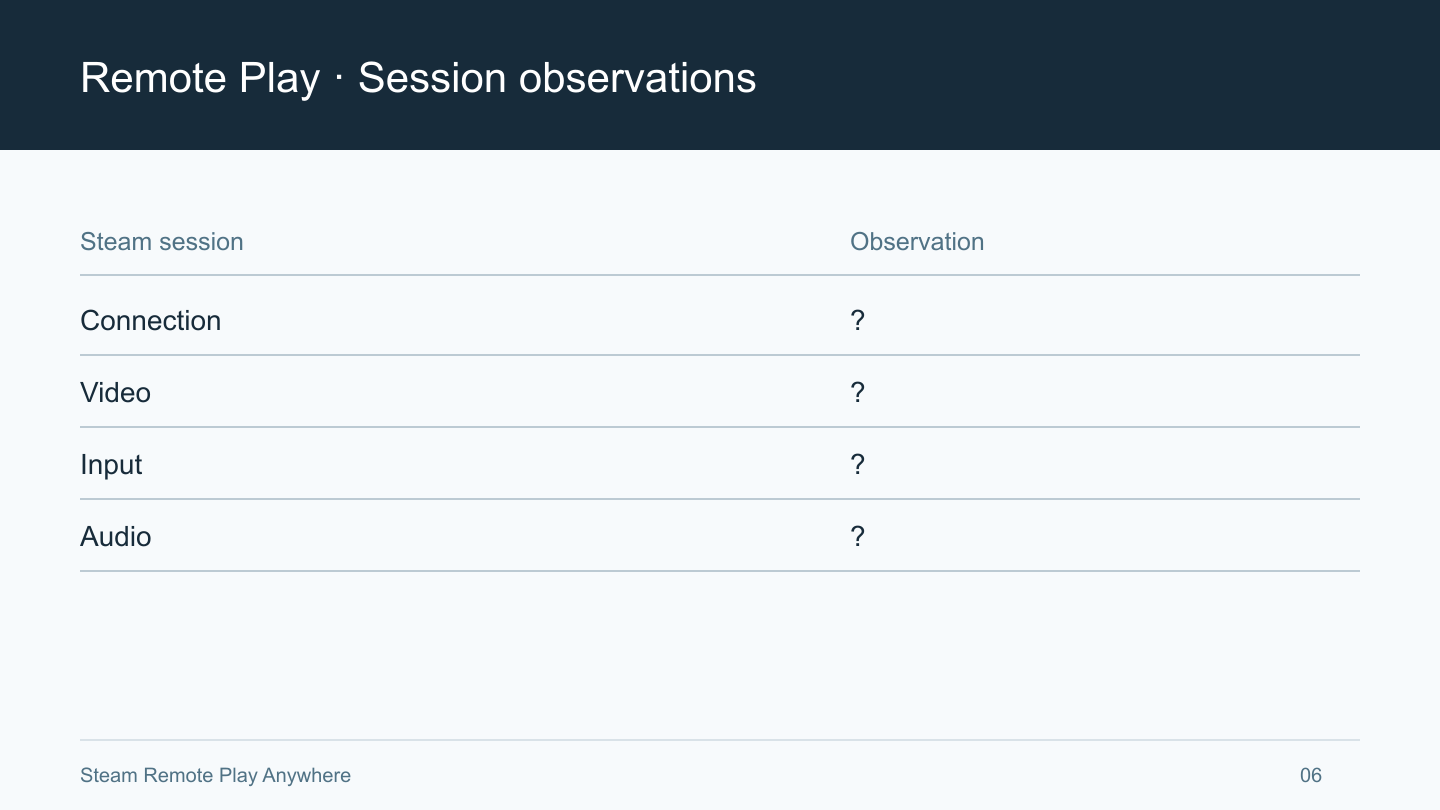
После подключения выясните, что реально работает: изображение, запуск, команды и нужный звук. Индикатор соединения не заменяет эти проверки. Последний работающий этап определяет следующий раздел поддержки. Разделите симптомы до одновременной смены качества, громкости, контроллера и роутера.
При чёрном экране сначала подтвердите работу игры на хосте, затем выясните, относится ли проблема к одной игре или другим тоже. FAQ Valve использует такое же разделение. Для единственной игры требуется её название; для всех игр направление проверки включает обработку видео и драйверы с обеих сторон. Здесь это не превращается в массовую настройку оборудования. При первом подключении важно отделить отсутствие обнаружения от проблем изображения уже после соединения.
Плохо читаемый текст на телефоне — тоже не ошибка подключения. Документация Steamworks о Remote Play объясняет отметки телефона, планшета и ТВ с учётом экрана и управления. Разделяйте «игра открылась» и «на этом устройстве удобно играть». Отметка не измеряет отзывчивость вашей сети и не подтверждает результат долгого сеанса.
Если контроллер не действует ни в одной игре, Valve предлагает проверить его распознавание в настройках Big Picture на принимающем ПК. Видимое изображение этого не доказывает. Мышь и клавиатура рассматриваются отдельно: FAQ объясняет, что Windows может блокировать удалённый ввод в некоторых играх с повышенными правами. Не превращайте это в совет отключить защиту. Выясните, какое устройство где распознаётся и в какой игре не действует, затем выбирайте подходящую инструкцию.
При рывках движения отделите исследование производительности от первоначальной подготовки. Valve предлагает, например, проводное соединение и отображение показателей. В статье нет универсальной скорости, разрешения или частоты кадров. Различайте рывки изображения, задержку управления и звук. Для изучения качества нужны сравнения параметров и результатов, поэтому сохраните исходное состояние вместо одновременной смены всех значений.
Если отсутствует только звук, сохраните работающую картинку как факт и отдельно проверьте отключение звука. FAQ различает аудио либо Steam на хосте и громкость приёмника. Звук игры на хосте ничего не подтверждает о громкости принимающей стороны. Другая звучащая программа на приёмнике не исключает заглушённый Steam на хосте. Такое разделение позволяет проверять симптом без повторного создания видеосоединения.
После закрытия трансляции проверьте игру на хосте
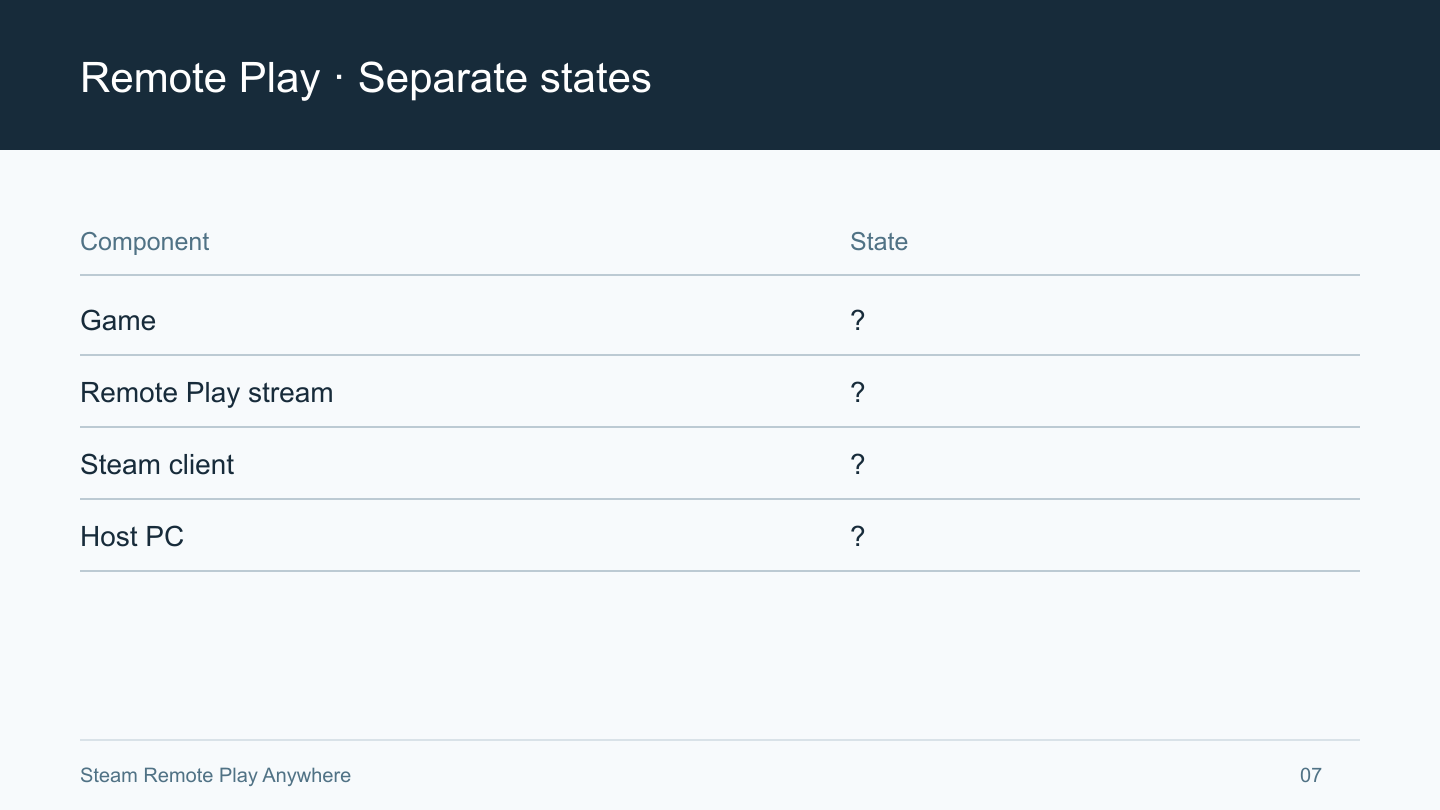
Выход из игры, завершение трансляции, закрытие Steam и выключение ПК — разные действия. Исчезновение изображения на приёмнике доказывает лишь, что вы его больше не видите. Для подтверждения завершения игры проверьте хост. Статья не приписывает конкретной кнопке приложения универсальный результат. Посмотрите, что действительно произошло на ваших устройствах.
Сначала при необходимости сохранитесь и выйдите обычным способом самой игры. Способы сохранения различаются; разрыв соединения их не заменяет. Затем проверьте выход и закончите удалённый сеанс. Задача не в заданном числе нажатий, а в подтверждении завершения именно того, что вы хотели завершить. Если оставляете игру работать, выберите это осознанно.
Цель определяет действие. Закончив игру ради другой работы на ПК, подтвердите выход, не выключая компьютер лишь поэтому. Если ненадолго меняете приёмник, сначала решите внутри игры, как оставить текущую сессию. Если закончили пользоваться всем компьютером, штатно закройте игру и другие задачи перед выключением хоста. Внешне всё похоже на закрытие экрана, но завершаются разные процессы.
Неожиданный обрыв отличайте от нормального выхода. Потеря связи не доказывает, что игра остановилась или закрылась. Если повторное соединение возможно, сначала проверьте её состояние. Если нет, оно остаётся неподтверждённым. Не считайте исчезновение картинки временем выхода из игры и не предполагайте, что невидимые вам события прекратились.
Учитывайте границы личного доступа. По FAQ Valve, Remote Play позволяет обращаться к хосту вне транслируемой игры. Поэтому перед подключением есть смысл закрыть конфиденциальные документы или уведомления. Не предполагайте, что всегда будет видна только игра, и не переносите сюда описание игрового доступа другого сервиса. Если удалённый доступ не нужен, функцию можно выключить в настройках Remote Play на хосте.
Если за хостом далее будет работать другой человек, согласуйте конец соединения. Команды с приёмника одновременно с непосредственной работой за ПК могут вызвать путаницу. До передачи компьютера решите, закрыть игру или оставить её, и проверьте экран хоста. Если больше не планируете удалённое использование, рассмотрите отключение функции. Это отдельный выбор, не равный закрытию сегодняшней трансляции.
Оставьте полезную отправную точку для следующей попытки
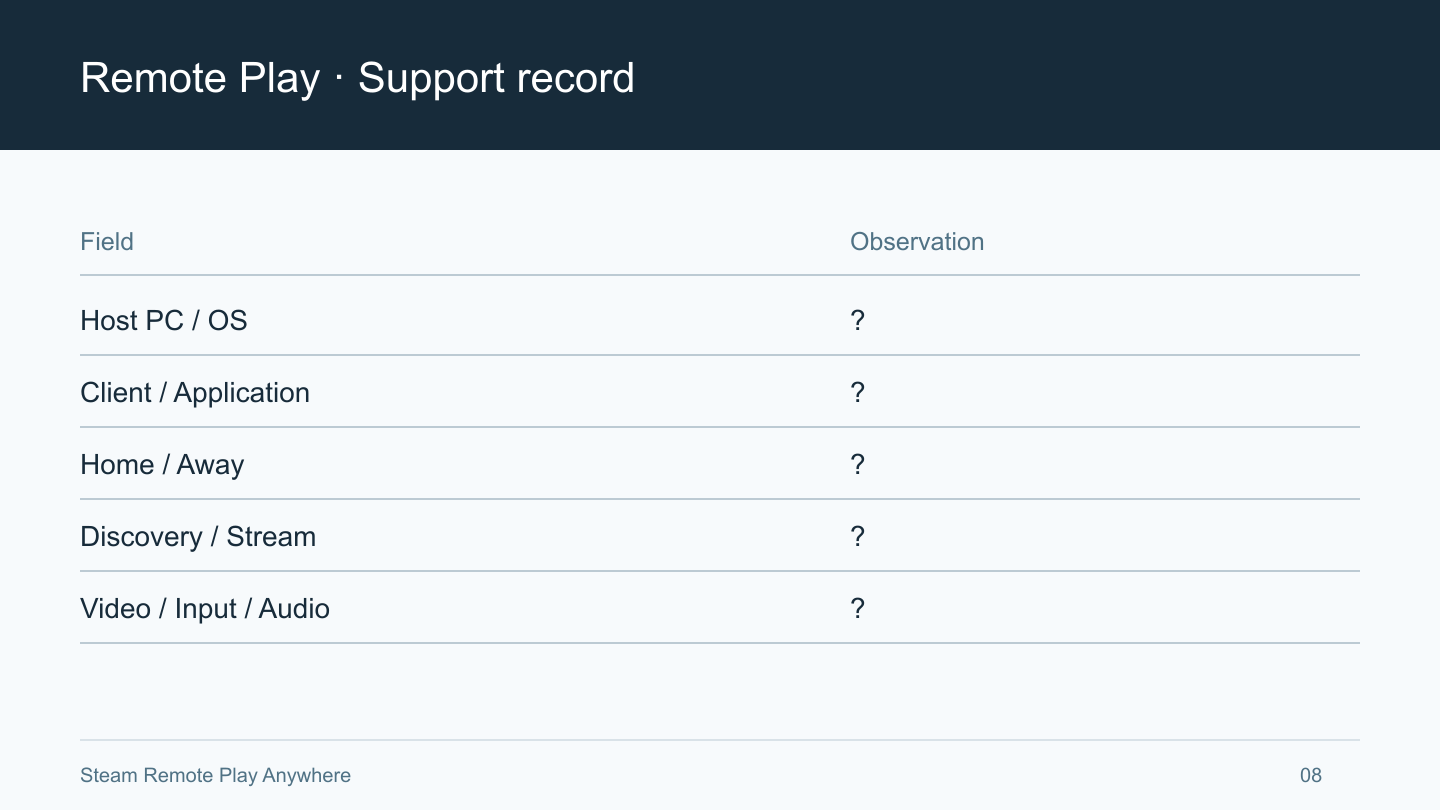
При обращении за помощью сначала опишите соединение, а не отправляйте сразу большой журнал. Valve просит точные шаги воспроизведения, чтобы получатель понимал, как дойти до того же места. Укажите хост, приёмник, игру, приложение и этап сбоя. Эти факты перед предположением о причине позволяют запросить конкретные недостающие условия.
Первое предложение может объединять путь и симптом: «Хочу передавать игру с ПК в спальне через Steam на ноутбуке. После выбора удалённого запуска в библиотеке принимающий экран остаётся чёрным». Это пример формулировки, не реальный случай. Если телефон не находит ПК, замените приложение и этап. Не копируйте сообщение о чёрном экране так, чтобы случайно описать другую проблему.
Затем укажите результат прямого запуска на хосте. Начальный экран или ошибка меняют область поиска. Если была последняя успешная попытка, добавьте её комбинацию устройств. Тот же телефон, другой ПК или домашняя сеть меняют значение сравнения; одной даты недостаточно. Если симптомы появились после обновления Steam или приложения, опишите последовательность, не объявляя обновление доказанной причиной.
Описывайте действия по их реальной цели. «Перезапустил» менее полезно, чем уточнение: Steam на хосте или приложение телефона. Для смены связи различайте другую беспроводную сеть приёмника и Ethernet на хосте. Если несколько настроек менялись вместе, скажите, что их влияние не разделено. Для получения помощи не нужно добавлять никогда не выполненные проверки.
На снимках сохраните сообщение ошибки и обозначьте устройство. Используйте нужную область, если весь рабочий стол не требуется. Личный доступ может показывать другие окна и уведомления хоста. Удалите сведения аутентификации и разрешения соединения перед публикацией. Если поддержка запросит видео или журнал, уточните нужный объём и канал передачи до подготовки.
Выбирайте инструкцию по тому, что не работает: локальный запуск, обнаружение или разрешение соединения, либо изображение и ввод после подключения. Начинайте с соответствующего раздела официального FAQ, а не со старого совета для видеокарты или произвольной смены роутера. Назовите одну затронутую игру либо реально проверенный набор. Если попросят новую проверку, выполните её и добавьте результат к существующей записи.