
¿Por qué un juego para Mac no se inicia en mi Mac?
Distingue requisitos de Steam, macOS, Intel, Apple silicon y Rosetta. Factorio, Cyberpunk 2077 y GRID Legends ayudan a elegir qué comprobar.
Idiomas del artículo
En este artículo
Instalas un juego anunciado para Mac, pero no se abre. Al buscar una solución, alguien recomienda Rosetta y otra persona dice que basta con tener un Mac de la serie M. Puede que esos consejos fueran pertinentes para sus equipos. Para aplicarlos al tuyo faltan condiciones: si el sistema operativo puede ejecutar el cliente actual de Steam, si el juego está preparado para tu chip y si el producto de la tienda elegida incluye realmente un ejecutable para Mac.
La palabra Mac reúne varias generaciones de equipos y programas. ¿A qué Mac y a qué producto concreto se refiere la información de soporte? Esta guía separa las condiciones para elegir qué comprobar a continuación. No explica herramientas para ejecutar juegos de Windows ni cómo volver a un sistema operativo anterior.
Los documentos oficiales se leyeron el 19 de octubre de 2026; las tablas de productos y equipos se contrastaron además con respuestas originales conservadas del 20 de octubre. No se instaló ni ejecutó macOS, Steam, Rosetta o juegos, ni se midió rendimiento. Las tablas fechadas enseñan a comparar condiciones. Para tu instalación, consulta las indicaciones del fabricante para la versión correspondiente.
Comprueba juntos los requisitos de Steam y del juego
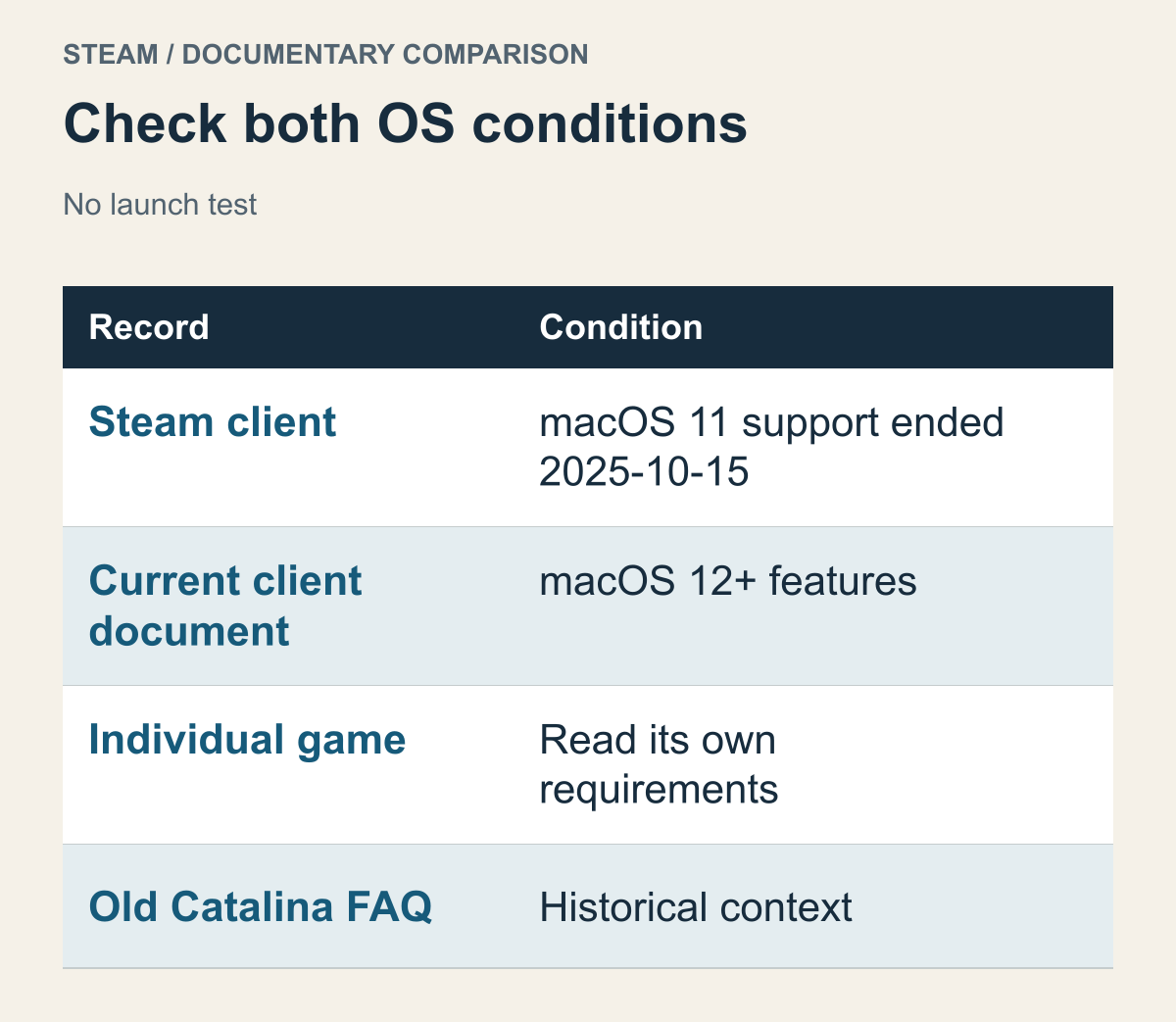
Tabla de decisión basada en la documentación de Valve sobre el fin del soporte. No representa una prueba de inicio del cliente o del juego en un Mac.
Empieza por las condiciones para abrir Steam. Valve terminó el soporte para macOS 11 Big Sur el 15 de octubre de 2025 y señala que el cliente deja de funcionar en esa versión después de esa fecha. El mismo documento explica que las funciones y actualizaciones de seguridad posteriores de Steam necesitan características presentes en macOS 12 y versiones superiores. Aviso de Steam sobre macOS 11 Esto no significa que todos los juegos funcionen con solo cumplir macOS 12.
Cada juego tiene su propio sistema operativo mínimo. Un título antiguo puede indicar una versión inferior a la que admite actualmente Steam; uno nuevo puede exigir una más alta. No se trata de escoger el requisito más fácil. El equipo necesita cumplir tanto las condiciones del cliente actual como las del juego. Un número menor en una página no sustituye lo que exige el otro programa.
Imagina una comparación hipotética: el juego indica macOS 10.14 o posterior y el equipo utiliza macOS 11. El número supera el mínimo de la descripción del juego, pero entra en conflicto con el aviso actual de Steam. Descargar los archivos otra vez no resuelve esa condición del cliente. También puede ocurrir lo contrario: el equipo abre Steam, pero el juego requiere macOS 15.5 o posterior. El ejemplo de Cyberpunk 2077 muestra esa diferencia más adelante.
También importa qué sistemas puede instalar tu modelo de Mac. No supongas que la versión más reciente de macOS está disponible para todos los equipos. Si parece necesario actualizar el sistema, comprobar el soporte de Apple para ese modelo es una decisión aparte. El cambio puede afectar aplicaciones de trabajo u otros programas indispensables. Primero identifica lo que necesita el juego y después valora si modificar todo el equipo. La cifra mínima no es una instrucción para actualizar de inmediato.
Las páginas antiguas necesitan contexto. La FAQ histórica de Valve sobre Catalina explica la transición entre juegos de 32 bits y el cliente de Steam de 64 bits, e incluye la opción de conservar un macOS anterior. Esa explicación histórica no debe convertirse en una recomendación para una instalación de Steam compatible hoy. FAQ de la transición a Catalina Aquí no se adoptan sus procedimientos de conservar sistemas antiguos, instalar otro sistema o utilizar Boot Camp. La política actual del cliente y la historia de compatibilidad de los juegos son preguntas distintas.
Tampoco basta con conservar siempre el documento más reciente. Si dos páginas hablan del mismo programa, comprueba si la nueva política reemplaza la anterior. Si una trata de Steam y otra del juego, la publicación posterior no elimina los requisitos del otro programa. Un anuncio nuevo del cliente, por ejemplo, no actualiza el ejecutable de 32 bits de un juego antiguo. Además de la fecha, identifica a qué programa se refiere cada documento.
Identifica el chip y macOS, no solo el nombre del equipo
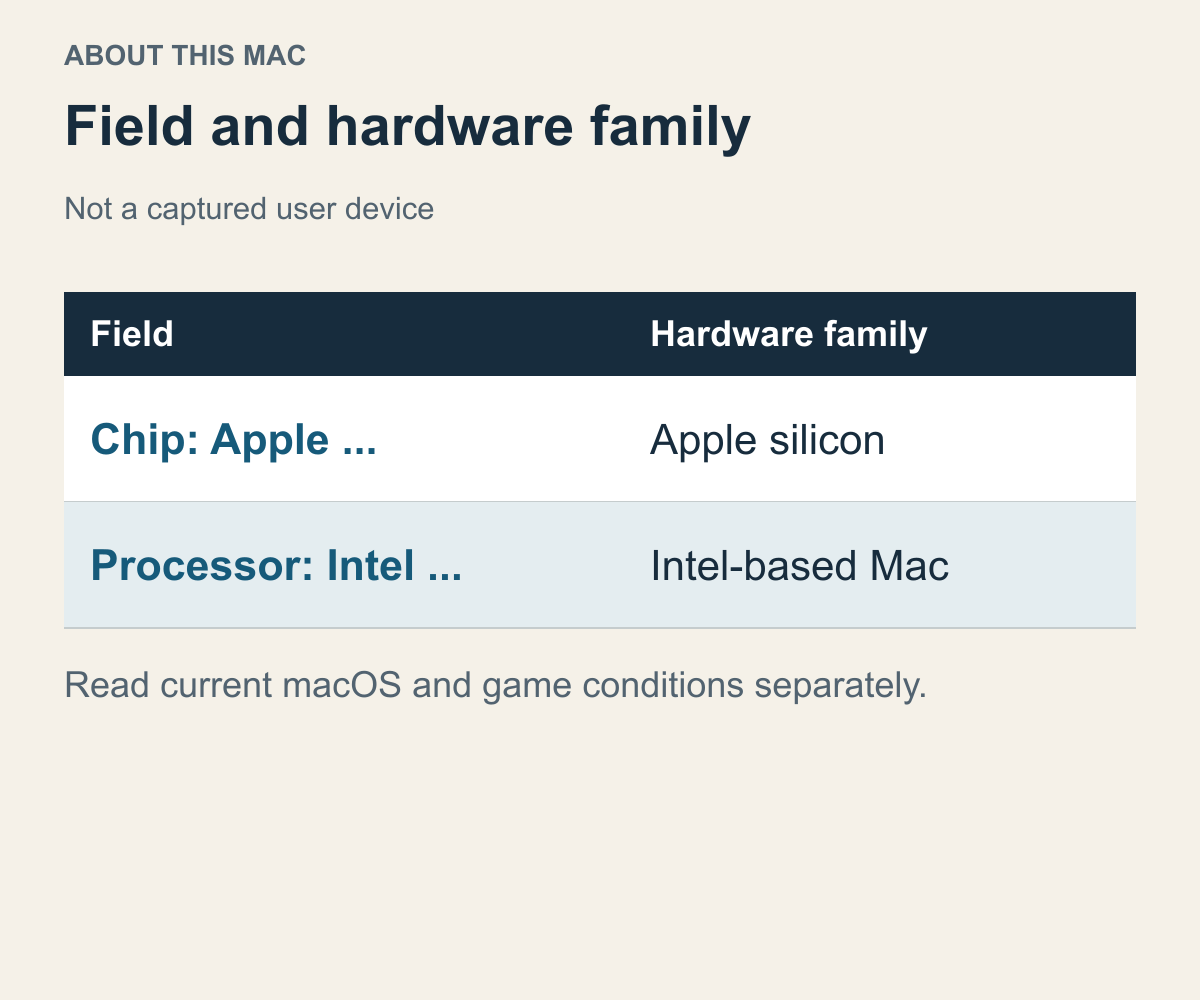
Utiliza los campos de la guía de identificación de Apple. No es una captura ni una evaluación del equipo de un lector.
Decir «tengo un MacBook Pro» no permite comparar todos los requisitos. Esa familia incluye modelos Intel y Apple silicon, con distintas configuraciones de memoria. En About This Mac, dentro del menú Apple, el campo Chip identifica Apple silicon; un nombre Intel en Processor identifica un Mac basado en Intel. Guía de Apple para identificar el chip Usa lo que muestra actualmente el equipo, no solo el recuerdo del año de compra.
El chip y macOS son datos independientes. Tener Apple silicon no significa que el sistema instalado ya sea la versión que exige el juego. Un macOS relativamente reciente en un Mac Intel tampoco convierte una aplicación para Apple silicon en una aplicación adecuada para ese equipo. Coloca el chip, macOS y la memoria junto a los requisitos declarados. No hace falta recopilar toda la información del hardware: empieza por los campos que especifica el juego.
Comparemos dos equipos imaginarios. A utiliza Intel y está dentro del rango de sistemas operativos del juego. B tiene un Apple M1, pero una versión de macOS anterior a la requerida. Si el juego es exclusivo de Apple silicon, en A queda el problema del chip y en B el del sistema operativo. Resumir ambos como «no funciona porque es un Mac» intenta resolver dos preguntas distintas con la misma reparación.
Ejemplo documental capturado el 20 de octubre de 2026, no garantía para versiones posteriores. Si el sistema instalado es demasiado antiguo, comprueba hasta qué versión admite oficialmente ese modelo. La lista de compatibilidad de macOS Tahoe 26 de Apple identifica modelos concretos, no solo familias de productos. La guía para identificar un MacBook Pro muestra una diferencia dentro de los modelos de 13 pulgadas de 2020: el de dos puertos Thunderbolt 3 tiene macOS Sequoia como sistema compatible más reciente; el de cuatro puertos, macOS Tahoe 26. Puedes encontrar el nombre del modelo en About This Mac, dentro del menú Apple. Compartir año de compra y tamaño de pantalla no implica admitir las mismas actualizaciones.
Supongamos expresamente que un juego exige macOS 26 o posterior. En el modelo de dos puertos, tener instalado un sistema más antiguo no significa que simplemente se haya pospuesto una actualización disponible. La siguiente pregunta es si el desarrollador ofrece una versión del juego compatible con el rango de sistemas admitidos oficialmente por ese modelo. El de cuatro puertos obtiene una respuesta distinta sobre la posibilidad de instalar ese sistema. A la inversa, no descartes un equipo frente al requisito del juego solo porque no aparece en la lista de un macOS más nuevo de lo necesario. Compara los modelos admitidos por la versión requerida. Relacionar el requisito del juego, la lista de instalación de ese sistema y tu modelo exacto permite separar un cambio que puedes evaluar de otro que queda fuera del rango oficial del equipo.
La información del equipo y la del programa cumplen funciones diferentes. El nombre del chip describe el entorno disponible para ejecutar software. La descripción del juego o los datos de la aplicación indican para qué entorno se creó. Ninguna de las dos partes basta por sí sola para saber si coinciden. Comprar un Mac nuevo no reescribe el código de un juego antiguo; publicar un ejecutable nuevo tampoco cambia el chip que ya tienes. Comparar ambos lados ayuda a distinguir una condición del equipo de la necesidad de buscar una versión actualizada del juego.
Separa el problema de 32 bits del código para Intel
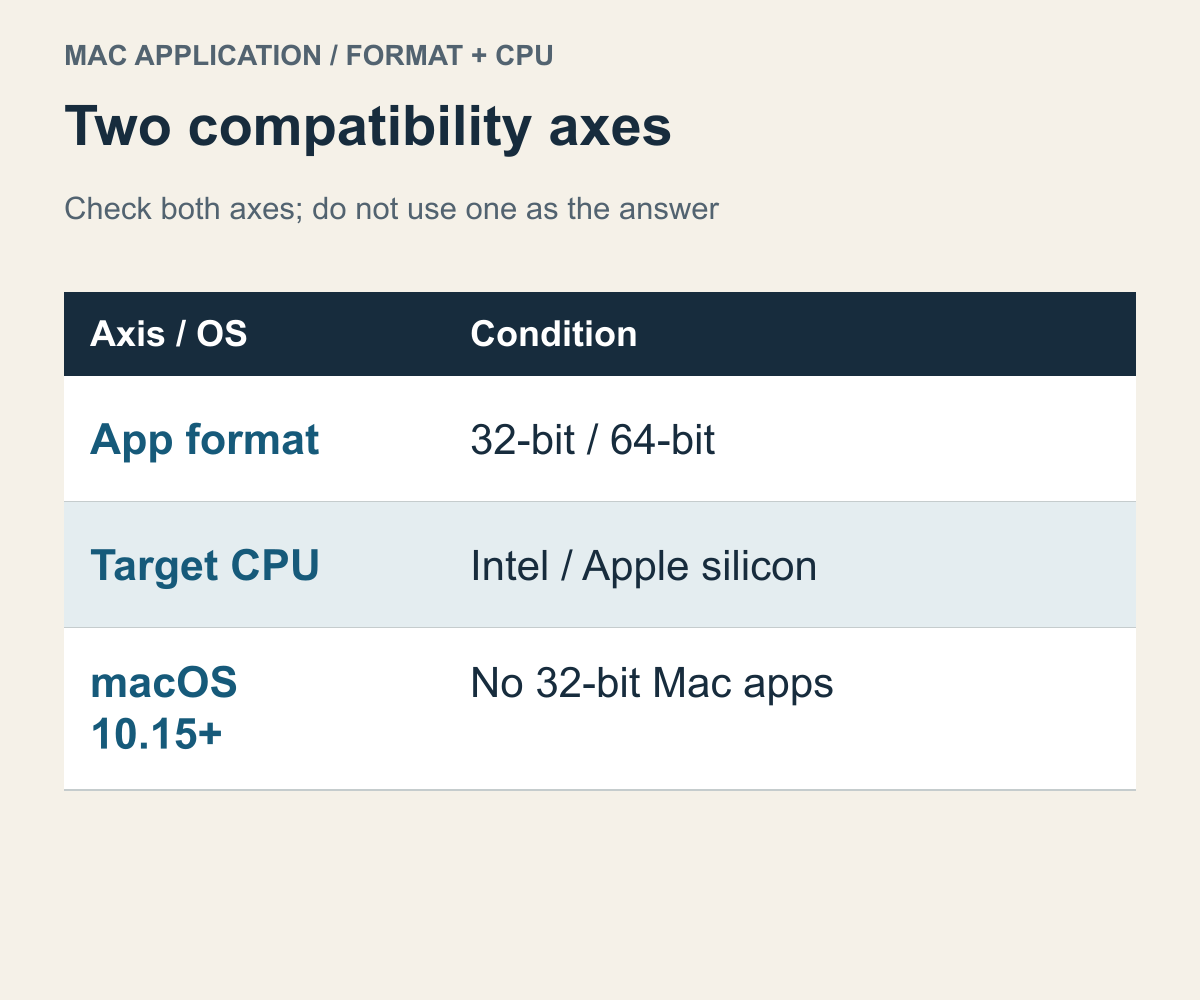
Comparación conceptual que separa la transición de 32 bits de Apple de los tipos de aplicaciones. No es una prueba del juego ni una clasificación de rendimiento.
Apple explica que las aplicaciones de 32 bits dejan de ser compatibles a partir de macOS 10.15 Catalina. Información de Apple sobre aplicaciones de 32 bits Esa condición no pregunta si el chip es más nuevo o más rápido. Un programa de 64 bits todavía puede plantear la duda de si su código es para Intel o Apple silicon. Del mismo modo, la palabra Intel no determina por sí sola si una aplicación es de 32 o 64 bits. Confundir esos datos puede llevar a una solución equivocada.
La cantidad de bits no es una puntuación de potencia del equipo. Que un juego de 32 bits no se abra en un Mac moderno no equivale a una carencia que se solucione necesariamente con más memoria. Primero importa si el sistema admite ese formato. Encontrar Rosetta tampoco demuestra que ya se cumplan las condiciones de un juego Mac de 32 bits: el fin del soporte de ese formato sigue vigente.
Conviene distinguir tres términos. En esta comparación, 64 bits describe el formato del programa; Intel o Apple silicon, la familia de CPU de destino; y nativo, que se ejecuta código creado para esa CPU. «64 bits» y «nativo» no son intercambiables. Además, seguimos hablando de software para Mac. No incluyas un archivo de Windows de 64 bits como si fuera una aplicación Mac. La palabra que realmente hayas comprobado determina qué preguntas quedan.
En Finder, selecciona una aplicación, abre Get Info y consulta su Kind. Apple distingue Application (Intel), Application (Universal) y Application (Apple silicon). Universal abarca Intel y Apple silicon; la etiqueta Apple silicon identifica esa familia de chips. Guía oficial sobre tipos de aplicaciones El dato corresponde a la aplicación seleccionada, no a todos los demás ejecutables instalados junto a ella.
Por ejemplo, consultar la ventana de información de Steam no demuestra que el juego sea del mismo tipo. Si antes aparece un iniciador separado, también puedes distinguirlo del programa principal. Esto no afirma que todos los juegos combinen tipos distintos. Significa que debes relacionar el nombre de la aplicación comprobada con el dato encontrado. Separar el cliente del juego que inicia evita cambiar una y otra vez el cliente para resolver un problema del programa principal.
Si recibes una advertencia real de 32 bits, la siguiente pregunta es si el fabricante ofrece una actualización compatible. Una advertencia sobre el futuro soporte de una aplicación o componente Intel dirige la consulta hacia Rosetta y las actualizaciones del apartado siguiente. Si solo sabes que el juego no empieza, no inventes una categoría de aviso. Fallos de inicio parecidos pueden requerir documentos diferentes. Identificar el problema ayuda a evitar reinstalaciones innecesarias.
Lee Rosetta junto con sus límites de versión de macOS
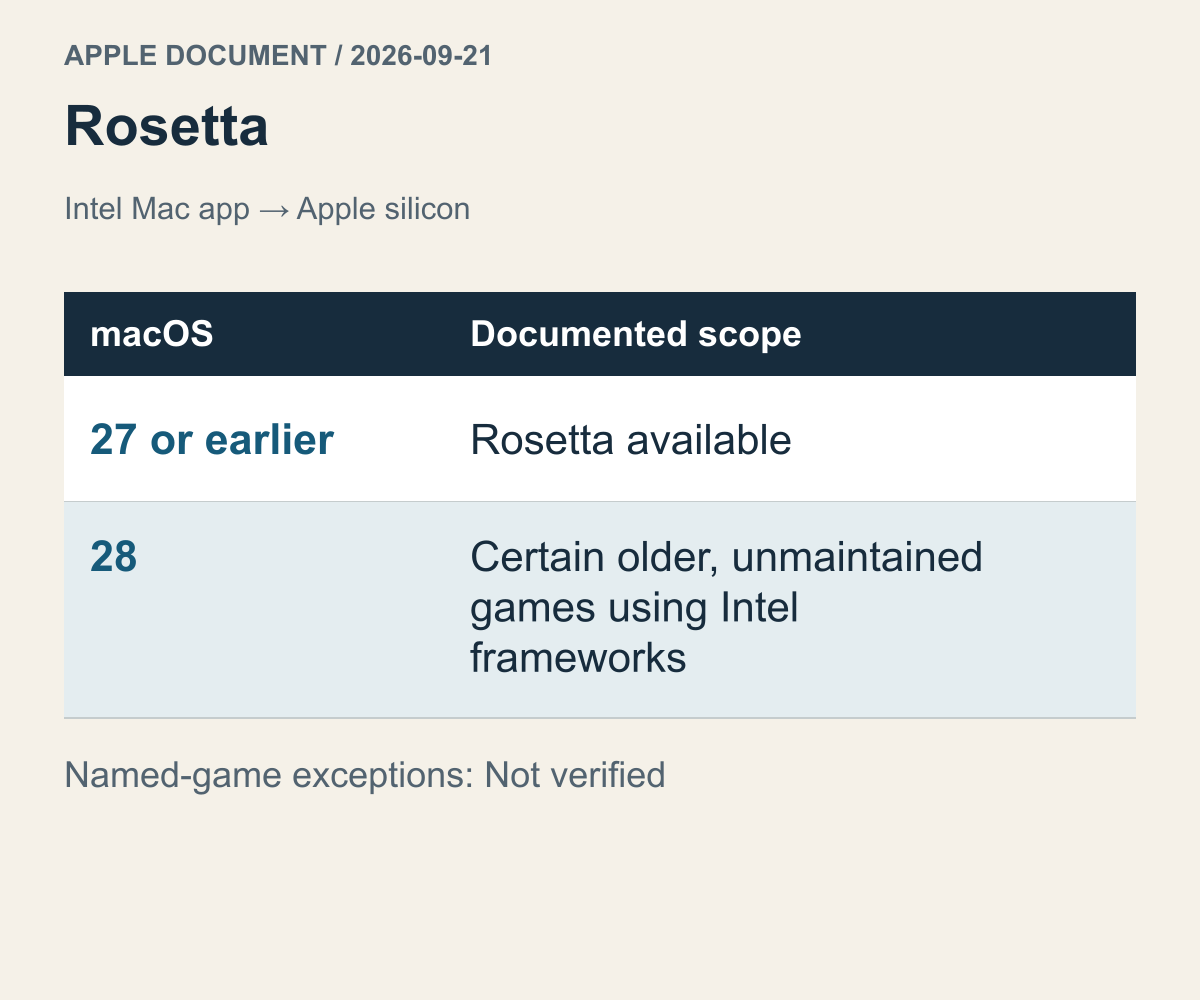
Utiliza el alcance del documento de Apple del 21 de septiembre de 2026. No predice que todos los juegos Intel conservarán soporte.
Rosetta traduce en segundo plano aplicaciones Mac basadas en Intel para utilizarlas en Apple silicon. Apple recomienda usar una actualización Universal o para Apple silicon cuando exista. También señala que componentes como complementos, extensiones y programas de actualización pueden necesitar actualizaciones propias. Guía actual de Apple sobre Intel y Rosetta Esa explicación sobre aplicaciones Mac no establece soporte general para ejecutables de Windows.
El período forma parte de la política. El documento de Apple del 21 de septiembre de 2026 indica que Rosetta está disponible en macOS 27 y anteriores; a partir de macOS 28, su funcionalidad queda limitada a determinados juegos antiguos, sin mantenimiento, que dependen de frameworks basados en Intel. Este artículo no ha verificado qué juegos individuales de Steam entran en la excepción. Que un juego sea antiguo no basta para incluirlo, ni la excepción garantiza que todos los juegos Intel continúen funcionando.
Las preguntas prácticas pueden ser concretas: ¿se ofrece realmente un programa para Mac?, ¿el aviso corresponde al iniciador o al juego principal?, ¿qué soporte tiene en el sistema actual? Si no sabes si un juego entra en la excepción del próximo macOS, busca el anuncio del fabricante. No mezcles esa incertidumbre futura con la compatibilidad de la combinación actual.
Un anuncio de soporte futuro más limitado puede parecer el fin inmediato de todo. Separa los períodos a los que se refiere. Comprobar el entorno admitido por el sistema actual y planificar el siguiente sistema son decisiones distintas. Para usar un producto ahora interesan las condiciones actuales. Para conservar el juego o el equipo durante más tiempo también importan las actualizaciones y los anuncios del fabricante. Una política futura no aporta una respuesta individual todavía no confirmada. A la inversa, una duda sobre el futuro no borra las condiciones documentadas para hoy.
Comprueba Metal por separado del nombre del sistema
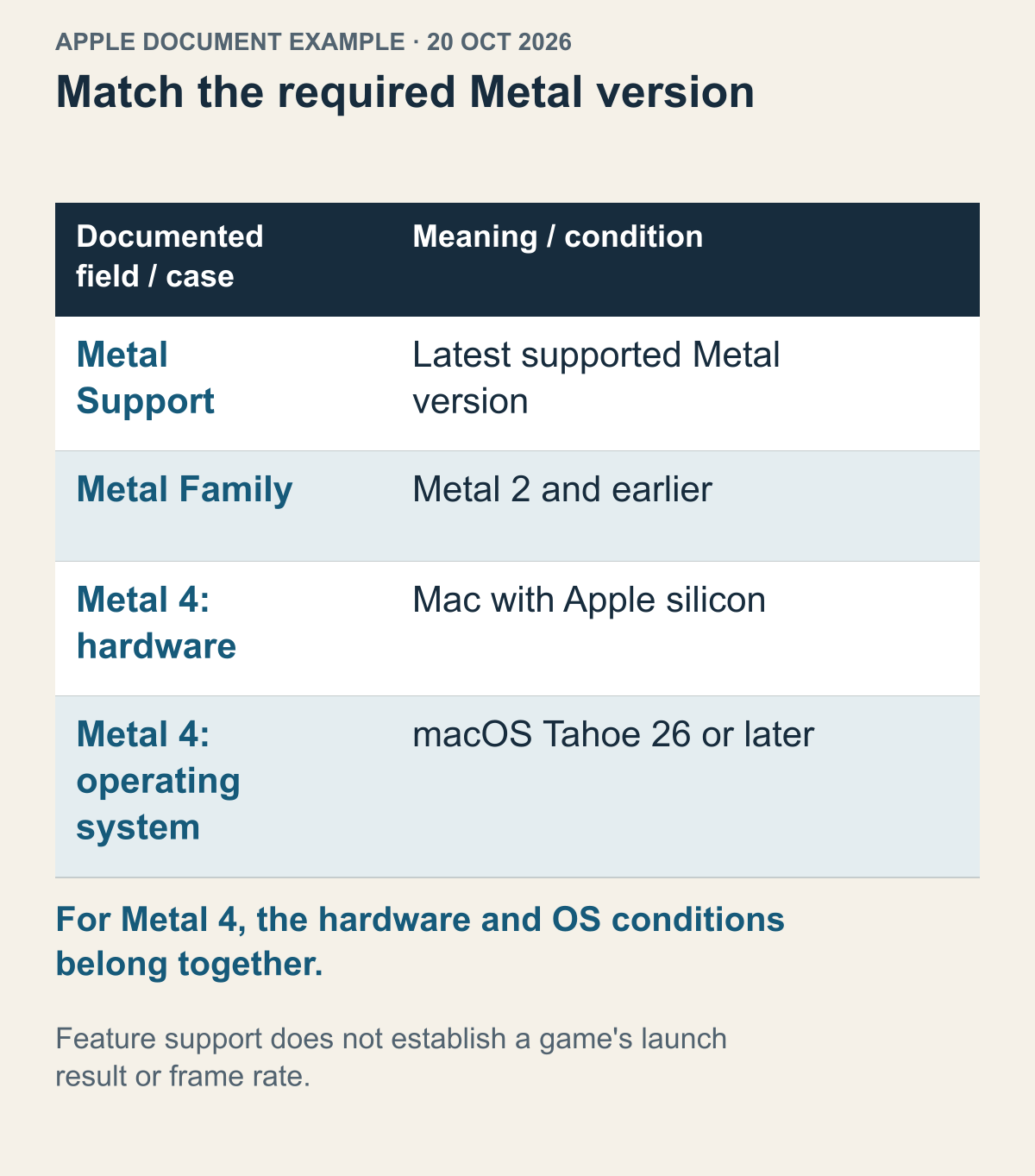
Ejemplo documental capturado el 20 de octubre de 2026, no garantía para versiones posteriores. Ejemplo fechado de una función gráfica; sin inspección de GPU ni resultado de inicio.
Si los requisitos gráficos mencionan Metal, es una condición distinta de la memoria o la generación del chip. Apple lo describe como tecnología gráfica acelerada por hardware para sus plataformas y diferencia su soporte según equipo y sistema operativo. Su guía remite a Metal Support o Metal Family en Graphics/Displays, dentro de la información del sistema. Guía de compatibilidad con Metal Es información para identificar funciones gráficas, no la confirmación de que un juego concreto ya se haya iniciado.
Si el juego pide Metal 3, encontrar únicamente la palabra Metal no termina la comparación. Contrasta la versión exacta admitida o el significado del campo Family con la explicación oficial. Si el fabricante solo dice Metal, tampoco eleves por tu cuenta el requisito a la versión más reciente. Primero compara la tecnología requerida y el soporte real con el mismo nivel de detalle. Un nombre parecido de procesador gráfico no permite inventar la versión compatible.
El código de CPU y las funciones gráficas no se sustituyen entre sí. Un juego puede ofrecer código adecuado para la CPU y mantener un requisito gráfico independiente. A la inversa, que la GPU admita una función de Metal no demuestra que el formato de la aplicación sea el correcto. Por eso los datos gráficos siguen importando después de identificar el ejecutable. No es una lista de ajustes para ganar rendimiento, sino una forma de no omitir requisitos distintos bajo la misma etiqueta de compatibilidad con Mac.
La tabla de Metal de Apple capturada el 20 de octubre de 2026 combina Apple silicon y macOS Tahoe 26 o posterior en la entrada Mac de Metal 4. Es un ejemplo fechado de condición conjunta, no una certificación de soporte posterior. El requisito gráfico del juego sigue siendo otro dato. Ni esa tabla ni un cambio de sistema garantizan iniciar todos los juegos.
Imagina un juego ficticio: su nota oficial para la compilación A nombra un renderizador y la de B nombra otro. Antes de considerarlas contradictorias, alinea compilación, alcance de OS y renderizador de cada texto. Si falta la condición de la versión pertinente, déjala sin confirmar. Que el Mac tenga una API gráfica no rellena ese vacío: describe una capacidad del equipo, no la vía elegida para una compilación del juego no comprobada.
La comparación también marca dónde detenerse. Que falte un menú de una captura antigua no demuestra que se retirara un renderizador ni que debas imponer un comando encontrado en otra parte. Pregunta al fabricante qué vía gráfica corresponde a esa compilación y OS. Aquí no se ofrecen opciones para forzar renderizadores, instalar herramientas desconocidas ni saltarse la seguridad. Una respuesta específica de versión sirve más que cambiar ajustes cuyo propósito sigue sin estar claro.
Es más útil hacer coincidir los requisitos que acumular cifras. Lee el mínimo gráfico del juego, los dispositivos que excluya el fabricante y el soporte real de tu equipo. Si no está claro dónde encaja, el modelo y el sistema permiten formular una consulta precisa. Una clasificación de potencia de tarjetas Windows no responde si existe soporte de Metal. Las expectativas de fluidez y la presencia de una función gráfica son datos diferentes.
Factorio relaciona la versión con el código que utiliza
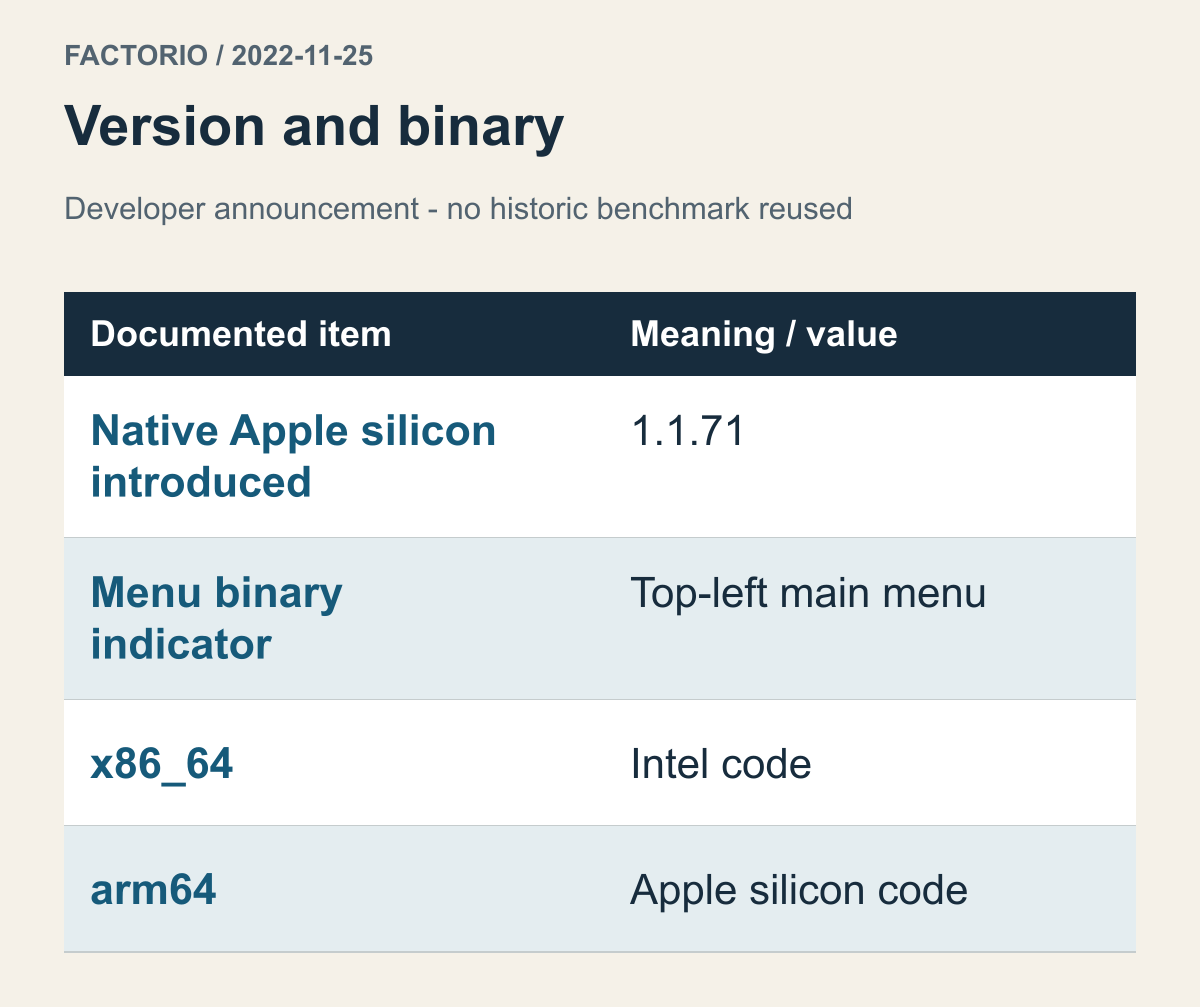
Utiliza la versión y los indicadores del anuncio del desarrollador del 25 de noviembre de 2022. Sus pruebas históricas no se presentan como rendimiento actual ni pruebas propias.
Wube anunció que Factorio funciona de forma nativa en Apple silicon desde la versión 1.1.71. El mismo artículo explica que la esquina superior izquierda del menú principal muestra el tipo de binario: x86_64 para Intel y arm64 para Apple silicon. Anuncio de Factorio para Apple silicon Además de la categoría general para Mac, aquí existe una pista concreta: qué versión es y qué código indica el juego.
Un anuncio con versión permite distinguir una instalación anterior de otra que incluye el cambio. Supongamos que alguien leyó una descripción antigua de la compatibilidad de Factorio con Mac y sigue usando una versión vieja. Esa descripción general no demuestra que su instalación incluya el código nativo añadido después. Saber cuándo llegó ese soporte aporta un dato separado. Relaciona el artículo sobre la versión nueva con la instalación que realmente quieres utilizar.
El mismo indicador también cambia de significado según el equipo. Ver código Intel en un Mac Intel no demuestra, por sí solo, una instalación incorrecta. Para quien pregunta por ejecución nativa en Apple silicon, arm64 responde de forma más concreta. Es un ejemplo de información del propio juego más útil que el nombre «versión para Mac» o que Steam esté abierto. Este artículo no abrió ni comprobó el menú real.
El relato de desarrollo también describe un binario Universal para macOS con código Intel y ARM. Una sola distribución puede estar preparada para las dos familias de Mac. Eso no significa que ejecute ambos códigos simultáneamente ni que produzca el mismo resultado en todos los equipos. Lo relevante es que ofrezca código para tu chip. Antes de concluir que no hay soporte nativo porque falta una descarga separada llamada Apple silicon, comprueba si se distribuye como Universal.
Si utilizas una versión concreta por otro motivo, la palabra nativo no basta para cambiarla. Compara el motivo de esa elección con las modificaciones documentadas por el fabricante. Aquí no se repite una guía completa de cambio de versiones o compatibilidad de modificaciones. La pregunta adicional es si puedes conservar la versión que necesitas y usar código nativo a la vez. Para recibir una orientación adecuada, las condiciones elegidas deben quedar claras.
Apple silicon no basta para cumplir los requisitos de Cyberpunk 2077
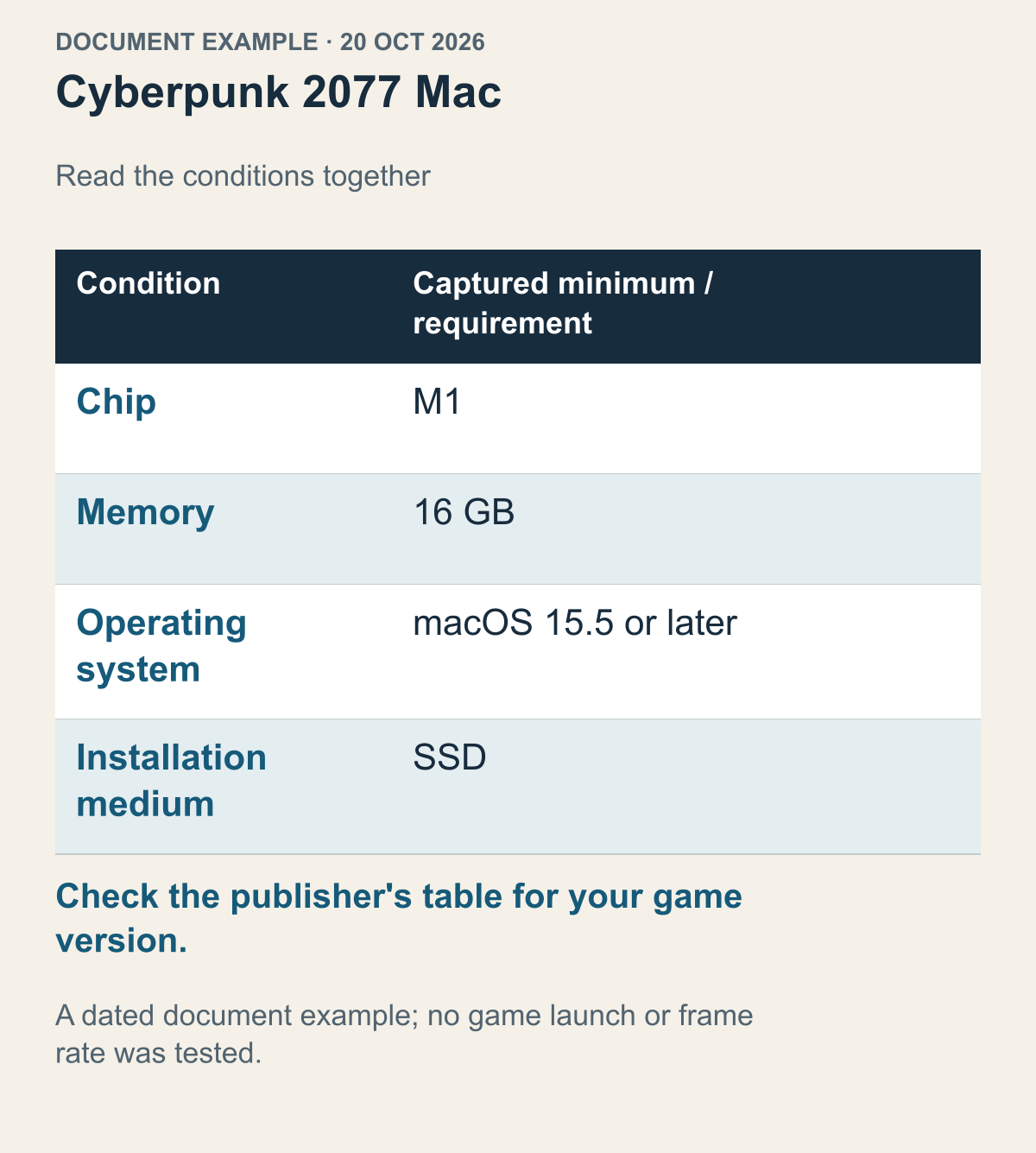
Ejemplo documental capturado el 20 de octubre de 2026, no garantía para versiones posteriores. Mínimos seleccionados de los requisitos de CD PROJEKT RED. No muestra cifras de rendimiento ni evalúa el equipo de un lector.
La respuesta de CD PROJEKT RED capturada el 20 de octubre de 2026 enumera M1, 16 GB de memoria, macOS 15.5 o posterior e instalación SSD para Cyberpunk 2077 en Mac. Requisitos Mac del juego Los ejemplos siguientes usan esos campos fechados; no aseguran que todos los lanzamientos posteriores mantengan los mismos mínimos. Antes de instalar, lee los de la versión y tienda que pretendes utilizar.
Comparemos hipotéticamente un M1 con 8 GB y otro con 16 GB de memoria. El chip tiene el mismo nombre, pero el primero no cumple la condición de memoria. El segundo tampoco completa la comparación si todavía no se conocen su sistema operativo y SSD. Instalar Rosetta no compensa la memoria insuficiente. Un video de otro M1 tampoco confirma tu configuración de 8 GB. Hay que contrastar cada campo por separado.
Ahora imagina un Mac Intel que cumple las condiciones de memoria y almacenamiento. Sigue sin coincidir con el requisito M1 o posterior del fabricante. Esta guía no convierte «Intel reciente» o «gráficos potentes» en equivalencias inventadas. Tampoco describe Rosetta como un traductor inverso que ejecute código Apple silicon en Intel. La familia de chips admitida y la valoración de potencia suficiente son preguntas diferentes.
El sistema operativo también conserva su propio requisito. La versión 15.5 de este juego está por encima del rango del cliente mencionado antes. Que Steam abra deja de ser motivo suficiente para esperar que el juego se inicie. Si parece necesario cambiar el sistema, comprueba las actualizaciones que admite el equipo y su efecto sobre tu entorno de trabajo. Tener los archivos instalados o poseer el juego en la cuenta no cumple el requisito de macOS.
La guía específica de requisitos del sistema explica cómo leer mínimos, recomendaciones y expectativas de rendimiento. Esta comparación sirve para identificar qué condición de chip, sistema, memoria o almacenamiento falta en el Mac.
La edición para Mac puede pertenecer a otra tienda
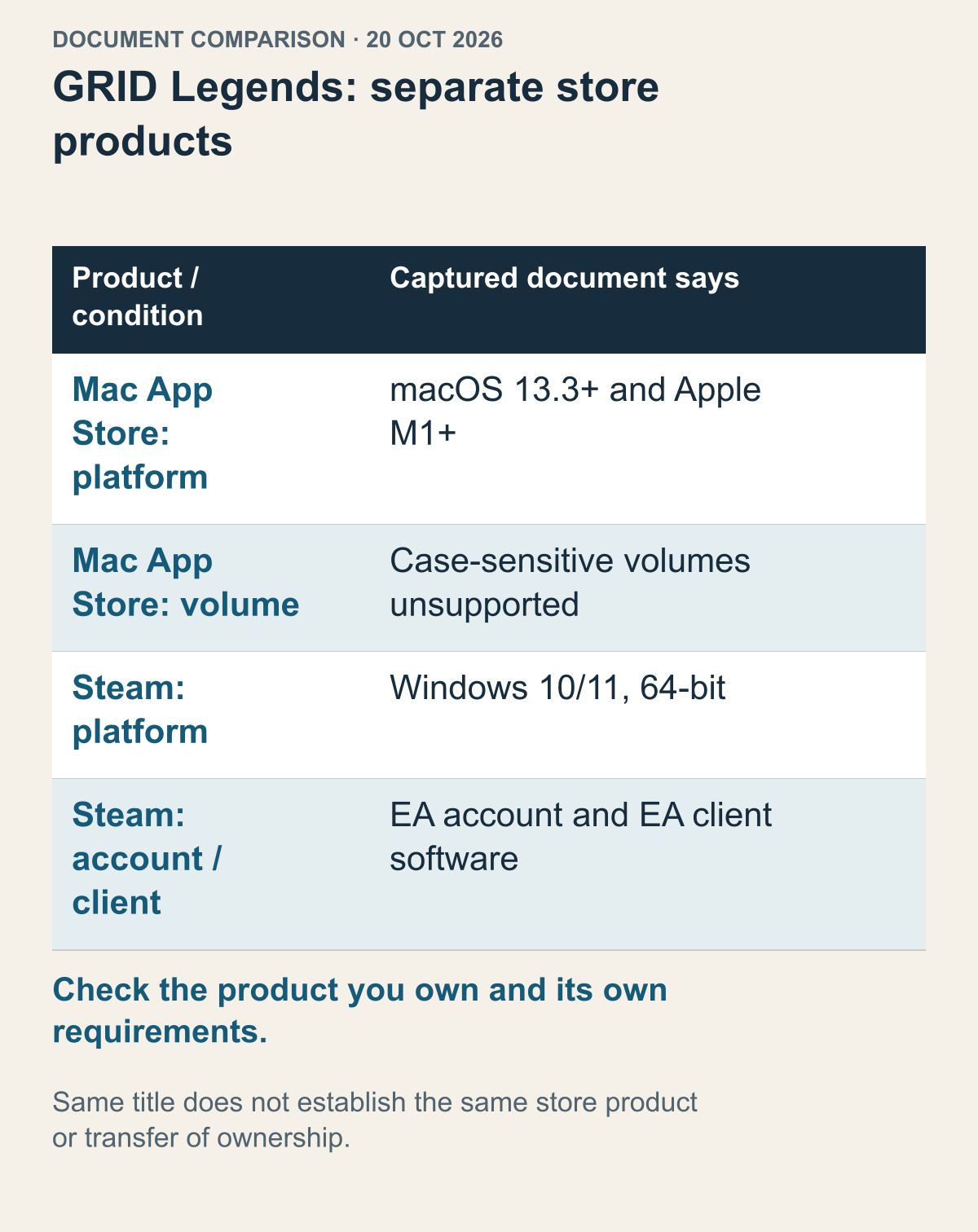
Ejemplo documental capturado el 20 de octubre de 2026, no garantía para versiones posteriores. Se comprobaron por separado ambas páginas de venta y el anuncio de Feral. No garantiza precios, transferencia de compras ni igualdad de funciones.
En GRID Legends, una noticia de lanzamiento Mac no identifica por sí sola el producto de una tienda. El anuncio de Feral del 12 de diciembre de 2023 describe la Mac Deluxe Edition como exclusiva de Mac App Store. La respuesta de App Store capturada por separado el 20 de octubre de 2026 enumera macOS 13.3 o posterior y Apple M1 o posterior. Anuncio de Feral, producto Mac App Store
La respuesta Steam del mismo 20 de octubre enumera en cambio Windows 10/11 de 64 bits y condiciones separadas de cuenta EA y software cliente. Producto GRID Legends en Steam Son dos registros documentales fechados, no una certificación del catálogo posterior. El anuncio Mac no prueba qué instalación incluye tu compra: comprueba sus condiciones de plataforma aplicables antes de actuar.
Resuelve esa duda antes de buscar Rosetta. Imagina que alguien posee la edición Steam, usa un Mac Apple silicon y encuentra la noticia. Primero necesita relacionar la tienda del artículo con el producto que tiene. Tratar una edición presentada para Windows como una aplicación Intel para Mac cambia el objeto de la traducción antes de analizarla. Que exista un producto Mac separado no equivale a que la compra actual incluya esa instalación. Distinguirlo evita reparaciones innecesarias del cliente.
Esta comparación no ha confirmado si la propiedad se comparte entre tiendas o si haría falta comprar de nuevo. No compara precios ni recomienda otra compra. Detectar una tienda distinta plantea una pregunta concreta para la información oficial de producto y cuenta: qué puedes usar con lo que ya posees. La diferencia no se presenta como algo que se arregle moviendo carpetas o cambiando el nombre de un ejecutable. Tampoco se pide desvincular ni trasladar cuentas.
Conserva la tienda al citar requisitos. Usar el M1 de Mac App Store como prueba del soporte Mac del producto Steam cambia a qué producto se refiere la tabla. Aplicar el cliente adicional de Steam a la edición de Mac App Store provoca la misma confusión. Puedes compararlos, pero no rellenar una casilla desconocida de uno con una frase sobre el otro. Comprueba a qué edición pertenece la primera tabla que encuentras. Distribuciones distintas del mismo título siguen siendo objetos de comprobación separados.
En esa misma respuesta capturada de App Store, la página de Mac App Store también excluye los volúmenes que distinguen mayúsculas y minúsculas. Es un ejemplo de condición adicional que puede quedar después de comprobar chip y sistema. No es una orden para formatear de inmediato. Si no sabes si te afecta, el destino de instalación y el error permiten consultar al fabricante. Aquí no se probó ninguna conversión del sistema de archivos ni reorganización del disco. Descubrir una condición y modificar todo el dispositivo son decisiones separadas.
Frente a los campos documentados el 20 de octubre, aplica los tres casos a un equipo hipotético: M1, 8 GB de memoria y macOS 14. En Cyberpunk 2077 no coincide con los mínimos citados de memoria y sistema. En la edición Mac App Store de GRID Legends sí entra en las condiciones de chip y macOS citadas aquí; quedan por comprobar el destino de instalación y las demás condiciones. Esa conclusión no se transfiere al producto homónimo de Steam. El anuncio nativo de Factorio tampoco establece sus mínimos actuales completos: hay que consultar los de la versión correspondiente.
Por eso no sirve poner un único sí o no a todos los juegos de ese Mac imaginario. Cambian la condición que no coincide, la tienda y la información pendiente. La comparación permite encontrar el siguiente documento necesario sin inventar una recomendación de compra ni un resultado de ejecución.
Elige la siguiente comprobación según dónde se detenga
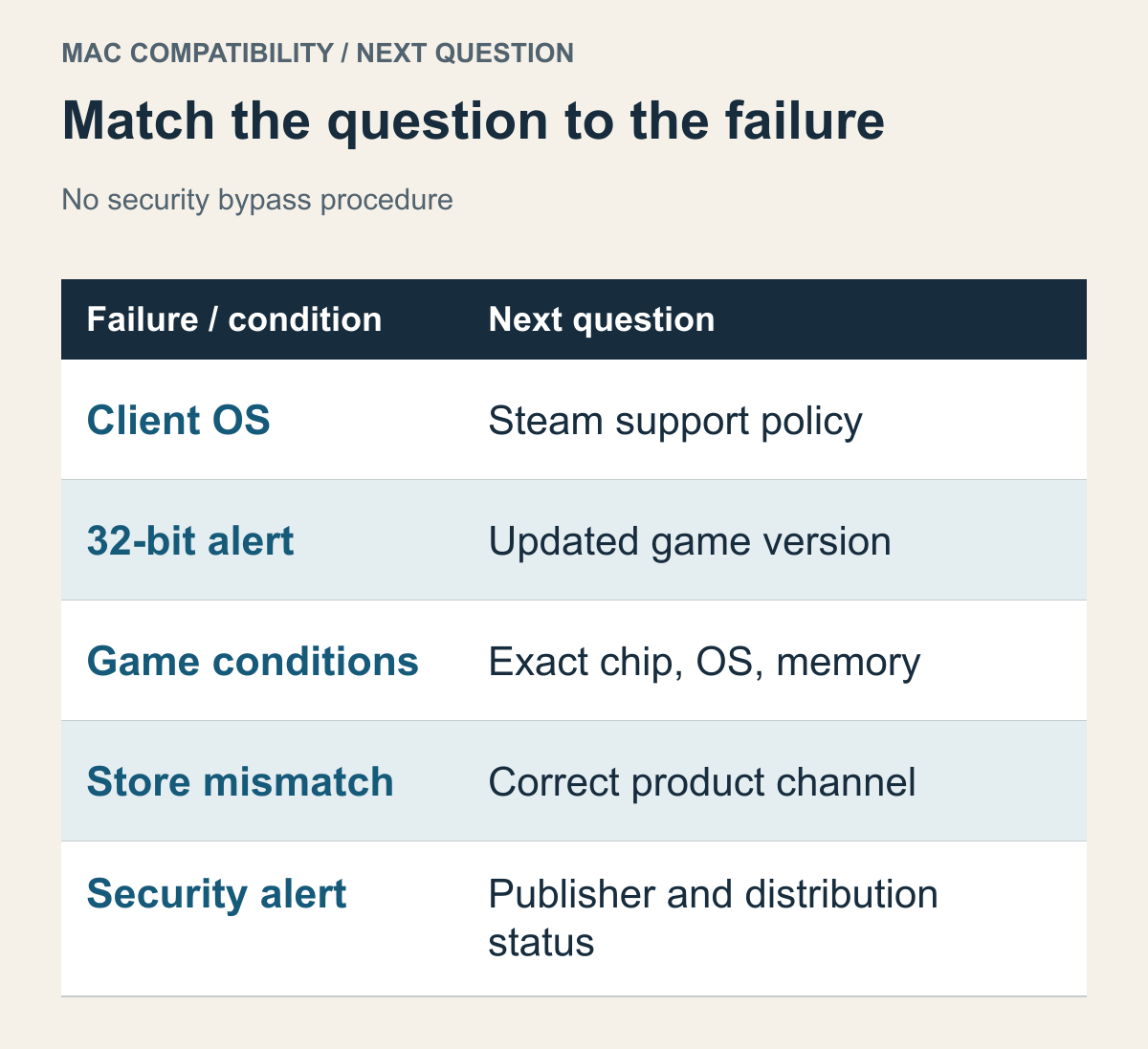
Reúne las distintas condiciones documentadas. No diagnostica automáticamente el error de un equipo real.
Con estas distinciones no hace falta ampliar sin fin una lista de reparaciones. Si Steam queda fuera del soporte actual del sistema, empieza por el cliente. Si macOS pide actualizar una aplicación de 32 bits, busca la versión compatible del fabricante. Si no coinciden chip o memoria de un juego exclusivo de Apple silicon, revisa esa condición. Si el lanzamiento Mac corresponde a otra tienda, identifica el producto adquirido y su distribución.
Encontrar una condición que no coincide ya es un resultado concreto. Antes de descargar otra vez suponiendo que los archivos están mal, pregunta si una reinstalación puede cambiar esa diferencia. Repetir los mismos archivos no cambia el chip ni añade una plataforma que el fabricante no ofrece. Si los requisitos documentados coinciden pero una aplicación no abre, su nombre y su aviso permiten una consulta precisa. No tienes que agrupar todos los fallos bajo «incompatibilidad con Mac».
Los avisos de seguridad al abrir una aplicación son otra categoría, no una advertencia de arquitectura. Apple separa el desarrollador que no puede verificarse, la imposibilidad de comprobar software malicioso y los avisos de aplicaciones dañadas o manipuladas. Guía de Apple sobre avisos al abrir aplicaciones Elegir otro juego M1 o instalar Rosetta primero no responde a esas preguntas. Esta guía no adopta desactivar controles de seguridad ni saltarse un aviso como reparación.
Si el mensaje nombra un programa separado que aparece antes del juego, la pregunta se refiere a su proveedor y soporte. Eliminar el aviso no demostraría compatibilidad. Primero distingue el texto exacto y la aplicación afectada; después puedes consultar si existe una distribución actualizada por el canal oficial. Quizá el problema todavía no tenga relación con calidad gráfica o uso de memoria. Saber dónde se bloquea el inicio limita la siguiente comprobación.
Si queda una condición sin resolver, lleva al soporte oficial el producto exacto, tienda y versión actual, chip y macOS del equipo y mensaje mostrado. Valora los requisitos de hoy y la política futura con los datos correspondientes a cada período.