
Mac対応のゲームなのに、自分のMacで起動しないのはなぜ?
Steam、macOS、32ビット、Intel、Apple silicon、Rosettaの条件を分けます。Factorio、Cyberpunk 2077、GRID Legendsの公式事例から次の確認を選びます。
記事の言語
この記事の目次
Mac対応と書かれたゲームをインストールしたのに、起動しません。調べるとRosettaを入れるよう勧める人もいれば、MシリーズのMacなら大丈夫という人もいます。それぞれの環境では必要な説明だったとしても、自分のゲームに当てはめるには条件が足りません。現在のSteamクライアントを使えるOSなのか、ゲームが自分のチップ向けに作られているのか、購入したストアの商品にMac用の実行ファイルが含まれるのかを分けて確認する必要があります。
Macという呼び名には、何世代ものコンピュータとソフトウェアが含まれます。対応の案内は、どのMacとどのゲーム製品についての説明でしょうか。この記事では条件を整理し、次に何を確認するかを決めます。Windowsゲームを動かすためのツールや、OSを古い版に戻す手順は扱いません。
公式資料は2026年10月19日に読み、以下の商品・機器の表は10月20日に保存した公式応答とも照合しました。macOS、Steam、Rosetta、ゲームのインストールや起動、性能測定は行っていません。日付付きの表は条件比較の事例です。自分のインストールには、対象の版に適用されるメーカーの要件を確認してください。
Steamとゲームの動作条件を重ねて確認します
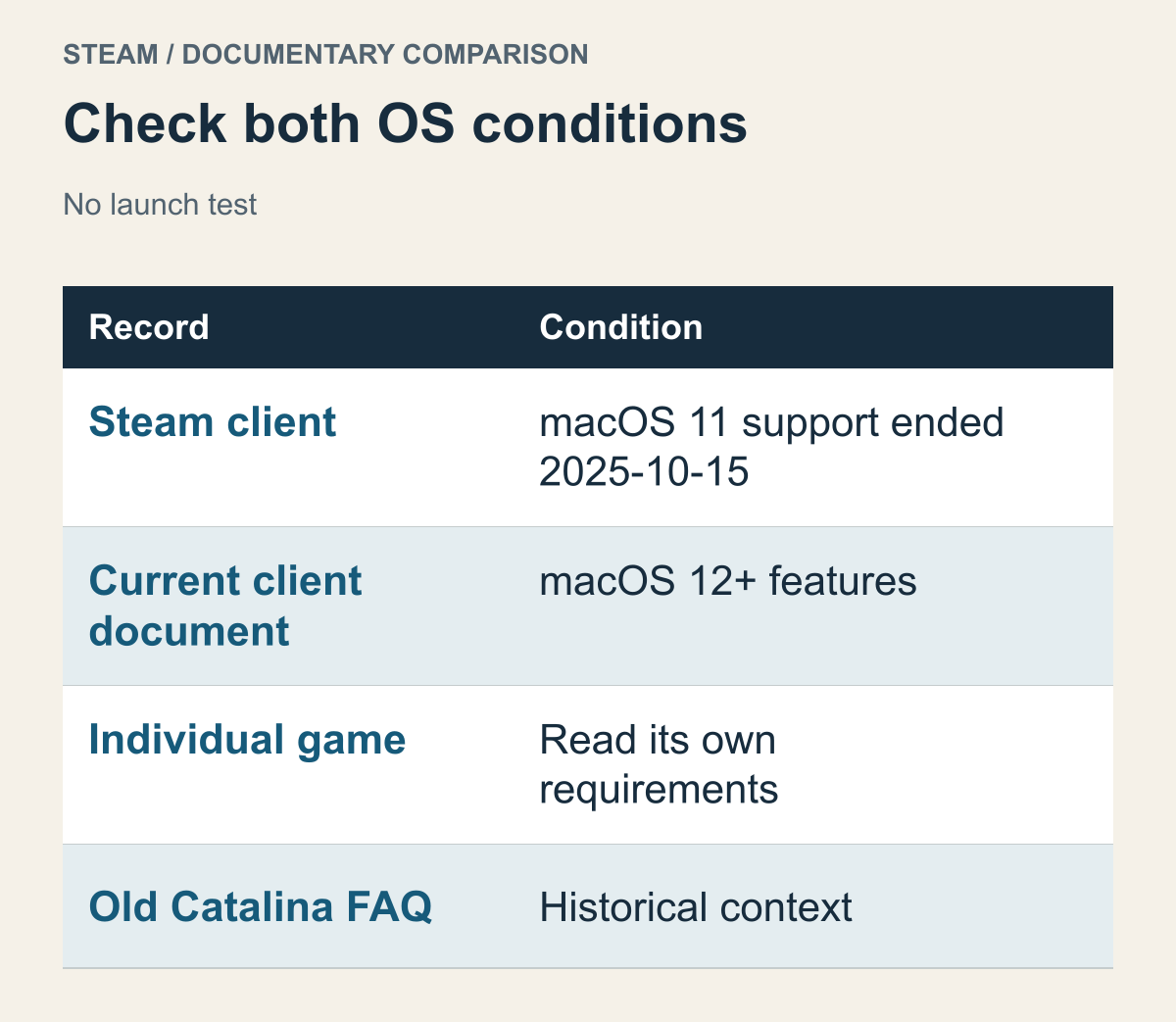
Valveのサポート終了資料に基づく判断表です。実機でクライアントやゲームを起動した結果ではありません。
まずSteam自体が動く条件を確認します。Valveは2025年10月15日にmacOS 11 Big Surのサポートを終了し、その後クライアントは同OSで動作しなくなると案内しています。同じ文書では、その後のSteamの機能やセキュリティ更新に、macOS 12以降にしかない機能が必要だと説明しています。SteamのmacOS 11サポート終了案内 これは、macOS 12さえ満たせば全ゲームが動くという基準ではありません。
ゲームの要件には、そのゲーム自身の最低OSが別にあります。古いゲームなら現在のSteamの対応範囲より低い版が書かれていることも、新しいゲームならSteamより高いOSを要求することもあります。どちらか簡単な方を選ぶのではなく、現在のクライアントを使える範囲で、ゲーム側の条件も満たす必要があります。一方の低い数字で、もう一方の要件を置き換えることはできません。
仮にゲームの説明がmacOS 10.14以降、コンピュータがmacOS 11だとしましょう。ゲームの数字だけなら最低条件を上回りますが、現在のSteamのサポート終了案内とは合いません。ゲームファイルを何度もダウンロードしても、クライアントのOS条件への答えにはなりません。逆にSteamが開く環境でも、ゲームがmacOS 15.5以降を求めるなら、ゲーム側の確認が残ります。後のCyberpunk 2077がその具体例です。
自分のMacにどのOSをインストールできるかも関係します。最新のmacOSを、どのMacにも適用できるとは考えないでください。システム更新が必要そうなら、その機種をAppleがどこまでサポートしているかは別途確認する項目です。仕事用アプリなど、ほかの必須ソフトの条件と衝突するかもしれません。ゲームの要件を特定してから、機器全体を変えるか判断します。最低バージョンを見ただけで、すぐOS更新を始める必要はありません。
古い資料の位置づけにも注意が必要です。Valveの過去のCatalina FAQは、32ビットゲームと64ビットSteamへの移行を説明し、古いmacOSを維持する選択にも触れています。この歴史的な説明を、現在サポートされるSteam環境の推奨として使うべきではありません。当時のCatalina移行FAQ この記事は古いOSの維持、別OSの追加インストール、Boot Campの手順を採用しません。現在のクライアント方針と、古いゲームの互換性の経緯を分けて読みます。
資料を探すときも、最新の日付のページだけ残せばよいわけではありません。同じプログラムについての文書なら、新しい方針が以前の説明を変更したか確認します。しかし一方がSteam、もう一方がゲーム本体なら、後に出た資料が別プログラムの要件を消す関係ではありません。新しいクライアントのお知らせを読んでも、古いゲームの32ビット実行ファイルが更新されたことにはなりません。日付と併せて、対象のプログラム名も確認してください。
Macの製品名よりチップとmacOSを確認します
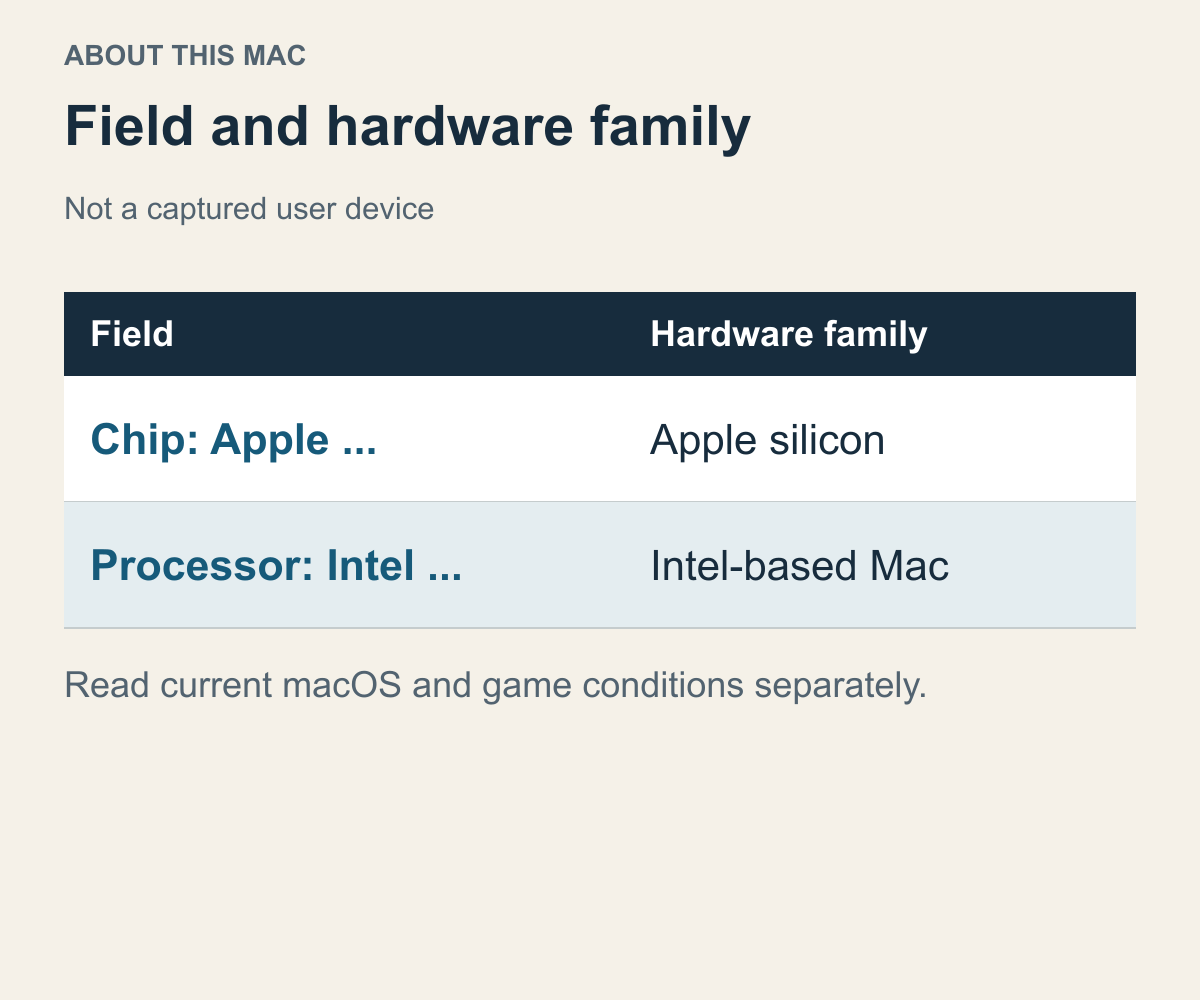
Appleの機器識別案内にある項目を使っています。読者の機器の画面を撮影したり、対応を判定したりした図ではありません。
MacBook Proを使っているという情報だけでは、要件を十分に比較できません。同じ製品群にIntelモデルとApple siliconモデルがあり、メモリ構成も異なります。AppleメニューのAbout This Macでは、ChipがApple silicon、Processor内のIntel名がIntelベースのMacを見分ける手掛かりです。Appleのチップ識別案内 購入年の記憶より、現在表示されている情報を使います。
チップとmacOSは別の項目です。Apple siliconだからといって、OSがゲームの要求する版になっているとは限りません。Intel Macに比較的新しいmacOSが入っていても、Apple silicon用アプリに適したチップには変わりません。チップ名、現在のmacOS、メモリ容量をゲームの指定と並べてください。最初からハードウェア情報をすべて集めず、ゲームが明記した項目に対応させれば十分です。
架空の2台を比較します。AはIntelベースで、ゲームのOS条件は満たしています。BはApple M1ですが、macOSは要求より古い版です。ゲームがApple silicon専用なら、Aではチップ、BではOSの確認が必要です。両方を「Macだから動かない」とまとめると、違う問題を同じ修理で解決しようとしてしまいます。
2026年10月20日に取得した文書の事例であり、後の版への対応保証ではありません。インストール済みのOSが古い場合は、そのモデルを公式にどこまで更新できるかも確認します。AppleのmacOS Tahoe 26対応モデル一覧は、製品群ではなく具体的なモデルを対象にしています。MacBook Proのモデル識別案内では、同じ2020年の13インチでも、Thunderbolt 3ポートが2つのモデルの最新対応OSはmacOS Sequoia、4つのモデルはmacOS Tahoe 26と記載されています。モデル名はAppleメニューのAbout This Macで確認できます。購入年と画面サイズが同じでも、更新できる範囲まで同じとは限りません。
仮にゲームがmacOS 26以降を要求するとします。2ポートのモデルに古いOSが入っていても、利用できる更新を先延ばしにしているだけとは扱えません。そのモデルの公式なOS対応範囲で使えるゲーム版が提供されているかを確認する分岐です。4ポートのモデルでは、このOSのインストール対象かという問いに別の答えが出ます。逆に、ゲームが必要とする版より新しいOSの一覧に載っていないだけで、ゲームのOS条件も満たせないと判断しないでください。必要な版の対応モデルと正確に照合します。ゲームの要求OS、そのOSをインストールできるモデル、自分の正確なモデルを結び付けると、検討できるOS変更と、モデルの公式対応範囲を超える変更を分けられます。
機器情報とプログラム情報の役割も入れ替えないようにします。チップ名は使える実行環境を、ゲームの説明やアプリ情報はソフトが想定する環境を示します。片方だけでは両者の一致を決められません。新しいMacを買っても古いゲームのコードは書き換わらず、新しい実行版が出ても手元のチップは変わりません。並べて見ると、機器条件を検討する場合と、ゲームの更新版を探す場合を区別しやすくなります。
32ビットの問題とIntelコードの問題を分けます
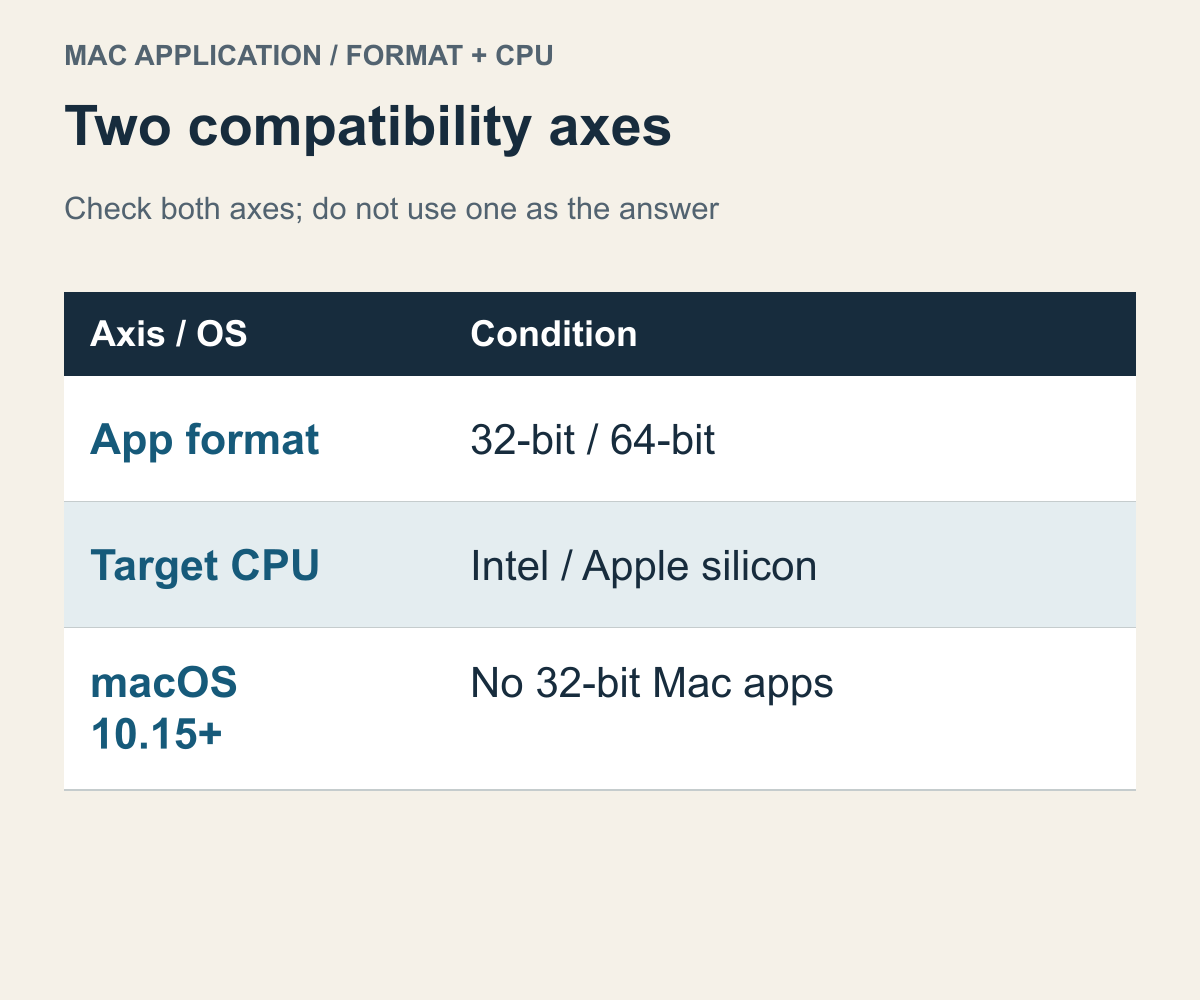
Appleの32ビット移行説明とアプリ種類を分けた概念表です。ゲームの実行試験や性能評価ではありません。
AppleはmacOS 10.15 Catalina以降、32ビットアプリは互換性がないと説明しています。Appleの32ビットアプリ案内 チップが新しいか速いかとは違う条件です。64ビットプログラムでも、Intel用とApple silicon用のどちらのコードかという質問は残ります。またIntel用という名前だけでは、32ビットか64ビットかは決まりません。数字とチップ名を同じ意味で使うと、対処も取り違えます。
ビット数は機器の性能点ではありません。最新のMacで32ビットゲームが開かないことを、メモリを少し増やせば埋まる不足のようには扱えません。まずOSがその形式をサポートするかが問題です。Rosettaを見つけても、32ビットMacゲームの条件まで満たしたとは言えません。OSの32ビットサポート終了という条件は残ります。
ここでは3つの用語を区別すると読みやすくなります。64ビットはプログラムの形式、IntelまたはApple siliconは対象CPUの種類、ネイティブはそのCPU向けコードでの実行を意味します。したがって64ビットとネイティブは置き換えられません。また、この分類はMac用ソフトについてのものです。Mac用という条件を省いて、64ビットのWindowsファイルまで同じ分類に入れないでください。どの語を確認したかによって、残る質問が変わります。
Finderでアプリを選び、Get Infoを開くとKindの種類を確認できます。AppleはApplication (Intel)、Application (Universal)、Application (Apple silicon)を区別しています。UniversalはIntelとApple siliconの両方、Apple siliconの表示はそのチップ向けです。アプリ種類の公式案内 そこで分かるのは選んだアプリそのものの情報で、一緒に入った全実行ファイルの種類を判定したことにはなりません。
たとえばSteamアプリの情報だけを開き、ゲームも同じ種類だと思うと対象がずれます。先に別のランチャーが開くゲームなら、ランチャーと本体も区別できます。特定のゲームが必ず異なる種類を混在させるという主張ではありません。調べたアプリ名と情報を結びつけるという意味です。インストールする側のプログラムとインストールされるゲームを分ければ、本体の問題でクライアントだけを繰り返し変更することを減らせます。
実際に32ビットの警告が出たなら、メーカーが互換性のある更新版を出しているかを確認します。Intelアプリや構成要素の将来のサポート警告なら、次節のRosettaの範囲と更新状況が質問です。分かるのが「起動しない」だけなら、警告の種類を推測で補いません。見た目が似た起動失敗でも、参照する資料は違います。問題を正確に呼ぶことが、不要な再インストールを避ける助けになります。
RosettaはmacOSの対象範囲と一緒に読みます
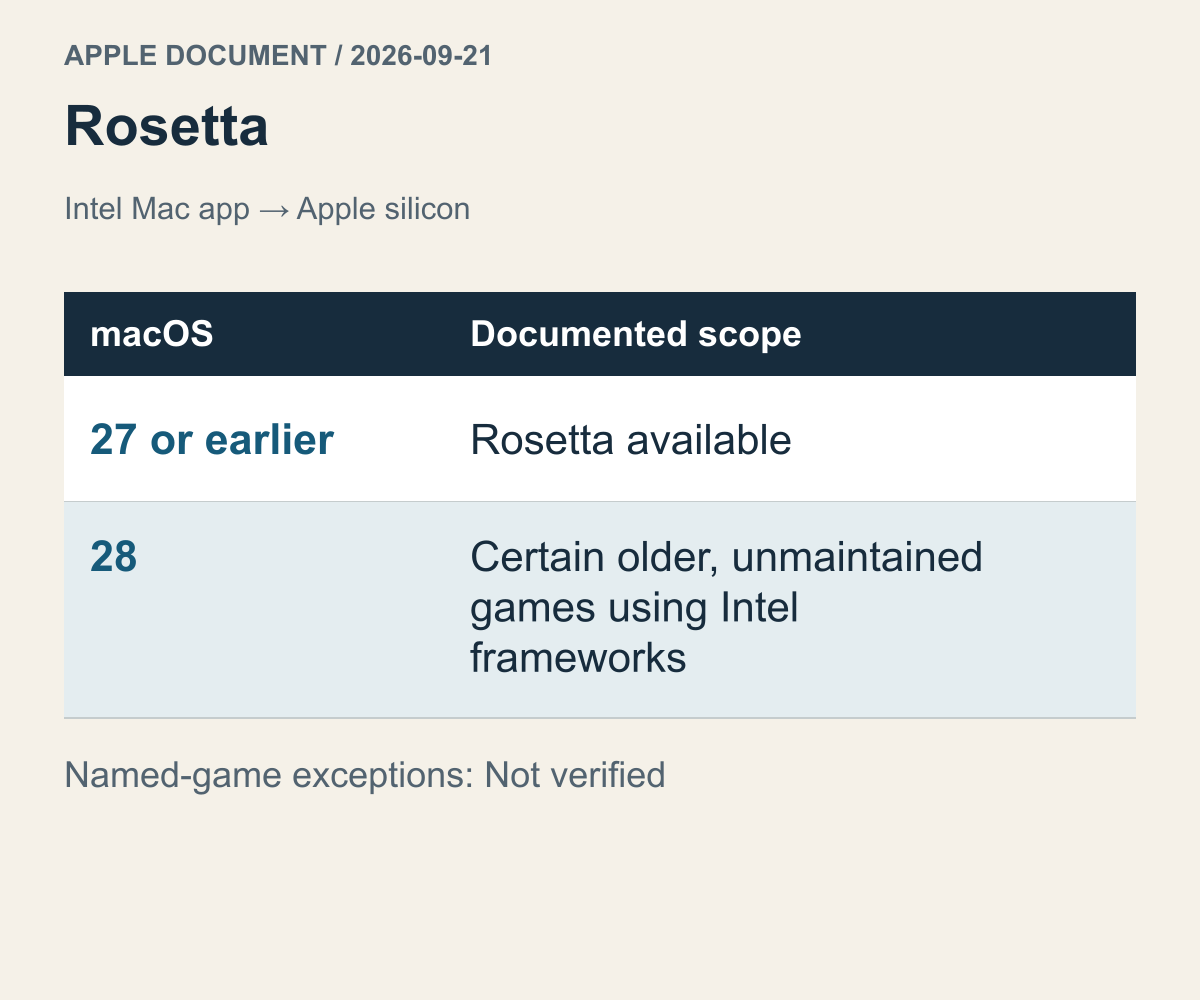
2026年9月21日付Appleサポート文書の範囲を使用しています。すべてのIntelゲームが今後も維持されるという予測ではありません。
RosettaはIntelベースのMacアプリをApple siliconで使えるよう、バックグラウンドで変換します。AppleはUniversalまたはApple silicon向け更新版があれば、それを使うよう案内しています。プラグイン、拡張機能、アップデータなどの構成要素は個別の更新が必要な場合もあります。現在のIntelアプリとRosettaの案内 Macアプリの説明を、Windows実行ファイル全般の対応という意味には変えません。
時期も条件の一部です。2026年9月21日付文書では、macOS 27以前でRosettaを提供し、macOS 28からはIntelベースのフレームワークに依存する、保守されていない一部の古いゲームに機能が限定されると説明しています。個々のSteamゲームがこの例外に入るかは、この記事では確認していません。古いという理由だけで対象と決めたり、全Intelゲームが動き続けると解釈したりすることはできません。
実際の確認は短く整理できます。Mac用プログラムが提供されるのか、警告したのはランチャーか本体か、現在のOSでどのサポートがあるかです。次のmacOSの例外に入るか不明なら、メーカーのお知らせを確認します。その未確認事項を、今の組み合わせが使えるかという問いと混同しないでください。
将来の縮小方針を読むと、今日できることまで全部終わったように受け止めがちです。ここでは文書が指す時期を分けます。現在のOSでの対応範囲を照合することと、次のOSで使う計画は別の判断です。今すぐ使う製品なら現行の組み合わせを、長く使う予定なら更新版やサポートのお知らせも見ます。将来の方針が、まだ確定していない個別ゲームの答えを代わりに出すわけではありません。逆に将来の不明点が、現在の資料にある条件を消すわけでもありません。
MetalはOS名とは別に照合します
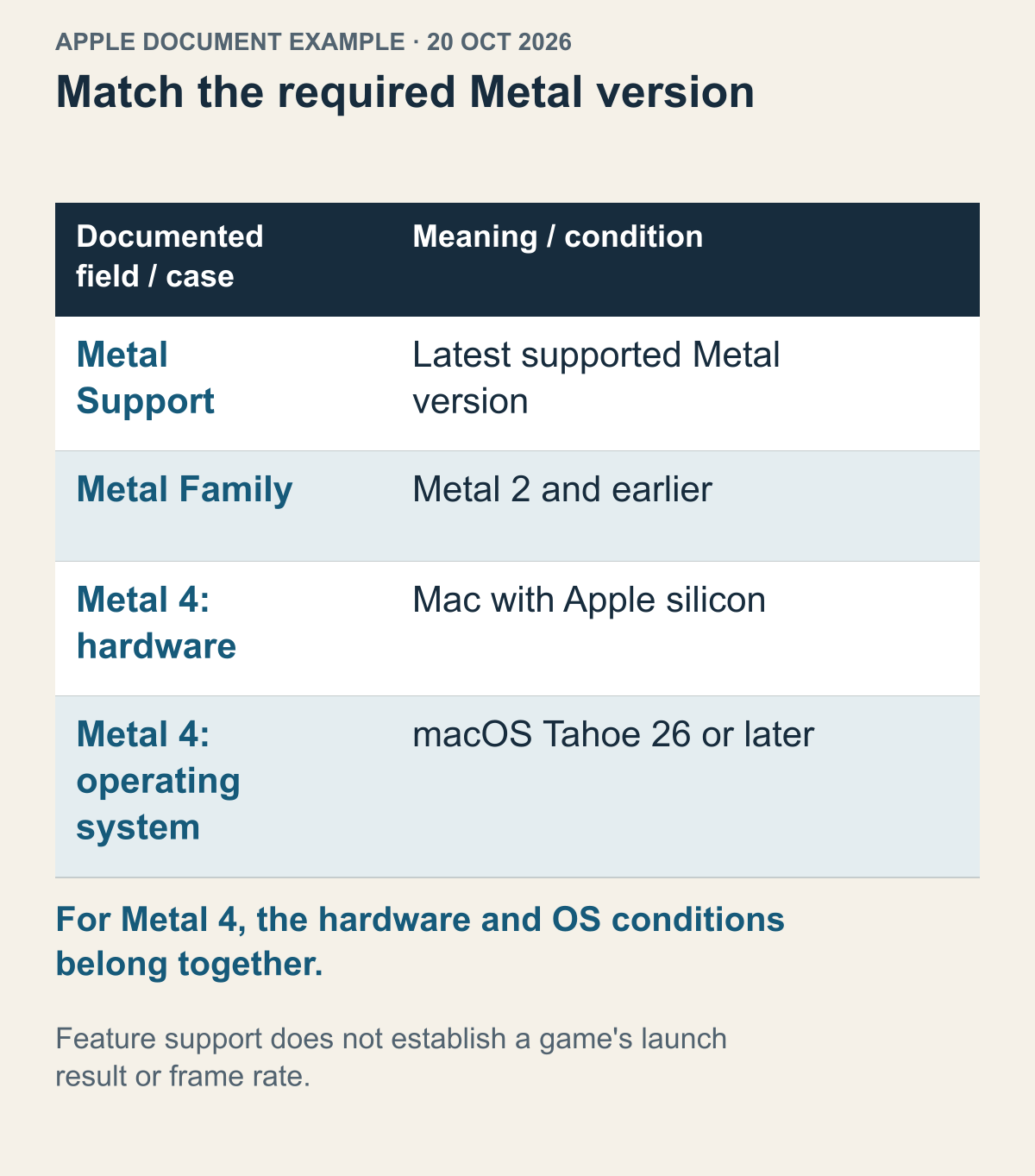
2026年10月20日に取得した文書の事例であり、後の版への対応保証ではありません。日付付きの機能対応例です。GPU検査やゲーム起動の結果ではありません。
グラフィックス要件にMetalがあれば、メモリ容量やチップ世代とは別の条件です。AppleはMetalを自社プラットフォームのハードウェアアクセラレーションによる描画技術と説明し、機器とOSの組み合わせでサポートを分けています。システム情報のGraphics/DisplaysにあるMetal SupportまたはMetal Familyを確認する案内があります。AppleのMetal対応確認 これは対応する描画機能を知る情報であり、特定ゲームの起動完了を示す結果ではありません。
ゲームがMetal 3を求めているのに、機器でMetalという文字だけ見つけても十分ではありません。正確な対応バージョン、またはFamilyの意味を公式説明と照合します。メーカーが単にMetalと書いた場合に、勝手に最新版を必須にする必要もありません。要求された技術と実際の情報を同じ粒度で比べます。GPU名が似ているという印象から、対応版を作り出さないでください。
CPU用コードと描画機能は、一方が他方を代替する関係ではありません。CPUで実行できるコードでも、描画に必要な条件は残ります。逆にGPUがMetalの必要機能に対応していても、ゲームのプログラム形式まで一致したことにはなりません。実行版の種類を調べた後にも、描画項目を読む理由があります。性能を上げる調整一覧ではなく、別々の必要条件を落とさない確認です。同じMac対応表示の下で条件が分かれる理由を、この2つの問いで理解できます。
2026年10月20日に取得したAppleのMetal表では、MacのMetal 4欄にApple siliconとmacOS Tahoe 26以降が組み合わされています。機器とOSの条件を一緒に読む日付付きの事例であり、その後の対応を認定したものではありません。ゲーム側の描画要件は別に必要です。この表やOS変更だけで全ゲームの起動を保証することもできません。
架空のゲームで、ビルドAの公式案内はあるレンダラー、Bの案内は別のレンダラーを示すとします。矛盾と決める前に、各資料のゲーム版、OS範囲、描画方式を合わせます。必要な版の条件がなければ不明のまま残します。Macに描画APIがあるだけでは空欄を埋められません。機器の能力と、未確認のゲーム版でメーカーが選んだ方式は別情報です。
この比較には止まる場所もあります。古い画像のメニューが見つからなくても、方式が削除された、あるいは他所のコマンドを強制すべきとは言えません。そのビルドとOSの描画経路をメーカーに確認します。レンダラー強制オプション、未知の描画ツール導入、セキュリティ回避は示しません。目的不明の設定変更より、版に合う回答を得ることが次の判断に役立ちます。
数字を多く集めるより、必要な条件を合わせる方が役立ちます。最低描画条件、メーカーの除外機器、自分の実際の対応情報という順に読みます。表に機器が含まれるか不明なら、具体的な機種とOSで質問できます。Windows向けGPUの性能順位でMetal対応を判断するのは、違う問いの資料を混ぜることです。フレームへの期待と描画機能の有無は同じ項目ではありません。
Factorioは版と実際のコードを結びつけます
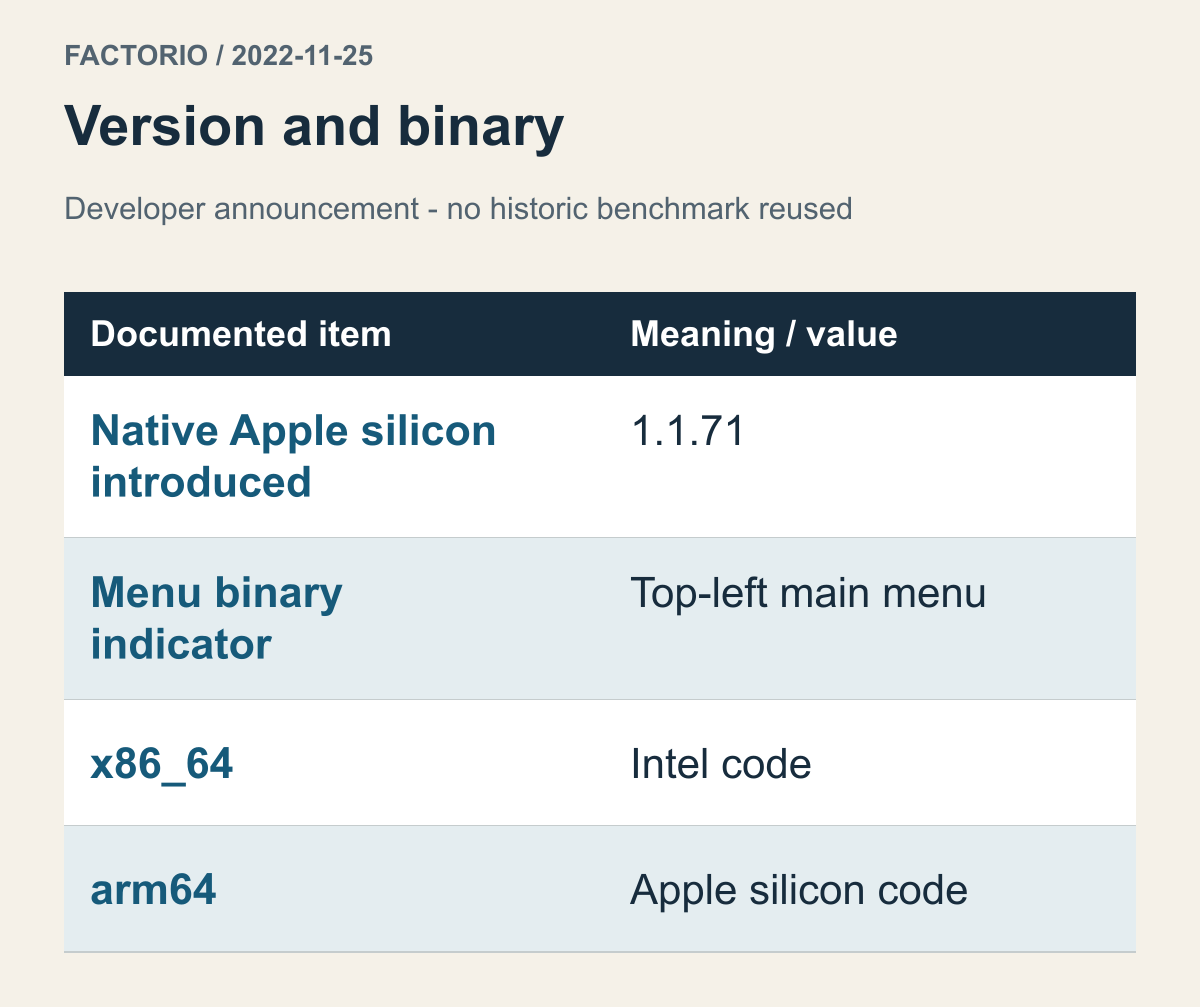
2022年11月25日の開発元発表にある版と表示の説明です。当時のベンチマークを現在の性能や筆者の試験として転用していません。
WubeはFactorioが1.1.71からApple siliconでネイティブ動作すると発表しました。同じ記事はメインメニュー左上にバイナリ種類を表示すると説明し、Intel用x86_64とApple silicon用arm64を区別しています。FactorioのApple silicon対応発表 この例ではMac対応という分類のほかに、どの版のどのコードかを確かめる具体的な手掛かりがあります。
版の付いた発表では、それ以前のインストールと変更後を分ける必要があります。架空の読者が昔の資料でMac対応を知り、今も古いFactorioを使っているとしましょう。一般的なMac対応の説明だけでは、そのインストールに後から加わったネイティブコードが含まれるとは言えません。いつ追加されたかという別情報があるからです。新しいゲームの記事を、自分が使う版と対応させます。
同じ表示も機器で意味が変わります。Intel MacでIntelコードが出ること自体は、誤ったインストールの証拠ではありません。Apple siliconでネイティブか知りたい人には、arm64という表示が具体的な答えになります。Mac版という名前やSteamが開いた事実より、ゲーム自身のコード表示を使える例です。この記事で実際にメニューを開いたわけではありません。
開発過程には、IntelとARMのコードを含むUniversal macOS実行版を作った説明もあります。1つのMac配布物を2系統の機器向けに準備できる実例です。両方のコードで同時に実行する、すべてのMacで結果が同じという意味ではありません。必要なのは、自分のチップ向けコードが提供されるかです。Apple siliconと名前の付いた別ダウンロードがないだけで、ネイティブ非対応と決める前にUniversal提供を確認できます。
別の理由で特定バージョンを使っているなら、ネイティブという語だけで変更しません。選択理由とメーカーの変更説明を比較して判断します。ゲーム版の交換やMod互換性の全手順は繰り返しません。版を維持する目的と、ネイティブコードを使う目的を両立できるかという問いが加わるのです。どちらを選ぶにしても、実際の条件が分かる状態でサポート説明と合わせます。
Cyberpunk 2077はApple siliconだけでは足りません
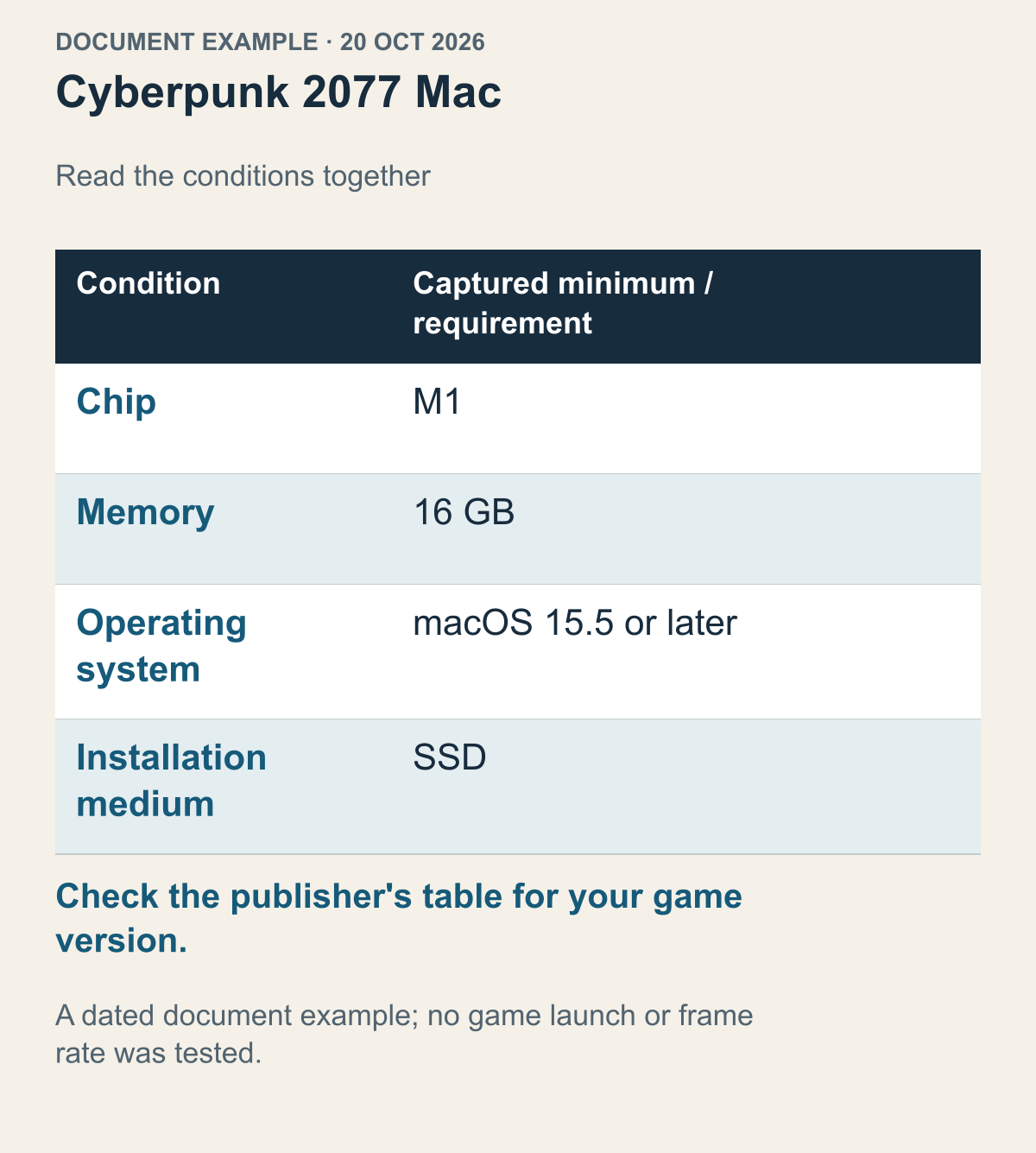
2026年10月20日に取得した文書の事例であり、後の版への対応保証ではありません。CD PROJEKT REDのMac要件から採用した最低条件です。フレーム数や読者の機器の性能判定はありません。
2026年10月20日に取得したCD PROJEKT REDの公式応答は、Mac版Cyberpunk 2077にM1、メモリ16GB、macOS 15.5以降、SSDへのインストールを挙げています。Mac版の要件 以下の架空比較はその日付の項目を使う練習であり、後の全バージョンで不変という保証ではありません。実際に使う版とストアの要件を読んでください。
架空のM1・メモリ8GBと、M1・メモリ16GBを比較します。チップ名は同じでも、前者はこのメモリ条件に合いません。後者もOSとSSDが未確認なら、全条件を満たしたとは言えません。メモリ不足をRosettaで補う関係ではなく、他人のM1動画で自分の8GB構成を確認したことにもなりません。項目ごとに照合が必要です。
今度はメモリとストレージ条件を満たす架空のIntel Macを考えます。それでもメーカーのM1以降という条件には一致しません。新しいIntel Mac、高性能グラフィックスという説明を、独自の同等品判定には使いません。Rosettaが逆方向にApple siliconコードをIntelで動かすと説明することもできません。対応するチップの種類と、性能が十分かという問いを分ければ、不一致の理由が見えます。
OS要件もSteamとは別です。このゲームの15.5は、前に確認したクライアント側の範囲より高い条件です。Steamが開くからゲームも始まるという期待はここで止まります。システム変更が必要なら、機器が対応する更新と既存の作業環境を確認して判断します。インストールファイルがある、アカウントがゲームを所有しているという事実で、OS条件が満たされるわけではありません。
最低・推奨仕様とフレームへの期待の読み方は別のシステム要件ガイドで扱います。ここではMacのチップ、OS、メモリ、ストレージのどこが違うかを確認します。
Mac版が別ストアの商品である場合もあります
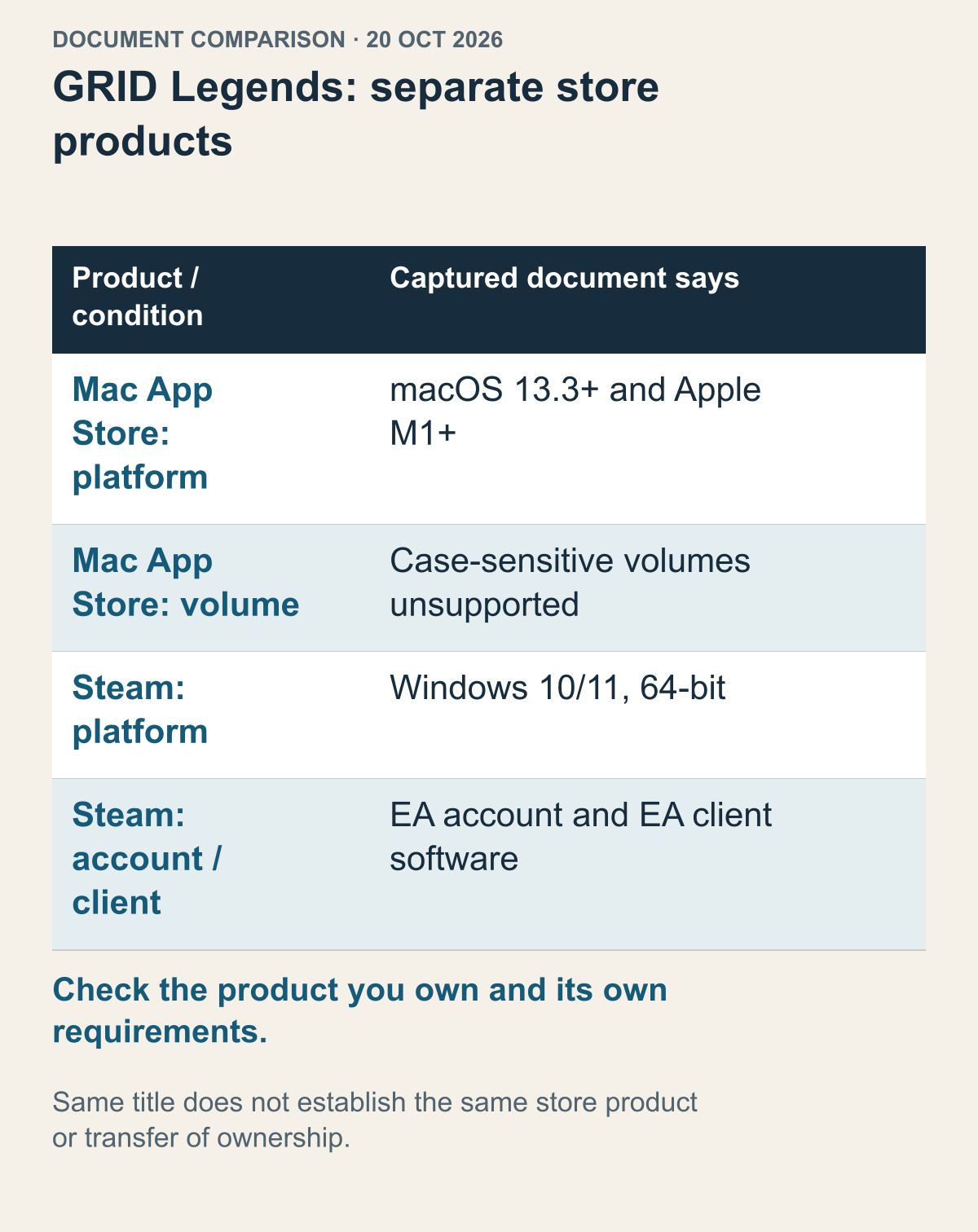
2026年10月20日に取得した文書の事例であり、後の版への対応保証ではありません。販売ページとFeralの発売案内を別々に確認しています。価格、購入権の移転、両製品の機能一致を保証する比較ではありません。
GRID LegendsではMac発売ニュースだけでストア商品を特定できません。Feralの2023年12月12日の発表はMac Deluxe EditionをMac App Store独占と説明しています。別途2026年10月20日に取得したApp Store応答はmacOS 13.3以降とApple M1以降を挙げています。Feralの発表、Mac App Store商品
同じ10月20日のSteam応答には、64ビットWindows 10/11と別のEAアカウント・クライアントソフト条件があります。GRID LegendsのSteam商品 二つの日付付き文書記録であり、後の商品構成を認定したものではありません。Mac発売記事だけでは所有商品に含まれるインストールは分からず、実行前に該当するプラットフォーム条件を確認します。
Rosettaを探す前に解くべき質問です。Steam版を持つApple siliconユーザーがMac発売記事を見つけたと仮定しましょう。先に記事のストアと所有商品を合わせる必要があります。Windows向けのSteam商品をIntel Macアプリと扱うと、コード変換機能の対象から違ってしまいます。Mac商品が別に存在することと、自分の商品にMac用インストールが含まれることを分ければ、不要なクライアント修理を避けられます。
所有権がストアをまたぐか、買い直しが必要かは、この比較では確認していません。価格比較でも再購入の推奨でもありません。販売先の違いが分かれば、公式の商品・アカウント案内で、所有商品から何を使えるか確認するという次の問いができます。フォルダ移動や実行ファイルの改名で直る違いとしては説明しません。アカウント連携の解除や移転も求めません。
要件を引用するときにもストアを付けたままにします。Mac App StoreのM1条件をSteam商品のMac対応の根拠にする、またはSteamの追加クライアント条件をMac App Store版にそのまま当てると、表の対象が変わります。並べて比較はできますが、一方の空欄を他方の文で埋めることはできません。検索で最初に見つかった要件表が、どの商品か確認してください。同名でも配布物が違えば、確認する単位も別です。
同日に保存したApp Store記録では、Mac App Storeページには、大文字と小文字を区別するボリュームは非対応ともあります。チップとOSが一致しても、商品固有の追加条件が残る例です。すぐ機器をフォーマットする指示ではありません。該当するか分からなければ、インストール先とエラーをメーカーに確認できます。ファイルシステム変換やディスク再構成は試していません。条件を発見することと、機器全体を変更することは別に判断します。
10月20日の文書項目に照らすと、3つの事例を1台の架空のMacに当てはめます。M1・メモリ8GB・macOS 14だとしましょう。Cyberpunk 2077ではメモリとOSが引用した最低条件に合いません。GRID LegendsのMac App Store版は、ここで挙げたチップとOSには入りますが、実際のインストール先などは別に残ります。同名のSteam版へその判定は移せません。Factorioのネイティブ発表だけでは、現在の全最低要件は分からないため、対象バージョンの要件を追加確認する必要があります。
したがってこのMacに、全ゲームまとめて動く、動かないという一語の答えは付けられません。不一致の条件、見ているストアの商品、資料にない項目はゲームごとに違います。購入を勧めたり実行結果を作り出したりせずに、次に読む文書を絞れる比較です。
起動が止まる場所に合わせて次の確認を選びます
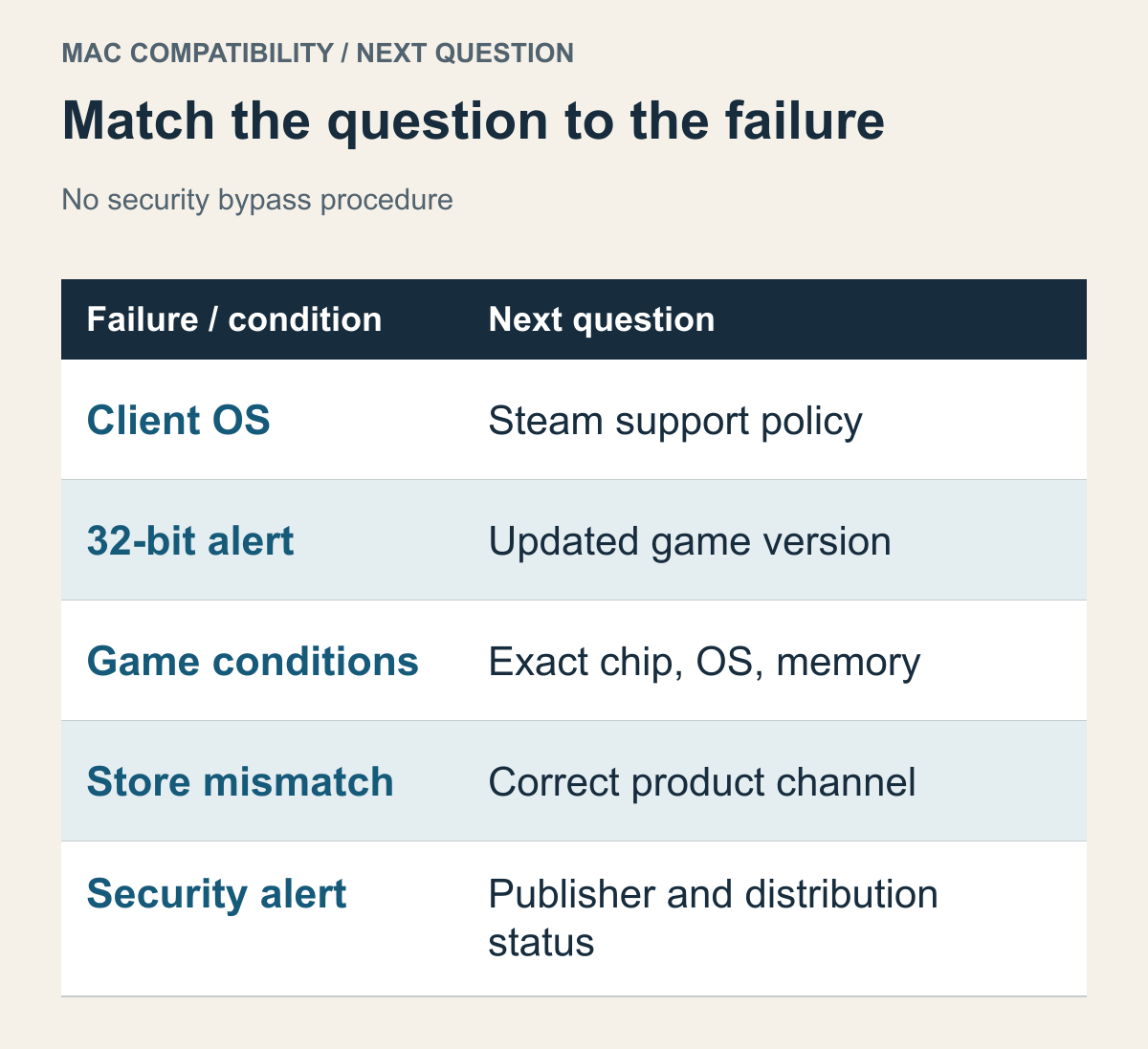
異なる文書上の条件を一緒に照合する表です。実機の原因を自動診断する道具ではありません。
ここまでの区別があれば、修理一覧をむやみに増やさずに済みます。Steam自体が現在のOS範囲外ならクライアントのサポートが先です。32ビットアプリの更新を求めるならメーカーの互換更新版が質問です。Apple silicon専用ゲームのチップやメモリが違えば、その機器条件を見ます。別ストアのMac商品なら、所有商品と配布経路を確認します。
合わない条件を見つけた時点で、かなり具体的な結果です。ダウンロードを疑って繰り返す前に、その違いは再インストールで変わる項目かを問えます。同じファイルを取り直しても、チップやメーカーが提供しないプラットフォームは変わりません。文書上の条件は合うのに特定アプリが開かないなら、名前と警告を添えてサポートへ進めます。すべてをMac互換性の失敗という一語にまとめずに済みます。
起動時のセキュリティ警告も、アーキテクチャの警告とは分けます。Appleは開発元を確認できない場合、悪意のあるソフトウェアがないか検査できない場合、破損・改ざんされたアプリの警告を別に説明しています。macOSでアプリを開く際の警告案内 この表示に対して別のM1ゲームを選んだり、先にRosettaを入れたりしても、警告の問いには合いません。セキュリティ検査の解除や警告の回避は修理手順として採用しません。
たとえば先に開く別プログラムの名前が警告に出たなら、その提供者と対応状態を確認する問いです。警告を消せば互換性も証明できるとは考えないでください。正確な文言と対象アプリを分けた後、公式サポートで現在の配布物に更新があるか確認できます。この段階では、描画品質やメモリ使用量の問題はまだ始まっていないかもしれません。止まった場所が次の確認範囲を決めます。
不明な条件が残るなら、正確な商品とストア、現在のゲーム版、MacのチップとmacOS、表示メッセージを用意して公式サポートに確認できます。今の選択に必要な条件と将来の方針は、それぞれの時点に合う根拠で判断してください。