
Vì sao game hỗ trợ Mac vẫn không chạy trên máy Mac của tôi?
Tách yêu cầu Steam, macOS, Intel, Apple silicon và Rosetta. Ví dụ Factorio, Cyberpunk 2077, GRID Legends giúp chọn điều kiện cần kiểm tra tiếp.
Ngôn ngữ bài viết
Trong bài viết này
Bạn cài một game có ghi hỗ trợ Mac nhưng game không khởi động. Khi tìm cách xử lý, có người bảo cài Rosetta, người khác lại nói chỉ cần Mac dòng M. Cả hai lời khuyên có thể phù hợp với máy của họ. Muốn áp dụng cho game của bạn, vẫn cần biết thêm: hệ điều hành có chạy được ứng dụng Steam hiện tại không, game có được viết cho chip của máy không, và sản phẩm ở cửa hàng bạn chọn có thực sự cung cấp tệp chạy dành cho Mac không.
Tên Mac bao gồm nhiều thế hệ máy và phần mềm. Thông tin hỗ trợ thực sự nói về chiếc Mac nào và sản phẩm game nào? Bài viết này tách từng điều kiện để xác định việc cần kiểm tra tiếp theo. Nội dung không hướng dẫn công cụ chạy game Windows hay cách quay về hệ điều hành cũ.
Tài liệu chính thức được đọc ngày 19 tháng 10 năm 2026; các bảng sản phẩm và thiết bị còn được đối chiếu với phản hồi gốc lưu ngày 20 tháng 10. Không cài hay chạy macOS, Steam, Rosetta hoặc game và không đo hiệu năng. Bảng có ngày dùng để minh họa cách so điều kiện. Với bản cài của bạn, hãy đọc yêu cầu hãng dành cho đúng phiên bản.
Đối chiếu đồng thời yêu cầu của Steam và của game
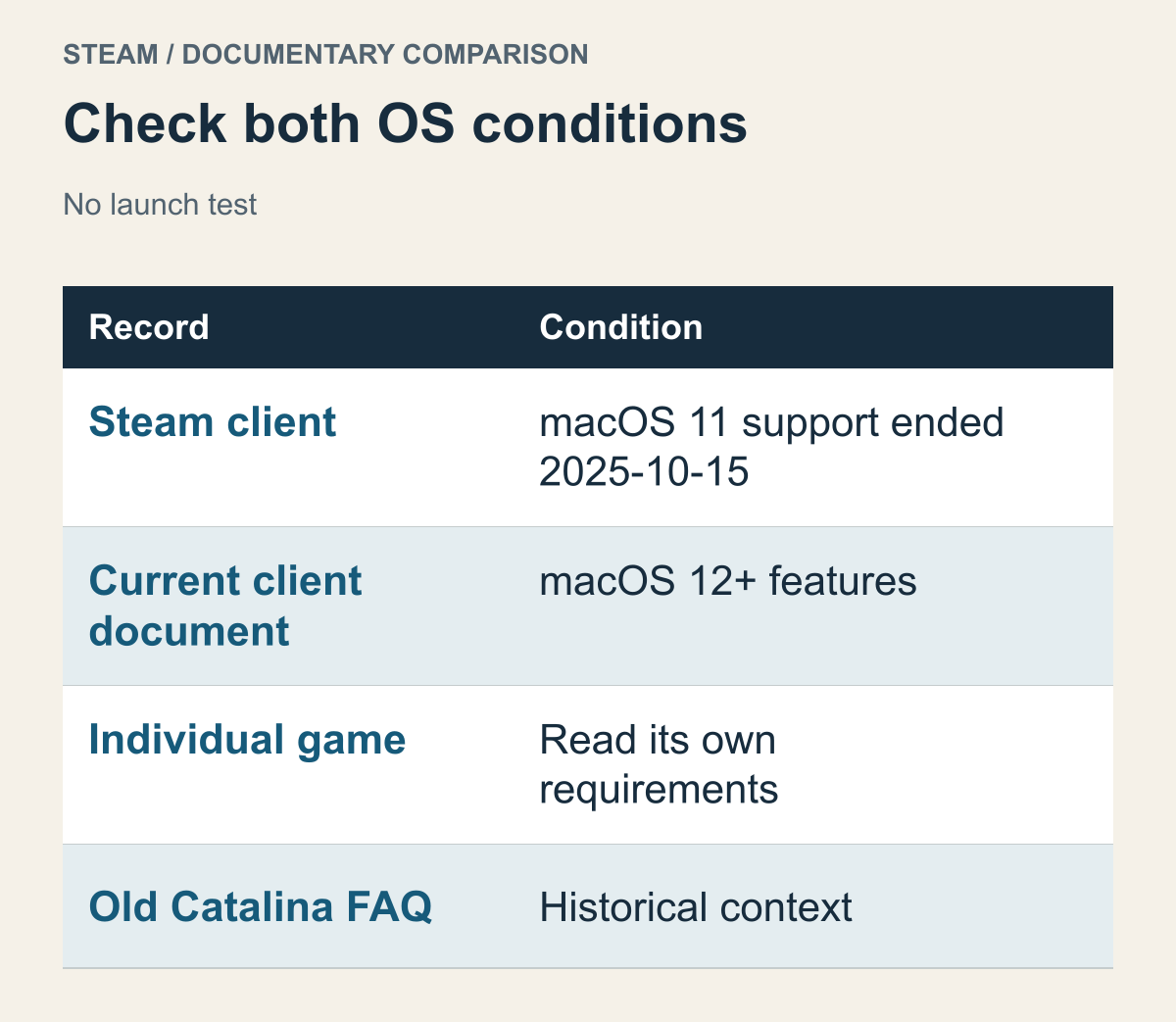
Bảng quyết định dựa trên tài liệu chấm dứt hỗ trợ của Valve, không phải kết quả chạy thử Steam hay game trên máy Mac thật.
Trước hết hãy kiểm tra điều kiện mở Steam. Valve chấm dứt hỗ trợ macOS 11 Big Sur ngày 15 tháng 10 năm 2025 và thông báo rằng sau đó ứng dụng không còn chạy trên phiên bản này. Cùng tài liệu giải thích rằng các tính năng và bản cập nhật bảo mật về sau của Steam cần những chức năng chỉ có từ macOS 12 trở lên. Thông báo Steam về macOS 11 Đây không phải cam kết rằng đáp ứng macOS 12 là chạy được mọi game.
Game có yêu cầu hệ điều hành tối thiểu riêng. Một game cũ có thể ghi phiên bản thấp hơn phạm vi Steam hiện hỗ trợ; game mới lại có thể yêu cầu cao hơn Steam. Bạn không chọn điều kiện dễ hơn giữa hai bên. Máy phải nằm trong phạm vi dùng được ứng dụng hiện tại và đồng thời đáp ứng game. Con số thấp trên một trang không thay thế yêu cầu của chương trình khác.
Giả sử tài liệu game ghi macOS 10.14 trở lên, còn máy đang dùng macOS 11. Nếu chỉ đọc số của game, máy vượt mức tối thiểu, nhưng lại không khớp thông báo hỗ trợ hiện tại của Steam. Tải lại tệp game nhiều lần không trả lời được vấn đề hệ điều hành của Steam. Chiều ngược lại cũng có thể xảy ra: Steam mở được nhưng game đòi macOS 15.5 trở lên. Ví dụ Cyberpunk 2077 bên dưới cho thấy điều kiện riêng đó.
Máy Mac cụ thể cài được hệ điều hành nào cũng liên quan. Đừng cho rằng macOS mới nhất dùng được trên mọi máy. Nếu có vẻ cần nâng cấp hệ thống, phạm vi Apple hỗ trợ mẫu máy là một việc phải kiểm tra riêng. Thay đổi đó còn có thể ảnh hưởng ứng dụng làm việc hay phần mềm thiết yếu khác. Hãy xác định game cần gì rồi mới quyết định có thay đổi toàn bộ môi trường hay không. Con số tối thiểu không phải lệnh nâng cấp ngay lập tức.
Tài liệu cũ cần được đặt đúng thời điểm. FAQ Catalina trước đây của Valve giải thích quá trình chuyển giữa game 32-bit và Steam 64-bit, trong đó nhắc lựa chọn giữ macOS cũ. Không nên dùng lời giải thích lịch sử này làm khuyến nghị cho môi trường Steam được hỗ trợ hiện nay. FAQ về giai đoạn chuyển sang Catalina Bài không áp dụng cách giữ hệ điều hành cũ, cài thêm hệ điều hành hay quy trình Boot Camp. Chính sách ứng dụng hiện tại và lịch sử tương thích game là hai câu hỏi khác nhau.
Chỉ giữ lại trang có ngày mới nhất cũng chưa đủ. Nếu hai trang nói về cùng chương trình, hãy xem chính sách mới có thay chính sách cũ không. Nếu một trang nói Steam, trang kia nói game, tài liệu ra sau không xóa yêu cầu của chương trình còn lại. Thông báo Steam mới chẳng hạn không làm tệp chạy 32-bit của game cũ tự được cập nhật. Cần đọc cả ngày và tên chương trình mà tài liệu áp dụng.
Xác định chip và macOS thay vì chỉ tên dòng máy
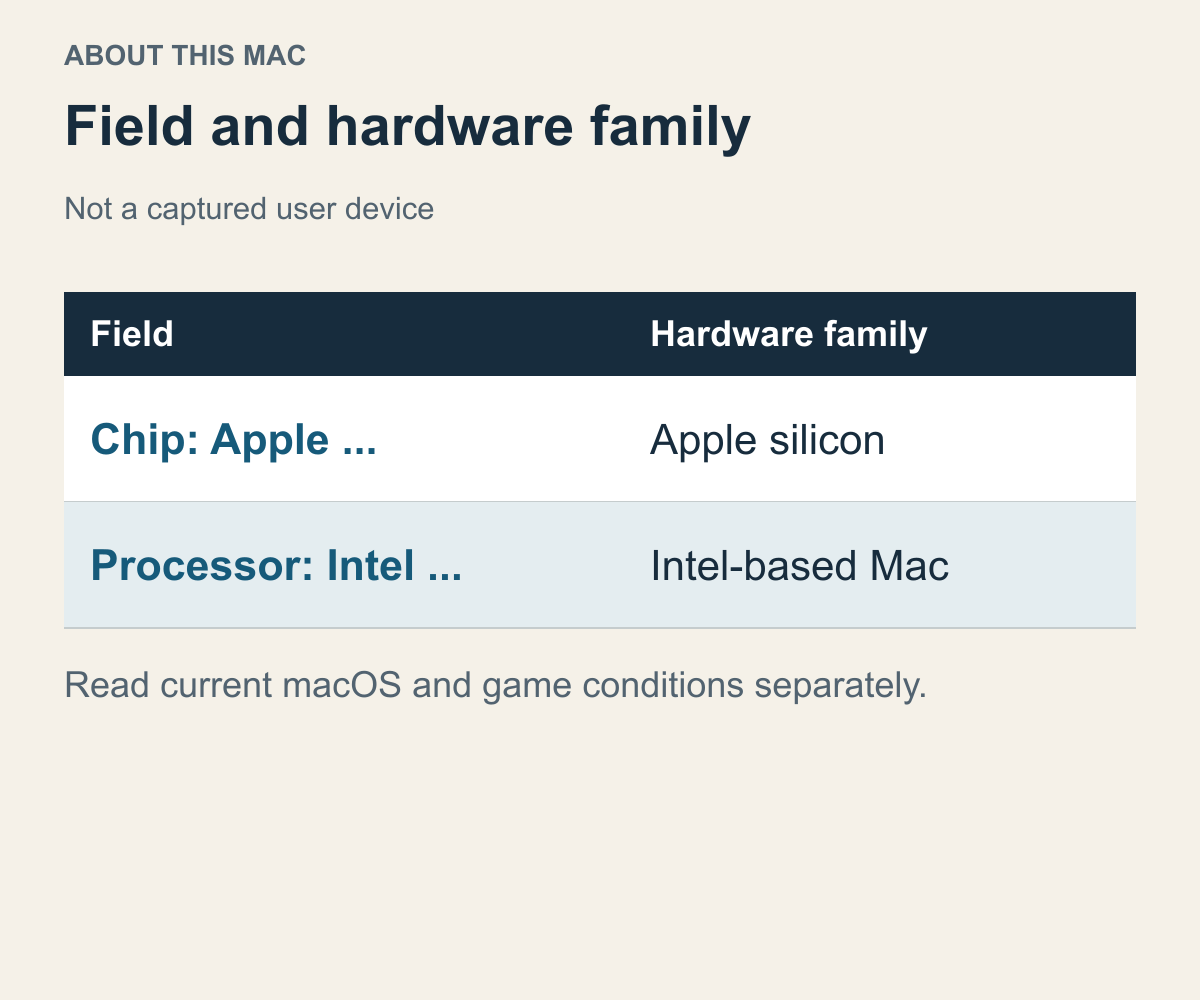
Dùng các trường trong hướng dẫn nhận diện máy của Apple. Không phải ảnh chụp hay kết luận về thiết bị của người đọc.
Nói “tôi dùng MacBook Pro” chưa đủ để đối chiếu yêu cầu. Cùng dòng sản phẩm có máy Intel và Apple silicon, dung lượng bộ nhớ cũng có thể khác. Trong About This Mac ở menu Apple, mục Chip nhận diện Apple silicon; tên Intel trong Processor cho biết máy dựa trên Intel. Hướng dẫn nhận diện chip của Apple Dùng thông tin máy đang hiển thị thay vì chỉ nhớ năm mua.
Chip và macOS là hai mục riêng. Có Apple silicon không có nghĩa hệ điều hành tự đạt phiên bản game yêu cầu. macOS tương đối mới trên máy Intel cũng không biến máy thành thiết bị phù hợp với ứng dụng Apple silicon. Đặt tên chip, macOS hiện tại và bộ nhớ cạnh các yêu cầu game nêu. Không cần thu thập toàn bộ thông số phần cứng ngay từ đầu; hãy bắt đầu bằng những mục nhà phát triển thực sự chỉ định.
So sánh hai máy giả định. A dùng Intel và đáp ứng khoảng phiên bản hệ điều hành của game. B có Apple M1 nhưng macOS thấp hơn yêu cầu. Nếu game chỉ dành cho Apple silicon, A cần xem điều kiện chip, B cần xem hệ điều hành. Gọi cả hai là “Mac nên không chạy” sẽ đưa hai vấn đề khác nhau đến cùng một cách sửa.
Ví dụ tài liệu được thu ngày 20 tháng 10 năm 2026, không bảo đảm cho phiên bản về sau. Nếu hệ điều hành đang cài quá cũ, hãy kiểm tra mẫu máy đó có thể nâng cấp chính thức đến đâu. Danh sách máy tương thích với macOS Tahoe 26 của Apple nêu từng mẫu cụ thể, không chỉ tên dòng sản phẩm. Hướng dẫn nhận diện MacBook Pro cho thấy một khác biệt ngay trong nhóm 13 inch năm 2020: mẫu có hai cổng Thunderbolt 3 được ghi hệ điều hành tương thích mới nhất là macOS Sequoia, còn mẫu bốn cổng là macOS Tahoe 26. Có thể tìm tên mẫu máy trong About This Mac ở menu Apple. Cùng năm mua và kích thước màn hình không đồng nghĩa cùng phạm vi nâng cấp.
Giả sử một game yêu cầu macOS 26 trở lên. Với mẫu hai cổng, việc đang dùng hệ điều hành thấp hơn không có nghĩa chủ máy chỉ trì hoãn một bản nâng cấp có sẵn. Câu hỏi tiếp theo là hãng có cung cấp bản game được hỗ trợ trong phạm vi OS chính thức của mẫu máy đó hay không. Mẫu bốn cổng nhận câu trả lời khác về việc có thuộc diện cài hệ điều hành này không. Ngược lại, đừng loại máy khỏi yêu cầu OS của game chỉ vì nó không có tên trong danh sách của một OS mới hơn mức game cần. Hãy đối chiếu mẫu máy với đúng phiên bản được yêu cầu. Nối yêu cầu của game, danh sách máy cài được phiên bản ấy và mẫu Mac chính xác của bạn sẽ phân biệt thay đổi OS có thể xem xét với thay đổi vượt ngoài phạm vi chính thức của máy.
Thông tin máy và thông tin chương trình có vai trò khác nhau. Chip nói lên môi trường thực thi bạn có. Mô tả game hoặc thông tin ứng dụng nói lên môi trường phần mềm nhắm tới. Một bên riêng lẻ chưa xác định được chúng có khớp nhau không. Mua Mac mới không viết lại mã game cũ; phát hành tệp chạy mới cũng không đổi chip bạn đã mua. Đặt hai phía cạnh nhau giúp phân biệt trường hợp cần xem lại điều kiện thiết bị với trường hợp nên tìm game đã cập nhật.
Tách vấn đề 32-bit khỏi vấn đề mã Intel
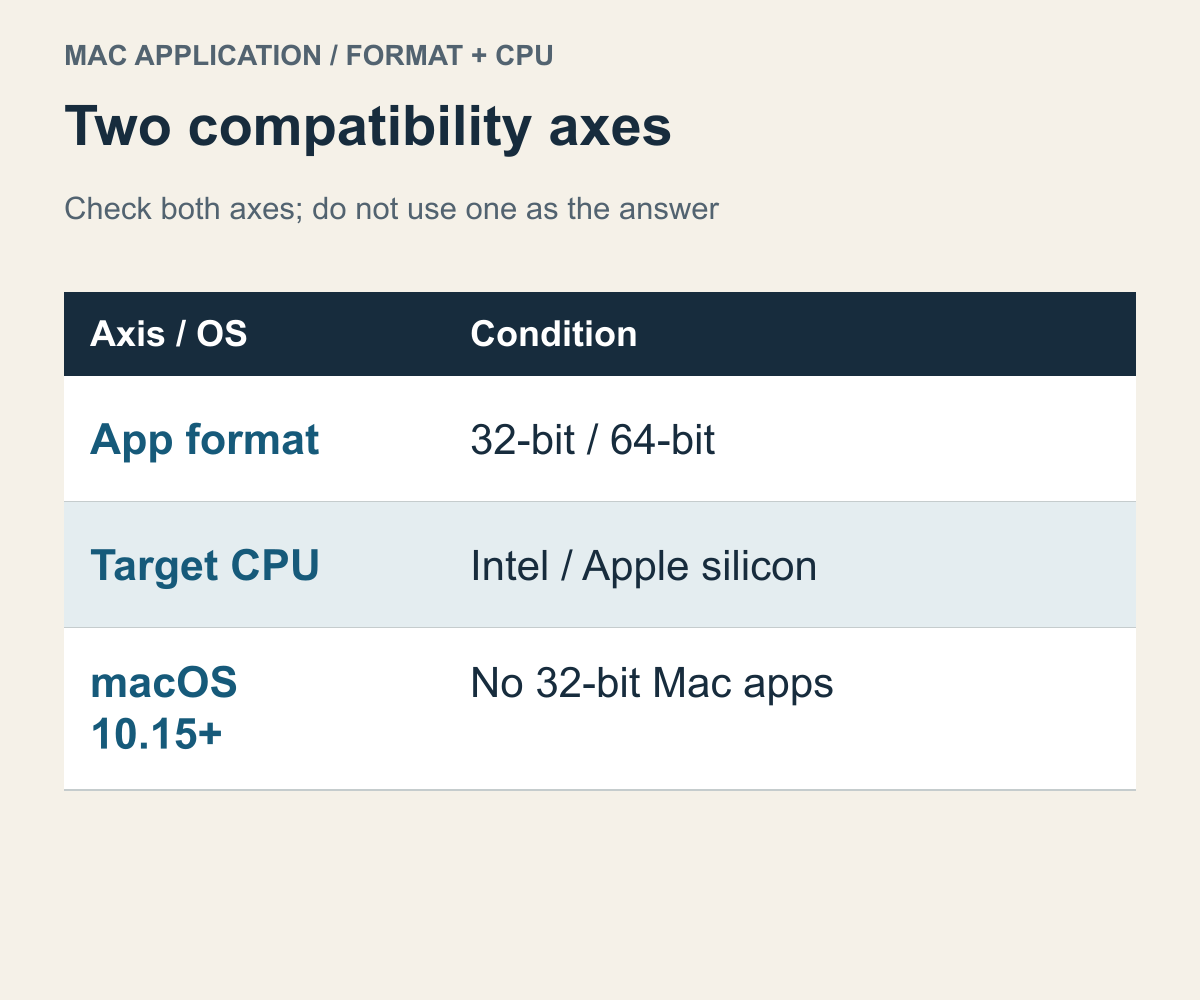
Bảng khái niệm tách chuyển đổi 32-bit của Apple khỏi loại ứng dụng. Không phải thử nghiệm game hay xếp hạng hiệu năng.
Apple giải thích rằng ứng dụng 32-bit không còn tương thích từ macOS 10.15 Catalina. Hướng dẫn Apple về ứng dụng 32-bit Điều kiện này khác câu hỏi chip mới hay nhanh đến đâu. Chương trình 64-bit vẫn còn câu hỏi mã dành cho Intel hay Apple silicon. Tên Intel riêng nó cũng không cho biết ứng dụng 32-bit hay 64-bit. Dùng số bit và tên chip như cùng một nghĩa dễ dẫn tới cách xử lý sai.
Số bit không phải điểm sức mạnh của máy. Game 32-bit không mở trên Mac mới không nhất thiết là thiếu tài nguyên mà thêm bộ nhớ sẽ bù được. Trước hết phải biết hệ điều hành có hỗ trợ định dạng đó không. Tìm thấy Rosetta cũng chưa chứng minh điều kiện của game Mac 32-bit đã đủ. Việc hệ điều hành ngừng hỗ trợ 32-bit vẫn còn hiệu lực.
Có ba thuật ngữ cần tách. Trong phép so sánh này, 64-bit nói về định dạng chương trình; Intel hoặc Apple silicon nói về họ CPU đích; còn chạy gốc là chạy mã được viết cho CPU đó. Vì thế “64-bit” và “chạy gốc” không thay thế nhau. Việc phân loại vẫn là cho phần mềm Mac. Đừng bỏ mất điều kiện này rồi cho cả tệp Windows 64-bit vào như ứng dụng Mac. Từ ngữ đã kiểm tra quyết định câu hỏi nào còn lại.
Trong Finder, chọn ứng dụng, mở Get Info và xem Kind. Apple phân biệt Application (Intel), Application (Universal) và Application (Apple silicon). Universal dành cho cả Intel và Apple silicon; nhãn Apple silicon dành cho họ chip đó. Hướng dẫn chính thức về loại ứng dụng Thông tin áp dụng cho đúng ứng dụng được chọn, không xác định đồng thời mọi tệp chạy cài cùng nó.
Chẳng hạn, chỉ mở thông tin ứng dụng Steam không chứng minh game cùng loại. Nếu có trình khởi chạy riêng xuất hiện trước game, có thể phân biệt nó với chương trình chính. Đây không phải khẳng định mọi game đều trộn nhiều loại ứng dụng. Bạn cần nối thông tin vừa đọc với đúng tên ứng dụng đã chọn. Tách chương trình cài game khỏi chính game giúp tránh liên tục sửa ứng dụng Steam trong khi vấn đề nằm ở chương trình chính.
Nếu thực sự nhận cảnh báo 32-bit, câu hỏi tiếp theo là hãng game có bản cập nhật tương thích không. Cảnh báo về hỗ trợ tương lai của ứng dụng hoặc thành phần Intel dẫn đến phạm vi Rosetta và cập nhật ở phần sau. Nếu chỉ biết game không khởi động, đừng tự đoán thêm loại cảnh báo. Hai lỗi nhìn giống nhau có thể cần tài liệu khác. Gọi đúng vấn đề giúp giảm những lần cài lại không cần thiết.
Đọc Rosetta cùng phạm vi phiên bản macOS
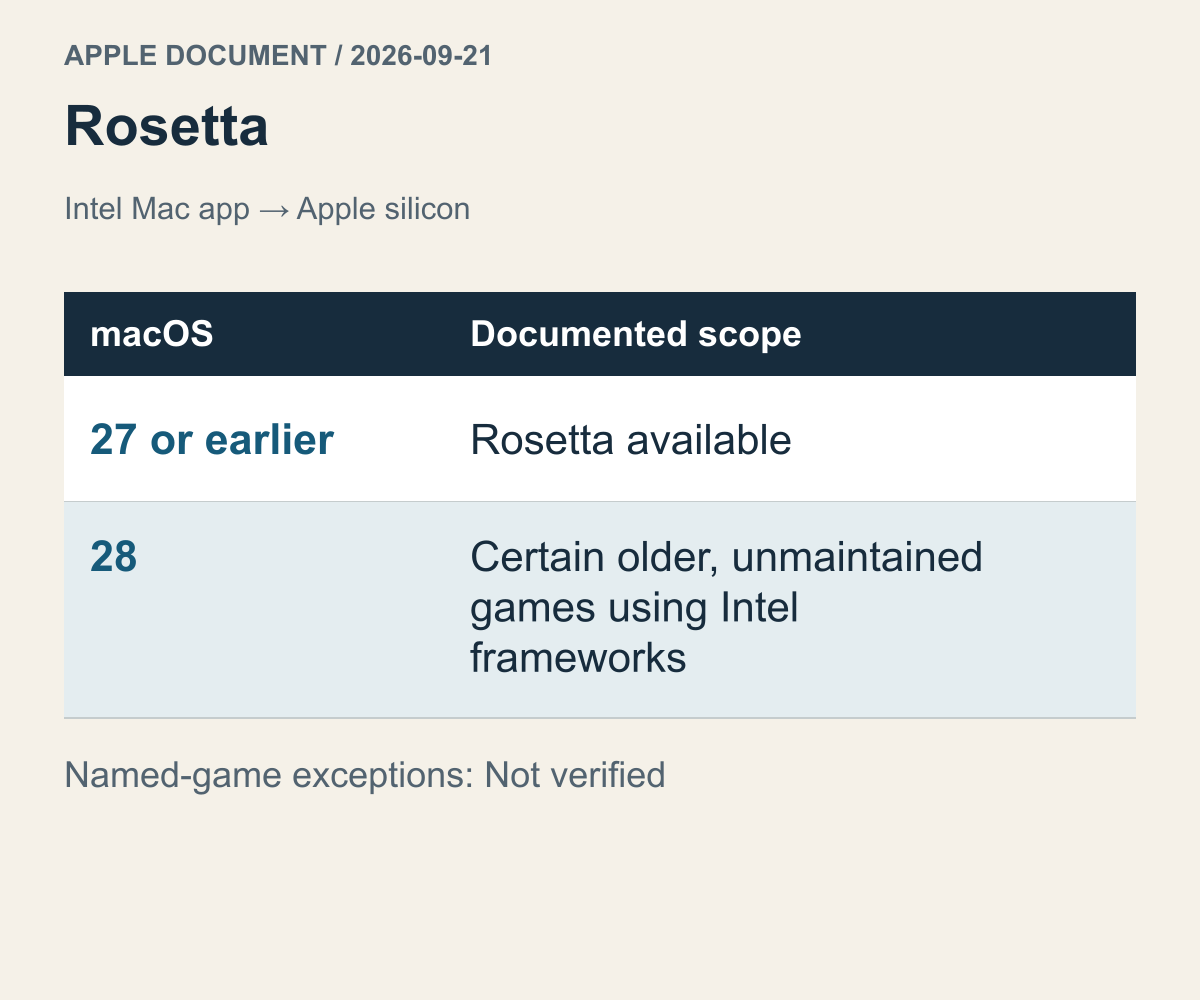
Dùng phạm vi tài liệu Apple ngày 21 tháng 9 năm 2026. Không dự đoán rằng mọi game Intel đều được duy trì về sau.
Rosetta chuyển dịch mã ứng dụng Mac dựa trên Intel ở nền để dùng trên Apple silicon. Apple khuyên dùng bản cập nhật Universal hoặc Apple silicon khi có. Các thành phần như phần bổ trợ, tiện ích mở rộng và trình cập nhật có thể cần cập nhật riêng. Hướng dẫn hiện tại về Intel và Rosetta Mô tả ứng dụng Mac không phải bằng chứng hỗ trợ chung cho tệp chạy Windows.
Thời điểm là một phần của chính sách. Tài liệu ngày 21 tháng 9 năm 2026 nêu Rosetta có trên macOS 27 trở về trước. Từ macOS 28, chức năng chỉ còn dành cho một số game cũ, không còn được bảo trì, phụ thuộc vào framework dựa trên Intel. Bài viết chưa xác minh game Steam cụ thể nào thuộc ngoại lệ. Chỉ vì game cũ không thể kết luận nó được tính, và ngoại lệ không hứa rằng mọi game Intel sẽ tiếp tục hoạt động.
Các câu hỏi thực tế có thể ngắn gọn: có phần mềm Mac thật không, ứng dụng báo lỗi là trình khởi chạy hay game chính, và hệ điều hành hiện tại được hỗ trợ đến đâu? Nếu chưa rõ game có thuộc ngoại lệ của macOS tiếp theo không, hãy tìm thông báo hãng. Không trộn điểm chưa rõ trong tương lai với khả năng dùng tổ hợp hiện tại.
Thông báo giảm hỗ trợ trong tương lai có thể khiến bạn nghĩ mọi thứ đã dừng ngay hôm nay. Hãy tách các giai đoạn mà tài liệu nói tới. Đối chiếu hệ điều hành hiện tại khác việc lên kế hoạch cho hệ điều hành tiếp theo. Người cần dùng ngay quan tâm điều kiện của tổ hợp hiện tại. Người muốn dùng máy hoặc game lâu hơn còn cần xem bản cập nhật và thông báo hỗ trợ. Chính sách tương lai không thay câu trả lời riêng của game chưa được xác nhận. Ngược lại, điều chưa rõ về sau cũng không xóa điều kiện đã ghi cho hiện tại.
Kiểm tra Metal riêng với tên hệ điều hành
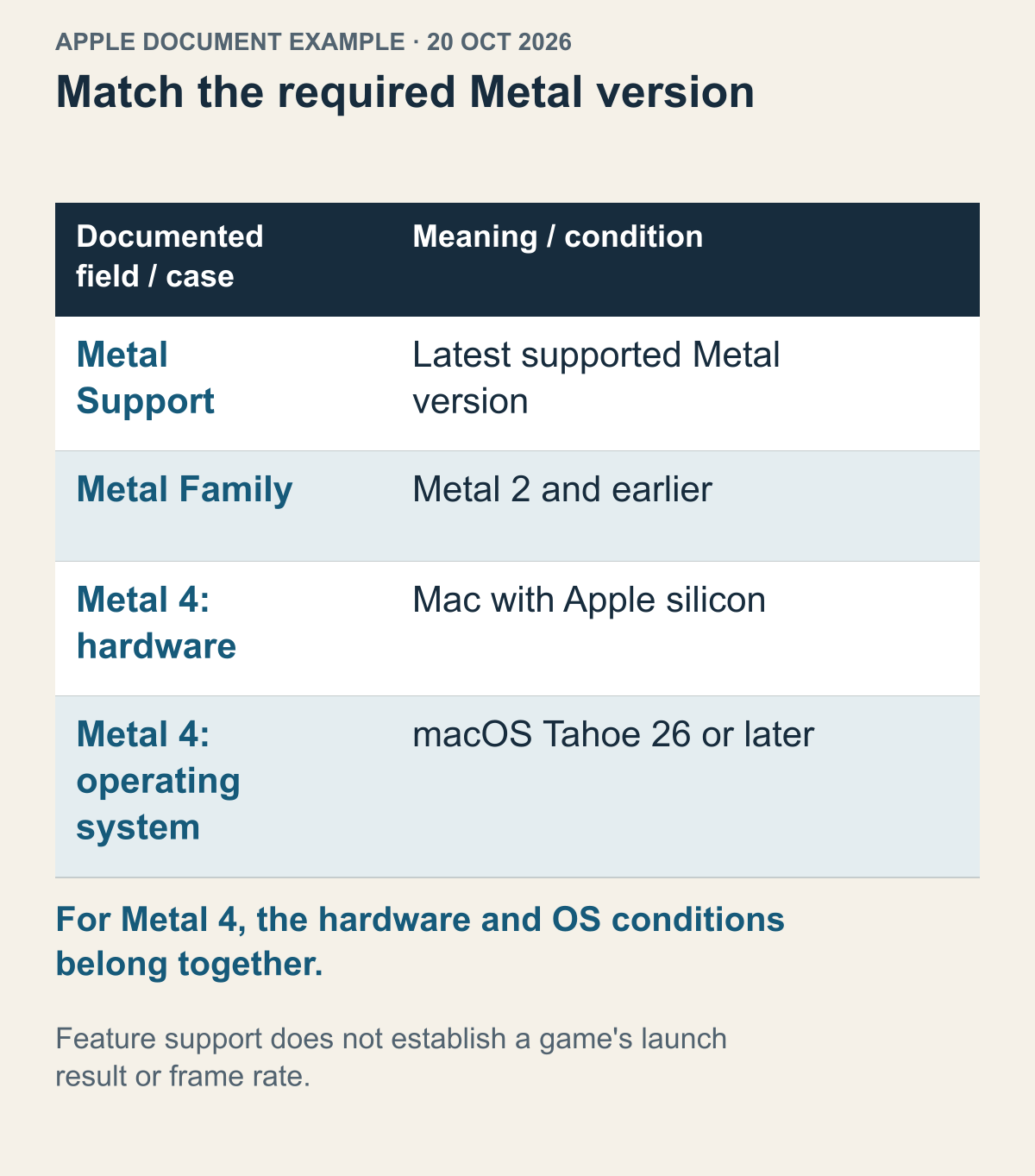
Ví dụ tài liệu được thu ngày 20 tháng 10 năm 2026, không bảo đảm cho phiên bản về sau. Ví dụ chức năng đồ họa có ngày, không phải kiểm tra GPU hay kết quả chạy game.
Nếu yêu cầu đồ họa nhắc Metal, đó là điều kiện khác với dung lượng bộ nhớ hoặc thế hệ chip. Apple mô tả Metal là công nghệ đồ họa tăng tốc phần cứng trên các nền tảng của hãng và phân chia hỗ trợ theo thiết bị cùng hệ điều hành. Hướng dẫn chỉ đến Metal Support hoặc Metal Family trong Graphics/Displays của thông tin hệ thống. Hướng dẫn kiểm tra Metal Dữ liệu này giúp biết tính năng đồ họa, không phải kết quả game cụ thể đã khởi động thành công.
Nếu game yêu cầu Metal 3, chỉ tìm thấy chữ Metal trên máy chưa hoàn tất việc so sánh. Đối chiếu phiên bản chính xác hoặc ý nghĩa của Family theo hướng dẫn chính thức. Nếu hãng chỉ ghi Metal, cũng không tự nâng yêu cầu thành phiên bản mới nhất. Công nghệ cần có và thông tin hỗ trợ thực tế phải được so cùng mức chi tiết. Tên GPU trông giống nhau không cho phép tự đặt phiên bản Metal.
Mã CPU và chức năng đồ họa không thay thế lẫn nhau. Game có mã chạy được trên CPU vẫn có thể còn điều kiện đồ họa. Theo chiều ngược lại, GPU hỗ trợ chức năng Metal cần thiết không chứng minh định dạng chương trình phù hợp. Vì vậy vẫn phải đọc mục đồ họa sau khi xác định loại tệp chạy. Đây là trình tự không bỏ sót những yêu cầu riêng, không phải danh sách tinh chỉnh tăng tốc. Nó giúp hiểu vì sao cùng ghi hỗ trợ Mac mà các game vẫn cần môi trường khác nhau.
Bảng Metal của Apple thu ngày 20 tháng 10 năm 2026 kết hợp Apple silicon và macOS Tahoe 26 trở lên ở mục Mac của Metal 4. Đó là ví dụ có ngày về điều kiện thiết bị và OS cùng lúc, không chứng nhận hỗ trợ về sau. Yêu cầu đồ họa riêng của game vẫn cần đọc. Bảng này hoặc việc đổi OS không bảo đảm mọi game khởi động.
Giả sử game hư cấu có ghi chú chính thức cho bản dựng A dùng một bộ dựng hình, còn bản B dùng bộ khác. Trước khi gọi là mâu thuẫn, khớp bản dựng, phạm vi OS và cách dựng hình của mỗi tài liệu. Thiếu yêu cầu đúng phiên bản thì để chưa biết. Có API đồ họa trên Mac không điền được chỗ trống: đó là khả năng thiết bị, không phải cách hãng chọn cho một bản game chưa kiểm tra.
So sánh cũng chỉ nơi nên dừng. Không thấy menu trong ảnh cũ chưa chứng minh bộ dựng hình đã bị bỏ hay cần ép một lệnh tìm ở nơi khác vào game. Hỏi hãng cách đồ họa áp dụng cho đúng bản dựng và OS. Bài không đưa tùy chọn ép bộ dựng hình, cài công cụ đồ họa lạ hoặc vượt bảo mật. Câu trả lời đúng phiên bản hữu ích hơn thiết lập đã đổi mà chưa biết mục đích.
Khớp điều kiện cần thiết hữu ích hơn thu thập thêm nhiều con số. Đọc mức đồ họa tối thiểu, thiết bị bị hãng loại trừ và thông tin hỗ trợ thật của máy. Nếu chưa rõ mẫu máy có trong bảng hay không, tên máy cụ thể và OS giúp hỏi chính xác. Xếp hạng sức mạnh card Windows không trả lời được chuyện hỗ trợ Metal. Kỳ vọng khung hình và sự có mặt của tính năng đồ họa là hai mục khác nhau.
Factorio nối phiên bản với mã thực sự sử dụng
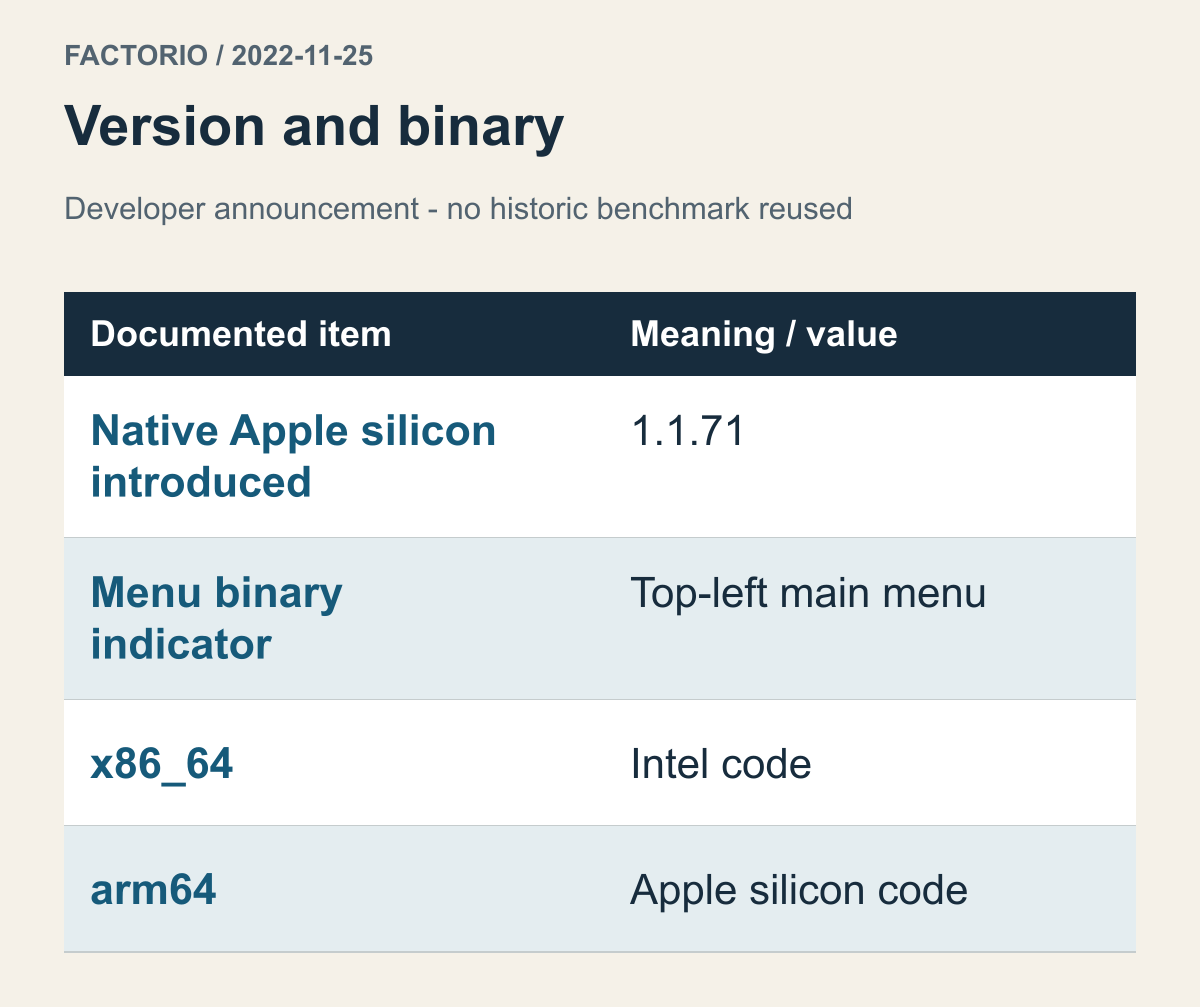
Dùng phiên bản và mô tả nhãn trong thông báo ngày 25 tháng 11 năm 2022 của hãng. Không lấy thử nghiệm cũ làm hiệu năng hiện tại hay kết quả của tác giả.
Wube thông báo Factorio chạy gốc trên Apple silicon từ 1.1.71. Cùng bài viết giải thích rằng góc trên bên trái menu chính hiển thị loại tệp nhị phân, với x86_64 cho Intel và arm64 cho Apple silicon. Thông báo Factorio về Apple silicon Ngoài nhãn Mac chung, đây là dấu hiệu cụ thể về phiên bản và mã mà game báo.
Khi đọc thông báo có số phiên bản, hãy phân biệt bản cài trước thay đổi với bản có thay đổi đó. Giả sử một người đọc thấy tài liệu cũ nói Factorio hỗ trợ Mac và tiếp tục dùng bản cũ. Thông tin Mac nói chung không chứng minh bản cài đã chứa mã chạy gốc được bổ sung sau. Thời điểm hỗ trợ xuất hiện là dữ kiện riêng. Cần nối bài viết về bản mới với phiên bản mình thực sự định dùng.
Cùng một nhãn cũng có ý nghĩa khác theo máy. Mã Intel trên Mac Intel tự nó không phải bằng chứng cài sai. Người muốn biết có chạy gốc trên Apple silicon hay không sẽ được arm64 trả lời cụ thể hơn. Đây là ví dụ dùng thông tin mã của chính game thay vì chỉ tên “bản Mac” hay việc Steam mở được. Menu thật không được mở để kiểm tra trong bài này.
Phần kể về quá trình phát triển còn mô tả bản nhị phân Universal macOS có mã Intel và ARM. Một gói Mac có thể được chuẩn bị cho cả hai họ máy. Không nên hiểu rằng game chạy đồng thời hai loại mã hoặc cho kết quả như nhau trên mọi Mac. Điều cần biết là tệp chạy có cung cấp mã cho chip của bạn không. Trước khi xem việc thiếu bản tải riêng mang tên Apple silicon là không có hỗ trợ chạy gốc, hãy kiểm tra game có được cung cấp dạng Universal không.
Nếu đang dùng phiên bản nhất định vì lý do khác, đừng đổi chỉ vì chữ chạy gốc. So sánh lý do chọn bản đó với thay đổi hãng mô tả rồi quyết định. Bài không lặp lại toàn bộ quy trình đổi phiên bản và tương thích mod. Câu hỏi mới là có đồng thời giữ được bản mình cần và dùng mã chạy gốc không. Dù chọn cách nào, điều kiện thực tế phải rõ để hướng dẫn hỗ trợ áp dụng đúng.
Apple silicon chưa đủ cho Cyberpunk 2077
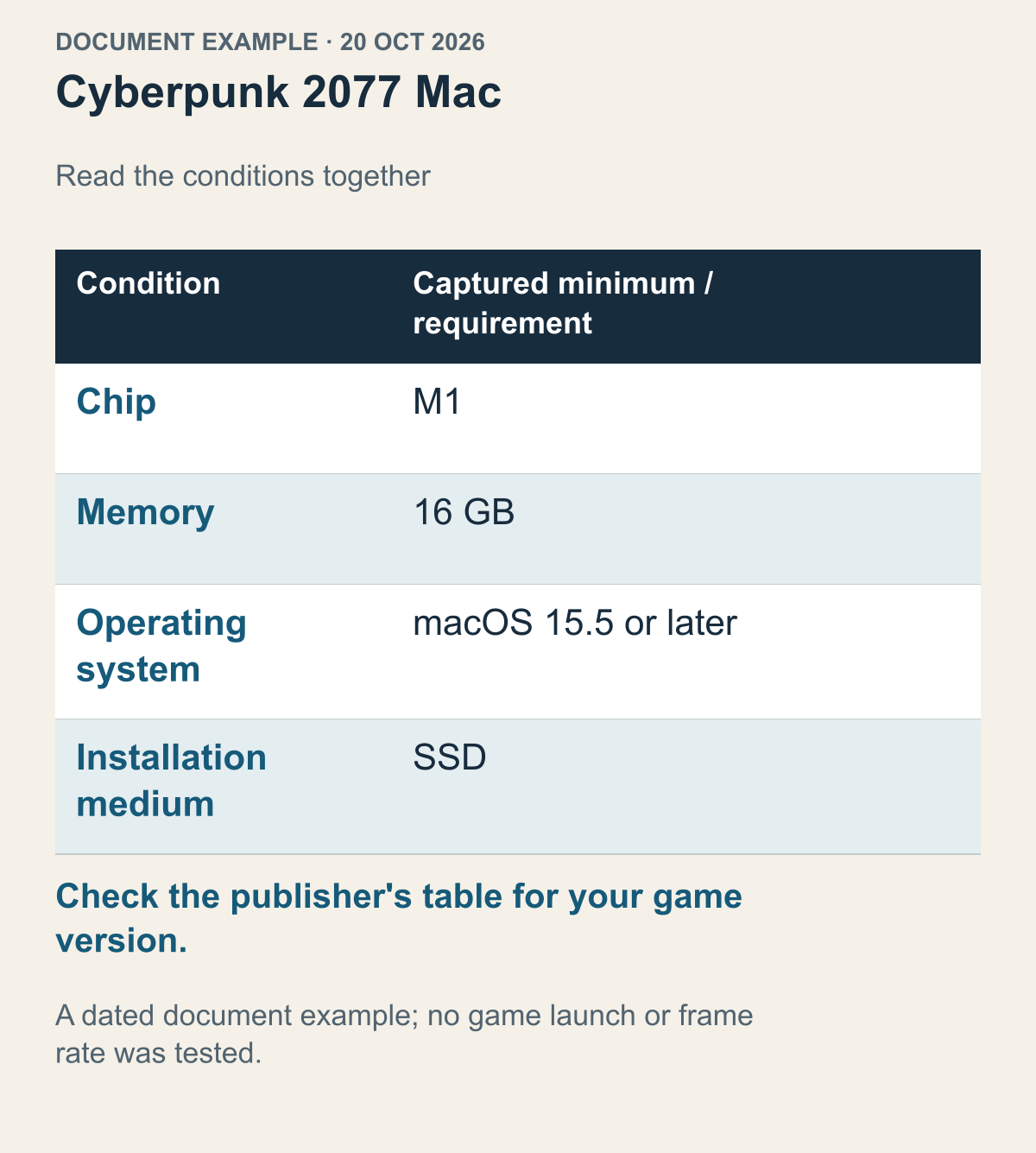
Ví dụ tài liệu được thu ngày 20 tháng 10 năm 2026, không bảo đảm cho phiên bản về sau. Các mức tối thiểu được chọn từ yêu cầu Mac của CD PROJEKT RED. Không nêu số khung hình hay đánh giá máy người đọc.
Phản hồi CD PROJEKT RED thu ngày 20 tháng 10 năm 2026 liệt kê M1, bộ nhớ 16GB, macOS 15.5 trở lên và cài trên SSD cho Cyberpunk 2077 Mac. Yêu cầu Mac Các ví dụ sau dùng bộ mục có ngày này, không hứa mọi bản về sau giữ nguyên. Trước khi cài thật, đọc yêu cầu đúng phiên bản và cửa hàng định dùng.
So sánh giả định M1 có 8GB với M1 có 16GB bộ nhớ. Tên chip giống nhau nhưng máy đầu không đạt yêu cầu bộ nhớ. Máy sau cũng chưa đạt toàn bộ nếu OS và SSD chưa được biết. Rosetta không bù thiếu bộ nhớ. Video của người khác dùng M1 cũng không kiểm tra thay cấu hình 8GB của bạn. Từng mục phải được đối chiếu riêng.
Bây giờ giả định một máy Intel đạt bộ nhớ và lưu trữ. Máy vẫn không khớp điều kiện chip M1 trở lên. Bài không tự quy đổi “Intel mới” hay “đồ họa mạnh” thành sản phẩm tương đương. Cũng không mô tả Rosetta như công cụ dịch ngược mã Apple silicon để chạy trên Intel. Loại chip được hỗ trợ và đánh giá hiệu năng đủ hay chưa là hai câu hỏi khác nhau.
Yêu cầu hệ điều hành vẫn tách khỏi Steam. Điều kiện 15.5 của game cao hơn phạm vi ứng dụng đã xem trước đó. Steam mở được không đủ để kỳ vọng game này khởi động. Nếu cần thay hệ thống, hãy xem bản nâng cấp máy hỗ trợ và tác động đến công việc đang có. Tệp game nằm trên ổ hay tài khoản sở hữu game không đáp ứng hộ yêu cầu OS.
Cách đọc cấu hình tối thiểu, đề nghị và kỳ vọng khung hình được trình bày trong hướng dẫn yêu cầu hệ thống riêng. So sánh ở đây dùng để nhận diện điều kiện khác giữa chip, OS, bộ nhớ và lưu trữ của Mac.
Bản Mac có thể là sản phẩm của cửa hàng khác
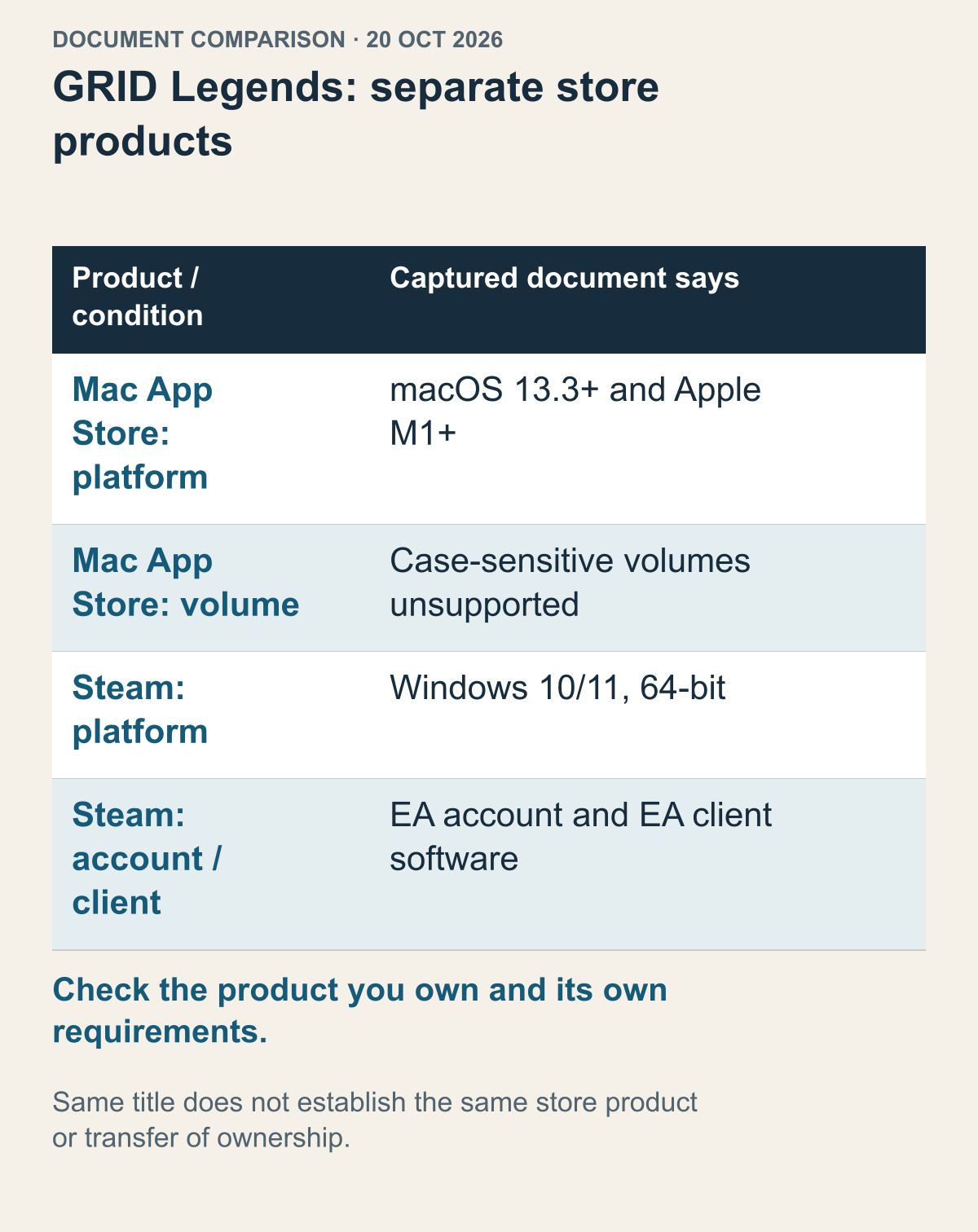
Ví dụ tài liệu được thu ngày 20 tháng 10 năm 2026, không bảo đảm cho phiên bản về sau. Các trang bán hàng và thông báo Mac của Feral được kiểm tra riêng. Không bảo đảm giá, chuyển quyền mua hay tính năng giống nhau.
Tin ra mắt Mac của GRID Legends chưa tự xác định sản phẩm cửa hàng. Thông báo Feral ngày 12 tháng 12 năm 2023 mô tả Mac Deluxe Edition độc quyền Mac App Store. Riêng phản hồi App Store thu ngày 20 tháng 10 năm 2026 nêu macOS 13.3 trở lên và Apple M1 trở lên. Thông báo Feral, sản phẩm Mac App Store
Phản hồi Steam cùng ngày 20 tháng 10 lại nêu Windows 10/11 64-bit cùng điều kiện tài khoản EA và phần mềm client riêng. Sản phẩm GRID Legends trên Steam Đây là hai bản ghi tài liệu có ngày, không chứng nhận danh mục về sau. Tin Mac chưa chứng minh bản cài có trong sản phẩm bạn sở hữu. Hãy kiểm tra điều kiện nền tảng áp dụng trước khi làm.
Đây là câu hỏi phải giải quyết trước khi tìm Rosetta. Giả sử người có bản Steam và máy Apple silicon đọc tin Mac ra mắt. Trước hết cần đối chiếu cửa hàng trong tin với sản phẩm đang sở hữu. Xem sản phẩm Steam được mô tả cho Windows như ứng dụng Intel Mac sẽ làm sai đối tượng chuyển dịch mã. Có sản phẩm Mac riêng và bản mua hiện tại cung cấp cài đặt Mac là hai điều khác nhau. Phân biệt được sẽ tránh sửa Steam không cần thiết.
So sánh này chưa xác minh quyền sở hữu có dùng giữa các cửa hàng hay có cần mua lại không. Đây không phải bài so giá hoặc khuyên mua thêm. Thấy cửa hàng khác nhau tạo ra câu hỏi cho hướng dẫn chính thức về sản phẩm và tài khoản: với sản phẩm đang có, bạn dùng được những gì? Bài không coi đây là khác biệt có thể sửa bằng chuyển thư mục hay đổi tên tệp chạy. Cũng không yêu cầu hủy liên kết hoặc chuyển tài khoản.
Khi dùng yêu cầu từ trang khác, vẫn phải giữ tên cửa hàng. Lấy M1 ở Mac App Store làm bằng chứng hỗ trợ Mac của sản phẩm Steam sẽ đổi đối tượng của bảng. Áp điều kiện ứng dụng phụ của Steam sang bản Mac App Store cũng vậy. Có thể đặt hai sản phẩm cạnh nhau, không thể dùng câu mô tả một bên để điền chỗ thiếu của bên kia. Hãy kiểm tra bảng yêu cầu đầu tiên tìm được thuộc sản phẩm nào. Cùng tên nhưng khác gói phân phối vẫn là đơn vị kiểm tra riêng.
Trong cùng bản ghi App Store đã lưu, trang Mac App Store còn loại trừ volume phân biệt chữ hoa và chữ thường. Đây là ví dụ điều kiện riêng còn lại sau khi chip và OS đã khớp. Nó không yêu cầu lập tức định dạng máy. Nếu chưa rõ có áp dụng cho mình không, đích cài đặt và lỗi là điều cụ thể để hỏi hãng. Không có thử nghiệm chuyển hệ thống tệp hay cấu hình lại ổ đĩa ở đây. Phát hiện yêu cầu và thay đổi toàn bộ thiết bị là quyết định riêng.
Đối chiếu các mục tài liệu ngày 20 tháng 10, áp ba trường hợp cho một máy giả định: M1, bộ nhớ 8GB và macOS 14. Với Cyberpunk 2077, bộ nhớ và OS không đạt các mức tối thiểu đã nêu. Bản Mac App Store của GRID Legends phù hợp các mục chip và OS được trích ở đây, nhưng đích cài và điều kiện khác vẫn còn. Không thể chuyển kết luận sang bản Steam cùng tên. Thông báo chạy gốc Factorio cũng chưa xác định mọi mức tối thiểu hiện tại, nên cần đọc thêm yêu cầu của phiên bản tương ứng.
Vì thế không có một chữ chạy hay không chạy dùng cho mọi game trên Mac giả định đó. Điều kiện không khớp, cửa hàng đang xem và dữ liệu còn thiếu khác theo game. So sánh này giúp thu hẹp tài liệu tiếp theo mà không bịa khuyến nghị mua hoặc kết quả chạy thử.
Chọn bước kiểm tra theo nơi quá trình khởi động dừng lại
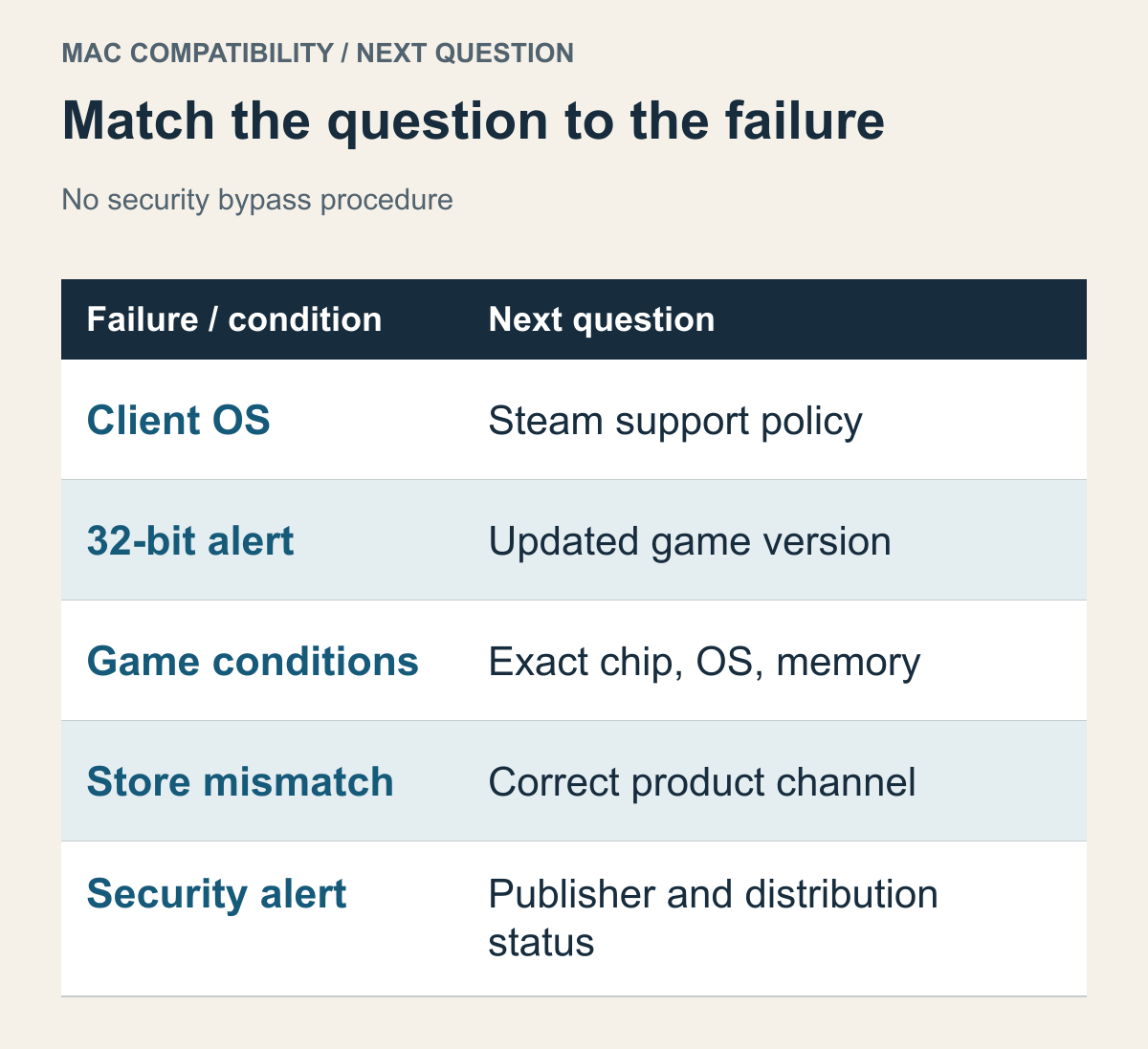
Gộp các điều kiện tài liệu khác nhau để so sánh. Không tự chẩn đoán nguyên nhân lỗi trên thiết bị thật.
Những phân biệt trên giúp tránh kéo dài danh sách sửa lỗi vô định. Nếu Steam nằm ngoài phạm vi OS hiện được hỗ trợ, xem điều kiện ứng dụng trước. Nếu macOS yêu cầu cập nhật ứng dụng 32-bit, tìm bản cập nhật tương thích từ hãng. Nếu chip hoặc bộ nhớ không đạt game riêng Apple silicon, xem yêu cầu phần cứng đó. Nếu bản Mac là sản phẩm cửa hàng khác, kiểm tra quyền dùng sản phẩm và gói phân phối.
Tìm được điều kiện không khớp đã là kết quả cụ thể. Trước khi tải game liên tục vì đoán tệp lỗi, hãy hỏi cài lại có thay được mục đó không. Tải cùng tệp không đổi chip hay thêm nền tảng hãng không cung cấp. Nếu tài liệu khớp mà ứng dụng cụ thể vẫn không mở, tên và cảnh báo tạo thành câu hỏi rõ cho hỗ trợ. Không cần gộp mọi lỗi thành thất bại tương thích Mac.
Cảnh báo bảo mật khi mở ứng dụng là nhóm khác với cảnh báo kiến trúc. Apple tách trường hợp không xác minh được nhà phát triển, không thể kiểm tra ứng dụng để phát hiện phần mềm độc hại và ứng dụng hỏng hoặc bị can thiệp. Hướng dẫn Apple về cảnh báo mở ứng dụng Chọn game M1 khác hay cài Rosetta trước không trả lời điều cảnh báo hỏi. Bài không áp dụng tắt kiểm tra bảo mật hoặc vượt cảnh báo làm cách sửa.
Nếu cảnh báo nêu tên chương trình riêng xuất hiện trước game, câu hỏi thuộc về nhà cung cấp và trạng thái hỗ trợ của chương trình đó. Xóa được cảnh báo không tự chứng minh tương thích. Trước hết phân biệt thông báo chính xác và ứng dụng bị ảnh hưởng, rồi hỏi bản phân phối cập nhật qua hỗ trợ chính thức. Vấn đề có thể còn chưa liên quan đến chất lượng đồ họa hoặc mức dùng bộ nhớ. Biết nơi bị chặn sẽ xác định phạm vi kiểm tra tiếp.
Nếu còn điều kiện chưa rõ, hãy mang đúng sản phẩm, cửa hàng, phiên bản game hiện tại, chip và macOS cùng thông báo hiển thị đến hỗ trợ chính thức. Điều kiện cho lựa chọn hôm nay và chính sách tương lai cần được đánh giá theo bằng chứng đúng thời điểm của từng việc.