
标注支持 Mac,为什么我的 Mac 还是打不开游戏?
分清Steam、macOS、32位、Intel、Apple silicon与Rosetta的要求。结合Factorio、Cyberpunk 2077和GRID Legends官方案例,找出下一步该查什么。
文章语言
本文目录
看到游戏写着支持Mac,安装后却无法启动。上网查找时,有人让你装Rosetta,也有人说只要是M系列Mac就行。这些建议在对方的环境里也许确实有用,但要套到自己的游戏上,还缺少条件:当前操作系统能否运行Steam客户端,游戏代码是否面向自己的芯片,以及所选商店的这个产品是否真的包含Mac可执行文件,都需要分别确认。
Mac这个名称涵盖了多代电脑和软件。支持说明具体指哪一台Mac、哪一个游戏产品?本文拆开这些条件,帮助确定下一步该查什么,不介绍运行Windows游戏的兼容工具,也不提供回退旧操作系统的步骤。
官方资料于2026年10月19日阅读,下列产品与机型表另与10月20日保存的官方原始响应对照。没有安装或运行macOS、Steam、Rosetta及游戏,也没有测量性能。带日期的表用于学习比较条件;应用到自己安装前,请读取厂商对相应版本的要求。
Steam和游戏的系统要求需要同时满足
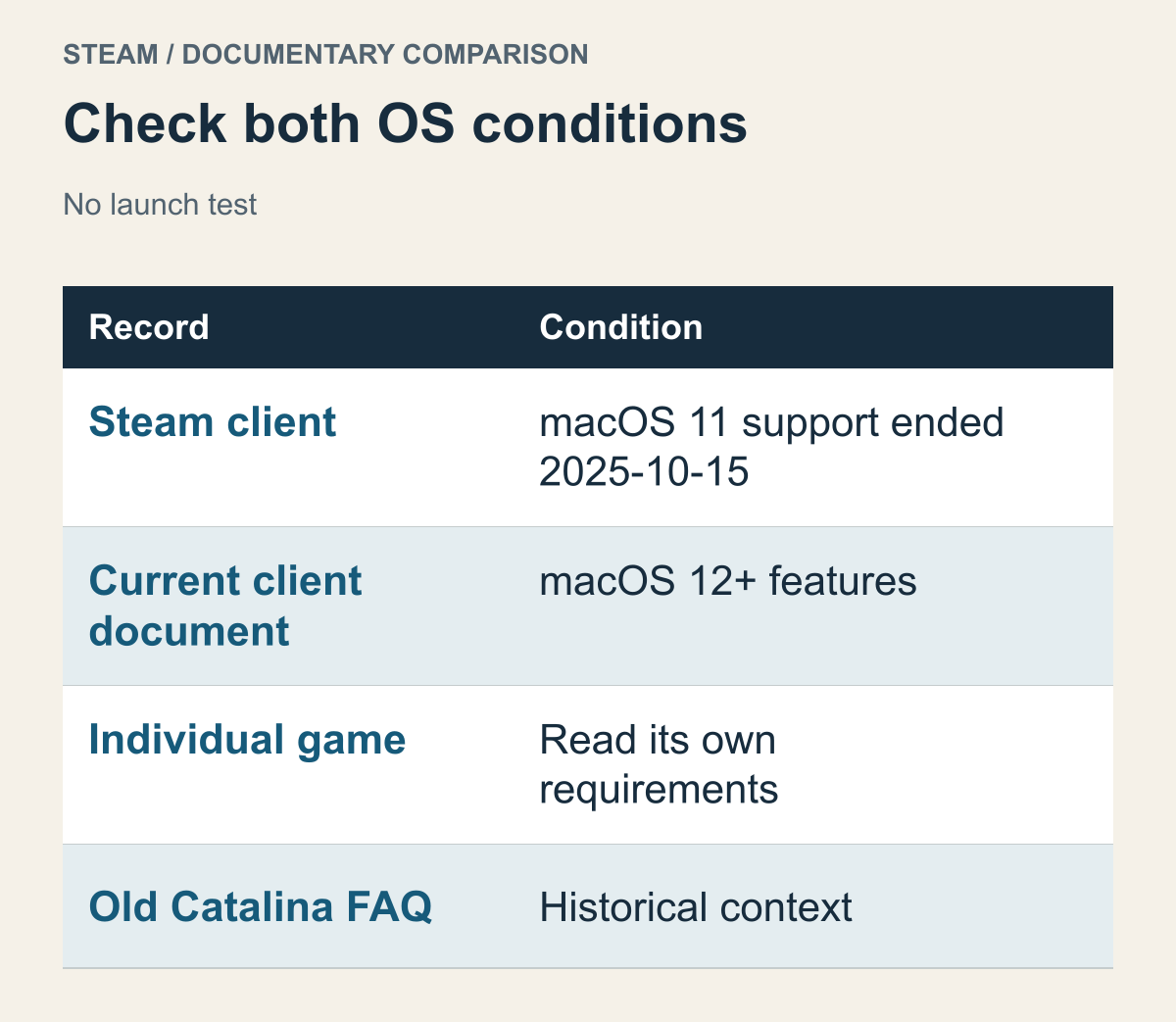
依据Valve结束支持的文档制作的判断表,不是实际Mac上的客户端或游戏启动测试。
先确认Steam本身能否运行。Valve于2025年10月15日结束对macOS 11 Big Sur的支持,并说明此后客户端不再在该版本上运行。同一文档还解释,后续Steam功能和安全更新需要macOS 12及以上才有的功能。Steam的macOS 11支持结束说明 这并不意味着,只要达到macOS 12,所有游戏都能运行。
游戏有自己的最低操作系统要求。老游戏写的版本可能低于Steam目前支持的范围,新游戏也可能要求比Steam更高的版本。因此不是从两份要求中挑一个较容易满足的:电脑必须处在当前客户端可用的环境内,同时符合游戏自己的条件。一份文档里的较低数字,不能覆盖另一个程序的要求。
做一个假设比较:游戏文档写macOS 10.14及以上,电脑使用macOS 11。只看游戏的数字,系统已经高于最低值,但与当前Steam支持说明不符。反复下载游戏文件,无法回答客户端的系统条件。反过来,Steam能打开,也可能仍不符合游戏所需的macOS 15.5及以上。后面的Cyberpunk 2077就是这种独立要求的实例。
自己的Mac究竟能安装哪些系统,也与此有关。不要认为“最新macOS”适用于所有Mac。若看来需要系统升级,应另行确认Apple对这款设备的支持范围。改变系统还可能影响工作软件或其他必需程序。先弄清游戏需要什么,再决定是否改变整台电脑的环境;不能看到最低版本数字,就马上开始升级。
旧文档也需要放回当时的背景。Valve过去的Catalina FAQ解释32位游戏与64位Steam之间的转换,并提到保留旧macOS的选择。不能把这段历史说明当成目前受支持Steam环境的建议。当时的Catalina转换FAQ 本文不采用保留旧系统、额外安装系统或Boot Camp的操作步骤。当前客户端政策与老游戏的兼容历史,回答的并不是同一个问题。
找资料也不是只保留日期最新的一篇。如果两份资料说明同一个程序,应确认新政策是否改变旧说明。但如果一份讲Steam,一份讲游戏本体,后发表的文档并不会取消另一个程序的要求。例如,新客户端公告不会自动更新老游戏的32位可执行文件。除了日期,还要看文档究竟针对哪个程序,才能避免漏掉不同条件。
先查芯片和macOS,不要只看机型名称
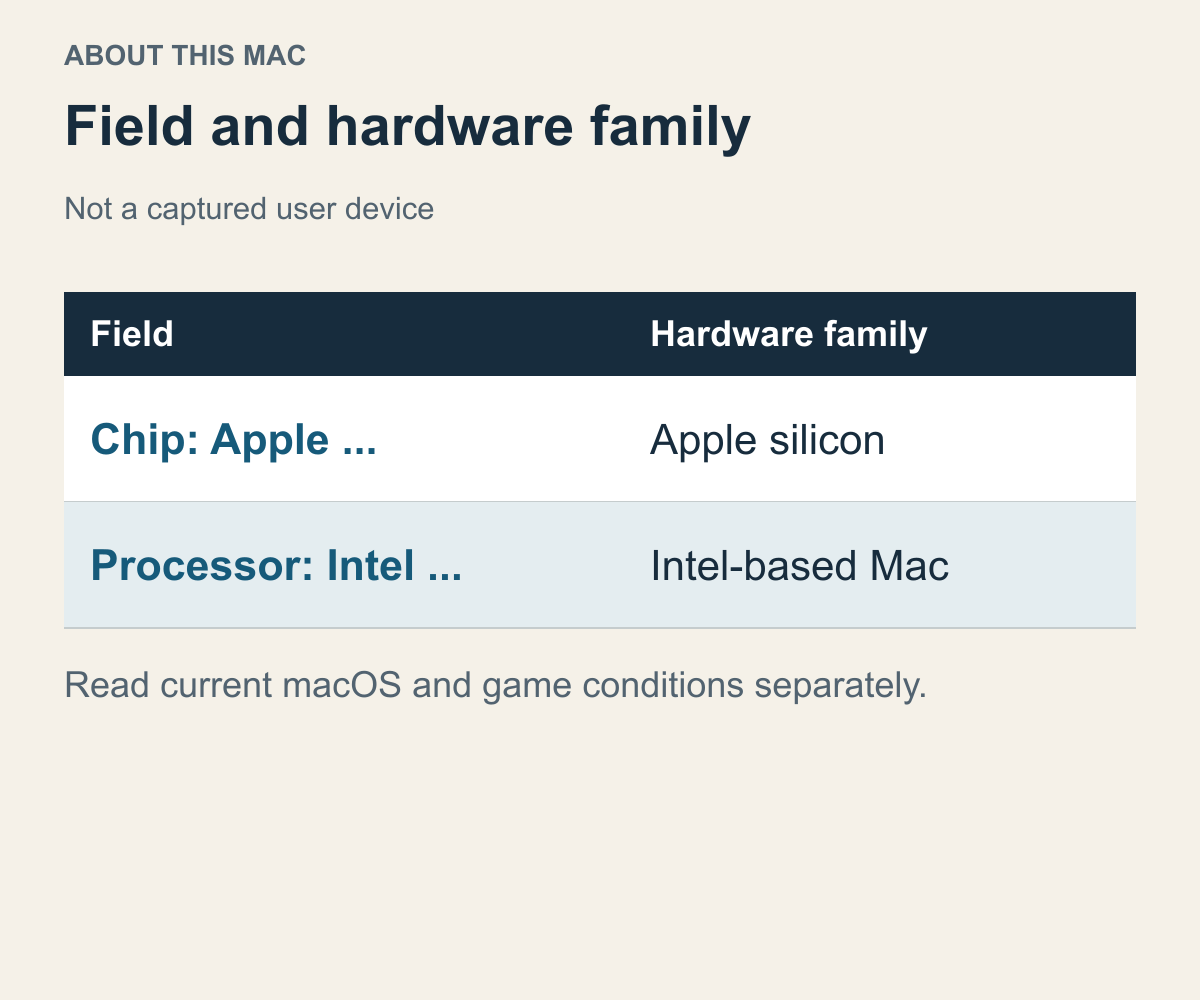
使用Apple设备识别说明中的字段,不是读者设备的截图,也没有替读者判定兼容性。
只说“我用MacBook Pro”,还不足以核对游戏要求。同一产品系列里有Intel与Apple silicon机型,内存配置也可能不同。Apple菜单的About This Mac中,Chip字段用于识别Apple silicon;Processor中的Intel名称则是Intel Mac的线索。Apple的芯片识别说明 应使用电脑当前显示的信息,而不只是记忆中的购买年份。
芯片与macOS是两项信息。使用Apple silicon不代表操作系统自动满足游戏版本;Intel Mac装着比较新的macOS,也不会因此变成适合Apple silicon应用的硬件。把芯片名称、当前macOS和内存容量与游戏要求并列,才能说明哪项相符、哪项不符。无需一开始收集所有硬件细节,先对应游戏明确列出的项目即可。
比较两台假设电脑:A是Intel机型,操作系统处于游戏要求的范围;B使用Apple M1,但macOS低于游戏要求。如果游戏仅支持Apple silicon,A需要确认芯片条件,B需要处理系统条件。把两者都叫作“因为是Mac所以不行”,等于用同一种修复处理不同问题。
这是2026年10月20日取得的文档案例,不保证后续版本支持。如果已安装的系统太旧,还要确认该机型官方支持升级到哪里。Apple的macOS Tahoe 26兼容机型列表列的是具体型号,而不只是产品系列。MacBook Pro机型识别说明显示,即使同为2020年的13英寸机型,配备两个Thunderbolt 3端口的型号,最新兼容系统是macOS Sequoia;四个端口的型号则是macOS Tahoe 26。可以在Apple菜单的About This Mac中找到机型名称。购买年份和屏幕尺寸相同,不代表可升级范围也相同。
假设某款游戏要求macOS 26或更新版本。两个端口的机型目前装着较旧系统,不能简单视为有更新可装、只是用户一直没更新。接下来要确认,厂商是否提供在该机型官方系统范围内受支持的游戏版本。四个端口的机型,在是否属于这个系统的安装对象上会得到不同答案。反过来,也不能仅因电脑没出现在比游戏所需版本更新的系统列表中,就判定它不满足游戏的系统要求。应核对所需版本本身的兼容机型。把游戏要求、对应系统的安装机型列表和自己的准确型号连起来,才能区分可进一步考虑的系统变更,以及超出机型官方支持范围的变更。
电脑信息与程序信息的作用也不能颠倒。芯片名告诉你现有的运行环境,游戏说明或应用信息告诉你软件面向什么环境。只有其中一边,无法决定两者是否匹配。买了新Mac,不会改变老游戏的代码;游戏有了新执行版本,也不会改变你已经持有的芯片。并列查看,可以分清是要考虑设备条件,还是要寻找游戏更新版。
32位问题和Intel代码问题是两条分支
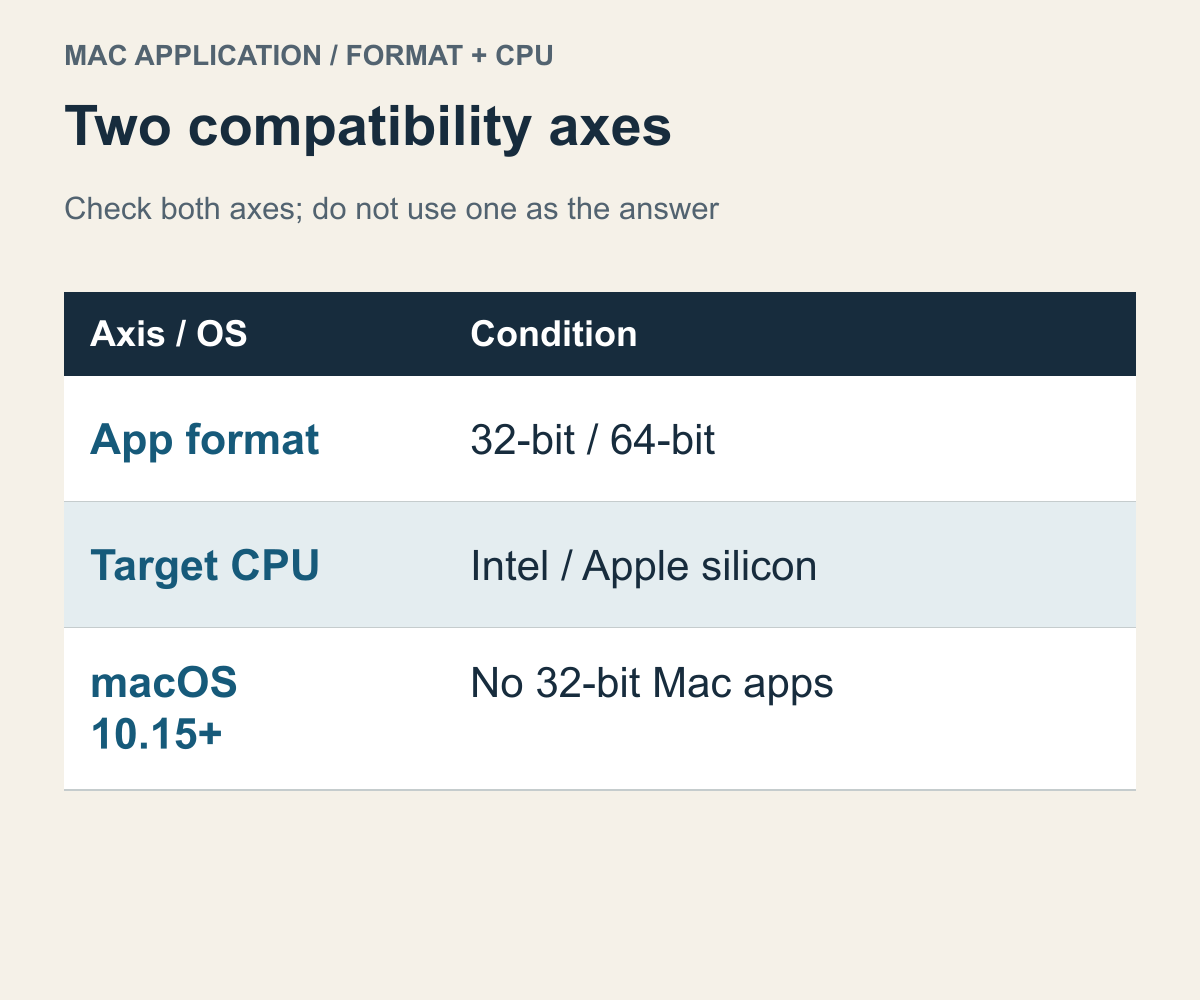
区分Apple的32位转换说明与应用类型的概念表,不是游戏测试或性能评级。
Apple说明,从macOS 10.15 Catalina开始,32位应用不再兼容。Apple的32位应用说明 这与芯片新不新、快不快是不同条件。即使程序是64位,仍需知道代码是面向Intel还是Apple silicon;仅凭“Intel程序”这个名称,也不知道它是32位还是64位。混用数字和芯片名称,会选错解决方向。
位数不是电脑的性能分数。现代Mac打不开32位游戏,不一定是多分配一些内存就能填补的不足。首先要问操作系统是否支持这种程序格式。找到了Rosetta,也不能得出32位Mac游戏的条件已经满足的结论。系统结束32位支持的条件仍然存在。
分清三个词更容易读要求。在这里,64位用于区分程序格式;Intel或Apple silicon表示目标CPU家族;原生运行表示使用为该CPU编写的代码。64位与原生不是同义词。分类对象仍是Mac软件,不能漏掉这一点,把64位Windows文件也当作Mac应用放进来。具体确认了哪个词,决定还剩下什么问题。
在Finder中选择应用,打开Get Info,查看Kind。Apple区分Application (Intel)、Application (Universal)和Application (Apple silicon)。Universal面向Intel和Apple silicon两者,Apple silicon标记则指向该芯片家族。官方应用类型说明 这里的信息只属于当前选中的应用,不会一次性识别一同安装的其他可执行文件。
例如,只看Steam应用的信息,就认为游戏也是相同类型,结论的对象已经变了。如果游戏前还有独立启动器,也可以把启动器与本体区分。这不是说某款游戏一定混用了不同类型,而是应明确自己查看的应用名称,将信息对应回那个对象。安装游戏的程序与被安装的游戏分开看,有助于避免为了本体问题不停修改客户端。
如果确实出现32位警告,下一步应查游戏厂商是否提供兼容更新。如果警告针对Intel应用或组件未来的支持,则需要看下一节的Rosetta范围与更新情况。若只知道游戏没有启动,不要猜出一个警告类别。表面相似的失败也可能需要不同文档。准确命名问题,能减少不必要的重装。
Rosetta必须连同macOS版本范围一起读
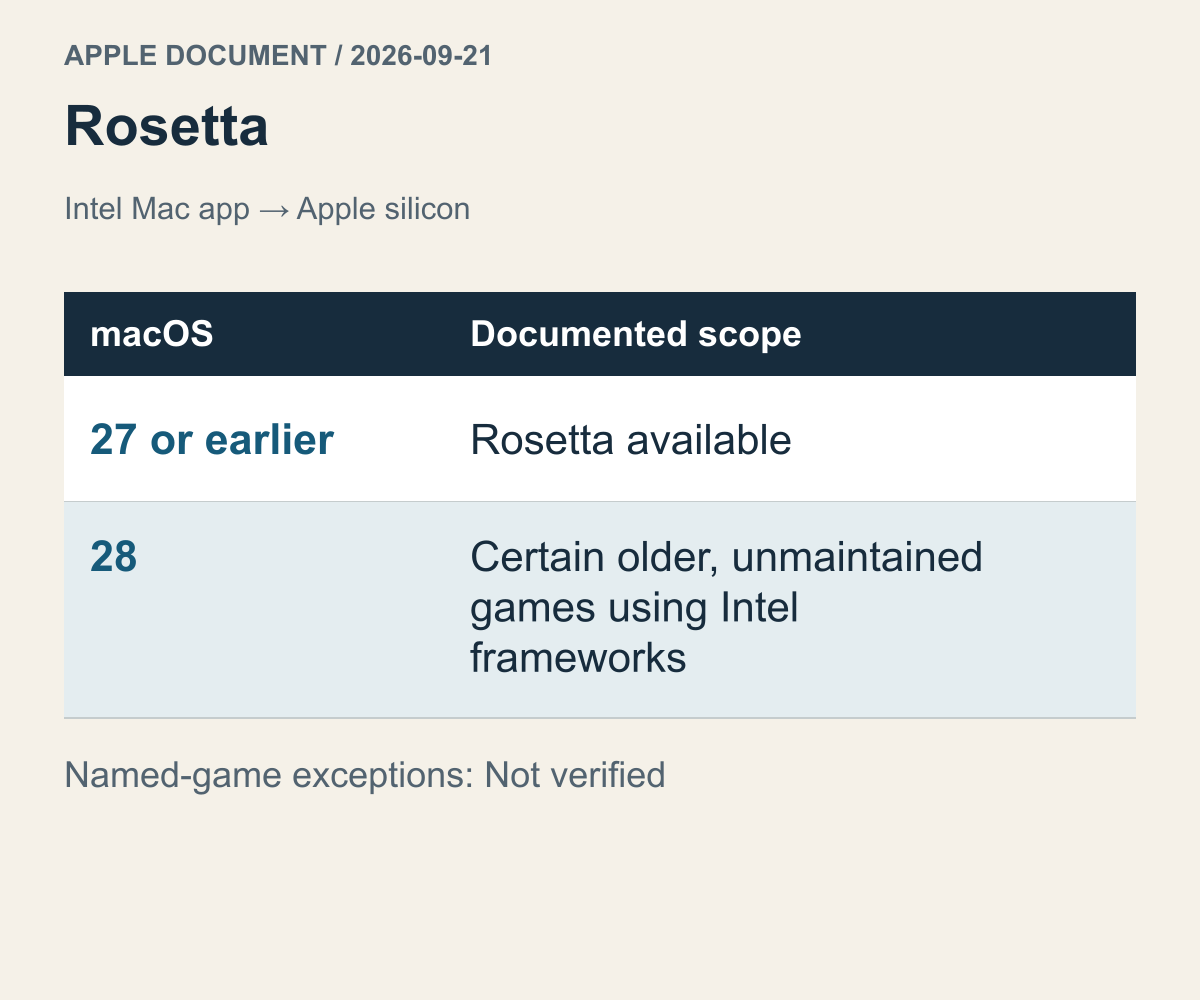
使用Apple于2026年9月21日发布的支持文档范围,不预测全部Intel游戏将继续被维护。
Rosetta在后台转换Intel Mac应用,使其可在Apple silicon上使用。Apple建议,有Universal或Apple silicon更新版时应优先使用;插件、扩展、更新程序等组件也可能需要单独更新。当前Intel应用与Rosetta说明 不能把Mac应用的说明改读成普遍支持Windows可执行文件。
适用时间也是政策的一部分。2026年9月21日的Apple文档说明,Rosetta在macOS 27及更早版本中可用;从macOS 28起,功能仅限于某些较旧、已停止维护、依赖Intel框架的游戏。本文没有验证哪些具体Steam游戏属于该例外。不能仅因为游戏年代久远就认定符合,也不能理解成所有Intel游戏都会继续运行。
实用的核对可以很具体:是否真的提供Mac程序,报错的是启动器还是游戏本体,当前系统有哪些支持?如果不知道游戏是否属于下一版macOS的例外,应寻找厂商公告,不要把未来的未确认状态与今天的可用条件混在一起。
看到未来支持缩减,容易以为今天已经全部停止。应区分文档指向的时间。核对当前系统的支持范围,与规划下一版系统,是两个决定。马上使用的人需要看当前组合;计划长期使用电脑或游戏的人,还应看更新版与支持公告。未来政策不会替尚未确认的单个游戏作答;未来的不确定,也不会抹掉目前文档写明的条件。
Metal支持需要与操作系统名称分开核对
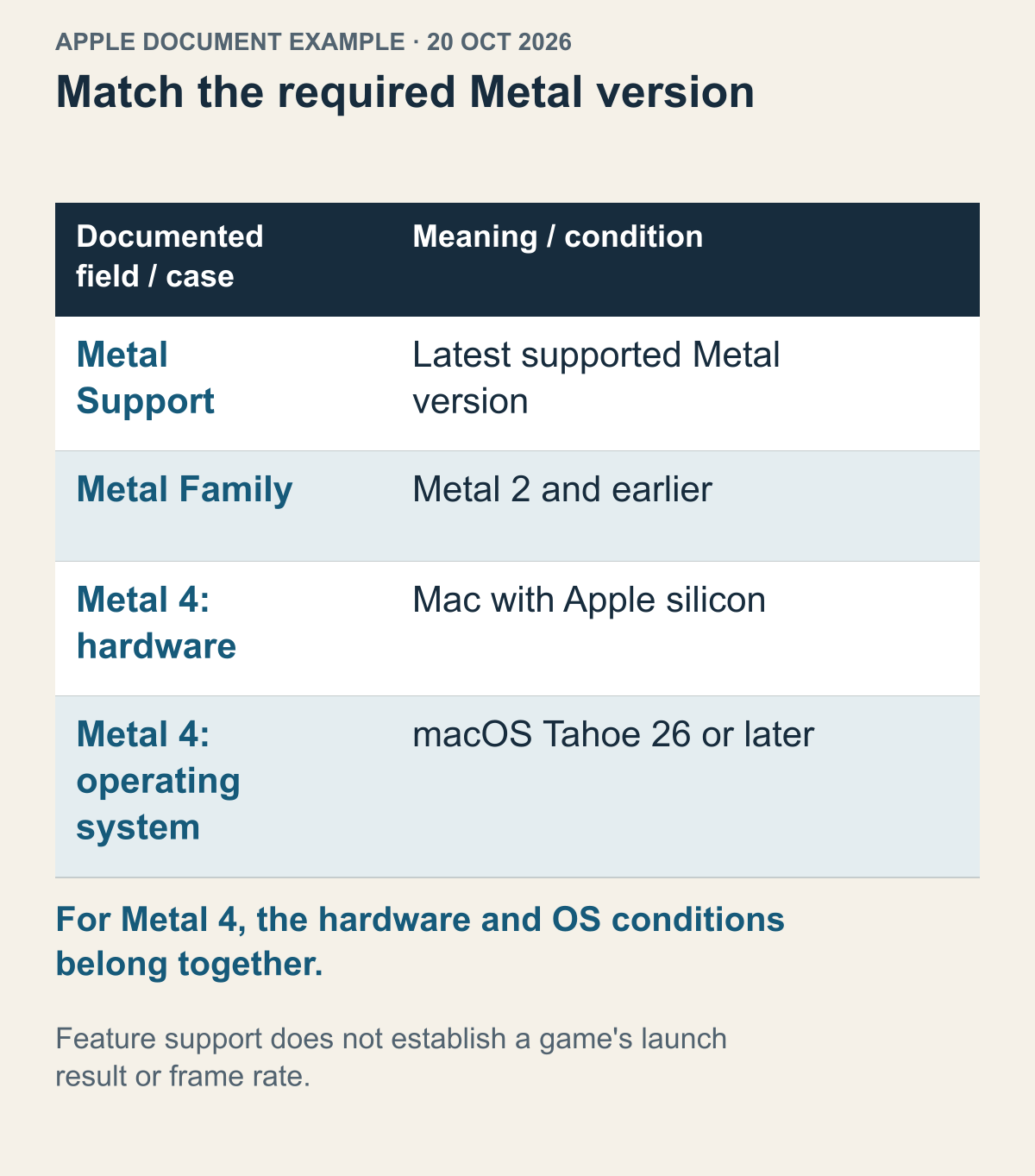
这是2026年10月20日取得的文档案例,不保证后续版本支持。这是有日期的功能支持案例,不是GPU检查或游戏启动结果。
图形要求写到Metal时,它是与内存容量、芯片世代分开的条件。Apple将Metal描述为其平台的硬件加速图形技术,按设备与操作系统组合区分支持。文档指向系统信息的Graphics/Displays,可查看Metal Support或Metal Family。Apple的Metal支持核对 这些信息用于了解图形功能,不是某款游戏已成功启动的结果。
如果游戏要求Metal 3,只在设备上找到Metal这个词并不够。应把准确支持版本或Family的含义与官方解释对照。反过来,如果厂商只写Metal,也不要自行把最新版变成必需条件。先按相同的详细程度比较所需技术与实际支持,不要凭显卡名字相似就编出支持版本。
CPU代码和图形功能不是相互替代的关系。游戏即使提供可在CPU运行的代码,也可能仍有绘制画面的条件;显卡支持所需Metal功能,也不证明程序格式已经合适。因此,确认执行版本后仍要读图形要求。这不是提升性能的调校清单,而是避免遗漏不同必要条件的顺序。同样标注Mac支持的游戏为什么要求不同,用两类问题拆开就更清楚。
2026年10月20日取得的Apple Metal表,在Mac的Metal 4项同时列出Apple silicon与macOS Tahoe 26及以上。这是设备和系统交集的日期文档案例,不是对以后支持的认证。游戏自己的图形要求仍是另一项输入;该表或系统变更均不保证所有游戏启动。
假设一款虚构游戏的官方构建A说明写一种渲染方式,构建B写另一种。判为矛盾前,应对齐构建版本、系统范围与各文档的渲染方式。缺少所需版本要求,就保留未知。Mac有某种图形API不能填这个空:设备能力与厂商为未核实游戏构建选择的方式,是两条信息。
比较也给出停手点。找不到旧截图菜单,不证明渲染器已删除,也不证明应该强行应用别处找到的命令。应问厂商准确构建和系统使用哪条图形路径。这里没有强制渲染器选项、陌生图形工具安装或安全绕过。取得适用版本的答案,比改完仍不知道用途的设置更有助于下一步判断。
比起收集更多数字,匹配相关条件更有用。依次看最低图形要求、厂商排除的设备,以及自己机器的实际支持。如果不清楚是否列入支持表,可以用具体机型和系统提问。借Windows显卡性能排名判断Metal支持,是把另一个问题的材料混进来。帧率期待与图形功能是否存在,并不是同一栏。
Factorio把版本与实际运行代码连起来看
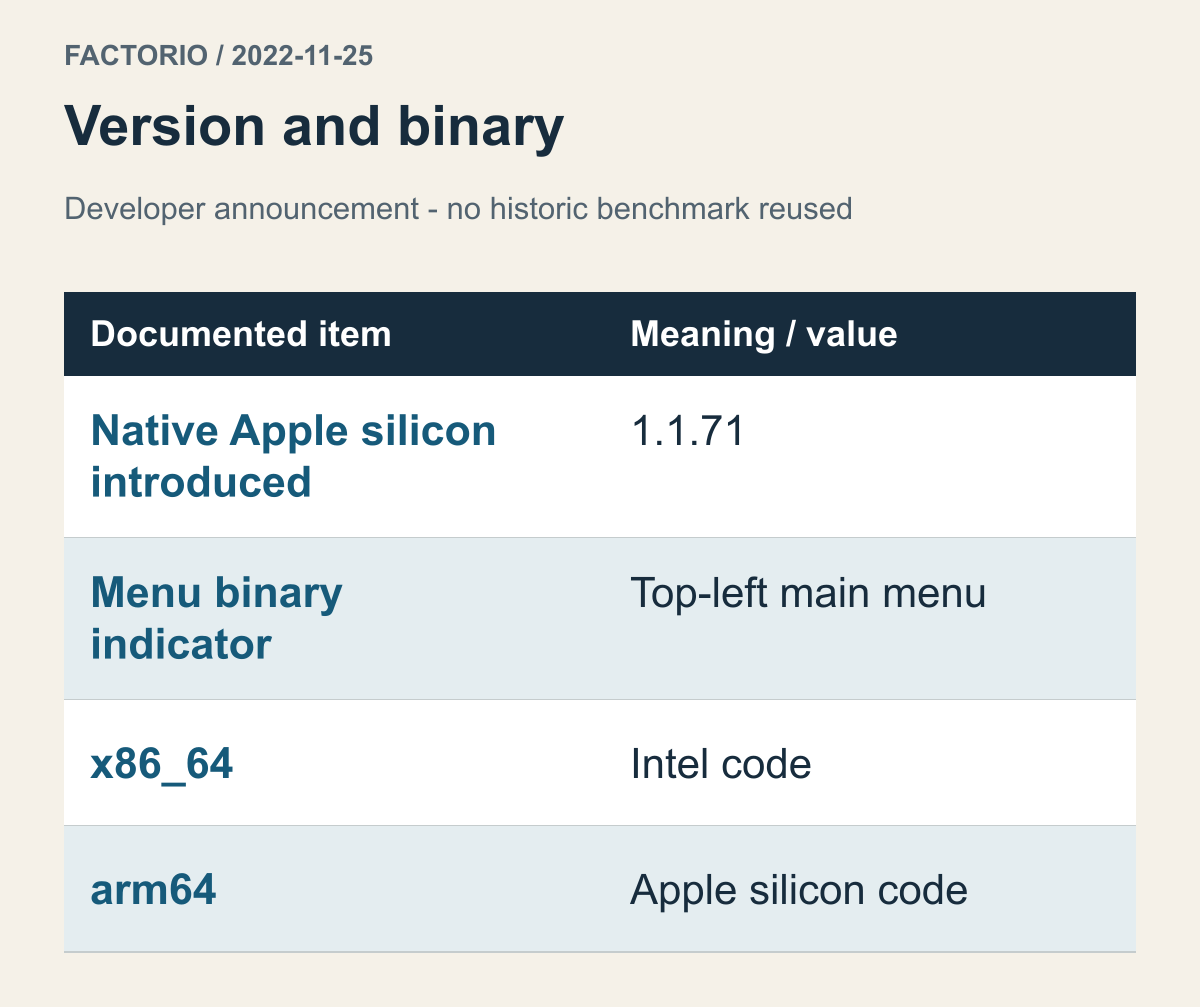
使用开发商2022年11月25日公告中的版本与标识说明,未将历史跑分当成当前性能或作者的测试结果。
Wube宣布,Factorio从1.1.71起可在Apple silicon上原生运行。同一篇文章说明,主菜单左上角可查看二进制类型,区分Intel的x86_64和Apple silicon的arm64。Factorio的Apple silicon支持公告 这个例子不仅有Mac支持分类,还有具体线索帮助确认哪个版本、哪种代码。
阅读带版本的公告时,需要区分之前的安装和包含变更的安装。假设读者从旧资料知道Factorio支持Mac,仍使用旧版。单凭通用的Mac支持描述,不能认定它已包含后来加入的原生代码,因为“何时增加支持”是另一条信息。应把新版文章与自己实际要使用的安装版本对应起来。
同一个标识在不同设备上也有不同意义。Intel Mac显示Intel代码,本身不是错误安装的证据。想知道Apple silicon上是否原生运行的人,能从arm64得到更具体的信息。这里可以使用游戏自身的代码显示,而不只是“Mac版”这个名称或Steam已打开的事实。本文并未实际打开菜单验证。
开发过程还说明,制作了包含Intel与ARM代码的Universal macOS二进制文件。这是真实的制作案例:一个Mac发行包可以为两类机器准备。它不意味着同时执行两类代码,也不保证每台Mac结果相同。关键是文件是否提供你的芯片所需代码。在仅因找不到名为Apple silicon的单独下载,就判断没有原生支持之前,可以先确认是否提供Universal版本。
如果因其他理由保留某个游戏版本,不要只凭原生一词就更换。先比较版本选择的理由与厂商说明的变化。本文不重复完整的版本切换或模组兼容步骤。新增的问题是:保留需要的游戏版本,与使用原生代码能否同时做到?无论选择哪条路,都应让实际条件清楚,才能对应正确的支持说明。
Cyberpunk 2077不能只看Apple silicon
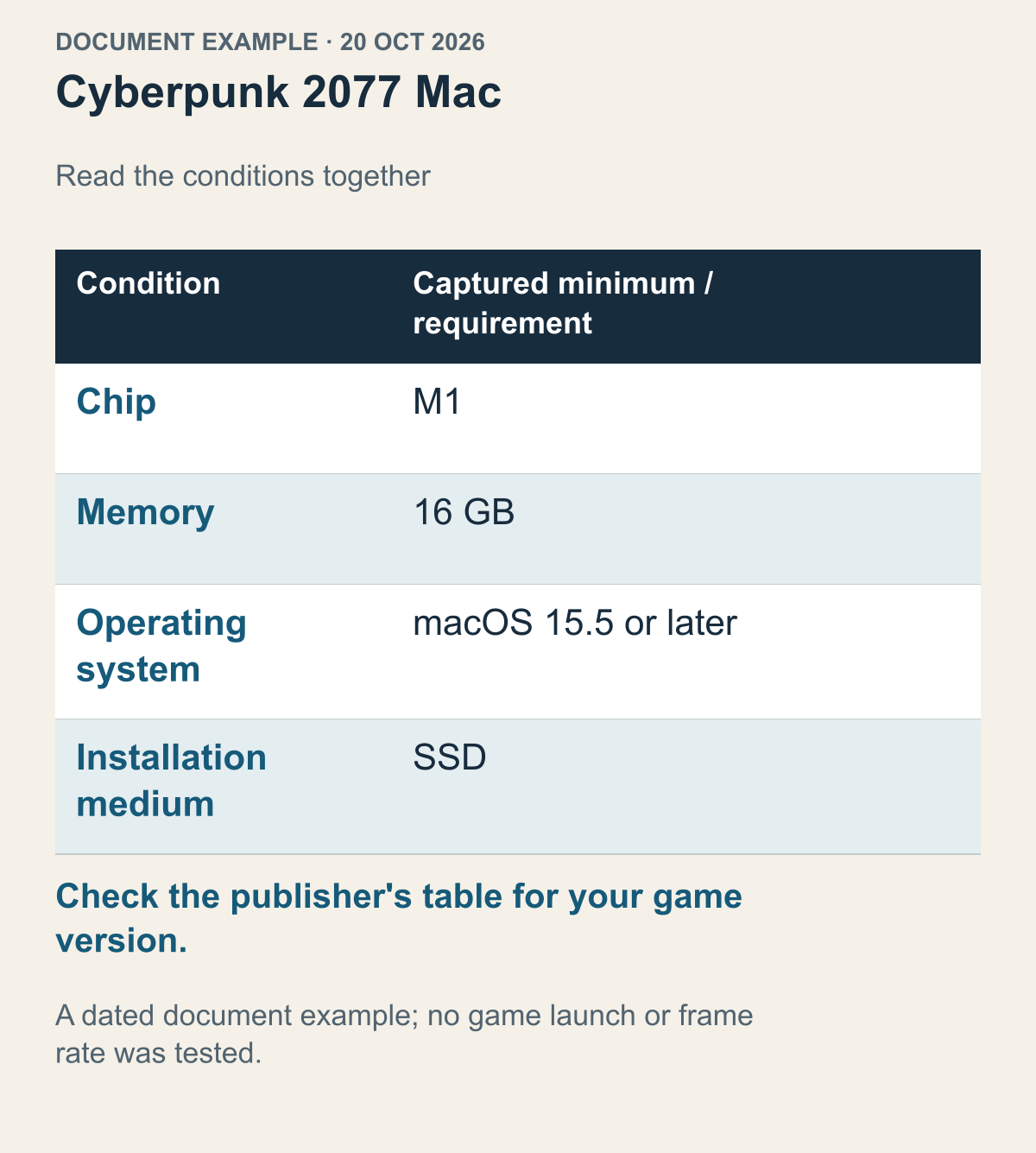
这是2026年10月20日取得的文档案例,不保证后续版本支持。选自CD PROJEKT RED的Mac最低要求,不显示帧率或对读者机器的性能判定。
2026年10月20日取得的CD PROJEKT RED响应,为Cyberpunk 2077 Mac列出M1、16GB内存、macOS 15.5及以上及SSD安装。Mac要求 下列假设比较使用这组日期字段,不保证以后所有版本要求不变。实际安装前,读取所选商店与版本的官方要求。
比较假设的M1、8GB内存与M1、16GB内存两台机器。芯片名相同,前者却不符合内存条件。后者若还没确认OS和SSD,也不能说已经满足全套要求。Rosetta不会补足内存;别人的M1视频,也无法代替检查你自己的8GB配置。每项都必须单独对照。
再假设一台内存与存储条件都满足的Intel Mac,它仍不符合厂商写的M1及以上。本文不会把“较新的Intel Mac”或“高性能图形”自行换算成同等替代品,也不能将Rosetta解释成让Apple silicon代码在Intel运行的反向工具。支持的芯片类型与性能是否足够,是不同的问题。
操作系统要求同样独立于Steam。游戏的15.5高于前文讨论的客户端范围,不能因为Steam会打开,就期待这款游戏启动。如果游戏需要系统改变,应查看设备能否升级以及对工作环境的影响,再作决定。磁盘上有安装文件,或账户拥有游戏,都不会满足OS条件。
最低、推荐配置与帧率期待的读法由单独的系统要求指南说明。这里的比较用于找出Mac芯片、OS、内存、存储中的不同条件。
Mac版也可能是另一个商店的产品
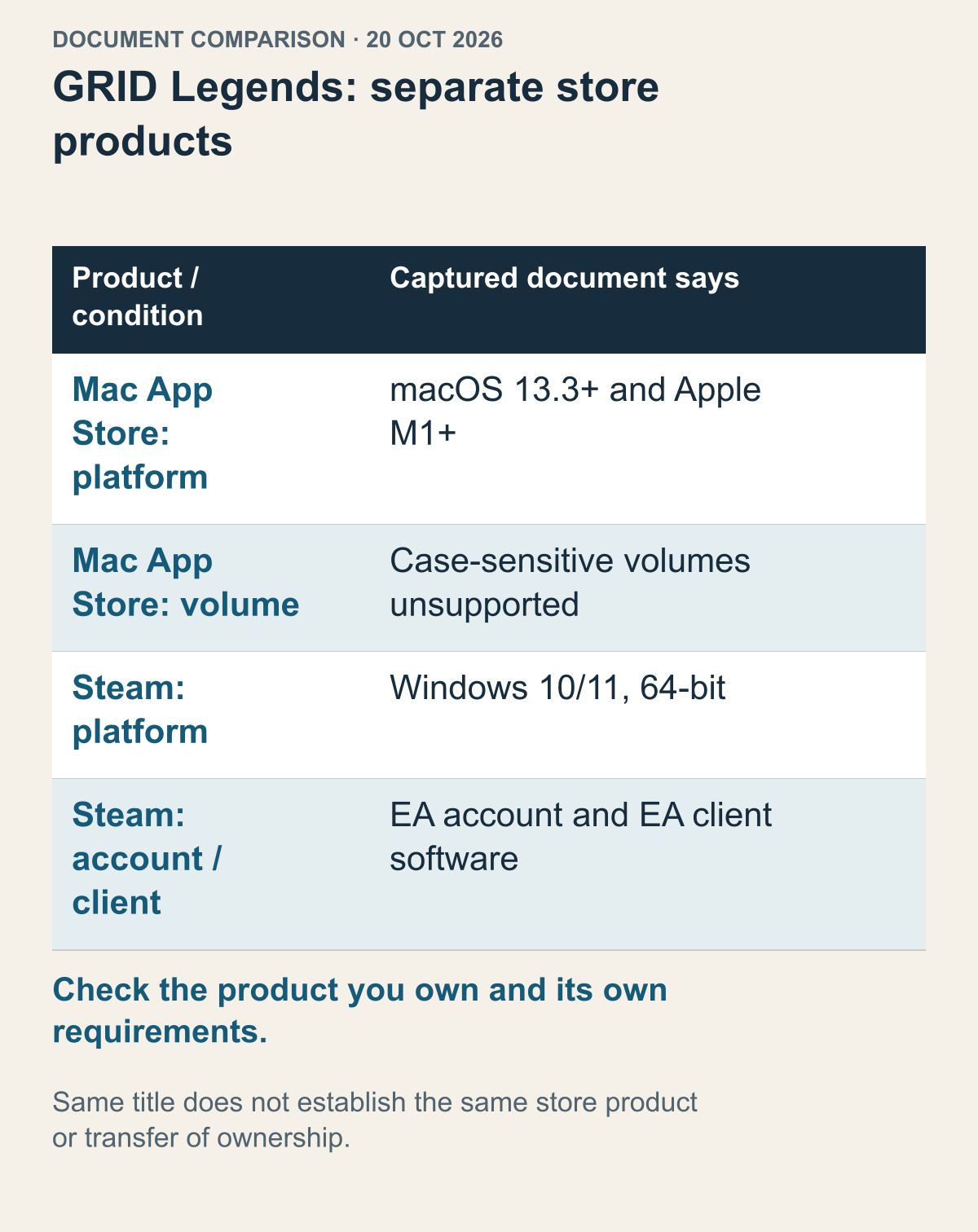
这是2026年10月20日取得的文档案例,不保证后续版本支持。分别核对销售页面和Feral的Mac发行公告,不保证价格、跨店购买权或两版功能完全相同。
GRID Legends的Mac发布标题并不能单独识别商店产品。Feral于2023年12月12日的公告将Mac Deluxe Edition描述为Mac App Store独占。另于2026年10月20日取得的App Store响应列出macOS 13.3及以上和Apple M1及以上。Feral公告、Mac App Store产品
同一10月20日的Steam响应则列出64位Windows 10/11与单独EA账户及客户端软件条件。GRID Legends Steam产品 这是两份有日期的文档记录,不认证后续商品目录。Mac公告不能确定你所购产品包括哪种安装,实际操作前仍须确认其适用平台条件。
这应在寻找Rosetta之前解决。假设持有Steam版的Apple silicon用户读到了Mac发行文章,首先要将文章中的商店与自己的产品对应。把面向Windows的Steam产品当成Intel Mac应用,代码转换的对象就已经错了。另有Mac产品,和自己持有的产品包含Mac安装,是两件事。分开后可以避免无谓修复客户端。
本文没有确认购买权是否跨店通用,也没有确认是否需要重新购买。这里不是比价或再购买建议。发现商店不同后,下一步应在官方产品与账户说明里确认:已有产品允许使用什么?这不是通过移动安装路径、重命名可执行文件就解决的差异。本文也不要求解除账户关联或转移账户。
引用要求时也应保留商店归属。把Mac App Store的M1条件当成Steam产品Mac支持的证据,或把Steam的附加客户端要求直接套给Mac App Store版,都会改变表格的对象。可以并列两者,却不能拿另一款产品的句子填补这一款的空栏。搜索得到的第一张要求表,先看它属于哪个产品。同名但不同发行包,应分别核对。
在同日保存的App Store记录中,Mac App Store页面还明确排除区分大小写的卷。这说明即使芯片与系统相符,仍可能有产品特有的额外条件。它不是要求立刻格式化设备。若不清楚是否适用,可以把安装目标与错误交给厂商确认。本文没有测试文件系统转换或磁盘重建。发现条件与改变整个设备,应分开决定。
对照10月20日文档字段,把三个案例套到一台假设Mac:M1、8GB内存、macOS 14。Cyberpunk 2077的内存与OS不满足引用的最低要求。GRID Legends的Mac App Store版符合这里列出的芯片与系统条件,但安装目标等其他条件仍需确认,也不能将判断转移到同名Steam产品。Factorio原生公告没有给出当前完整最低配置,所以仍要补查相应版本要求。
因此,不能给这台假设机器上的所有Mac游戏贴一个统一的“能”或“不能”。不符的项目、产品商店、资料没写的条件,都会因游戏而变。这种比较无需编造购买推荐或实际运行结果,也能缩小下一份资料的范围。
按照启动被阻止的位置选择下一步
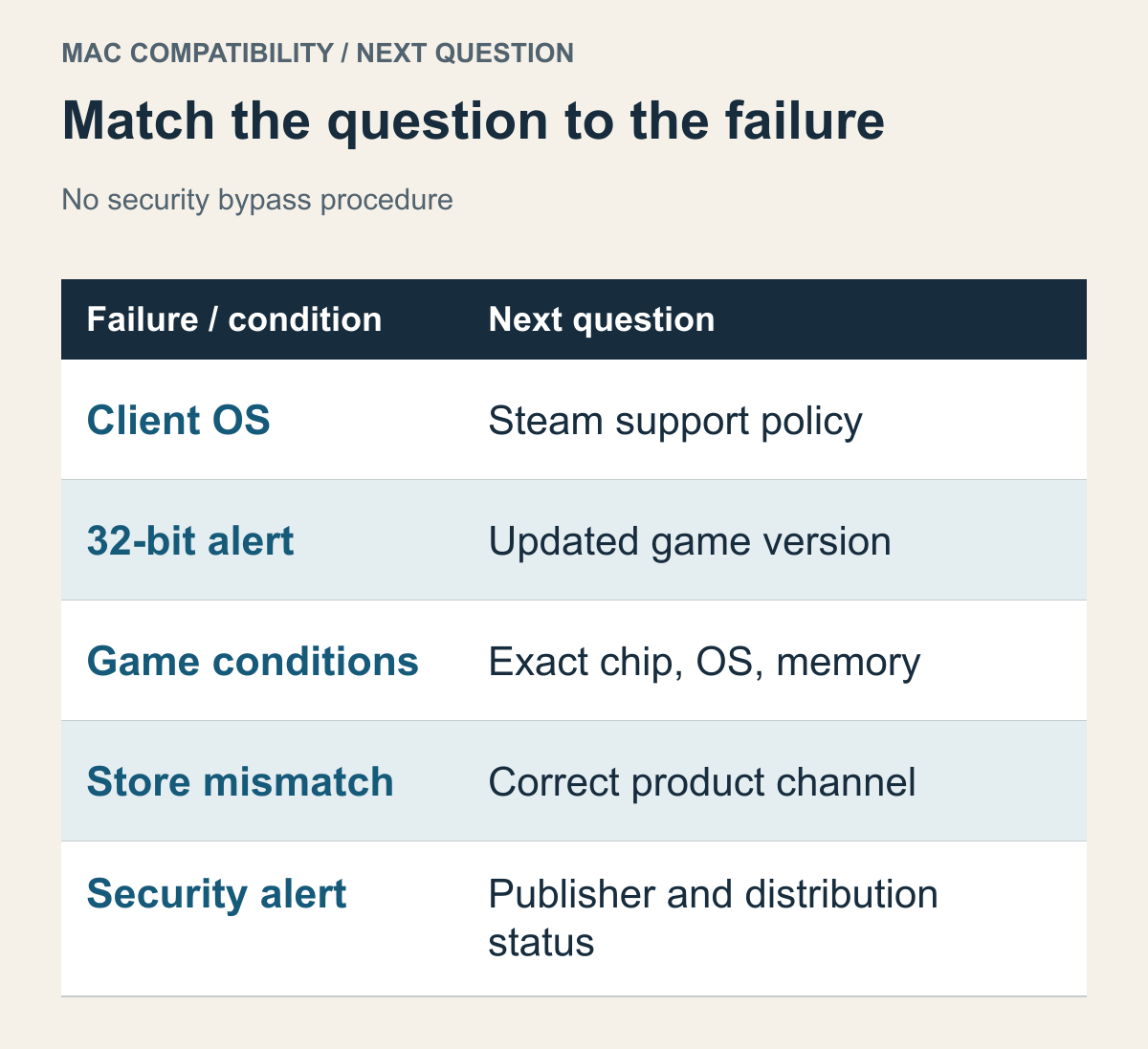
将前述不同文档条件放在一起核对,不是自动诊断真实设备错误的工具。
用这些区分,就不必盲目增加修复清单。Steam本身超出当前OS支持范围,应先看客户端支持;macOS要求更新32位应用,应问厂商的兼容更新版;Apple silicon专用游戏的芯片或内存不符,就看该硬件条件;Mac版属于别的商店,则核对持有产品与发行渠道。
找出某项不符,已经是具体结果。在猜测下载出错而反复重下之前,可以问:重装会改变这个项目吗?芯片类型、厂商没有提供的平台,不会因重新取得相同文件而改变。文档条件都匹配,但某个应用仍打不开时,可以带着应用名与警告联系厂商支持。这样不必把所有情况都叫作Mac兼容失败。
打开应用时的安全提示,也要与架构警告分开。Apple分别说明无法验证开发者、无法检查应用是否含恶意软件,以及损坏或遭篡改应用的警告。macOS打开应用的警告说明 看到这类消息时,改选M1游戏或先装Rosetta,并没有回答警告提出的问题。本文不将关闭安全检查或绕过提示当成修复步骤。
例如,警告写的是游戏前先打开的独立程序,就应查该程序的提供者与支持状态。不能认为消除警告就证明兼容。先明确消息和目标应用,再通过官方支持确认当前发行包是否有更新。这时可能尚未涉及图形画质或内存用量。找出启动在哪一处受阻,才能决定下一步查什么。
还有不清楚的条件时,可以带准确产品、商店、当前游戏版本、Mac芯片和macOS以及所显示的消息向官方支持提问。今天选择所需的条件与未来政策,应各自使用对应时间的依据判断。