
Por que um jogo para Mac não abre no meu Mac?
Separe requisitos de Steam, macOS, Intel, Apple silicon e Rosetta. Factorio, Cyberpunk 2077 e GRID Legends mostram o que conferir antes de mudar a instalação.
Idiomas do artigo
Neste artigo
Você instalou um jogo anunciado para Mac, mas ele não inicia. Na busca por uma solução, alguém recomenda instalar o Rosetta e outra pessoa diz que basta ter um Mac da série M. As duas respostas podem ter sido relevantes para aqueles computadores. Para servirem ao seu caso, faltam condições: o sistema operacional consegue executar o cliente atual do Steam? O jogo foi feito para seu chip? O produto da loja escolhida inclui mesmo um executável para Mac?
O nome Mac reúne várias gerações de computadores e programas. A qual Mac e a qual produto a informação de suporte realmente se refere? Este guia separa essas exigências para ajudar na próxima verificação. Ele não ensina ferramentas para executar jogos de Windows nem procedimentos para voltar a um sistema operacional antigo.
Os documentos oficiais foram lidos em 19 de outubro de 2026; as tabelas de produtos e equipamentos também foram comparadas com respostas originais guardadas de 20 de outubro. Não houve instalação ou execução de macOS, Steam, Rosetta ou jogos, nem medição de desempenho. As tabelas datadas ensinam a comparar condições. Para sua instalação, leia a orientação do fabricante para a versão pertinente.
Confira juntos os requisitos do Steam e do jogo
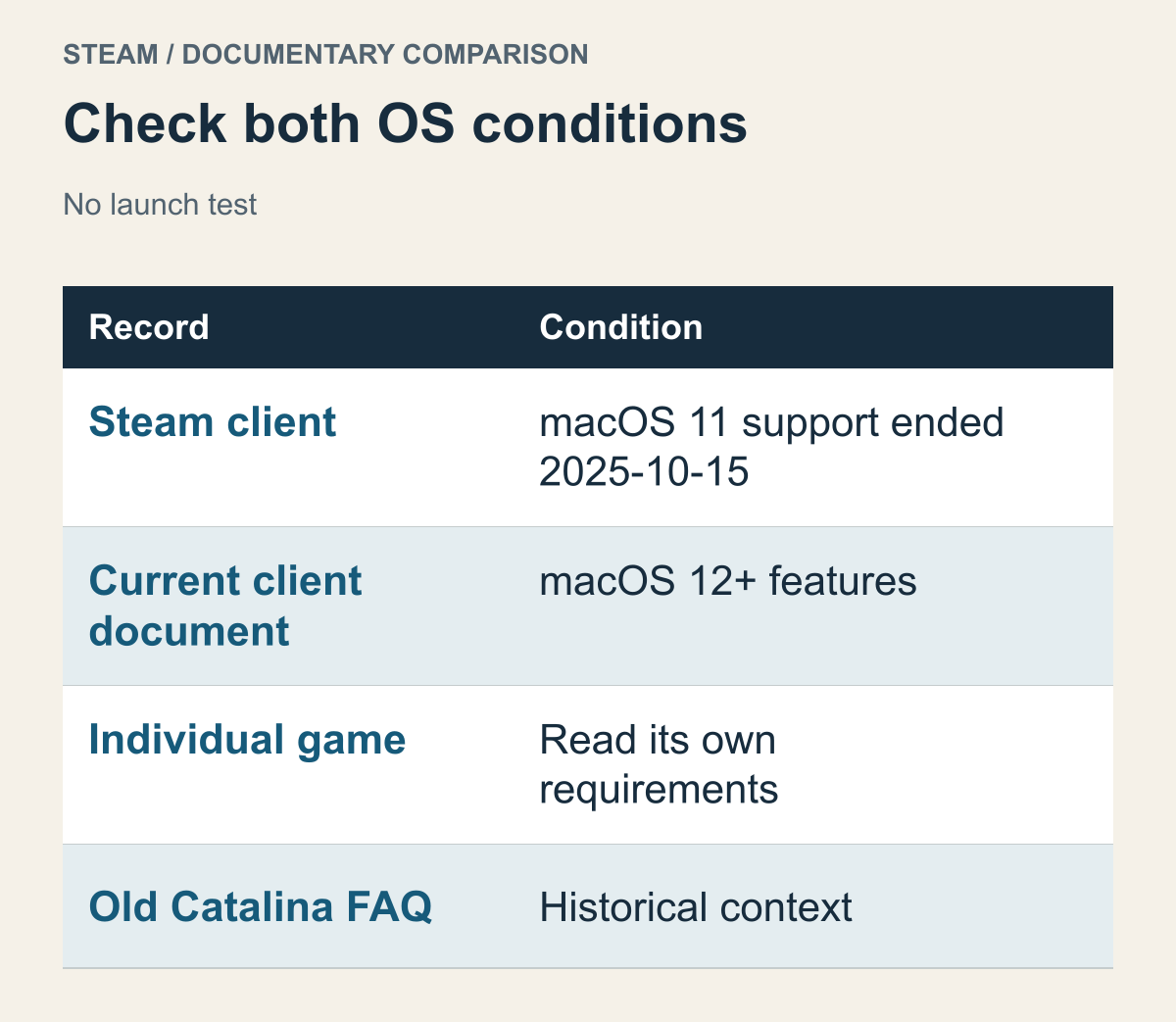
Tabela de decisão baseada nos documentos de fim de suporte da Valve. Não representa um teste de inicialização do cliente ou do jogo em um Mac.
Comece pelo próprio Steam. A Valve encerrou o suporte ao macOS 11 Big Sur em 15 de outubro de 2025 e informa que o cliente deixa de funcionar nessa versão depois dessa data. O mesmo documento explica que os recursos e as atualizações de segurança posteriores do Steam dependem de funções presentes no macOS 12 e em versões mais recentes. Aviso do Steam sobre o macOS 11 Isso não promete que qualquer jogo funcione ao atingir o macOS 12.
Cada jogo declara um sistema operacional mínimo próprio. Um título antigo pode indicar uma versão abaixo da faixa atualmente aceita pelo Steam. Um novo pode exigir uma versão superior à do cliente. Não se escolhe a exigência mais fácil: o computador precisa atender às condições dos dois programas. Um número menor em uma página não substitui o requisito da outra.
Imagine uma comparação hipotética: o jogo pede macOS 10.14 ou posterior e o computador usa macOS 11. O número está acima do mínimo na descrição do jogo, mas não corresponde à política atual do Steam. Baixar os mesmos arquivos várias vezes não responde a essa questão do cliente. O contrário também acontece: o Steam pode abrir enquanto o jogo pede macOS 15.5 ou posterior. O exemplo de Cyberpunk 2077, adiante, mostra essa diferença concreta.
Também importa quais sistemas seu modelo de Mac pode instalar. Não suponha que a versão mais recente do macOS esteja disponível para qualquer computador. Se a comparação apontar para uma atualização do sistema, conferir o suporte da Apple para o modelo é uma decisão separada. A mudança também pode afetar aplicativos de trabalho e outros programas indispensáveis. Primeiro identifique o que o jogo exige; depois avalie se vale alterar o ambiente inteiro. O requisito mínimo não manda iniciar uma atualização imediatamente.
Documentos antigos precisam de contexto. A FAQ histórica da Valve sobre Catalina explica a transição entre jogos de 32 bits e um cliente do Steam de 64 bits, incluindo a opção de manter um macOS anterior. Essa explicação não deve virar uma recomendação de ambiente atualmente compatível com o Steam. FAQ da transição para Catalina Este guia não adota procedimentos para manter sistemas antigos, instalar outro sistema ou usar Boot Camp. Política atual do cliente e histórico de compatibilidade de jogos são assuntos diferentes.
Também não basta guardar apenas o documento mais recente. Se duas páginas tratam do mesmo programa, verifique se a política nova substituiu a antiga. Se uma fala do Steam e outra do jogo, a publicação posterior não elimina os requisitos do outro programa. Um anúncio novo do cliente não atualiza o executável de 32 bits de um título antigo. Leia a data junto com o nome do programa ao qual a informação se aplica.
Identifique o chip e o macOS, não apenas o modelo
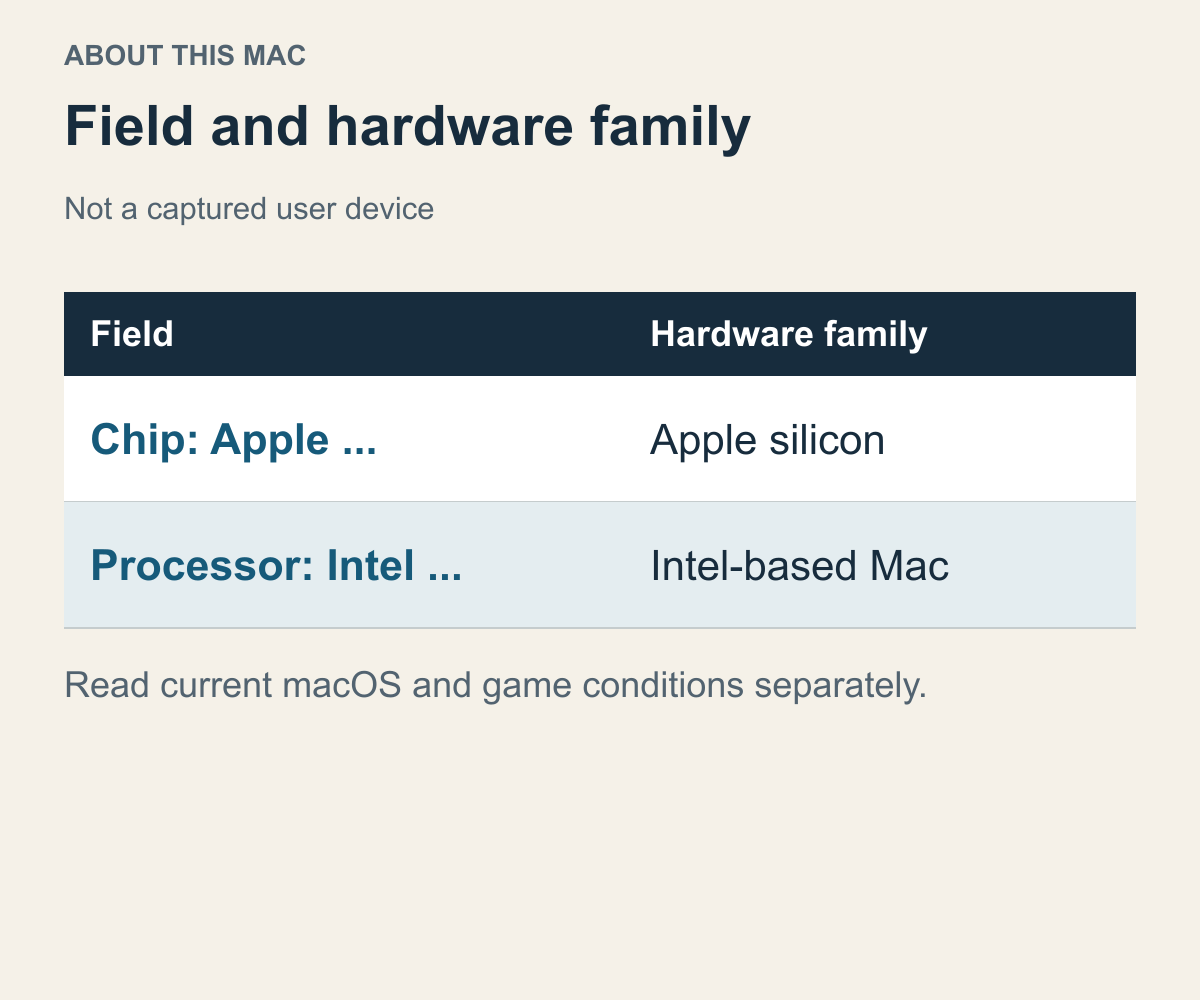
Usa os campos do guia de identificação da Apple. Não é uma captura nem uma avaliação do computador de um leitor.
“Tenho um MacBook Pro” não basta para comparar requisitos. Essa família inclui modelos Intel e Apple silicon, além de configurações diferentes de memória. Em About This Mac, no menu Apple, o campo Chip identifica Apple silicon; um nome Intel em Processor identifica um Mac baseado em Intel. Guia da Apple para identificar o chip Use a informação exibida agora, não apenas a lembrança do ano da compra.
Chip e macOS são campos distintos. Ter Apple silicon não coloca automaticamente o sistema na versão exigida pelo jogo. Um macOS relativamente recente em um Mac Intel também não transforma uma aplicação para Apple silicon em software adequado àquele chip. Compare chip, macOS instalado e memória com os itens declarados pelo jogo. Não é preciso reunir todos os detalhes do hardware desde o começo: parta das condições que o fabricante realmente especificou.
Compare dois computadores imaginários. A usa Intel e atende à condição de sistema operacional do jogo. B tem Apple M1, mas um macOS anterior ao exigido. Se o jogo for exclusivo de Apple silicon, A tem uma questão de chip e B, de sistema. Chamar os dois casos de “não funciona porque é Mac” tenta resolver problemas diferentes com o mesmo conserto.
Exemplo documental capturado em 20 de outubro de 2026, não garantia para versões posteriores. Se o sistema instalado for antigo demais, confira também até qual versão esse modelo pode ser atualizado oficialmente. A lista de compatibilidade do macOS Tahoe 26 da Apple identifica modelos específicos, não apenas famílias de produtos. O guia para identificar um MacBook Pro mostra uma diferença entre os modelos de 13 polegadas de 2020: o de duas portas Thunderbolt 3 tem macOS Sequoia como sistema compatível mais recente; o de quatro portas, macOS Tahoe 26. O nome do modelo aparece em About This Mac, no menu Apple. Mesmo ano de compra e tamanho de tela não significam o mesmo alcance de atualização.
Vamos supor que um jogo exija macOS 26 ou posterior. No modelo de duas portas, ter um sistema instalado mais antigo não significa que a pessoa apenas adiou uma atualização disponível. A próxima pergunta é se o fabricante oferece uma versão do jogo compatível com a faixa de sistemas oficialmente aceita por esse modelo. O de quatro portas recebe outra resposta quanto à possibilidade de instalar esse sistema. No sentido contrário, não descarte um computador diante do requisito do jogo só porque ele não consta na lista de um macOS mais novo do que o necessário. Compare os modelos aceitos pela versão exigida. Relacionar o requisito do jogo, a lista de instalação daquele sistema e seu modelo exato separa uma mudança que pode ser avaliada de outra fora do alcance oficial do equipamento.
Informações do computador e do programa cumprem papéis diferentes. O nome do chip descreve o ambiente disponível para executar software. A descrição do jogo ou os dados do aplicativo dizem para qual ambiente ele foi feito. Uma parte isolada não demonstra que as duas combinam. Comprar um Mac novo não reescreve o código de um jogo antigo; lançar outro executável também não troca o chip que você já possui. Colocar os dados lado a lado ajuda a separar uma condição de hardware da necessidade de procurar uma atualização do jogo.
Separe a questão dos 32 bits da arquitetura Intel
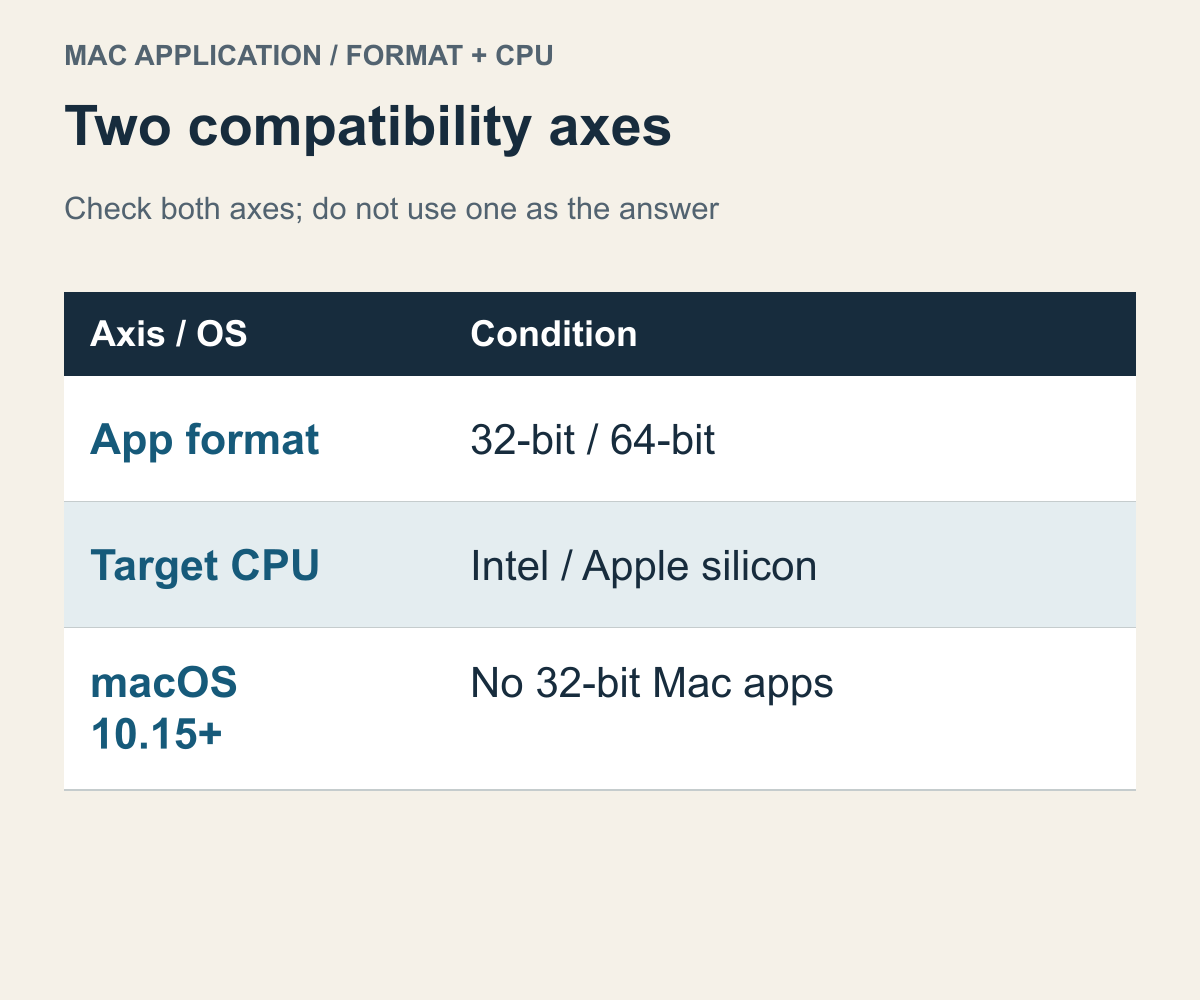
Comparação conceitual que separa a transição de 32 bits da Apple dos tipos de aplicativo. Não é teste de jogo nem classificação de desempenho.
A Apple informa que aplicativos de 32 bits deixam de ser compatíveis a partir do macOS 10.15 Catalina. Orientação da Apple sobre aplicativos de 32 bits Essa condição não pergunta se o chip é mais novo ou mais rápido. Mesmo um programa de 64 bits deixa em aberto se o código é para Intel ou Apple silicon. Da mesma forma, chamar um aplicativo de Intel não determina se ele usa 32 ou 64 bits. Confundir os termos pode levar à solução errada.
A quantidade de bits não é uma nota de potência do computador. Um jogo de 32 bits que não abre em um Mac moderno não é necessariamente uma falta que mais memória resolveria. Primeiro veja se o sistema aceita aquele formato. Encontrar o Rosetta tampouco demonstra que as condições de um jogo Mac de 32 bits foram atendidas. O encerramento desse suporte no sistema continua valendo.
Três termos ajudam na leitura. Aqui, 64 bits descreve o formato do programa; Intel ou Apple silicon, a família de CPU de destino; e nativo, a execução de código feito para essa CPU. “64 bits” e “nativo” não são sinônimos. A classificação continua sendo de software para Mac. Não coloque um arquivo Windows de 64 bits nela como se fosse um aplicativo Mac. O termo realmente conferido determina quais dúvidas ainda restam.
No Finder, selecione um aplicativo, abra Get Info e leia seu Kind. A Apple diferencia Application (Intel), Application (Universal) e Application (Apple silicon). Universal atende Intel e Apple silicon; a identificação Apple silicon corresponde a essa família de chips. Guia oficial dos tipos de aplicativo A informação vale para o aplicativo selecionado. Ela não identifica simultaneamente todos os executáveis instalados junto dele.
Consultar apenas a janela de informações do Steam, por exemplo, não informa que o jogo seja do mesmo tipo. Se um inicializador separado aparece antes, ele e o programa principal também podem ser distinguidos. Isso não afirma que todo jogo obrigatoriamente misture tipos de aplicativo. Significa relacionar o nome que você conferiu ao dado encontrado. Separar cliente e jogo ajuda a evitar mudanças repetidas no cliente para tentar corrigir um problema do programa principal.
Se você recebe um aviso real sobre 32 bits, a próxima pergunta é se o fabricante oferece uma atualização compatível. Um aviso sobre o suporte futuro de uma aplicação ou componente Intel leva às questões de Rosetta e atualização da seção seguinte. Se só sabe que o jogo não inicia, não invente o tipo de aviso. Falhas parecidas podem apontar para documentos diferentes. Identificar corretamente o problema evita reinstalações desnecessárias.
Leia o alcance do Rosetta junto com a versão do macOS
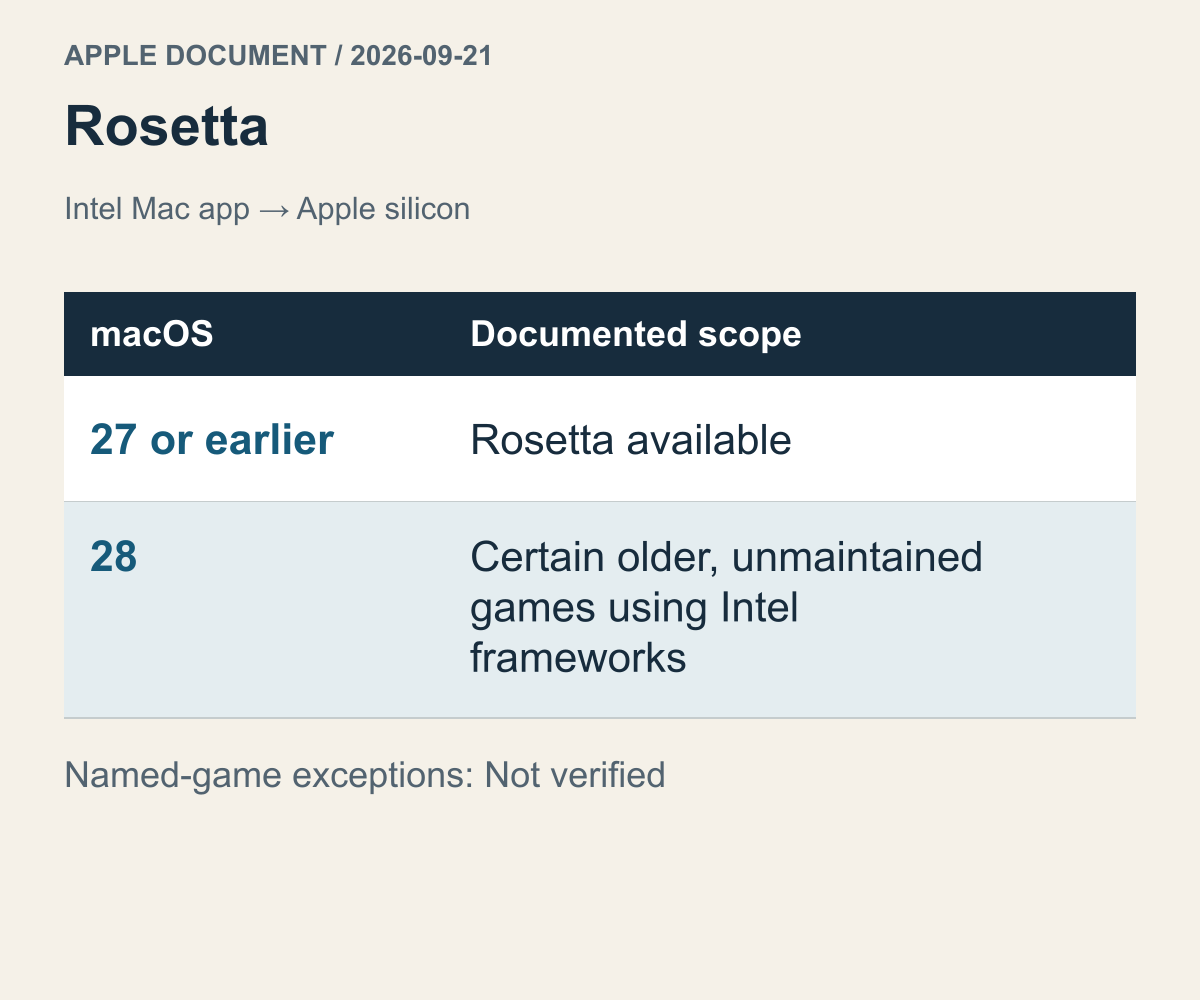
Usa o alcance do documento de suporte da Apple de 21 de setembro de 2026. Não prevê a continuidade de todos os jogos Intel.
O Rosetta traduz aplicativos Mac baseados em Intel em segundo plano para uso em Apple silicon. A Apple recomenda uma atualização Universal ou para Apple silicon quando disponível. Componentes como plug-ins, extensões e programas de atualização podem precisar de atualizações separadas. Orientação atual da Apple sobre Intel e Rosetta Essa explicação de aplicativos Mac não estabelece suporte geral a executáveis Windows.
O período faz parte da política. O documento de 21 de setembro de 2026 informa que o Rosetta está disponível no macOS 27 e anteriores. A partir do macOS 28, a funcionalidade fica limitada a determinados jogos antigos, sem manutenção, que dependem de frameworks baseados em Intel. Este artigo não verificou quais jogos individuais do Steam entram na exceção. Ser antigo não basta para incluir um título, e a exceção não promete que todos os jogos Intel continuarão funcionando.
As perguntas práticas podem ser curtas: existe realmente um programa Mac? O aviso se refere ao inicializador ou ao jogo principal? Qual suporte vale no sistema atual? Se a posição de um jogo na exceção do próximo macOS estiver indefinida, procure o anúncio do fabricante. Não misture essa incerteza futura com o suporte da combinação atual.
Um aviso de suporte futuro reduzido pode soar como se tudo já tivesse acabado. Separe os períodos descritos. Conferir o ambiente atual e planejar o próximo sistema são decisões diferentes. Para usar um produto agora, importam as condições atuais. Para manter o jogo ou computador por mais tempo, também interessam atualizações e anúncios do fabricante. A política futura não preenche uma resposta individual que ainda não foi confirmada. A dúvida sobre o futuro também não apaga o que já está documentado para hoje.
Confira o Metal separadamente do nome do sistema
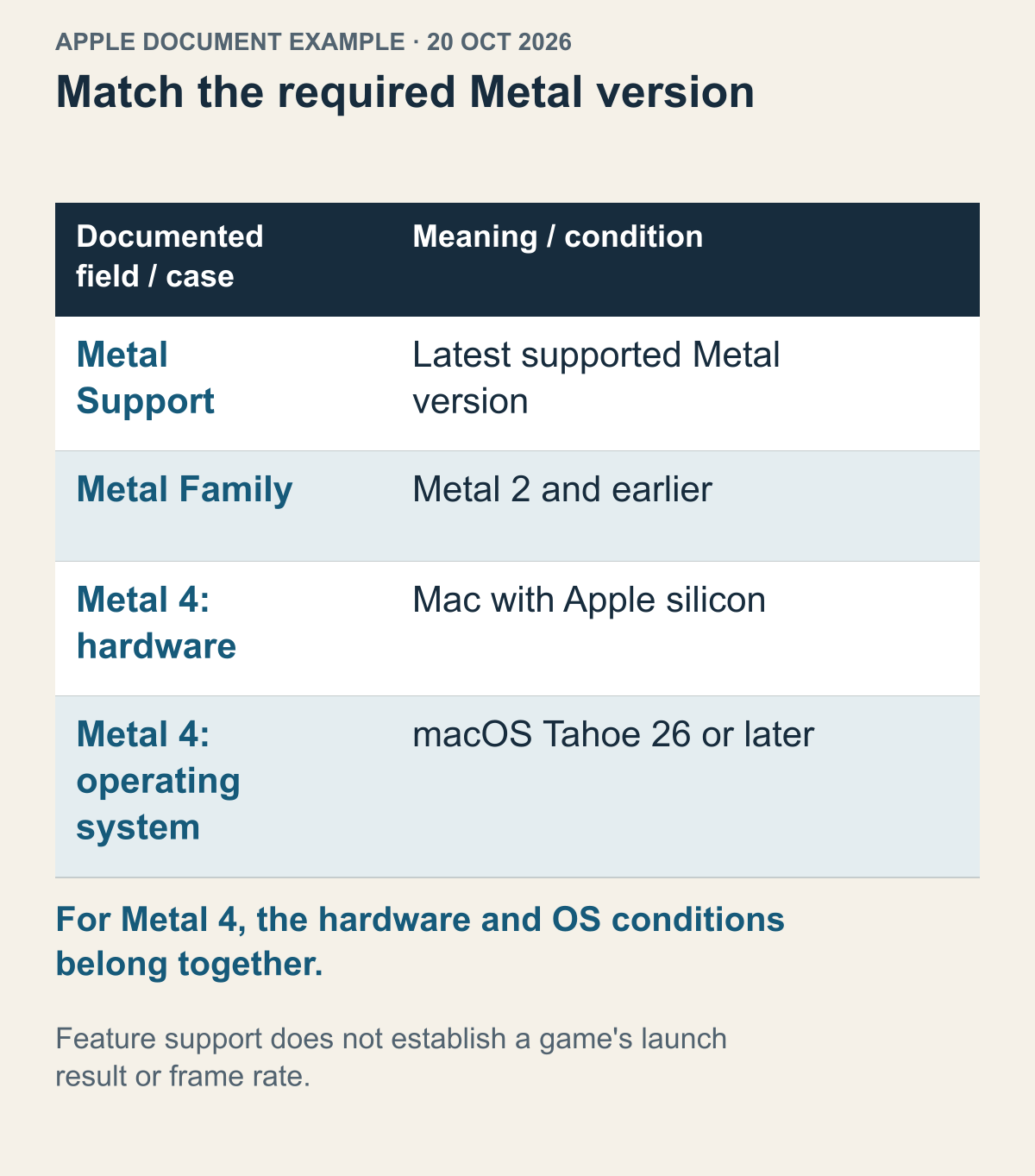
Exemplo documental capturado em 20 de outubro de 2026, não garantia para versões posteriores. Exemplo datado de função gráfica; sem inspeção de GPU ou resultado de inicialização.
Quando o requisito gráfico menciona Metal, trate isso como uma condição diferente de memória ou geração do chip. A Apple descreve o Metal como tecnologia gráfica acelerada por hardware para suas plataformas e diferencia o suporte conforme dispositivo e sistema operacional. A orientação aponta para Metal Support ou Metal Family em Graphics/Displays, nas informações do sistema. Guia de suporte ao Metal Esses dados ajudam a identificar funções gráficas; não provam que um jogo específico tenha iniciado.
Se o jogo pede Metal 3, encontrar apenas a palavra Metal no computador não encerra a comparação. Confira a versão exata ou o significado de Family na orientação oficial. Se o fabricante só escreve Metal, também não eleve por conta própria a exigência para a versão mais recente. Tecnologia exigida e suporte real precisam ser comparados no mesmo nível de detalhe. Um nome parecido de processador gráfico não permite inventar a versão aceita.
Código de CPU e funções gráficas não substituem um ao outro. O jogo pode fornecer código adequado ao processador e ainda exigir outra condição gráfica. No sentido inverso, a GPU aceitar a função necessária do Metal não demonstra que o formato do programa combina com o computador. Por isso os campos gráficos ainda importam depois de identificar o executável. É uma conferência de requisitos separados, não uma lista de ajustes de desempenho. Ela explica por que jogos com a mesma indicação Mac podem pedir ambientes diferentes.
A tabela de Metal da Apple capturada em 20 de outubro de 2026 combina Apple silicon e macOS Tahoe 26 ou posterior na entrada Mac de Metal 4. É um exemplo datado de condição conjunta, não certificação de suporte futuro. A exigência gráfica do jogo continua sendo outro dado. Nem a tabela nem uma mudança de OS garantem iniciar qualquer jogo.
Imagine um jogo fictício cuja nota oficial da compilação A nomeia um renderizador e a da B, outro. Antes de chamá-las de contraditórias, alinhe compilação, escopo do OS e renderizador de cada documento. Se falta o requisito da versão pertinente, ele permanece desconhecido. A API gráfica presente no Mac não preenche a lacuna: descreve a capacidade do equipamento, não o caminho escolhido pelo fabricante para uma compilação não verificada.
A comparação também indica onde parar. A falta de um menu de captura antiga não prova que o renderizador foi retirado nem que um comando encontrado em outro lugar deva ser imposto ao jogo. Pergunte ao fabricante qual caminho gráfico se aplica à compilação e ao OS exatos. Não há aqui opções para forçar renderizadores, instalar ferramentas desconhecidas ou contornar a segurança. Uma resposta específica de versão ajuda mais que uma configuração alterada sem propósito esclarecido.
Combinar condições relevantes é mais útil do que reunir números sem fim. Leia o mínimo gráfico, os dispositivos excluídos pelo fabricante e o suporte real do seu computador. Se não estiver claro onde o modelo se encaixa, modelo e sistema permitem uma pergunta específica. Uma classificação de placas Windows responde outra questão, não a compatibilidade com Metal. Expectativa de fluidez e presença de uma função gráfica são informações separadas.
Factorio liga a versão ao código que realmente utiliza
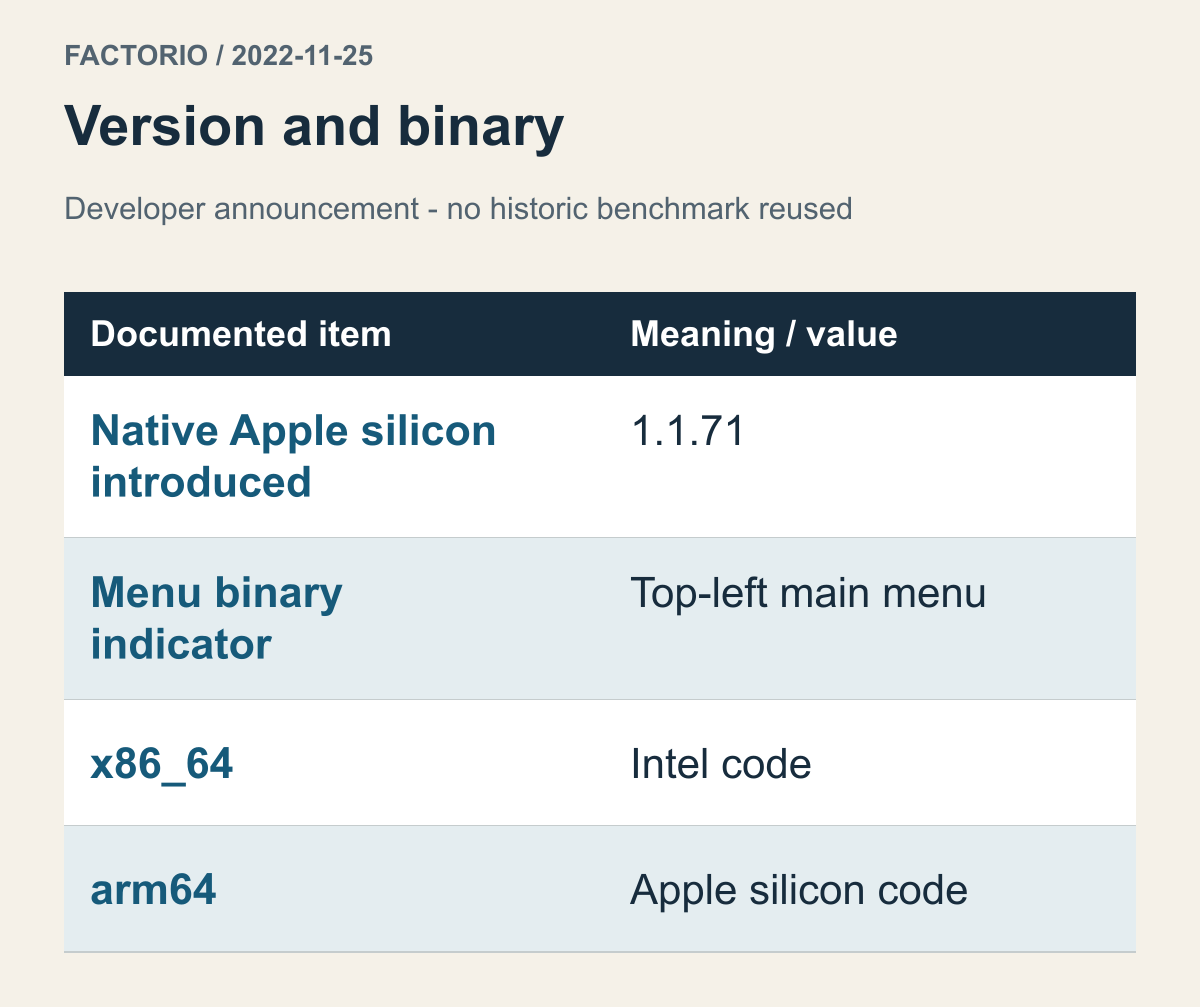
Usa a versão e os indicadores do anúncio do desenvolvedor de 25 de novembro de 2022. Benchmarks históricos não são apresentados como desempenho atual nem testes do autor.
A Wube anunciou que Factorio roda nativamente em Apple silicon a partir da versão 1.1.71. O mesmo texto explica que o canto superior esquerdo do menu principal identifica o binário: x86_64 para Intel e arm64 para Apple silicon. Anúncio de Factorio para Apple silicon Além da categoria geral Mac, há aqui uma pista concreta sobre versão e código informado pelo jogo.
Um anúncio com versão permite separar uma instalação anterior de outra que inclui a mudança. Suponha que uma pessoa tenha lido uma descrição antiga do suporte Mac de Factorio e continue usando uma versão velha. A descrição geral não prova que essa instalação contenha o código nativo acrescentado depois. Saber quando o suporte foi adicionado é outra informação. Relacione o artigo sobre a versão nova à instalação que pretende usar.
O mesmo indicador também tem implicações diferentes conforme o equipamento. Código Intel em um Mac Intel não é, por si só, sinal de instalação errada. Para quem quer saber sobre execução nativa em Apple silicon, arm64 responde de forma mais direta. É um caso em que a informação do próprio jogo é mais específica do que “versão Mac” ou o fato de o Steam abrir. O menu não foi aberto nem conferido neste artigo.
O relato de desenvolvimento também descreve um binário Universal para macOS com código Intel e ARM. Uma única distribuição Mac pode ser preparada para as duas famílias. Isso não significa executar os dois códigos ao mesmo tempo nem produzir o mesmo resultado em todos os computadores. O importante é se o executável oferece código para seu chip. Antes de concluir que não há suporte nativo porque falta um download separado chamado Apple silicon, verifique se o jogo é distribuído como Universal.
Se você usa uma versão específica por outro motivo, a palavra nativo não basta para trocá-la. Compare o motivo da escolha com as alterações documentadas pelo fabricante. Aqui não se repete um procedimento completo para trocar versões ou gerenciar compatibilidade de mods. A questão adicional é se manter a versão necessária e usar código nativo são objetivos compatíveis. A orientação de suporte depende de conhecer as condições realmente escolhidas.
Apple silicon sozinho não atende ao Cyberpunk 2077
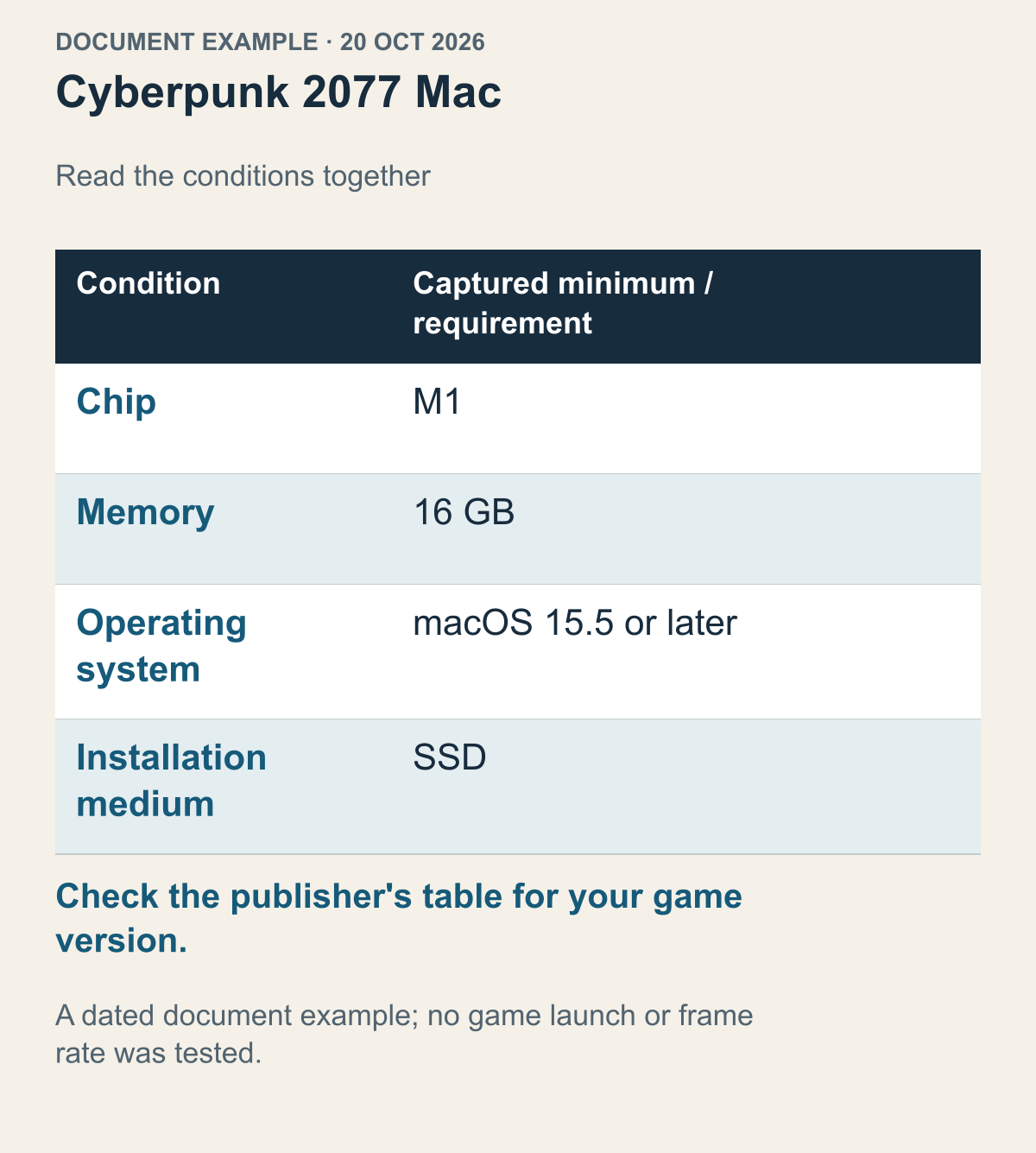
Exemplo documental capturado em 20 de outubro de 2026, não garantia para versões posteriores. Mínimos selecionados dos requisitos da CD PROJEKT RED. Sem taxa de quadros ou avaliação do computador de um leitor.
A resposta da CD PROJEKT RED capturada em 20 de outubro de 2026 lista M1, 16 GB de memória, macOS 15.5 ou posterior e instalação em SSD para Cyberpunk 2077 no Mac. Requisitos Mac do jogo As comparações fictícias abaixo usam esses campos datados, sem prometer que versões posteriores mantenham os mesmos mínimos. Antes de instalar, leia os requisitos da versão e loja que pretende usar.
Compare hipoteticamente um M1 com 8 GB e outro com 16 GB de memória. O nome do chip é igual, mas o primeiro não atende à memória declarada. O segundo também não completou a verificação se sistema operacional e SSD continuam desconhecidos. Instalar Rosetta não compensa memória insuficiente. Um vídeo de outro M1 tampouco comprova sua configuração de 8 GB. Cada item precisa de comparação própria.
Agora pense em um Mac Intel hipotético que atende a memória e armazenamento. Ele continua sem corresponder à condição M1 ou posterior do fabricante. Este guia não converte “Intel recente” ou “gráficos potentes” em equivalências inventadas. Também não explica Rosetta como tradutor reverso que faça código Apple silicon funcionar em Intel. Família de chip aceita e avaliação de potência suficiente são perguntas distintas.
O sistema operacional mantém sua própria exigência. A versão 15.5 do jogo está acima da faixa do cliente discutida antes. Abrir o Steam deixa de ser motivo suficiente para esperar que esse título inicie. Se parece necessário alterar o sistema, verifique as atualizações aceitas pelo equipamento e o efeito no ambiente de trabalho. Ter arquivos instalados ou possuir o jogo na conta não atende ao requisito de sistema.
O guia separado de requisitos do sistema explica mínimos, recomendações e expectativas de desempenho. Esta comparação ajuda a localizar outra condição entre chip, sistema, memória e armazenamento do Mac.
A versão Mac pode pertencer a outra loja
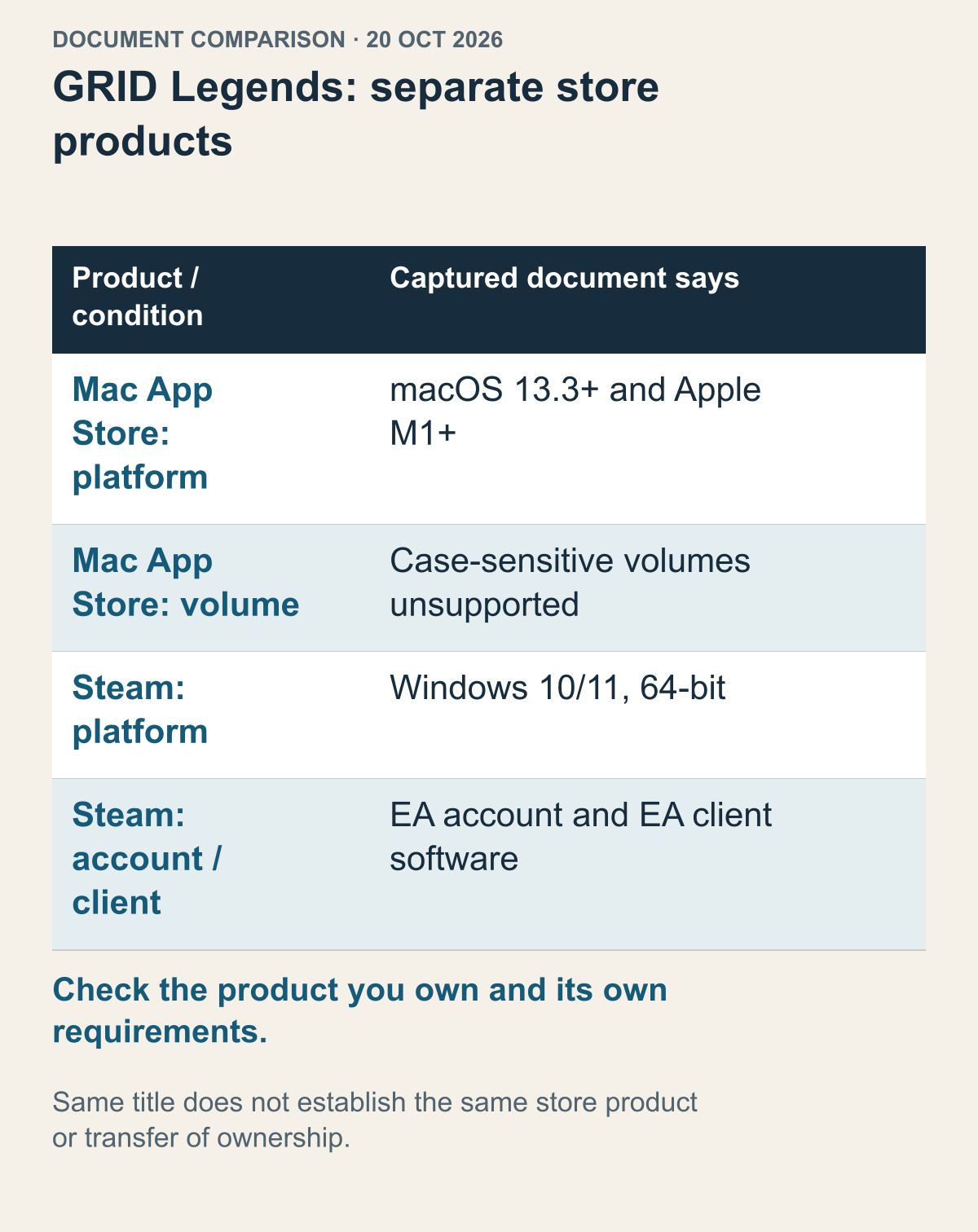
Exemplo documental capturado em 20 de outubro de 2026, não garantia para versões posteriores. As páginas de venda e o anúncio da Feral foram conferidos separadamente. Não garante preços, transferência de compras ou funções idênticas.
Em GRID Legends, uma notícia Mac não identifica sozinha o produto de uma loja. O anúncio da Feral de 12 de dezembro de 2023 descreve a Mac Deluxe Edition como exclusiva da Mac App Store. A resposta da App Store capturada separadamente em 20 de outubro de 2026 lista macOS 13.3 ou posterior e Apple M1 ou posterior. Anúncio da Feral, produto Mac App Store
Já a resposta Steam do mesmo 20 de outubro lista Windows 10/11 de 64 bits e condições separadas de conta EA e software cliente. Produto GRID Legends no Steam São dois registros documentais datados, não certificação do catálogo futuro. O anúncio Mac não demonstra qual instalação sua compra inclui. Confira as condições de plataforma aplicáveis antes de agir.
Resolva isso antes de buscar Rosetta. Imagine alguém que possui a versão Steam, usa Apple silicon e encontra a notícia Mac. Primeiro precisa relacionar a loja do artigo ao produto adquirido. Tratar um produto descrito para Windows como aplicativo Intel para Mac muda o objeto da tradução antes de avaliá-la. Existir um produto Mac separado não equivale a ter a instalação Mac incluída na compra atual. Separar as duas afirmações evita reparos desnecessários do cliente.
Esta comparação não verificou se a propriedade passa entre lojas ou se outra compra seria necessária. Não compara preços nem recomenda comprar novamente. Encontrar uma loja diferente gera uma pergunta concreta para a orientação oficial de produto e conta: o que é possível usar com a compra que já existe? A diferença não é apresentada como algo resolvido movendo pastas ou renomeando executáveis. Também não se pede desvincular ou transferir contas.
Mantenha a loja junto dos requisitos. Usar o M1 da Mac App Store como prova de suporte Mac do produto Steam muda o objeto da tabela. Aplicar o cliente adicional do Steam à edição Mac App Store causa a mesma confusão. É possível comparar as duas, não preencher um campo desconhecido de uma com uma frase sobre a outra. Confira a qual produto pertence a primeira tabela encontrada na busca. Distribuições distintas do mesmo título continuam sendo verificações separadas.
Na mesma resposta capturada da App Store, a página da Mac App Store também exclui volumes que diferenciam maiúsculas e minúsculas. É uma condição adicional que pode permanecer mesmo depois de chip e sistema coincidirem. Não é uma ordem para formatar o dispositivo imediatamente. Se não souber se ela se aplica, destino de instalação e erro são pontos específicos para consultar o fabricante. Não houve conversão de sistema de arquivos nem reorganização de disco neste trabalho. Descobrir uma condição e alterar o dispositivo inteiro são decisões separadas.
Diante dos campos documentados em 20 de outubro, aplique os três casos a um computador hipotético: M1, 8 GB de memória e macOS 14. Ele não atende aos mínimos citados de memória e sistema de Cyberpunk 2077. Na edição Mac App Store de GRID Legends, atende aos itens de chip e macOS citados aqui, mas destino de instalação e outras condições continuam pendentes. A conclusão não vale automaticamente para o produto homônimo no Steam. O anúncio nativo de Factorio também não define todos os mínimos atuais; consulte os da versão correspondente.
Por isso não há um único sim ou não para todos os jogos desse Mac imaginário. Conforme o jogo, mudam a condição incompatível, o produto da loja e a informação faltante. A comparação delimita o próximo documento sem inventar recomendação de compra nem resultado de execução.
Escolha a próxima verificação pelo ponto em que o início é bloqueado
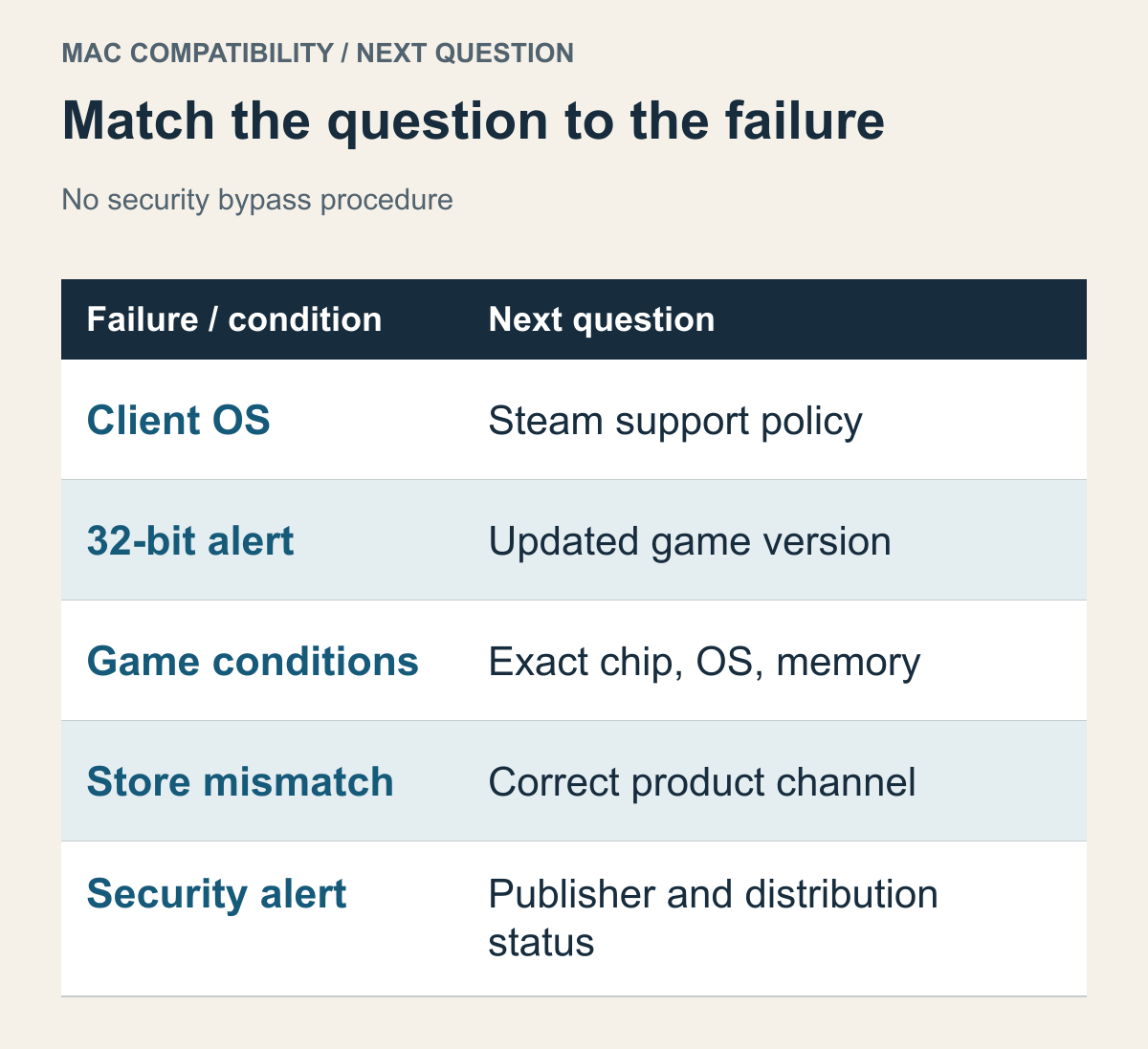
Reúne condições documentadas diferentes. Não diagnostica automaticamente o erro de um dispositivo real.
Essas distinções evitam aumentar uma lista de consertos sem direção. Se o próprio Steam fica fora do suporte atual do sistema, comece pelo cliente. Se o macOS pede atualizar um aplicativo de 32 bits, procure a versão compatível do fabricante. Se chip ou memória de um jogo exclusivo de Apple silicon não coincidem, confira essa exigência. Se a edição Mac pertence a outra loja, identifique o produto adquirido e sua distribuição.
Encontrar a condição que não combina já é um resultado concreto. Antes de baixar novamente por supor arquivos errados, pergunte se reinstalar muda aquele item. Os mesmos arquivos não trocam o chip nem acrescentam uma plataforma que o fabricante não fornece. Se as condições documentadas combinam e uma aplicação ainda não abre, seu nome e aviso permitem uma consulta específica. Não é preciso reunir todas as falhas sob “incompatibilidade com Mac”.
Avisos de segurança ao abrir aplicativos formam outra categoria, diferente de alertas de arquitetura. A Apple separa desenvolvedor não verificável, impossibilidade de verificar software malicioso e aplicativos danificados ou adulterados. Guia da Apple sobre avisos de abertura Escolher outro jogo M1 ou instalar Rosetta primeiro não responde a esses avisos. Este guia não adota desativar verificações de segurança nem ignorar alertas como procedimento de reparo.
Se a mensagem cita um programa separado que aparece antes do jogo, a pergunta trata do fornecedor e suporte desse programa. Eliminar o aviso não provaria compatibilidade. Primeiro distinga a mensagem exata e a aplicação afetada; depois consulte uma distribuição atualizada no suporte oficial. Nesse ponto, qualidade gráfica ou uso de memória talvez nem sejam o problema. Saber onde a inicialização é bloqueada delimita a próxima conferência.
Se uma condição continuar indefinida, leve ao suporte oficial o produto exato, a loja e versão atual, o chip e macOS do equipamento e a mensagem exibida. Avalie requisitos de hoje e políticas futuras com as evidências correspondentes a cada período.