
Warum startet ein Mac-Spiel auf meinem Mac nicht?
Prüfe Steam, macOS, 32 Bit, Intel, Apple silicon und Rosetta getrennt. Factorio, Cyberpunk 2077 und GRID Legends zeigen, welche Bedingung noch fehlt.
Artikelsprachen
In diesem Artikel
Du hast ein Spiel installiert, das den Mac unterstützt, doch es startet nicht. Bei der Suche empfiehlt jemand Rosetta, während ein anderer meint, ein Mac der M-Serie reiche aus. Für deren jeweilige Geräte kann das relevant gewesen sein. Für dein Spiel fehlen noch Bedingungen: Kann dein Betriebssystem den aktuellen Steam-Client ausführen? Ist das Spiel für deinen Chip gebaut? Und enthält das Produkt aus deinem gewählten Shop überhaupt eine Mac-Version?
Unter „Mac“ fallen mehrere Generationen von Computern und Programmen. Auf welchen Mac und welches Spielprodukt bezieht sich eine Supportangabe tatsächlich? Dieser Leitfaden trennt die Bedingungen, damit du die nächste sinnvolle Prüfung findest. Werkzeuge zum Ausführen von Windows-Spielen und die Rückkehr zu einem älteren Betriebssystem sind nicht sein Thema.
Die offiziellen Unterlagen wurden am 19. Oktober 2026 gelesen; die folgenden Produkt- und Gerätetabellen wurden zusätzlich mit gespeicherten Originalantworten vom 20. Oktober verglichen. Es wurden weder macOS, Steam, Rosetta noch Spiele installiert oder gestartet und keine Leistung gemessen. Die datierten Tabellen zeigen den Vergleich von Bedingungen. Für deine Installation zählt die Herstellerangabe zur betreffenden Version.
Prüfe die Anforderungen von Steam und Spiel gemeinsam
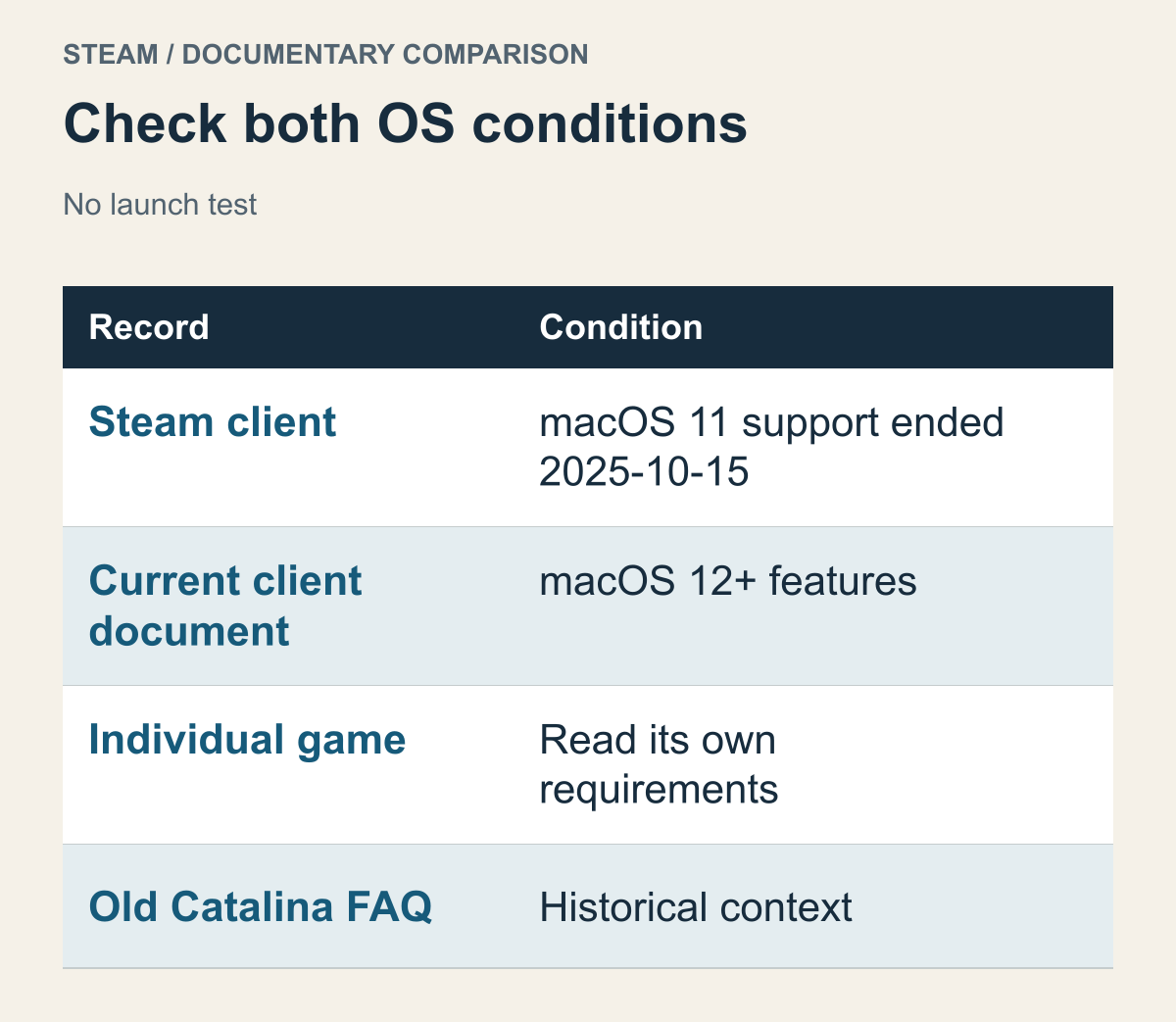
Entscheidungstabelle nach Valves Dokumentation zum Supportende. Kein Starttest von Client oder Spiel auf einem Mac.
Beginne mit Steam selbst. Valve hat die Unterstützung für macOS 11 Big Sur am 15. Oktober 2025 beendet und erklärt, dass der Client danach auf dieser Version nicht mehr läuft. Laut demselben Dokument benötigen spätere Steam-Funktionen und Sicherheitsupdates Funktionen, die erst in macOS 12 und neuer vorhanden sind. Steams Hinweis zum Supportende für macOS 11 Daraus folgt nicht, dass jedes Spiel bereits mit macOS 12 läuft.
Ein Spiel nennt sein eigenes Mindestbetriebssystem. Bei einem älteren Titel kann diese Angabe unter Steams aktuellem Supportbereich liegen; ein neuer Titel kann eine höhere Version verlangen als Steam. Du wählst nicht die bequemere der beiden Angaben. Der Computer muss die Bedingungen des aktuellen Clients und die des Spiels erfüllen. Eine niedrigere Zahl in einem Dokument setzt die Anforderung des anderen Programms nicht außer Kraft.
Nehmen wir einen hypothetischen Vergleich: Das Spiel nennt macOS 10.14 oder neuer, auf dem Computer läuft macOS 11. Nach der Spielbeschreibung liegt das System über dem Minimum. Es passt aber nicht zum aktuellen Supporthinweis von Steam. Wiederholtes Herunterladen der Spieldateien beantwortet diese Client-Frage nicht. Auch die Gegenrichtung ist möglich: Steam läuft, das Spiel verlangt jedoch macOS 15.5 oder neuer. Beim Beispiel Cyberpunk 2077 weiter unten ist genau diese zusätzliche Anforderung relevant.
Dabei spielt auch eine Rolle, welche Betriebssysteme dein konkreter Mac installieren kann. Die Bezeichnung „neuestes macOS“ gilt nicht automatisch für jedes Modell. Deutet der Vergleich auf ein Systemupgrade hin, ist Apples Unterstützung für dieses Gerät eine eigene Prüfung. Außerdem können Arbeitsprogramme oder andere unverzichtbare Apps vom Wechsel betroffen sein. Kläre zuerst den Bedarf des Spiels und entscheide dann über den ganzen Computer. Eine Mindestangabe ist kein Auftrag, sofort ein Upgrade zu starten.
Ältere Unterlagen brauchen ihren zeitlichen Zusammenhang. Valves damalige Catalina-FAQ erklärt den Übergang zwischen 32-Bit-Spielen und einem 64-Bit-Steam-Client und erwähnt auch, ein älteres macOS beizubehalten. Diese historische Erklärung ist keine Empfehlung für eine heute unterstützte Steam-Umgebung. Die damalige Catalina-FAQ Hier werden weder das Beibehalten eines alten Systems noch zusätzliche Betriebssysteminstallationen oder Boot-Camp-Verfahren übernommen. Aktuelle Client-Regeln und die Geschichte alter Spiele sind unterschiedliche Fragen.
Ebenso wenig genügt es, immer nur das neueste Dokument aufzubewahren. Behandeln zwei Seiten dasselbe Programm, prüfst du, ob die neue Regel die alte ersetzt. Behandelt eine Steam und die andere das eigentliche Spiel, hebt das spätere Dokument die Anforderungen des anderen Programms nicht auf. Eine neue Client-Mitteilung aktualisiert beispielsweise keine alte 32-Bit-Spieldatei. Achte deshalb neben dem Datum auch darauf, um welches Programm es geht.
Ermittle Chip und macOS statt nur den Modellnamen
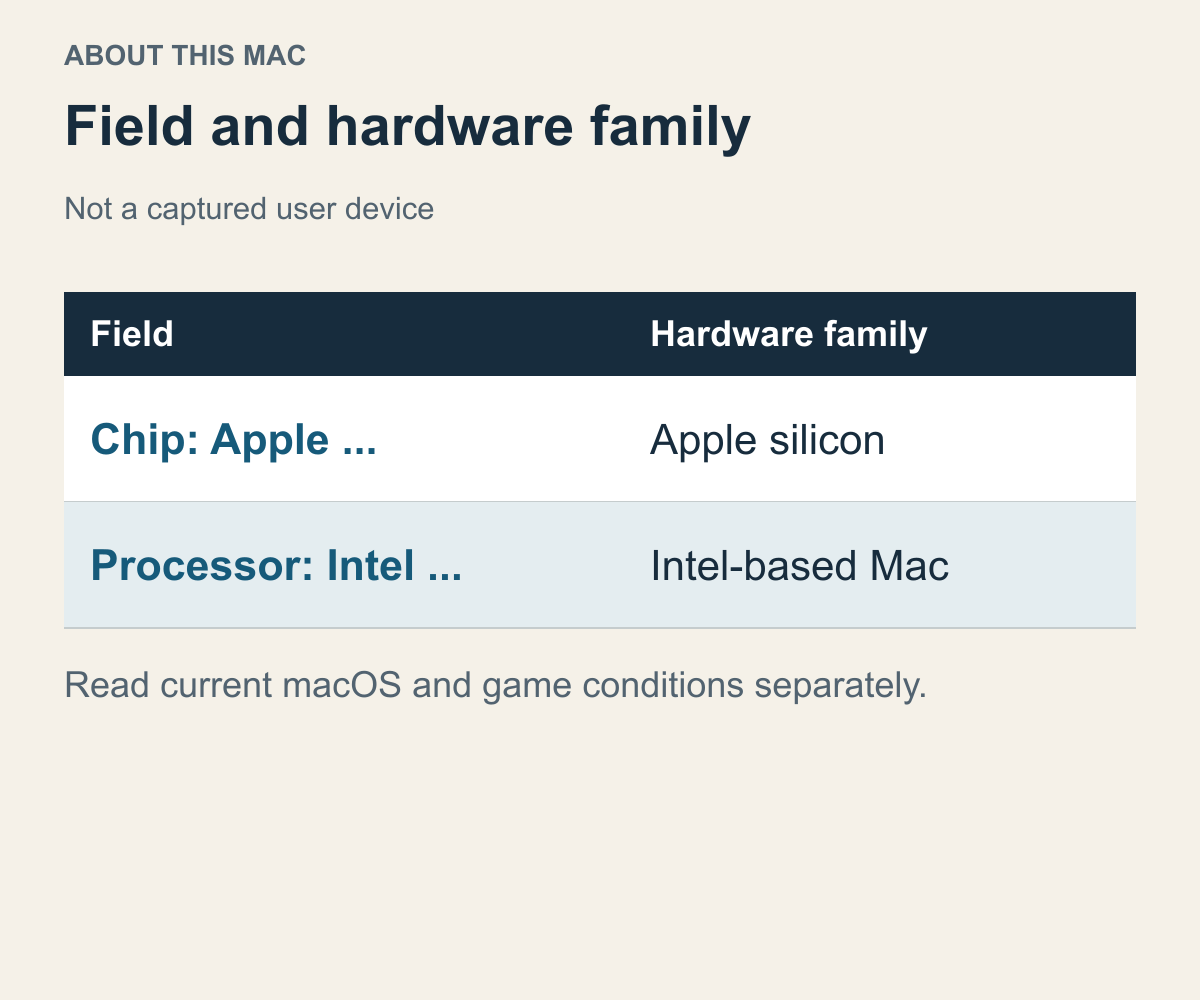
Verwendet die Felder aus Apples Anleitung zur Gerätebestimmung. Keine Aufnahme oder Beurteilung eines Lesergeräts.
„Ich habe ein MacBook Pro“ reicht für den Vergleich nicht. Zur Produktfamilie gehören Intel- und Apple-silicon-Modelle, und auch die Speicherausstattung kann unterschiedlich sein. In About This Mac im Apple-Menü weist das Feld Chip auf Apple silicon hin; ein Intel-Name unter Processor kennzeichnet einen Intel-basierten Mac. Apples Anleitung zur Chipbestimmung Verwende die aktuelle Anzeige statt der Erinnerung an das Kaufjahr.
Chip und macOS sind getrennte Angaben. Apple silicon bedeutet nicht automatisch, dass die vom Spiel geforderte Betriebssystemversion installiert ist. Umgekehrt macht ein recht neues macOS auf einem Intel-Mac keine Apple-silicon-App passend. Stelle Chip, aktuelles macOS und Arbeitsspeicher den Bedingungen des Spiels gegenüber. Du musst nicht sofort sämtliche Hardwaredaten sammeln. Beginne mit den Punkten, die der Hersteller tatsächlich nennt.
Vergleichen wir zwei erfundene Computer. A ist Intel-basiert und erfüllt die Betriebssystemanforderung des Spiels. B hat einen Apple M1, verwendet aber ein älteres macOS als gefordert. Ist das Spiel ausschließlich für Apple silicon vorgesehen, muss bei A der Chip und bei B das Betriebssystem geprüft werden. Beide Fälle als „geht auf Mac nicht“ zusammenzufassen, würde zwei unterschiedliche Probleme zur gleichen vermeintlichen Reparatur schicken.
Dokumentbeispiel aus der Erfassung vom 20. Oktober 2026, keine Zusage für spätere Versionen. Ist das installierte Betriebssystem zu alt, prüfe auch, bis zu welcher Version sich dieses Modell offiziell aktualisieren lässt. Apples Kompatibilitätsliste für macOS Tahoe 26 nennt konkrete Modelle, nicht nur Produktfamilien. Die Anleitung zur Bestimmung des MacBook-Pro-Modells zeigt einen Unterschied innerhalb der 13-Zoll-Reihe von 2020: Für das Modell mit zwei Thunderbolt-3-Anschlüssen ist macOS Sequoia als neuestes kompatibles System angegeben, für das mit vier Anschlüssen macOS Tahoe 26. Den Modellnamen findest du unter About This Mac im Apple-Menü. Gleiches Kaufjahr und gleiche Bildschirmgröße bedeuten also nicht denselben Aktualisierungsumfang.
Nehmen wir ausdrücklich an, ein Spiel verlange macOS 26 oder neuer. Beim Modell mit zwei Anschlüssen bedeutet ein älteres installiertes System nicht, dass nur ein verfügbares OS-Upgrade aufgeschoben wurde. Hier lautet die nächste Frage, ob der Hersteller eine Spielversion innerhalb des offiziell unterstützten OS-Bereichs dieses Modells anbietet. Für das Modell mit vier Anschlüssen fällt die Frage nach der Eignung für dieses Betriebssystem anders aus. Umgekehrt solltest du einen Computer nicht an der OS-Anforderung eines Spiels scheitern lassen, nur weil er auf einer Liste für ein noch neueres System fehlt. Vergleiche die Modelle für die tatsächlich benötigte Version. Spielanforderung, Installationsliste dieser OS-Version und genaues Mac-Modell zeigen zusammen, welche Systemänderung sich prüfen lässt und welche außerhalb des offiziellen Modellbereichs liegt.
Geräteinformationen und Programminformationen haben verschiedene Aufgaben. Der Chipname beschreibt die vorhandene Ausführungsumgebung. Spielbeschreibung und App-Informationen sagen, wofür die Software gebaut wurde. Eine Seite allein zeigt noch nicht, ob beide zusammenpassen. Ein neuer Mac schreibt den Code eines alten Spiels nicht um; eine neue Spielversion verändert den bereits vorhandenen Chip nicht. Mit beiden Angaben nebeneinander erkennst du leichter, ob eine Gerätebedingung nicht passt oder eine aktualisierte Spielversion gesucht werden sollte.
Trenne 32 Bit von der Frage nach Intel-Code
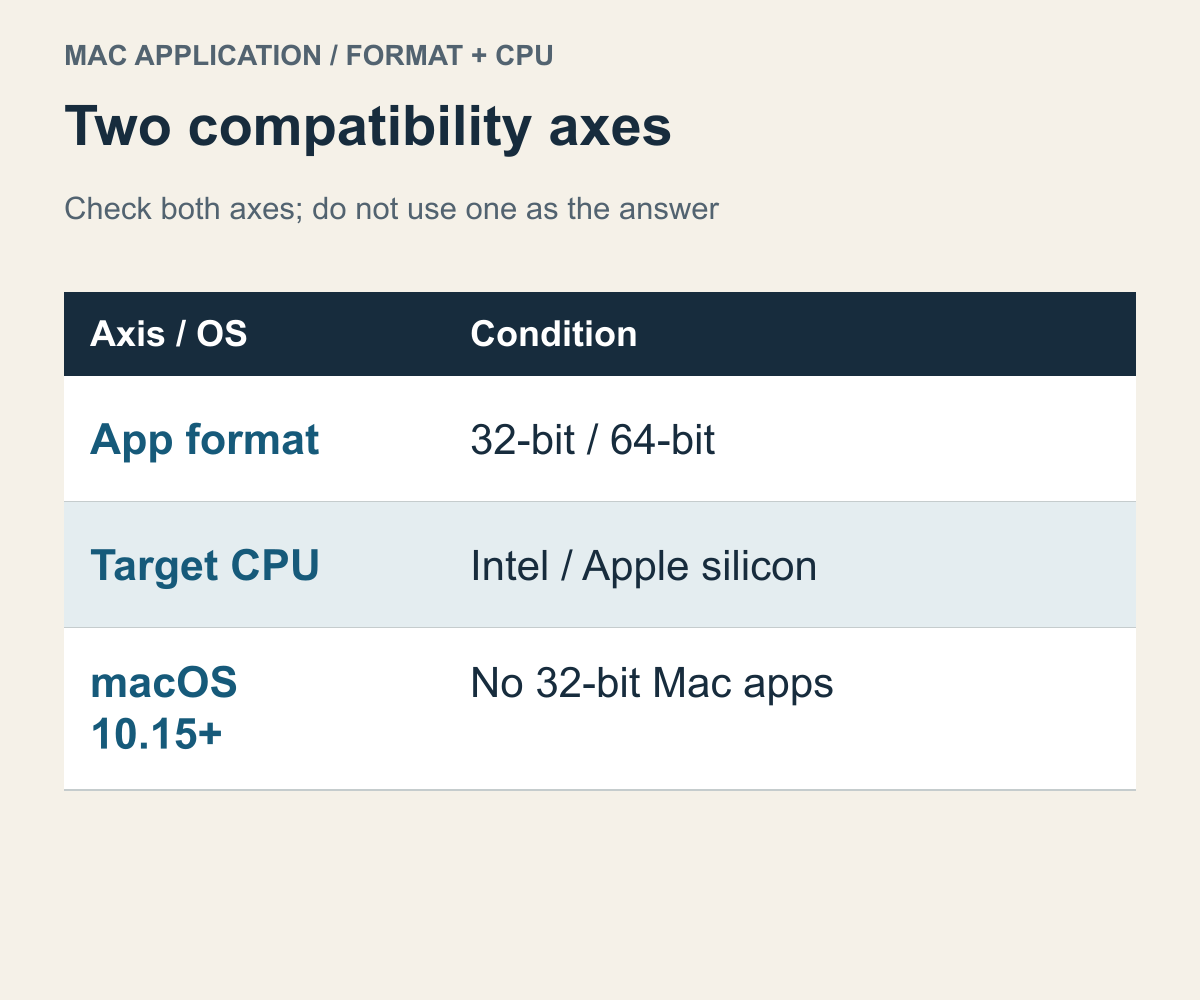
Begrifflicher Vergleich von Apples 32-Bit-Umstellung und den App-Arten. Kein Spieltest und keine Leistungsbewertung.
Apple erklärt, dass 32-Bit-Apps ab macOS 10.15 Catalina nicht mehr kompatibel sind. Apples Hinweise zu 32-Bit-Apps Das ist eine andere Bedingung als Alter oder Geschwindigkeit des Chips. Auch bei einem 64-Bit-Programm bleibt die Frage, ob es Intel- oder Apple-silicon-Code enthält. Die Bezeichnung „Intel“ wiederum verrät allein nicht, ob ein Programm 32 oder 64 Bit verwendet. Werden Zahl und Chipname gleichgesetzt, landet man leicht bei der falschen Lösung.
Die Bit-Zahl ist keine Leistungsnote für den Computer. Ein nicht startendes 32-Bit-Spiel auf einem modernen Mac ist nicht einfach ein Mangel, den mehr Arbeitsspeicher behebt. Zuerst zählt, ob das Betriebssystem dieses App-Format unterstützt. Auch Rosetta zu finden bedeutet nicht, dass damit die Bedingungen eines 32-Bit-Mac-Spiels erfüllt sind. Das Ende der 32-Bit-Unterstützung im Betriebssystem bleibt bestehen.
Hilfreich sind drei getrennte Begriffe: 64 Bit beschreibt hier das Programmformat, Intel oder Apple silicon die Ziel-CPU, und nativ bedeutet, Code für diese CPU auszuführen. „64 Bit“ und „nativ“ sind nicht austauschbar. Die Einordnung betrifft weiterhin Mac-Software. Eine 64-Bit-Windows-Datei gehört nicht automatisch dazu. Je nachdem, welchen Begriff du wirklich geprüft hast, bleiben andere Fragen offen.
Wähle im Finder eine App aus, öffne Get Info und lies den Eintrag hinter Kind. Apple unterscheidet Application (Intel), Application (Universal) und Application (Apple silicon). Universal umfasst Intel und Apple silicon; die Apple-silicon-Angabe bezeichnet diese Chipfamilie. Offizielle Erklärung der App-Arten Diese Information gilt für genau die ausgewählte App. Sie bestimmt nicht gleichzeitig die Art aller anderen installierten ausführbaren Dateien.
Wenn du nur die Informationen der Steam-App öffnest, kennst du damit noch nicht die Art des Spiels. Startet davor ein separater Launcher, lassen sich auch Launcher und Hauptspiel unterscheiden. Das behauptet nicht, jedes Spiel mische zwangsläufig verschiedene App-Arten. Du sollst nur den geprüften App-Namen mit der gefundenen Angabe verbinden. Wer Client und gestartetes Spiel auseinanderhält, verändert nicht immer wieder den Client, um ein Problem des Hauptprogramms zu lösen.
Bei einer tatsächlichen 32-Bit-Warnung ist die passende Frage, ob der Hersteller eine kompatible Aktualisierung anbietet. Eine Warnung zur künftigen Unterstützung einer Intel-App oder eines Bestandteils führt dagegen zu Rosetta und Updates im nächsten Abschnitt. Weißt du nur, dass ein Spiel nicht startet, erfinde keine Warnung dazu. Ähnliche Startfehler können zu unterschiedlichen Supportunterlagen führen. Eine genaue Bezeichnung spart unnötige Neuinstallationen.
Lies Rosetta zusammen mit seinem macOS-Geltungsbereich
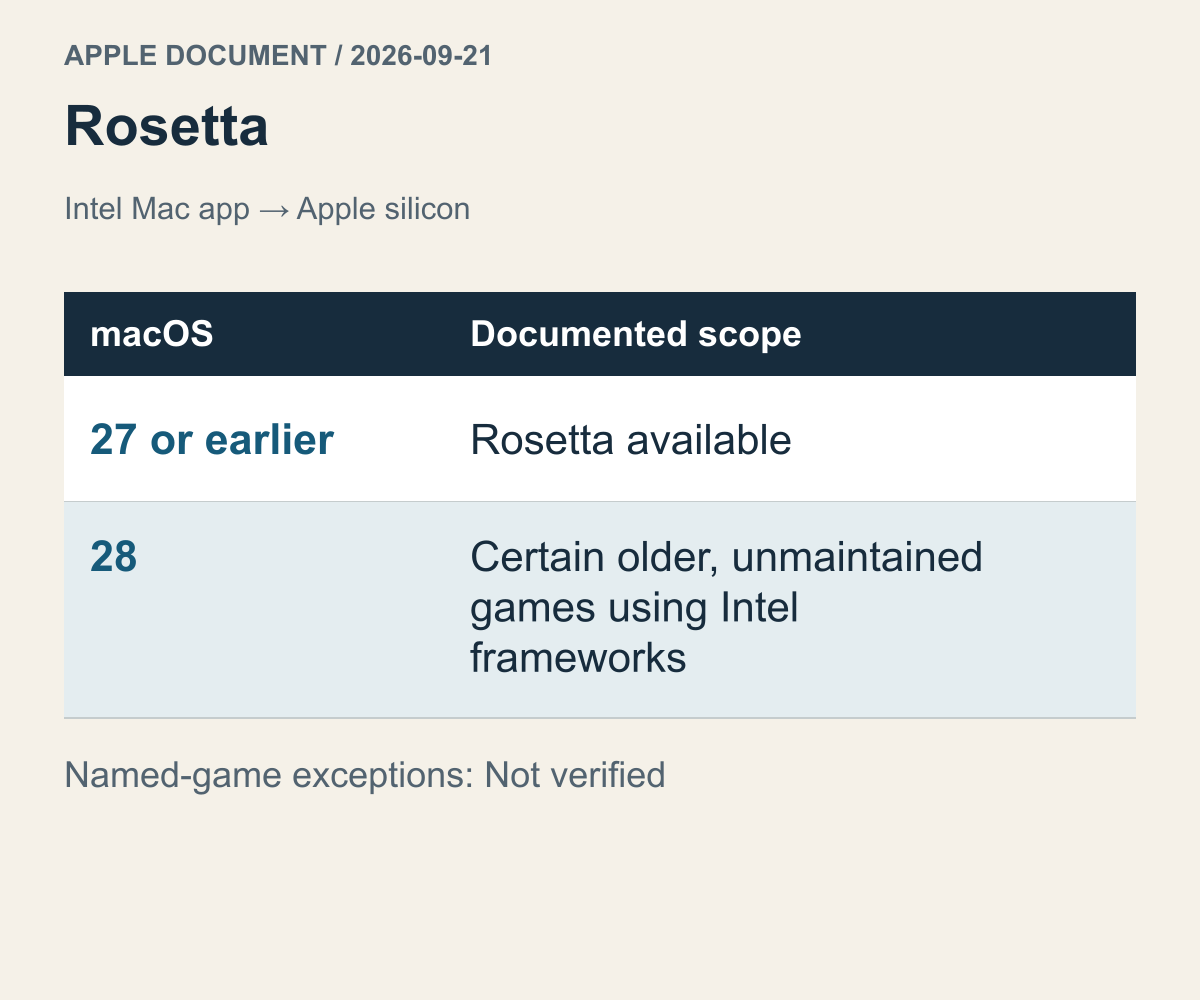
Bezieht sich auf Apples Supportdokument vom 21. September 2026. Keine Vorhersage, dass sämtliche Intel-Spiele weiter unterstützt werden.
Rosetta übersetzt Intel-basierte Mac-Apps im Hintergrund, damit sie auf Apple silicon verwendet werden können. Apple empfiehlt eine Universal- oder Apple-silicon-Aktualisierung, sofern verfügbar. Bestandteile wie Plug-ins, Erweiterungen und Aktualisierungsprogramme können eigene Updates benötigen. Aktuelle Apple-Hinweise zu Intel-Apps und Rosetta Diese Erklärung über Mac-Apps belegt keine allgemeine Unterstützung für Windows-Programme.
Der Zeitraum gehört zur Regel. Apples Dokument vom 21. September 2026 nennt Rosetta für macOS 27 und früher. Ab macOS 28 ist die Funktion auf bestimmte ältere, nicht mehr gepflegte Spiele beschränkt, die von Intel-basierten Frameworks abhängen. Welche einzelnen Steam-Spiele unter diese Ausnahme fallen, wurde hier nicht überprüft. Das Alter eines Spiels allein belegt die Ausnahme nicht. Ebenso wenig ist sie eine Zusage, dass alle Intel-Spiele weiterlaufen.
Für die praktische Prüfung reichen konkrete Fragen: Gibt es tatsächlich ein Mac-Programm? Betrifft das Problem den Launcher oder das Hauptspiel? Welche Unterstützung gilt auf dem aktuellen Betriebssystem? Ist die Ausnahme beim nächsten macOS für ein Spiel ungeklärt, suche eine Mitteilung des Herstellers. Vermische diese offene Zukunftsfrage nicht mit der Unterstützung der heutigen Kombination.
Ein Hinweis auf künftig eingeschränkten Support kann so wirken, als sei heute schon alles beendet. Trenne die genannten Zeitpunkte. Den aktuellen Betriebssystembereich abzugleichen und die Nutzung auf dem nächsten Betriebssystem zu planen, sind verschiedene Entscheidungen. Für eine sofortige Nutzung zählt die heutige Kombination. Soll das Spiel oder Gerät länger genutzt werden, kommen Herstellerupdates und Supportmitteilungen hinzu. Eine Zukunftsregel beantwortet keine bislang ungeklärte Einzelfrage. Umgekehrt löschen offene Zukunftspunkte nicht die Bedingungen, die für heute dokumentiert sind.
Prüfe Metal getrennt vom Namen des Betriebssystems
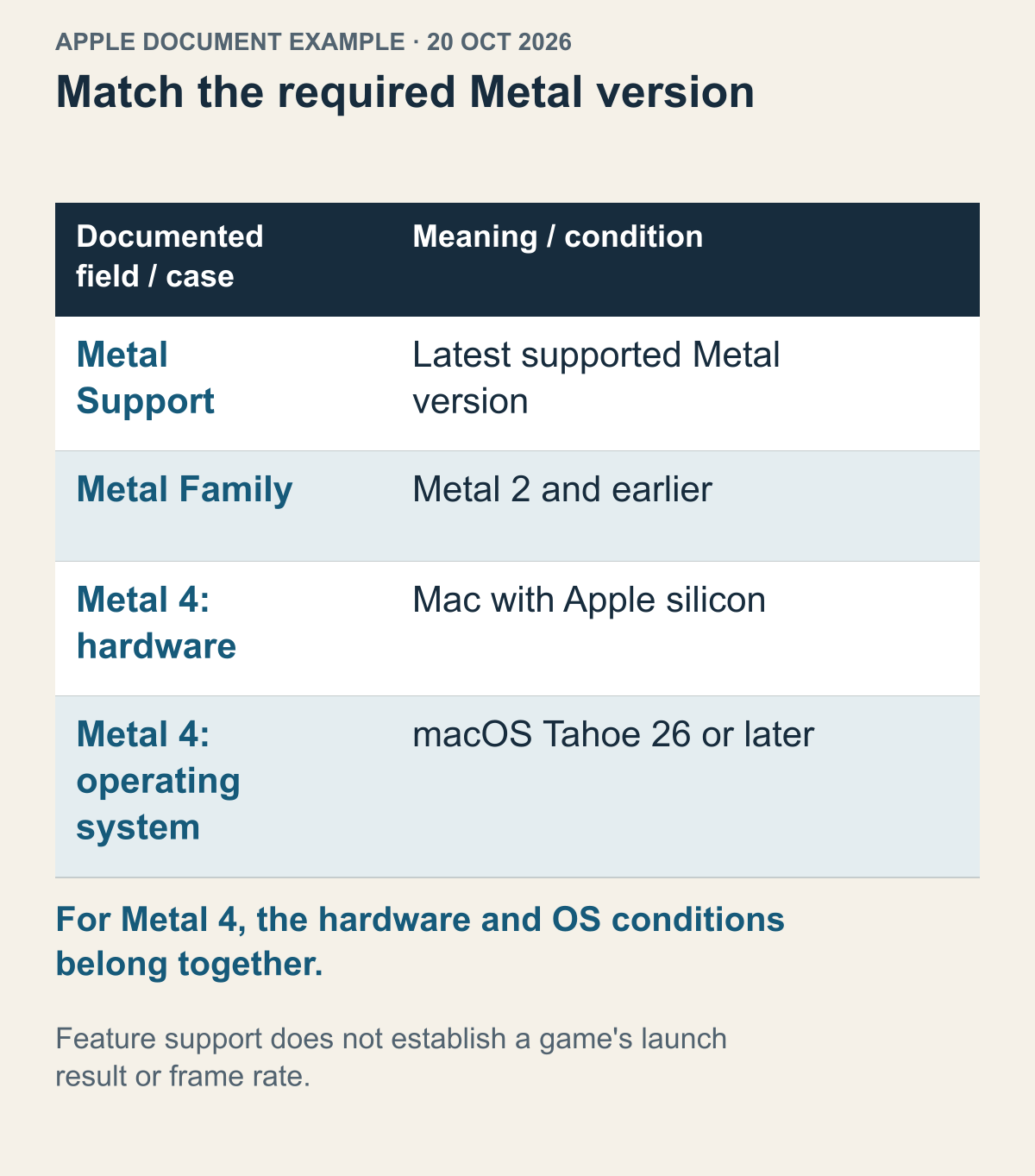
Dokumentbeispiel aus der Erfassung vom 20. Oktober 2026, keine Zusage für spätere Versionen. Datiertes Beispiel einer Grafikfunktion; keine GPU-Prüfung oder Spielstartmessung.
Steht Metal in den Grafikanforderungen, ist das ein eigener Punkt neben Arbeitsspeicher und Chipgeneration. Apple beschreibt Metal als hardwarebeschleunigte Grafiktechnologie seiner Plattformen und unterscheidet die Unterstützung nach Gerät und Betriebssystem. In den Systeminformationen verweist Apple auf Metal Support oder Metal Family unter Graphics/Displays. Apples Anleitung zur Metal-Unterstützung Diese Daten helfen bei der Frage nach Grafikfunktionen. Sie sind kein Nachweis, dass ein bestimmtes Spiel bereits erfolgreich gestartet wurde.
Fordert das Spiel Metal 3, genügt es nicht, irgendwo nur das Wort „Metal“ zu finden. Vergleiche die genaue unterstützte Version beziehungsweise die Bedeutung des Family-Felds mit der offiziellen Erklärung. Schreibt der Hersteller nur „Metal“, darfst du die neueste Version auch nicht eigenständig zur Pflicht machen. Anforderung und tatsächliche Unterstützung müssen auf derselben Ebene verglichen werden. Ein ähnlich klingender Grafikmodellname ersetzt diese Angabe nicht.
CPU-Code und Grafikfunktionen ersetzen einander nicht. Ein Spiel kann passenden Code für den Prozessor liefern und trotzdem eine zusätzliche Grafikbedingung haben. Umgekehrt bestätigt ein passendes Metal-Merkmal des Grafikprozessors nicht das Programmformat des Spiels. Deshalb bleiben die Grafikangaben wichtig, nachdem die ausführbare Datei eingeordnet wurde. Es geht um getrennte Voraussetzungen, nicht um eine Tuning-Liste. So wird verständlich, warum zwei Spiele mit Mac-Unterstützung verschiedene Umgebungen verlangen können.
Die am 20. Oktober 2026 erfasste Metal-Tabelle von Apple verbindet beim Mac-Eintrag für Metal 4 Apple silicon mit macOS Tahoe 26 oder neuer. Sie ist ein datiertes Beispiel einer gemeinsamen Geräte- und OS-Bedingung, keine Bestätigung späterer Unterstützung. Die Grafikanforderung des Spiels bleibt eine eigene Angabe. Weder diese Tabelle noch ein OS-Wechsel garantieren den Start jedes Spiels.
Nehmen wir ein erfundenes Spiel: Die offizielle Anleitung für Build A nennt einen Renderer, die für Build B einen anderen. Gleiche zuerst Spielversion, OS-Bereich und beschriebenen Renderer ab, bevor du darin einen Widerspruch siehst. Fehlt die Anforderung der benötigten Version, bleibt sie unbekannt. Eine vorhandene Grafik-API am Mac füllt diese Lücke nicht: Sie beschreibt das Gerät, nicht den vom Hersteller gewählten Weg einer ungeprüften Spielversion.
Dieser Vergleich zeigt auch, wann du aufhören solltest. Ein fehlendes Menü aus einem alten Bild belegt weder einen entfernten Renderer noch die Notwendigkeit eines irgendwo gefundenen Startbefehls. Frage den Hersteller nach dem Grafikweg für genau diesen Build und dieses OS. Hier gibt es weder erzwungene Rendereroptionen noch die Installation unbekannter Grafikwerkzeuge oder Sicherheitsumgehungen. Eine versionsbezogene Antwort hilft mehr als eine geänderte Einstellung mit weiterhin unklarem Zweck.
Passende Bedingungen sind nützlicher als immer mehr Zahlen. Lies die minimale Grafikanforderung, mögliche Geräte-Ausschlüsse des Herstellers und die tatsächliche Unterstützung deines Computers. Ist unklar, ob dein Gerät in die Tabelle fällt, kannst du mit Modell und Betriebssystem gezielt nachfragen. Eine Rangliste von Windows-Grafikkarten beantwortet die Metal-Frage nicht. Erwartete Bildrate und vorhandene Grafikfunktion sind verschiedene Angaben.
Factorio verbindet die Spielversion mit dem tatsächlichen Code
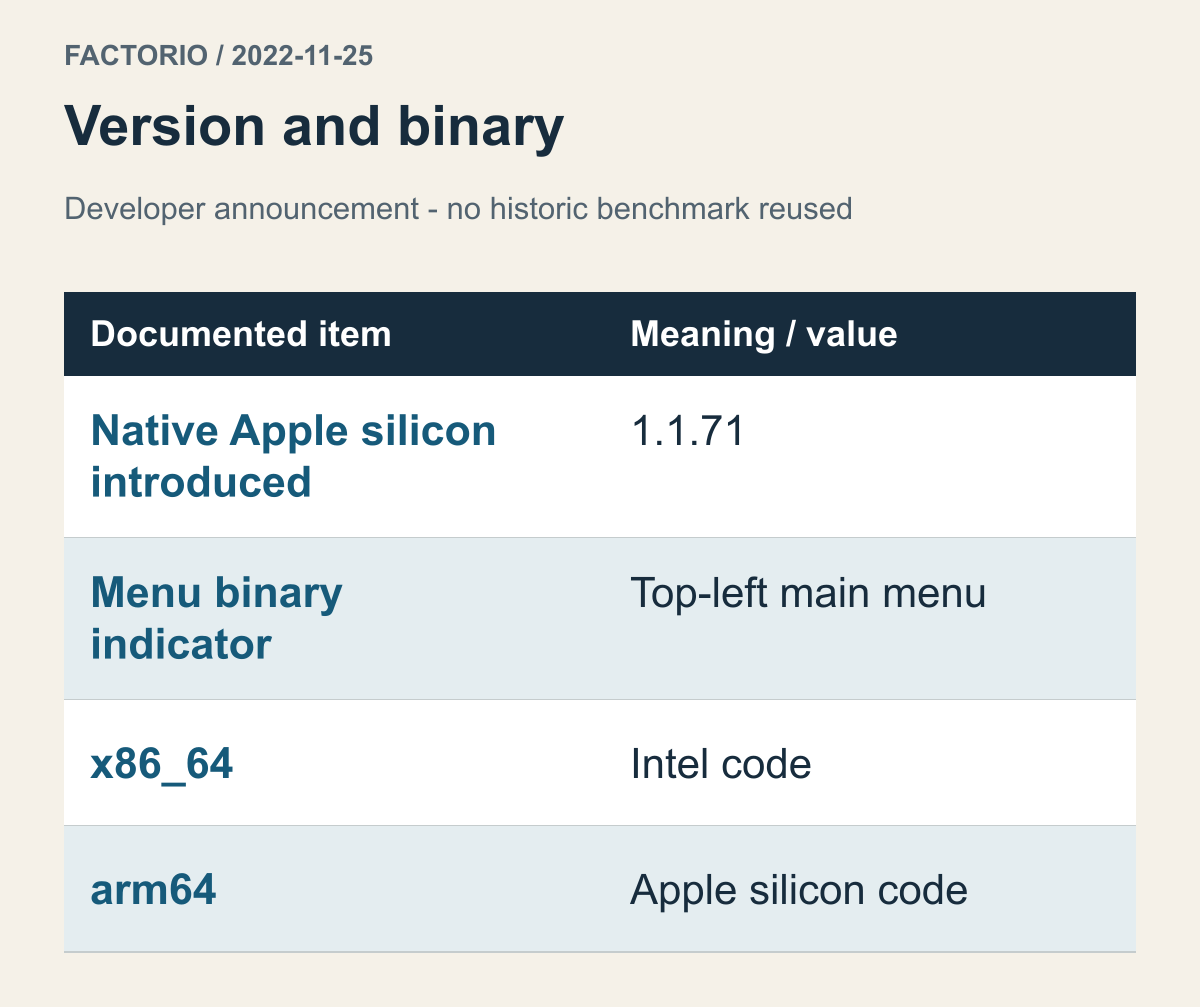
Versions- und Anzeigeangaben aus der Herstellerankündigung vom 25. November 2022. Damalige Benchmarks werden nicht als heutige Leistung oder eigener Test übernommen.
Wube kündigte an, dass Factorio ab Version 1.1.71 nativ auf Apple silicon läuft. Derselbe Beitrag beschreibt die Anzeige des Binärtyps links oben im Hauptmenü: x86_64 für Intel und arm64 für Apple silicon. Factorios Ankündigung zur Apple-silicon-Unterstützung Neben der allgemeinen Produktkategorie „Mac“ gibt es hier einen konkreteren Anhaltspunkt: Version und angezeigter Code.
Eine Ankündigung mit Versionsnummer lässt frühere Installationen von solchen mit der Änderung unterscheiden. Angenommen, jemand hat in einer alten Beschreibung die Mac-Unterstützung von Factorio gelesen und nutzt weiterhin eine alte Version. Daraus folgt nicht, dass diese Installation später hinzugefügten nativen Code enthält. Wann die Unterstützung hinzukam, ist eine zusätzliche Information. Ordne einen Bericht über eine neuere Version der tatsächlich gewünschten Installation zu.
Auch dieselbe Anzeige bedeutet je nach Gerät etwas anderes. Intel-Code auf einem Intel-Mac ist für sich genommen kein Installationsfehler. Wer auf Apple silicon nach nativer Ausführung fragt, bekommt durch arm64 eine gezieltere Information. Das Spiel kann hier selbst genauer Auskunft geben als die Bezeichnung „Mac-Version“ oder ein geöffneter Steam-Client. Für diesen Artikel wurde das Menü nicht geöffnet oder geprüft.
Der Entwicklungsbericht beschreibt außerdem eine Universal-macOS-Binärdatei mit Intel- und ARM-Code. Eine einzige Mac-Auslieferung kann also für beide Gerätefamilien vorbereitet sein. Daraus folgt weder eine gleichzeitige Ausführung beider Codearten noch dasselbe Ergebnis auf jedem Mac. Entscheidend ist, ob die Datei Code für deinen Chip bereitstellt. Fehlt ein gesonderter Download mit Apple silicon im Namen, prüfe deshalb vor dem Schluss „keine native Unterstützung“, ob das Spiel als Universal angeboten wird.
Nutzt du aus einem anderen Grund eine bestimmte Spielversion, ist das Wort „nativ“ allein kein Wechselgrund. Vergleiche den Grund für deine Versionswahl mit den dokumentierten Änderungen. Die vollständige Anleitung zum Versionswechsel oder zur Mod-Kompatibilität wird hier nicht wiederholt. Die zusätzliche Frage lautet, ob sich die benötigte Version und die gewünschte native Ausführung gleichzeitig erreichen lassen. Für eine passende Supportauskunft müssen die gewählten Bedingungen sichtbar bleiben.
Bei Cyberpunk 2077 reicht Apple silicon allein nicht
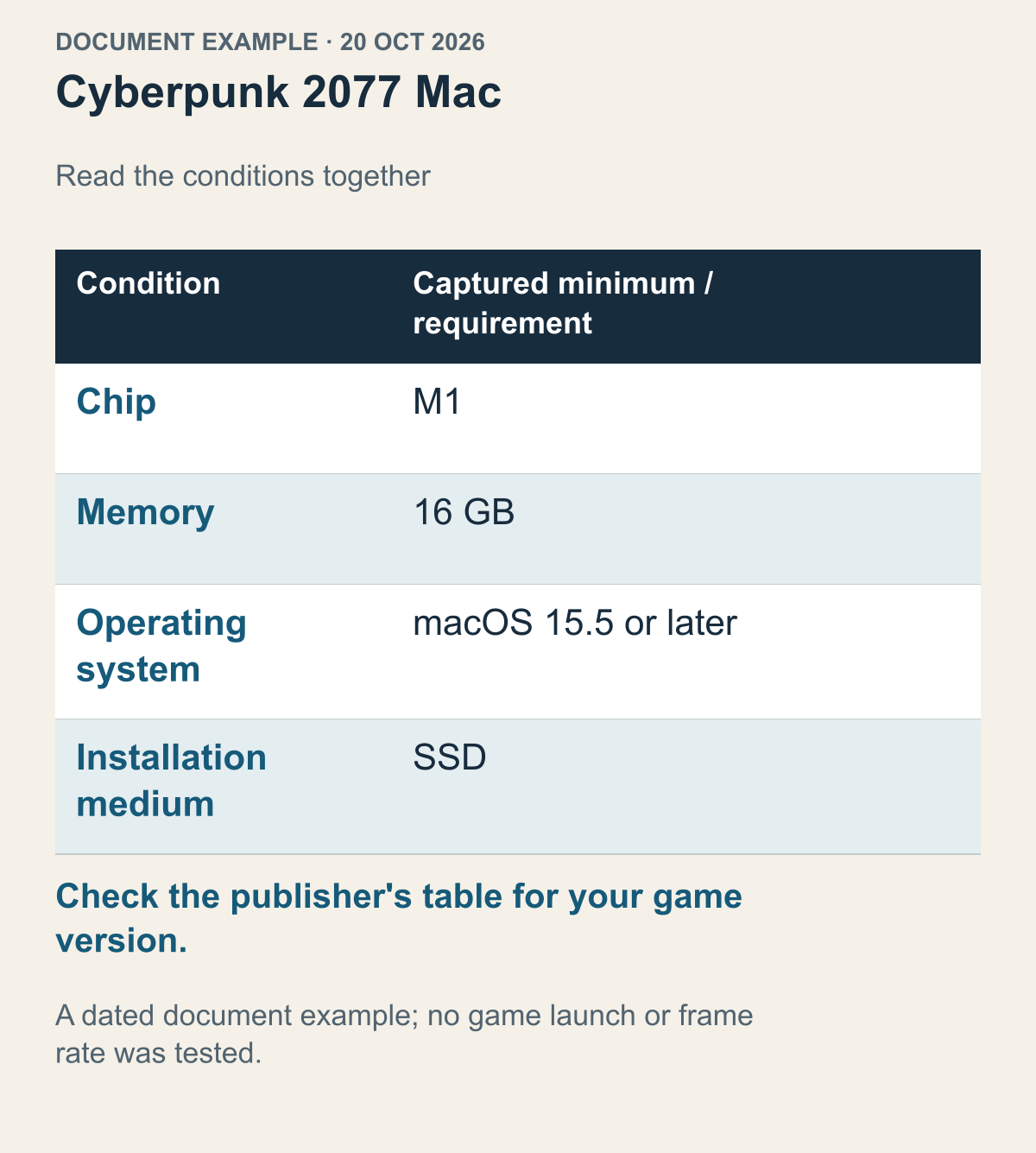
Dokumentbeispiel aus der Erfassung vom 20. Oktober 2026, keine Zusage für spätere Versionen. Ausgewählte Mindestbedingungen von CD PROJEKT RED. Keine Bildratenangabe und keine Leistungsbeurteilung eines Lesergeräts.
Die am 20. Oktober 2026 erfasste CD-PROJEKT-RED-Antwort nennt für Cyberpunk 2077 auf Mac M1, 16 GB Arbeitsspeicher, macOS 15.5 oder neuer und eine SSD-Installation. Die Mac-Anforderungen Die folgenden erfundenen Vergleiche verwenden diese datierten Felder, nicht unveränderte Anforderungen aller späteren Versionen. Lies vor der Installation die Bedingungen für die beabsichtigte Spielversion und ihren Shop.
Vergleichen wir hypothetisch einen M1-Mac mit 8 GB und einen mit 16 GB Arbeitsspeicher. Der Chipname ist gleich, doch das erste Gerät erfüllt die Speicherbedingung nicht. Beim zweiten ist der vollständige Abgleich ebenfalls offen, solange Betriebssystem und SSD unbekannt sind. Rosetta ersetzt keinen fehlenden Arbeitsspeicher. Ein Video mit einem anderen M1-Gerät bestätigt auch nicht deine 8-GB-Konfiguration. Jeder Punkt braucht seinen eigenen Vergleich.
Denken wir nun an einen erfundenen Intel-Mac, der Speicher- und Datenträgerbedingungen erfüllt. Er passt trotzdem nicht zur genannten Chipanforderung M1 oder neuer. „Neuer Intel-Mac“ oder „leistungsstarke Grafik“ werden hier nicht zu erfundenen gleichwertigen Ersatzprodukten umgerechnet. Rosetta ist auch nicht als Übersetzung in Gegenrichtung zu erklären, die Apple-silicon-Code auf Intel ausführt. Unterstützte Chipart und eine Einschätzung ausreichender Leistung sind getrennte Fragen.
Auch die Betriebssystemanforderung bleibt von Steam getrennt. Die hier geforderte Version 15.5 liegt über dem zuvor behandelten Client-Bereich. Ein startender Steam-Client reicht damit nicht als Erwartungsgrundlage für dieses Spiel. Scheint ein Systemwechsel nötig, prüfe die vom Gerät unterstützten Upgrades und die Folgen für deine Arbeitsumgebung. Vorhandene Spieldateien oder der Besitz im Account erfüllen keine Betriebssystemanforderung.
Wie Mindest- und empfohlene Anforderungen mit Bildratenerwartungen gelesen werden, erklärt der eigene Leitfaden zu Systemanforderungen. Hier dient der Vergleich dazu, unterschiedliche Bedingungen bei Chip, Betriebssystem, Arbeitsspeicher und Datenträger zu erkennen.
Eine Mac-Veröffentlichung kann zu einem anderen Shop gehören
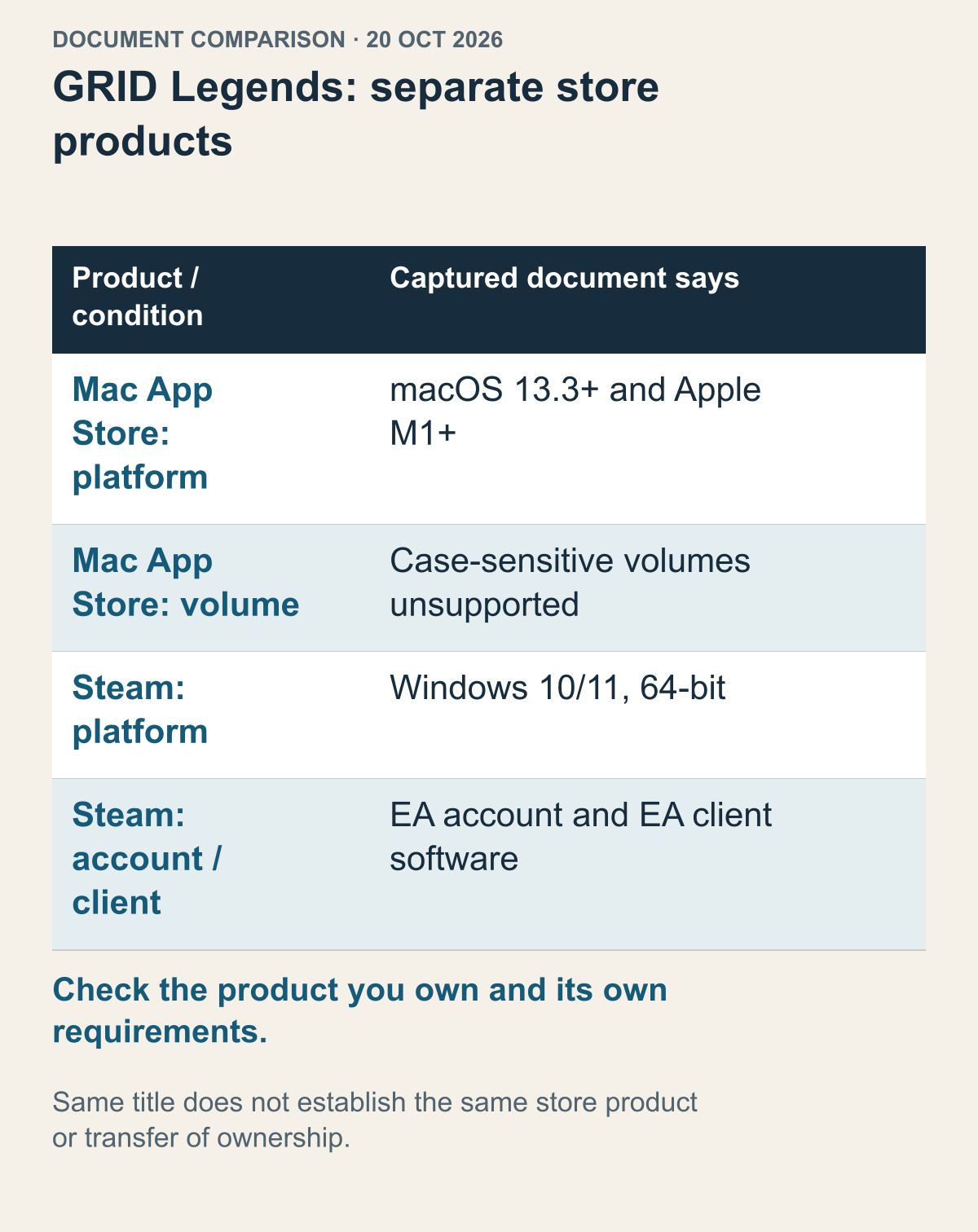
Dokumentbeispiel aus der Erfassung vom 20. Oktober 2026, keine Zusage für spätere Versionen. Die Verkaufsseiten und Ferals Mac-Ankündigung wurden getrennt geprüft. Keine Aussage über Preise, übertragbare Käufe oder identische Funktionen.
Bei GRID Legends reicht eine Mac-Veröffentlichungsmeldung nicht zur Bestimmung des Shop-Produkts. Ferals Mitteilung vom 12. Dezember 2023 beschreibt die Mac Deluxe Edition als exklusiv für den Mac App Store. Die separat am 20. Oktober 2026 erfasste App-Store-Seite nennt macOS 13.3 oder neuer und Apple M1 oder neuer. Ferals Mitteilung, das Mac-App-Store-Produkt
Die Steam-Antwort vom selben 20. Oktober nennt dagegen Windows 10/11 mit 64 Bit sowie getrennte EA-Account- und Client-Software-Bedingungen. Das GRID-Legends-Produkt auf Steam Das sind zwei datierte Dokumentaufzeichnungen, keine Zusage zum späteren Katalog. Eine Mac-Mitteilung allein bestätigt nicht, welche Installation dein Produkt enthält. Prüfe vor dem Eingriff dessen passende Plattformbedingungen.
Diese Frage kommt vor der Suche nach Rosetta. Angenommen, jemand besitzt die Steam-Version und liest auf einem Apple-silicon-Mac den Mac-Artikel. Zuerst müssen der dort genannte Shop und das eigene Produkt zusammenpassen. Ein für Windows beschriebenes Steam-Produkt als Intel-Mac-App einzuordnen, verwechselt schon den Gegenstand der Übersetzung. Ein separates Mac-Produkt und eine beim eigenen Kauf enthaltene Mac-Installation sind zwei unterschiedliche Aussagen. Die Unterscheidung kann unnötige Client-Reparaturen vermeiden.
Ob sich ein Kauf zwischen den Shops übertragen lässt oder ein weiterer Kauf nötig wäre, wurde hier nicht geprüft. Das ist weder ein Preisvergleich noch eine Empfehlung zum erneuten Kaufen. Ein anderer Shop führt zur konkreten Frage an offizielle Produkt- und Account-Hinweise: Was lässt sich mit dem vorhandenen Produkt verwenden? Hier wird die Differenz nicht als Problem beschrieben, das ein verschobener Installationsordner oder ein umbenanntes Programm löst. Auch das Trennen oder Übertragen von Accounts wird nicht verlangt.
Übernimm Anforderungen nie ohne ihren Shop-Bezug. Die M1-Bedingung des Mac App Store belegt keine Mac-Unterstützung des Steam-Produkts. Ebenso wenig darf dessen zusätzlicher Client-Bedarf auf die Mac-App-Store-Ausgabe übertragen werden. Beide Produkte lassen sich nebeneinanderstellen, aber eine unbekannte Angabe der einen Seite wird nicht mit einem Satz über die andere gefüllt. Prüfe deshalb, zu welchem Produkt die zuerst gefundene Tabelle gehört. Verschiedene Auslieferungen desselben Titels bleiben getrennte Prüffälle.
Die Mac-App-Store-Seite schließt außerdem Volumes aus, bei denen Groß- und Kleinschreibung unterschieden wird. Selbst bei passendem Chip und Betriebssystem können also zusätzliche Produktbedingungen bleiben. Das ist kein Auftrag, sofort einen Datenträger zu formatieren. Ist die Bedingung unklar, sind Installationsziel und Fehlermeldung konkrete Fragen an den Hersteller. Dateisystemumwandlung und Datenträgerumbau wurden hier nicht getestet. Eine Bedingung zu entdecken und das ganze Gerät zu verändern sind getrennte Entscheidungen.
Anhand dieser Dokumentfelder vom 20. Oktober: Wenden wir die drei Spiele auf einen erfundenen Mac mit M1, 8 GB Arbeitsspeicher und macOS 14 an. Bei Cyberpunk 2077 passen Speicher und Betriebssystem nicht zu den genannten Mindestbedingungen. Bei der Mac-App-Store-Ausgabe von GRID Legends passen die hier zitierten Chip- und OS-Angaben; Installationsziel und weitere Bedingungen bleiben offen. Dieses Ergebnis gilt nicht automatisch für die gleichnamige Steam-Ausgabe. Die native Factorio-Ankündigung allein liefert keine vollständigen aktuellen Mindestanforderungen. Dafür ist die betreffende Version zusätzlich zu prüfen.
Diesem hypothetischen Mac lässt sich deshalb kein einziges „ja“ oder „nein“ für alle Mac-Spiele geben. Je nach Spiel ändern sich die nicht passende Bedingung, das Shop-Produkt und die fehlende Information. Der Vergleich grenzt die nächste benötigte Unterlage ein, ohne eine Kaufempfehlung oder einen tatsächlichen Spielstart zu erfinden.
Richte die nächste Prüfung nach der blockierten Stelle aus
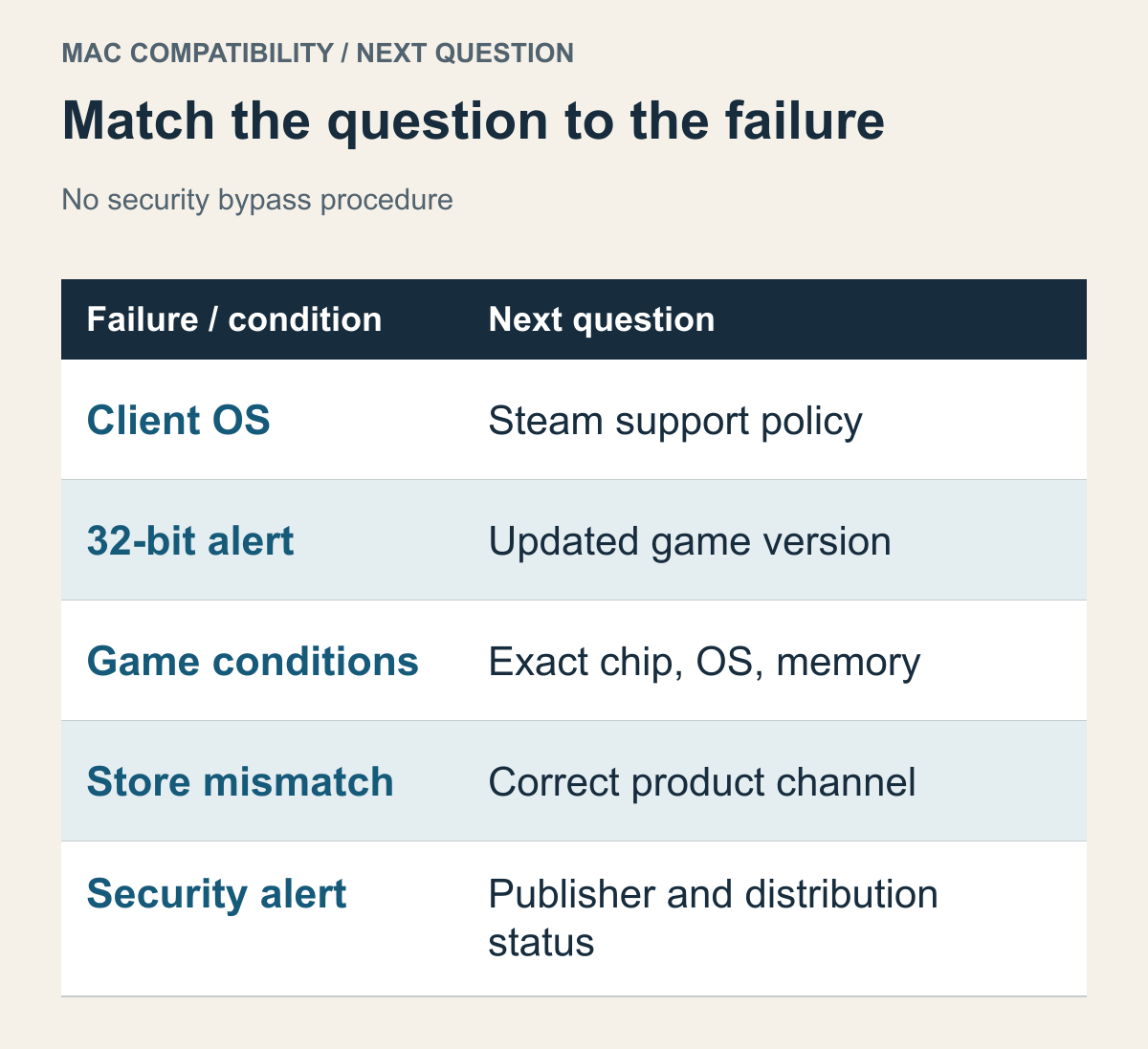
Führt die unterschiedlichen dokumentierten Bedingungen zusammen. Kein Werkzeug zur automatischen Fehlerdiagnose eines realen Geräts.
Mit diesen Unterscheidungen muss die Reparaturliste nicht endlos wachsen. Liegt Steam selbst außerhalb des aktuellen OS-Supportbereichs, beginnt die Frage beim Client. Verlangt macOS ein Update einer 32-Bit-App, geht es um eine kompatible Herstellerversion. Passen Chip oder Speicher eines Apple-silicon-exklusiven Spiels nicht, prüfst du diese Hardwarebedingung. Gehört die Mac-Ausgabe zu einem anderen Shop, klärst du das gekaufte Produkt und dessen Auslieferung.
Eine nicht passende Bedingung gefunden zu haben ist bereits ein konkretes Ergebnis. Bevor du wegen vermeintlich falscher Dateien erneut herunterlädst, frage, ob eine Neuinstallation diesen Unterschied überhaupt verändert. Gleiche Dateien ändern weder die Chipart noch eine Plattform, die der Hersteller nicht anbietet. Stimmen die dokumentierten Bedingungen und öffnet sich dennoch eine bestimmte App nicht, liefern App-Name und Warnung eine gezielte Supportfrage. Nicht alles muss unter „Mac-Kompatibilität“ zusammengefasst werden.
Sicherheitswarnungen beim Öffnen sind eine weitere Kategorie und nicht dasselbe wie Architekturwarnungen. Apple unterscheidet einen nicht verifizierbaren Entwickler, eine nicht mögliche Schadsoftwareprüfung sowie beschädigte oder manipulierte Apps. Apples Hinweise zu Warnungen beim Öffnen Ein anderes M1-Spiel zu wählen oder zuerst Rosetta zu installieren beantwortet solche Meldungen nicht. Das Abschalten von Sicherheitsprüfungen oder Umgehen einer Warnung wird hier nicht als Reparatur übernommen.
Nennt die Meldung etwa ein separates Programm vor dem Hauptspiel, betrifft die nächste Frage dessen Anbieter und Unterstützung. Eine verschwundene Warnung würde Kompatibilität nicht beweisen. Unterscheide zuerst genauen Wortlaut und betroffene App; anschließend lässt sich beim offiziellen Support nach einer aktuellen Version fragen. Grafikqualität oder Speichernutzung müssen in diesem Stadium noch gar nicht das Problem sein. Die blockierte Stelle begrenzt, was als Nächstes geprüft werden sollte.
Bleibt eine Bedingung unklar, helfen dem offiziellen Support das genaue Spielprodukt, Shop und aktuelle Version, Chip und macOS des Geräts sowie die angezeigte Meldung. Beurteile die heutige Entscheidung und künftige Supportregeln jeweils mit den Belegen für ihren eigenen Zeitraum.