
Mac 지원 게임인데 내 맥에서는 왜 실행이 안 될까
Mac 지원 표시 뒤에 남은 Steam·macOS·32비트·Intel·Apple silicon·Rosetta 조건을 구분합니다. Factorio, Cyberpunk 2077, GRID Legends 공식 사례로 다음 확인을 고릅니다.
글 언어
이 글의 목차
Mac용 게임이라는 설명을 보고 설치했는데 시작되지 않습니다. 검색하면 어떤 사람은 Rosetta를 설치하라고 하고, 다른 사람은 M 시리즈 맥이면 된다고 합니다. 둘 다 자기 상황에서는 필요한 이야기였을 수 있지만 내 게임의 답이 되려면 조건이 더 붙어야 합니다. 현재 Steam 클라이언트를 사용할 수 있는 운영체제인지, 그 게임이 내 칩을 대상으로 만들어졌는지, 지금 고른 판매처의 제품에 Mac 실행 파일이 들어 있는지를 각각 확인해야 합니다.
Mac이라는 이름은 여러 세대의 컴퓨터와 프로그램을 함께 부릅니다. 지원 안내가 어느 기기와 어느 게임 제품을 가리키는지부터 물어보세요. 이 글은 조건을 나눠 지금 어떤 내용을 확인해야 할지 정하는 안내입니다. Windows 게임을 우회 실행하는 도구나 운영체제를 과거 버전으로 되돌리는 방법은 다루지 않습니다.
공식 자료는 2026년 10월 19일에 읽었고, 아래 제품·기기 표는 10월 20일에 확보한 원문과 다시 대조했습니다. macOS·Steam·Rosetta·게임을 설치하거나 실행하지 않았으며 성능도 측정하지 않았습니다. 날짜가 붙은 표는 조건을 비교하는 사례입니다. 내 설치에 적용할 때는 제작사가 해당 버전에 제시한 요구를 확인하세요.
Steam 실행 조건과 게임 실행 조건은 겹쳐 봐야 합니다
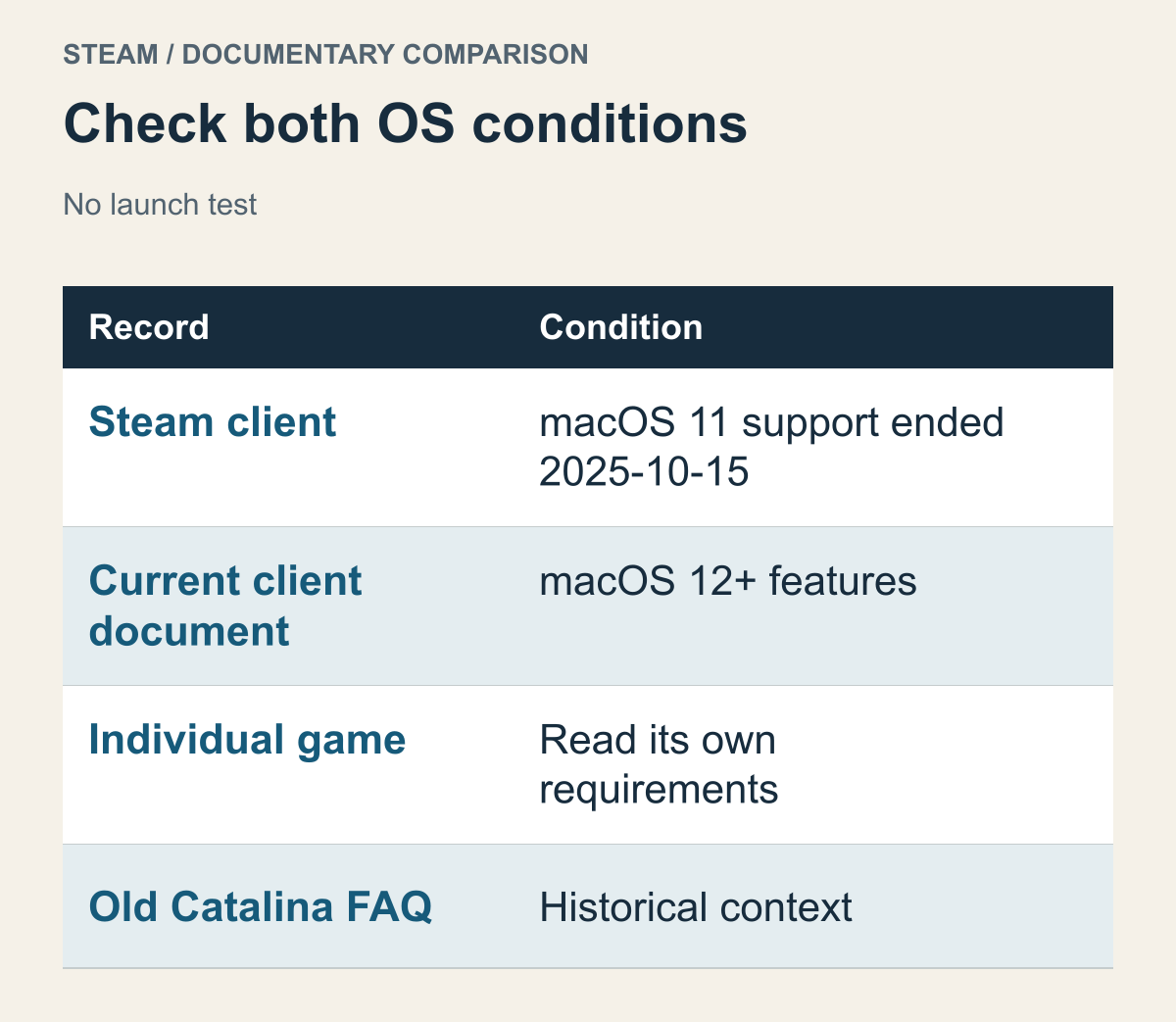
Valve의 지원 종료 문서에 따른 판단표입니다. 실제 Mac에서 클라이언트나 게임을 실행한 결과는 아닙니다.
Steam을 열 수 있는 조건부터 확인합니다. Valve는 2025년 10월 15일 macOS 11 Big Sur 지원을 종료했으며 이후 클라이언트가 그 버전에서 실행되지 않는다고 안내합니다. 같은 문서는 이후 Steam에 필요한 기능·보안 업데이트가 macOS 12 이상에 있다고 설명합니다. Steam의 macOS 11 지원 종료 안내 이것은 개별 게임이 macOS 12만 충족하면 전부 실행된다는 기준이 아닙니다.
게임 요구 사항에는 그 게임의 최소 운영체제가 별도로 적혀 있습니다. 게임의 오래된 최소 버전이 Steam의 현재 지원 범위보다 낮을 수도 있고, 새 게임이 Steam보다 높은 운영체제를 요구할 수도 있습니다. 따라서 필요한 조건은 둘 중 하나를 고르는 방식이 아닙니다. 현재 클라이언트를 사용할 수 있는 범위 안에서 게임 자체의 조건도 맞아야 합니다. 한쪽의 낮은 숫자를 가져와 다른 쪽의 요구를 덮어쓰지 않습니다.
가상 비교로 게임 문서에는 macOS 10.14 이상이라고 적혀 있고 컴퓨터는 macOS 11을 사용한다고 해 보겠습니다. 게임 문구의 숫자만 보면 최소보다 높습니다. 그러나 현재 Steam의 지원 종료 문서와는 충돌합니다. 이때 게임 설치 파일을 반복해서 받는 것은 클라이언트 운영체제 조건에 답하지 못합니다. 반대 경우도 있습니다. 현재 Steam을 쓸 수 있는 환경이어도 게임 문서가 macOS 15.5 이상을 요구한다면 게임 쪽 확인이 남습니다. 아래 Cyberpunk 2077 사례에서 실제로 이런 차이를 볼 수 있습니다.
이 비교에서는 자신의 Mac에 설치할 수 있는 운영체제도 관련됩니다. 최신 macOS라는 이름을 아무 맥에나 적용할 수 있다고 가정하지 않습니다. 시스템 업그레이드가 필요해 보이면 Apple의 해당 기기 지원 범위를 확인할 별도 결정입니다. 게임 하나를 실행하려는 목적이 업무용 앱이나 다른 필수 프로그램의 조건과 부딪힐 수도 있습니다. 필요한 게임 조건을 확인한 뒤 기기 전체의 변경 여부를 판단해야지, 게임의 최소 숫자를 보고 곧바로 업그레이드를 실행할 필요는 없습니다.
옛 문서의 우선순위도 여기서 중요합니다. Valve의 Catalina 관련 과거 FAQ는 32비트 게임과 64비트 Steam의 전환을 설명하면서 구형 macOS를 유지하는 선택을 소개합니다. 그 페이지의 역사적 설명을 지금 지원되는 Steam 환경의 권고로 사용하면 안 됩니다. 당시 Catalina 전환 FAQ 이 글에서는 구형 운영체제 유지·추가 설치나 Boot Camp 절차를 채택하지 않습니다. 현재 클라이언트 정책과 오래된 게임 호환성 설명을 구분해 읽습니다.
자료를 찾을 때는 최신 날짜 하나만 남기는 방식도 맞지 않습니다. 두 문서가 같은 대상의 지원 범위를 설명한다면 더 최근 정책이 이전 설명을 바꿨는지 확인해야 합니다. 그러나 하나는 Steam 클라이언트, 다른 하나는 게임 본편에 관한 문서라면 뒤에 나온 문서가 앞의 요구를 없애 주는 관계가 아닙니다. 예를 들어 새 클라이언트 공지를 읽었다고 오래된 게임의 32비트 실행 파일이 갱신됐다고 볼 수는 없습니다. 문서의 작성 시점과 함께 대상 프로그램도 확인해야 서로 다른 조건을 놓치지 않습니다.
내 맥의 이름보다 칩과 macOS를 확인합니다
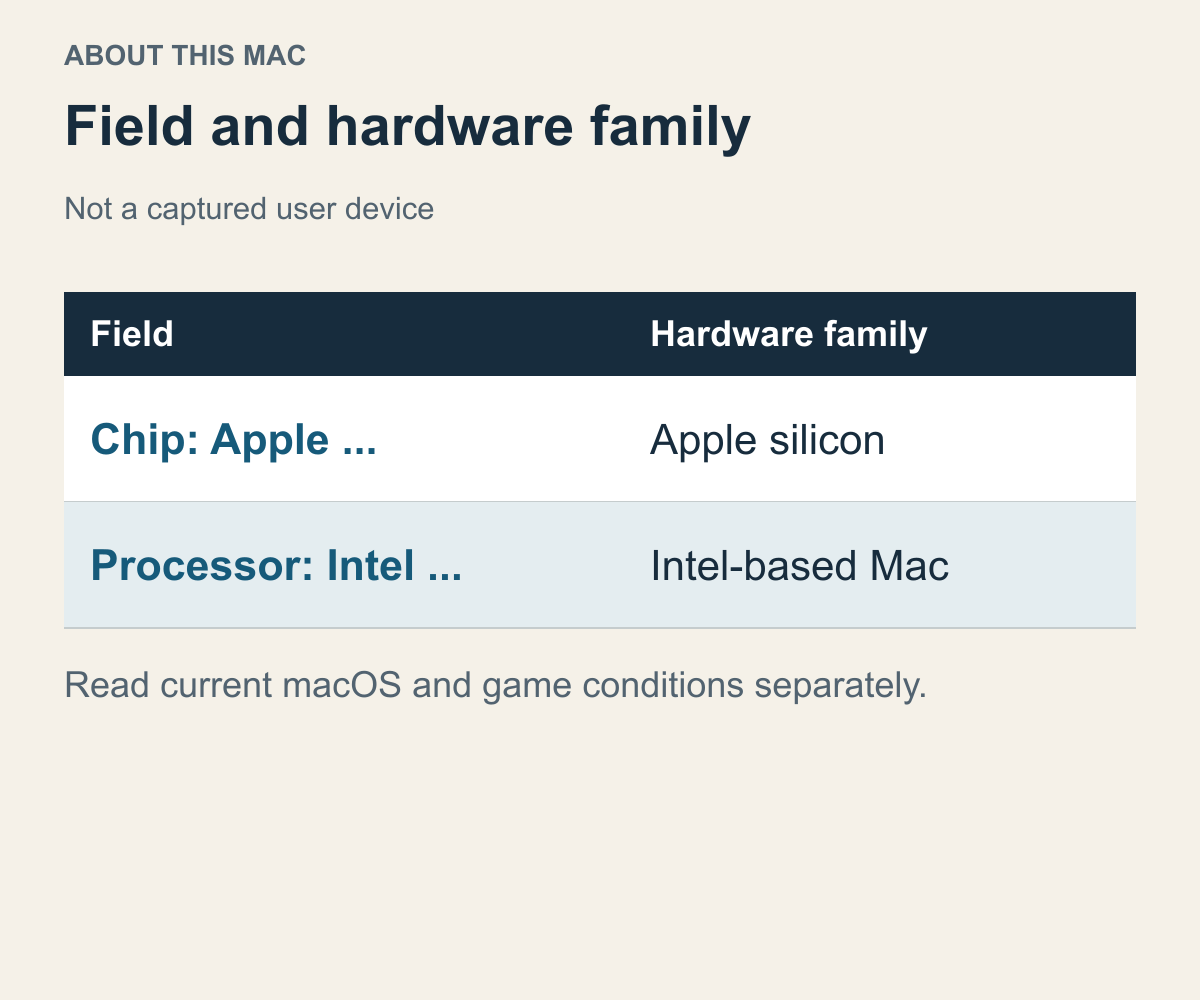
Apple의 기기 식별 안내에 나온 필드를 사용합니다. 특정 독자의 기기를 캡처하거나 판정한 그림은 아닙니다.
MacBook Pro를 쓴다는 말만으로 게임 조건을 대조하기는 어렵습니다. 같은 제품군에 Intel 모델과 Apple silicon 모델이 있고 메모리 구성도 다를 수 있습니다. Apple 메뉴의 About This Mac에서 확인할 수 있는 Chip 항목은 Apple silicon, Processor 항목의 Intel 이름은 Intel 기반 Mac을 구분하는 단서입니다. Apple의 칩 식별 안내 구매 연도에 대한 기억보다 현재 표시된 정보를 사용하세요.
칩과 macOS는 서로 다른 항목입니다. Apple silicon을 쓴다고 운영체제가 자동으로 게임의 요구 버전이 되는 것은 아닙니다. Intel 맥에 비교적 최근 macOS가 설치돼 있다고 Apple silicon용 앱이 실행되는 것도 아닙니다. 칩 이름, 현재 macOS, 메모리 용량을 나란히 놓아야 어떤 조건이 맞고 어디가 맞지 않는지 설명할 수 있습니다. 처음부터 모든 하드웨어 정보를 수집할 필요는 없고 게임이 명시한 항목에 대응시키면 됩니다.
가상의 두 컴퓨터를 비교해 보겠습니다. A는 Intel 기반이며 게임이 요구한 운영체제 범위에는 들어갑니다. B는 Apple M1을 사용하지만 그 게임이 요구하는 버전보다 낮은 macOS를 쓰고 있습니다. 게임이 Apple silicon 전용이라면 A는 칩 조건에서, B는 운영체제 조건에서 각각 확인이 필요합니다. 두 컴퓨터를 모두 “맥이라 안 됨”이라고 묶으면 서로 다른 질문을 같은 수리로 해결하려고 하게 됩니다.
2026년 10월 20일에 확보한 문서 사례입니다. 이후 버전의 지원 보증은 아닙니다. OS가 낮은 경우에는 갱신 가능한 범위까지 확인해야 합니다. Apple의 macOS Tahoe 26 설치 가능 모델 목록은 제품군이 아니라 구체적인 모델을 대상으로 합니다. MacBook Pro 모델 식별 안내를 보면 같은 2020년형 13인치라도 Thunderbolt 3 포트가 두 개인 모델의 최신 호환 OS는 macOS Sequoia, 네 개인 모델은 macOS Tahoe 26으로 적혀 있습니다. 모델 이름은 Apple 메뉴의 About This Mac에서 확인할 수 있습니다. 구매 연도와 화면 크기까지만 같다고 업그레이드 범위도 같다고 보면 안 됩니다.
가정으로 게임이 macOS 26 이상을 요구한다면, 두 포트 모델의 낮은 현재 OS를 단지 업데이트를 미룬 문제로 취급할 수는 없습니다. 해당 모델의 공식 범위 안에서 지원되는 게임 실행판이 있는지 확인할 갈래입니다. 네 포트 모델은 이 OS의 설치 대상인지라는 질문에서 다른 답을 얻습니다. 반대로 게임에 필요한 버전보다 더 새로운 OS의 목록만 보고, 거기에 없는 기기를 게임의 OS 조건에서도 탈락시키지 마세요. 필요한 버전의 지원 모델과 정확히 대조해야 합니다. 먼저 게임의 요구 버전, 그 버전을 설치할 수 있는 모델, 내 모델을 연결하면 실제로 검토할 수 있는 OS 변경과 모델 범위 밖의 변경을 구분할 수 있습니다.
컴퓨터 정보와 프로그램 정보의 역할을 바꾸어 읽지 않는 것도 중요합니다. 컴퓨터의 칩 이름은 어떤 실행 환경을 갖췄는지 알려 줍니다. 게임의 설명이나 앱 정보는 무엇을 대상으로 만든 프로그램인지 알려 줍니다. 어느 한쪽의 정보만으로 두 대상이 맞는지 결정할 수는 없습니다. 새 맥을 샀다는 사실이 오래된 게임의 코드까지 바꾸지는 않고, 게임에 새 실행판이 나왔다고 이미 보유한 컴퓨터의 칩이 바뀌는 것도 아닙니다. 두 정보를 나란히 놓으면 기기 조건을 바꿔야 하는 경우와 게임의 갱신판을 찾아야 하는 경우를 구분하기 쉽습니다.
32비트 문제와 Intel 문제는 다른 갈림길입니다
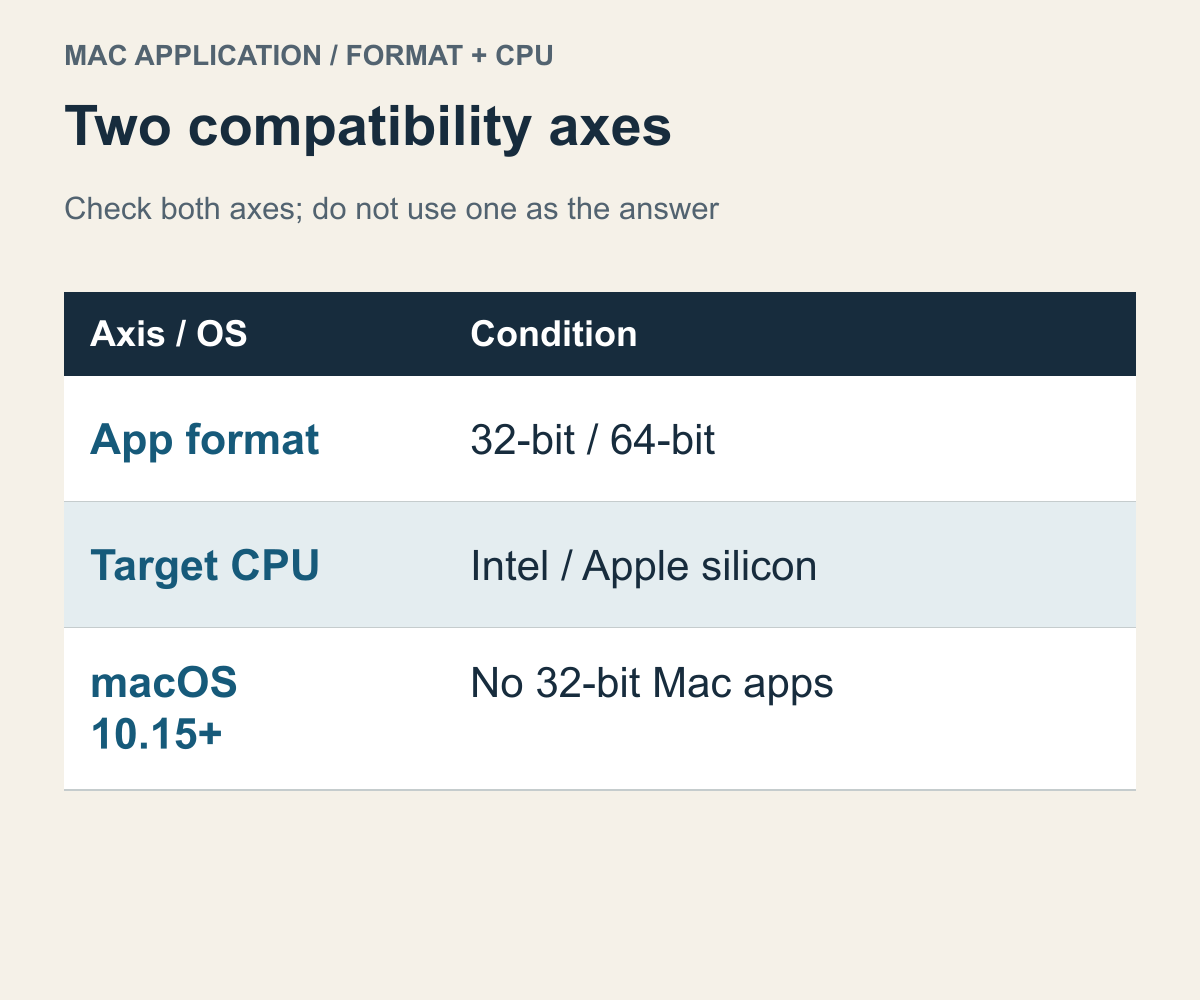
Apple의 32비트 전환 설명과 앱 종류 안내를 구분한 개념표입니다. 게임 실행 시험이나 성능 등급이 아닙니다.
Apple은 macOS 10.15 Catalina부터 32비트 앱이 호환되지 않는다고 설명합니다. 32비트 앱에 관한 Apple 안내 이것은 칩이 새롭거나 빠른지를 묻는 조건과 다릅니다. 64비트 프로그램이어도 Intel용 코드인지 Apple silicon용 코드인지라는 질문이 남고, Intel용 프로그램이라는 이름만으로 32비트인지 64비트인지 정해지지 않습니다. 숫자와 칩 이름을 같은 뜻으로 사용하면 해결 방법도 잘못 고르게 됩니다.
비트를 기기의 성능 점수처럼 생각하지 않는 것이 좋습니다. 32비트 게임을 최신 맥에서 실행하지 못하는 문제를 메모리를 조금 더 주면 해결되는 부족분처럼 해석할 수는 없습니다. 운영체제가 그 앱 형식을 지원하는지가 먼저입니다. Rosetta를 찾았다고 32비트 Mac 게임의 조건까지 충족했다고 결론 내릴 수도 없습니다. 현재 macOS의 32비트 지원 종료 조건이 그대로 있기 때문입니다.
여기서 서로 다른 말 세 가지를 구별하면 읽기가 쉬워집니다. 64비트는 이번 비교에서 프로그램의 형식을 나누는 조건이고, Intel 또는 Apple silicon은 대상 CPU의 종류이며, 네이티브는 그 CPU용 코드로 실행한다는 말입니다. 그래서 64비트라는 단어와 네이티브라는 단어를 서로 바꿔 쓸 수 없습니다. Mac용 파일이라는 조건을 빠뜨리고 Windows용 64비트 파일까지 이 분류에 넣으면 안 됩니다. 지원 표에서 어느 단어를 확인했는지에 따라 남은 질문이 달라집니다.
Finder에서 앱을 선택하고 Get Info를 열면 Kind 뒤의 종류를 확인할 수 있습니다. Apple 문서는 Application (Intel), Application (Universal), Application (Apple silicon)을 구분합니다. Universal은 Intel과 Apple silicon 양쪽용이며, Apple silicon 표시는 해당 칩용이라는 뜻입니다. 앱 종류를 식별하는 공식 안내 여기서 확인한 종류는 선택한 바로 그 앱에 대한 정보입니다. 함께 설치된 다른 실행 파일의 종류까지 한 번에 판정한 것은 아닙니다.
가령 Steam 앱의 정보 창만 확인하고 게임도 같은 종류일 것이라고 생각하면 범위가 어긋납니다. 게임 앞에 별도 런처가 열리는 경우에는 런처와 본편도 구분할 수 있습니다. 이것은 특정 게임이 반드시 서로 다른 종류로 구성됐다는 주장이 아닙니다. 화면에서 확인한 앱 이름을 분명히 하고 무엇에 대한 정보인지 연결해야 한다는 뜻입니다. 게임을 설치하는 프로그램의 특성과 설치되는 게임의 특성을 분리해 보면, 본편의 문제를 해결하려고 클라이언트만 계속 바꾸는 일을 줄일 수 있습니다.
32비트라는 경고를 실제로 받았다면 게임 제작사가 갱신판을 제공하는지 확인할 갈래입니다. Intel 앱 또는 구성 요소의 향후 지원 경고라면 다음 절의 Rosetta 지원 범위와 업데이트 여부가 질문입니다. 단순히 게임이 시작되지 않았다는 관찰만 있다면 경고 종류를 추측해서 채우지 않습니다. 겉으로는 둘 다 실행 실패여도 어떤 지원 문서를 확인해야 할지가 다릅니다. 문제 이름을 정확하게 고르면 불필요한 재설치를 줄일 수 있습니다.
Rosetta는 Mac용 Intel 앱을 위한 조건입니다
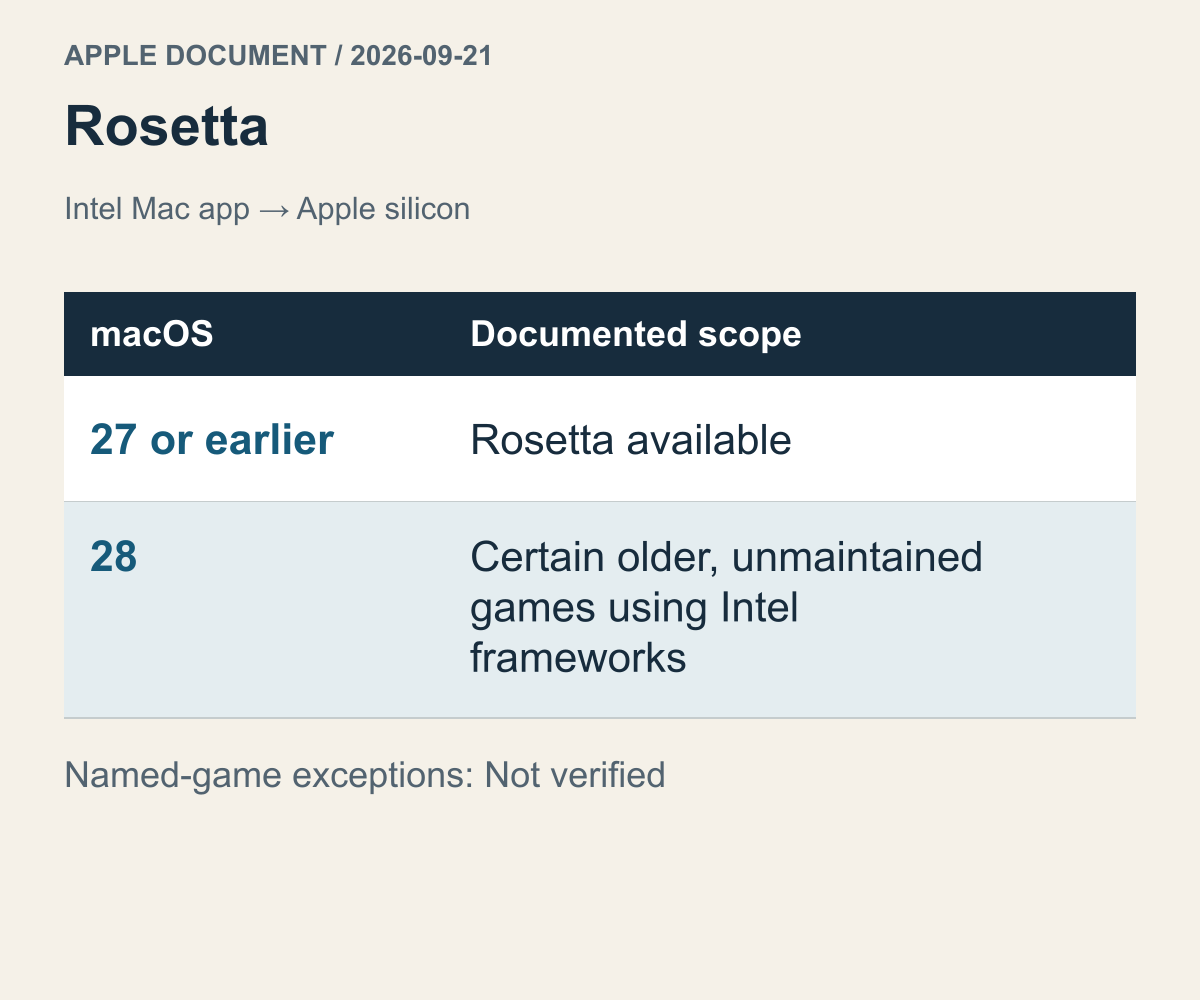
2026년 9월 21일자 Apple 지원 문서의 범위를 사용합니다. 앞으로 모든 Intel 게임이 유지된다는 예측이 아닙니다.
Rosetta는 Intel 기반 Mac 앱을 Apple silicon에서 사용할 수 있도록 백그라운드에서 번역하는 기능입니다. Apple은 Universal 또는 Apple silicon용 갱신판이 있으면 이를 사용하도록 안내하며, 플러그인·확장·업데이트 프로그램 같은 구성 요소는 별도 갱신이 필요할 수 있다고 설명합니다. 현재 Intel 앱과 Rosetta 안내 Mac용 앱에 관한 설명을 Windows 실행 파일 전체가 지원된다는 의미로 바꾸지 않습니다.
지원 시점을 포함해 읽어야 합니다. 2026년 9월 21일자 Apple 문서는 macOS 27 이하에서 Rosetta를 제공하며 macOS 28부터는 Intel 프레임워크에 의존하는 일부 오래된 미유지 게임으로 기능이 한정된다고 설명합니다. 현재 그 예외에 어떤 개별 Steam 게임이 들어가는지는 이 글에서 확인하지 않았습니다. 특정 게임이 오래됐다는 이유만으로 예외에 포함된다고 정하거나, 모든 Intel 게임이 계속 동작한다고 해석할 수는 없습니다.
적용 메모는 짧게 남길 수 있습니다. Mac용 프로그램이 실제로 제공되는지, 문제를 표시한 앱이 런처인지 본편인지, 현재 OS에서 어떤 지원을 제공하는지가 질문입니다. 다음 macOS의 예외에 들어가는지 모르면 제작사의 공지를 확인하고, 그 미확인 상태를 현재 실행 가능 여부와 섞지 않습니다.
앞으로의 지원이 줄어든다는 안내를 읽으면 오늘 할 수 있는 일도 모두 중단된 것으로 받아들이기 쉽습니다. 여기서는 문서가 지목한 시점을 구분하면 됩니다. 현재 운영체제의 지원 범위를 대조하는 일과 다음 운영체제에서 사용할 계획을 세우는 일은 다른 결정입니다. 당장 사용할 제품을 정하려는 사람은 현재 조합의 조건을 확인하고, 기기나 게임을 오래 사용할 계획이라면 제작사의 갱신판과 지원 공지도 함께 봅니다. 미래 정책이 아직 확정하지 않은 개별 게임의 답을 대신해 주지는 않습니다. 반대로 미래의 미확인 항목 때문에 현재 자료에 적힌 조건까지 지워 버릴 필요도 없습니다.
Metal 지원은 운영체제 이름과 따로 대조합니다
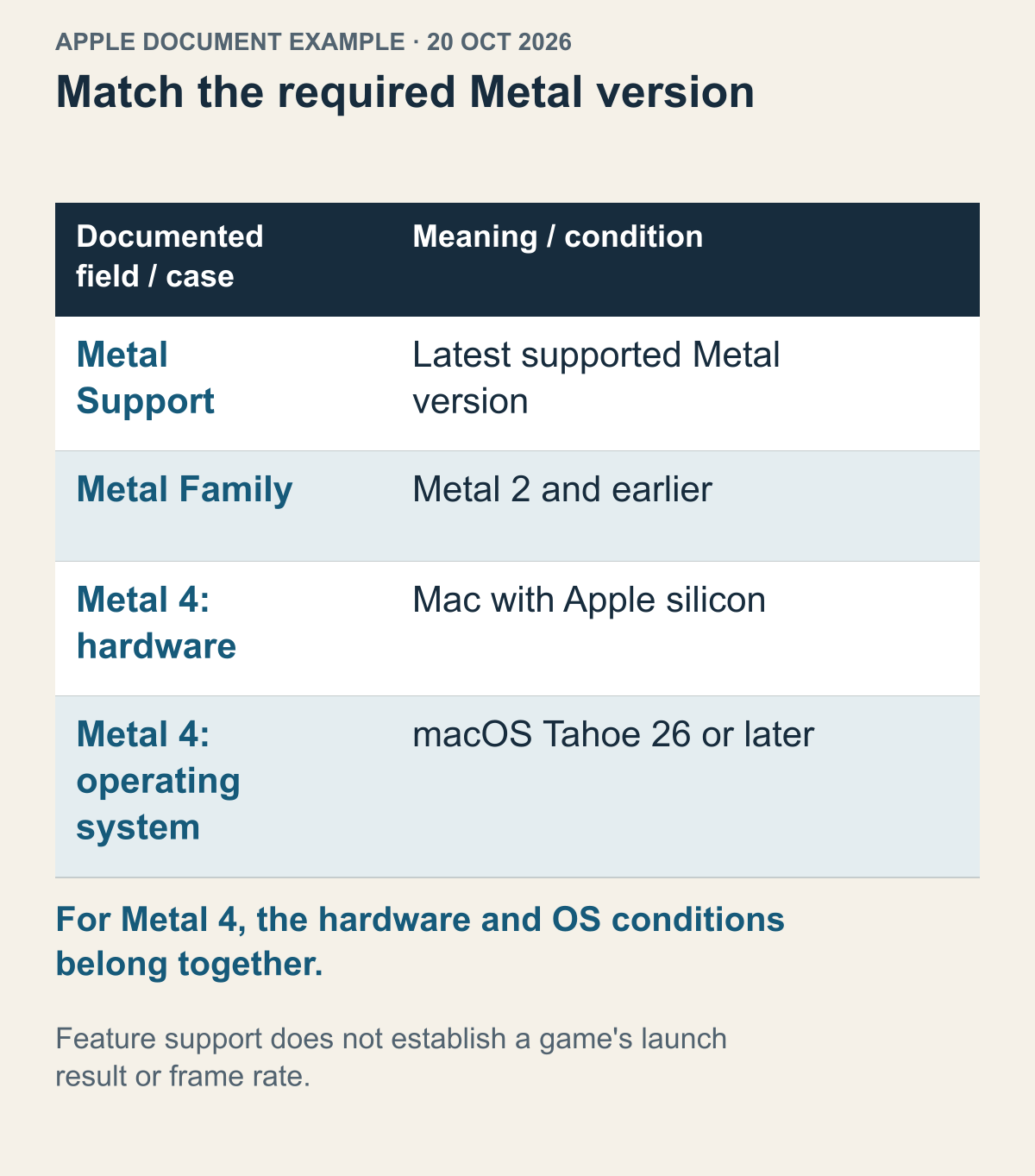
2026년 10월 20일에 확보한 문서 사례입니다. 이후 버전의 지원 보증은 아닙니다. 날짜가 붙은 기능 지원 사례입니다. GPU 검사나 게임 실행 결과가 아닙니다.
그래픽 요구 사항에 Metal이 적혀 있다면 그것은 메모리 용량이나 칩 세대와 별도로 볼 조건입니다. Apple은 Metal을 Apple 플랫폼의 하드웨어 가속 그래픽 기술로 설명하고 기기·운영체제 조합에 따라 지원 범위를 나눕니다. 시스템 정보의 Graphics/Displays에서 Metal Support 또는 Metal Family를 확인할 수 있다고 안내합니다. Apple의 Metal 지원 확인 이 값은 어떤 그래픽 기능을 지원하는지 판단할 정보이며 특정 게임의 실행을 마쳤다는 결과가 아닙니다.
문서가 Metal 3을 요구하는데 기기에서 Metal이라는 글자만 발견했다고 조건을 통과한 것으로 읽으면 부족합니다. 지원한다고 적힌 정확한 버전 또는 Family의 의미를 공식 안내와 대조해야 합니다. 게임 제작사가 단지 Metal이라고 썼다면 임의로 가장 최신 버전을 필수로 올려 읽을 필요도 없습니다. 요구된 기술과 실제 지원 정보를 같은 수준의 항목으로 맞추는 것이 먼저입니다. 그래픽 카드 이름이 비슷하다는 인상으로 지원 버전을 만들어 내지 않습니다.
CPU용 코드와 그래픽 기능은 하나가 다른 하나를 대신하는 관계가 아닙니다. 게임이 기기의 CPU에서 실행할 수 있는 코드로 제공되더라도 화면을 그리는 데 필요한 그래픽 조건이 남습니다. 반대로 GPU가 필요한 Metal 기능을 지원한다는 사실만으로 게임 프로그램의 형식까지 맞는 것은 아닙니다. 그러므로 게임 실행판의 종류를 확인한 뒤에도 그래픽 항목을 읽을 이유가 있습니다. 이 순서는 성능을 높이기 위한 튜닝 목록이 아니라 서로 다른 필수 조건을 빠뜨리지 않으려는 확인 순서입니다. 같은 Mac 지원 표시 아래에서 실행 조건이 갈리는 이유를 두 질문으로 나누면 이해하기 쉽습니다.
2026년 10월 20일에 확보한 Apple의 Metal 표에서 Mac용 Metal 4 항목은 Apple silicon과 macOS Tahoe 26 이상을 함께 제시합니다. 장치와 OS 조건의 교집합을 읽는 날짜별 문서 사례이지, 이후 지원을 이 글이 보증한 결과는 아닙니다. 게임이 요구하는 그래픽 조건은 별도로 확인해야 합니다. 이 표나 OS 변경이 모든 게임의 실행을 보장하지도 않습니다.
가상의 게임에서 공식 빌드 A 안내는 렌더러 하나를, 빌드 B 안내는 다른 렌더러를 지목한다고 합시다. 두 안내를 모순으로 판단하기 전에 게임 빌드·운영체제 범위·설명한 렌더러를 각각 맞춰야 합니다. 필요한 버전의 요구가 없으면 미확인으로 남깁니다. Mac에 특정 그래픽 API가 있다는 사실로 그 빈칸을 채울 수는 없습니다. 기기의 기능과 확인하지 않은 게임 빌드가 채택한 방식은 다른 정보입니다.
이 비교에는 멈출 지점도 있습니다. 오래된 화면의 메뉴가 보이지 않는다고 렌더러가 제거됐다거나 인터넷에서 찾은 명령을 강제로 적용해야 한다고 결론 내리지 않습니다. 정확한 빌드와 OS에서 어떤 그래픽 방식을 쓰는지 제작사에 확인할 질문입니다. 이 글은 렌더러 강제 실행 옵션이나 외부 그래픽 도구 설치, 보안 우회를 제시하지 않습니다. 목적도 모르는 설정을 바꾼 상태보다 버전에 맞는 설명을 얻은 상태가 다음 판단에 유용합니다.
여기서 숫자를 많이 모으는 것보다 필요한 조건을 맞추는 편이 유용합니다. 게임의 최소 그래픽 조건, 제작사가 제외한 장치가 있는지, 자신의 실제 지원 정보라는 순서로 읽으면 됩니다. 지원 표에 자신의 장치가 들어가는지 불명확하면 구체적인 기기와 OS를 제시할 수 있습니다. Windows용 그래픽 카드의 성능 순위를 빌려 와 Metal 지원 여부를 판정하는 방식은 다른 질문에 대한 자료를 섞는 것입니다. 프레임 기대와 그래픽 기능의 존재는 같은 항목이 아닙니다.
Factorio는 버전과 실제 코드 종류를 연결해 보여 줍니다
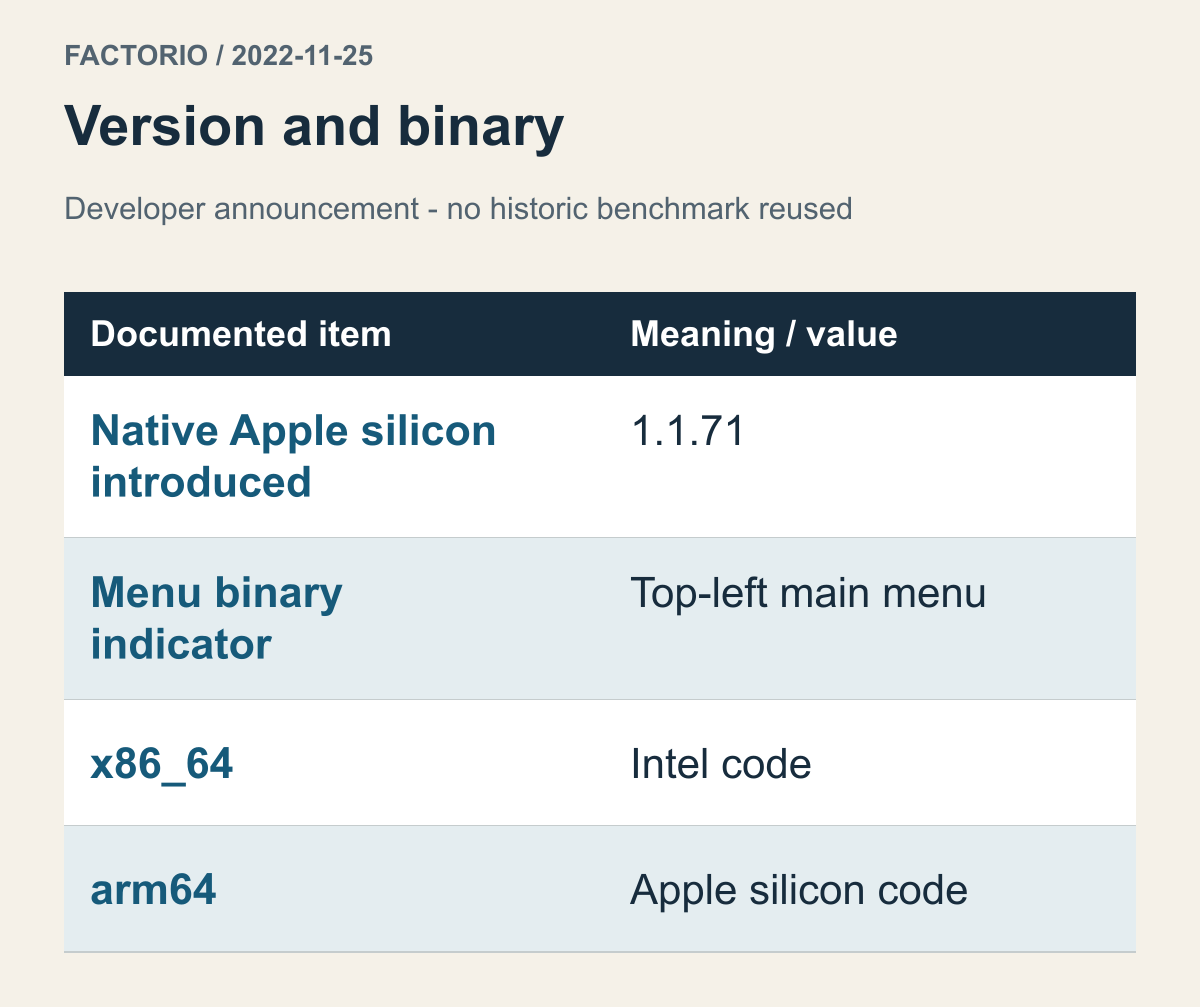
2022년 11월 25일 개발사 발표의 버전·표시 설명을 사용합니다. 당시 벤치마크 수치를 현재 성능이나 저자의 시험 결과로 옮기지 않았습니다.
Wube는 Factorio가 1.1.71부터 Apple silicon에서 네이티브로 실행된다고 발표했습니다. 같은 글은 메인 메뉴 왼쪽 위에서 바이너리 종류를 볼 수 있다며 Intel용 x86_64와 Apple silicon용 arm64를 구분합니다. Factorio의 Apple silicon 지원 발표 이 사례에서는 Mac 지원이라는 상품 분류에 더해 어느 버전의 어떤 코드인지 확인할 구체적인 단서가 있습니다.
버전이 붙은 발표를 읽을 때는 그보다 앞선 설치와 현재 설치를 구분할 수 있어야 합니다. 가상의 독자가 옛 문서에서 Factorio의 Mac 지원을 확인했고 오래된 버전도 그대로 사용한다고 해 보겠습니다. 게임이 Mac을 지원한다는 일반 설명만으로 그 설치가 후일 추가된 네이티브 코드를 포함한다고 판단할 수는 없습니다. 네이티브 지원이 언제 추가됐는지라는 별도 정보가 생겼기 때문입니다. 최신 게임에 대한 글과 자신의 설치 시점을 대응시킬 필요가 있습니다.
같은 표시도 기기에 따라 해석이 다릅니다. Intel 맥에서 Intel 코드가 보이는 것은 그 사실 자체로 잘못된 설치의 증거가 아닙니다. Apple silicon에서 네이티브 사용 여부를 알고 싶은 사람에게는 arm64라는 실제 표시가 더 구체적인 질문의 답이 됩니다. 단지 Mac 버전이라는 이름이나 Steam이 실행됐다는 사실보다 게임이 스스로 표시한 코드 정보를 사용할 수 있는 사례입니다. 이 글에서 실제 메뉴를 열어 확인한 것은 아닙니다.
이 개발사 글의 제작 과정에는 Intel용 코드와 ARM용 코드를 포함하는 Universal macOS 실행판을 만들었다는 설명도 있습니다. 하나의 Mac용 배포본이 두 종류의 맥을 대상으로 준비될 수 있다는 실제 제작 사례입니다. 이를 게임이 한 번에 두 코드로 실행된다거나 모든 맥에서 같은 결과를 낸다는 의미로 읽지는 않습니다. 독자에게 필요한 것은 받은 실행판이 자신의 칩을 대상으로 한 코드를 제공하는지입니다. 별도의 Apple silicon용 다운로드 이름을 찾지 못했다는 사실만으로 네이티브 지원이 없다고 판단하기 전에, 그 게임이 Universal로 제공되는지 확인할 근거가 생깁니다.
이미 다른 이유로 특정 게임 버전을 사용 중이라면 네이티브라는 단어 하나만 보고 버전을 바꾸지는 않습니다. 그 버전을 선택한 이유와 제작사가 설명한 변경 내용을 확인한 뒤 결정할 일입니다. 여기서는 게임 버전 교체와 모드 호환을 다루는 전체 절차를 반복하지 않습니다. 버전을 유지하려는 목적과 네이티브 코드 사용이라는 목적이 함께 가능한지 확인할 질문이 있다는 데 의미가 있습니다. 어떤 선택이든 현재 조건을 숨기지 않아야 지원 설명도 맞출 수 있습니다.
Cyberpunk 2077은 Apple silicon만으로 조건이 끝나지 않습니다
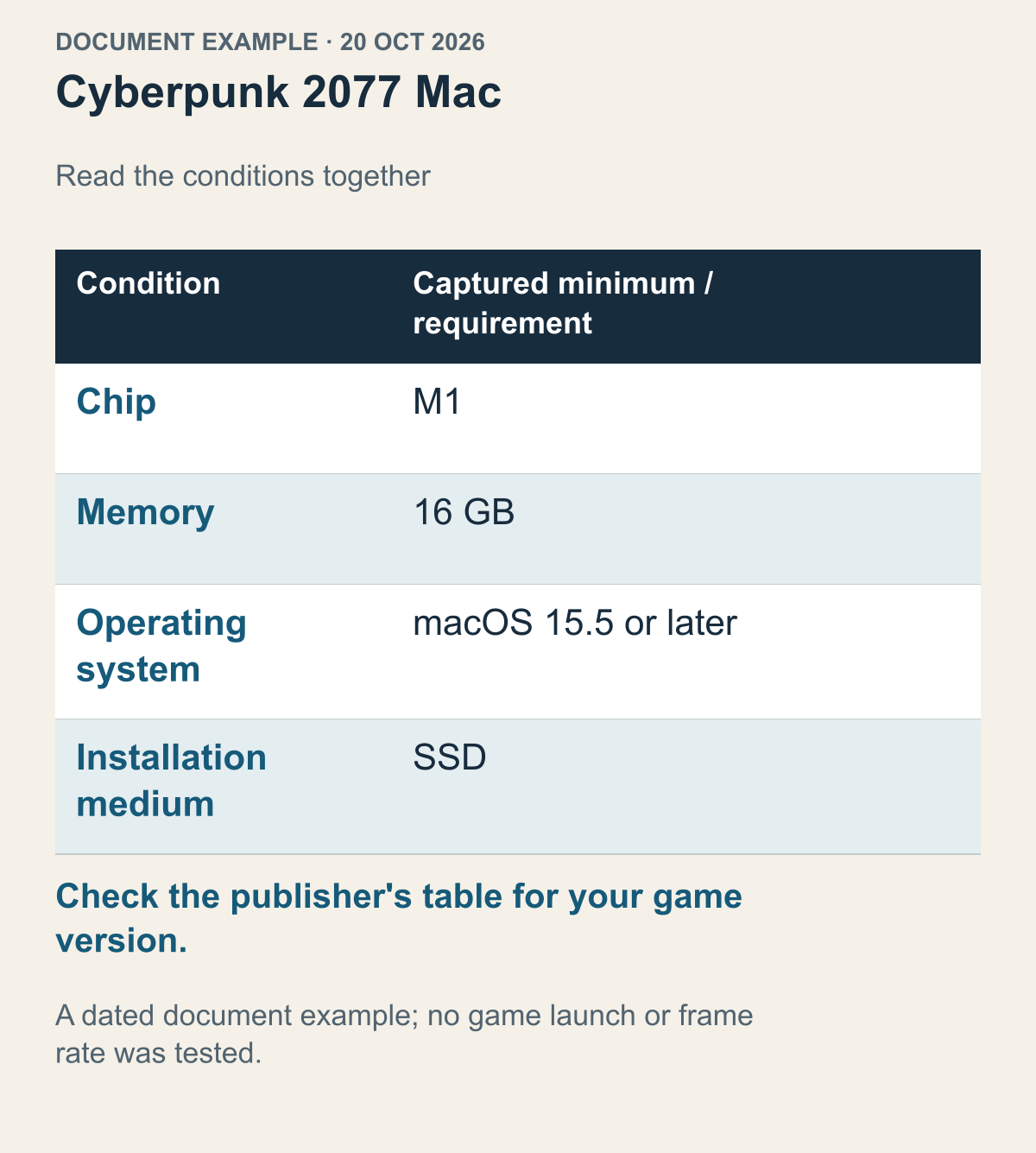
2026년 10월 20일에 확보한 문서 사례입니다. 이후 버전의 지원 보증은 아닙니다. CD PROJEKT RED의 Mac 요구 사항에서 채택한 최소 조건입니다. 프레임 수치와 독자 기기의 성능 판정은 표시하지 않습니다.
2026년 10월 20일에 확보한 CD PROJEKT RED의 Mac용 Cyberpunk 2077 요구 문서에는 M1·메모리 16GB·macOS 15.5 이상·SSD 설치가 적혀 있습니다. Cyberpunk 2077의 Mac 요구 사항 아래 가상 비교는 그 날짜의 네 항목에 적용하는 연습이며, 이후 모든 버전의 요구가 같다는 보증이 아닙니다. 실제 설치 전에는 고른 판매처와 게임 버전의 공식 요구를 다시 읽으세요.
가상의 M1·메모리 8GB 기기와 M1·메모리 16GB 기기를 놓아 보겠습니다. 둘 다 칩 이름은 같습니다. 첫 번째는 이 표의 메모리 조건을 충족하지 않습니다. 두 번째도 운영체제와 SSD를 아직 확인하지 않았다면 전체 조건을 통과했다고 말할 수 없습니다. 메모리 부족을 Rosetta 설치로 보완하는 관계가 아니며, M1을 쓴 다른 사람의 영상에서 자신의 8GB 구성을 대신 확인할 수도 없습니다. 각 항목은 별도로 대조해야 합니다.
이번에는 가상으로 메모리와 저장장치 조건을 만족한 Intel 맥을 생각해 보겠습니다. 그 경우에도 제작사가 적은 M1 이상의 칩 조건과는 맞지 않습니다. 최신 Intel 맥이나 고성능 그래픽이라는 표현을 가져와 임의의 동등품으로 바꾸는 판정은 여기서 하지 않습니다. Apple silicon용 코드를 Intel에서 실행하도록 Rosetta가 역방향으로 바꿔 준다고 설명할 수도 없습니다. 지원되는 칩의 종류와 성능이 충분한지라는 질문을 섞지 않으면 이유가 분명해집니다.
운영체제 요구도 Steam과 구분됩니다. 이 게임의 15.5 조건은 앞에서 확인한 클라이언트 지원 범위보다 높습니다. Steam이 열리는 맥에서 이 게임도 시작될 것이라는 기대가 여기서 멈춥니다. 게임을 위해 시스템 변경이 필요한 상황이면 기기가 지원하는 업그레이드와 기존 작업 환경을 확인한 뒤 판단할 문제입니다. 저장장치에 설치 파일이 있다는 사실이나 계정에 게임을 소유했다는 사실로 OS 조건이 충족되지는 않습니다.
최소·권장 사양과 프레임 기대를 읽는 방법은 별도의 사양 안내에서 다룹니다. 이 비교는 Mac의 칩·OS·메모리·저장장치 중 다른 조건을 확인하는 데 사용합니다.
Mac판이 다른 판매처에 있는 경우도 있습니다
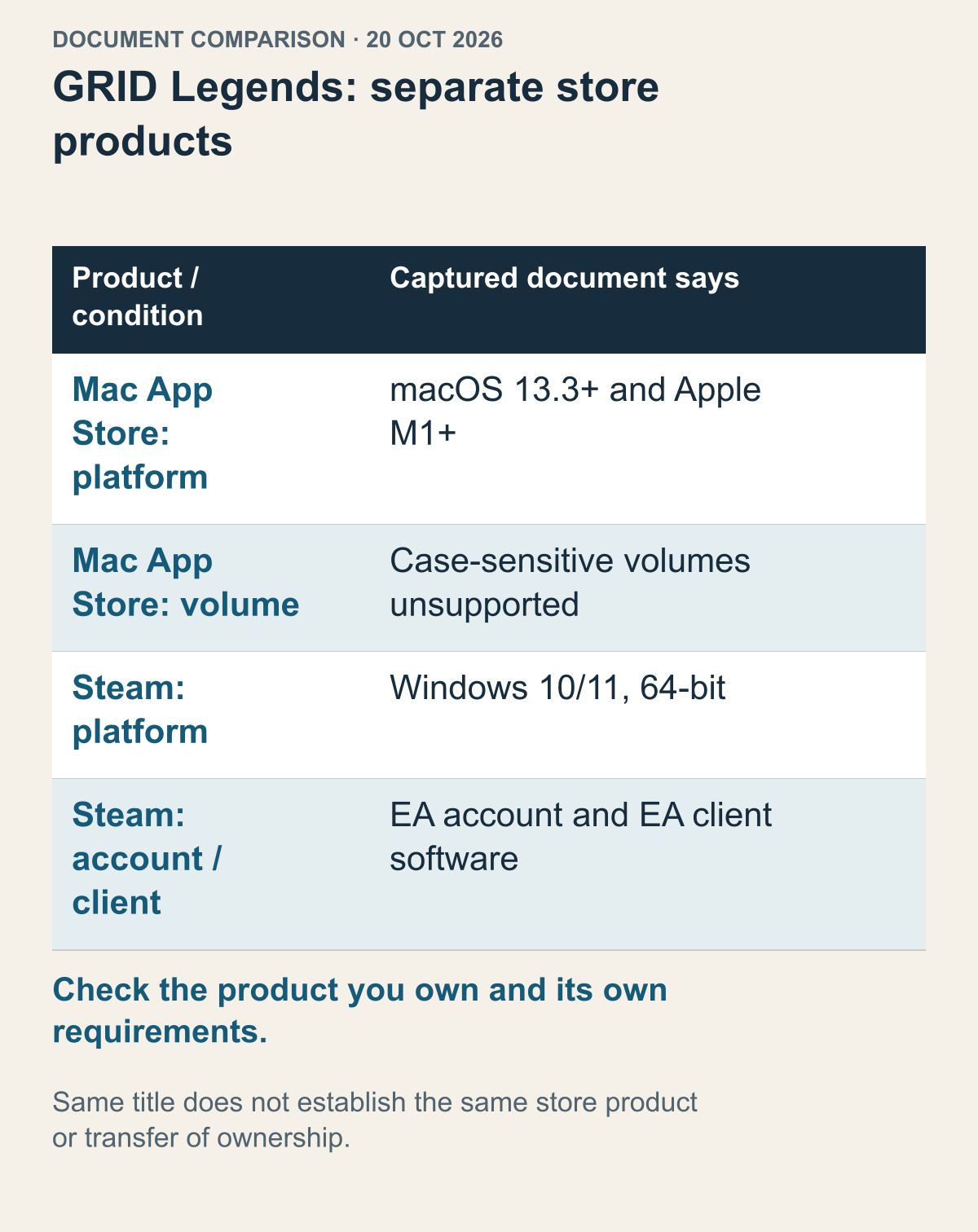
2026년 10월 20일에 확보한 문서 사례입니다. 이후 버전의 지원 보증은 아닙니다. 각 판매 페이지와 Feral의 Mac 출시 공지를 따로 확인했습니다. 가격·구매 권한 이전이나 두 제품의 기능 동일성을 보장하는 비교가 아닙니다.
GRID Legends는 Mac 출시 소식만으로 보유 제품의 판매처를 알 수 없다는 사례입니다. Feral의 2023년 12월 12일 공지는 Mac용 Deluxe Edition을 Mac App Store 단독 출시로 설명합니다. 별도로 2026년 10월 20일에 확보한 App Store 페이지에는 macOS 13.3 이상과 Apple M1 이상이 적혀 있습니다. Feral의 출시 공지, Mac App Store 제품
같은 10월 20일에 확보한 Steam 제품 문서는 Windows 10/11 64비트와 별도 EA 계정·클라이언트 소프트웨어 조건을 제시합니다. GRID Legends Steam 제품 이것은 두 판매처의 날짜별 문서 기록이지 이후 상품 구성을 보증한 결과가 아닙니다. Mac 출시 공지만으로 보유 제품에 어떤 설치본이 포함되는지 결론 내리지 말고, 실제 사용 전에 그 제품에 적용되는 플랫폼 조건을 확인하세요.
이 차이는 Rosetta를 찾기 전에 해결할 질문입니다. 가상의 독자가 Steam판을 보유한 Apple silicon 맥에서 Mac판 출시 기사를 읽었다면 우선 기사에 나온 판매처와 자신이 보유한 제품을 맞춰야 합니다. Windows용으로 제시된 Steam 제품을 Mac용 Intel 앱으로 취급하면 번역 기능의 적용 대상부터 달라집니다. Mac용 제품이 따로 있다는 사실과 현재 보유한 제품이 그 설치를 제공한다는 사실을 구분하면 불필요한 클라이언트 수리를 피할 수 있습니다.
현재 보유권이 다른 판매처로 이어지는지나 다시 구매해야 하는지는 이 비교에서 확인하지 않았습니다. 가격을 비교하거나 새 구매를 권하는 글도 아닙니다. 판매처가 다른 것을 발견했다면 공식 제품·계정 안내에서 보유 제품으로 무엇을 이용할 수 있는지 확인할 다음 질문이 생깁니다. 설치 경로를 옮기거나 실행 파일 이름을 바꿔 해결되는 종류의 차이로 설명하지 않습니다. 계정 연결을 해제하거나 다른 계정에 옮기는 행동도 요구하지 않습니다.
요구 사항을 가져올 때도 판매처를 유지해야 합니다. Mac App Store 페이지의 M1 조건을 Steam 제품의 Mac 지원 근거로 붙이거나 Steam 제품의 추가 클라이언트 조건을 Mac App Store판에 그대로 적용하면 표의 대상이 바뀝니다. 두 제품의 조건을 나란히 볼 수는 있지만 한쪽의 빈칸을 다른 쪽의 문장으로 채울 수는 없습니다. 게임 이름을 검색해 찾은 첫 요구 표가 어느 제품의 표인지 확인하는 습관이 여기서 필요합니다. 같은 제목의 다른 배포본은 서로 다른 확인 단위를 갖습니다.
Mac App Store 페이지는 대소문자를 구분하는 볼륨을 지원하지 않는다고도 명시합니다. 이는 칩과 운영체제를 맞춰도 제품별 추가 조건이 남을 수 있음을 보여 줍니다. 이 항목 때문에 장치를 바로 포맷하라는 뜻은 아닙니다. 자신에게 해당하는지 불명확하면 현재 설치 대상과 오류를 제작사에 확인할 지점입니다. 여기서는 파일 시스템 변환이나 디스크 재구성을 시험하지 않았습니다. 지원 조건을 발견하는 일과 장치 전체를 바꾸는 일은 별도로 결정해야 합니다.
10월 20일 문서의 항목을 기준으로 세 사례를 가상의 한 기기에 적용하면 차이가 더 분명합니다. M1·메모리 8GB·macOS 14인 맥을 가정합시다. Cyberpunk 2077에서는 메모리와 OS가 제시된 최소 조건에 맞지 않습니다. GRID Legends의 Mac App Store판은 여기서 인용한 칩·OS 조건에는 들어가지만 실제 설치 대상 등 다른 조건은 별도로 남습니다. 같은 이름의 Steam판에 그 판단을 옮길 수도 없습니다. Factorio의 네이티브 지원 발표만으로는 현재 전체 최소 사양을 판정할 수 없으므로 해당 버전의 요구 사항을 추가로 확인해야 합니다.
따라서 이 가상 맥에 붙일 수 있는 답은 모든 Mac 게임을 된다거나 안 된다고 묶은 한 단어가 아닙니다. 게임마다 어떤 조건이 맞지 않는지, 어느 판매처의 제품을 보고 있는지, 현재 자료에 없는 항목이 무엇인지가 다릅니다. 이 비교는 게임 구매 추천이나 실제 실행 결과를 만들어 내지 않고도 다음에 확인할 문서를 좁힐 수 있음을 보여 줍니다.
실행되지 않는 위치에 맞춰 다음 확인을 고릅니다
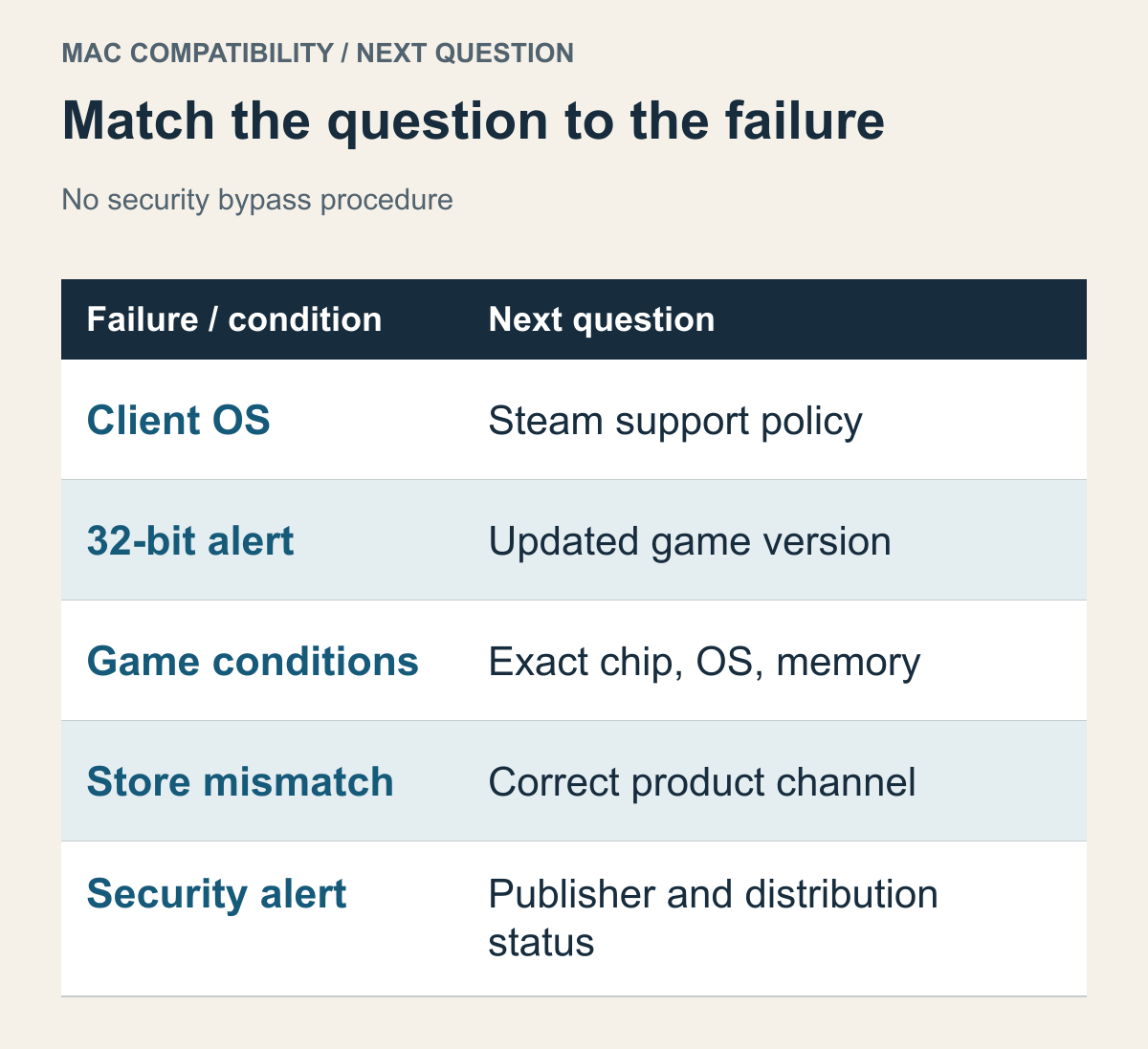
앞에서 확인한 서로 다른 조건을 한 번에 대조할 표입니다. 실제 기기의 오류 원인을 자동 진단하는 도구는 아닙니다.
지금까지 확인한 조건을 사용하면 수리 목록을 무작정 늘리지 않아도 됩니다. Steam 자체가 현재 운영체제 범위 밖이면 클라이언트 지원이 먼저입니다. macOS가 32비트 앱 갱신을 요구하면 제작사의 호환 갱신판이 질문입니다. Apple silicon 전용 게임의 칩이나 메모리 조건이 다르면 그 하드웨어 조건을 봅니다. Mac판이 다른 판매처 제품이면 보유 제품과 배포 경로를 확인합니다.
여기서 어느 조건이 맞지 않는지 찾았다는 결과는 꽤 구체적입니다. 다운로드가 잘못됐다는 추측으로 게임을 반복해서 받기 전에 그 차이가 재설치로 달라지는 항목인지 물을 수 있습니다. 현재 기기의 칩 종류나 제작사가 제공하지 않는 플랫폼은 같은 파일을 다시 받는다고 바뀌지 않습니다. 반대로 문서상 조건은 맞는데 특정 앱이 열리지 않는다면 그 앱 이름과 경고를 가지고 제작사 지원으로 넘어갈 수 있습니다. 서로 다른 문제를 전부 Mac 호환성 실패라는 말로 묶지 않게 됩니다.
앱을 열 때 표시되는 보안 경고도 아키텍처 경고와 구분합니다. Apple의 안내는 개발자를 확인할 수 없는 경우, 악성 소프트웨어 검사를 할 수 없는 경우, 손상되거나 변조된 앱의 경고를 따로 설명합니다. macOS의 앱 열기 경고 안내 이런 문구를 보았는데 M1용 게임을 다시 고르거나 Rosetta부터 설치하는 것은 경고가 묻는 문제와 맞지 않습니다. 이 글은 보안 검사 해제나 경고 우회 방법을 수리 절차로 채택하지 않습니다.
예를 들어 게임 본편이 아니라 먼저 뜨는 별도 프로그램 이름이 경고에 적혀 있다면 그 프로그램의 제공자와 지원 상태를 확인할 질문입니다. 경고를 없애면 호환성도 입증된다는 순서로 생각하지 마세요. 먼저 정확한 메시지와 대상 앱을 구분한 뒤 공식 지원에서 현재 배포본의 갱신 여부를 확인할 수 있습니다. 이 경우에는 그래픽 품질이나 메모리 사용량을 조절하는 문제가 아직 시작되지 않았습니다. 실행이 막힌 위치를 알아내는 것이 다음 확인의 범위를 정합니다.
아직 모르는 조건이 있다면 정확한 게임 제품·판매처·현재 버전, Mac의 칩과 macOS, 표시된 메시지를 가지고 공식 지원에서 확인할 수 있습니다. 현재 선택에 필요한 조건과 앞으로의 지원 정책은 각각 그 시점의 근거로 판단하면 됩니다.