
Steam Deck đã nối TV nhưng vẫn báo “Không có tín hiệu”
Tách màn hình Deck tắt khỏi TV mất tín hiệu; đối chiếu đầu vào, nguồn dock, cáp, chế độ hình và hỗ trợ USB-C mà không hứa tương thích chưa thử.
Ngôn ngữ bài viết
Trong bài viết này
Nếu cắm Deck vào dock rồi màn hình trên tay cũng tắt, bạn có thể nghĩ máy bị treo. Trước tiên hãy phân biệt màn hình nào đang hiện gì. Màn hình tích hợp của Deck tắt và TV không nhận tín hiệu ngoài là hai câu hỏi khác nhau. Sau đó mới lần lượt xem đầu vào TV, kết nối và nguồn dock, cáp, rồi chế độ xuất hình. Thay nhiều điều kiện cùng lúc có thể làm hình xuất hiện nhưng vẫn không biết điều gì đã tạo khác biệt.
Bài dựa trên tài liệu Valve đọc ngày 19 tháng 10 năm 2026, dành cho kết nối màn hình ngoài của Steam Deck LCD và OLED vẫn khởi động bình thường. Đây không phải báo cáo thử Deck, dock hoặc TV thật. Không có chẩn đoán máy không khởi động, tháo dock hay dùng firmware không chính thức. Chức năng được tài liệu mô tả được phân biệt với menu hiện tại chưa được thao tác trực tiếp. Mục tiêu đầu là hiểu điều kiện có hoặc chưa có hình, không phải đạt độ phân giải cao nhất ngay.
Xem riêng trạng thái màn hình Deck và TV
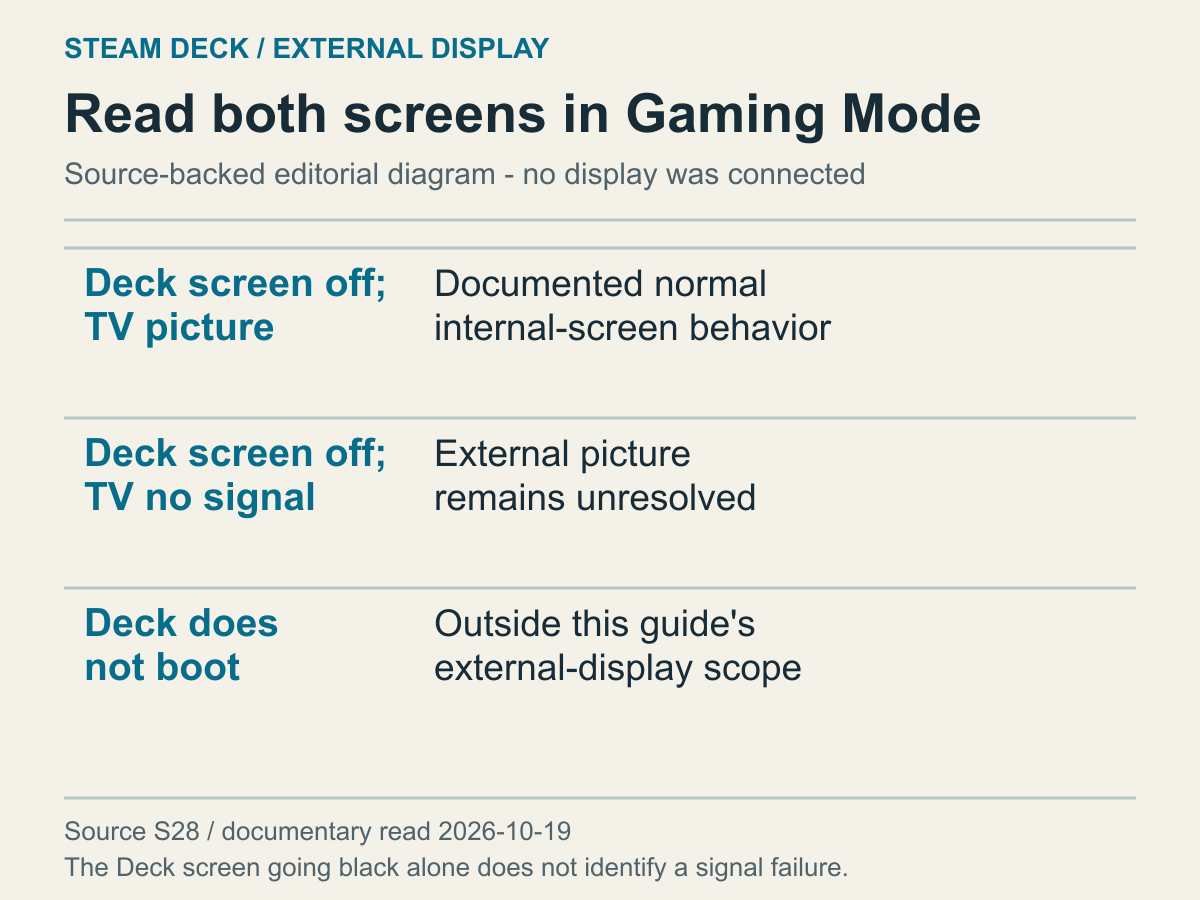
Bảng tách các tổ hợp trạng thái màn hình khác nhau.
Sau khi nối dock, bạn thường nhìn màn hình đang cầm trước. Màu đen xuất hiện có thể làm bạn nghi cắm sai. Hướng dẫn xử lý sự cố dock của Valve mô tả màn hình tích hợp tắt khi có màn hình ngoài trong Gaming Mode là hoạt động bình thường. Vì vậy riêng việc màn hình đó tắt không kết luận máy hỏng. Hãy xem TV thật sự hiện gì để chọn câu hỏi tiếp theo, thay vì coi mọi màn hình đen là cùng một kết quả.
Nếu màn hình Deck tắt nhưng giao diện xuất hiện trên TV, đây không phải tình trạng thiếu tín hiệu đang bàn. Bài không hướng dẫn toàn bộ nhân đôi hoặc nhiều màn hình của chế độ desktop. Điều cần phân biệt là một màn hình tắt không đồng nghĩa tất cả đầu ra thất bại. Khi nội dung cần đã ở TV, bạn có thể không cần tiếp tục thay đổi chỉ để sửa phần tắt vốn được mô tả là bình thường.
Nếu Deck tắt màn hình còn TV báo không có tín hiệu, vấn đề màn hình ngoài vẫn còn. Nhưng không vì thế mà xác nhận Deck đã tắt nguồn. TV có thể chọn đầu vào khác, hoặc đường kết nối không truyền được điều kiện hình ảnh mong muốn. Đối tượng lúc này là đường đến màn hình ngoài, không phải toàn quy trình khởi động máy. Hãy nói rõ màn hình nào có chữ gì. Chỉ dùng từ màn hình đen sẽ gộp những trạng thái khác nhau vào một mô tả khó xử lý.
Cũng có trường hợp Deck vẫn hiện hình còn TV không có tín hiệu. Giữ riêng khác biệt đó với trường hợp trước. Một tổ hợp trạng thái chưa chỉ được linh kiện hỏng; vẫn có thể phải làm rõ màn hình ngoài đã được nhận hay chưa. Khi hỏi hỗ trợ, cho biết màn hình Deck còn sáng hay đã tắt sẽ giúp mô tả cụ thể hơn. Đây là dấu hiệu có thể quan sát, không cần mở máy hoặc biến thành một kết luận phần cứng chắc chắn.
TV đen hoàn toàn và TV tự hiện dòng không có tín hiệu cũng khác. Dòng chữ có thể dẫn bạn đến kiểm tra đầu vào đang chọn. Nếu không có chữ, còn câu hỏi nguồn và tình trạng chọn của TV. Bài không chẩn đoán tấm nền hoặc hỏng bên trong TV; chỉ dùng thông tin cần để xác định có đang nhìn đầu vào nối Deck hay không. Nếu không thấy menu hoặc nhãn đầu vào, có thể cần hướng dẫn của đúng mẫu TV, không nên điền bằng suy đoán trạng thái Deck.
Phân biệt thêm menu Deck với trò chơi cụ thể. Không thấy cả menu khác với thấy menu nhưng thay đổi khi vào một trò. Với trường hợp sau, cần hỏi tín hiệu ngoài mất hoàn toàn hay điều kiện hiển thị của trò khác. Bài không đi vào mọi cài đặt đồ họa và tối ưu hiệu năng từng game. Trước mắt chỉ cần biết menu có xuất hiện không. Kết quả trong một trò không được mở rộng thành nhận định về mọi kết nối của Deck và TV.
Đối chiếu đầu vào đang chọn với cổng đã cắm
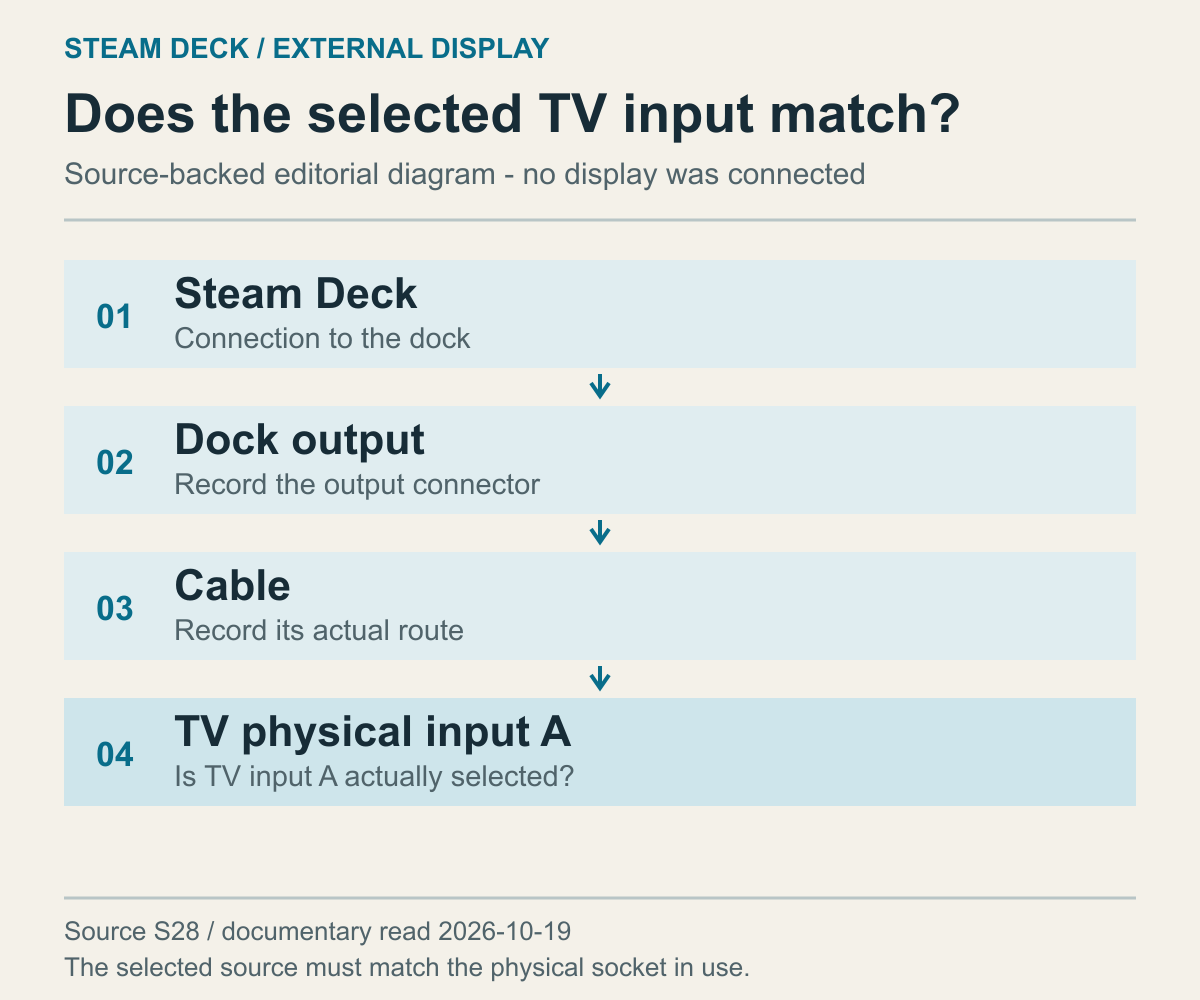
Sơ đồ biên tập để ghi thông tin theo đường nối hiện tại.
Kiểm tra đầu vào là lời khuyên quen thuộc, nhưng chỉ bấm thử nhiều nguồn không để lại một kết quả rõ. Trước tiên xem cáp từ dock đang cắm cổng nào của TV. Sau đó so với đầu vào do điều khiển hoặc menu chọn. Có thể cáp đã chuyển mà lựa chọn vẫn cũ, hoặc TV đang hướng đến thiết bị khác. Điều cần khớp là vị trí vật lý và nguồn tín hiệu được chọn, không phải hai tên menu nhìn gần giống nhau.
Để giải thích, gọi hai cổng giả định là A và B; đó không phải nhãn sản phẩm thật. Nếu cáp ở A nhưng TV chọn B, đổi độ phân giải Deck chưa tạo được phép so đúng. Phải chọn cùng đầu vào trước khi đánh giá phần tiếp của đường hình. Nếu đã chọn A đúng mà vẫn không có tín hiệu, bạn có thể giữ điều kiện ấy để đi tiếp. Việc khớp đơn giản này cần đứng trước thay đổi cấu hình phức tạp hơn.
Nếu có thiết bị trung gian, đưa nó vào sơ đồ. Dock có thể nối TV bằng một cáp, hoặc qua bộ chuyển và thiết bị video khác. Tương thích của từng sản phẩm đó chưa được kiểm chứng trong bài; vì thế không có lời hứa mọi chuỗi phức tạp đều giống nhau. Bạn chỉ cần giải thích được cấu trúc hiện có. Bỏ trung gian khỏi mô tả sẽ làm một phần đường thật biến mất khi hỏi hỗ trợ. Không cần tạo kết nối mới dựa trên vai trò cổng còn đang đoán.
Với TV nhiều cổng, hướng dẫn mẫu máy có thể cho biết điều kiện từng cổng có giống nhau hay không. Nếu chuyển cổng rồi có hình, cả lựa chọn đầu vào và khả năng được hỗ trợ có thể đã đổi. Cắm vào cùng một TV không làm mọi cổng có cùng khả năng. Bảng đúng mẫu của nhà sản xuất là cơ sở cho câu hỏi này; bài không thay thông số theo cổng. Độ phân giải của tấm nền cũng không được tự gán cho tất cả đầu vào.
Khi chưa có hình, đổi đồng thời đầu vào, chế độ xuất và nhiều xử lý hình trên TV làm bạn khó giữ điều kiện ban đầu. Bạn có thể không còn nhớ phần nào tạo khác biệt. Hiện tại đang xác định có tín hiệu ngoài, còn cắt mép hình hoặc kích thước chữ là việc sau khi thấy hình. Tách mục tiêu giúp phép so rõ hơn. Không cần chỉnh chất lượng của một hình chưa xuất hiện để thay cho việc kiểm tra đường tín hiệu.
Xem nguồn điện và đường nối của dock
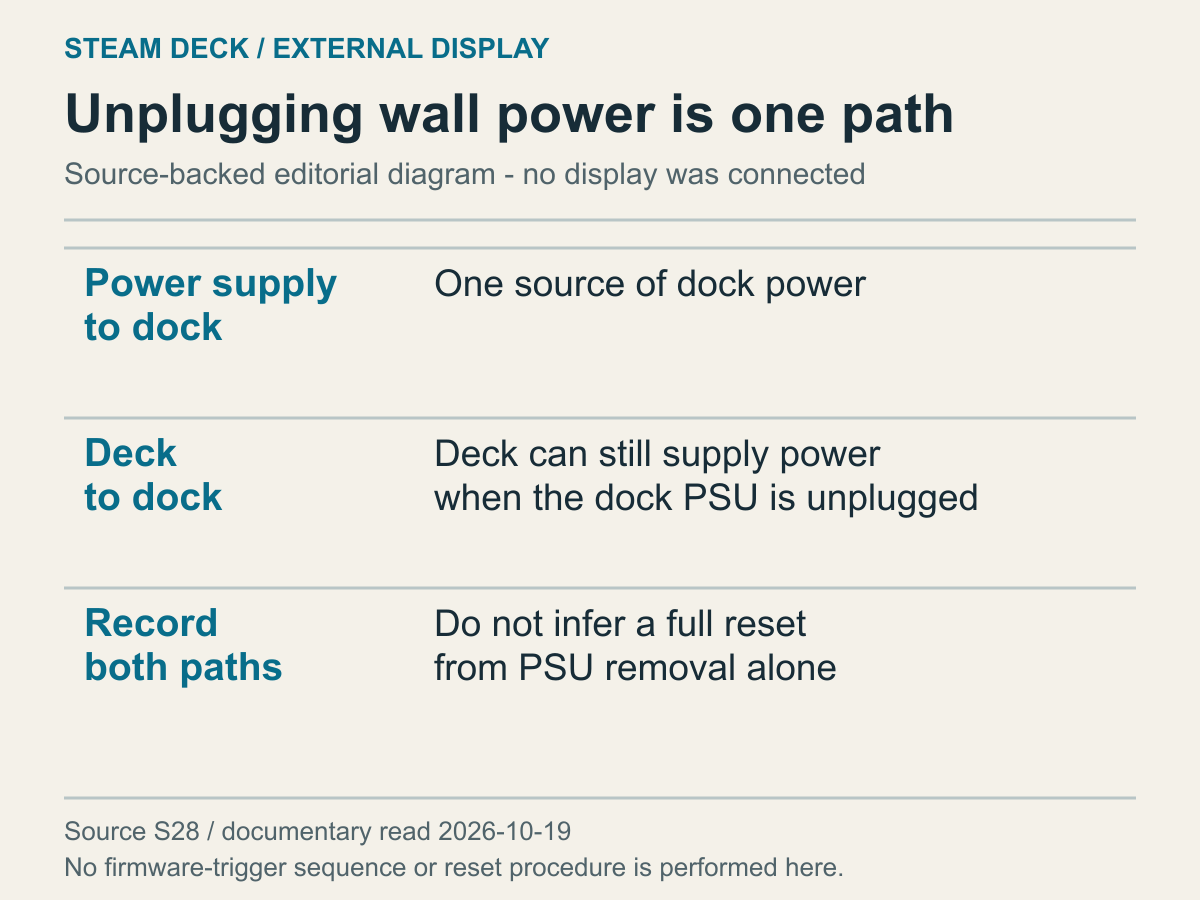
Dây nguồn ngoài của dock và đường nối với Deck được vẽ riêng.
Nguồn điện thuộc đường kết nối khi có dock ở giữa. Hãy biết nguồn vào đâu, Deck nối dock như thế nào và màn hình dùng đầu ra nào. Biểu tượng sạc không xác nhận chức năng video, còn lỗi video không chứng minh toàn bộ nguồn mất. Một dock tập hợp nhiều chức năng. Ghi kết quả từng chức năng giúp chọn câu hỏi đúng với không có hình, thay vì gọi cả dock bình thường hoặc hỏng chỉ qua một tín hiệu.
Tài liệu chính thức nói dock vẫn có thể nhận điện từ Deck sau khi mất nguồn riêng. Vì vậy câu “đã rút điện dock” cần phân biệt rút ổ tường với ngắt kết nối Deck. Chỉ rút nguồn ngoài chưa chắc đã làm toàn thiết bị về trạng thái ban đầu. Bài chỉ dùng thông tin này để hiểu đường điện. Nó không được mở rộng thành trình tự ép cập nhật firmware hoặc đặt lại thiết lập nội bộ. Khi kể tình trạng, hãy nêu riêng hai kết nối.
Nếu trước đây đã nối lại dock, nói rõ đã ngắt phần nào: nguồn ngoài, Deck với dock, cáp hình hay nhiều phần. Nhớ đã làm lại tất cả đôi khi không phản ánh đúng những thứ thật sự đổi. Đây không phải trách người dùng, mà để đối chiếu thao tác thực hiện với điều kiện của hướng dẫn. Một danh sách ngắn các đường đã ngắt rõ hơn chữ đặt lại. Phần chưa làm không cần được thêm cho lời kể có vẻ đầy đủ.
Với nhiều phụ kiện, giữ cả danh sách thiết bị lưu trữ, mạng và đầu vào. Không cần đoán mức điện từng món hoặc chỉ ngay một món là nguyên nhân không hình. Bài không có phép thử tổ hợp ấy. Danh sách dùng tái dựng môi trường, không tự chứng minh phải đổi dock. Càng nhiều thành phần càng cần tách cấu trúc đã biết khỏi nguyên nhân đang đoán, để hỗ trợ nhìn được đúng cấu hình mà bạn đang sử dụng.
Giới hạn của Deck và đầu ra của Dock chính thức phải đọc riêng
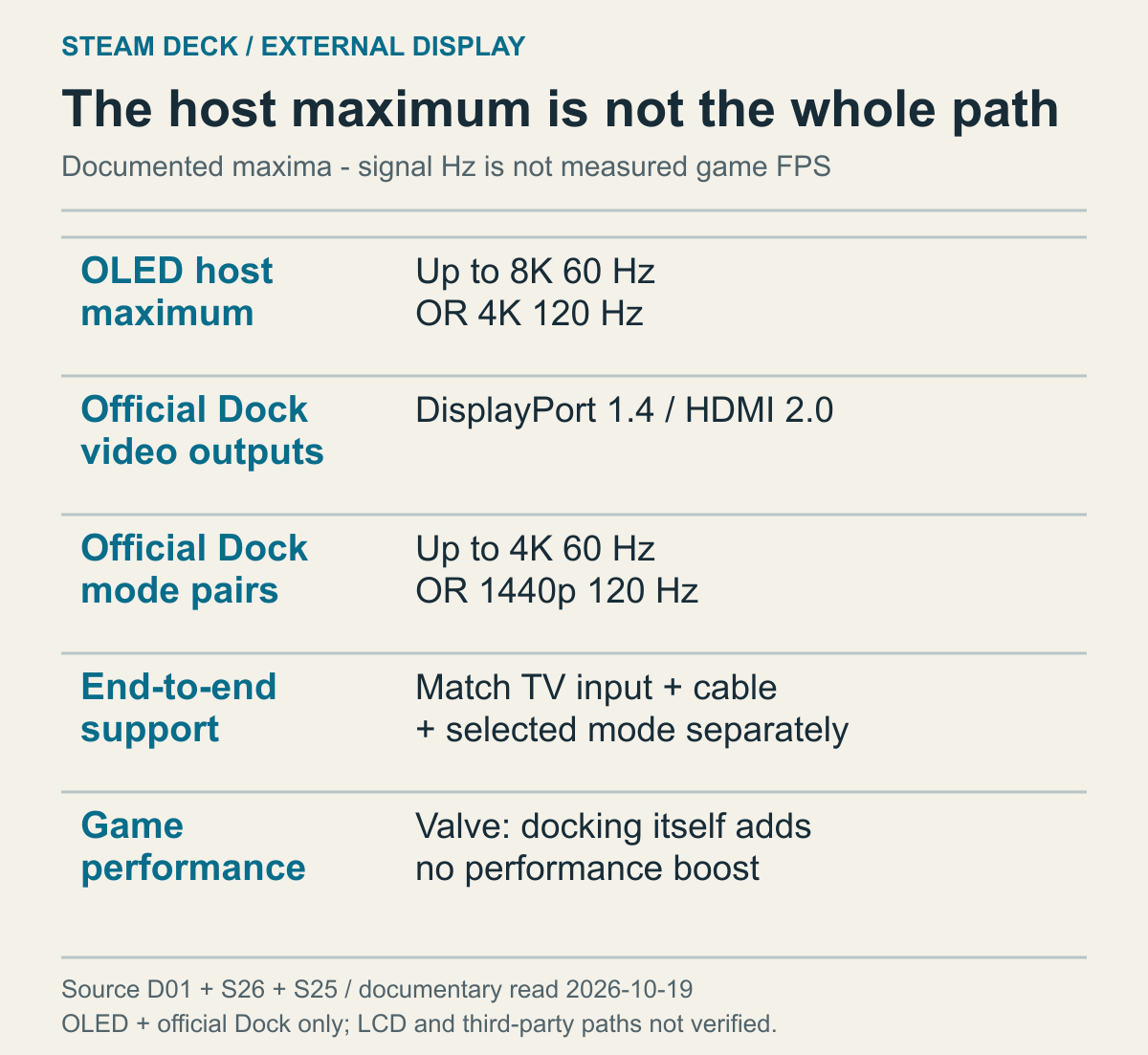
So sánh thông số Valve, không đo TV kết nối thành công hoặc số khung hình của trò chơi.
Một con số cao trong thông số Deck không được chuyển thẳng thành kết quả qua dock đến TV. Cổng của thiết bị chủ và dock trung gian có phạm vi riêng, rồi mới đến cáp cùng điều kiện đầu vào TV. Nếu chỉ nhìn đầu và cuối, bạn có thể yêu cầu chế độ vượt phần giữa. Trước khi so số, xác định nó thuộc thiết bị nào. Đây là cách chọn một đường có căn cứ hỗ trợ, không chỉ chọn giá trị lớn nhất tìm được trên trang.
Thông số Dock chính thức liệt kê DisplayPort 1.4 và HDMI 2.0, cùng tối đa 4K 60Hz hoặc 1440p 120Hz. Đầu vào nguồn và cáp USB-C đến Deck được nêu riêng với đầu ra hình. Những thông tin này dành cho Dock của Valve. Hub bên thứ ba có hình giống không được gán cùng cổng hoặc giới hạn. Nếu sản phẩm khác, cần thông số đúng mẫu của sản phẩm đó trước khi dùng con số để chọn chế độ.
Phần kết nối ngoài của OLED Deck đã đọc có tối đa 8K 60Hz hoặc 4K 120Hz. Phía thiết bị chủ trong phép so này chỉ dựa vào tài liệu OLED, không phải kiểm chứng riêng mọi giá trị LCD. Hai trang mô tả hai thiết bị khác nhau. Vì vậy 4K 120Hz ở máy OLED không chứng minh kết nối hiện tại qua Dock chính thức cũng cho 4K 120Hz. Chính phần trung gian là lý do thực tế phải đọc thêm một bảng, không phải chi tiết có thể bỏ qua.
Giả sử bạn định chọn 4K 120Hz trên TV chỉ vì nhìn cực đại OLED. Nếu dùng Dock chính thức, trước hết đối chiếu các cặp 4K 60Hz hoặc 1440p 120Hz của Dock. TV ở đúng đầu vào và cáp còn phải phù hợp, nên các cặp đó cũng không đảm bảo chạy trong mọi tổ hợp. Nhưng câu hỏi đã chuyển từ lặp mức tối đa thiết bị chủ sang điều kiện được nêu cho trung gian thật. Bạn có thứ cụ thể để so trước khi quyết định đổi sản phẩm.
Độ phân giải và tần số quét là một cặp. Hai dòng 4K 60Hz với 1440p 120Hz không cho phép lấy độ phân giải lớn của dòng đầu cộng với tần số lớn dòng sau thành 4K 120Hz được hỗ trợ. Phải đọc đúng tổ hợp được nêu. Độ phân giải liên quan số vị trí hình ảnh, còn Hz liên quan tần suất cập nhật. Sở thích rõ hơn hay mượt hơn cần được đặt sau câu hỏi đường hiện tại hỗ trợ đúng cặp mong muốn hay không.
Độ phân giải tấm nền không thay bảng đầu vào TV. Một TV có tấm nền 4K chưa xác nhận cổng cụ thể nhận 1440p 120Hz. Sau khi tìm được cặp ở dock, hãy tìm cùng đầu vào, độ phân giải và tần số trong hướng dẫn TV. Đây là so đầu ra với đầu vào, không ghép độ phân giải lớn nhất của panel với tần số lớn nhất của dock. Chỉ như vậy mới xét một cấu hình có điều kiện ở cả hai phía.
Chế độ video cũng khác tốc độ game thực sự dựng hình. Steam Deck FAQ giải thích dock không tự tăng hiệu năng. 120Hz trong thông số không hứa mọi trò chạy 120 khung hình mỗi giây. Nếu menu hiện mà chuyển động game chậm hơn mong đợi, đó khác tình trạng không có tín hiệu. Bạn có thể giữ cấu hình xuất đã hiện hình rồi xem đồ họa và hiệu năng trò ấy riêng, không biến hai giới hạn thành cùng một lỗi kết nối.
USB hoạt động chưa xác nhận phần video của cùng đường nối
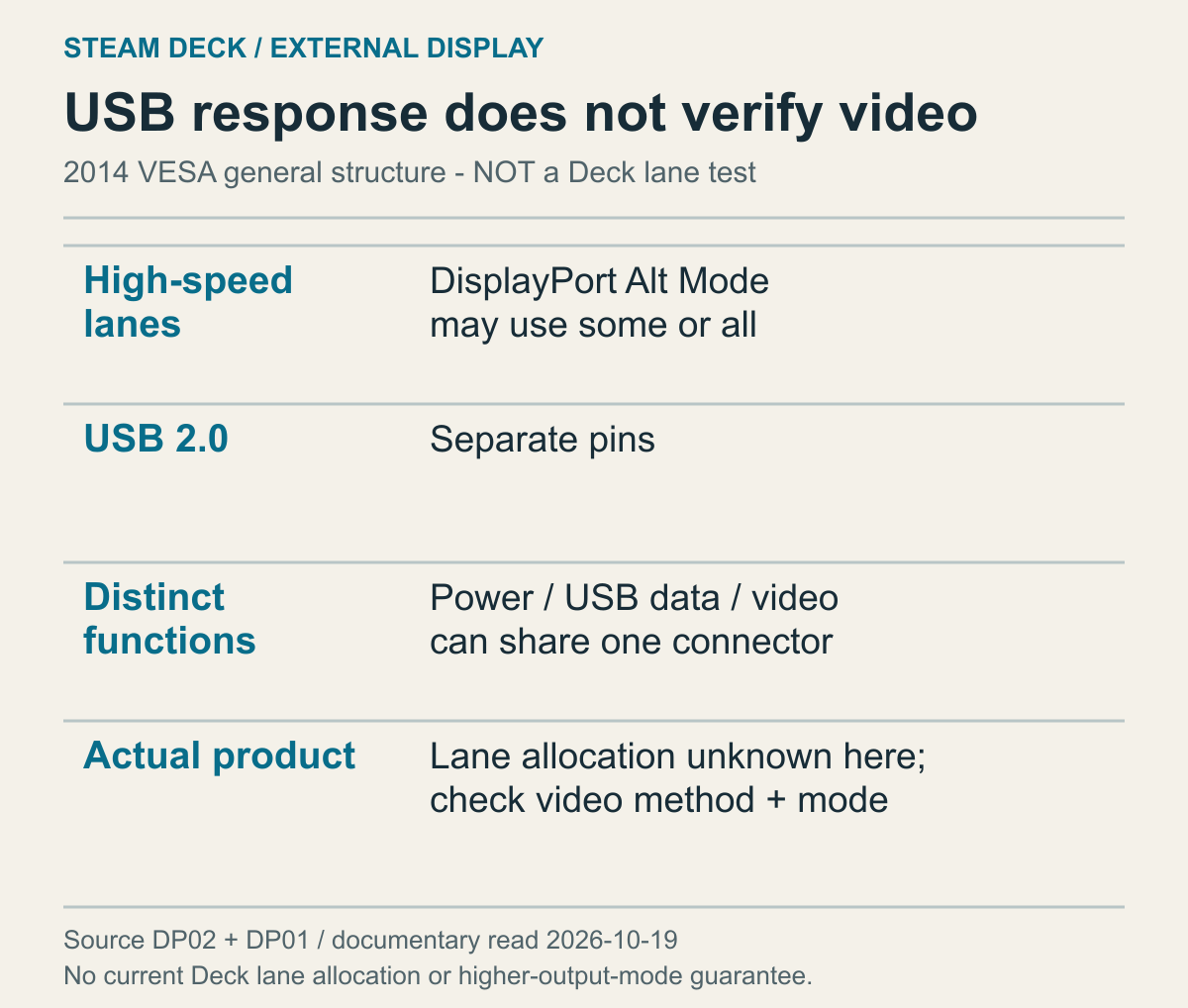
Theo cấu trúc VESA, không quan sát số làn thật của Deck hoặc dock đang dùng.
Thiết bị USB trên dock có thể hoạt động khi TV chưa có hình. Việc cùng dùng một cáp khiến điều đó khó hiểu nếu coi USB-C là một gói chức năng cố định. USB-C là tên đầu nối, còn khả năng triển khai cần được xác định riêng. FAQ DisplayPort của VESA giải thích video, dữ liệu USB và điện có thể được cung cấp cùng nhau hoặc như từng chức năng. Sạc được hoặc thiết bị USB phản hồi vì thế không xác nhận truyền tín hiệu hình ảnh thành công.
Tài liệu giới thiệu Alt Mode của VESA mô tả DisplayPort có thể dùng một phần hoặc toàn bộ làn tốc độ cao USB-C. Làn là đường truyền dữ liệu. Có cấu trúc dùng một phần cho hình đồng thời giữ dữ liệu USB tốc độ cao, và cấu trúc dùng bốn làn cho hình. Đây là mô tả cấu trúc khi giới thiệu chuẩn năm 2014, không phải bảng phân bổ của mọi dock hiện đại hoặc quan sát trực tiếp một Deck.
Dữ liệu USB 2.0 cũng có thể dùng chân riêng theo mô tả đó. Vì thế một thiết bị USB phản hồi khác với toàn kết nối không làm gì, nhưng chưa kiểm tra làn video và chế độ của chúng. Đừng coi dock hoàn toàn bình thường chỉ nhờ thiết bị nhập làm việc. Ngược lại, thiếu hình không cần bị gọi thành toàn bộ sạc và dữ liệu thất bại. Tách chức năng giúp biết điều kiện nào còn mở mà không xóa kết quả đã có ở chức năng khác.
Khi áp dụng vào Deck, hãy trở về tài liệu sản phẩm. Hướng dẫn dock cụ thể xác định cách truyền video, cổng và chế độ hỗ trợ. Bài không giả định người dùng có menu đổi số làn. Cũng không hứa rút USB sẽ tự tăng làn video và nâng độ phân giải. Phân bổ thuộc cách triển khai của sản phẩm. Trước hết khớp thiết bị chủ, dock và TV, không suy ra thao tác điều khiển phần trong từ một sơ đồ chuẩn chung.
Chẳng hạn USB bàn phím đã phản hồi nhưng chưa có hình, câu hỏi sau có thể là phương thức video và cổng xuất, không phải chuẩn bị lại mọi USB. Dock có dùng DisplayPort Alt Mode không? Cổng đang nối TV có phải đầu ra hình không? Chế độ yêu cầu có trong cả dock lẫn đầu vào TV không? Hiểu làn để chọn những câu hỏi đó, không để sửa bên trong dock hoặc dùng một chức năng thành công làm lý do bỏ qua việc xác nhận video.
Cáp từng dùng được không chứng minh mọi chế độ mới đều truyền được
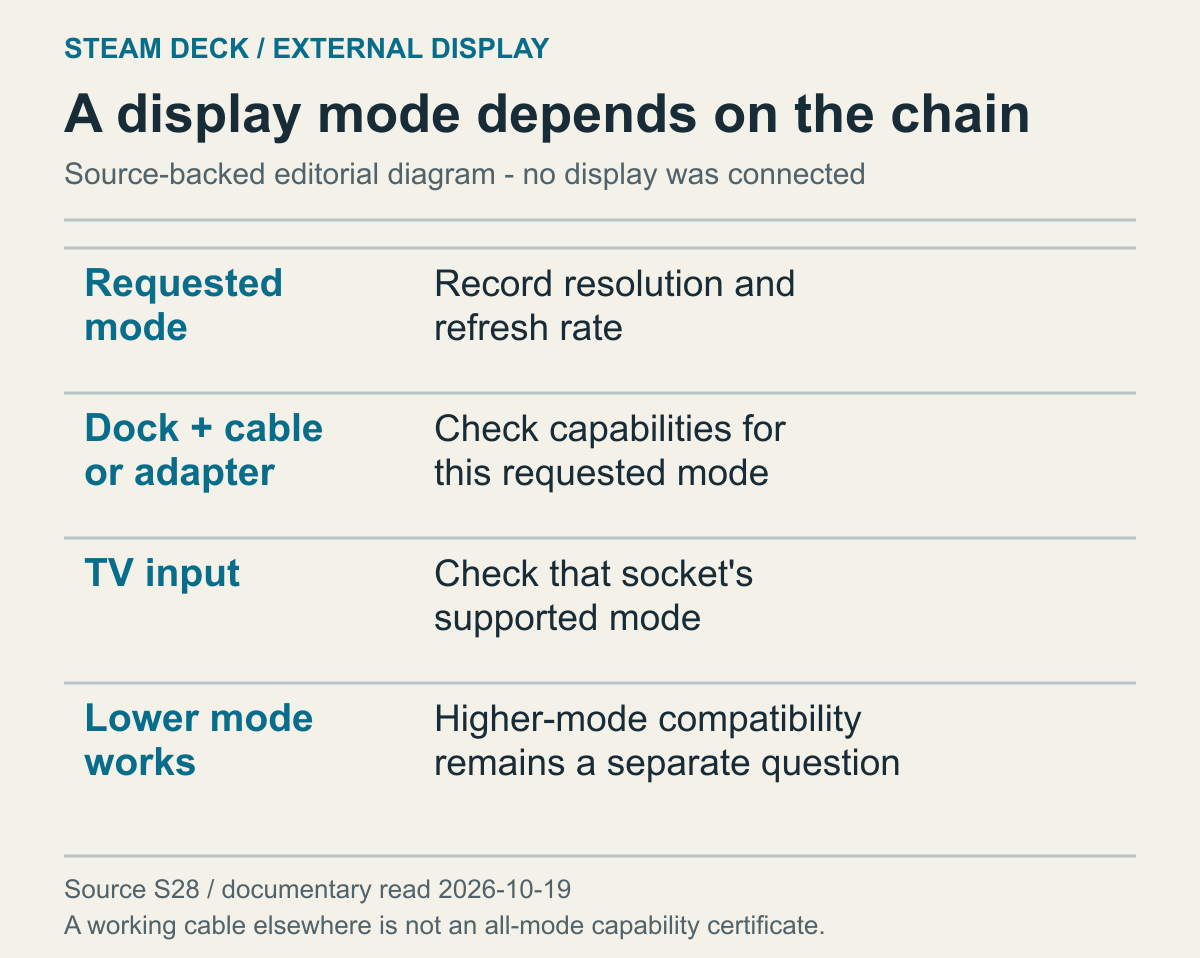
Bảng biên tập để so chế độ yêu cầu theo từng phần đường nối, không phải phép đo băng thông.
“Cáp này dùng tốt ở máy khác” là thông tin hữu ích nhưng thiếu điều kiện. Cần biết độ phân giải, tần số, đầu vào và có bộ chuyển hay không. Trước đây có hình chưa kiểm chứng chế độ đang yêu cầu. Hỏi cáp có đứt và hỏi toàn đường truyền được chế độ này là hai câu hỏi. Nếu điều kiện cũ không được nêu, thứ giống nhau giữa hai lần có thể chỉ là cáp, trong khi yêu cầu đã đổi đáng kể.
Một phép tính giả định cho thấy khác biệt. Màn 1920×1080 có 2.073.600 vị trí pixel. Cho cập nhật 60 lần mỗi giây thì tích là 124.416.000. Màn 3840×2160 có 8.294.400 vị trí; nhân cùng 60 được 497.664.000. Hai chiều đều gấp đôi làm số vị trí so sánh gấp bốn ở cùng tần số. Đây không tính số inch màn hình, khung hình của game thật hay tốc độ truyền đo trên Deck.
Giữ độ phân giải đầu nhưng tăng cập nhật lên 120 thì được 248.832.000, gấp đôi ví dụ đầu nhưng không bằng màn lớn ở 60. Vì vậy không thể xem độ phân giải và Hz như một con số chung. Muốn Hz cao cần nói ở độ phân giải nào; muốn hình nhiều chi tiết cần kèm tần số. Phép tính giúp đọc vì sao thông số Dock đưa các cặp, không biến hai giá trị tách rời thành tổ hợp hỗ trợ mới.
Các tích trên không phải tốc độ bit thực sự mà cáp phải đáp ứng. Ngay trong ví dụ của FAQ VESA, độ sâu màu và nén cũng được nêu cùng chế độ. Ở đây bỏ các điều kiện ấy nên không thể kết luận cáp cụ thể đạt. Quyết định hữu ích là xác định cặp độ phân giải và tần số rồi đối chiếu điều kiện thật của máy, dock, cáp, đầu vào. Cùng độ phân giải ở máy khác vẫn chưa xác nhận cùng Hz và điều kiện truyền còn lại.
Nếu có bộ chuyển, đọc cả hướng và loại. Valve nói không hỗ trợ bộ chuyển thụ động từ DisplayPort sang HDMI. Không được mở rộng thành mọi bộ chuyển đều không dùng được, hoặc loại khác chắc chắn dùng được. Nếu chưa xác định sản phẩm thuộc loại nào, cần mô tả chính thức. Bài không hướng dẫn nhận ra chủ động và thụ động chỉ bằng hình dáng cổng. Khi thiếu thông tin mẫu, điều kiện bộ chuyển vẫn chưa xác minh thay vì được gán thông số thuận tiện.
Trước khi xử lý chế độ cao, hãy xem chế độ thấp đã có có đủ mục đích hiện tại không. Nếu cần đưa game lên TV trước, cấu hình có hình rõ ràng có thể hữu ích. Bài không khuyên đó là lựa chọn tối ưu mãi mãi. Sau đó bạn có thể so giới hạn hỗ trợ với chất lượng muốn có. Cố đặt mọi tính năng tối đa ngay từ đầu làm việc tìm tín hiệu phức tạp hơn. Tách có hình khỏi chất lượng mong muốn giúp chọn bước tiếp rõ hơn.
Nếu đã đổi cáp để so, hãy xác định có thật chỉ cáp đổi không. Đổi cả cổng và chế độ tạo nhiều điều kiện mới. Khi ấy nói cáp đã sửa được vấn đề có thể quá mức. Chính xác hơn là hình đã xuất hiện ở tổ hợp được biết. Không cần bảo đảm mọi chế độ sản phẩm hay máy khác. Giữ phạm vi kết quả nhỏ giúp tránh mua thay từ một phép so không cô lập được phần nào.
Đừng gán thông số cho cáp hoặc thiết bị chưa rõ hỗ trợ. Không biết mẫu thì ghi chưa biết, rồi xem điều kiện thấp sẵn có có được tài liệu cho phép không. Phép so sánh không hứa khắc phục hư hỏng hay mọi vấn đề tương thích. Nếu lập kế hoạch so, chỉ đổi đầu vào hoặc chế độ như bảng. Đây là ví dụ chưa thực hiện, A và B là tên giả định; chỉ điền kết quả đã quan sát trong điều kiện hướng dẫn thiết bị cho phép.
| Điều kiện so | Giữ nguyên | Kết quả ghi |
|---|---|---|
| Đầu vào A, chế độ thấp | Dock và cáp | Có hình, không tín hiệu hoặc chưa biết |
| Đầu vào A, chế độ cao | Dock, cáp và đầu vào | So với chế độ thấp |
| Đầu vào B, chế độ thấp | Dock, cáp và chế độ thấp | So với đầu vào A |
Ô kết quả để trống trong bảng đề xuất này nghĩa là chưa biết, không phải không có tín hiệu. Giả sử bạn đã ghi nhận đầu vào A có hình ở chế độ thấp hơn nhưng không có tín hiệu ở chế độ cao hơn, còn B chưa được kiểm tra. Các ô đó cho phép so sánh hai chế độ trên A, chứ chưa so sánh A với B. Nếu sau đó bạn ghi nhận B cũng có hình ở chế độ thấp hơn, hai đầu vào mới có cùng kết quả trong điều kiện ấy. B ở chế độ cao hơn vẫn chưa có kết quả. Hãy gắn kết luận với đúng các ô làm căn cứ, không tự điền ô trống từ kết quả bên cạnh. Nhờ đó, bạn tách được việc chọn tổ hợp đã ghi nhận để xem ngay khỏi việc xác định phép so sánh bổ sung nào, trong phạm vi hướng dẫn thiết bị cho phép, sẽ trả lời câu hỏi khác.
Đọc phạm vi tài liệu về External Display Safe Mode
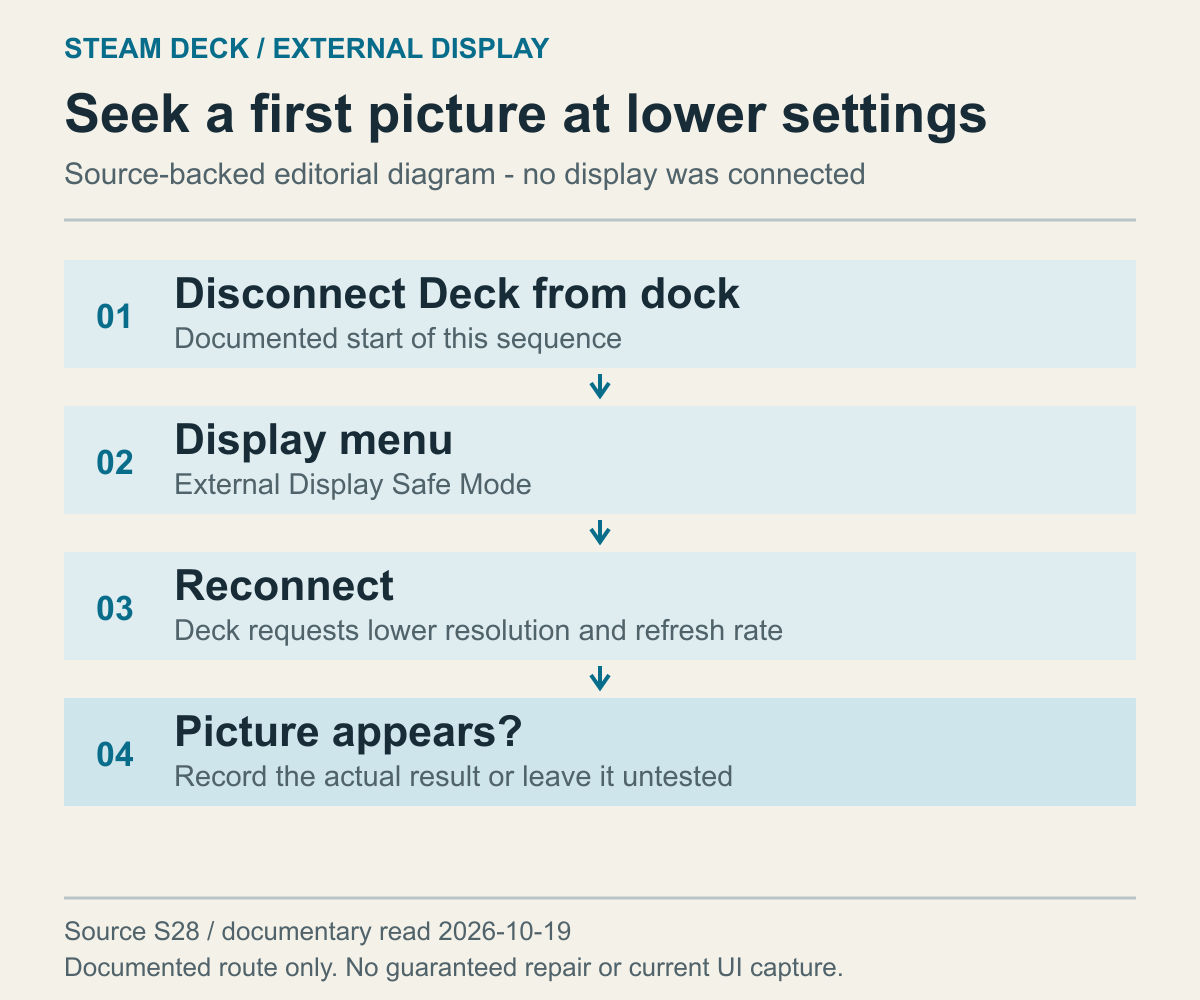
Sơ đồ chia quy trình trong tài liệu thành các bước, không phải bản ghi kết nối thành công đã thử thật.
Nếu trò chơi hoặc thao tác lưu đang chạy, trước hết hãy làm theo hướng dẫn lưu và thoát của trò chơi đó. Trình tự này không yêu cầu ép đóng một chương trình đang lưu chỉ để kiểm tra màn hình ngoài. Hãy tách việc đã sẵn sàng đổi kết nối khỏi việc đã nhìn thấy hình.
Valve nêu thứ tự: ngắt Deck khỏi dock hoặc hub, đặt External display safe mode thành On trong menu Display của Deck, rồi nối Deck trở lại dock.
Kết nối được ngắt ở đây nằm giữa Deck và dock hoặc hub. Đừng gộp nó với thao tác đặt lại toàn bộ nguồn dock. Nếu thêm việc rút cáp hình của TV và nguồn ngoài, trạng thái kết nối cũng đổi cùng với lựa chọn chế độ. Khi nối lại cho kết quả khác, bạn sẽ khó tách thay đổi nào đã được so sánh. Mục đích là theo trình tự tài liệu của một chức năng, không phải làm nhiều kiểu đặt lại cùng lúc.
Trước khi chọn, giữ lại cặp độ phân giải và tần số mà bạn đã biết, cùng đầu vào đang chọn trên TV. Giữ chế độ hiện tại ở đây là giữ bản ghi giá trị trước đó. Không phải ép giữ chế độ cao cũ khi màn hình không có hình. Nếu chưa biết giá trị, để chưa xác nhận thay vì đoán. Trong phép so sánh này, nên tránh đồng thời chuyển sang cổng TV khác. Đổi cả đầu vào và chế độ sẽ không cho phép tách tác động của chúng từ một kết quả.
Chức năng chọn độ phân giải và tần số thấp cho màn hình ngoài. Nếu có hình sau khi nối lại, so thông tin chế độ hiện tại có thể xác nhận với bản ghi trước đó. Hãy dựa vào giá trị nhìn được bây giờ, không ghi rằng giá trị yêu cầu cũ tự quay lại. Quyết định đầu tiên là hình hiện tại có đáp ứng mục đích hôm nay không. Muốn chọn chế độ cao hơn là câu hỏi tiếp theo, không phải kết quả đã cùng được xác nhận bởi hình đầu tiên.
Có hình trong điều kiện ấy có nghĩa đường nối đó hiển thị trong điều kiện ấy. Chưa chứng minh hỗ trợ chế độ cao hay tình trạng hoàn hảo của mọi cáp và bộ phận dock.
Nếu nối lại vẫn không có tín hiệu, gửi đầu vào hiện tại và đường nối cho hỗ trợ chính thức. Riêng chức năng này không xác định cáp hư hay công nghệ video của dock.
Hình dạng USB-C không quyết định công nghệ xuất hình của dock
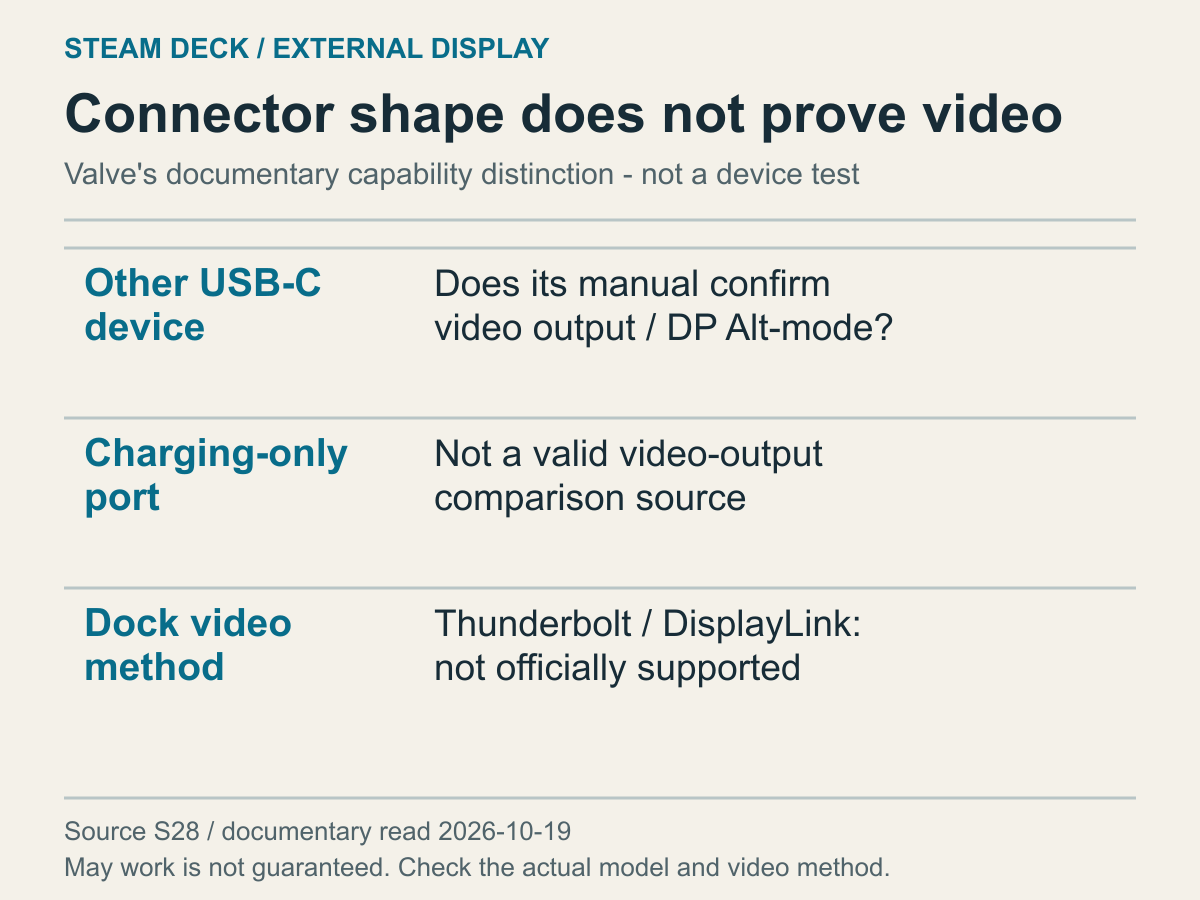
Các câu hỏi về đầu nối và phương thức video được đặt cạnh nhau, không phải kết quả thử tương thích.
Ngay cả khi biết đường nối, phương thức video của dock vẫn có thể chưa rõ. Chữ USB-C không giải quyết câu hỏi đó; hình dạng và chức năng phải tách. Hướng dẫn USB-C của Microsoft nói Alt Mode cần được phần cứng, phần mềm, thiết bị kết nối và cáp hỗ trợ. Không có nghĩa đem quy trình Windows áp cho Deck. Hãy đọc điều kiện chung rồi đối chiếu phạm vi chính thức của Deck và dock riêng.
Giả sử bạn dùng dock làm việc từng nối một máy tính khác. Kết quả có hình trước đây và điều kiện hỗ trợ trên Deck cần được xem riêng. Ví dụ không khẳng định một sản phẩm văn phòng cụ thể không tương thích. Nó chỉ cho thấy thành công ở máy cũ là loại thông tin khác với điều kiện máy mới. Nếu nhà sản xuất cho biết mẫu và phương thức video, ghi lại. Không tiến ngay đến cài trình điều khiển lạ hoặc chương trình không chính thức để lấp phần chưa xác minh.
Với bộ đổi video, đọc phía nào là nguồn. FAQ VESA mô tả đầu USB-C của bộ chuyển sang HDMI, DVI hoặc VGA được nối vào thiết bị nguồn hình. Hai đầu vừa hình không chứng minh đúng hướng. Ví dụ đưa HDMI từ nguồn vào màn hình USB-C không phải cùng mục đích của sản phẩm ngược chiều. Với đường Deck đến TV, đối chiếu đầu vào và đầu ra của bộ chuyển. Đây không nói mọi bộ chuyển giống cấu trúc hay bảo đảm cách khác chắc chắn hoạt động.
Nếu một thiết bị so sánh phù hợp đã xuất được hình, phạm vi xác nhận chỉ là thiết bị đó với chế độ ấy. Lý do Deck không được chưa tự thành hỏng. Ngược lại, không có hình với thiết bị chưa rõ khả năng xuất video khó làm căn cứ thay linh kiện. Trước khi so phải biết thiết bị kia có cùng vai trò hay không. Nếu không có thiết bị phù hợp, phép so vẫn chưa biết; không cần mua thêm chỉ để điền đầy mọi nhánh.
Cũng phân biệt chỉ màn hình ngoài thất bại với chưa biết mọi chức năng USB. Gộp cả hai thành lỗi video làm mất dấu hiệu của toàn kết nối. Dùng quan sát đã có như thiết bị nhập có phản hồi không, không phải yêu cầu kiếm thiết bị mới. Bản ghi chỉ màn hình không hoạt động khác bản ghi các chức năng còn lại chưa kiểm tra. Đừng dùng biểu tượng sạc để điền thay chúng là bình thường.
Khi chưa xác định cách nối hoặc phạm vi hỗ trợ, bạn có thể gửi cấu hình tới Steam Support và hỗ trợ chính thức của hãng dock. Nêu mẫu Deck, dock, đường nguồn và cáp, đầu vào TV cùng kết quả chế độ thấp đã biết. Quyết định hôm nay có thể là giữ điều kiện đang có hình hoặc xác định công nghệ dock còn thiếu. Chọn nhánh trước khi mua giúp giảm thay thế không liên quan; các tổ hợp chưa thử cần tiếp tục được ghi là chưa thử.