
Steam Deck подключён к телевизору, но на экране «Нет сигнала»
Различите погасший экран Deck и отсутствие сигнала ТВ. Сопоставьте вход, питание, кабель и видеорежим, не считая разъём USB-C гарантией совместимости.
Языки статьи
В этой статье
Если после подключения к док-станции погас ещё и экран Steam Deck, легко решить, что устройство зависло. Сначала разделите два вопроса: что показывает встроенный экран и что показывает телевизор. Погасший экран Deck и отсутствие внешнего видеосигнала — не одно и то же. После этого можно последовательно проверить выбранный вход телевизора, соединения док-станции, питание, кабель и режим вывода. Если менять несколько условий одновременно, даже появившееся изображение не объяснит, какое изменение помогло.
Материал основан на документах Valve, прочитанных 19 октября 2026 года, и относится к внешнему экрану у нормально включающихся Steam Deck LCD и OLED. Это не отчёт об испытании настоящего Deck, док-станции или телевизора. Здесь нет ремонта устройства, разборки, неофициальной прошивки и диагностики Deck, который вообще не загружается. Описанные в документах функции не выдаются за лично проверенные пункты текущего меню. Первая цель — не максимальное разрешение, а понятные условия, при которых внешнее изображение появляется или пока отсутствует.
Разделяйте состояния экрана Deck и телевизора
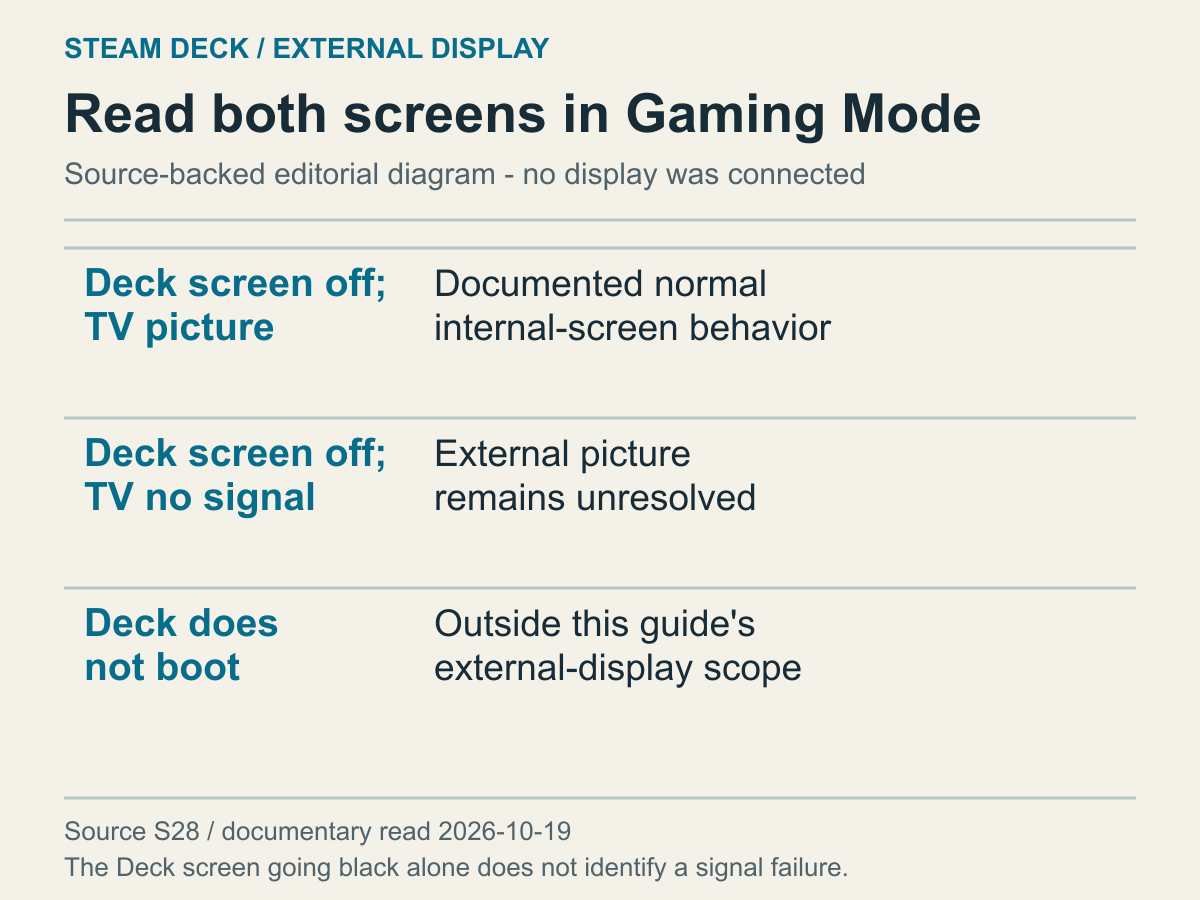
Таблица разделяет разные сочетания состояний экранов.
Сразу после установки Deck в док-станцию обычно смотрят на экран в руках. Когда он внезапно становится чёрным, хочется сразу переделать подключение. В инструкции Valve по неполадкам док-станции выключение встроенного экрана при подключении внешнего дисплея в игровом режиме описано как нормальное поведение. Одного этого признака недостаточно, чтобы считать устройство неисправным. Отдельно посмотрите, что в этот момент показывает телевизор: именно этот результат определяет дальнейший вопрос.
Если встроенный экран погас, а интерфейс Deck появился на телевизоре, это не описываемое здесь отсутствие сигнала. Статья не охватывает все настройки дублирования и нескольких дисплеев в настольном режиме. Для данного случая достаточно понять: выключение одного экрана не означает отказ всех выходов. Если нужное изображение уже есть на телевизоре, исправлять только погасший встроенный экран может быть незачем.
Если экран Deck погас, а телевизор пишет «Нет сигнала», внешний вывод действительно остаётся непроверенным. Однако это ещё не доказывает, что сам Deck выключился. Телевизор может смотреть на другой вход, а соединённые устройства могут не передавать выбранный режим. Поэтому сейчас нужно разбирать путь к внешнему экрану, а не всю процедуру загрузки Deck. Начните с точного описания двух экранов и надписей на них. Слово «чёрный» без указания устройства смешивает состояния, которые требуют разных следующих шагов.
Возможен и другой результат: встроенный экран продолжает работать, а телевизор сообщает об отсутствии сигнала. Сохраните это отличие от предыдущего случая. Само сочетание не позволяет обвинить конкретный разъём или деталь; ещё может понадобиться выяснить, распознано ли подключение внешнего дисплея. При обращении за поддержкой укажите, оставался ли экран Deck включённым. Такой доступный пользователю признак делает описание точнее, не требуя вскрытия устройства и не превращая наблюдение в преждевременный диагноз.
Полностью чёрный телевизор и собственная надпись телевизора «Нет сигнала» тоже различаются. Надпись даёт повод проверить, какой вход выбран. Если её нет, остаются вопросы о питании и текущем состоянии самого телевизора. Здесь не проводится диагностика панели или внутренних узлов ТВ: используйте только сведения, нужные для проверки выбранного входа. Если меню и обозначение входа недоступны или непонятны, обратитесь к инструкции конкретной модели. Не подменяйте отсутствие этой информации предположением о состоянии Deck.
Наконец, отличайте меню Deck от отдельной игры. Когда не видно даже меню, вопрос один; когда меню есть, а изображение меняется только после запуска определённой игры, вопрос уже другой. Нужно понять, пропадает ли весь внешний сигнал или отличаются условия вывода игры. Полный разбор её графики и производительности выходит за рамки статьи. Для начала достаточно установить, видно ли меню. Результат одной игры не следует распространять на все соединения между Deck и телевизором.
Сопоставьте выбранный вход и занятый разъём телевизора
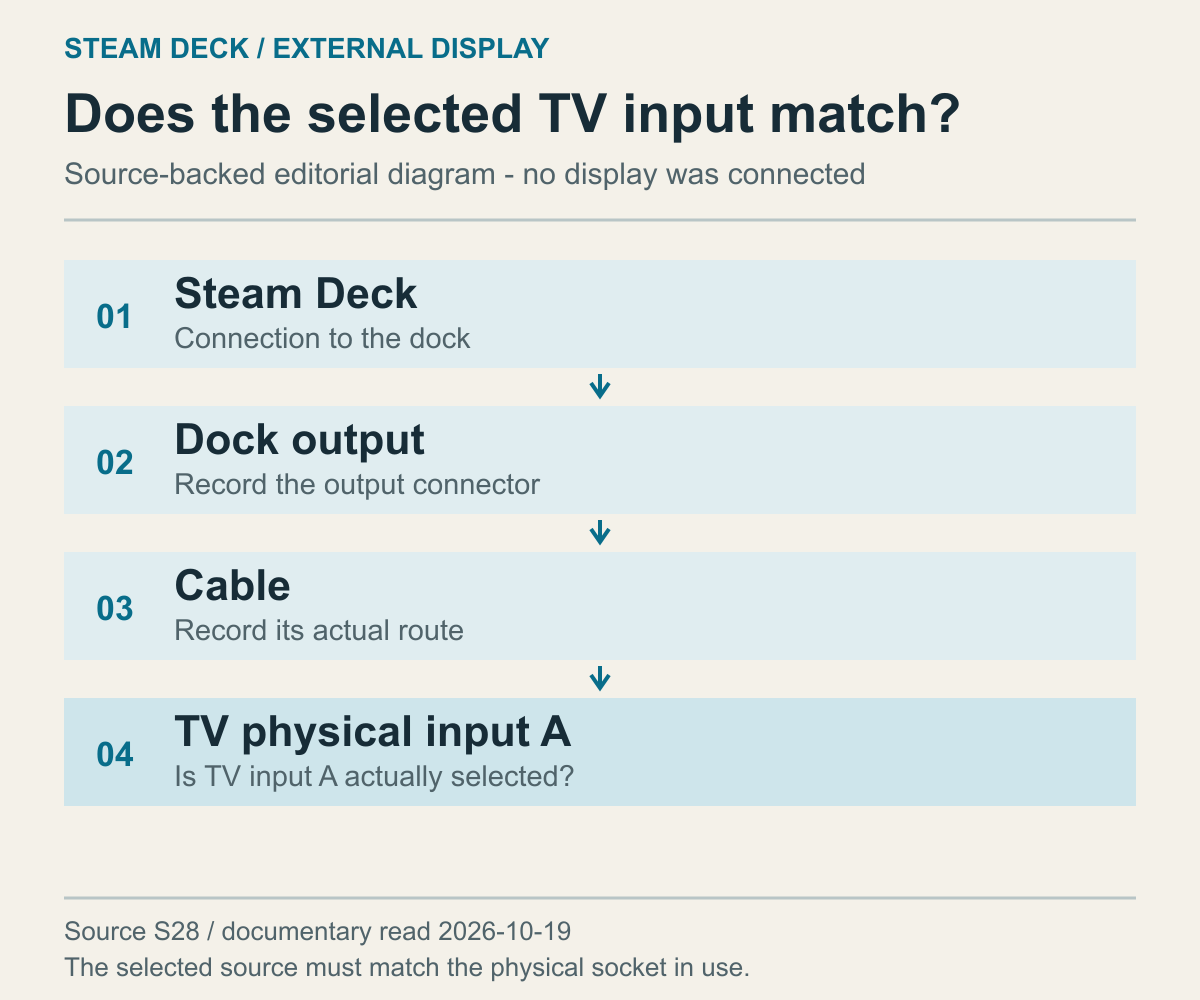
Редакционная схема для записи сведений вдоль текущего пути соединения.
Совет проверить вход кажется очевидным, но фраза «переключите входы» не сохраняет полезного результата. Сначала найдите физический разъём телевизора, куда приходит кабель от док-станции. Затем сравните его с источником, выбранным пультом или меню ТВ. Кабель могли переставить, не изменив вход, либо телевизор продолжает показывать источник другого подключённого устройства. Проверяется не похожее название в меню, а соответствие между реальным местом подключения и выбранным источником изображения.
Для примера назовём два входа A и B. Это условные обозначения, а не надписи на конкретном телевизоре. Если кабель вставлен в A, а выбран B, изменение разрешения Deck не создаёт правильного сравнения. Сначала телевизор должен смотреть на тот же вход, куда приходит кабель. Если A выбран верно, но сигнала нет, это уже условие, с которым можно переходить дальше. Простое соответствие нужно установить прежде, чем менять более сложные параметры и искать ограничения видеорежима.
Включите в схему и промежуточные устройства. Между док-станцией и ТВ может быть один кабель, а может быть переходник или другое видеооборудование. Совместимость каждого такого устройства здесь не проверялась, поэтому одинаковое поведение сложных цепочек не обещается. Достаточно уметь описать собственный путь сигнала. Если в обращении оставить только Deck и телевизор, часть реальной цепи исчезнет. Не нужно придумывать новый способ соединения, исходя из предполагаемого назначения незнакомых портов: сначала выясните существующий.
Если у телевизора несколько входов, посмотрите в его руководстве, одинаковы ли их возможности. Появление картинки после перестановки кабеля может означать, что изменились и выбранный вход, и поддерживаемые условия. Один корпус телевизора не делает все разъёмы равнозначными. Основание для сравнения — инструкция производителя именно вашей модели. Статья не заменяет её таблицу входных режимов и не приписывает каждому разъёму максимальные возможности панели. Это важно, когда нужная комбинация работает не на любом входе.
Не меняйте одновременно вход, видеорежим и несколько телевизионных обработок изображения. Иначе будет трудно восстановить исходные условия и понять, что изменилось. На этом этапе проверяется наличие внешнего сигнала. Обрезанные края, размер текста и другие вопросы уже появившейся картинки можно оставить на потом. Разделение целей делает сравнение понятнее: сначала получить изображение в известной конфигурации, затем оценить его вид. Настройка качества картинки, которой пока вообще нет, не заменяет проверку пути сигнала.
Рассмотрите питание и соединения док-станции
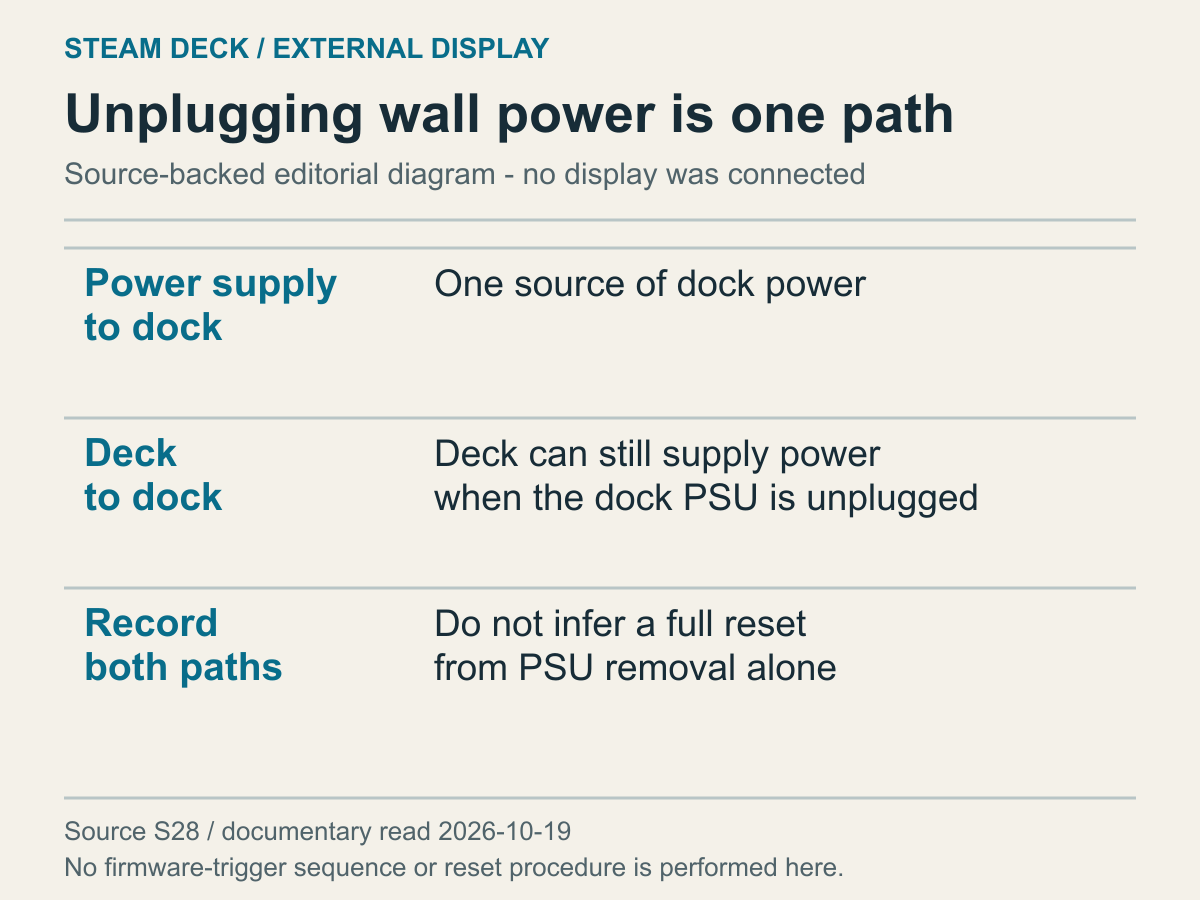
Внешний кабель питания док-станции и соединение с Deck показаны отдельно.
Питание — тоже часть цепи, если между Deck и экраном находится док-станция. Важно знать, куда приходит внешний источник, как соединены Deck и док и какой выход ведёт к телевизору. Значок зарядки ещё не подтверждает работу видео; отсутствие изображения не доказывает полного отсутствия питания. В одном устройстве собраны разные функции. Отмечайте результат каждой отдельно, чтобы выбирать вопросы, относящиеся именно к отсутствию внешнего изображения, а не считать док-станцию целиком исправной или неисправной по одному признаку.
Фраза «я отключил питание дока» нуждается в уточнении. В официальном объяснении сказано, что после потери собственного источника док-станция всё ещё может получать энергию от Deck. Поэтому отключение только от розетки не обязательно означает полное возвращение устройства в исходное состояние. Здесь этот факт используется лишь для понимания путей питания. Он не превращается в последовательность принудительного обновления прошивки или сброса внутренних настроек. В описании состояния разделяйте внешнее питание и связь с самим Deck.
Если вы уже переподключали док-станцию, уточните, что именно отсоединяли: внешний источник, соединение Deck с доком, видеокабель или несколько частей. Условия у этих действий разные. Иногда в памяти остаётся общее «переподключил всё», хотя изменился только один участок. Такое уточнение не обвиняет пользователя в ошибке, а помогает сопоставить выполненное действие с официальной инструкцией. Короткое перечисление соединений точнее слова «сбросил». Действия, которых не было, не нужно добавлять для полноты описания.
Для сложной конфигурации полезен список подключённых периферийных устройств: накопитель, сеть, устройства ввода и другие категории. Не требуется придумывать их потребление или сразу объявлять периферию причиной отсутствия картинки. Эта конкретная комбинация здесь не испытывалась. Список нужен, чтобы восстановить условия подключения, а не обосновать покупку другой док-станции. Чем сложнее цепь, тем важнее отделять её фактический состав от догадки о виновном устройстве. Тогда поддержка увидит ту конфигурацию, которая действительно использовалась.
Возможности порта Deck и выходов официального Dock — разные спецификации
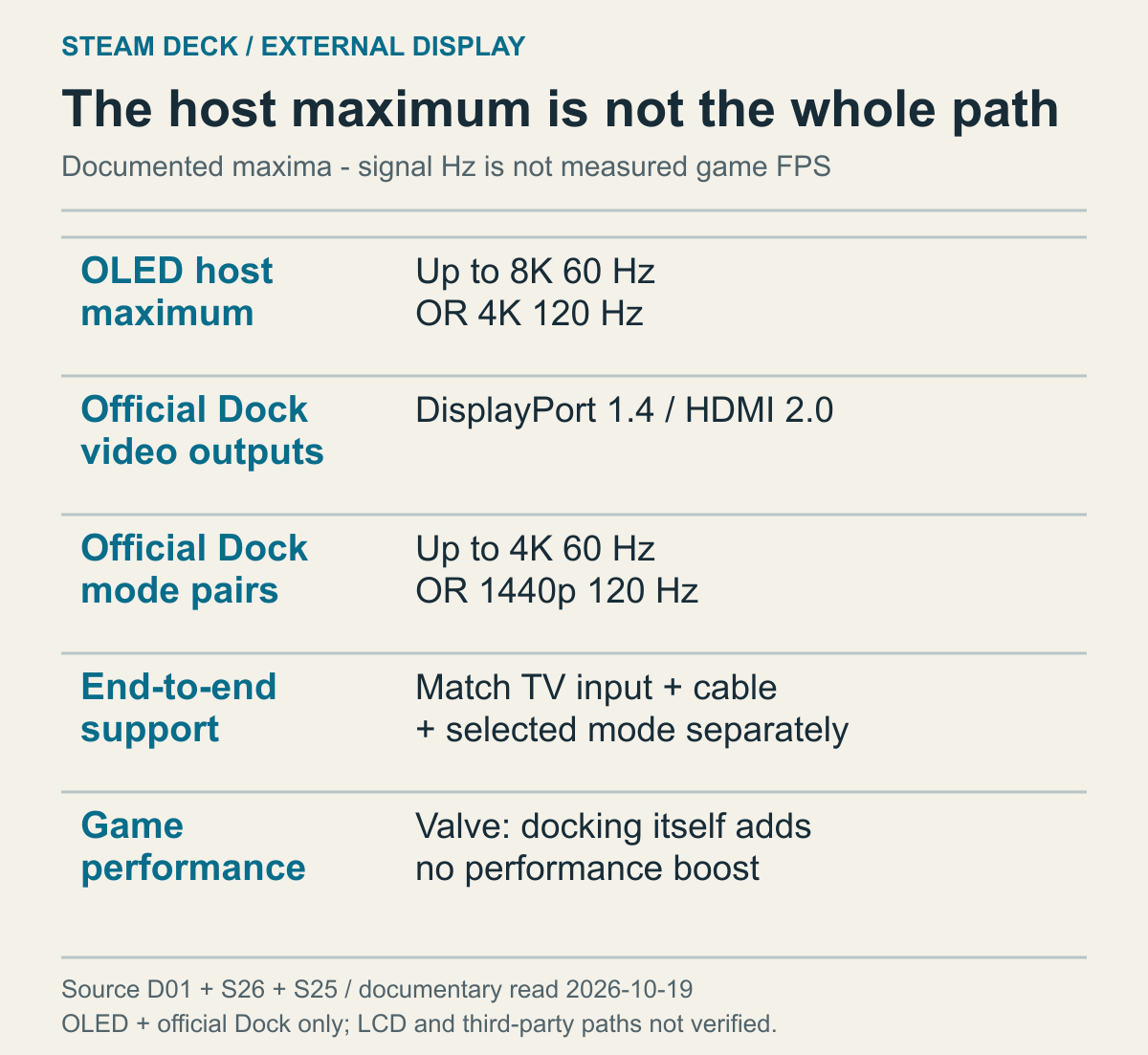
Сопоставлены официальные спецификации OLED и Dock. Это не измерение успешного подключения телевизора или частоты кадров игры.
Высокое значение в характеристиках Deck нельзя автоматически переносить на телевизор, подключённый через док-станцию. Сначала отдельно прочитайте возможности порта основного устройства и возможности промежуточного дока. Затем добавьте кабель и вход телевизора. Если смотреть только на начало и конец цепи, можно ожидать режим выше заявленного для её середины. Перед сравнением чисел определите, к какому именно устройству относится каждое. Это позволяет искать поддерживаемый путь, а не только самое большое значение на странице.
В технических характеристиках официального Dock перечислены DisplayPort 1.4 и HDMI 2.0, а также вывод до 4K при 60 Гц либо 1440p при 120 Гц. Вход питания и USB-C-кабель, соединяющий док с Deck, указаны отдельно от видеовыходов. Эти сведения относятся к официальному Dock Valve. Похожий внешний вид стороннего хаба не даёт ему те же порты и пределы. Для другого изделия нужна спецификация именно его модели, а не перенос таблицы Valve по сходству корпуса.
В прочитанной спецификации OLED Deck для внешнего подключения указаны более высокие пределы: до 8K при 60 Гц либо 4K при 120 Гц. В этом сравнении сведения об основном устройстве ограничены страницей OLED; отдельная проверка всех чисел LCD не проводилась. Разница не является противоречием: две страницы описывают разные устройства. Наличие 4K 120 Гц у OLED само по себе не подтверждает этот режим через официальный Dock. Поэтому характеристика промежуточного устройства действительно влияет на выбор, а не служит второстепенной подробностью.
Предположим, вы хотели выбрать на телевизоре 4K 120 Гц, ориентируясь только на максимум OLED. Если используется официальный Dock, сначала сравните запрос с заявленными для него 4K 60 Гц и 1440p 120 Гц. Нужный режим должны также принимать соответствующий вход ТВ и кабельная цепь, поэтому даже эти сочетания не гарантированы в любой конфигурации. Но такая проверка уже меняет решение: вместо повторения запроса по максимуму Deck вы сверяете режим с реальным промежуточным устройством, прежде чем что-либо покупать.
Разрешение и частота образуют пару. Из отдельных упоминаний 4K 60 Гц и 1440p 120 Гц нельзя взять большее разрешение из первой строки и большую частоту из второй, получив якобы поддерживаемые 4K 120 Гц. Читать нужно именно заявленные сочетания. Разрешение связано с числом позиций изображения, а герцы — с частотой обновления. Предпочтение более чёткой или более часто обновляемой картинки имеет смысл после проверки, что вся текущая цепь поддерживает выбранную пару, а не два независимых максимума.
Разрешение панели телевизора также не заменяет таблицу входных режимов. По надписи «4K-панель» нельзя вычислить, принимает ли конкретный разъём 1440p 120 Гц. Найдя сочетание в спецификации док-станции, найдите те же вход, разрешение и частоту в руководстве ТВ. Это сопоставление выхода с входом, а не объединение максимального разрешения экрана и максимальной частоты дока. В результате вы проверяете одну реальную комбинацию, для которой есть основания с обеих сторон соединения.
Видеорежим не равен скорости отрисовки игры. В FAQ Steam Deck объясняется, что само подключение док-станции не повышает производительность. Поэтому 120 Гц в характеристиках не обещают 120 кадров в секунду во всех играх. Если меню Deck видно, но движение в конкретной игре медленнее ожидаемого, это уже не тот же случай, что полное отсутствие сигнала. Можно сохранить работающие условия вывода и отдельно рассматривать графические настройки и производительность этой игры, не смешивая два разных ограничения.
Работающий USB ещё не подтверждает видеоканал того же соединения
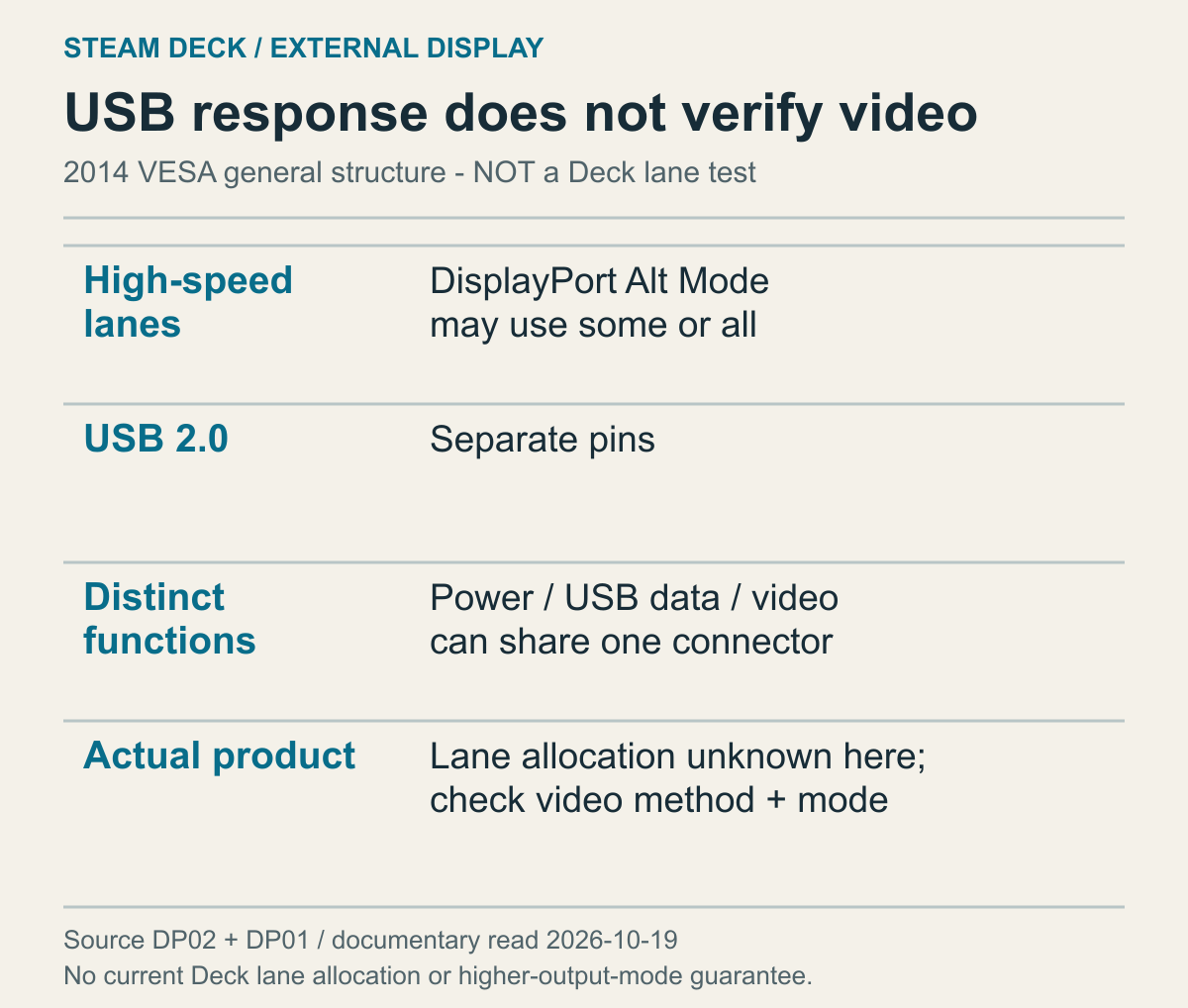
Концептуальная таблица по описанию VESA. Фактическое распределение линий конкретного Deck или док-станции не наблюдалось.
USB-устройство на док-станции может работать, пока телевизор остаётся без изображения. Возникает естественный вопрос: почему один и тот же кабель выполняет не все задачи? USB-C называет разъём; набор реализованных через него функций определяется отдельно. В FAQ DisplayPort от VESA объясняется, что видео, USB-данные и питание могут предоставляться вместе или как отдельные функции соединения. Поэтому результат зарядки или работа периферии не подтверждают успешную передачу видео. Проверять нужно именно нужную функцию.
Понять различие помогает устройство передачи данных. В материале VESA о DisplayPort Alt Mode описано использование части либо всех высокоскоростных линий USB-C для DisplayPort. Линия здесь означает путь передачи данных. Показаны и совместная передача видео с высокоскоростными USB-данными, и вариант с четырьмя линиями для видео. Это объяснение структуры при представлении стандарта в 2014 году, а не таблица распределения для любого современного дока и не измерение конкретного Deck.
В том же описании для USB 2.0 предусмотрены отдельные контакты. Поэтому реакция USB-устройства отличается от ситуации, когда соединение вообще ничего не делает, но ещё не проверяет видеолинии и их режим. Не следует сразу объявлять весь док исправным только по работающему устройству ввода. Обратное тоже неверно: отсутствие картинки не означает одновременного отказа зарядки и всех данных. Разделение функций помогает понять, какой участок условий остаётся непроверенным, не отменяя уже полученного результата другой функции.
Применяя общую структуру к Deck, вернитесь к характеристикам изделия. Документ производителя вашей док-станции определяет способ видео, выходы и заявленные режимы. Статья не предполагает меню, в котором пользователь меняет число линий. Нельзя и обещать, что отключение USB-периферии автоматически освободит видеолинии и увеличит разрешение. Распределение зависит от реализации устройства. Поэтому сначала сопоставляют документы Deck, дока и телевизора, а не пытаются вручную перераспределять внутренние ресурсы по схеме общего стандарта.
Например, если USB-клавиатура уже реагирует, но картинки нет, следующим вопросом может стать не повторная настройка всего USB, а способ видеоподключения. Использует ли док DisplayPort Alt Mode? Является ли выбранный разъём его видеовыходом? Входит ли запрошенная пара разрешения и частоты в возможности дока и входа ТВ? Понимание линий нужно именно для выбора этих вопросов. Оно не предлагает переделывать устройство изнутри и не позволяет пропустить проверку видео на основании работающей зарядки или периферии.
Кабель от другого устройства не подтверждает любой новый видеорежим
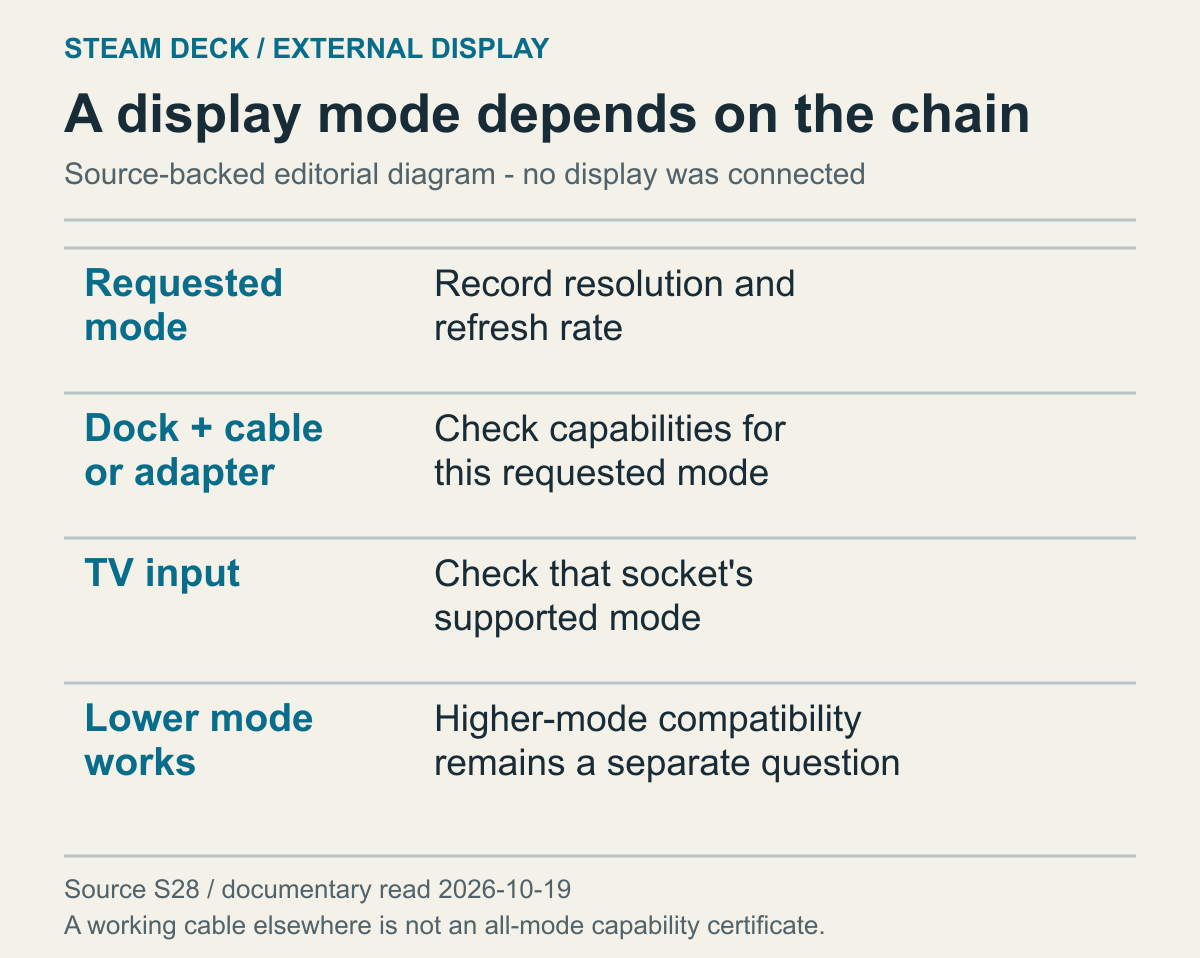
Редакционная таблица для сравнения выбранного режима по участкам соединения, а не измерение пропускной способности.
Слова «этот кабель работал с другим устройством» полезны, но неполны. Для сравнения нужны прежние разрешение, частота, вход и сведения о переходниках. Ранее полученная картинка ещё не проверяет текущий режим. Вопрос о физическом обрыве кабеля и вопрос о способности всей цепи передавать выбранное изображение различаются. Сохранение условий прошлого использования делает сравнение содержательным: иначе одинаковым в двух ситуациях может оставаться только сам кабель, тогда как требования к нему уже другие.
Разницу можно увидеть на условном расчёте. Изображение 1920×1080 содержит 2 073 600 позиций пикселей. Если условно обновлять его 60 раз в секунду, произведение равно 124 416 000. У изображения 3840×2160 таких позиций 8 294 400, а при тех же 60 обновлениях произведение равно 497 664 000. Удвоены обе стороны, поэтому сравниваемое количество при одинаковой частоте выросло в четыре раза. Это не расчёт диагонали в дюймах, кадров настоящей игры или измеренного потока конкретного Deck.
Если оставить первое разрешение, но увеличить частоту до 120 обновлений, получится 248 832 000. Это вдвое больше первого примера, но не столько же, сколько у большего разрешения при 60 обновлениях. Следовательно, разрешение и герцы нельзя сравнивать как одно число с правилом «чем больше, тем лучше». Для высокой частоты укажите нужное разрешение; для более подробной картинки — нужную частоту. Такой расчёт помогает прочитать пары в спецификации Dock, не создавая из двух отдельных чисел нового поддерживаемого режима.
Полученное произведение не является требуемой скоростью передачи по кабелю. Даже в примерах FAQ VESA вместе с режимом указаны глубина цвета и использование сжатия. Наш расчёт их опускает, поэтому не может подтвердить пригодность определённого кабеля. Практический выбор другой: задать пару разрешения и частоты и сверить реальные условия Deck, дока, кабеля и входа ТВ. Слова «на другом устройстве было то же разрешение» ещё оставляют неизвестными частоту и остальные параметры передачи.
При наличии переходника проверьте его тип и направление. Valve прямо указывает, что пассивные переходники с DisplayPort на HDMI не поддерживаются. Это не означает запрет всех переходников и не гарантирует работу любого другого типа. Если принадлежность вашего изделия неизвестна, нужна его официальная документация. Статья также не предлагает определять активный и пассивный вариант только по форме разъёма. Без точных сведений условие переходника остаётся неизвестным, а не получает удобную характеристику по внешнему сходству.
Прежде чем добиваться более высокого режима, подумайте, удовлетворяет ли уже работающий низкий режим текущей цели. Если сейчас нужно просто вывести игру на телевизор, полезно сначала получить изображение в понятных условиях. Это не рекомендация считать такой режим вечным оптимумом. Позднее можно сопоставить ограничения оборудования с желаемым качеством. Попытка сразу включить максимум всех параметров усложняет поиск отсутствующего сигнала. Разделение задач позволяет отдельно решить вопрос наличия картинки и вопрос её желательных характеристик.
Если вы уже сравнивали два кабеля, уточните, изменился ли только кабель. Другой вход и другой режим одновременно добавляют ещё два условия. Тогда утверждение «помогла замена кабеля» может оказаться слишком сильным. Точнее сказать, что изображение появилось при известном сочетании устройств и режима. Не требуется распространять этот результат на все режимы изделия или другие устройства. Ограниченное описание показывает, что именно проверено, и помогает не покупать замену на основании сравнения, где изменилось несколько частей сразу.
Не приписывайте неподтверждённые характеристики неопознанному кабелю или устройству. Если модель неизвестна, так и оставьте; затем можно проверить, предусмотрен ли в документах доступный низкий режим. Такая проверка не обещает исправить физическое повреждение или любую несовместимость. Её роль понятнее, если рассматривать её как вопрос о результате при низком режиме, а не как универсальное доказательство исправности всей цепи.
Для планируемого сравнения меняйте только вход либо режим. Ниже не результаты испытания, а невыполненный пример; A и B — условные входы телевизора. Заполняйте лишь то, что действительно удалось проверить в разрешённых производителем условиях.
| Сравниваемое условие | Что оставить прежним | Какой результат отметить |
|---|---|---|
| Вход A, низкий режим | Док-станцию и кабель | Картинка, нет сигнала или неизвестно |
| Вход A, высокий режим | Док, кабель и вход | Сравнить с низким режимом |
| Вход B, низкий режим | Док, кабель и низкий режим | Сравнить со входом A |
Пустая ячейка результата в предложенной таблице означает «неизвестно», а не «нет сигнала». Допустим, для входа A записано изображение в более низком режиме и отсутствие сигнала в более высоком, а вход B ещё не проверяли. Эти записи позволяют сравнить два режима на A, но не A с B. Если позже для B в более низком режиме тоже записано изображение, два входа совпали по результату именно при этом условии. Результата B в более высоком режиме по-прежнему нет. Связывайте вывод только с теми ячейками, которые его подтверждают, не заполняя пробел по соседнему результату. Так разделяются и две задачи: выбрать уже проверенное сочетание для просмотра сейчас либо определить, какое дополнительное сравнение в пределах инструкции оборудования поможет ответить на другой вопрос.
Читайте документированные условия External Display Safe Mode
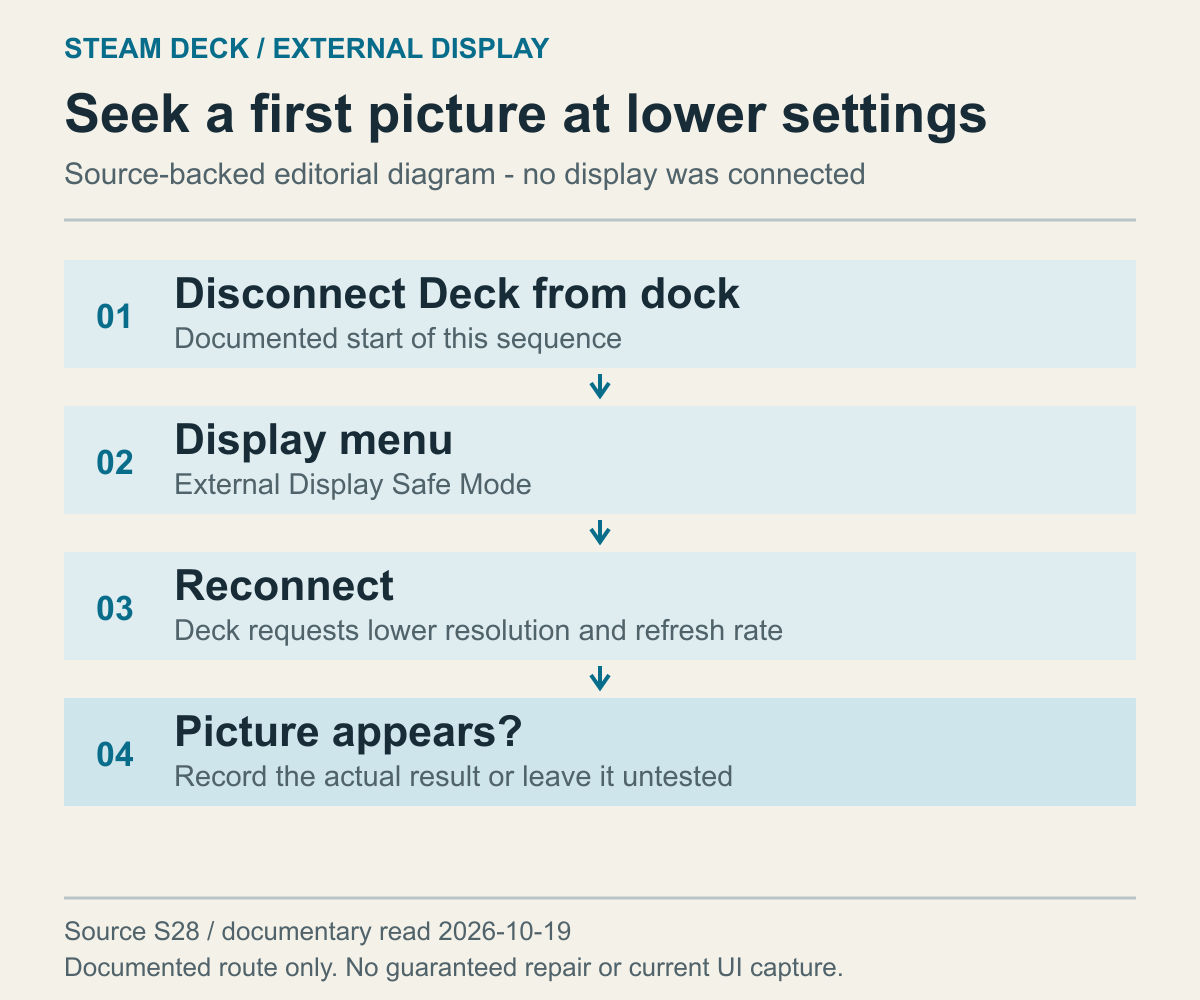
Схема делит документированную процедуру на этапы и не является записью успешного физического подключения.
Если запущена игра или идёт сохранение, сначала следуйте её указаниям по сохранению и выходу. Эта последовательность не требует принудительно закрывать сохраняющую данные программу ради проверки внешнего экрана. Разделите готовность изменить подключение и наличие видимого изображения.
Valve описывает такой порядок: отсоединить Deck от дока или хаба, выбрать On для External display safe mode в меню Display самого Deck, затем снова подключить Deck к доку.
Здесь разъединяется связь между Deck и доком либо хабом. Не объединяйте её с полным сбросом питания док-станции. Если дополнительно отсоединить видеокабель телевизора и внешний блок питания, вместе с выбором режима изменится и состояние подключения. При другом результате после соединения будет труднее понять, какое изменение вы сравнивали. Задача — пройти документированную последовательность одной функции, а не совместить несколько способов сброса.
Перед выбором сохраните известную пару разрешения и частоты обновления, а также выбранный вход телевизора. Сохранить текущий режим здесь означает оставить запись его прежнего значения. Это не требование принудительно удерживать старый высокий режим без изображения. Неизвестное значение оставьте неизвестным, не оценивайте его наугад. Во время этого сравнения лучше не переносить кабель в другой разъём телевизора. Одновременное изменение входа и режима не позволит разделить их влияние по одному результату.
Функция выбирает низкое разрешение и низкую частоту обновления для внешнего экрана. Если после подключения появилась картинка, сравните доступные сведения о текущем режиме с прежней записью. Оценивайте подтверждаемое сейчас значение, а не предполагайте автоматическое возвращение ранее запрошенного. Первый вопрос — достаточно ли этого изображения для сегодняшней задачи. Выбор более высокого режима остаётся следующим вопросом, а не ещё одним результатом, уже подтверждённым первой картинкой.
Изображение при этих условиях означает, что данная цепь показала его именно при этих условиях. Это не доказывает поддержку высоких режимов или безупречность каждого кабеля и компонента дока.
Если после подключения сигнала по-прежнему нет, передайте официальной поддержке текущий вход и путь подключения. Одна эта функция не определяет повреждение кабеля или технологию видеовывода док-станции.
Форма USB-C не определяет видеотехнологию док-станции
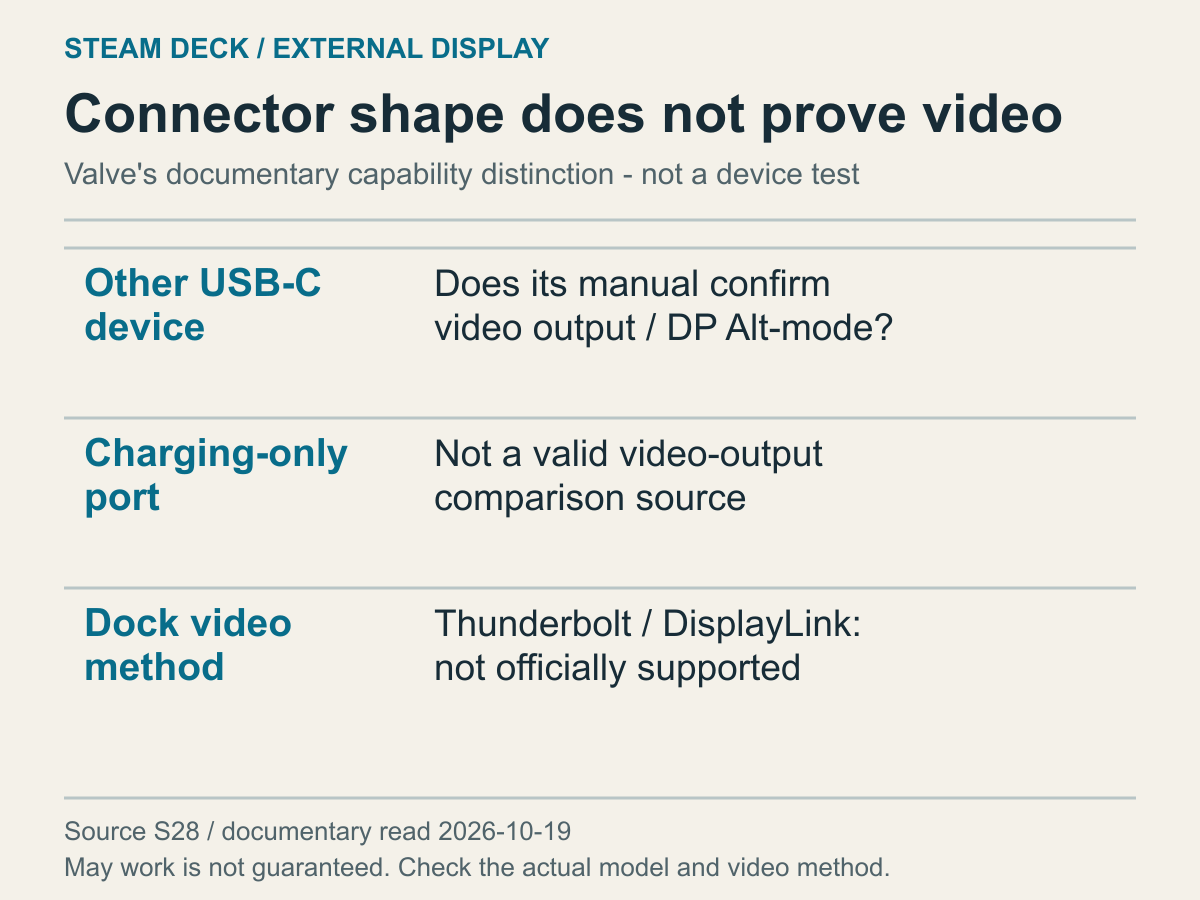
Вопросы о разъёмах и видеотехнологиях расположены рядом; это не результаты испытания совместимости.
Даже после восстановления схемы может оставаться неизвестным сам способ видеопередачи док-станции. Наличие USB-C не закрывает этот вопрос: форму разъёма нужно отделять от реализованных функций. В руководстве Microsoft по USB-C объясняется, что видеорежим Alt Mode должны поддерживать аппаратная и программная части устройства, подключённое оборудование и кабель. Это не перенос настроек Windows на SteamOS. Общие условия функции нужно сопоставить с официальными документами Deck и вашего дока.
Предположим, вы подключили к Deck рабочую док-станцию, оставшуюся от другого компьютера. Её прежний успешный вывод изображения не подтверждает способ соединения и поддержку с Deck. Пример не объявляет какую-либо офисную модель несовместимой: он разделяет опыт прежней системы и условия новой. Найдя у производителя модель и видеотехнологию, можно использовать эти сведения для сравнения. Это не повод сначала устанавливать неизвестные драйверы или неофициальные программы, чтобы превратить непроверенный способ в якобы поддерживаемый.
Для преобразователя проверьте и сторону источника. В FAQ VESA USB-C-сторону преобразователей на HDMI, DVI или VGA предлагается подключать к устройству — источнику видео. Подходящие по форме концы ещё не подтверждают направление преобразования. Например, передача из HDMI-источника в USB-C-монитор — не та же задача, что описанное обратное изделие. Для пути от Deck к ТВ сравните в документации вход и выход преобразователя. Это не утверждение об одинаковом устройстве всех адаптеров и не обещание работы любой альтернативы.
Если изображение уже появлялось с подходящим сравнительным устройством, подтверждено только сочетание этого устройства с соответствующим режимом. Причина неудачи с Deck не превращается автоматически в поломку. И наоборот, отсутствие картинки с устройством, чьи видеовозможности неизвестны, слабо обосновывает замену детали. До сравнения нужно понимать, может ли второй участник выполнять ту же роль. Если подходящего устройства нет, сравнение остаётся неизвестным. Необязательно добывать новое оборудование только ради заполнения всех возможных ветвей диагностики.
Полезно также различать отсутствие всех USB-функций и отказ только внешнего экрана. Если объединить эти результаты в одну «проблему видео», потеряются сведения о состоянии общей связи дока. Используйте уже сделанные наблюдения: например, реагировало ли устройство ввода. Это не указание покупать или подключать дополнительную периферию. Записи «не работает только экран» и «другие функции вообще не проверялись» оставляют разные вопросы для поддержки. Не заполняйте пробелы результатом зарядки: она не доказывает работу остальных функций.
Если способ соединения или поддержка остаются непонятными, опишите конфигурацию в Steam Support и официальной поддержке производителя док-станции. Нужны модель Deck, модель дока, пути питания и видео, вход телевизора и известный результат низкого режима. Следующим решением может стать сохранение уже работающих условий либо уточнение неизвестной технологии дока. Такой выбор до покупки уменьшает риск менять часть, не связанную с вопросом. Непроверенные комбинации должны оставаться непроверенными, а не превращаться в обещание совместимости.