
Steam DeckをドックにつないでもTVが「信号なし」になる
内蔵画面の消灯とTVの信号なしを分け、本体・ドック・ケーブル・入力の映像方式と解像度・Hzを照合して次の確認を選びます。
記事の言語
この記事の目次
ドックに接続してDeck自身の画面も消えると、機器が止まったように見えることがあります。まず分けたいのは、どの画面に何が出ているかです。内蔵画面の消灯と、TVが外部信号を受けない状態は別の問いです。その後に入力、ドックの接続と電源、ケーブル、出力モードを見ます。同時に多くを変えると、映っても何が効いたか分からなくなります。
この記事は2026年10月19日に読んだValve資料をもとに、正常起動するSteam Deck LCDとOLEDの外部画面を扱います。実機やドックの接続試験ではありません。Deck自体の起動不良、分解、非公式ファームウェアは対象外です。未観測の現行メニューと資料上の機能を区別します。最初の目的は最高解像度でなく、どの条件なら映るか、まだ映らないかを説明できることです。
内蔵画面とTVの状態を分けて確認します
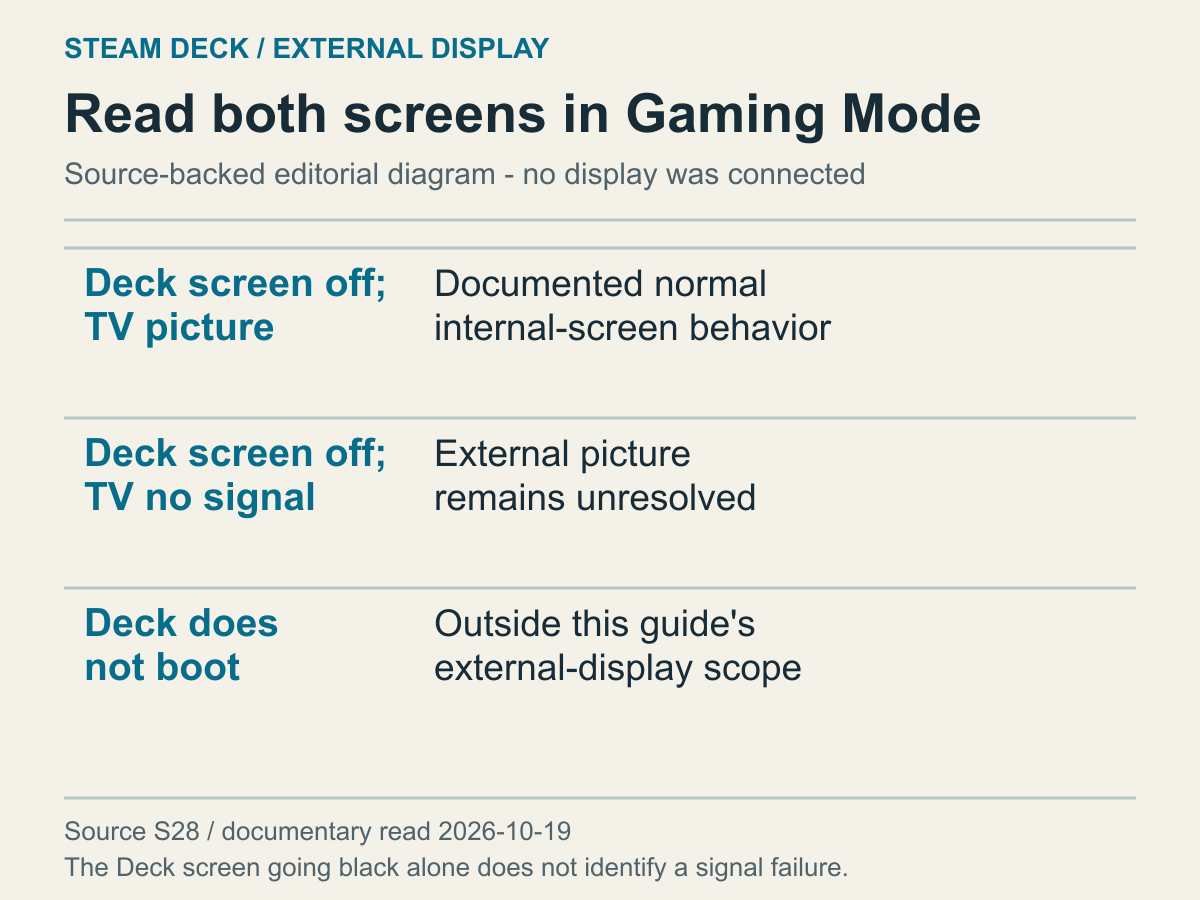
異なる画面の組み合わせを分けた状態表です。
接続直後は手元の画面を見がちです。直前まで明るかった画面が黒くなると誤接続に思えるでしょう。Valveのドック接続トラブルシューティングは、ゲームモードで外部画面を接続すると内蔵が消えることを正常動作と説明します。それだけで機器故障とは決めません。TVに何が出たかは別に確認します。
内蔵が消え、TVにDeck画面が出るなら、今回の信号なしとは違います。複製やデスクトップの複数画面設定全体は扱いません。一方が消えただけで全出力失敗ではありません。欲しい映像が外部にあるなら、内蔵の消灯を直すためだけの変更は不要かもしれません。
内蔵も消え、TVは信号なしなら外部側の問題が残ります。ただしDeck全体の電源が切れたとも確定できません。TVが別入力を見ている、経路が要求モードを運べないなど、まだ分ける問いがあります。今見るのは起動全体でなく映像経路です。どの画面にどんな文字が出るかを具体的に伝えてください。「黒い画面」だけで状態をまとめないようにします。
内蔵は点灯したまま、TVだけ信号なしという場合も別に残せます。違いは手掛かりですが、それだけで部品を不良判定しません。外部接続として認識されたかも未確認の場合があります。問い合わせでは内蔵が消えたか点いていたかを添えます。原因名が分からなくても、見えた差を残せば説明は具体的になります。
TVが完全に黒い状態と、TV自身の信号なし表示も別です。後者なら選択入力を確認するきっかけになります。文字がなければTVの電源や選択状態の問いも残ります。ここでパネルやTV内部の故障は診断しません。Deckにつないだ入力を見ているかに必要な情報だけ使います。メニューが分からなければ、そのモデルの説明書が必要です。
Deckメニューとゲーム画面も分けます。メニューすら見えない場合と、メニュー後に特定ゲームだけ変わる場合は別です。後者なら信号全体か、そのゲームの表示条件かという問いになります。全ゲームの画質・性能調整は範囲外です。まずメニューまで映るかを区別し、一ゲームの現象を全接続の失敗へ広げないでください。
選択入力と接続したTV端子を見比べます
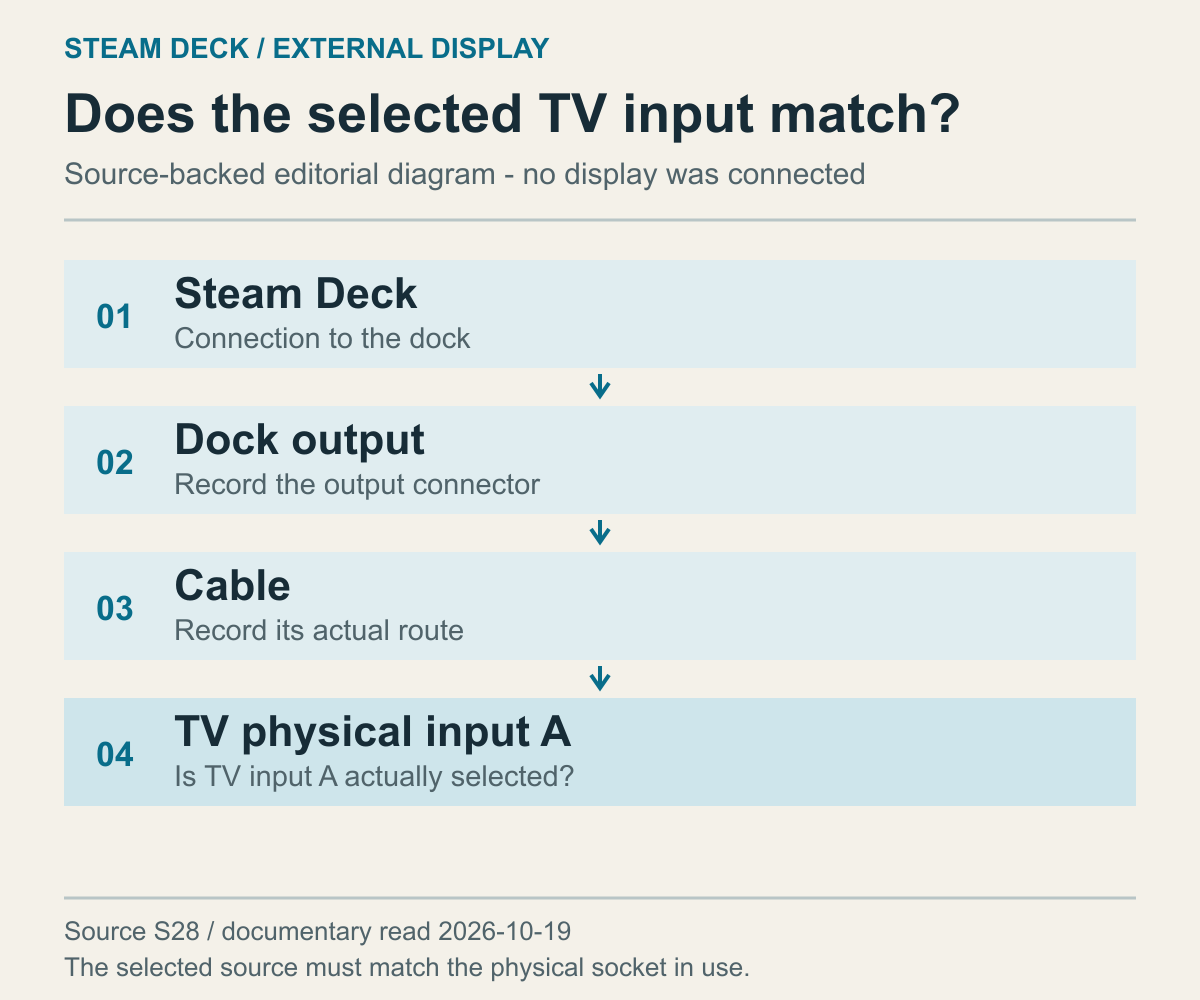
現在の接続経路に沿って情報を記録するための編集図です。
入力確認は定番ですが、適当に切り替えるだけでは比較が残りません。ドックのケーブルがTVのどこに挿さるかを見て、その端子をリモコンやメニューが選んでいるか確認します。挿し替えても選択が以前のままの場合があります。複数機器のうち前の入力を見ているかもしれません。名前の似た項目でなく、物理位置と信号源の対応が対象です。
架空の端子AとBを考えます。実製品の表記ではありません。Aに挿してBを見ているならDeckの解像度を変えても対応は直りません。同じ入力に合わせて初めて先の経路を評価できます。Aを正しく選んでも信号なしなら、その条件を残して次へ進めます。複雑な設定より前に、この単純な対応を確かめる意味があります。
中間機器も含めて書きます。一本でTVへ行くか、変換器や別の映像機器を通るかです。それらの個別互換を検証していないので、複雑な経路も直結と同じとは言いません。今の構造を説明できれば十分です。間の機器を省けば本当の経路の一部が問い合わせから消えます。役割を推測して新たな接続を作る必要はありません。
端子が複数なら、各条件が同じかは説明書で調べられます。別端子で映れば、選択と対応条件が一緒に変わったかもしれません。同じTVだから全入力同じとは仮定しません。そのモデルのどの入力が何を受けるかが基準です。ここでは特定TVの端子表を代行せず、一端子での成功を他端子へ広げません。
映らないうちに多数のTV設定を変えると、最初の条件を失いがちです。入力、出力モード、映像処理のどれを変えたか分からなくなるためです。今は信号自体の確認です。画面端の切れや文字サイズは映ってからで構いません。全部一度に直したくても目的を分けると判断しやすくなります。見えない映像の画質を先に調整する必要はありません。
ドックの電源と接続経路を確認します
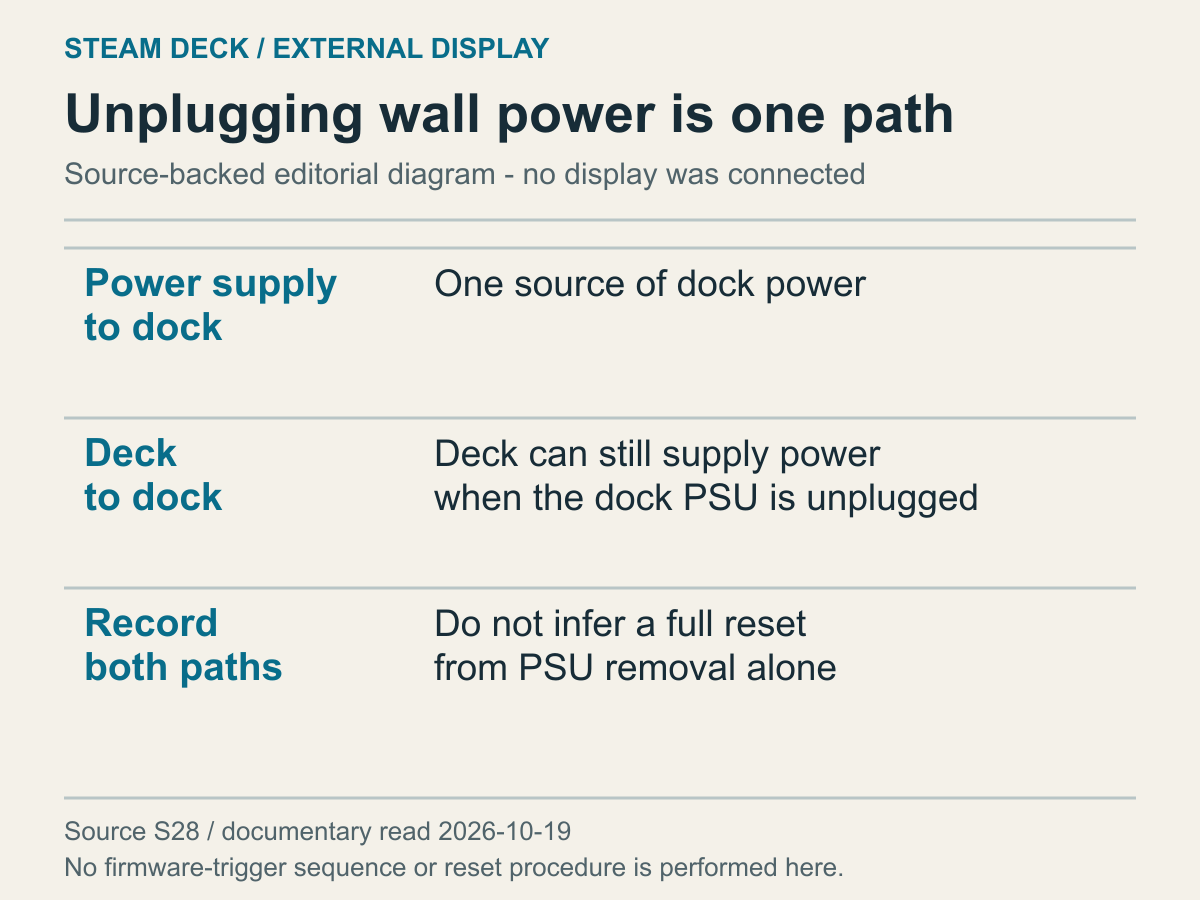
ドックの外部電源線とDeckへの接続を分けて描いています。
ドックがあれば電源状態も経路の一部です。入力、Deckへの接続、TVの出力を一緒に把握します。充電表示だけで映像成功ではなく、映像問題だけで全電源なしとも言えません。複数機能が同じ機器にあります。機能別の結果を残すと信号なしの問いを選べます。別機能の成功を、まだ見ていない結果の代わりにしないためです。
外部電源を抜いたという説明にも注意します。Valveは自身の電源がなくてもドックがDeckから受け取れると説明します。壁側だけ抜いて完全に初期状態へ戻ったと言えば実態と違う場合があります。ここでは電源経路の理解に限って参照します。更新を誘発する接続順や内部リセットへ広げません。状態を記録するとき二つの接続を区別します。
再接続した経験があれば、何を離したかを具体化します。外部電源だけか、Deckとの接続か、映像までかで条件は違います。全部やり直した記憶でも変わった部分は一つかもしれません。責めるためでなく、案内の条件と実際の行動を合わせるためです。「初期化した」より短い列挙の方が正確です。していないことは未実施と残せます。
周辺機器が多ければ、ストレージ、ネットワーク、入力などを記録します。消費量を作ったり即原因と決めたりする必要はありません。この構成の実験はしていません。環境を再構成する情報であり、そのまま交換の根拠にはしません。複雑なほど事実と疑いを分けることが役立ちます。まず何が接続されていたかを説明します。
本体と公式ドックの出力上限は別に読みます
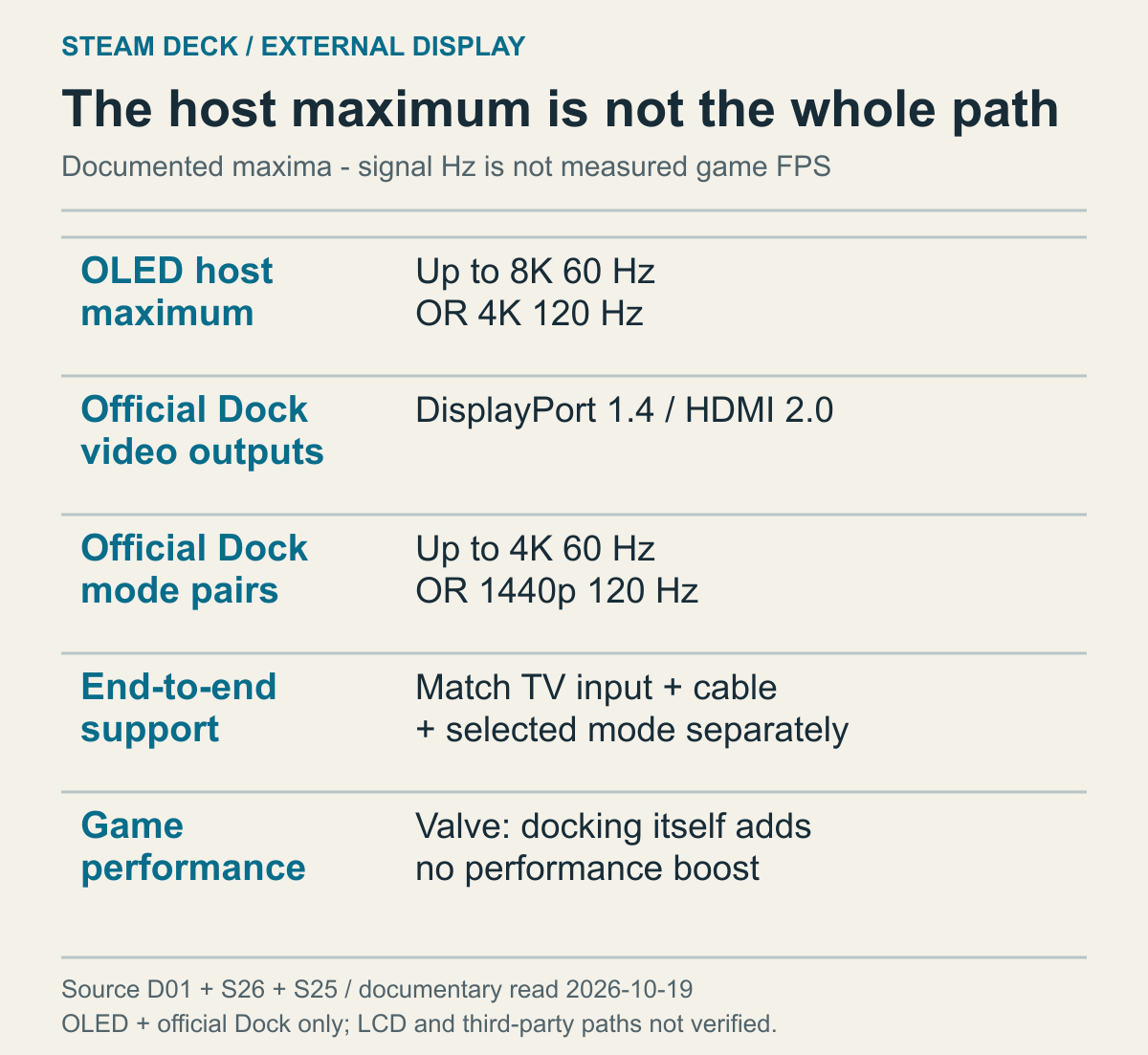
Valveの二製品の仕様比較です。TV接続やゲームFPSの実測ではありません。
本体仕様の大きな数字をドック経由の結果へそのまま移せません。ホストの範囲と中間ドックの範囲を別に読み、その先にケーブルとTV入力が続きます。最初と最後だけで比べると中間の限界を落とします。どの段階の仕様かを先に確かめる必要があります。一部の最大値は全経路の最大値を自動的には決めません。
公式Dockの技術仕様はDisplayPort 1.4とHDMI 2.0、最大4K 60Hzまたは1440p 120Hzを記載します。電源入力とDeck用USB-Cは映像出力と別です。Valve製品の情報であって、似た第三者ハブへ端子や上限を当てはめられません。別製品なら正確なモデルの資料を見ます。外観だけでは同じ仕様になりません。
先に読んだOLED本体は最大8K 60Hzまたは4K 120Hzと、より高い値があります。本体比較はOLED資料に限定し、LCDの全数値を別に確認したとはしません。二ページは違う機器の説明です。本体の4K 120Hzだけでは公式ドック経由の同条件を証明できません。間の仕様を読む必要がある実際的な理由です。
OLEDの最大値だけでTVに4K 120Hzを選ぼうとした例を考えます。公式ドックならまず4K 60Hzや1440p 120Hzと照らします。TV入力とケーブルの条件も必要なので、どちらも必ず映る保証ではありません。それでも本体最大値に固執する状態から、実際の中間製品の条件へ問いを移せます。買い替え前に比較対象が変わるという意味があります。
数値は解像度とリフレッシュレートの組です。4K 60Hzと1440p 120Hzがあっても、各大きい方だけ取り4K 120Hzという新しい対応を作れません。一緒に書かれた組を読みます。解像度は画素の細かさ、Hzは更新頻度の質問です。好みの表示を考える場合も、まず今の経路でその組が説明されているかを確認します。
TVパネルの解像度も入力モード表の代わりにはなりません。4Kパネルだから特定端子が1440p 120Hzを受けるとは計算できません。ドックの組を見たら、TVの同じ入力・解像度・レートを探します。出力表と入力表を合わせる作業です。最大パネル解像度と最大ドックHzを別々に組み合わせる比較ではありません。
映像出力とゲームが描く速さも別です。Steam Deck FAQはドック接続自体で性能が上がらないと説明します。120Hzは全ゲーム120FPSの約束ではありません。メニューが映ってゲームが遅いなら、全く信号のなかった状態とは区別できます。映る条件を保ち、そのゲームの設定と実行性能を別の問いとして扱います。
USBの反応は同じ接続の映像成功ではありません
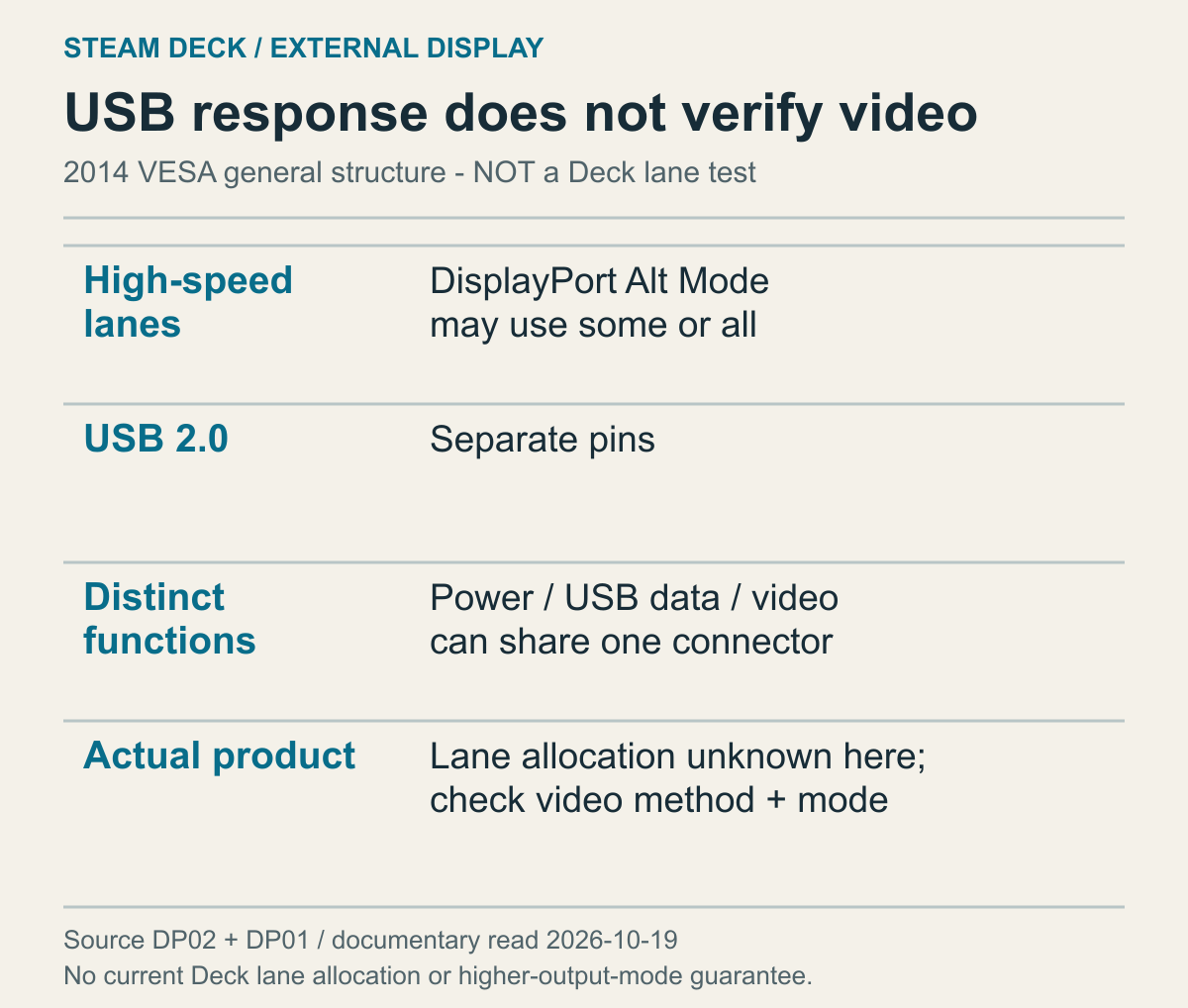
VESAの構造説明を参照した概念図です。実機のレーン配分を観測した図ではありません。
USB機器が動いてTVだけ映らないことがあります。同じケーブルなのにと思っても、USB-Cはコネクター名で、機能実装は別です。VESAのDisplayPort FAQは、映像・USBデータ・電源が一緒にも個別にも提供されると説明します。充電や入力機器の反応を映像成功に読み替えられません。どの機能を見た結果かを分けます。
VESAのAlt Mode発表は、高速レーンの一部または全部をDisplayPortに使えると説明します。レーンはデータの通り道です。一部を映像、残りを高速USBに使う構成や、四つを映像に使う構成が示されます。2014年の一般構造であり、全現行ドックの配分表やDeckの実観測ではありません。
USB 2.0は別のピンを使えるという説明もあります。USBが反応した事実は全く無反応とは違いますが、映像経路とモードの確認ではありません。これで「USBが動くからドック全部正常」と決めるのを避けられます。反対に映像なしだから充電やデータも全部失敗とは言いません。同じ接続内でも機能ごとに条件が違うため、結果を分けます。
Deckへ適用するには製品資料へ戻ります。ドックの映像方式と出力範囲は実装次第です。ユーザーがレーン数を変えるメニューがあるとは仮定しません。USB機器を抜けば映像通路が増えて高解像度になるとも保証できません。先に本体・ドック・TVの仕様を合わせます。一般構造を、そのまま未観測の設定手順にしないでください。
入力機器は動くのにTVが映らないなら、USB全体の準備より映像方式と出力端子を次に見られます。Alt Modeを使うか、その端子が映像出力か、要求モードが両端で範囲内かが問いです。構造を知る目的は改造ではありません。充電やUSBという別機能の成功で、映像条件の確認を飛ばさないためです。
他機器で使えたケーブルも今回のモードを証明しません
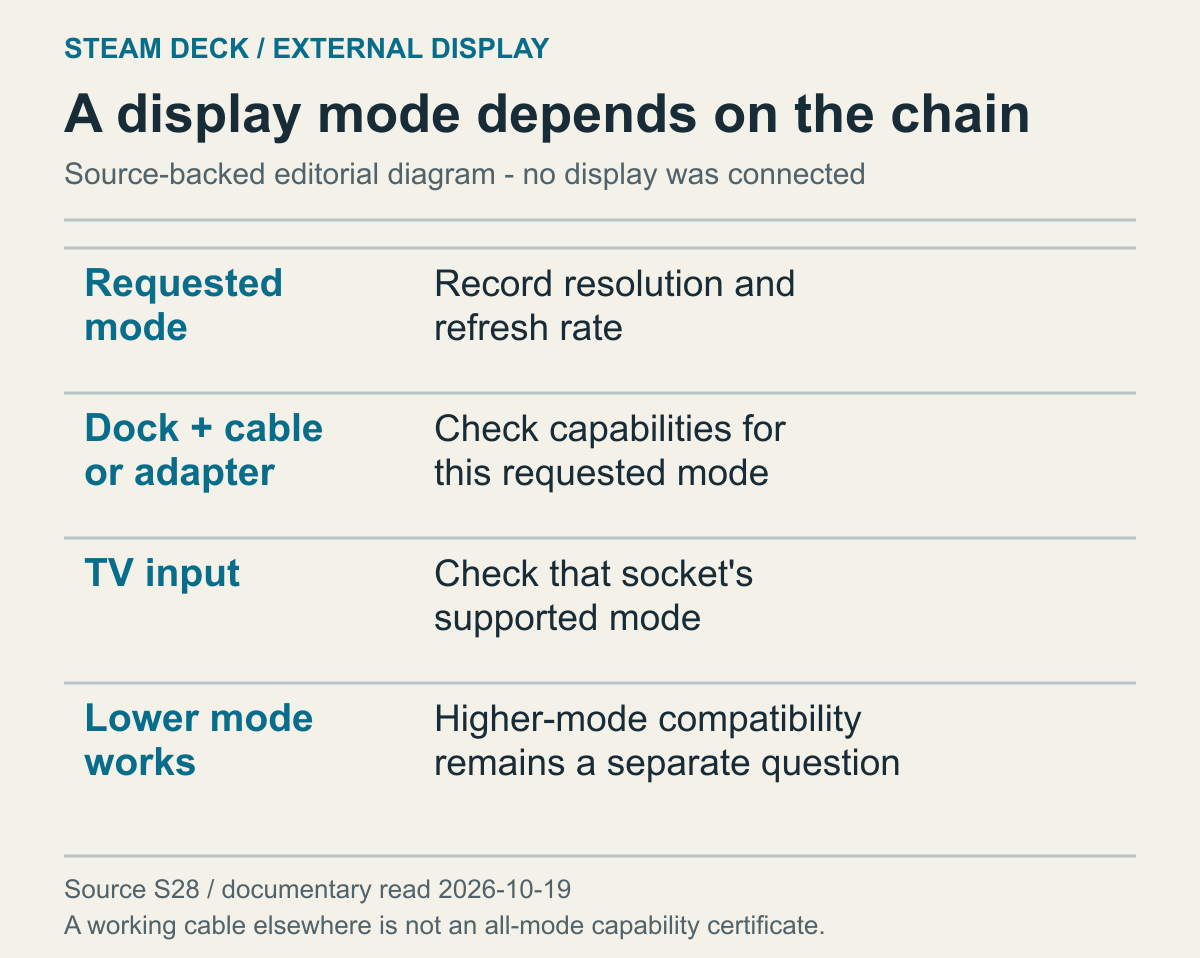
希望するモードを接続経路ごとに比較する編集表です。帯域の実測ではありません。
他機器で動いた履歴は役立ちますが、条件が不足しています。解像度、Hz、入力、変換器の有無を知る必要があります。以前映っただけで今の要求を確かめたとは言えません。断線の問いと、全経路がモードを運べるかは別です。モード不明の成功は両方の回答になりません。同じ物理ケーブルでも、試した条件を超えて能力を広げないでください。
仮定の計算で解像度とHzの違いを見ます。1920×1080は2,073,600画素位置です。毎秒60更新なら積は124,416,000です。3840×2160は8,294,400位置で、同じ60なら497,664,000になります。縦横各二倍で四倍です。インチや実際のゲームFPSを計算したのではありません。単純化した位置数と更新の比較であり、伝送速度そのものではありません。
最初の解像度で更新だけ120にすると248,832,000です。60の二倍ですが、大きい解像度の60とは同じではありません。解像度とHzを一つの大きな数字として比較できない理由です。高いHzならどの解像度か、細かい画面ならどの更新条件かを一組で決めます。公式ドックが組で書かれる意味を読むための計算であり、未記載の対応を導くものではありません。
実際の必要ビットレートでもありません。VESA FAQはモード例に色ビット数と圧縮条件も記載します。上の計算はそれらを省くため、ケーブル合格判定には使えません。希望の組を決め、製品の実条件を照合します。同じ解像度で以前動いたという説明だけでは、Hzなどが同じかは残ります。
変換器は方向と種類も必要です。ValveはパッシブDisplayPort対HDMI変換をサポートしないと明記します。全変換が不可能とは広げず、他種類なら必ず動くとも保証しません。分からなければ公式説明で確認します。端子の形だけでアクティブかパッシブかを見抜ける案内もしません。製品情報がなければ、その条件は未確認です。
高いモードを解決する前に、低い条件で今の目的を満たすかも考えられます。まずゲームをTVへ出したいなら、映る条件を得ることが役立ちます。それが永続的な最適設定という推奨ではありません。後で限界と希望品質を比べればよいのです。全部最大から始めると、信号なしの問いは複雑になります。最初の映像と希望する最終モードを分けます。
ケーブル比較をしたなら、それだけを変えたか確認します。端子とモードも変われば複数条件です。交換で原因を解決したと断定すると、再発時の説明が崩れます。「この構成で映った」で十分です。全モードや他機器まで保証する必要はありません。証明範囲を小さくすると不要な購入や推測を減らせます。
不明なケーブルへ仕様を作って付けないでください。識別できなければそのまま残し、今の経路に低い条件が記載されているかを見ます。低い条件での比較も、物理的な損傷やあらゆる互換性の問題を解決する保証ではありません。低条件で結果が変わるかを問う比較であり、これだけで全体の検証が済むわけではありません。
比較計画では入力かモードの一つを変えます。次は未実施の仮定で、A・Bは架空のTV入力です。説明書が許す条件で、実際に確認した欄だけ記入できます。
| 比較する条件 | 同じにするもの | 残す結果 |
|---|---|---|
| 入力A、低いモード | 同じドックとケーブル | 映像・信号なし・未確認 |
| 入力A、高いモード | 同じドック・ケーブル・入力 | 低い条件と比較 |
| 入力B、低いモード | 同じドック・ケーブル・低いモード | 入力Aと比較 |
この比較表の結果が空欄なら、「信号なし」ではなく未確認です。仮に入力Aの低いモードでは映り、高いモードでは信号なしと記録し、入力Bはまだ確認していないとします。その記録で比べられるのはAでの二つのモードであり、AとBではありません。その後、Bの低いモードでも映ったと記録できれば、その条件では両入力の結果が一致します。それでもBの高いモードは未確認のままです。隣の結果から空欄を埋めず、結論は根拠となる欄にだけ結び付けてください。今すぐ映像を見る目的に合う既存の組み合わせを選ぶことと、別の疑問に答えるために機器の説明書が認める追加比較を考えることは、別の判断です。
External Display Safe Modeの説明範囲を読みます
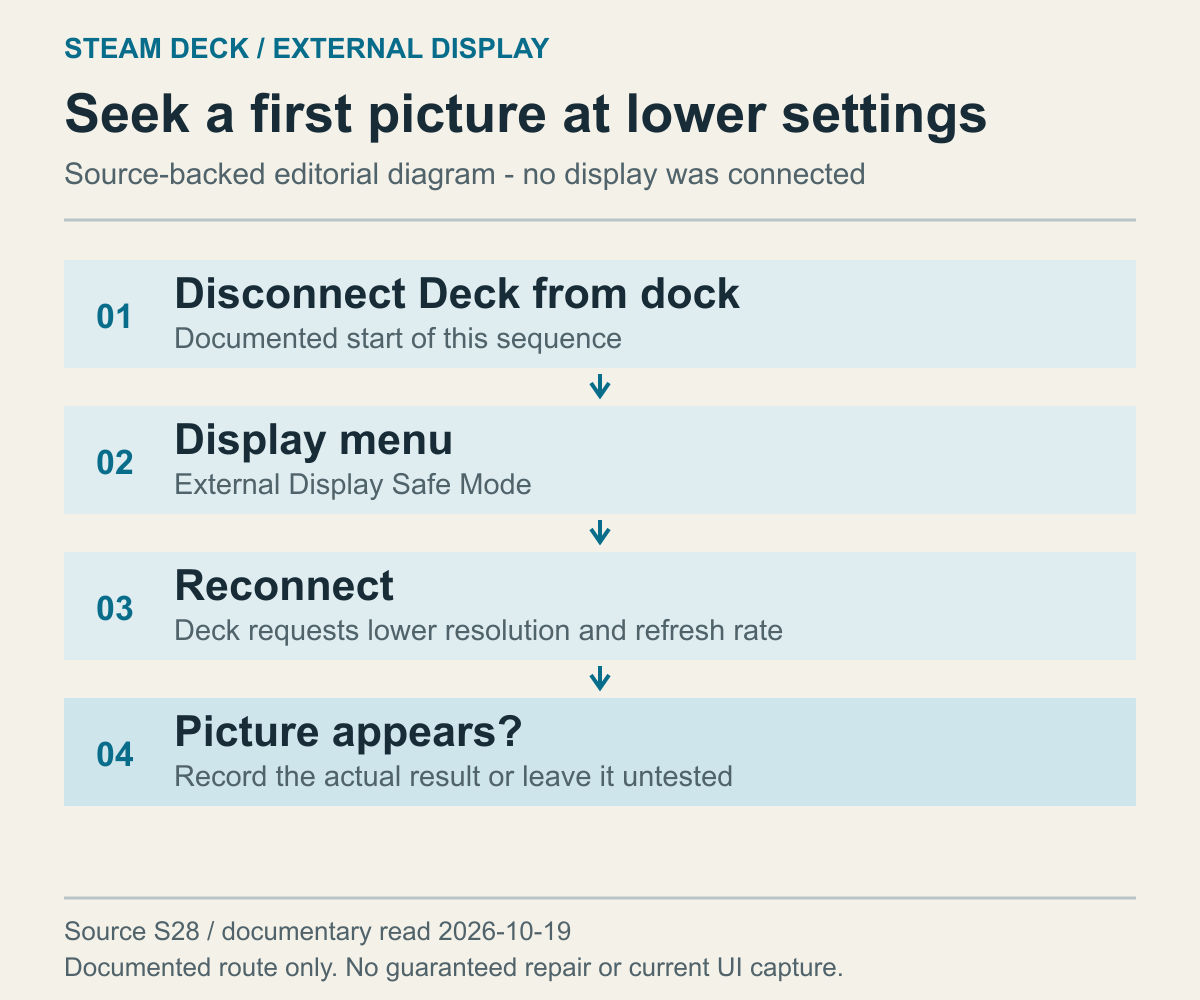
文書の手順を段階別に分けた図です。実際の接続成功の記録ではありません。
ゲームや保存処理が動いている場合は、まずそのゲームの保存・終了案内に従ってください。外部画面を確認するために、保存中のプログラムを強制終了する手順ではありません。接続を変更できる状態と、すでに画面が見える状態を分けて始めてください。
Valveが案内する順序は、Deckをドックまたはハブから外し、DeckのDisplayメニューでExternal display safe modeをOnにしてから、Deckをドックにつなぎ直す、というものです。
ここで外すのはDeckとドック・ハブの間の接続です。ドック全体の電源リセットと一つの作業にまとめないでください。TVの映像ケーブルやドックの外部電源まで外す手順を追加すると、モード選択だけでなく接続状態も変わります。再接続後に結果が違っても、どの変更を比べたのか切り分けにくくなります。今の目的は一つの機能の文書手順に沿った比較であり、複数のリセット方法を同時に試すことではありません。
選ぶ前に、すでにわかっている解像度とリフレッシュレートの組み合わせ、TVで選択中の入力を残します。現在のモードを保つとは、以前の値の記録を保つ意味です。映らないのに以前の高いモードを強制する意味ではありません。値が不明なら推測せず未確認とします。この比較と同時にTVの別端子へ移す変更は避けたほうがよいでしょう。入力とモードを一緒に変えると、一つの結果からそれぞれの影響を分けられないためです。
この機能は外部画面に低い解像度とリフレッシュレートを選びます。つなぎ直して映ったら、確認できる現在のモード情報を以前の記録と比べてください。前に要求した値へ自動的に戻ったと書くのではなく、今確かめられる値で判断します。最初の判断は、現在の表示で今日の目的を満たせるかです。より高いモードを選びたいかは次の質問であり、最初の画面でそこまで成功したとは扱いません。
その条件で映った結果は、その経路がその条件で表示したことを意味します。より高いモードへの対応や、すべてのケーブルとドック部品が完全に正常であることまでは示しません。
つなぎ直しても信号がなければ、現在の入力と接続経路を公式サポートへ伝えられます。この機能だけでケーブルの損傷やドックの映像方式を判定することはできません。
USB-Cの形だけでドックの映像方式を決めません
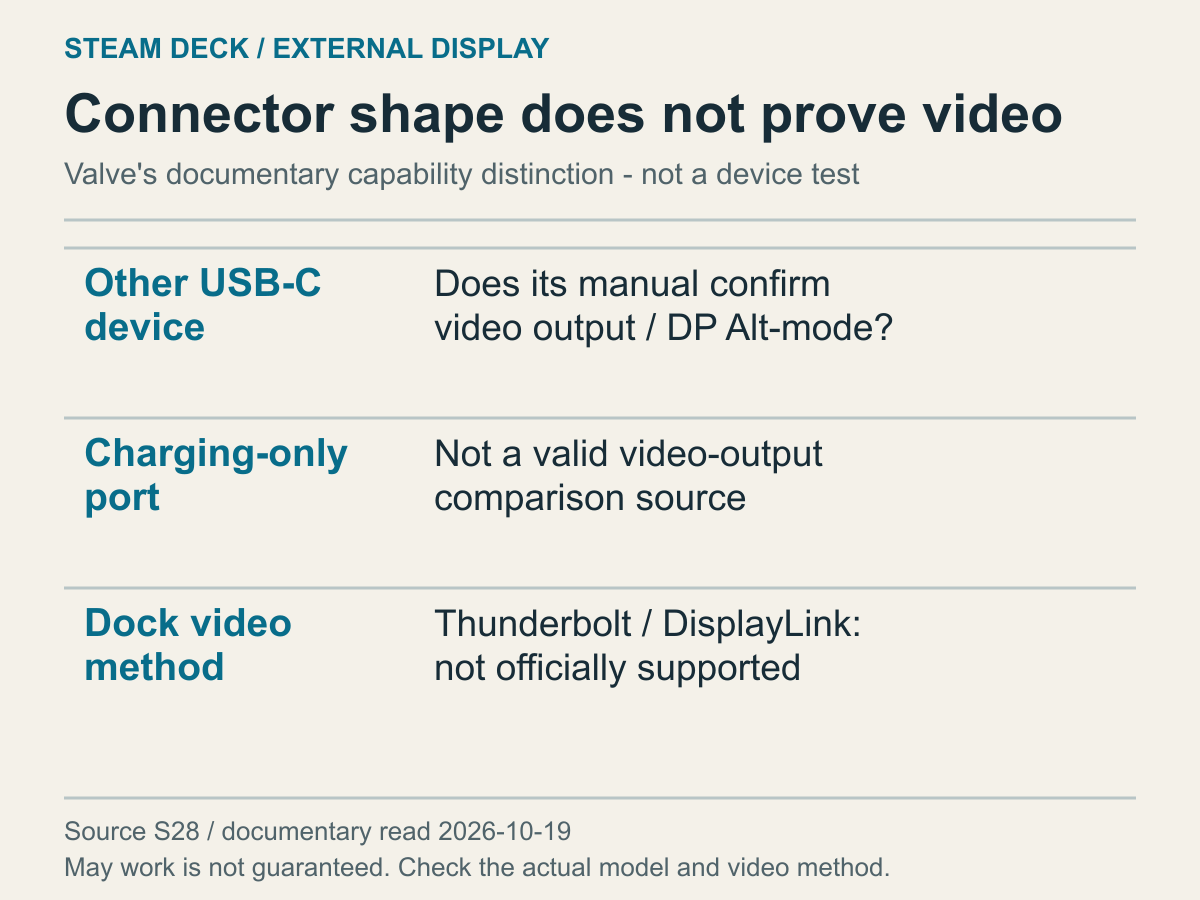
端子と映像方式についての問いを並べています。互換性試験の結果ではありません。
経路を見ても映像方式が不明な場合があります。USB-Cがあるだけで問いは終わりません。MicrosoftのUSB-C案内は、映像の代替モードを機器のハード・ソフト、接続先、ケーブルが支える必要を説明します。Windows操作をDeckへ移すのではありません。一般条件を読み、Deckとドックそれぞれの公式範囲へ戻ります。
仕事用ドックを別PCから持ってきた例を考えます。以前の映像成功とDeckの方式対応は別確認です。特定製品が不適合という主張ではありません。前ホストの結果と新ホストの条件が違う情報だと示す仮定です。メーカーから方式とモデルを確認できれば残します。不明なドライバーや非公式ソフトを先に入れる手順には進みません。
変換器はどちらが映像元かも読みます。VESA FAQはUSB-C対HDMI・DVI・VGA変換のUSB-C側を映像ソースへ接続すると説明します。両端が合っても方向は別です。HDMI出力をUSB-C画面へ入れる目的に逆向き製品の説明は流用できません。DeckからTVなら入力側と出力側を確認します。全製品同構造や別方式成功の保証ではありません。
適切な比較機器で映れば、その機器とモードの組が確認範囲です。Deckで映らない理由が即故障とはなりません。映像対応が不明な機器で映らなかった結果も交換根拠にはしにくいものです。同じ役割ができるかを比較前に確かめる必要があります。機器がなければ未確認で構いません。推測結果で埋めなくても状況は説明できます。
USB周辺機器全部が無反応か、外部だけ失敗かも区別します。一つの映像問題にまとめれば全体の手掛かりが消えます。すでに見た範囲でキーボードなどの反応を残します。新機器の取得や接続を要求しません。映像だけ失敗と、全機能未確認は違う問いです。充電表示で他機能まで正常と書き足さないでください。
方式や範囲が確認しにくければ、Steamサポートとメーカー案内へ構成を説明できます。モデル、電源とケーブル、TV入力、低条件の結果を添えます。今日は映る条件を維持するか、不明方式を先に確認するかを選べます。購入前に分岐を決めると関係ない交換を減らせます。全構成を試していない限界はそのまま残してください。