
Steam Deck 接上电视,为什么还是“无信号”?
分清 Deck 屏幕熄灭与电视无信号,核对输入、电源、线缆及主机和坞的成对输出条件,不把 USB-C 外形当成视频保证。
文章语言
本文目录
把 Deck 连到扩展坞,手上的屏幕也黑了,很容易误以为设备卡死。先分清哪个屏幕显示什么。内置屏熄灭,与电视收不到外部信号,是两个问题。之后才依次看电视输入、坞的连接和电源、线缆与输出模式。一次改很多条件,即便画面出来,也可能不知道哪项变化带来了不同结果。
本文依据 2026 年 10 月 19 日阅读的 Valve 文档,讨论正常开机的 Steam Deck LCD 与 OLED 外接屏幕。它不是真实 Deck、坞或电视的连接测试。设备本身无法启动、拆坞和非官方固件不在范围内。未亲自查看的当前菜单,会与文档记载的功能区分。最初目标不是最大分辨率,而是说清在哪些条件有画面、哪些还没有。
分别查看 Deck 和电视的画面状态
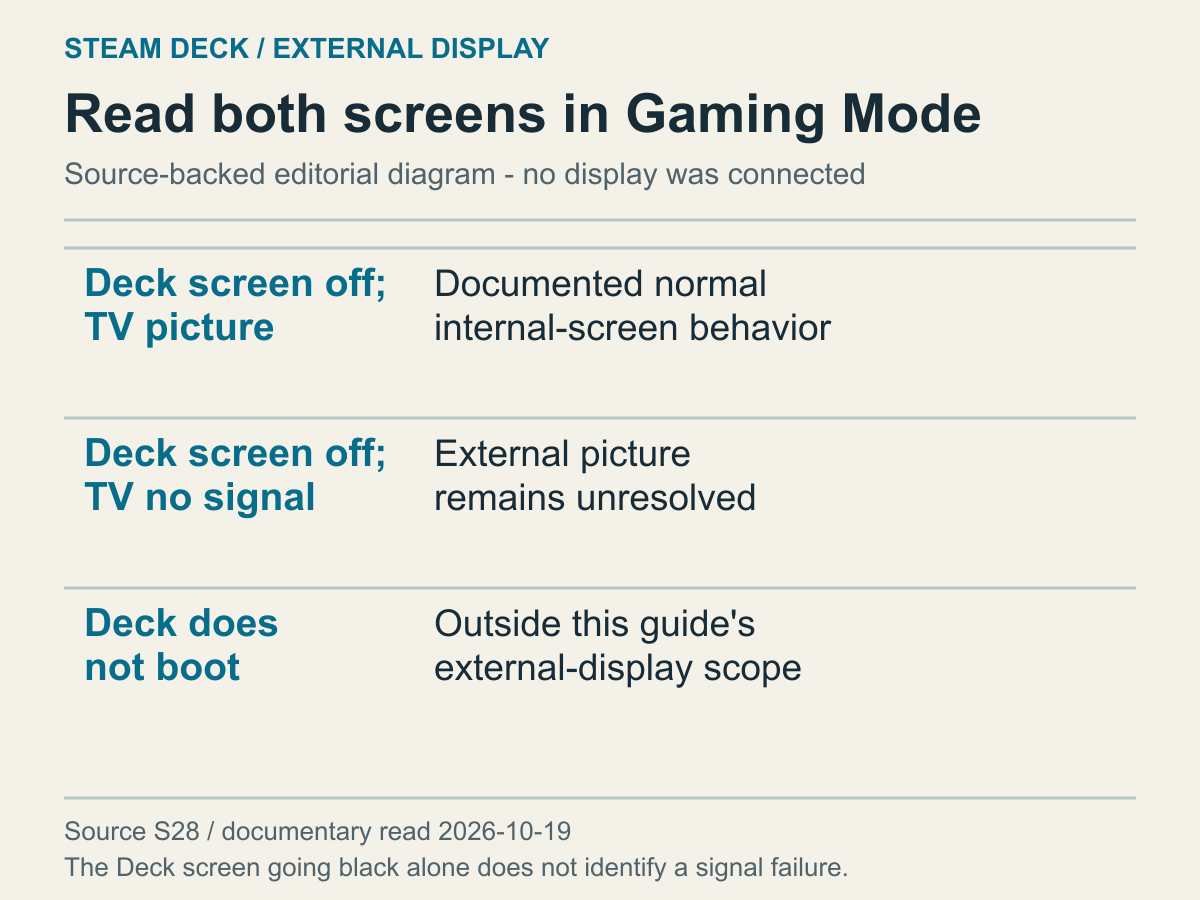
把不同画面组合分开的状态表。
刚接坞时,通常先看手里的屏幕。它由亮变黑,就容易觉得接错。Valve 扩展坞排查说明把游戏模式连接外屏时内置屏关闭描述为正常行为。不要只凭这一点判断设备坏了;电视到底显示什么,需要单独确认。内置屏的状态只是其中一个观测,不会把外部画面结果一起告诉你。
内置屏黑了、电视出现 Deck 界面,就不是本文的无信号状态。本文不覆盖桌面模式的全部多屏和复制设置。一个屏幕关闭,不是所有输出失败;需要的内容已经在电视出现时,未必还要为了“修好”内置屏熄灭继续改连接。
内置屏熄灭,电视却写无信号,外屏问题仍然存在。但这也不能确定 Deck 整机已关机。电视可能看错输入,或路径不能传递所选模式。此时要查的是到外屏的连接,不是整套启动过程。准确说清每个屏幕有什么提示,比笼统的黑屏更有用;后者容易把需要不同下一步的状态混为一谈。
也可能内置屏继续亮,只有电视无信号。把它与上一种结果分开留着。单凭组合不能指定哪个部件坏,还可能需要确认外部显示连接是否已被识别。咨询时说明 Deck 屏幕有没有熄灭,可以让描述更具体。这是用户能看到的差异,不要求拆设备,也不必先把它解释成一个硬件诊断。
电视全黑与电视自己显示无信号文字,同样不同。后者提示你确认正在看的输入;前者还留有电视电源和选择状态的问题。本文不诊断面板或电视内部,只使用确认是否正在看 Deck 所连输入所需的信息。若菜单和输入标识都看不到,可能需要该型号说明书,而不是凭空填上一个 Deck 状态。
还要分开菜单与某个游戏。连菜单也没有,和菜单正常、只在启动某游戏后变化,需要看的对象不同。后者仍要问外部信号是否全断,还是游戏的显示条件不同。本文不包办每款游戏的图形与性能调整。先确认菜单能否显示,不把单款现象扩大成 Deck 与电视的一切连接结果。
对照电视输入与实际插线的接口
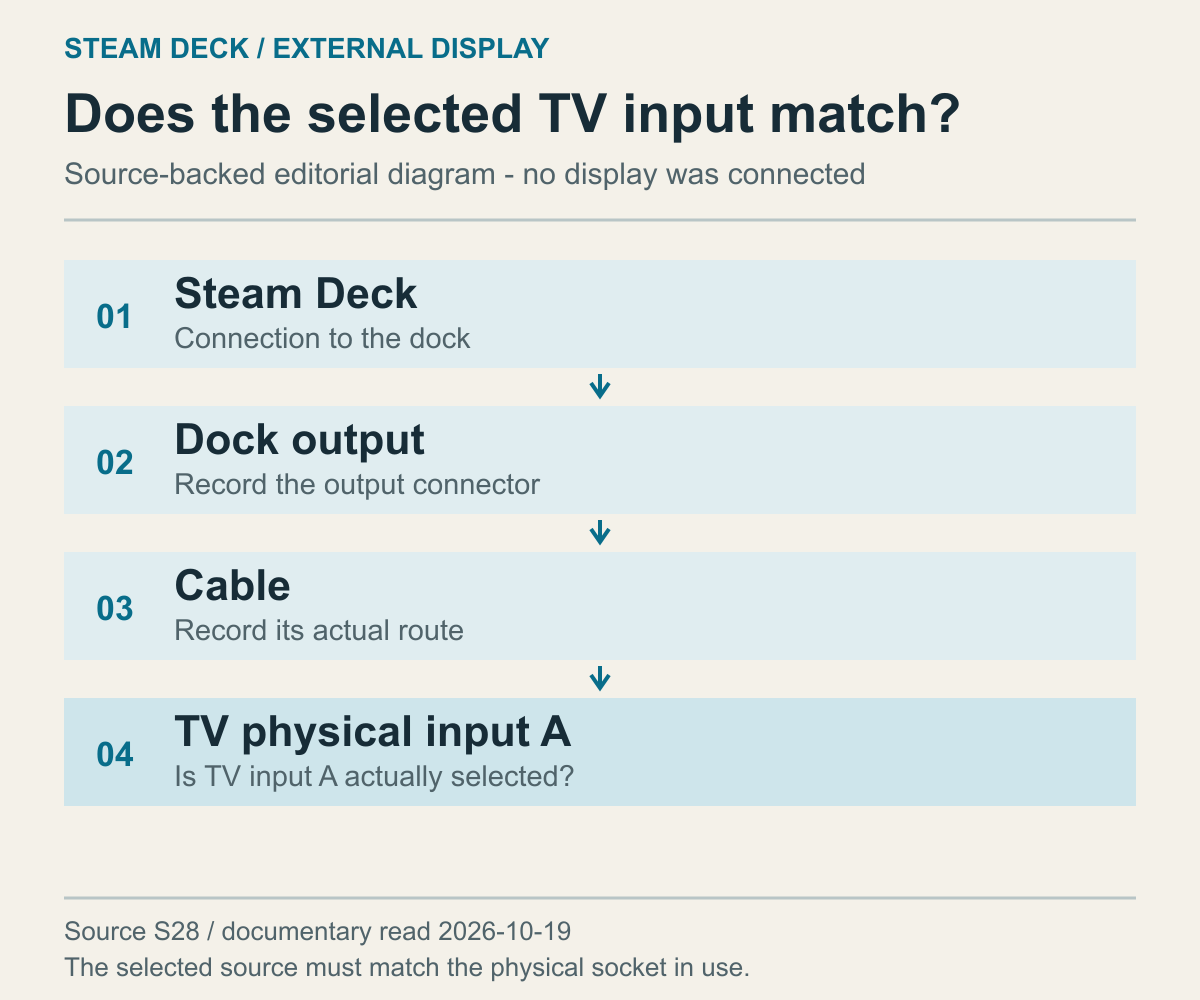
沿当前连接路径记录信息的编辑示意图。
检查输入是常见建议,但只说换几个输入试试,留不下明确条件。先看坞出来的线实际插在电视哪个口,再看遥控器或菜单选择是否对应。线可能换位置但输入没换,也可能电视还停在别的设备。要对应的是物理插口与信号源,不是两个名字看起来差不多的菜单。
为说明,把电视两口叫 A、B,它们是假设名称,不是某产品标签。线在 A、电视看 B,改 Deck 分辨率也不是正确比较。先选同一输入,才有条件看后面的问题。若 A 已准确选择仍无信号,就保留这个条件再继续。这个简单对应应在复杂设置之前完成,不然再高或再低的模式也没对准正在看的路径。
中间还有设备,也要放进连接图。坞到电视可能只一根线,也可能经过转换器或其他视频设备。本文没验证各中间设备兼容性,不会说复杂路径都相同。能够说明现有结构就有价值。咨询时只写 Deck 和电视,会丢掉实际路径一部分;但也不需要根据猜测的端口职责再创造一种新接法。
电视多个口的条件是否一样,应看该型号说明。换口后出画面,可能同时改变了输入选择与支持条件。插在同一个机壳上,不代表每个输入能力相同。本文不代替某电视的分接口规格。按厂商对具体型号的说明检查,不应把面板最大分辨率自动套给每个口,也不应仅因同名接口就略过条件差别。
无画面时,同时改输入、输出模式与电视处理设置,容易丢失起点。之后可能记不清是哪个改变有效。现在先确定有无外部信号;裁边、文字大小属于画面出现后的问题。把目标分开,比较才清楚。还没出现的图像质量,不需要先调到理想状态来替代信号路径检查。
查看坞的电源与连接路径
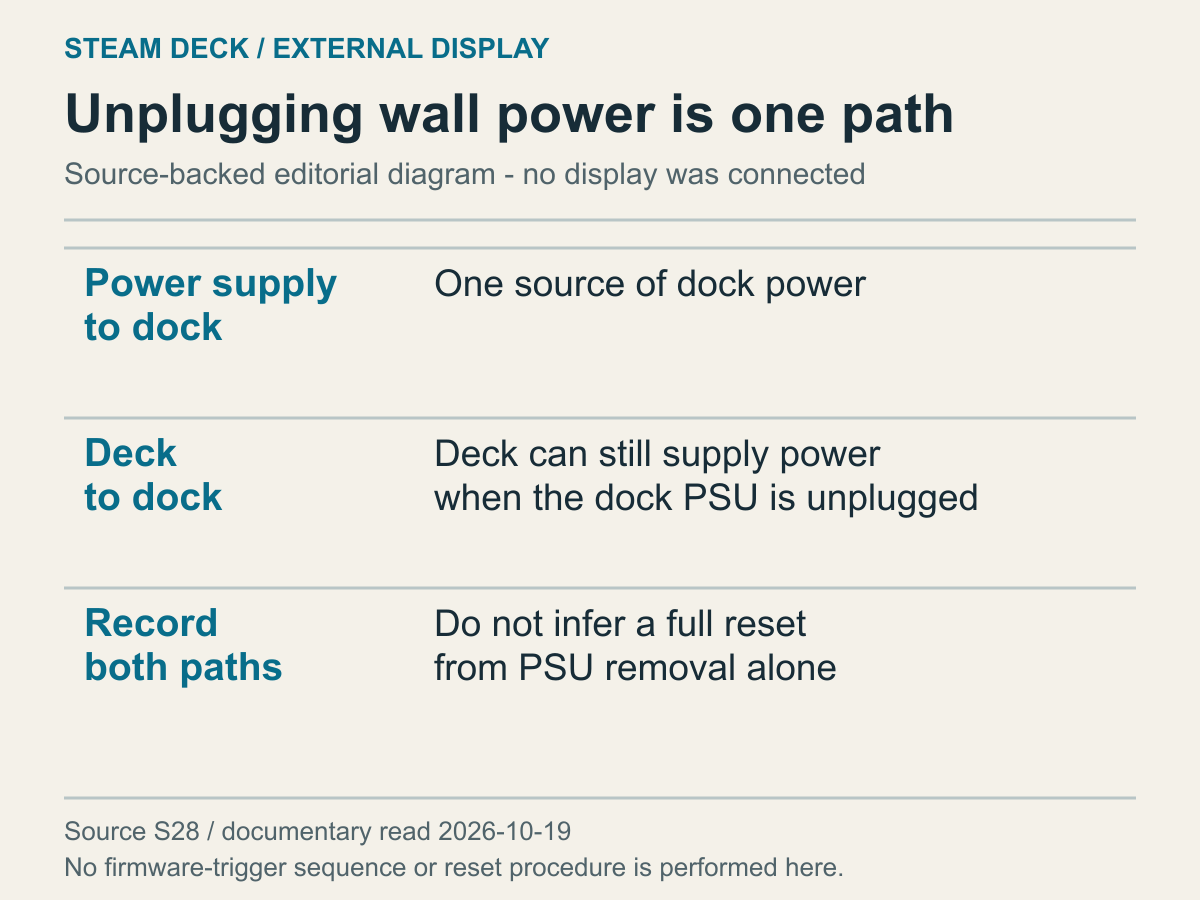
分别绘出坞的外部电源线与 Deck 连接。
有坞在中间,电源也是路径的一部分。要知道电从哪里进、Deck 与坞怎么连、电视用哪个输出。有充电显示不证明视频也确认成功,视频没出也不能确定全部电源都不存在。坞把多种功能放在一起,观察应分别记录。这样才能选与无信号有关的问题,不用一个结果替整个设备宣布好坏。
官方说明指出,坞失去自身电源后仍可能从 Deck 获取功率。所以“我拔掉坞电源了”要区分墙上供电与连接 Deck。只拔外部电源,不一定意味着完整初始状态。本文仅用它理解供电路径,不扩展为强制固件更新或内部重置流程。描述设备当时状态时,把这两条连接说开即可。
已经重连过,就说清断开的是外部电源、Deck 到坞、视频线,还是几项。记忆中“全重连”可能实际只动了一部分。这不是责怪用户,而是让所做动作与文档条件对齐。短列路径比一个重置词更准确,没有执行的就保持未执行,不需要为了让描述完整而补写操作。
外设多时,列出存储、网络、输入等种类。不要编造各自耗电,也不必立刻指定它们造成无画面。本文没有测试这套组合;清单用于重建环境,不自动支持换坞。结构越复杂,越要分开已知组成和猜测原因,让支持看到实际接法,而不是省略中间部分后的简化版本。
Deck 主机最大值与官方 Dock 输出规格,要分开读
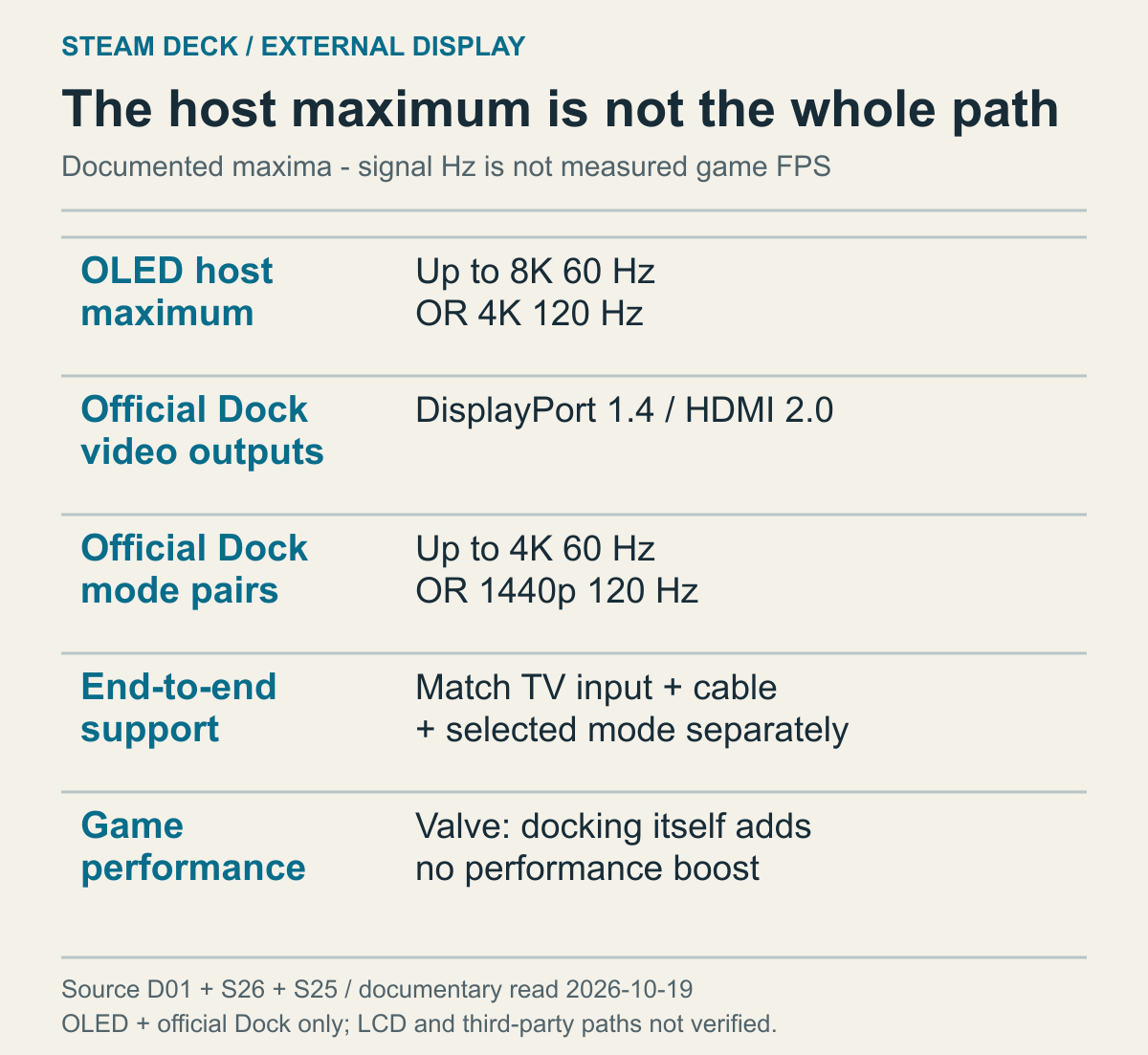
比较 Valve 规格,不是电视连接成功或游戏帧率的测量。
主机技术页里的高数字,不能直接移到经坞电视连接。主机端口与中间坞各有条件,之后还有线和电视实际输入。只看首尾不看中间,可能期待超过路径支持的模式。先问每个数字属于哪台设备,再比较大小。这一步改变的是选模式的依据,不是去寻找网页上最醒目的最大值。
官方 Dock 技术规格列出 DisplayPort 1.4、HDMI 2.0,以及最高 4K 60Hz 或 1440p 120Hz。供电输入与连接 Deck 的 USB-C 线,和视频输出分别列示。这只属于 Valve 的官方 Dock。第三方坞外形相似,不会得到相同接口和上限。自己的产品不同,就要查自己的型号规格。
已读 OLED 主机外部连接部分写有最高 8K 60Hz 或 4K 120Hz。这里主机侧限定 OLED 文档,不是独立核对 LCD 全部数字的比较。两份官方页面在说不同设备。即便主机写了 4K 120Hz,也不证明现在经官方 Dock 的路径能提供该模式;中间设备的规格正是必须多查一层的实际原因。
假设你只看 OLED 最大值,想在电视选 4K 120Hz。若用官方 Dock,应先对照该 Dock 列出的 4K 60Hz 或 1440p 120Hz。电视在该输入也得接收,线也要符合,所以这些组合并非随便一接都保证成功。但至少可以离开只按主机极限反复尝试的做法,改查真实中间设备声明的条件。购买替换前,应先改变比较对象。
模式数字是分辨率与刷新率成对的条件。4K 60Hz、1440p 120Hz 两行,不能各取较大一项拼成新支持的 4K 120Hz。读的是文档给出的配对。分辨率与画面位置数量相关,Hz 与更新频率相关。偏好清楚或更常更新之前,先确认整条路径支持那一对,而不是分别拥有两个最大数字。
电视面板分辨率也不能替代输入表。有 4K 面板,不足以推算某口接收 1440p 120Hz。找到坞的组合后,再在电视说明中找同一输入、分辨率和刷新率。这是输出对输入,不是面板最大分辨率与坞最大 Hz 的拼接。这样比较的才是同一组实际条件,而不是两个彼此无关的产品卖点。
视频模式与游戏实际绘制速度也不同。Steam Deck FAQ解释,接坞本身不会提升性能。规格的 120Hz 不承诺每个游戏跑 120 帧。菜单可见、游戏运动不如预期,已经不同于完全没信号。保持已出现画面的输出条件,再单独看该游戏图形与运行表现,才不会把游戏速度当成同一种外接失败。
USB 在工作,不等于同一条连接的视频已成功
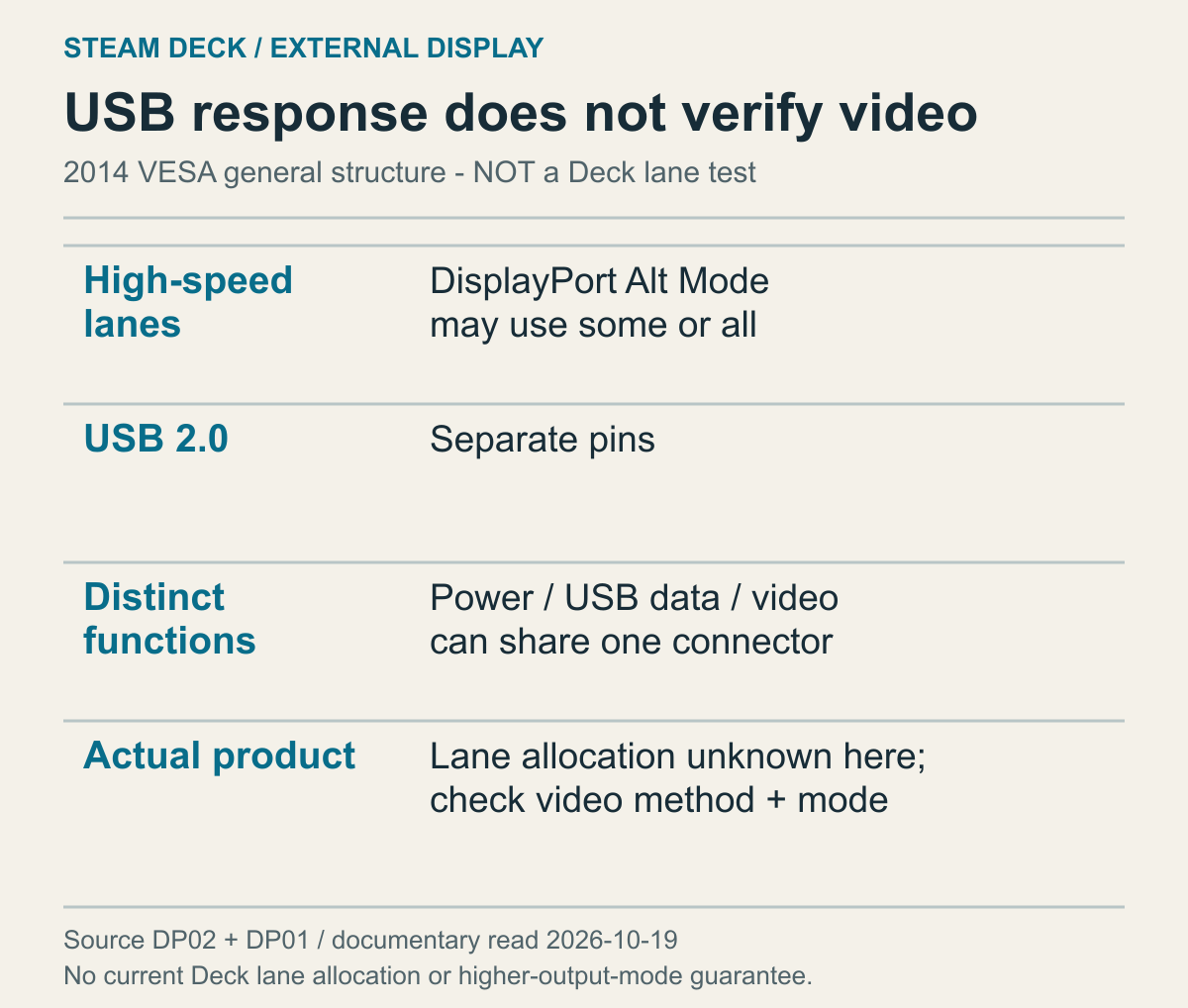
依据 VESA 结构说明,未观察具体 Deck 或坞的实际通道分配。
插在坞上的 USB 设备能用,电视却没画面,并不矛盾。USB-C 是连接器名称,具体实现哪些功能是另一个条件。VESA DisplayPort FAQ说明视频、USB 数据和电源可以共同提供,也可以作为单独功能。因此充电或 USB 响应不能当成视频成功。问“同一根线为什么不全好”,需要先分开线承载的任务。
VESA 的 Alt Mode 介绍说明,DisplayPort 可用 USB-C 高速通道的部分或全部。通道在这里指传输数据的路径。资料有部分通道用于视频、同时保留高速 USB 的结构,也有四通道用于视频的结构。这是 2014 年介绍标准时的概念,不是所有现代坞固定采用同一种分配,更不是当前 Deck 的实测。
资料还说明 USB 2.0 数据可使用独立针脚。因此 USB 设备响应,说明不是整个连接什么都不做,却还没验证视频通道与模式。不要因键盘工作就把坞整体定为正常;也不用因为没有图像就把供电与数据全部称为失败。分功能看,可以知道哪个条件仍开放,又不抹掉其他功能已经观察到的结果。
回到 Deck,通用结构还要接上具体产品规格。自己的坞采用哪种视频方式、哪个口有什么模式,由其官方文档确定。本文不假设用户有菜单可改通道数量,也不承诺拔掉 USB 设备就会增加视频通道、提高分辨率。分配是产品实现条件。先核对主机、坞与电视,而不是从概念图推导一个没记载的内部调整动作。
例如 USB 输入设备已响应而电视无画面,可以接着查视频方式和输出口,不必把所有 USB 功能重做一遍。坞用的是 DisplayPort Alt Mode 吗?到电视的是它的视频输出吗?所请求模式在坞与电视输入双方范围内吗?理解通道的目的,是选对这些问题,不是内部改造,也不是凭其他功能成功跳过视频条件。
在别处用过的线,不能证明当前模式也能传
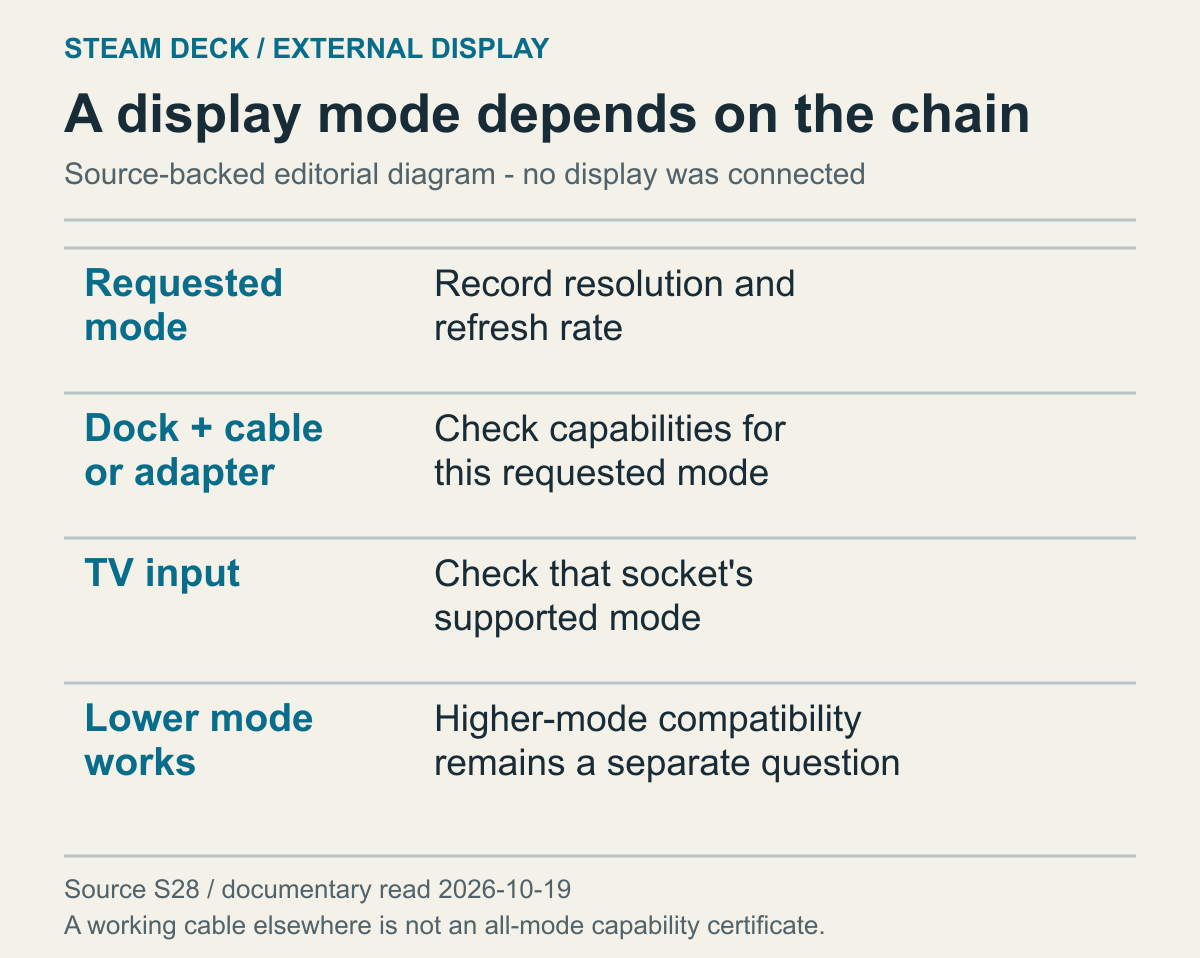
用于逐段比较请求模式的编辑表格,没有实测带宽。
“这根线在其他设备能用”有参考价值,但缺条件。需要当时的分辨率、Hz、输入,以及有没有转换器。以前出过图像,不等于这次要求的模式已验证。物理断没断与整条路径能否传当前模式,是不同问题。否则两次真正相同的可能只有线,而它需要完成的工作已经改变。
用假设计算理解:1920×1080 有 2,073,600 个像素位置,按每秒更新 60 次,相乘是 124,416,000。3840×2160 有 8,294,400 个位置,同样乘 60 是 497,664,000。宽高各翻倍,同频率下比较的位置量变为四倍。这不是屏幕英寸、真实游戏帧数,也不是测出来的 Deck 传输速率。
保持第一种分辨率,只将更新改成 120 次,得到 248,832,000,是原来的两倍,却不同于较大分辨率的 60 次。所以分辨率和 Hz 不是一种“大数字”指标。想要更高 Hz,需说在哪个分辨率;想要细致画面,需说配什么频率。这有助于读懂官方模式为何配对,却不生成一项新的硬件支持承诺。
这个乘积不是线缆实际需要的比特率。VESA FAQ在模式示例还一起写色深和压缩条件。上面的算术省略了它们,不能据此判一根线能通过。应先选分辨率与 Hz 的一对,再对照主机、坞、线和电视输入的真实条件。别的机器同分辨率能出,仍可能留下频率与其余传输条件未确认。
转换器还要看方向和类型。Valve 明确说明不支持被动 DisplayPort 转 HDMI。不能扩大为所有转换器都不行,也不能保证换另一类就一定行。不知道自己的类型,就查正式产品说明;本文不教按接口外形判断主动、被动。准确型号未知时,那部分条件就保持未知,不用猜一个有利于比较的规格。
在解决高模式前,也可以问已经能看的低模式是否够今天用途。想先把游戏放上电视,有清楚的可用条件可能更有帮助。这不是永久最优推荐,之后仍可比较支持上限与想要的画质。开始就追全部最大值,会使无信号更难分辨。把有画面与更高品质分为两次决定,下一步就更明确。
若曾换线比较,确认是否只换了线。另一个接口、另一个模式一起用,就是多条件改变。此时说换线修好了,可能比结果能证明的更强;说某组合出现画面已经足够。它不替产品全部模式和其他设备保证。限定这个范围,能减少因多项条件同时改变的比较而做出不必要购买。
不要给支持情况未知的线或设备随意补规格。找不到型号就留作未知,再看文档是否提供现有可用的低模式。低模式比较不是修复所有物理损伤或兼容性的保证。计划比较时,一次只换输入或模式;下面是未执行的例子,A、B 是虚构电视输入,仅在设备说明允许的条件内记录亲见结果。
| 比较条件 | 保持相同 | 记录结果 |
|---|---|---|
| 输入 A,低模式 | 同一坞和线 | 画面、无信号或未知 |
| 输入 A,高模式 | 同一坞、线和输入 | 与低模式对照 |
| 输入 B,低模式 | 同一坞、线和低模式 | 与输入 A 对照 |
这张拟议比较表的结果栏空着,表示尚不清楚,不等于无信号。假设已记录输入 A 在较低模式下有画面、较高模式下无信号,而输入 B 还没检查。这些记录只能比较 A 的两种模式,还不能比较 A 与 B。如果后来记录 B 在较低模式下也有画面,两种输入才是在这一条件下结果一致;B 的较高模式仍然没有结果。每个结论都应对应支持它的格子,不要用相邻结果替空格作答。这样也能分开两件事:从已有记录中选一个满足眼前观看目的的组合,以及为了回答另一个问题,确定还需要在设备说明允许的范围内补做哪种比较。
阅读 External Display Safe Mode 的文档范围
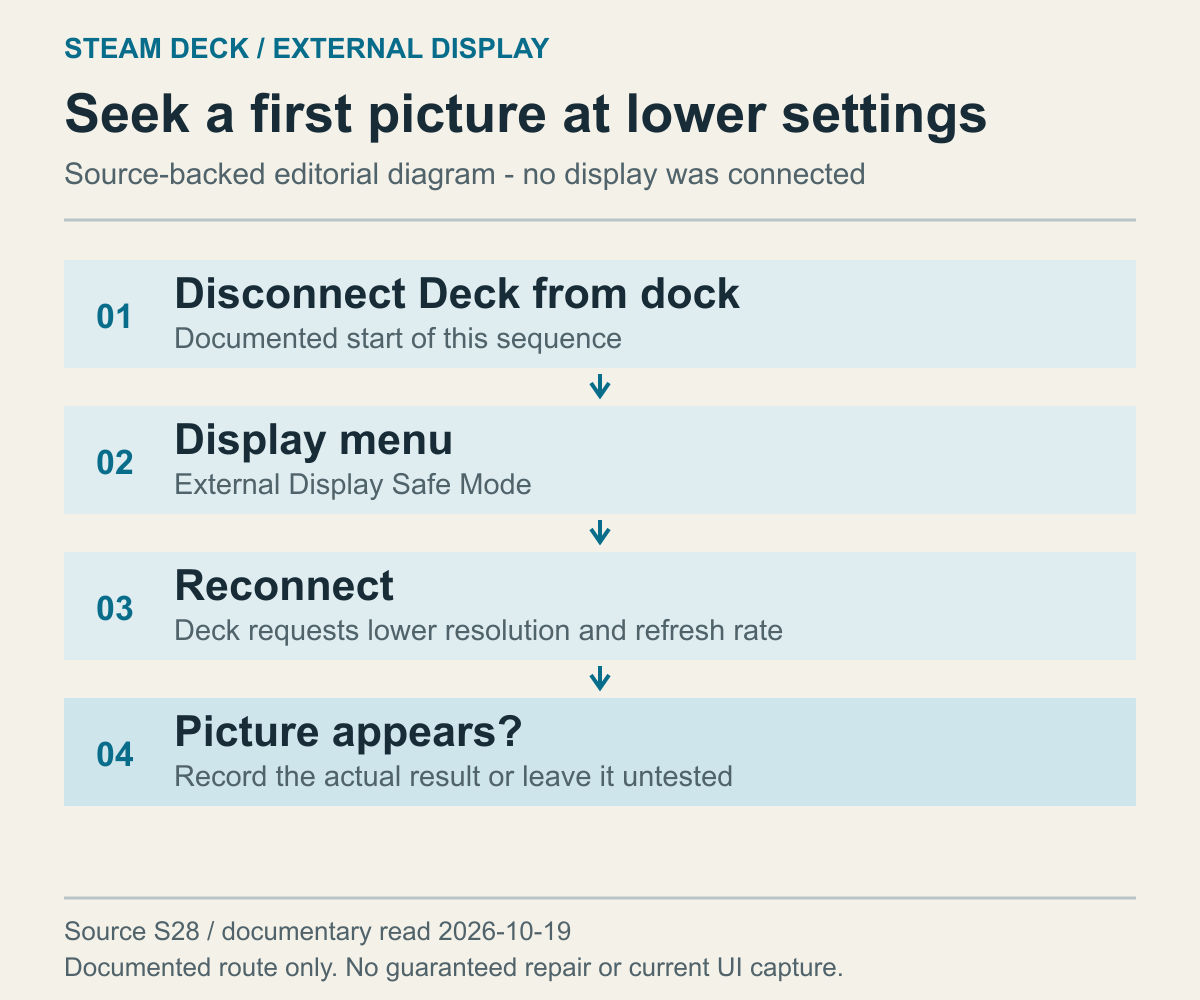
把文档流程按步骤分开的示意图,不是实际连接成功记录。
如果游戏或保存操作仍在运行,先按该游戏的保存、退出说明处理。这一顺序不要求为了检查外屏而强行关闭正在保存的程序。开始前应区分“已经能改变连接”和“已经能看到图像”这两种状态。
Valve说明的顺序是:把Deck与坞或集线器断开,在Deck的Display菜单中把External display safe mode设为On,然后把Deck重新连接到坞。
这里断开的是Deck与坞或集线器之间的连接,不要把它与坞的整套电源重置合成一项操作。如果额外加入拔掉电视视频线和坞外部电源的步骤,除了模式选择,连接状态也一起改变。重新连接后即使结果不同,也更难分辨比较了哪项变化。当前任务是按一个功能的文档顺序比较,不是同时合并多种重置方法。
选择前,保留已经知道的当前分辨率与刷新率组合,以及电视所选输入。保留当前模式,在这里指保留原值的记录,不是在没画面时强制维持原先的高模式。数值不知道就留为未确认,不要猜测。比较时尽量别同时换到电视另一个插口;输入和模式一起改,就无法从同一结果区分两者影响。
这个功能为外屏选择低分辨率与刷新率。重新连接后若出现画面,将现在能确认的模式信息与原记录比较。应按当前可见值判断,不要先写成此前请求的数值自动恢复。第一项决定是当前显示能否满足今天的目的;是否还要选择更高模式,是下一问题,并没有随着第一幅画面一并得到成功确认。
在这些条件下有图像,只说明这条路径在这些条件下可以显示。不证明支持更高模式,也不证明每条线缆和坞的每个部件都完美正常。
重新连接后若仍无信号,可以把当前输入和路径交给官方支持。仅凭这个功能,无法判定线缆损伤或坞的视频技术。
USB-C 外形,不足以判断坞采用什么视频方式
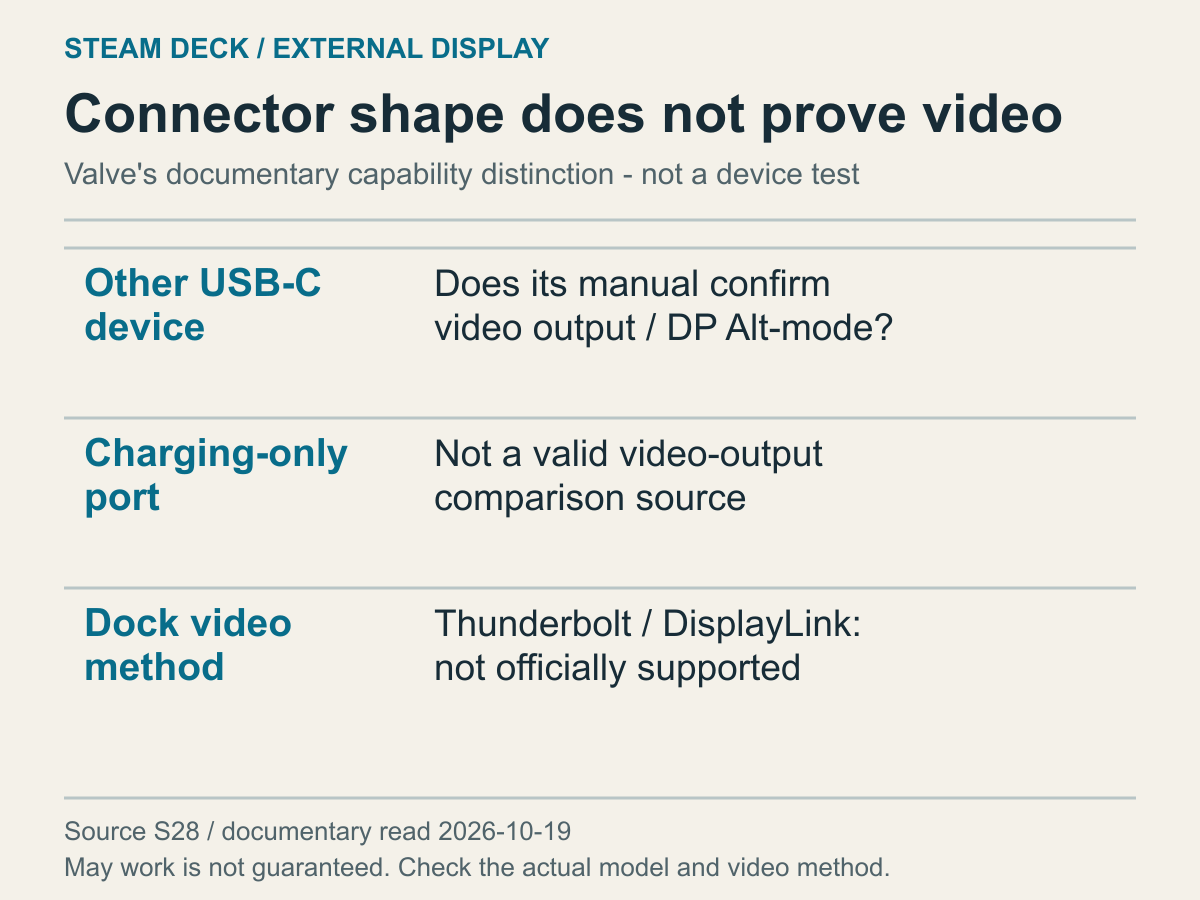
并列整理连接器与视频方式的问题,不是兼容性测试结果。
即使连接图已清楚,坞的视频技术仍可能未知。USB-C 接口不能结束这个问题,外形与功能需要分开。Microsoft USB-C 指南指出,视频 Alt Mode 需要硬件、软件、连接设备和线缆支持。这不意味着把 Windows 设置步骤应用到 Deck。用一般条件理解后,再各自核对 Deck 与自己的坞的正式范围。
假设接的是以前工作电脑用的坞。旧电脑出过画面,与 Deck 所需连接方式及支持范围,需要分别核对。例子不是说某办公产品必不兼容,而是旧成功与新条件属于不同资料。厂家确认型号与技术后,留着该信息即可,不要先安装未知驱动或非官方程序来填补尚未确认的能力。
转换产品还要读哪端接视频源。VESA FAQ说明 USB-C 转 HDMI、DVI、VGA 产品的 USB-C 端连接视频源设备。两端形状能插,不证明方向正确。把 HDMI 源送进 USB-C 屏幕,与相反方向产品是不同问题。Deck 到电视应对照输入和输出各是什么,不是推定所有转换器同结构,也不保证另一种方式必定可用。
适合比较的设备已有画面,确认范围只到该设备与该模式,不能把 Deck 失败直接定为故障。若比较设备的视频支持都没确认,没图也难作换件理由。比较前先知道对方能否承担同一角色;没有合适设备就保留未知,不必购入新设备只为填满每一支。也分开只有外屏失败与其他 USB 功能尚未观察,不用充电显示代填成一切正常。
视频方式或官方范围不清时,可以向 Steam 客服与坞厂商说明当前组合:Deck 与坞型号、电源和线的路径、电视输入、低模式的已知结果。今天的决定可以是保持已有画面的条件,也可以是先查清未知技术。购买前选对问题分支,能少做与原因无关的替换;没有测试的组合,仍按未测试保留。