
Steam Deck 接上電視,卻一直顯示「無訊號」?
分清內建螢幕熄滅與電視無訊號,核對電源、線材及主機和基座的成對輸出條件,不靠 USB-C 外形猜相容性。
文章語言
本文目錄
接上擴充基座後,手中的 Deck 螢幕也暗了,可能讓人以為主機當機。先分清是哪個螢幕、顯示什麼。內建螢幕關閉,和電視收不到外部訊號,是兩件事。之後才依序看電視輸入、基座連接與電源、線材和輸出模式。一次改很多條件,即使後來有畫面,也可能不知道哪個變動帶來差異。
本文依據 2026 年 10 月 19 日閱讀的 Valve 文件,討論能正常開機的 Steam Deck LCD、OLED 外接顯示問題。沒有實際拿主機、基座和電視做連接測試。主機無法啟動、拆解和非官方韌體不在範圍。未親自查看的現行介面,也不會說成已經操作確認。第一個目標不是最高解析度,而是知道什麼條件有畫面、什麼還沒有。
分開看內建螢幕與電視的畫面狀態
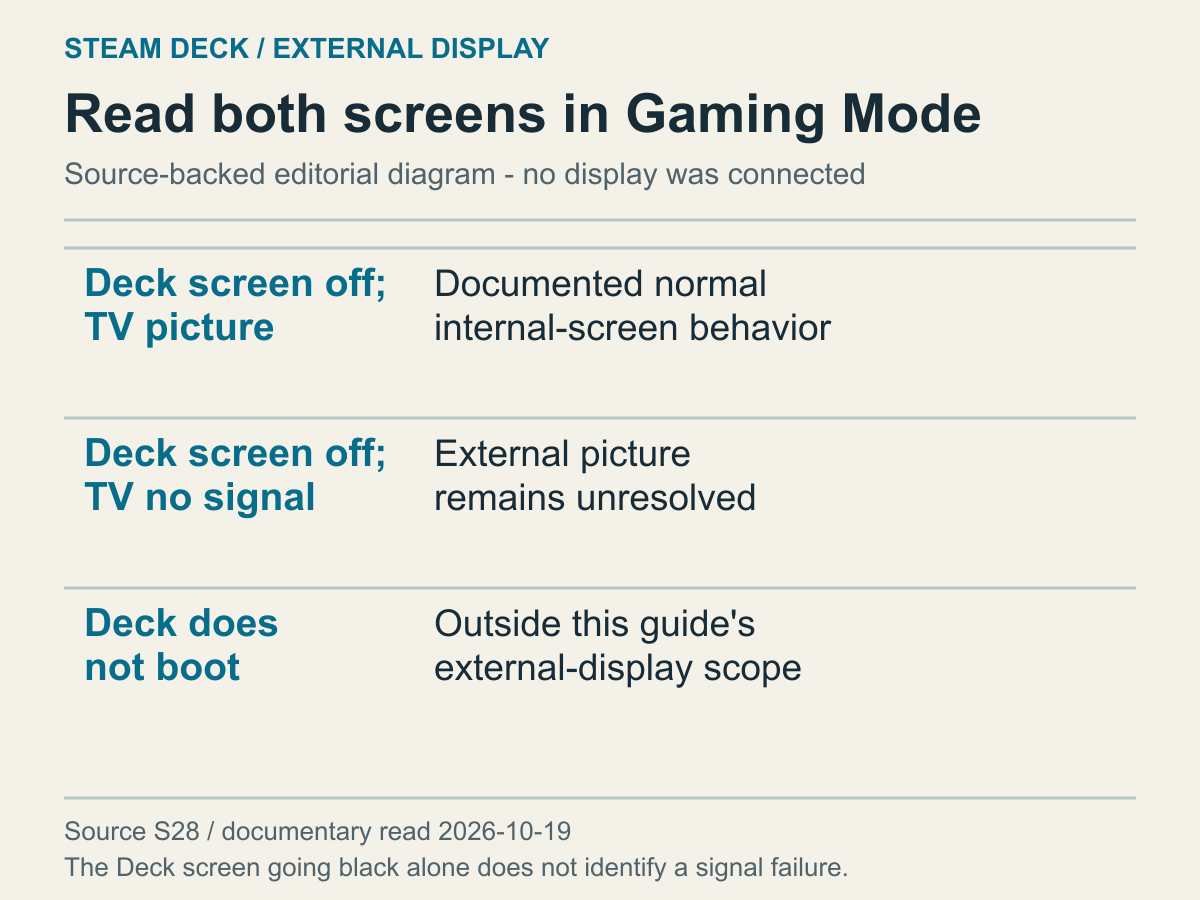
把不同畫面組合分開的狀態表。
剛接基座時,通常先注意手裡原本亮著的螢幕。突然變黑,很容易覺得連錯。Valve 基座疑難排解把遊戲模式接外部顯示器後,內建螢幕關閉列為正常行為。不能只憑這點說主機壞。電視上真正出現什麼,要另外確認;手上螢幕的狀態,不會連帶回答外接畫面的結果。
內建螢幕關了,電視卻已顯示 Deck,就不是這裡的無訊號問題。本文沒有涵蓋桌面模式的全部多螢幕與鏡像設定。重點是少一面亮,不等於所有輸出失敗。你要的內容已在電視出現時,可能不需要再為了內建螢幕的正常關閉而改動接法。
如果內建螢幕關閉、電視同時寫無訊號,外接問題仍在,但也不能據此確定整台 Deck 已關機。電視可能選別的輸入,或路徑無法傳送想要的條件。現在的確認對象是外接路徑,不是全部開機流程。說清每個畫面與字樣,比只說黑畫面有用;後者會把需要不同下一步的狀態混在一起。
內建螢幕繼續亮、電視沒訊號,也可以另外留下。它和前一個組合不同,值得保留,但不直接指認哪個零件壞。仍可能需要確認外部連接是否被辨識。問支援時加上內建螢幕是否熄滅,描述就更具體。這是使用者看得到的差異,不必拆設備,也不需要先當成確定的硬體原因。
電視全黑與電視自己跳出無訊號文字,也不一樣。有字可以作為確認目前輸入的起點;沒字時,還留著電視電源和選擇狀態的問題。本文不診斷面板或電視內部,只用判斷是否正在看 Deck 所連輸入所需的資訊。選單或標示都看不到,可能得讀這款電視說明,不應拿對 Deck 的猜測代替缺少的資料。
再分開主機選單與特定遊戲。連選單都沒有,和選單正常、只有進某遊戲才變,確認方向不同。後者還要問外接訊號是否全斷,或遊戲的顯示條件不同。本文不包辦每款畫質和效能調整。先知道選單能不能看,不把一款遊戲的現象擴成整台 Deck 與電視的全部連接狀態。
對照電視輸入與實際插著的埠
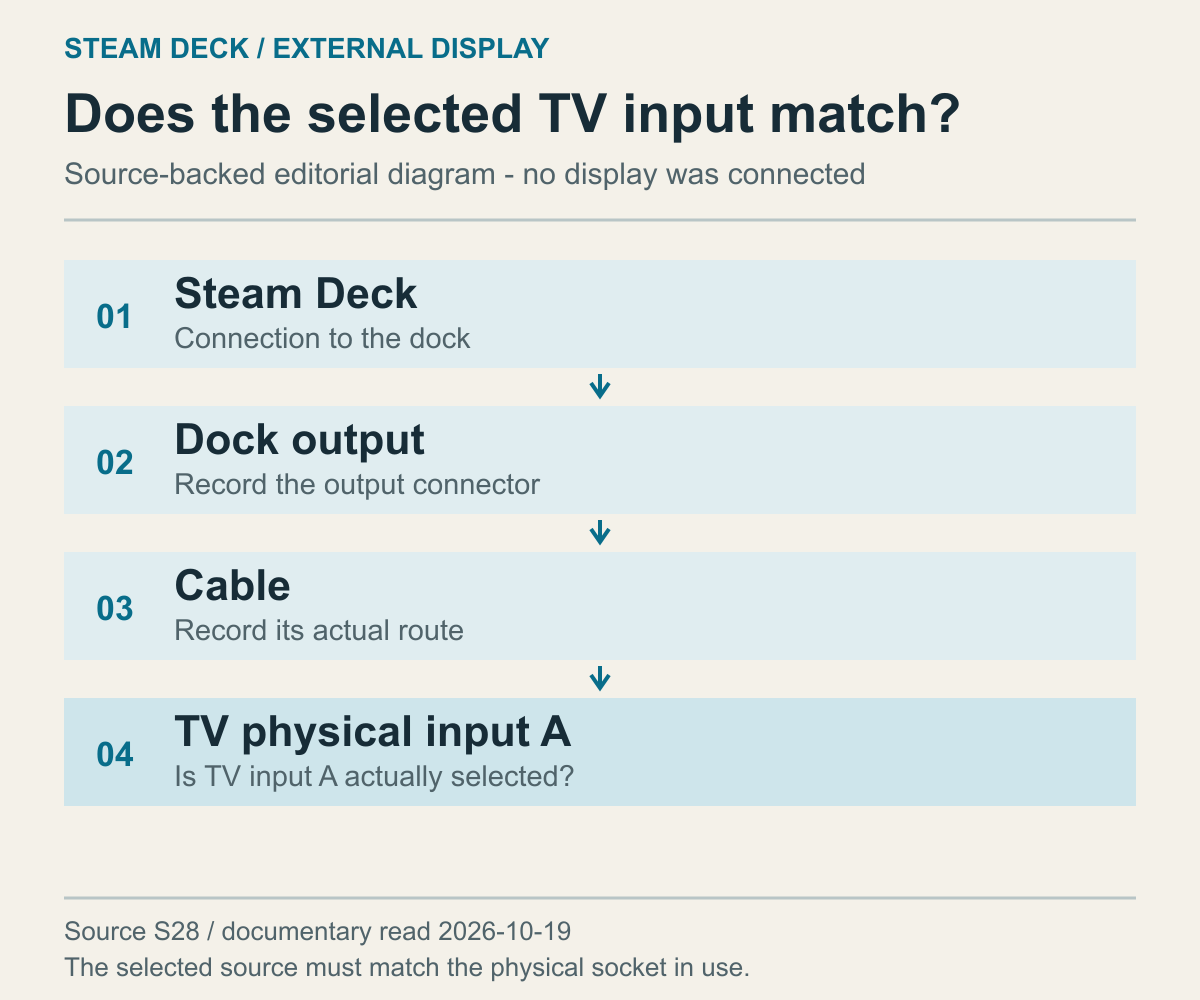
沿目前連接路徑記錄資訊的編輯示意圖。
檢查輸入很常見,但只說多按幾個來源看看,未必留下可比較條件。先看基座出來的線插在電視哪一處,再核對遙控器或選單選的是不是同一處。可能搬過線卻沒改輸入,也可能電視還在看另一台設備。對照的不是相似名稱,而是實際插孔和目前訊號來源的關係。
把兩個虛構輸入叫 A、B,它們不是某台產品的真實標籤。線在 A、電視選 B,改 Deck 解析度也還不是有效比較。先選對,才輪到路徑後面的問題。若確定 A 正確仍無訊號,可以保留這個條件繼續。先把這個簡單對應弄清楚,比直接進複雜設定更接近目前需要的判斷。
中間還有設備,就一起畫出來。基座到電視可能一條線,也可能經轉接器或其他影像設備。本文未驗各產品相容性,不能說複雜路徑全部一樣。能說明既有結構即可。諮詢若只剩 Deck 和電視,中間實際路徑就消失了;但也不用依猜測的埠角色,自己再拼出未記載的新接法。
電視有多個埠時,用該型號說明確認條件是否相同。換埠後出畫面,可能同時改變所選來源和可支援模式。都在同一台電視,不代表輸入能力一樣。本文不代替各埠規格,也不把面板最大解析度套到每一處。要以廠商對這個型號的記載為準,不能只因埠名稱相同就省略模式對照。
沒畫面時,一起改輸入、主機模式和電視影像處理,會丟掉原始條件。後來可能分不清誰改變結果。現在先確認有無外部訊號,裁邊或文字大小是有畫面之後。把目標拆開,才能看清比較。還沒出現的影像品質,不需要先調到理想狀態,才能確認線到底通往哪個輸入。
查看基座電源與連接路徑
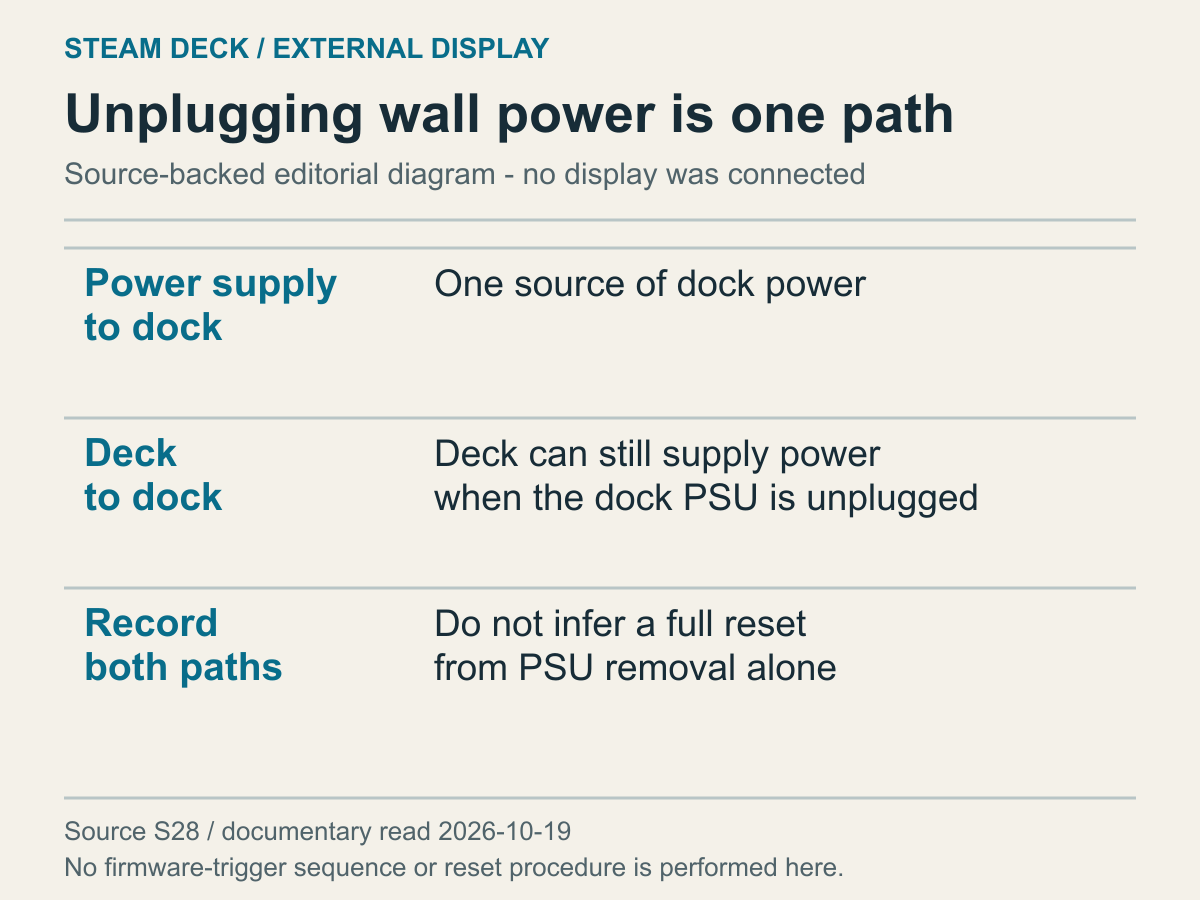
分開繪出基座的外部電源線與 Deck 連接。
有基座在中間,電力也是路徑一部分。要知道從哪裡進電、Deck 怎麼接,以及畫面走哪個輸出。看到充電不證明影像成功,沒影像也不能確定整體無電。基座集合多項功能,結果要分開說,才能挑與無訊號相關的問題。不用拿一個指示,就替整台裝置宣布完全正常或全壞。
官方指出基座失去自己的電源後,仍可能從 Deck 得電。因此「拔電源」要區分牆上來源與 Deck 連接。只拔外部供電,不一定代表設備完全回到初始狀態。本文只用它理解電力路徑,不延伸為強迫更新韌體或重設內部設定的步驟。描述狀態時,把兩條連接分開即可,不必把它們統稱為已經清空一切。
已做過重新連接,可以具體說斷了哪些:外部電源、Deck 到基座、影像線,還是好幾項。記憶中的全重接,可能只有一段真的動過。這不是責備,而是對齊正式說明與實際操作。短列連接比一個重設詞精準,沒做過就寫沒做,不需要為了讓報告看來完整,補上沒有發生的過程。
周邊多時,也留下儲存、網路、輸入等種類。不用猜每項瓦數或立刻指它造成沒畫面。本文沒測這個組合,清單是重建環境,不直接支持換基座。結構越複雜,越該把已知組成與猜測原因分開,讓支援看的是實際接線,不是把中間段刪掉後、看起來較簡單卻不完整的版本。
主機的輸出上限,不能直接套到官方 Dock
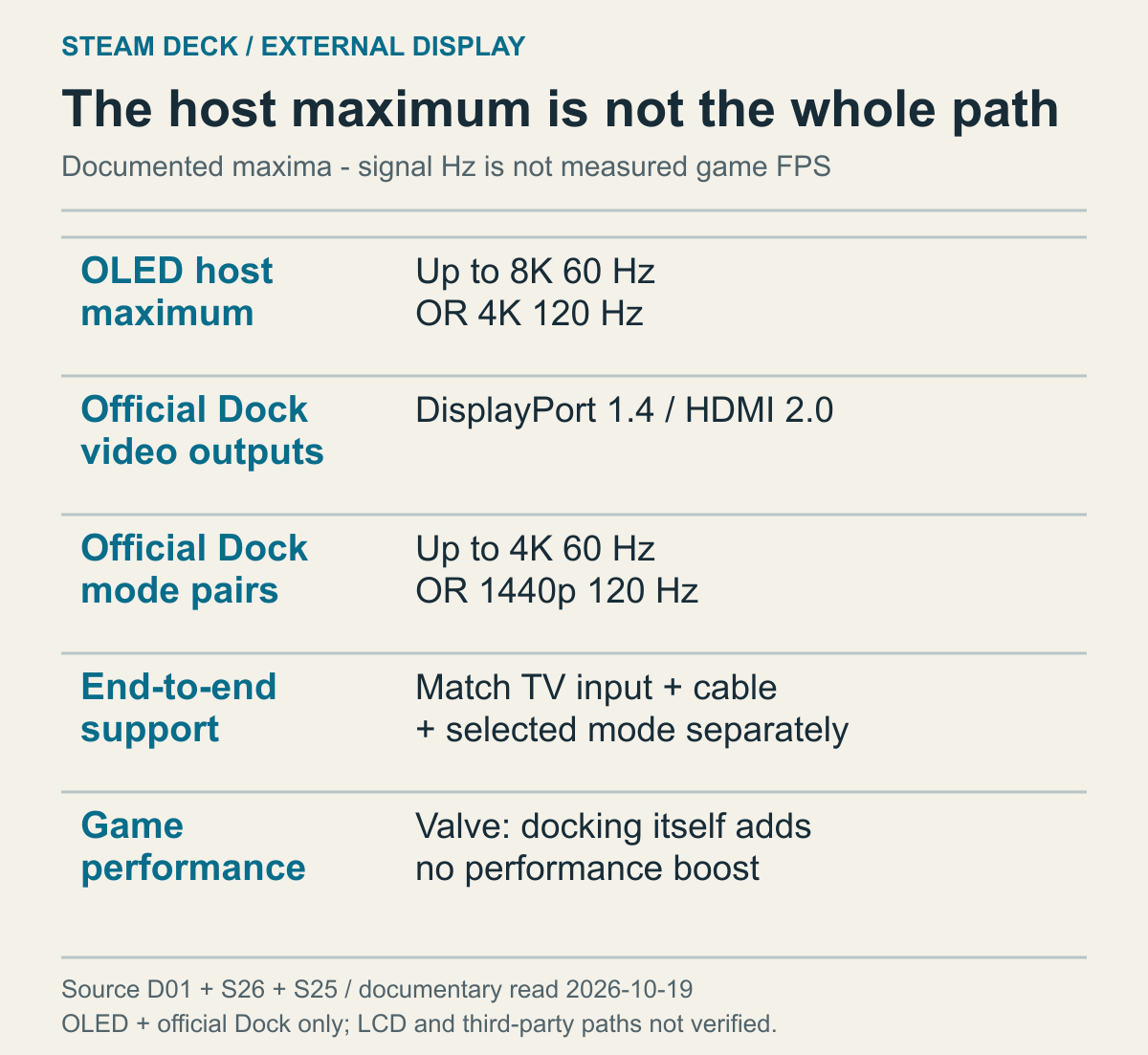
採 Valve 規格,不是電視成功連接或遊戲影格率的測量。
Deck 技術頁上較高的數字,不會自動變成經過基座到電視的結果。主機連接埠和中間設備各有條件,後面還有線材與電視輸入。只看起點和終點,可能忽略中間上限。先認每個規格屬於哪台,再看能組合成什麼模式,不能把網頁最醒目的最大值當成目前整條路徑的能力。
官方 Dock 技術規格列 DisplayPort 1.4、HDMI 2.0,並說最高 4K 60Hz 或 1440p 120Hz。電源輸入和到 Deck 的 USB-C 線,與影像輸出是分別列出的。這是 Valve 官方 Dock 的資料,第三方產品即使外形像,也不能套同接頭與上限。自己的型號不同,就查自己的正式規格。
已讀的 OLED 主機外接項目則有最高 8K 60Hz 或 4K 120Hz。主機側這次限定 OLED 文件,不是已獨立確認 LCD 的全部數字。兩個頁面說的是不同設備,並不矛盾。主機寫有 4K 120Hz,也不是官方 Dock 路徑提供同模式的證據。中間產品規格,是實際選擇時需要多讀一層的原因。
假設只憑 OLED 最大數字,打算在電視選 4K 120Hz。如果用官方 Dock,先對照它提出的 4K 60Hz 或 1440p 120Hz。電視該輸入與線材也需符合,因此這兩個組合也不保證任何接法都成功。不過你能停止只依主機極限反覆嘗試,改查真實中間設備的條件。先變更比較基準,再決定是否需要換產品。
模式裡解析度與更新頻率是一對。4K 60Hz、1440p 120Hz 不能各拿較大的一項拼成 4K 120Hz 支援。要讀的是文件提供的配對,不是兩個獨立極限。解析度關係到畫面位置數量,Hz 關係到更新頻率。想要細緻或更頻繁更新,都得先確認目前路徑確實支援所選的那一對條件。
電視面板解析度也不代替輸入模式表。有 4K 面板,不能算出特定埠接受 1440p 120Hz。找到基座配對後,再看電視說明是否有同一輸入、解析度、更新頻率。這是輸出和輸入的對照,不是面板最大解析度加基座最大 Hz。只有同組條件能相互對上,才是在評估現在要用的模式。
影像輸出模式與遊戲實際繪製速度仍不同。Steam Deck FAQ說接基座本身不增加效能,所以 120Hz 不保證每款遊戲都 120 影格。選單看得到、遊戲動作不如預期,與完全沒訊號已經不同。保留出過畫面的條件,另看該遊戲畫質與執行表現,才不會把運算速度當成另一種完全相同的外接故障。
USB 周邊有反應,還沒驗證同條線的影像功能
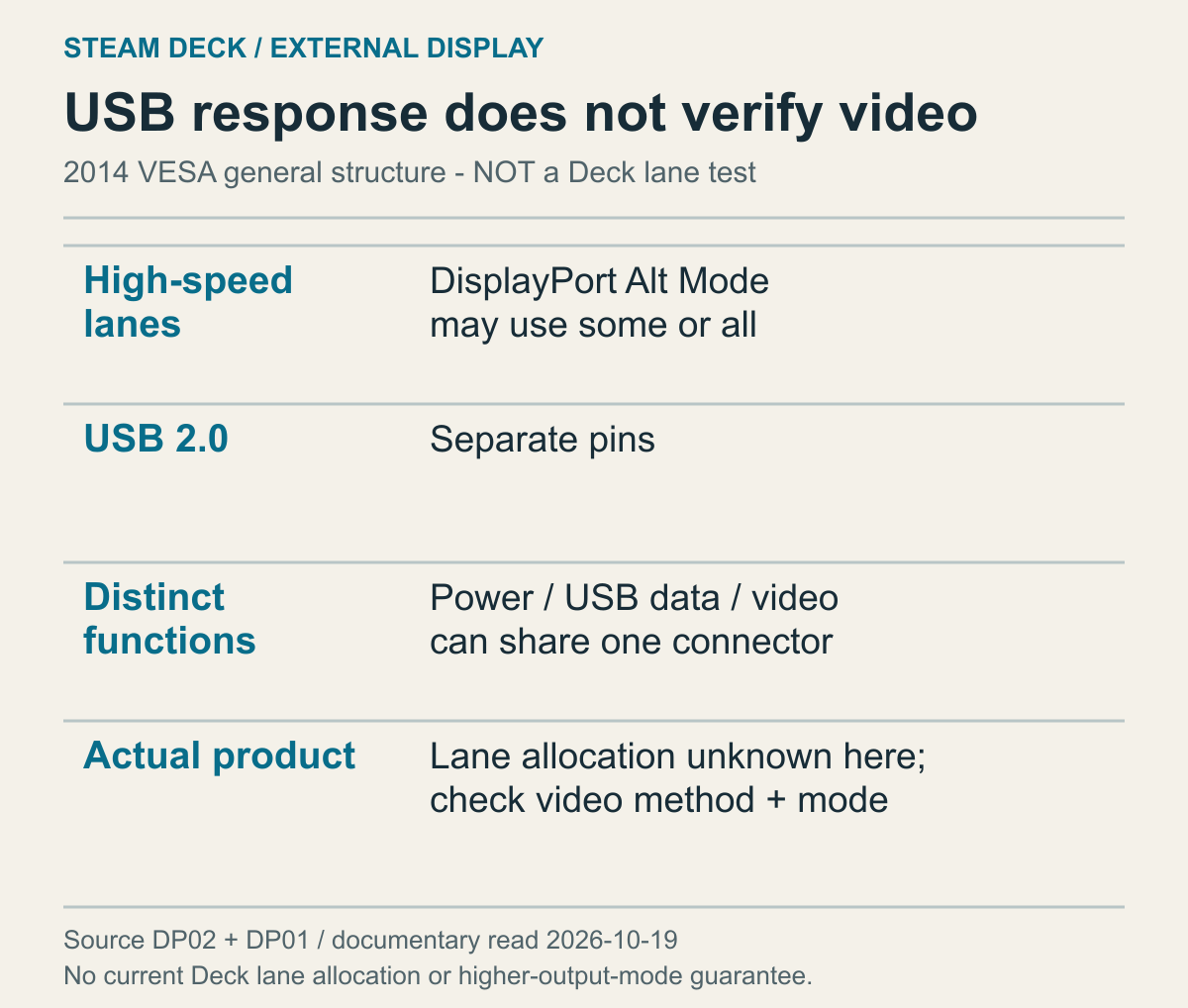
依 VESA 結構介紹,未觀察目前 Deck 或基座的真實通道配置。
基座上的 USB 能用但沒畫面,乍看像同條線卻只通一半。USB-C 是接頭名稱,實際提供什麼功能仍要看實作。VESA DisplayPort FAQ說明影像、USB 資料與電源可以共同提供,也可以是個別功能。所以充電成功或周邊反應,不能直接讀成影像功能已驗證。要先拆開每項工作使用的條件。
VESA Alt Mode 發表資料說 DisplayPort 可使用 USB-C 高速通道的部分或全部。通道指資料行進的路徑;資料介紹一部分給影像並保留高速 USB,也介紹四條用於影像。這是 2014 年規格介紹中的一般結構,不是說所有新基座分配相同,更不是測到了某台 Deck 內部採哪一種。
它也提到 USB 2.0 資料可用另外的接腳。因此某個周邊回應,與整條連接完全無作用不同,但仍未驗影像通道和模式。不能因鍵盤能動就把基座整體認定正常;沒圖也不必把供電與資料全部稱失敗。分項看,才能知道哪些條件還沒確定,同時保留其他功能的實際結果。
回到 Deck 要把一般結構接上產品規格。基座採用什麼方式、哪個輸出有什麼模式,由該產品文件決定。本文不假設使用者有選單能改通道,也不承諾拔 USB 就會增加影像通道、提高解析度。配置是實作條件,應先核對主機、基座與電視,不從概念表推導一個未記載的內部調整操作。
例如輸入裝置已回應、電視仍沒畫面,可以接著查影像方式與輸出埠,不必重做所有 USB 準備。用 DisplayPort Alt Mode 嗎?接電視的真是影像輸出嗎?所求配對同時在基座與電視輸入範圍嗎?理解通道為的是選對問題,不是改裝,更不是拿其他功能的成功作理由,跳過影像條件確認。
別台設備用過的線,不證明目前模式也能通過
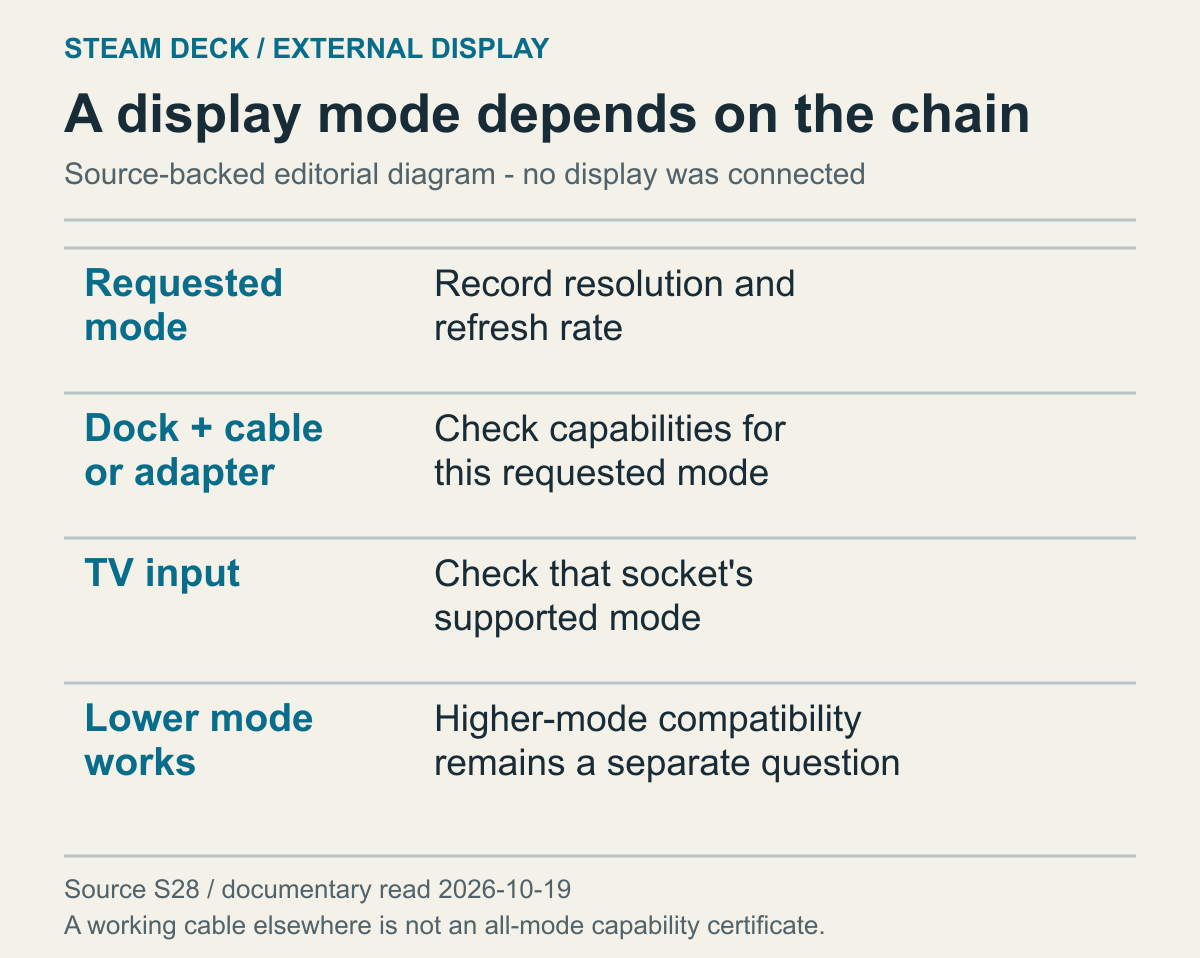
用來逐段比較所求模式的編輯表格,沒有實測頻寬。
線在其他設備正常很有參考價值,但需要知道當時解析度、更新頻率、輸入,以及是否有轉接器。以前出畫面,不代表目前要求已測過。物理是否斷裂,和整條路徑是否能傳這個模式,是兩個問題。缺條件時,兩次相同的可能只有線,本來需要它完成的工作卻已不同。
用假設算一算:1920×1080 有 2,073,600 個像素位置,每秒更新 60 次,乘積是 124,416,000。3840×2160 有 8,294,400 個位置,同樣 60 次得到 497,664,000。長寬各兩倍,同頻率下比較量就是四倍。這不是面板幾吋、真實遊戲影格,也不是 Deck 或線材傳輸速率的測量值。
保留第一種解析度,只改成每秒 120 次,會得到 248,832,000,是先前兩倍,卻不等於較大解析度的 60 次。解析度和 Hz 不能合成單一數字排名。要高 Hz 就說在哪個解析度,要更細畫面就說搭哪個頻率。算例能幫助讀官方模式為何成對,不能生出一項新的硬體支援規格。
乘積還不是線材需要的實際位元率。VESA FAQ在模式示例還一起說明色深和壓縮。上面全省略了,不能判某條線必定通過。讀者該選一對解析度與頻率,再核對主機、基座、線和電視輸入的真實條件。別台同解析度能用,也仍可能沒確認頻率和其他傳輸因素是否相同。
有轉接器,再看種類與方向。Valve 明說不支援被動式 DisplayPort 轉 HDMI。不能擴成所有轉接器都不行,也不能保證其他類別一定可用。若不知自己的是否適用,讀正式產品說明;本文不教單看外形判主動、被動。型號資訊不足就留未確認,不替它補一個方便推論卻未證實的能力。
處理高模式前,可以先想已有的低模式是否滿足今天。只是先把遊戲送上電視,清楚且有畫面的條件可能更實用。這不是永久最佳推薦,之後仍可對照限制與想要的品質。一開始把所有功能推最高,會增加找訊號的複雜度。把先有圖和更高品質分為不同決定,才能知道目前哪個需求還沒達到。
若曾經換線比較,要看是否真的只換線。輸入和模式也換了,就是多條件。此時說線修好問題可能過強,說該組合有畫面即可,無須替全部模式與別台設備背書。把結果限定,能減少因同時更改多項而做不必要的購買。不明線或設備也不自行加規格,找不到型號仍可保持未知。
再看文件有沒有提供目前可用的低模式。低模式比較不保證能修復所有損壞或解決所有相容問題。若規劃比較,一次只變輸入或模式,如下表。這是尚未執行的例子,A、B 是虛構輸入;只在產品說明允許的條件內,填入實際看到的結果,不把其他格也想像成完成。
| 比較條件 | 保持一致 | 記錄結果 |
|---|---|---|
| 輸入 A、低模式 | 同一基座與線 | 畫面、無訊號或未確認 |
| 輸入 A、高模式 | 基座、線與輸入 | 與低模式比 |
| 輸入 B、低模式 | 基座、線與低模式 | 與輸入 A 比 |
這張擬議比較表的結果欄空著,代表尚未確認,不等於無訊號。假設已記錄輸入 A 在較低模式有畫面、較高模式無訊號,但輸入 B 還沒檢查。這些記錄只能比較 A 的兩種模式,還不能比較 A 與 B。之後若記錄 B 在較低模式也有畫面,兩個輸入才是在這個條件下結果一致;B 的較高模式仍沒有結果。每個結論都要對應支持它的格子,不要拿旁邊的結果填補空白。這也能把兩個決定分開:從已記錄的組合挑出符合眼前觀看目的的選擇,以及為了回答另一個問題,確認還需要在設備說明允許的範圍內做哪種比較。
閱讀 External Display Safe Mode 的文件範圍
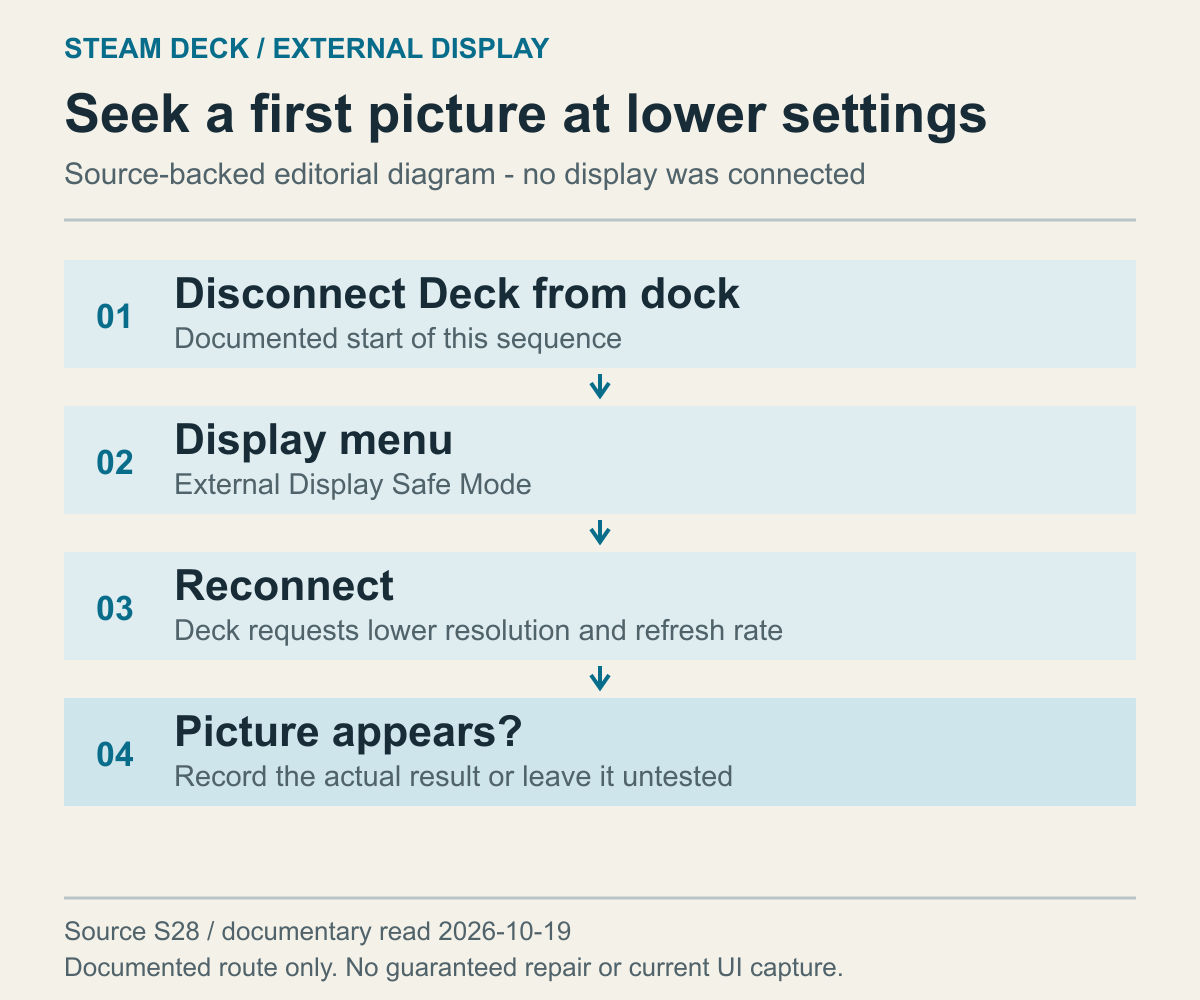
把文件流程按步驟分開的示意圖,不是實際連接成功紀錄。
若遊戲或儲存作業仍在執行,先依該遊戲的存檔、離開指引處理。這個順序不要求為了確認外接畫面,強制結束正在存檔的程式。開始時要區分「已能改變連接」和「已經看得到畫面」兩種狀態。
Valve說明的順序是:將Deck與基座或集線器中斷連接,在Deck的Display選單把External display safe mode設為On,然後將Deck重新接上基座。
這裡中斷的是Deck與基座、集線器之間的連接,不要與基座整套電源重設合成一項作業。若額外加入拔除電視影像線和基座外部電源的步驟,除了模式選擇,連接狀態也一起改變。重新連接後即使結果不同,也更難區分比對的是哪個變化。目前要做的是依一個功能的文件順序比較,不是同時合併多種重設方式。
選擇前,保留已知的目前解析度與更新頻率組合,以及電視選用的輸入。這裡的保留目前模式,是保留先前數值的紀錄,不是在沒有畫面時強迫維持原先的高模式。數值不明就留待確認,不要猜測。比較時盡量別同時改接電視的其他插孔;輸入與模式一起改,便無法從同一結果分開兩者影響。
這項功能替外接螢幕選擇低解析度和更新頻率。重新連接後若出現畫面,將現在能確認的模式資訊與先前紀錄比對。應依眼前可確認的值判斷,不要先寫成之前要求的數值自動恢復。第一個決定是目前顯示能否滿足今天的目的;是否還要選更高模式,是下一個問題,並沒有隨第一個畫面一起確認成功。
在這些條件下有畫面,只表示該路徑在這些條件下能顯示。不表示支援更高模式,也不表示每條線材和基座的每個零件都完全正常。
重新連接後仍無訊號,可以把目前輸入和路徑交給官方支援。單憑這個功能,無法判定線材損傷或基座的影像技術。
USB-C 的形狀,不會告訴你基座採哪種影像技術
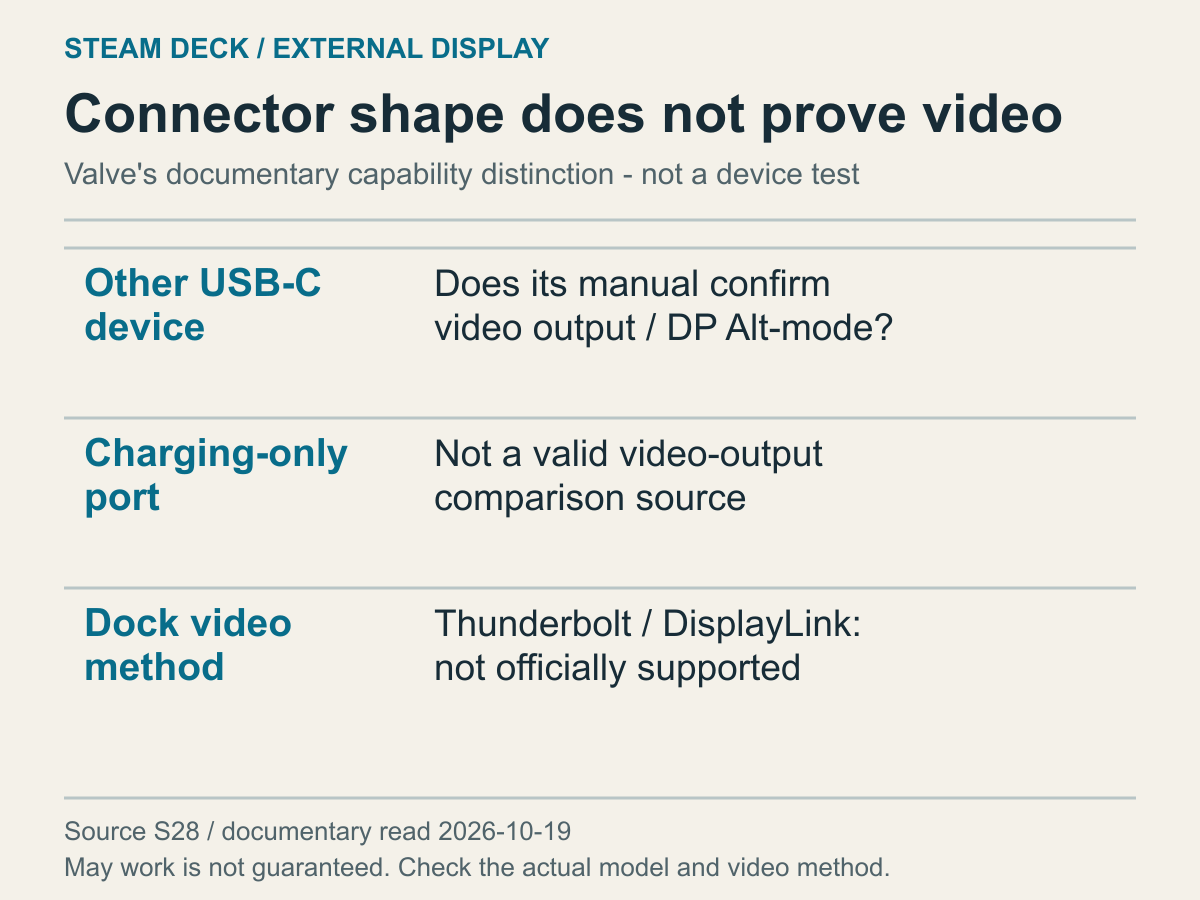
並列整理接頭與影像方式的問題,不是相容性測試結果。
連接圖清楚後,影像方式本身仍可能未知。不能用有 USB-C 就結束問題,接頭外形與功能要分開。Microsoft USB-C 說明指出 Alt Mode 需要硬體、軟體、所連裝置和線材支援。這不是拿 Windows 設定套 Deck,而是先理解共同條件,再各自讀主機與這款基座正式範圍。
假設拿以前辦公電腦的基座來接。舊電腦有圖,與 Deck 所需方式及支援條件,是不同資料。例子不是說某辦公產品必定不相容,而是提醒應另外核對。找到廠商標示的型號和影像技術後留下即可,不要先安裝不明驅動或非官方程式,把缺少的正式支援當成已經補足。
轉換產品也要看哪端接影像來源。VESA FAQ說 USB-C 轉 HDMI、DVI 或 VGA 的產品,USB-C 端接來源裝置。兩端形狀對得上,不代表方向對。把 HDMI 來源送入 USB-C 螢幕,與反方向產品是不同需求。Deck 到電視要看各自輸入、輸出,不推定所有轉接器結構相同,也不保證另一種設計一定能用。
適合比較的設備曾有圖,確認也只限那台與該模式,不會讓 Deck 無圖直接成為故障。比較對象影像能力都未知時,失敗更難作換件理由。先確定它能擔任同角色;沒有合適裝置可以留下未知,不必為填每條分支再去買。也分開只有外接影像失敗和其他 USB 功能沒看過,不拿充電圖示替後者填成正常。
不清楚影像方式或支援,就向 Steam 客服及基座廠商描述 Deck、基座型號,電源與線路、電視輸入及低模式已知結果。今天可以選擇保持已出圖條件,也可以先釐清未知技術。購買前先選對問題,較能避免無關替換;沒測過的組合,在紀錄中仍維持未測,不把限制藏成一項相容保證。