
Steam 下載速度比網路方案慢很多?先換算單位,再一次只改一件事來量
Steam 顯示的 MB/s 要乘 8 才能和 Mbps 的方案比。本文整理單位換算、下載限制、下載區域、有線與背景程式的排查順序與記錄方法。
文章語言
本文目錄
你辦的是 500 Mbps 的光纖,Steam 下載頁上的數字卻停在 6 MB/s 上下。看起來像是網路被砍到十分之一,但這個結論常常下得太早。Steam 顯示的是每秒多少位元組,方案寫的是每秒多少位元,兩個數字差了八倍,單位一換,慢不慢就是另一個答案。
本文依據 Steam 支援的下載速度、頻寬限制、下載區域、連線問題與干擾程式幾篇說明,Valve 2021 年 9 月 9 日的新下載頁更新公告,Valve 公開的下載統計頁,以及 Microsoft 的 Wi-Fi 說明,讀取日期是 2026 年 11 月 1 日。客戶端的字樣取自 SteamDB 整理的介面字串,繁中的部分我另外讀了它的繁中字串檔。這些都是文件,我沒有實際量過任何一條網路線,文中的數字全是算式或編出來的示範,圖也是示意畫面,不是 Steam 的畫面。Valve 沒有公布「速度低到什麼程度算異常」的門檻,所以下面的判斷線都是我的編輯判斷,會標出來。
如果你的問題是下載列顯示 0 但硬碟很忙,看Steam 下載速度掉到 0 但硬碟還在忙;是寫入錯誤,看Steam 磁碟寫入錯誤的安全診斷;是連不上內容伺服器,看Content servers unreachable 那篇。本文只處理「在跑,但比預期慢」。
同一個數字,單位差了八倍
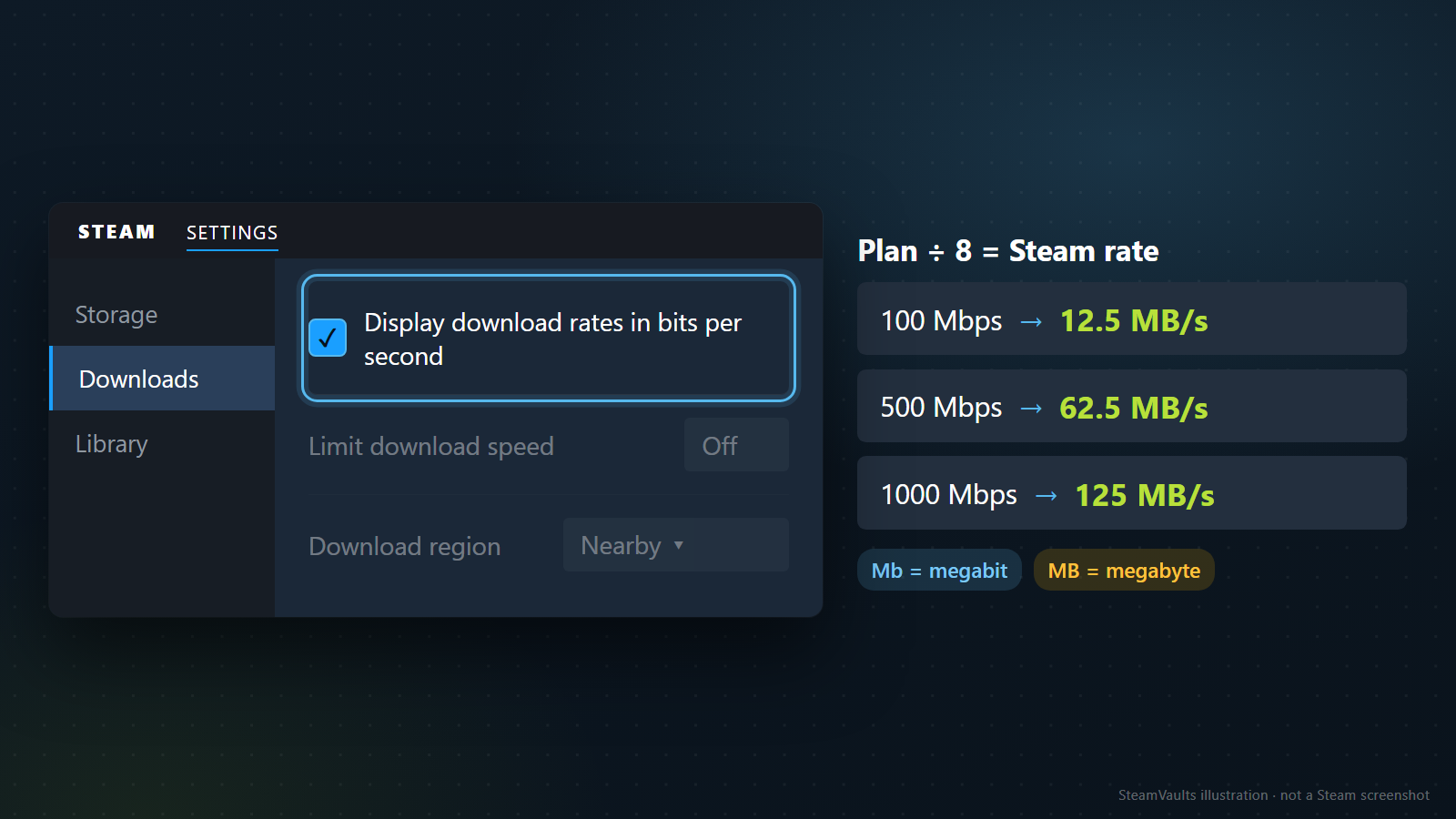
Valve 的說明寫,網路速度通常以每秒位元計,Steam 的下載以每秒位元組計,1 位元組是 8 位元。想比較,就把 Steam 的數字乘 8,或者把 Steam 切成顯示位元。Valve 自己的例子是 768 KB/s 等於 6144 Kb/s,約 6 兆位元。
圖上的算式是「方案 ÷ 8 = Steam 的速率」:100 Mbps 約 12.5 MB/s,500 Mbps 約 62.5 MB/s,1000 Mbps 約 125 MB/s。圖裡 Mb 是 megabit(兆位元),MB 是 megabyte(兆位元組),大小寫不同,單位差八倍。
切換的地方是 Steam > Settings > Downloads(設定的下載分頁),繁中客戶端的字樣是「以每秒位元率之格式顯示下載速率」,圖上框起來的就是這個勾選框。勾起來之後,Steam 的數字就能直接和方案對照。Valve 2021 年 9 月 9 日的更新公告還提到,位元的顯示從「b/s」改成了「bps」。公告沒說原因,我猜是為了減少混淆,這只是猜測。
Valve 也有一張「Est. Max Steam Download Speed」的對照表:3 Mb/s 對應 384 KB/s,15 對應 1.9 MB/s,50 對應 6.25 MB/s。其中 384 是用 3 × 1024 ÷ 8 算出來的,如果按一般 1000 進位算,是 375。所以實際對照時,個位數的差距不用太認真,這不是量測誤差。
下面這張表是我用 1000 進位算的純算術,不是 Valve 的數字,也沒有算預先配置空間與解壓縮的時間。下載量以 50 GB(1 GB = 1000 MB)為例:
| 方案 | 換算成 MB/s | 50 GB 約需 |
|---|---|---|
| 50 Mbps | 6.25 | 2 小時 13 分 |
| 100 Mbps | 12.5 | 1 小時 7 分 |
| 300 Mbps | 37.5 | 22 分 |
| 500 Mbps | 62.5 | 13 分 20 秒 |
| 1000 Mbps | 125 | 6 分 40 秒 |
換算時用「最高」(Peak)那個數字,不要用忽上忽下的「目前」。乘 8 再除以方案,比值接近 1,單位就是差距的主要來源。我拿約九成當參考線:方案 500 Mbps,最高 56 MB/s 是 448 Mbps,約 90%,算正常;6.2 MB/s 約 50 Mbps,只有十分之一;31 MB/s 約 248 Mbps,大約一半。九成這條線是我的判斷,Valve 沒訂標準;這三個數字也是編的示範。
電腦顯示的連線速度不是你的網路方案
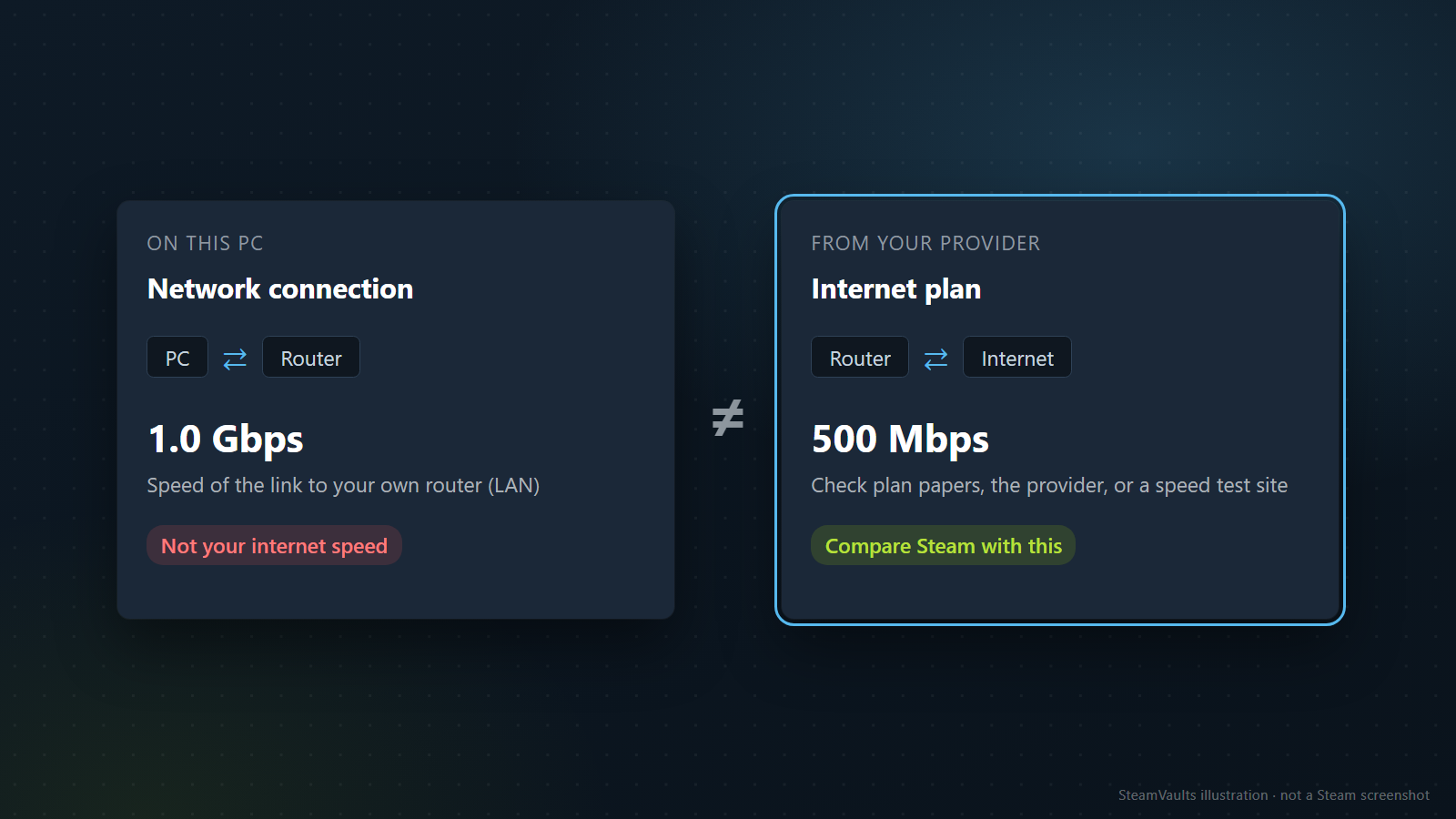
Windows 網路內容或工作列上看到的 1.0 Gbps,說的通常是電腦到你家路由器那一段的連線速度,不是網際網路的速度。Valve 的說明也這樣講。圖左邊就是這個例子:電腦到路由器 1.0 Gbps,不能當成你的網路速度;右邊是業者給的方案 500 Mbps,要拿 Steam 去比的是這一個。方案數字看合約資料或問電信業者,也可以用測速網站(Valve 舉的例子是 Speedtest、DSLReports)。
測速網站量的是你的瀏覽器到測速伺服器,和 Steam 的內容伺服器不是同一條路,兩邊不必一致。我的做法是只比較同一台電腦、同一條連線上量到的數字。
讀下載頁的網路線和磁碟線,再決定怪誰
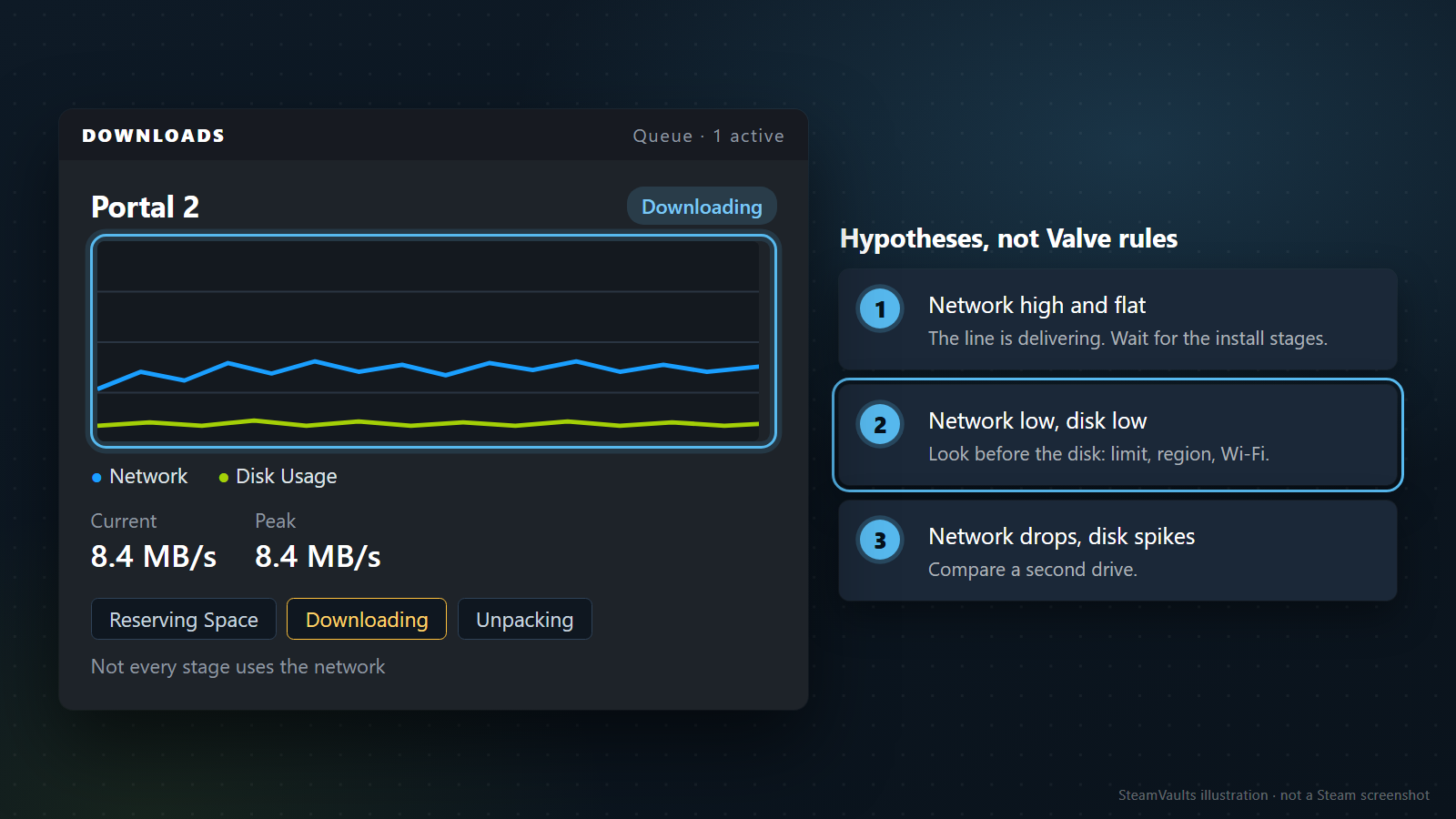
下載頁可以從視窗底部的下載連結、View > Downloads,或 Library > Downloads 打開。頁面上有一張圖,圖例是「網路」和「磁碟使用量」,旁邊是「目前」「最高」「總計」。
要知道的是,下載頁顯示的不全是網路。客戶端把階段分成「正在預留空間」「下載中」「修補程式中」「解壓縮中」「安裝中」「驗證中」,圖上寫著 Not every stage uses the network。Valve 2021 年的公告也說,新的下載頁把磁碟配置算進總進度;舊的進度條只算下載內容,更新有可能看起來完成了其實還沒。估計剩餘時間不確定時,繁中客戶端會顯示「Steam 正在了解您的系統效能」,來源沒說這要多久。
圖右邊三張假設卡是我依圖形形狀做的解讀,沒有測試過,也不是 Valve 的規則,只用來形成假設:
| 圖的形狀 | 我的讀法 | 下一步 |
|---|---|---|
| 網路線高而平(假設 1) | 線路正在送,慢的是後面的階段 | 等安裝階段跑完 |
| 網路線低而平,磁碟線也低(假設 2,圖中框起來) | 資料沒有進來,磁碟沒有被卡到 | 先看限制、區域、Wi-Fi,不要先怪磁碟 |
| 網路線掉下去,磁碟線衝高(假設 3) | 磁碟可能在趕工 | 試試換另一顆硬碟 |
| 兩條都低且不規則 | 單看圖分不出來 | 逐項排除,往後讀 |
換硬碟的測試是 Valve 說明裡的建議:在另一顆硬碟上建新的 Steam 遊戲庫資料夾來安裝,有時非常有幫助。
舉一個示範(編的):方案 500 Mbps,最高 8.4 MB/s,換算約 67 Mbps;圖是網路低而平、磁碟也低。依上表,先查限制、區域、無線連線,再考慮換硬碟。圖上 Portal 2 的目前與最高都是 8.4 MB/s,就是這個示範的畫面。
下載限制的單位可能差八倍
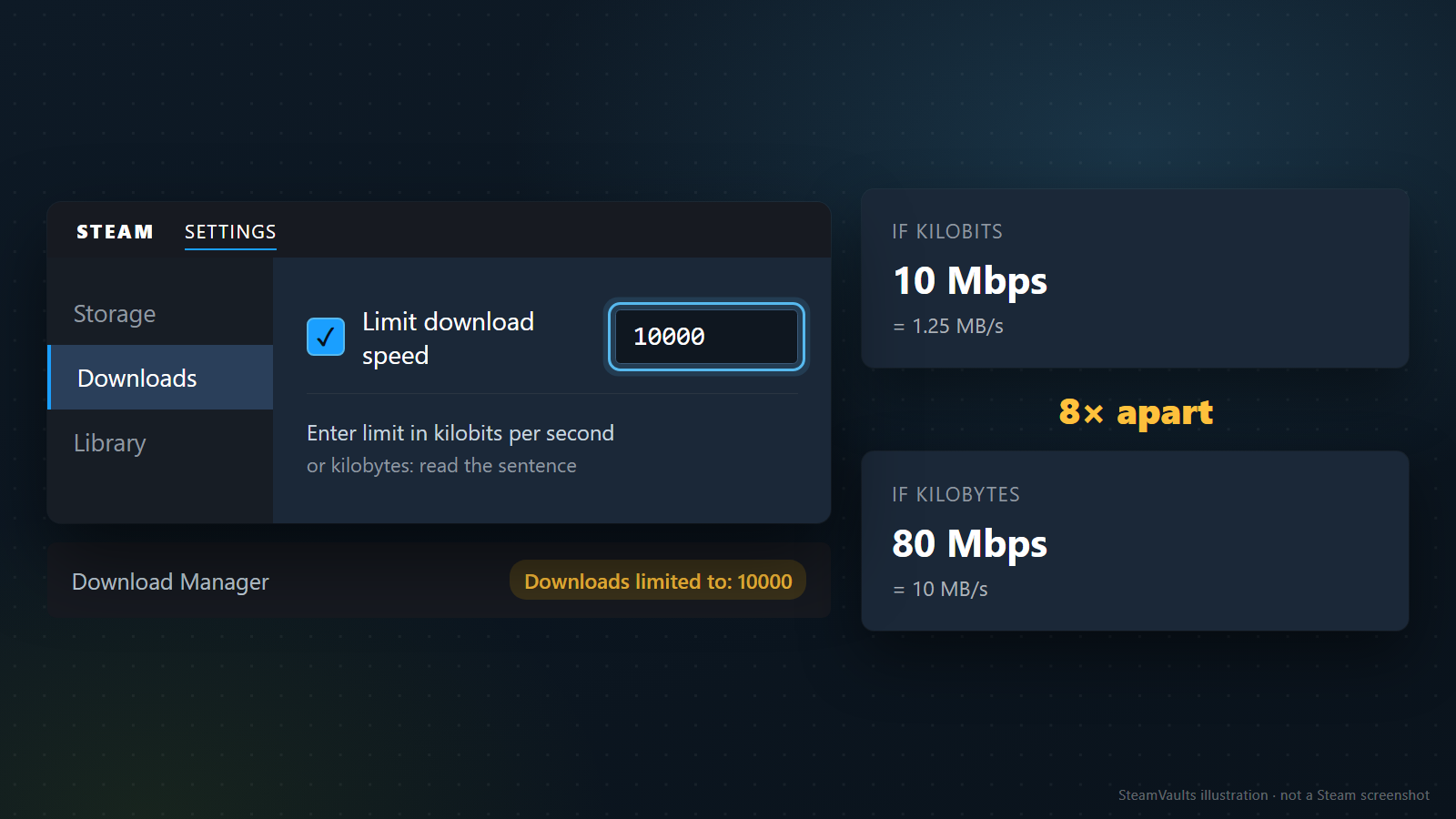
在 Steam > Settings > Downloads 可以設下載速度上限,繁中字樣是「限制下載速度」。設了之後,下載管理員右上角和更新對話框會顯示限制值,繁中字樣是「下載限制:」。上限值怎麼解讀,取決於 Steam 現在顯示的是位元組還是位元;客戶端對輸入欄有分開的說明文字,一種是以每秒千位元輸入,一種是以每秒千位元組輸入。我沒查到這兩句的繁中字樣,所以不加引號,請你照畫面上那一句讀。
圖上的例子:欄位填 10000,若說明是千位元,就是 10 Mbps,等於 1.25 MB/s;若是千位元組,就是 80 Mbps,等於 10 MB/s,相差八倍。Valve 的說明頁也提醒,它列的速率是千位元組與兆位元組,網路方案卻多半以位元計。
要先排除限制,可以在進行中的下載按右鍵,用「中止下載限制」;2021 年的公告說這個選項會暫停那一筆下載的限制,下載管理員會顯示「已中止」。另外有兩個設定也會壓低速度:「串流時限制下載」,說明是為了維持遠端暢玩的品質而限制下載速率;以及 Allow downloads during gameplay(遊戲進行中是否允許下載,我沒查到繁中字樣)。自動更新也可以限定在某個時段,例如凌晨 12 點到早上 8 點;從下載管理員可以立刻開始下載,啟動遊戲也會強制更新。
換下載區域,一次只換一個
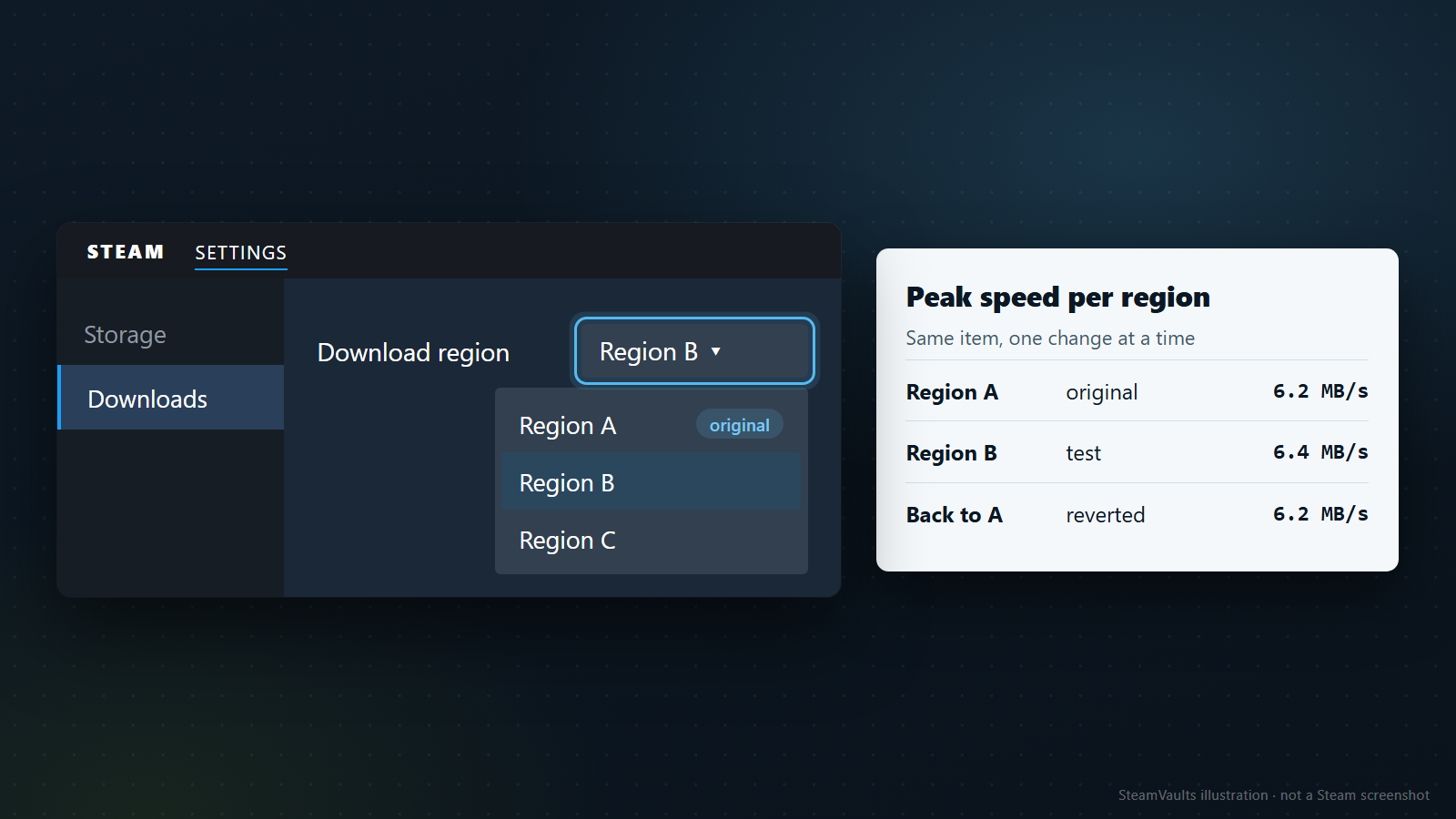
Steam 會依你的位置挑內容伺服器。在 Steam > Settings > Downloads 的「下載區域」,選你所在的區域或離你最近的,也可以試相鄰的區域。Valve 說某個區域的伺服器可能慢、過載或故障,所以暫時換一個,可能需要多試幾個。
我的做法:先記下原本的區域,每次只換一個,用大小相同的項目比,結果比較差就換回去。圖上的紀錄就是這樣:Region A(原本)6.2 MB/s,Region B(測試)6.4 MB/s,換回 A(還原)6.2 MB/s,差距很小,區域不是這個例子的原因。數字是編的。Valve 的下載統計頁有各區域的地圖,可選 Total Bytes 或 Average Download Rate,那是各區的整體資料,不是你這條線的狀況,我沒有抄任何數字。
無線、網路業者與背景程式
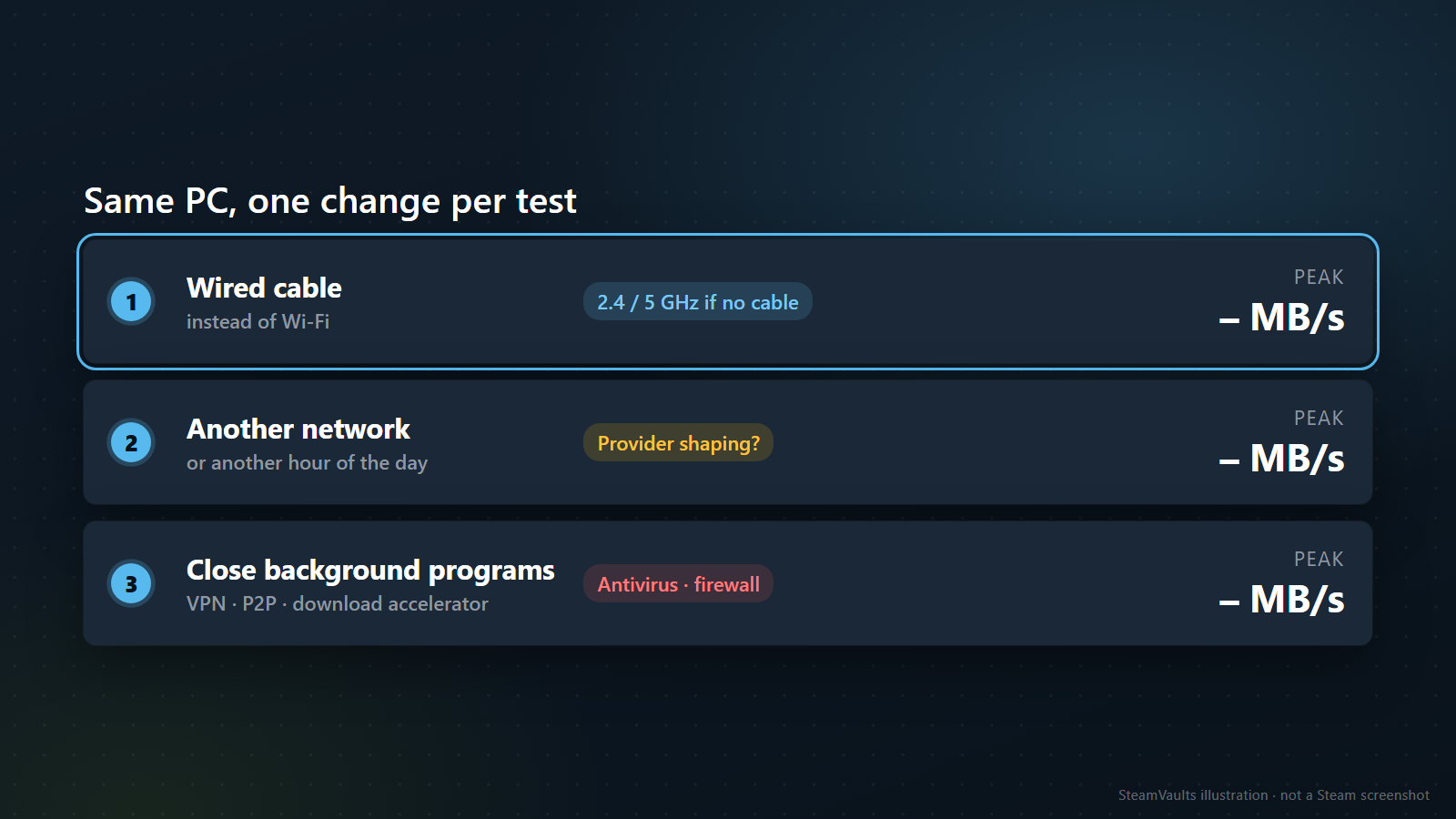
圖上是一個三格的測試階梯,每格右邊留了空白的 Peak MB/s 等你填,原則是同一台電腦、一次只動一格。
第 1 格,接有線網路線代替 Wi-Fi。Valve 說無線和電力線網路可能因干擾造成不穩,請用直接的有線連線測。沒有網路線的話,Microsoft 的說明建議路由器同時有 2.4 GHz 和 5 GHz 時,兩個頻段各試一次,也可以用同一個網路在另一台裝置上試,看是不是裝置的問題。
第 2 格,換另一個網路,或換另一個時段。Valve 的說明提到,如果只在特定時段(例子是下午 5 點到晚上 11 點)才慢,可能是網路業者在限速,所以在別的時段再測。有些業者,尤其是行動網路,會快取或壓縮資料,所以要換一個完全不同的網路測,最好是另一家業者。
第 3 格,關掉背景程式。Valve 列出可能干擾的程式有防毒軟體、VPN、防火牆、P2P 與檔案分享(可能吃掉很大一塊頻寬)、FTP 與網頁伺服器程式,以及下載加速器(使用 Steam 時應該停用),也提到隱藏的開機常駐程式。同一個家裡其他裝置也分用同一份方案,我的建議是量的時候先暫停別台的串流和大型下載,這是常識性的建議,沒有來源。
五步記錄法:先量、一次只改一件事、再決定
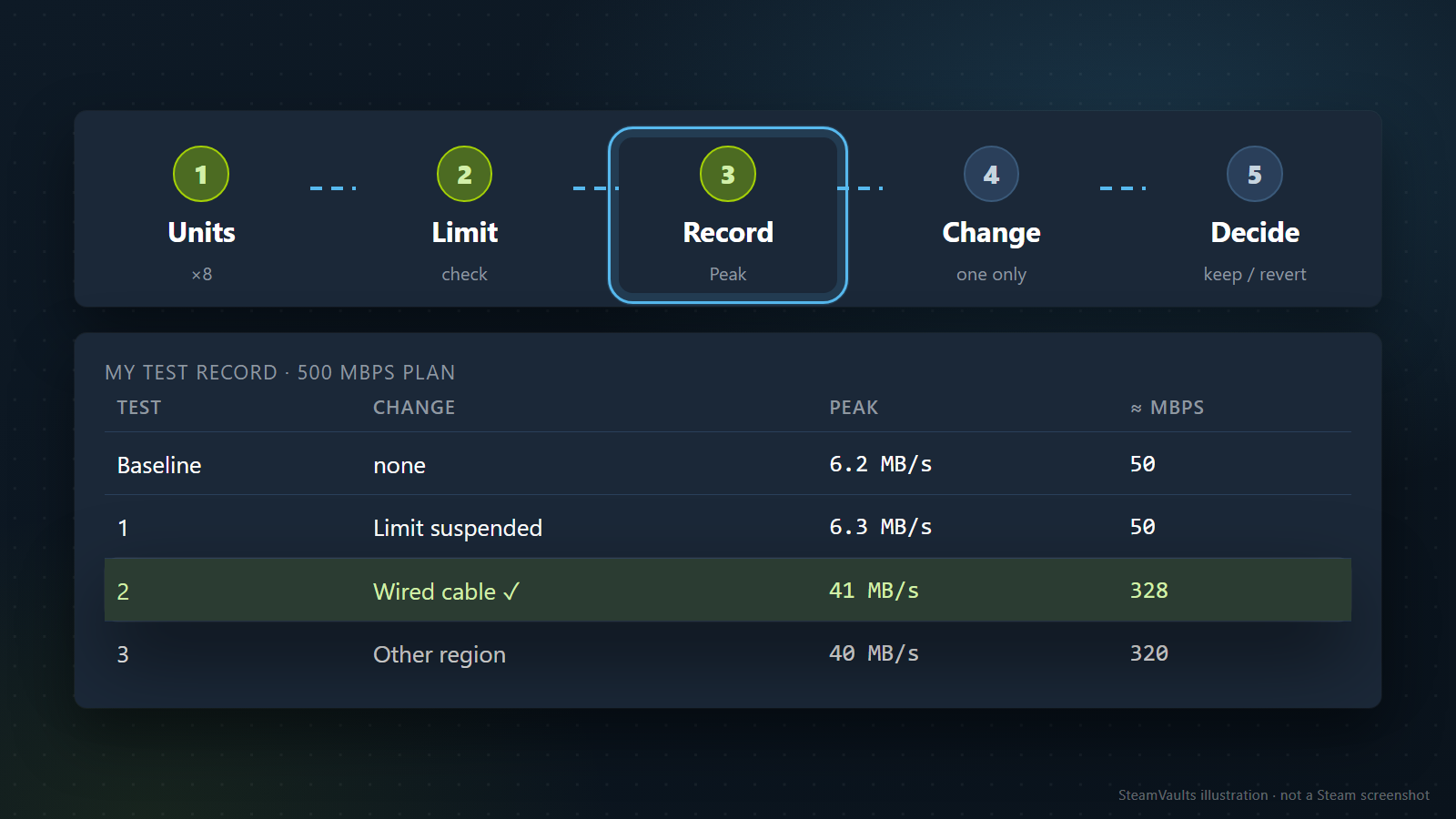
前面各節的檢查,整理成五步,順序是我的建議,Valve 沒有訂這個流程:
1. 單位:把最高速度乘 8,和方案比。 2. 限制:看設定有沒有限制,單位怎麼讀。 3. 記錄:下載跑幾分鐘後,記下最高速度,當作基準。 4. 改變:一次只改一件事,每次都記下新的最高速度。 5. 決定:有效的留下,沒效的改回去。
圖下半是一份示範紀錄(編的),方案 500 Mbps:
| 測試 | 改了什麼 | 最高 | 約等於 |
|---|---|---|---|
| 基準 | 沒有改 | 6.2 MB/s | 50 Mbps |
| 1 | 中止限制 | 6.3 MB/s | 50 Mbps |
| 2 | 改接有線網路線(打勾) | 41 MB/s | 328 Mbps |
| 3 | 換區域 | 40 MB/s | 320 Mbps |
解讀:中止限制幾乎沒變,所以不是限制;改接有線後從 6.2 衝到 41 MB/s,約 328 Mbps,問題在無線;換區域那一列 40 MB/s 也很高,但它和有線是不同的測試,這張示範表看不出區域單獨有沒有效果,要把有線關掉再單獨換區域才分得出來。這就是「一次只改一件事」的用意。
另一份示範:有人換成另一顆硬碟,最高從 31 MB/s 升到 58 MB/s,這時線路不是限制,磁碟才是。這個例子的數字也是編的。
看結果的方式:最高速度有變,那件事就接近原因;沒有變,就從候選裡劃掉。Valve 沒有公布各種結果對應的門檻,所以我只用「有沒有明顯改變」判斷,不給具體數值。整套流程沒有任何一步需要重裝 Steam。
如果所有改變都沒用,把紀錄整理起來帶去問:方案速度、換算後的最高速度、連線方式、做過的測試與結果。可以給電信業者,也可以貼到 Steam 討論區或給 Steam 支援。Steam 支援要求提供哪些資料,我沒有確認。