
Steam 下載出現「Content servers unreachable」:商店打得開,下載卻失敗時怎麼查
Steam 商店打得開、下載卻顯示 Content servers unreachable 時,先記下原本的下載區域,再依序檢查區域、VPN 與代理、防火牆,最後才清快取。
文章語言
本文目錄
Steam 商店照樣載入,朋友的動態也能看,偏偏一按下載或更新,就跳出一行錯誤,括號裡寫著 Content servers unreachable。很多人的第一反應是清快取、重裝,甚至把 Steam 整個移除。先停一下:這個字串指向的是「連不上內容伺服器」,大部分該先動的東西是下載區域和網路路徑,不是你的硬碟或遊戲檔案。
本文依據 Valve 的安裝與更新錯誤說明、慢速下載說明、連接埠與代理說明、VPN 與防火牆等客服頁面,加上 Microsoft 的代理與 ipconfig 說明,以及社群維護的 Steam 用戶端字串清單(不是 Valve 的文件,也不會告訴你這個字串什麼時候出現)。Steam 與 Windows 介面的繁體中文名稱我沒有看過,保留英文。
先看括號裡那一句原因
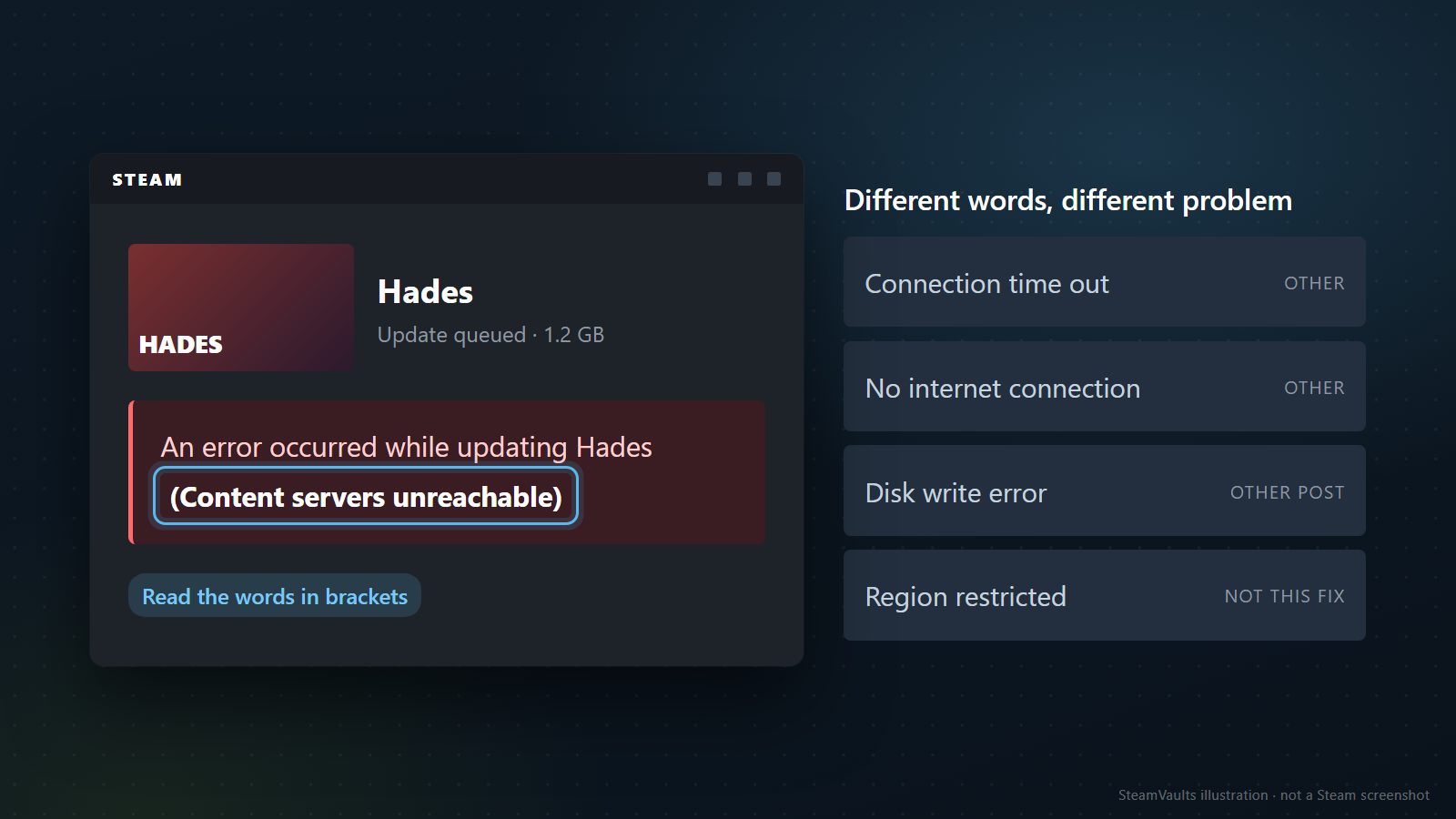
Valve 對所有「安裝或更新遊戲時發生錯誤」的說明頁寫道:具體原因會顯示在訊息最後的括號裡。圖中的遊戲名 Hades 只是範例。
這個原因字串只是用戶端上將近六十種更新錯誤字串的其中一種。社群維護的字串清單共有 58 條,除了 Content servers unreachable,還有 Connection time out、No internet connection、Disk write error、Region restricted 等,各是不同的問題。清單不說每一條在什麼情況下顯示,所以我只能提供處理方向,沒辦法保證對應。
我的做法(編輯建議,不是 Valve 的規定):字串不同,就當成不同的問題。看到 Disk write error,去看磁碟寫入錯誤的安全診斷。看到 Region restricted,不要套用下載區域切換,因為我讀到的 Valve 頁面都沒有把它和下載區域連起來。
動手前先記三件事:是哪一款遊戲、是新安裝還是更新、發生的時間,以及其他遊戲有沒有出現同一個字串。只有一款遊戲出錯的話,先懷疑那款遊戲。
Valve 的通用順序是:重新啟動(它會清掉系統狀態與快取、釋放檔案鎖)、清除下載快取、修復遊戲庫資料夾、驗證檔案、變更下載區域。對這個特定字串,我把「變更下載區域」和網路檢查往前移,這個順序是我的判斷。
商店能開,為什麼下載還是失敗
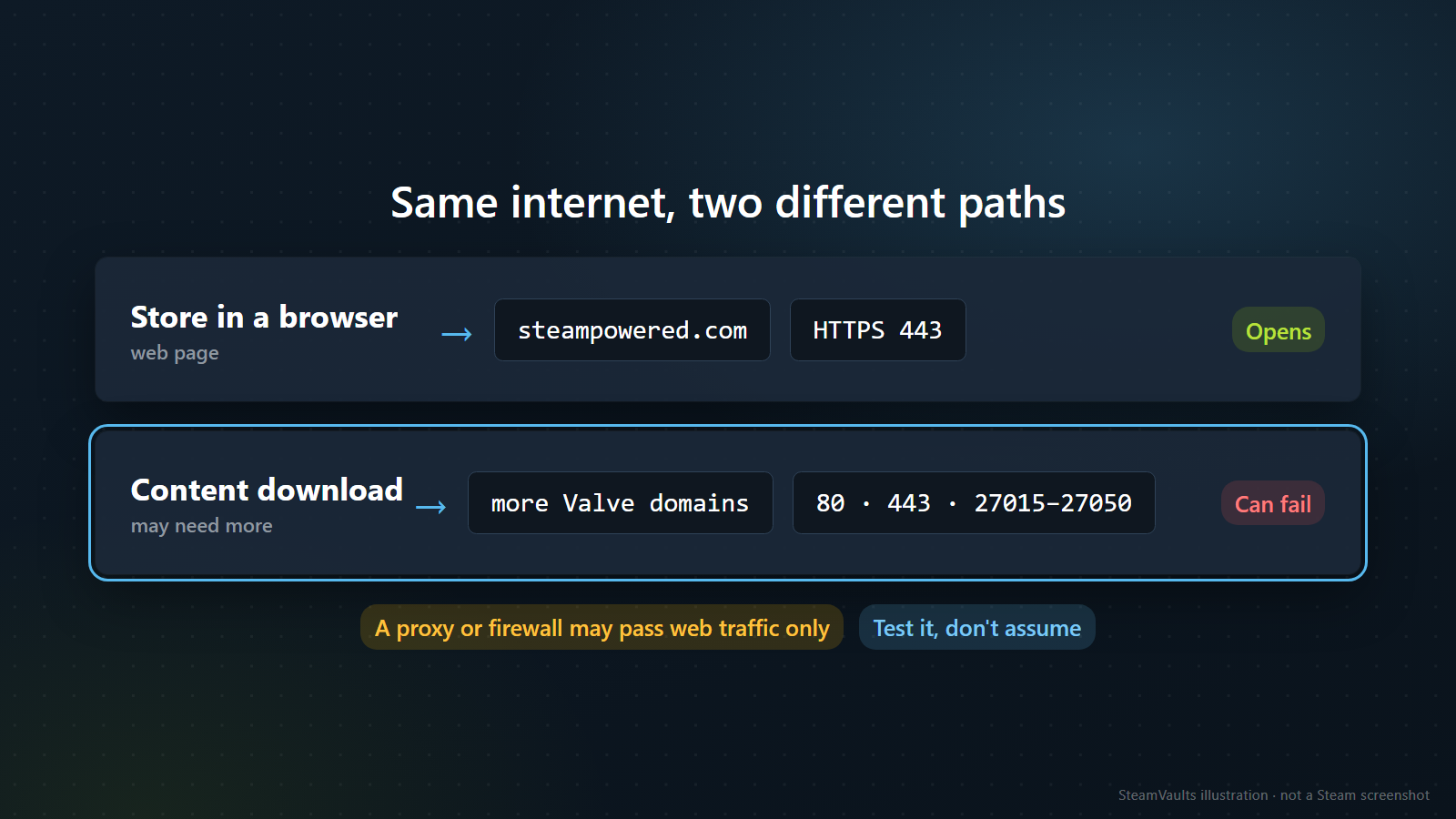
登入 Steam 與下載內容需要 HTTP(TCP 80)、HTTPS(443),以及 UDP 與 TCP 的遠端連接埠 27015 到 27050。代理應該放行 steampowered.com、steamcommunity.com、steamgames.com、steamusercontent.com、steamcontent.com、steamstatic.com 和 akamaihd.net 這七個網域。非網頁的流量大多是 UDP,有時是 TCP,來自 Valve 網路 AS32590;Valve 另附 IPv4 與 IPv6 的封鎖名單連結。
商店頁在瀏覽器裡打得開,只證明那個網頁位址連得上,不代表其他下載網域和整段連接埠都通。如果防火牆、代理或資安軟體只放行網頁流量,就會出現「商店正常、下載失敗」的樣子。這是我從文件做的推論,需要實測。Valve 的頁面沒有說某次下載用的是哪個網域、哪個連接埠。
換一個下載區域,只換一個
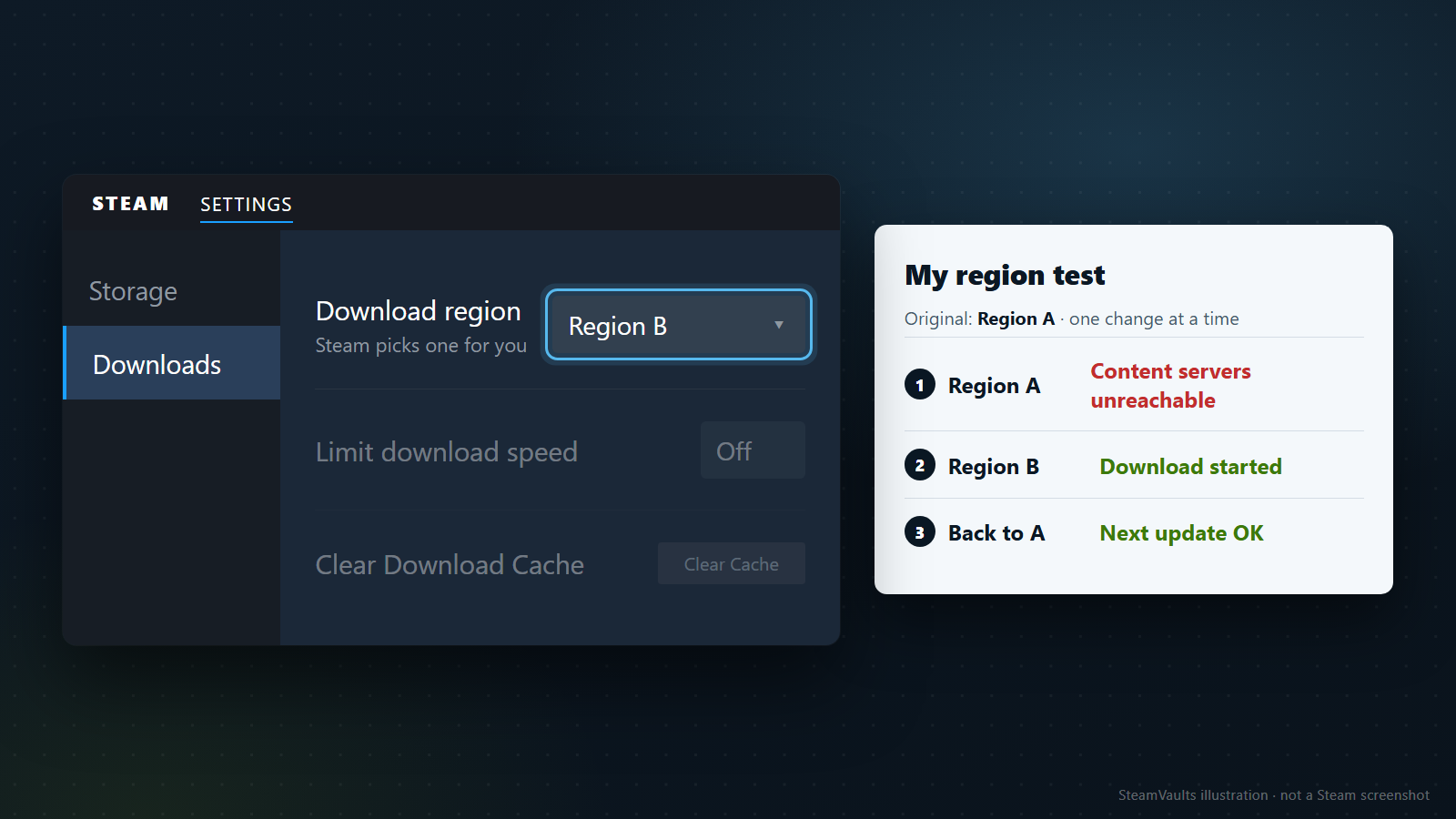
Valve 的說明是:內容系統分成許多地理區域,Steam 用戶端會自動偵測區域,韓文頁寫的是「目前登入所在的區域」,並使用該區域的伺服器。某個區域的伺服器可能慢、過載,或硬體故障。這時暫時切到別的區域,可能要試好幾個。路徑是 Steam > Settings > Downloads > Download Region(韓文介面是「다운로드 지역」)。慢速下載說明則建議選你所在或最近的區域,再試附近的其他區域。
某區域伺服器出問題,是 Steam 端的問題,但只限於那一個區域,這種情況和「商店正常、下載失敗」吻合。這是我的解讀。
我建議的測試做法(編輯建議):
1. 先寫下目前的區域,之後要改回來。 2. 選一個附近的區域,對同一款遊戲重試。 3. 記下結果,再換下一個區域。整個過程不要同時改別的東西。
圖中的三行紀錄是編出來的示範:原本的 Region A 失敗;換到相鄰的 Region B 開始下載;安裝完成回到 Region A,下一次更新正常。這份紀錄只能說 A 在當時失敗、B 在當時成功,分不出是區域伺服器故障,還是你到 A 的路徑有問題。兩種情況的做法一樣:先在能用的區域下載完,之後再回到原本的區域。
Valve 沒說該停留在別的區域多久。我的做法:換回原區域後如果錯誤又出現,就先用能用的區域,每隔幾天再測原區域一次,記下日期和結果,將來聯絡客服時用得上。另一種可能是切到 Region B 之後,下載啟動了卻又停在 Disk write error(編出來的情境);這代表連線的問題消失,新的寫入問題開始了,請改看磁碟寫入那一篇。
如果三個區域都失敗,同一個字串,單一區域伺服器故障的可能性就降低,應該轉去查網路,不要再把區域轉個不停。如果只有一款遊戲在每個區域都失敗,去看那款遊戲的公告和討論區,再帶著紀錄聯絡客服。
本站下載速度顯示 0 但磁碟在動也把切換區域列為一步,但那篇處理的是沒有錯誤訊息的 0 顯示;這裡錯誤字串直接點名內容伺服器,兩者並不衝突。至於下載慢但仍在進行,是另一個問題,Valve 的慢速下載頁面從位元與位元組的差別講起。
VPN 會不會影響區域偵測,Valve 的頁面沒有說。慢速下載頁說 Steam 依位置挑伺服器,韓文安裝頁說用戶端偵測的是目前登入的區域,兩者都沒有講 VPN 對偵測的影響。所以區域測試請在同一個 VPN 條件下做,不要一次開、一次關。
VPN、代理與公司網路
VPN 軟體可能讓 Steam 用戶端連不上 Steam 網路;下載加速器和下載管理程式在使用 Steam 時應該停用;太積極的反間諜軟體,也可能讓用戶端無法連到內容伺服器。停用這些程式後要重啟 Steam,有時得重新開機。
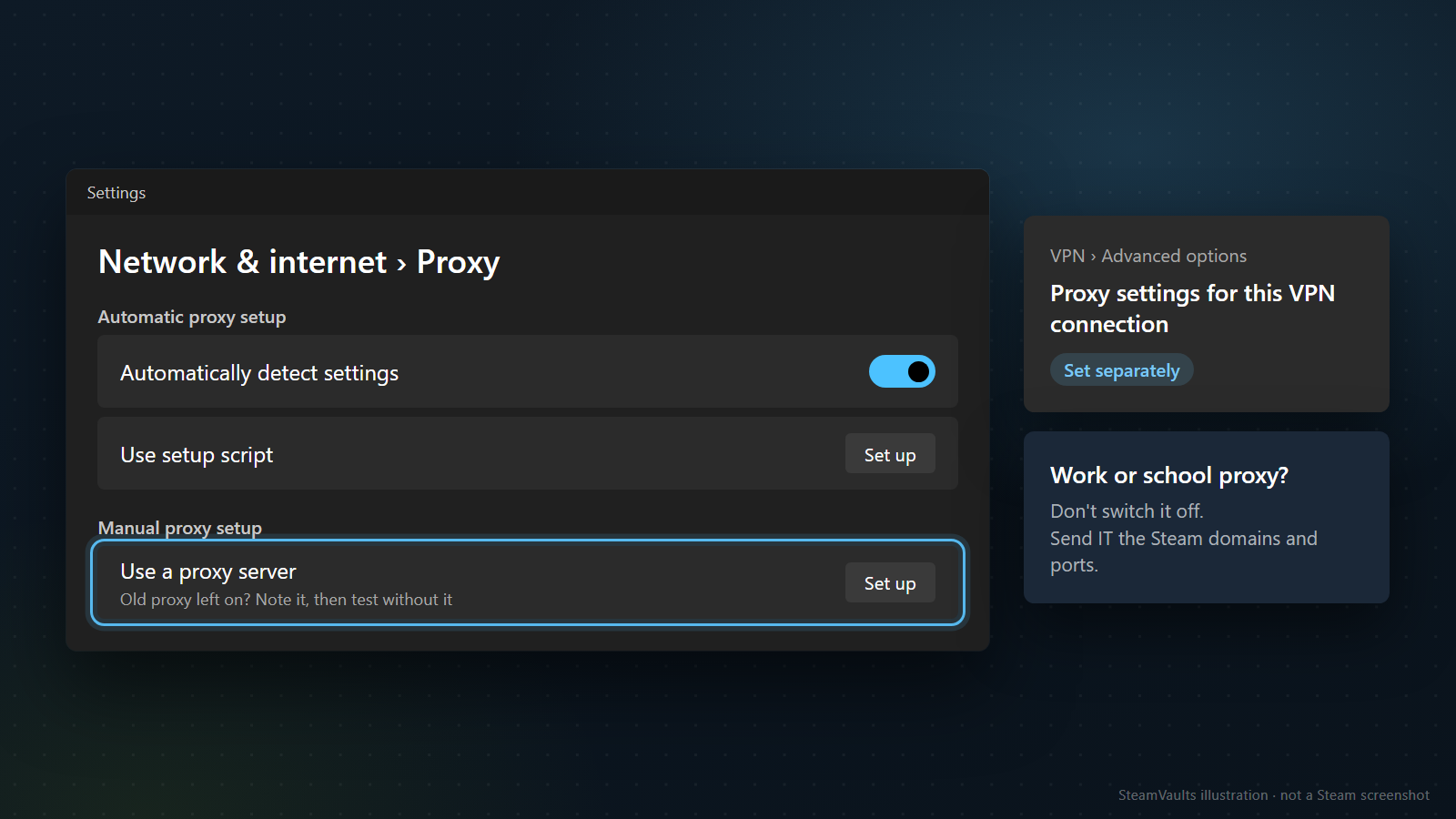
Windows 的代理在 Settings > Network & internet > Proxy 設定,有自動偵測(Automatically detect settings)、設定指令碼(Use setup script)、手動輸入(Use a proxy server)三種;VPN 連線的代理另外在該連線的進階選項裡設定,組織也可能強制要求使用代理。(韓文版 Microsoft 頁面的路徑是「네트워크 & 인터넷 > 프록시」。)
處理方式要分兩種。家裡的電腦,如果有留下來的代理或設定指令碼,可以記下來、關掉,做一次對照。公司或學校要求的代理,不是你能自己關的,請把網域清單交給管理員:上面那七個網域、連接埠 27015 到 27050,再加一句 Steam 的連接埠不能重新對應到 HTTP。是否放行是管理員的決定。送出清單能不能讓回覆更快,是我的判斷,不是保證。大學與企業網路、代理常擋住所需的連接埠,Valve 也這樣說。
字串清單裡,「Proxy settings」和「Enable HTTP Proxy」與 Wi-Fi、IP 位址等網路字串放在一組,但清單沒說哪種裝置或畫面會用到它們。看起來像是 Steam 顯示裝置網路設定的裝置(例如 Steam Deck)才有的字串,這一點沒有確認過,只是推測;在這類裝置上,可以順便看代理有沒有開。
另一類是網路本身。有些網路業者會為了省頻寬而快取或壓縮資料,手機網路尤其常見,Valve 建議換到完全不同的網路測試,最好是不同業者。手機熱點能下載,問題就縮小到家裡的網路或那家業者的路徑;熱點也失敗,並不能證明是 Steam 端的問題,因為手機網路本來就是 Valve 點名的問題情境。如果只在每天特定時段出問題,可能是網路業者在封鎖或限速,換個時段測,再聯絡業者。路由器方面,Valve 的說法是重啟數據機與路由器;數據機與路由器分開時,直接接在數據機上測;若啟用了 stateful inspection、dynamic packet filtering、QoS 和 UPnP,可以試著關掉。
我讀到的 Valve 頁面都沒有建議更換 DNS 伺服器。Microsoft 說明 ipconfig /flushdns 是清除並重設 DNS 解析快取,並沒有說它能修好這個 Steam 錯誤。
再給一份編出來的網路測試紀錄(示範):VPN 關掉仍失敗;同一台路由器上的筆電可以下載;這台電腦用手機熱點可以下載。三個結果合起來看,這台電腦只在家裡的網路失敗,下一個該查的是它自己的代理或資安軟體。重點是每次只改一個項目,測完還原,同時改 VPN、代理和路由器,就看不出是哪一個起作用。
防火牆與資安軟體
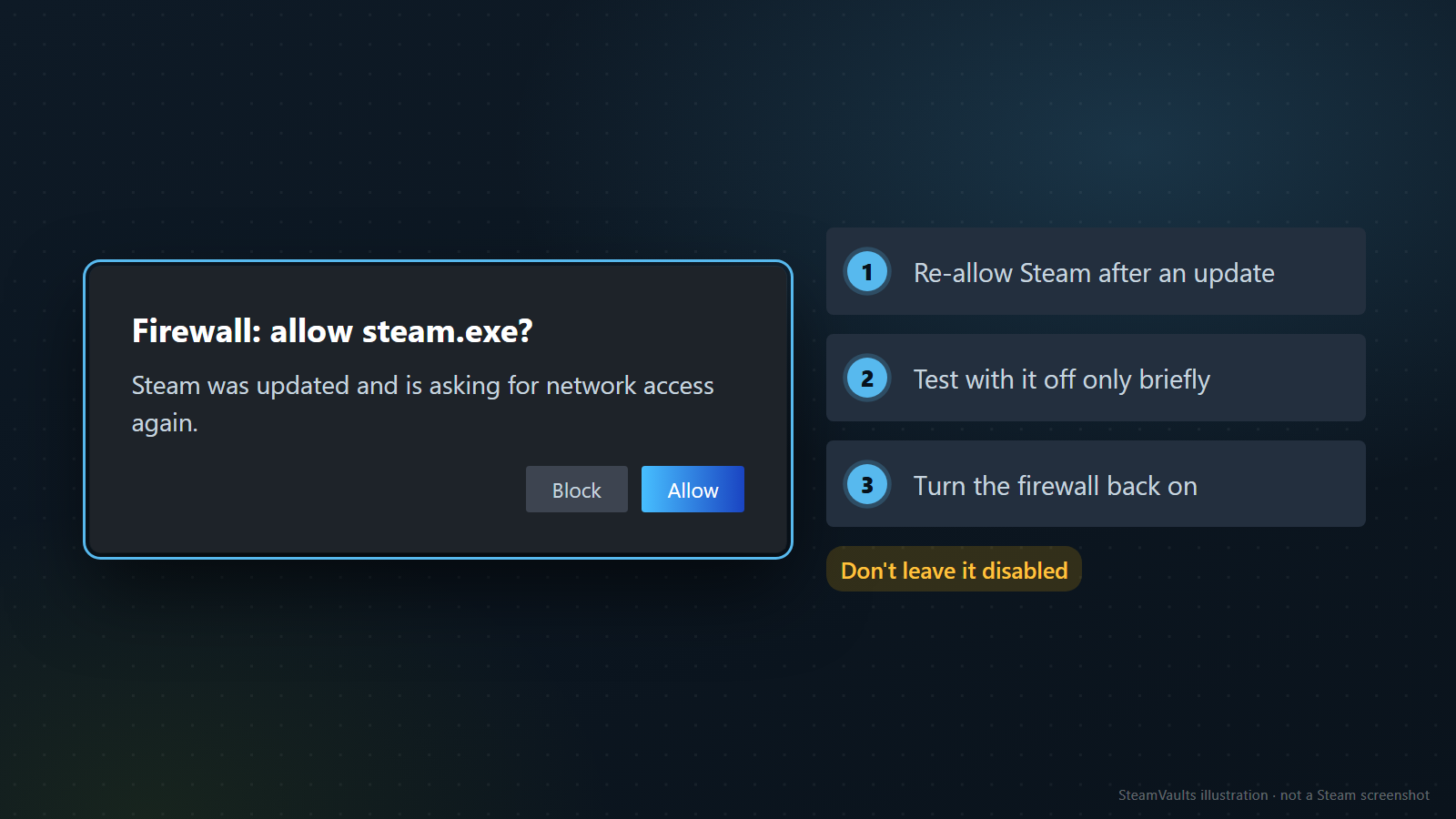
第一次安裝或 Steam 剛更新後,防火牆可能擋住 Steam,並要求重新授權。Valve 的步驟是:更新後重新允許 Steam;為了測試可以暫時關閉防火牆,測完再開。Valve 不建議長期關著,圖上的標籤「Don't leave it disabled」就是這個意思。
防毒軟體會影響磁碟與網路作業,可能需要設定例外,例如把 Steam 遊戲庫資料夾排除在即時監控之外;這一類設定請找技術支援人員協助。Valve 還點名廣告攔截器、網路最佳化工具、系統清理程式、錄影軟體、代理、效能加速器都可能造成下載問題。Steam 的客服頁面也說,有些第三方程式可能讓 Steam 使用錯誤的內容伺服器,網路安全軟體或封包過濾軟體可能有類似效果。
是不是 Steam 那邊的問題
Valve 的網路問題說明,第一步是看 Steam 伺服器狀態頁:如果打開 Steam 網站就逾時,很可能是整個系統的問題,在恢復前 Steam 無法使用。頁面沒有給持續多久。我在 2026 年 11 月 1 日點該說明頁的「Steam Server Status」連結,進到的是 Steam 統計頁,列出線上人數與熱門遊戲,沒有下載或內容伺服器的狀態。這只是一次造訪的觀察,頁面和連結都可能改變。
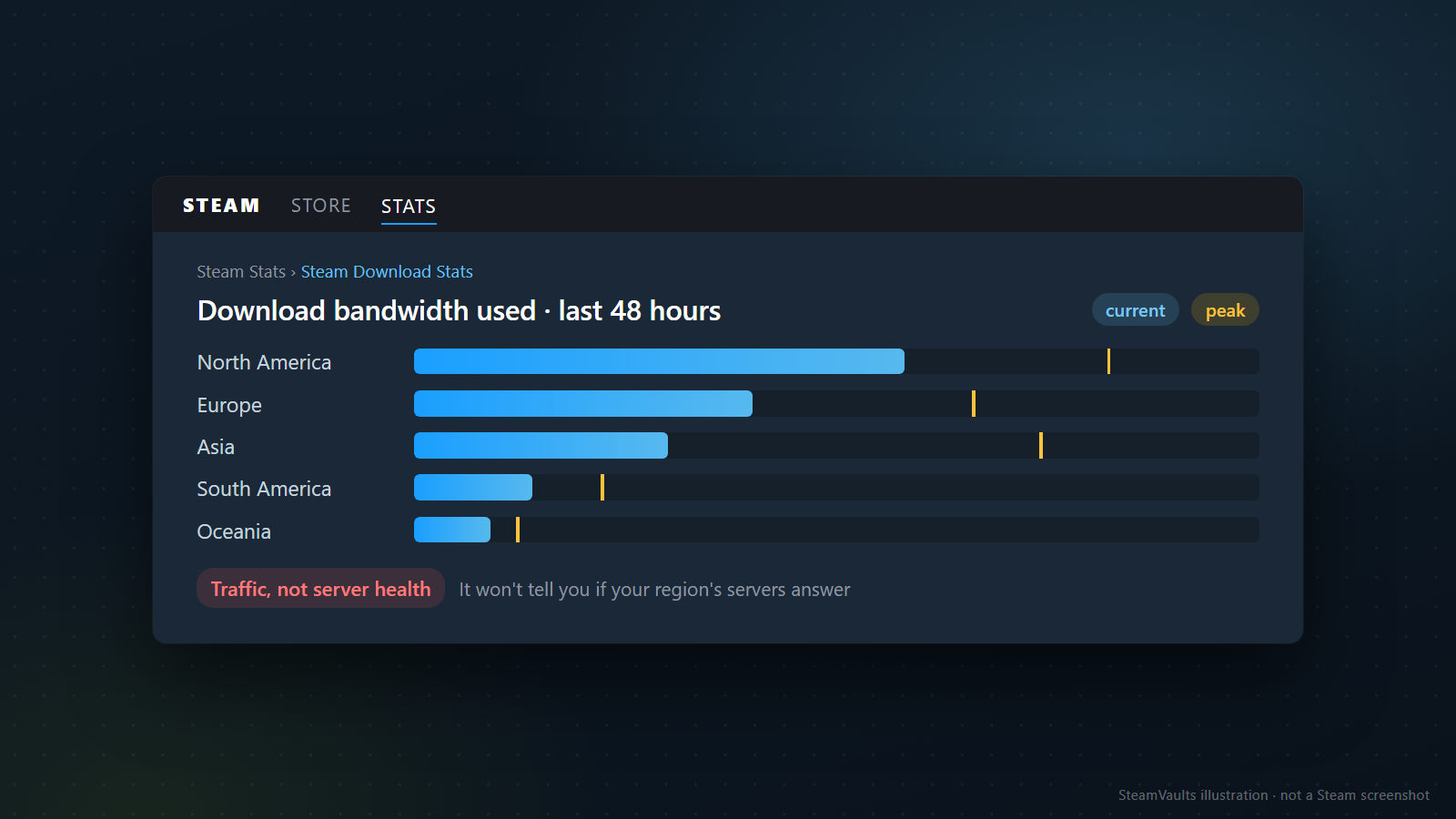
Steam 的下載統計頁有近 7 天的全球流量地圖,以及近 48 小時的下載頻寬,每個區域有目前值和尖峰值。圖中的長條是示意,我不引用數字,標籤「Traffic, not server health」說的就是:它顯示的是流量,不是哪個區域的伺服器有沒有回應,所以不能用來判斷故障。
實務上最好用的 Steam 端測試,還是前面做過的:換區域成功,指向原區域或到它的路徑;換網路成功,縮小到家裡的網路或那家業者的路徑;所有區域和所有網路都失敗,而且同一時間有人回報同一個字串,等待的成本最低。Steam 當機只是你的推論,除非 Valve 確認;記下它什麼時候又能用。
清除快取與重裝,放到最後
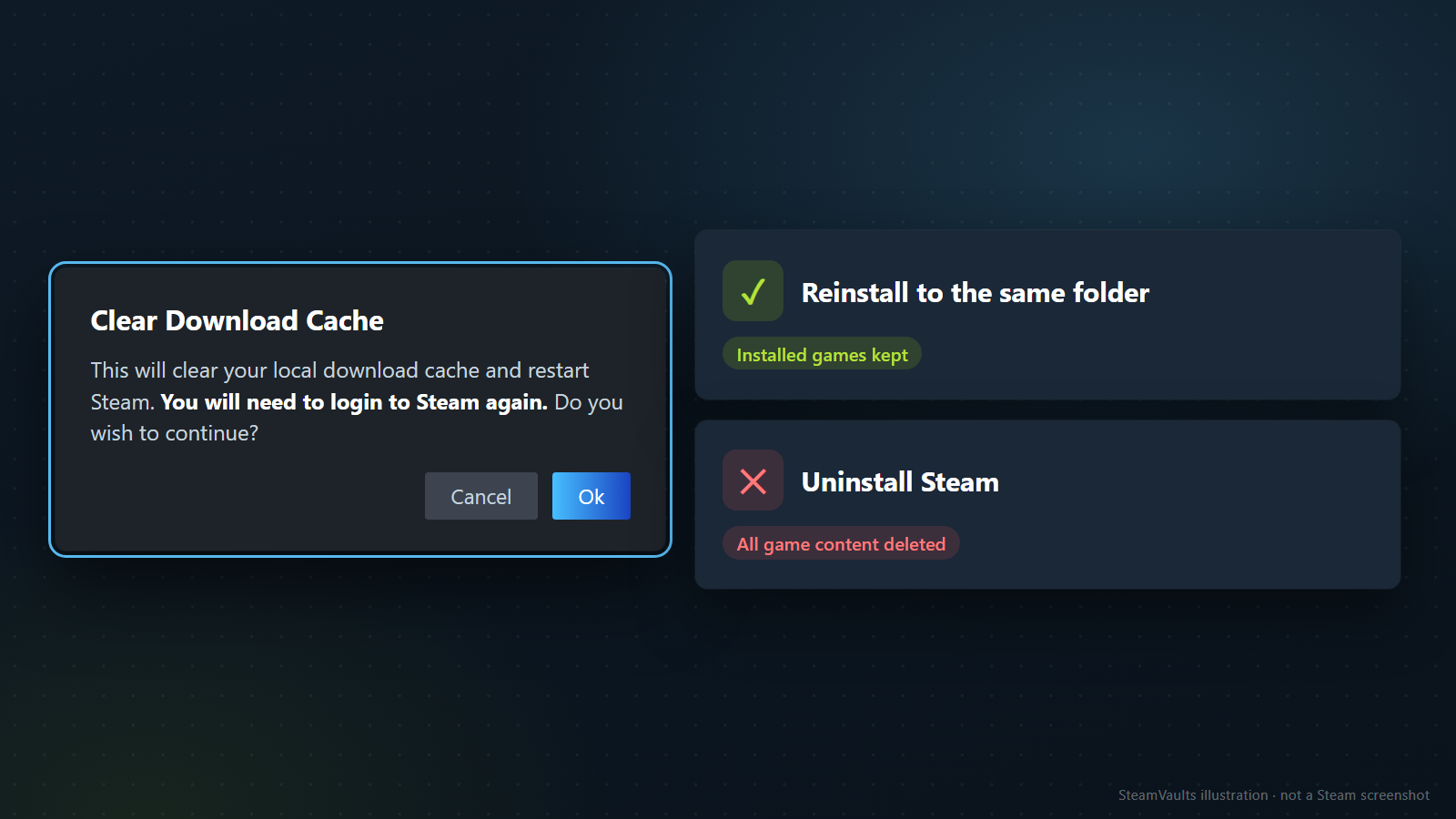
清除下載快取的路徑是 Steam > Settings > Downloads > Clear Download Cache,再按確認。它會清掉本機快取的設定資料並重新向 Steam 伺服器取得,不影響已安裝的遊戲,但事後需要重新登入。清單裡英文的警告寫著 Steam 會重新啟動、你需要重新登入;韓文字串卻沒有登入那一句,兩種語言的說法有出入,以需要重新登入為準比較保險。同一組字串裡還有一條 Steam 服務維護、下次啟動時修復的提示,清單沒寫它什麼時候觸發。
動手前先準備好密碼和 Steam Guard 核准。我的做法:幾個區域和另一個網路都失敗後,才清快取,因為它針對的是本機設定資料,不是網路路徑;修復遊戲庫資料夾和驗證檔案,針對的是權限和損壞的檔案,可以看重裝前先驗證遊戲檔案。
重裝 Steam:裝到同一個位置,已安裝的遊戲會保留;解除安裝 Steam 則會刪掉所有遊戲內容。能不解除安裝就不要。
聯絡客服前,整理這幾件事
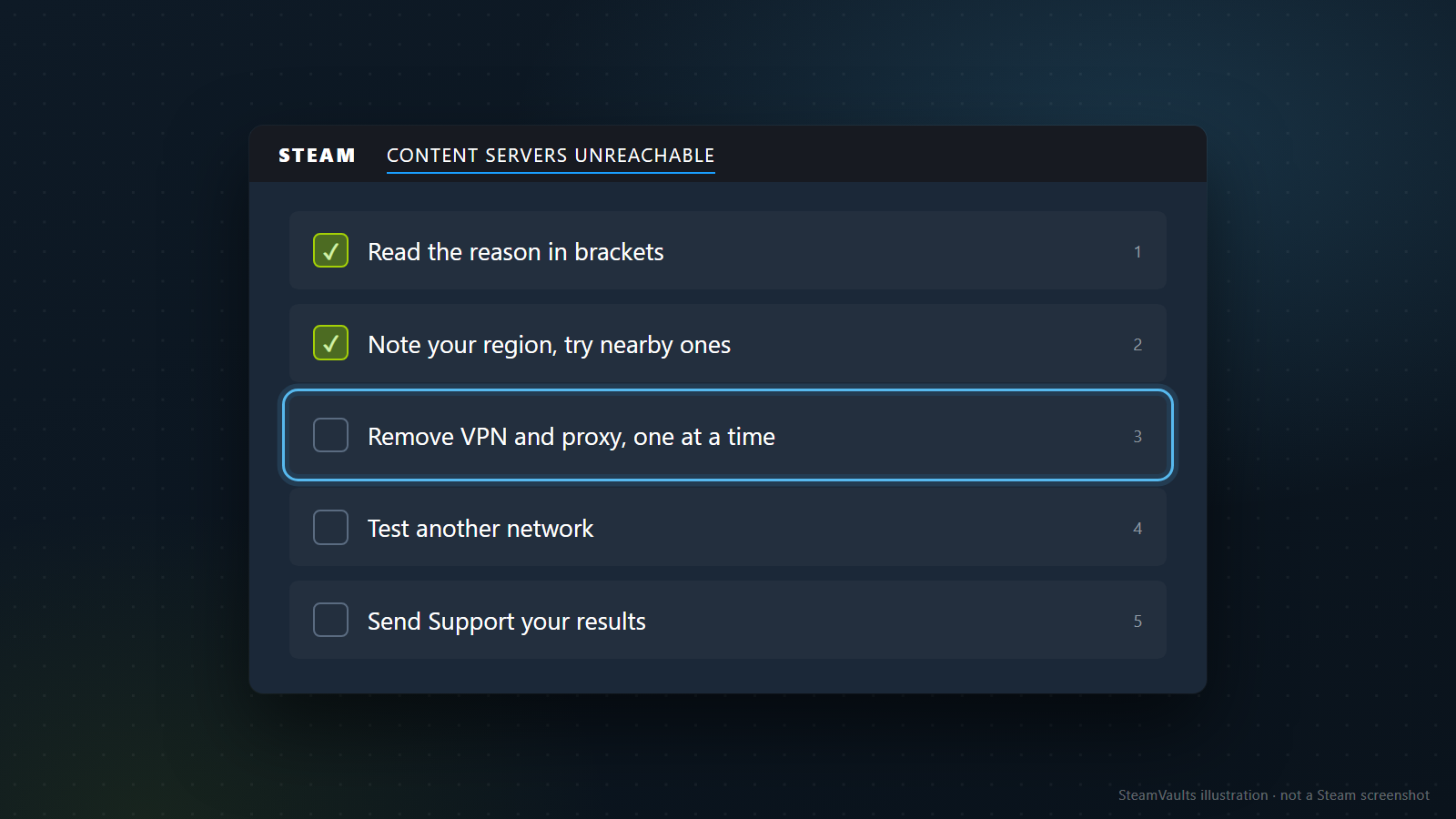
順序是:讀括號裡的原因;記下目前區域,試附近區域;一次移除一個 VPN 或代理;換一個網路測試;最後把結果交給客服。
寫給客服的訊息(示範,內容是編的)可以這樣列:時間、遊戲、原因字串、試過的區域 A、B、C、沒有使用 VPN、手機熱點也失敗、已清除快取、Store 與 Community 可以開。不要附密碼或驗證碼。Steam 客服頁面提供「Help Me With My Issue」精靈入口,Valve 沒有承諾處理時間或一定能修好。